айфон выключился и мигает яблоко что делать
Что делать когда завис iPhone на яблоке?
У вас завис iPhone на яблоке и не включается? Не расстраивайтесь даже самые лучшие гаджеты могут зависать, не корректно работать. В нашей публикации мы расскажем что делать когда iPhone не включается горит яблоко. Наши пошаговые инструкции помогут исправить сбой телефона самостоятельно и вам не нужно будет обращаться в сервис центр.
Почему горит яблоко и не включается iPhone
Причины сбоя могут быть разными, самые частые это:
Все эти причины мы разберем и постараемся дать придельно понятные инструкции чтобы вы смогли исправить iPhone зависший на яблоке.
 iPhone завис на яблоке
Как исправить если iPhone завис на яблоке
Итак, если разделить все варианты которые были перечислили выше их можно разделить на две группы:
В случае если у вас iPhone стал словно «кирпич» и при включении загорается только яблоко, а дальше ничего не происходит, телефон не включается вы должны сделать:
Как сделать Hard Reset на iPhone
В нашем блоге есть уже подробная инструкция о том как что делать когда не включается iPhone, в том случае мы также советовали сделать Hard Reset. Многим данный способ помог, комментарии c благодарностями тому подтверждение.
Чтобы выполнить жесткую перезагрузку iPhone:
Если с вашим iPhone случился легкий сбой, то данный способ должен помочь. Если все же логотип «Яблоко» так и продолжает гореть и iPhone не включается, а гаснет и выключается, затем. Необходимо обновить или переустановить (перепрошить) iOS с помощью iTunes.
Как обновить и восстановить iPhone на ПК или Mac с помощью iTunes
Для того, чтобы, исправить iPhone который завис на яблоке и не включается, необходим будет компьютер под управлением Windows или Mac (компьютер Mac или ноутбук MacBook).
Владельцам ПК необходимо скачать программу iTunes с официального сайта Apple или обновить до последней версии.
Как обновить iPhone через iTunes
После обновления и установки новой версии iOS проблема должна решится. Если все же обновление не подействовало, и горящее яблоко на экране iPhone не пропадает, переходите к перепрошивке iOS.
Как сделать прошивку iPhone через iTunes
Прошивка или восстановление iPhone — это последний вариант устранения сбоя в телефоне. После перепрошивки с iPhone будут стерты все данные, но за то вы вернете работоспособность телефона. В таких случаях всегда вспоминаешь о сделанной резервной копии и возможности восстановить все данные с бекапа.
После выполненных шагов по входу iPhone в режим DFU, на экране телефона нечего не будет отображаться, только после загрузки прошивки вы заметите полоску прогресса, когда начнется процесс восстановления.
После восстановления iPhone вам необходимо сделать первоначальную настройку и восстановить данные с резервной копии.
Как сделать обновление или восстановление iPhone через Finder
На данный момент владельцы Mac c версией macOS Catalina могут выполнять обновление и восстановление iPhone через Finder.
Чтобы сделать восстановление или обновление iPhone на Mac с macOS Catalina:
Если вам не помогли наши советы, то с вероятностью в 95% завис ваш iPhone на яблоке из-за внутренних механических повреждений. В такой ситуации необходимо отправится в сервис центр. Лучше конечно чтобы это был официальный или сертифицированный сервис Apple.
Ответы на частые вопросы когда зависает и горит яблоко на iPhone
Hart Reset — это жесткая перезагрузка мы рассмотрели подробно как сделать ее в нашей статье: iPhone не включается, чтоб делать?
Режим ДФУ нежен для того, чтобы поменять прошивку при системном сбое тогда, когда невозможно сделать это в стандартном рабочем режиме. Подробнее об этом наша статья: Как ввести iPhone в режим DFU.
Причин может быть несколько, от банальных: кабель поврежден и iPhone не подключается по USB к ПК, а еще может быть что засорено разъем Lightning и также нет соединения. Более сложные проблемы связаны с механическими повреждениями, которые могут выявить специалисты в сервис центре.
iPhone 8 или X не включается или зависает на яблоке. Что делать?
Многие из нас хорошо знают, как бороться с проблемами, которые могут возникнуть с давно знакомыми нам iPhone. Тем не менее, Apple многое изменила в iPhone 8, iPhone 8 Plus и iPhone X.
В данном материале мы постараемся разобраться, что же все-таки делать, если ваши iPhone 8, iPhone 8 Plus или iPhone X не реагируют на действия, вообще не включаются, зависают на яблоке.
Устройство вообще не реагирует

Если ваш iPhone 8, iPhone 8 Plus или iPhone X вообще не реагирует на ваши действия, он просто завис и показывает статичную картинку или просто темный экран, нужен рестарт.
В данном случае вы не должны потерять какие-либо данные, над которыми работали, если в соответствующем софте есть функция автосохранения. И сброса iPhone точно не будет.
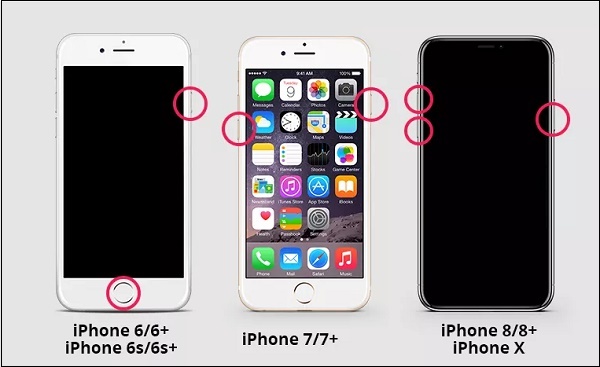
На iPhone 8, 8 Plus, X нажмите и отпустите кнопку увеличения громкости, потом нажмите и отпустите кнопку уменьшения. И в конце нажмите и удерживайте кнопку питания до логотипа Apple.
Если вы используете iPhone 7 или 7 Plus, нажмите и удерживайте кнопку питания и кнопку уменьшения громкости в течение десяти секунд или дольше до логотипа Apple.
Если вы используете iPhone 6s, 6s Plus или более старые модели, одновременно нажмите и удерживайте кнопку «Домой» и кнопку питания в течение десяти секунд или дольше до логотипа Apple.
Девайс не запускается после рестарта
Если после процедуры принудительной перезагрузки ваш iPhone 8, iPhone 8 Plus или iPhone X все равно не включается, он мог разрядиться. Да, вы даже не заметили этого.
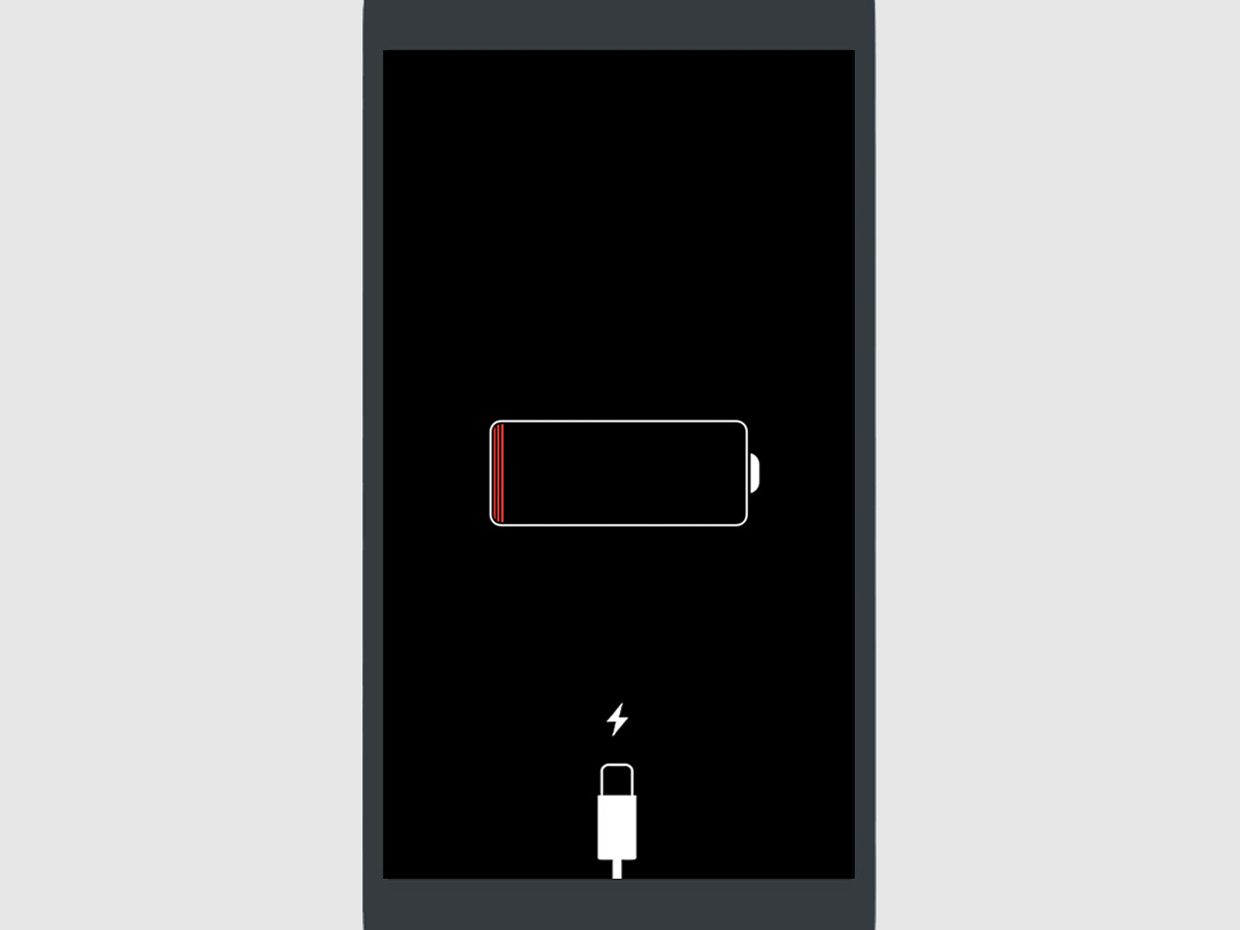
В данном случае подключите устройство к проводной зарядке (это предпочтительней) или положите на беспроводную станцию и оставьте на часик. Через пару минут появится вот это:
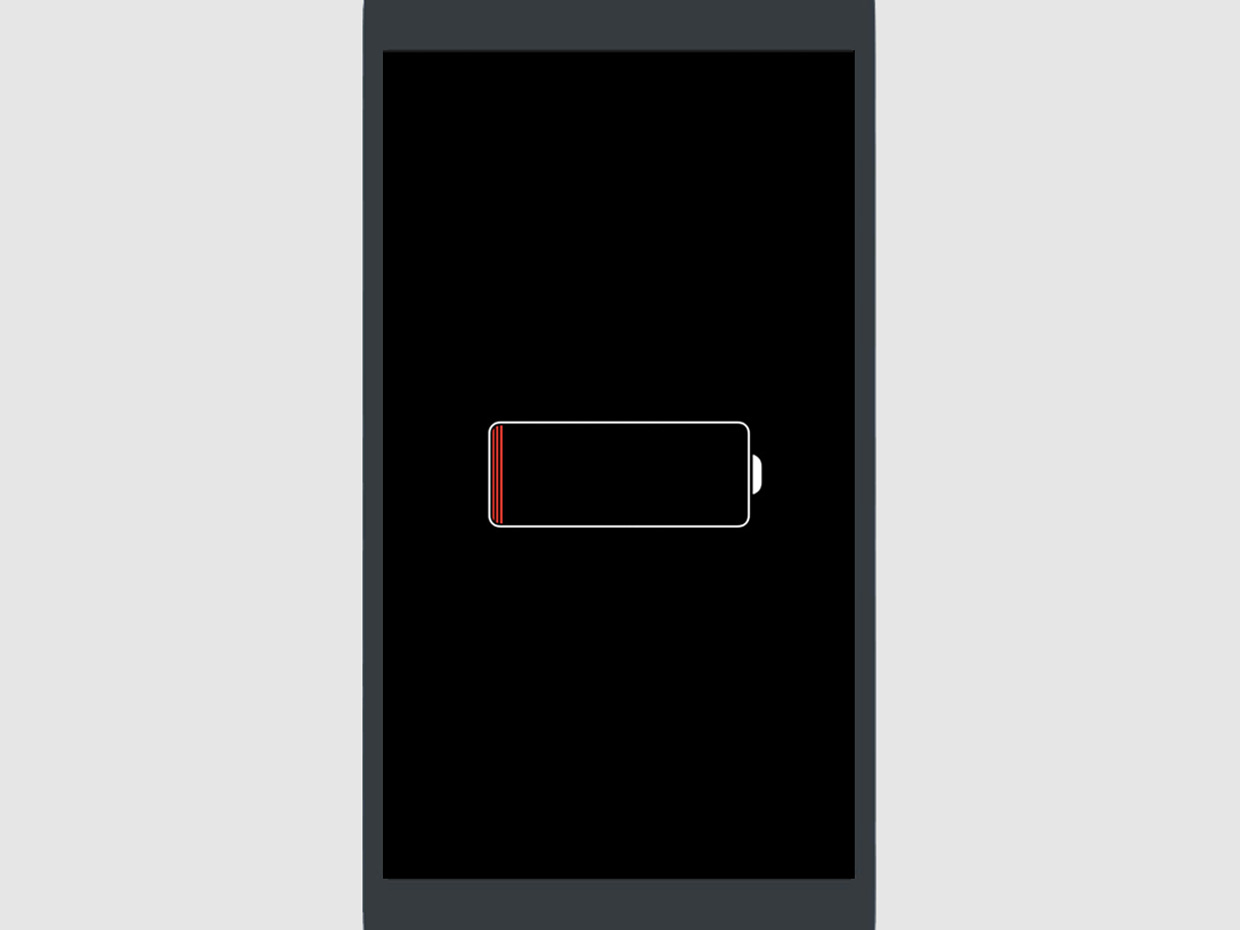
Если экран зарядки не появляется в течение часа или отображается экран необходимости подключения к источнику питания, не отчаивайтесь. Просто проверьте разъем, кабель USB и адаптер питания.
Сначала убедитесь на все 100%, что все разъемы надежно подключены, не имеют повреждений и не забиты грязью. Попробуйте другой кабель или адаптер питания. Если глухо — в сервис.
Учтите, что зимой аккумулятор может сильно быстро разряжаться из-за низкой температуры. Более того, он может не давать необходимой мощности, и устройство будет просто выключаться.
Конечно, все написанное выше справедливо и для iPhone 7 и ниже. Никаких нюансов кроме отсутствия поддержки беспроводной зарядки в данном случае попросту нет.
Смартфон зависат на яблоке при загрузке
Случается такое, что iPhone вроде и запускается, но его загрузка останавливается на логотипе Apple — яблоке. Но это в основном бывает на тестовых прошивках и при других рисковых манипуляциях.
Первое. Подключите устройство к компьютеру и откройте программу iTunes.
Второе. Когда устройство подключено, выполните его принудительную перезагрузку.
Ни в коем случае не отпускайте описанные выше кнопки, когда появится яблоко — логотип Apple. Продолжайте держать их, пока не запустится экран восстановления. Отпускайте и выдыхайте.
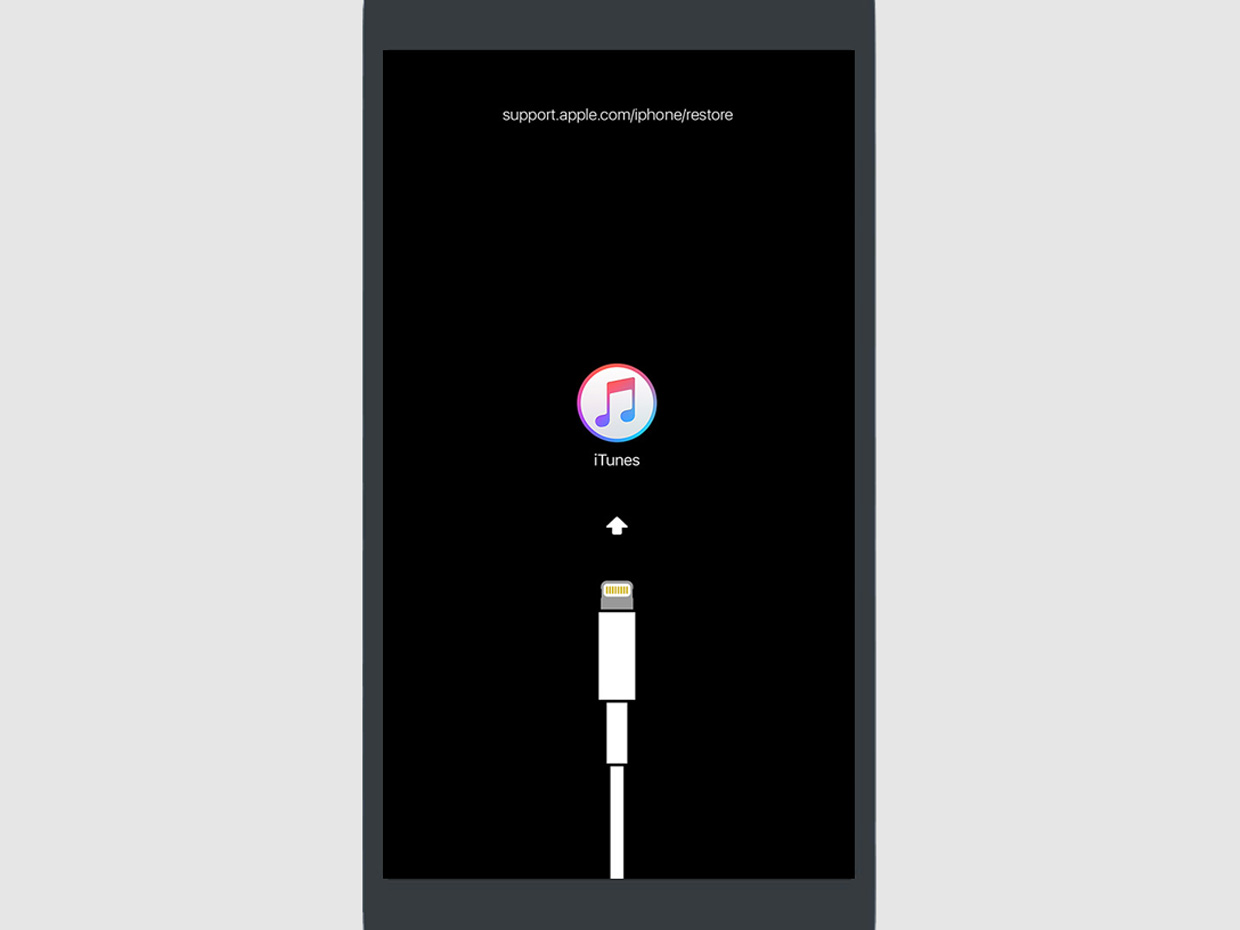
Третье. Выберите «Обновить», когда появится предложение выполнить восстановление или обновление. iTunes попытается переустановить iOS, не стирая ваши личные данные.
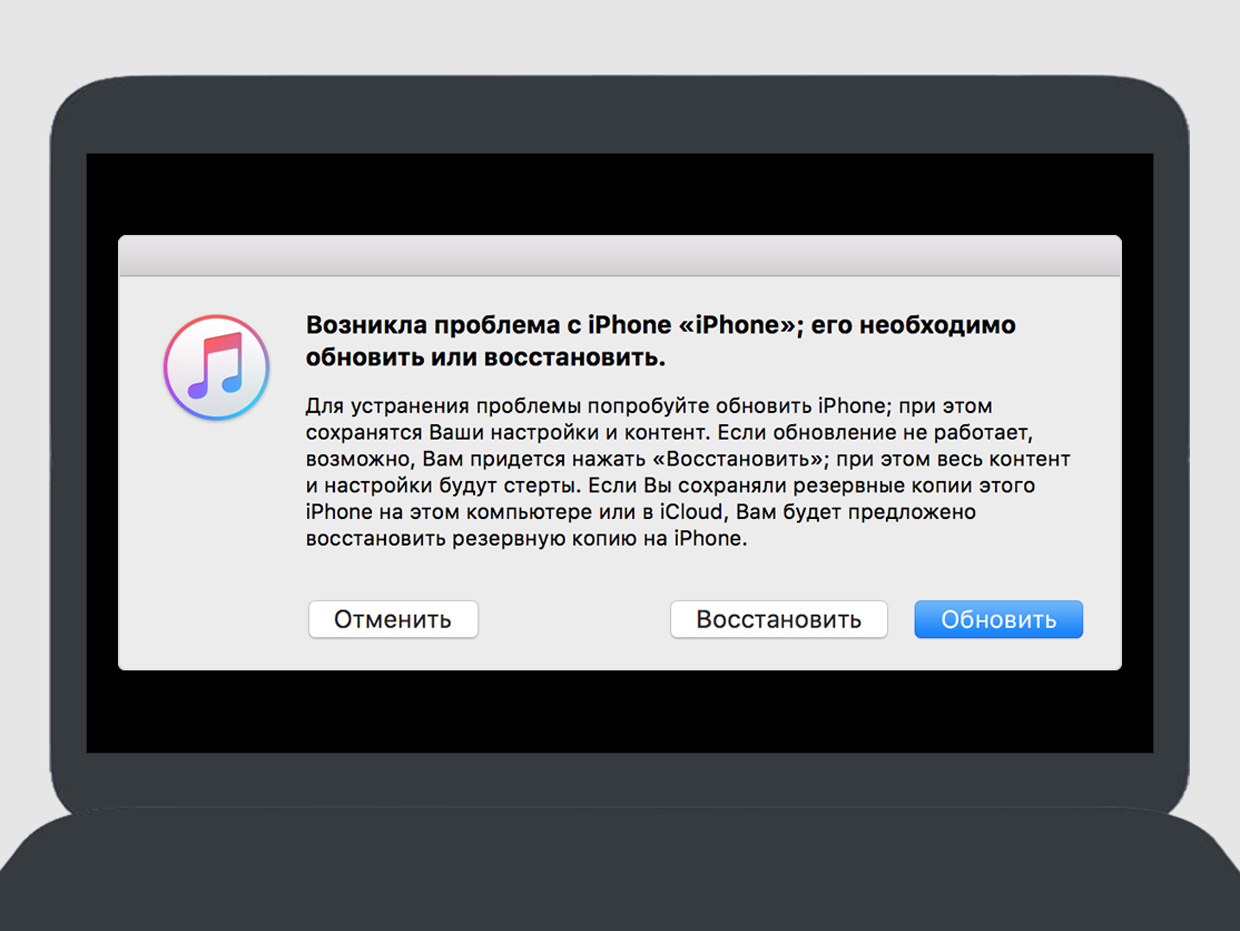
Сначала iTunes загрузит новую копию iOS для устройства. Вам останется только дождаться завершения процедуры или попробовать выполнить ее еще раз, если что-то пойдет не так.
Что делать, если ничего не помогает
В итоге после всех описанных выше процедур, вы должны увидеть привычный экран блокировки вашего iPhone 8, iPhone 8 Plus, iPhone X или более старого iPhone, к которому вы так привыкли:
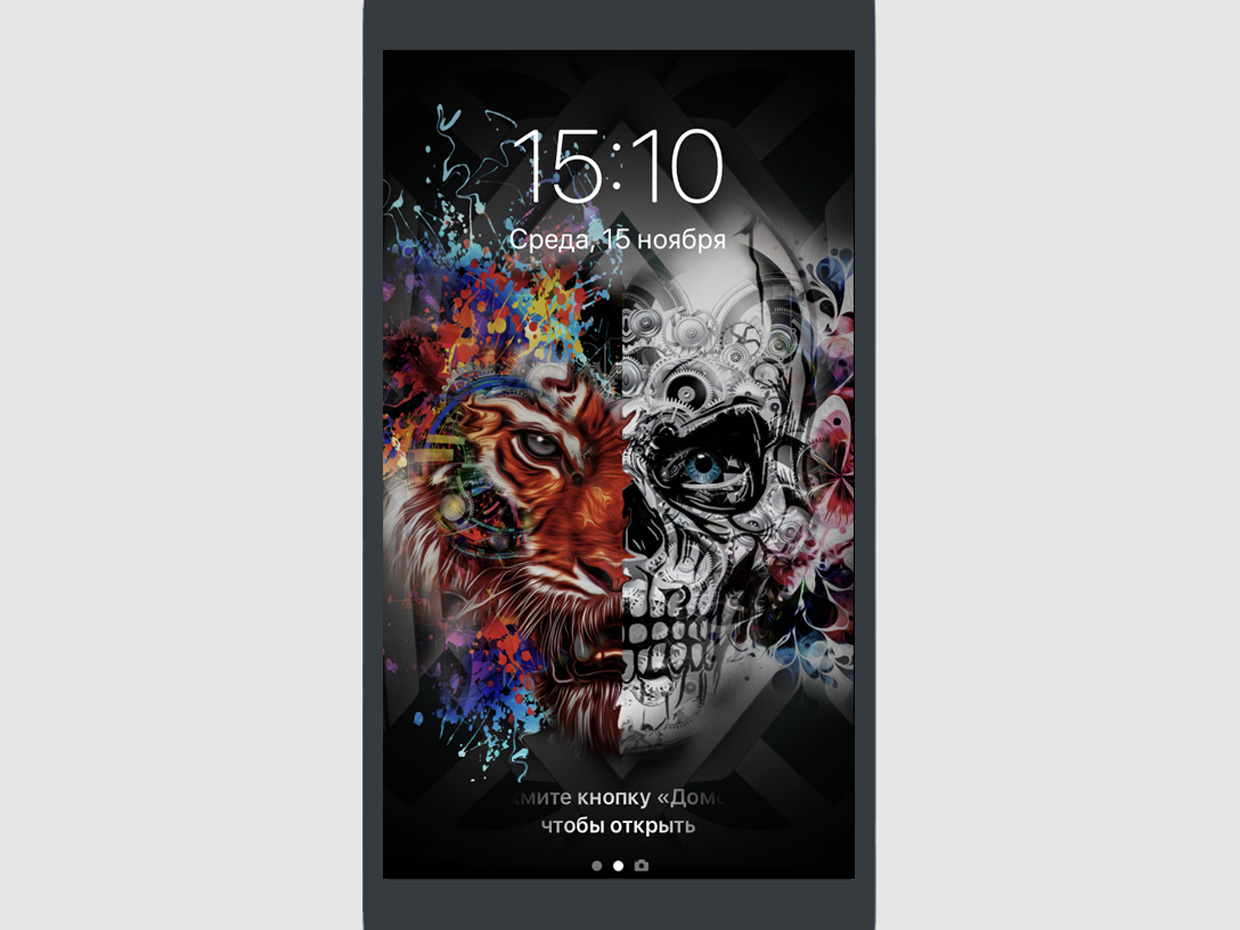
Тем не менее, в редких случаях у вас может и ничего не получиться. Да, с iPhone такое тоже иногда случается. И причин для такого исхода предостаточно:
В итоге нужно идти в сервис. А вот его выбор — тема для отдельного материала. Лучше, конечно, в официальный, но это долго и дорого. Можно в неофициальный, но это опасно для iPhone.
Загорается яблоко и выключается iPhone — что делать

На iPhone загорается яблоко, после чего смартфон отключается — формулировка одной из наиболее распространенных проблем iPhone. Проявиться она может по-настоящему внезапно. Многие столкнувшиеся с проблемой пользователи заявляют, что в «кирпич» их смартфоны превращались после обычного совершения звонка, удаления некоторых приложений с устройства или других самых стандартных действий. Какая бы причина не привела ваш iPhone в подобное состояние, данная инструкция поможет решить проблему.
Загорается яблоко и выключается iPhone — что делать
Шаг 1. Подключите iPhone к компьютеру при помощи USB-кабеля и запустите iTunes. Убедитесь в том, что iTunes обновлен до актуальной версии. Проверить наличие обновлений iTunes на Windows можно в меню программы «Справка» → «Обновления», на Mac на вкладке «Обновления» в Mac App Store. Загрузить актуальную на текущий момент версию iTunes можно на официальном сайте Apple.
Шаг 2. Одновременно зажмите кнопки Домой и Питание на iPhone и удерживайте их в течение 10 секунд.
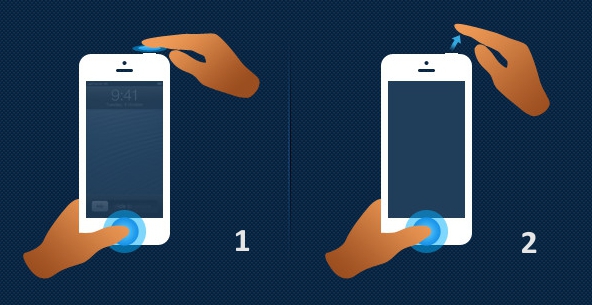 Шаг 3. После отпустите кнопку Питание и продолжайте удерживать кнопку Домой до тех пор, пока iTunes не определит устройство в режиме восстановления (около 10 секунд).
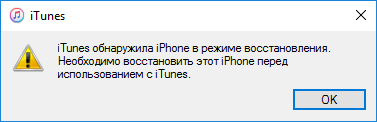 Шаг 4. В iTunes нажмите «Восстановить iPhone» и подтвердите начало восстановления. Важно! Все медиафайлы и другие данные устройства будут стерты. Также на iPhone будет установлена новейшая версия iOS для вашего устройства.
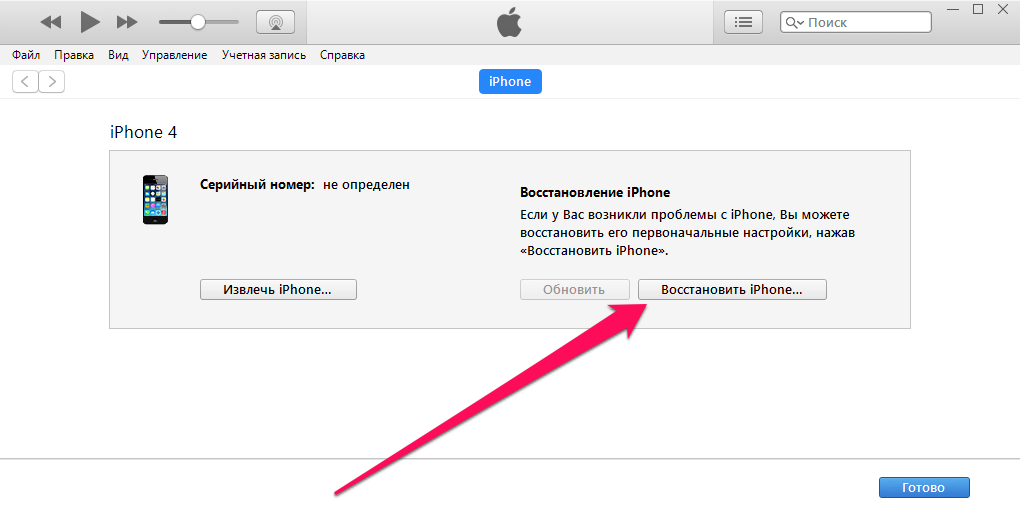 Шаг 5. В открывшемся окне нажмите «Далее» и «Принимаю».
Отметим, что первоначально iTunes загрузит с серверов Apple необходимую для устройства версию iOS и только после этого начнется восстановление. Следить за прогрессом загрузки прошивки можно нажав на кнопку в правом верхнем углу iTunes.
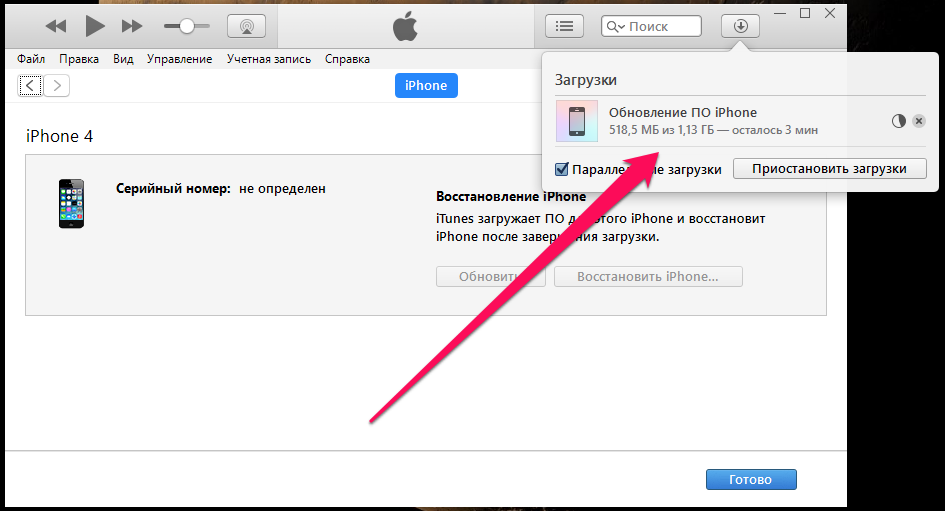 Также необходимо подчеркнуть, что после подключения iPhone к iTunes в режиме DFU, на экране смартфона не будет ничего отображаться. И лишь когда iTunes загрузит прошивку и начнет непосредственное восстановление, на дисплее iPhone появится шкала прогресса.
После успешного восстановления iPhone останется лишь произвести первоначальную настройку и приступать к использованию устройства.
Что делать, если iTunes не определяет iPhone в режиме DFU
Существует несколько причин, из-за которых iTunes может не определять iPhone в режиме DFU начиная от старой версии iTunes, заканчивая технической неисправностью. Перед тем как отправляться в сервисный центр или приступать к ремонту своими силами, рекомендуется проверить целостность USB-кабеля и USB-порта. В идеале вы можете попытаться подключить iPhone к iTunes на другом компьютере при помощи рабочего кабеля.
Кроме этого, проблема может заключаться в ошибке iTunes. В таком случае iTunes необходимо переустановить, но сделать это правильно, удаляя компоненты программы строго в следующем порядке:
Развернутое руководство о правильной переустановке iTunes доступно здесь.
Если же добиться определения iPhone в iTunes в режиме DFU ничего не помогает, то с высокой вероятностью проблема технического плана. В большинстве случаев виновником является аккумулятор и после его замены iPhone вновь начинает нормально функционировать. Подробные инструкции о самостоятельной замене аккумулятора на различных моделях iPhone представлены на нашем сайте:
Но предупреждаем, заключаться проблема может и в других компонентах iPhone, поэтому наилучшим выходом из такой ситуации станет поход в сервисный центр.
Есть еще один способ – можно восстановить ваш iPhone через ПО
Если после принудительной перезагрузки iPhone устройство не включается, а экран все еще зависает на логотипе Apple, то в этом случае для решения подобных проблем лучше всего прибегнуть к непосредственно разработанному профессиональному программному обеспечению. Среди таких программ – утилита Tenorshare ReiBoot.
С его помощью вы можете быстро и легко исправить около 150 различных типов сбоев iOS на iPhone или iPad. Загрузите и установите ReiBoot и запустите.
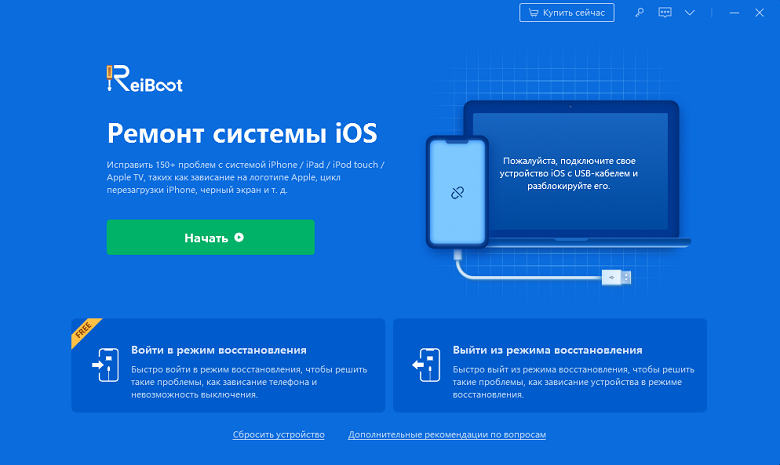
2. После выполнения всех необходимых шагов для загрузки пакета прошивки нажмите кнопку «Восстановить сейчас». Подождите некоторое время, пока не завершится процесс установки новой версии операционной системы. На этом этапе ваш iPhone автоматически перезагрузится и откроется исправная и рабочая версия iOS.
Айфон не включается горит яблоко и гаснет
Одна из популярных проблем владельцев iPhone это ситуация, когда при включении телефона какое-то время зажигается логотип Эпл, а потом экран тухнет и больше ничего не происходит. Попытки владельца устройства разобраться с проблемой не дают какого-либо ощутимого результата. И человеку ничего не остаётся, как отнести телефон в ремонт. Но не спешите обращаться в сервисный центр. Есть способы решить проблему, при которой iPhone совсем не включается, но при этом горит логотип, а затем экран гаснет. Давайте разберёмся, каким образом исправить возникшую проблему.
Программе «ReiBoot — iOS System Repair», если Айфон не включается
Обычно проблема, когда появляется логотип Эпл и гаснет, вызвана очередным обновлением системы, джейлбрейком, физическим повреждением устройства и другими причинами. Для решения возникшей проблемы мы рекомендуем обратиться к функционалу программы « ReiBoot — iOS System Repair ».
Выполните следующее, если горит логотип, а затем гаснет:
Полная зарядка телефона для решения проблемы
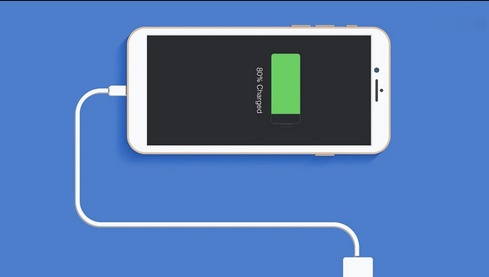
Если проблема не устранена, идём дальше.
Выполнение жёсткого сброса настроек, если горит яблоко, а затем гаснет
Особенности его выполнения зависят от версий вашего телефона.
| Версии: | Действия: |
|---|---|
| iPhone 8, 8 Plus, X и более поздние версии. | Нажмите на кнопку «Громкость вверх» и быстро отпустите её. Затем нажмите на кнопку «Громкость вниз» и также быстро её отпустите. Затем нажмите на кнопку питания и удерживайте её до появления логотипа Apple. |
| iPhone 7 и 7 Plus. | Нажмите на кнопку питания и кнопку «Громкость вниз» и удерживайте их, пока на экране не появится яблоко. |
| iPhone 6s и другие ранние версии. | Нажмите на кнопку питания и кнопку «Домой», и удерживайте её до тех пор, пока на экране не появится логотип Эпл. |
Восстановление Айфона, который не включается, с помощью iTunes
Если ваш Айфон не включается после логотипа Эпл, тогда вы можете восстановить ваш девайс с помощью iTunes. При этом механизм восстановления напрямую зависит от того, выполнялась ли синхронизация раньше, или нет.
Если iPhone раньше синхронизировался с Айтюнс
Если вы уже синхронизировали ваш iPhone с iTunes до того, как проблема проявила себя, вы можете быстро восстановить ваш iPhone. Но помните, что ваши данные при этом могут быть потеряны.
Если синхронизация с Айтюнс ранее не выполнялась
Если ваш iPhone еще не синхронизировался, сначала вам нужно перевести его в режим восстановления с помощью iTunes, а затем и провести саму процедуру восстановления.
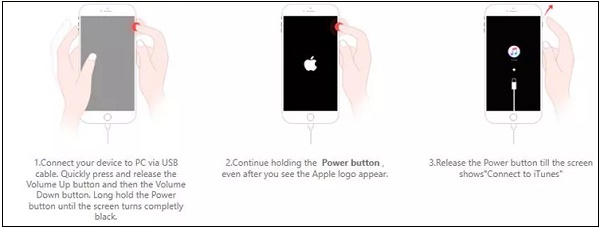
Действия для Айфон 8 и выше :
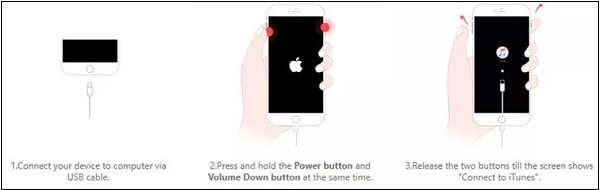
Действия для Айфон 7 и 7 плюс :
Действия для Айфон 6 и ниже :
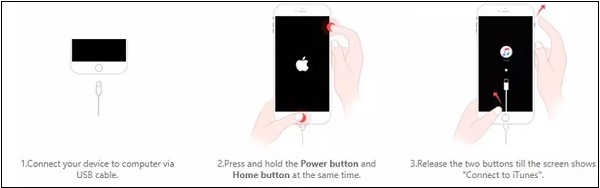
После подключения к Айтюнс ваш телефон окажется в меню восстановления (Recovery Mode). Нажмите на « Restore » (Восстановить) для восстановления устройства.
Аппаратные проблемы, когда логотип загорается, а потом гаснет
Если все указанные способы не помогли, и ваш iPhone и далее не запускается, а логотип загорается и угасает, тогда, вероятно, он испытывает проблемы на аппаратном уровне. В этом случае рекомендуем посетить сервисный центр и обратиться к компетентному специалисту, способному помочь в решении возникшей проблемы.

Заключение
В нашем материале мы разобрали, почему не включается ваш Айфон, при запуске загорается яблоко на логотипе, а затем гаснет. А также как решить возникшую проблему. Используйте перечисленные нами способы, они помогут восстановить нормальный функционал вашего девайса, и пользоваться далее его обширными возможностями.
iPhone не включается и горит яблоко, что делать? Вот 4 решения!
Зависание на логотипе Apple на экране — одна из самых частых проблем, с которой сталкиваются пользователи iPhone. Особенно те, кто недавно купил устройство этого бренда, и ещё не знает обо всех его особенностей они могут легко столкнуться с тем, что iPhone зависнет на логотипе Apple после взлома или восстановления. Ваше драгоценное устройство полностью превратится в «кирпич» и доставит вам немало проблем и переживаний: вы не сможете позвонить кому-нибудь, написать или снять фотографию.
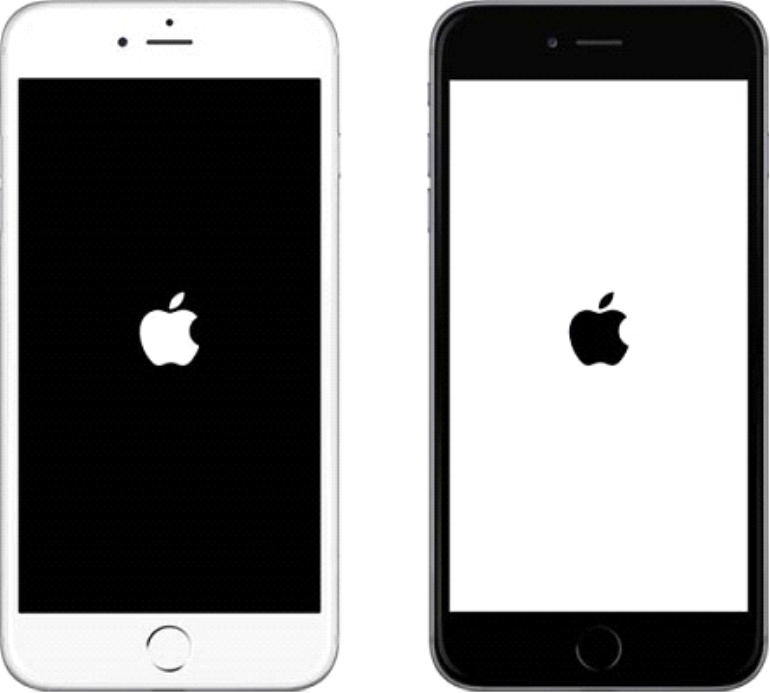
Типичная жалоба: «Айфон завис на логотипе Apple (не включается и горит яблоко) после последнего обновления iOS. Телефон выполнял обычную процедуру обновления, но в конце завис (как я предполагаю, из-за сбоя новой прошивки) на логотипе Apple. Индикатор установки обновления застрял там уже на несколько часов».
Существуют четыре метода, которые помогут исправить зависание iPhone на экране с логотипом Apple. Они применимы не только для iPhone, но также для iPad, iPod touch после обновления до последней версии iOS, взлома, повреждения водой и многого другого.
Метод 1. Принудительно перезагрузите iPhone
Метод 2. Устранение зависания iPhone на логотипе Apple без потери данных (с помощью специального ПО)
Метод 3. Восстановление заводских настроек iPhone с помощью iTunes
Метод 4. Режим DFU (восстановление зависшего iPhone)
Почему айфон завис на яблоке?
Есть множество причин, по которым iPhone может застрять на логотипе Apple. Это может произойти во время процесса обновления, передачи данных или взлома, а также ваш iPhone может застрять на логотипе Apple после физического повреждения. Выявление причин, по которым iPhone застрял на логотипе, очень важно, поэтому постарайтесь понять, почему это произошло. Неполадки можно разделить на две категории: программные и аппаратные.

⦁ Проблемы с программным обеспечением часто приводят к зависанию iPhone на логотипе Apple
Проблемы с программным обеспечением — это наиболее частые причины, по которым iPhone зависает на логотипе Apple. Возможно, что-то пошло не так во время обновления iOS, передачи данных, взлома или восстановления iPhone. И некоторые пользователи, использующие более старую версию iOS, также могут столкнуться с этой проблемой.
⦁ Проблемы с оборудованием тоже приводят к зависанию iPhone на логотипе Apple
Проблемы с оборудованием в основном вызваны физическим повреждением. Например, вы случайно уронили телефон, и это падение может вызвать внутреннее повреждение, что приведет к зависанию iPhone на логотипе Apple. Погружение в воду также может вызвать повреждение оборудования, что приведет к появлению черного логотипа Apple. Поэтому нужно быть осторожным, когда вы принимаете душ, плаваете или даже просто идёте в туалет — лучше не брать с собой iPhone.
Итак, iPhone застрял на логотипе Apple (устройство не включается и горит яблоко). Что делать дальше?
Метод 1. Принудительно перезагрузите iPhone
Принудительный перезапуск не приведет к потере данных, и это может помочь восстановить работоспособность iPhone, застрявшего на логотипе Apple. Однако обязательно попробуйте этот метод в первую очередь. Вот что вы нужно сделать для перезагрузки:
iPhone X, iPhone XS, iPhone XR, iPhone 11 или iPhone 12, iPhone 8 или iPhone SE (2-го поколения): нажмите и отпустите две кнопки: кнопку увеличения и уменьшения громкости. Теперь, удерживая боковую кнопку, отпустите ее до тех пор, пока вы не увидите логотип Apple. После этого проверьте свой iPhone и посмотрите, запускается ли он.
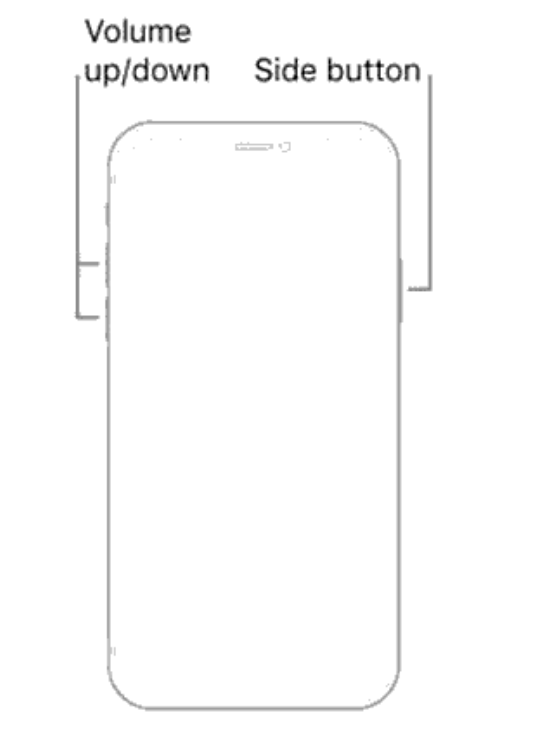
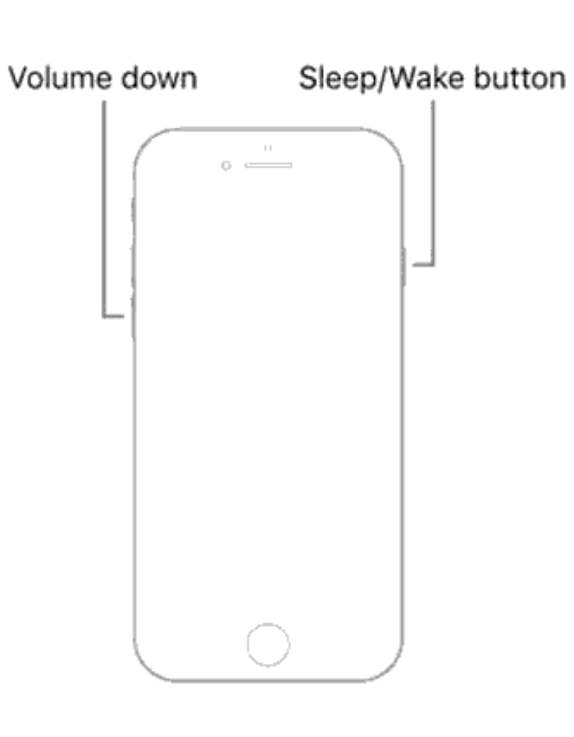
iPhone 7: нажмите и удерживайте одновременно кнопку уменьшения громкости и кнопку «Режим сна / Пробуждение». Когда появится логотип Apple, отпустите обе кнопки.
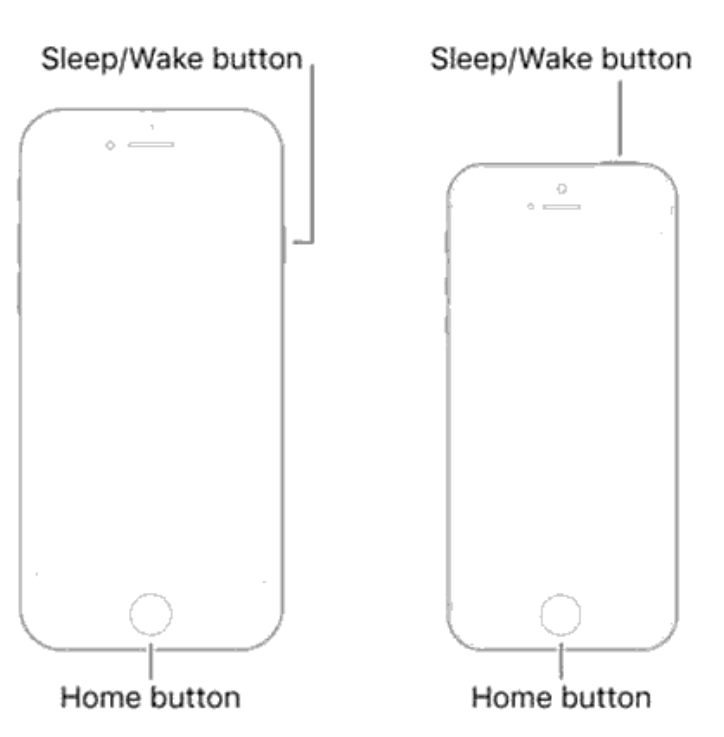
iPhone 6s или iPhone SE (1-го поколения): нажмите и удерживайте одновременно кнопку «Режим сна / Пробуждение» и кнопку «Домой». Когда появится логотип Apple, отпустите обе кнопки.
Метод 2. Устранение зависания iPhone на логотипе Apple без потери данных (через ПО)
Когда айфон не включается и на экране горит яблоко, большинство людей даже не догадываются, что его можно отремонтировать самостоятельно. Вот почему мы настоятельно рекомендуем вам Tenorshare ReiBoot — лучшую программу для программного ремонта iPhone. Этот инструмент восстановления системы iOS предлагает вам наиболее эффективный способ исправить проблемы с зависанием iOS, такие как белый экран яблока, черный экран смерти, режим восстановления, отсутствие отклика экрана, появление сообщения «support.apple.com/iphone/restore» многое другое. Бесплатно скачайте этот инструмент для исправления ошибок iOS, чтобы ознакомиться со всеми его возможностями.
⦁ Загрузите и установите Tenorshare ReiBoot на компьютер и подключите зависший iPhone к компьютеру с помощью USB-кабеля. Нажмите «Начать».
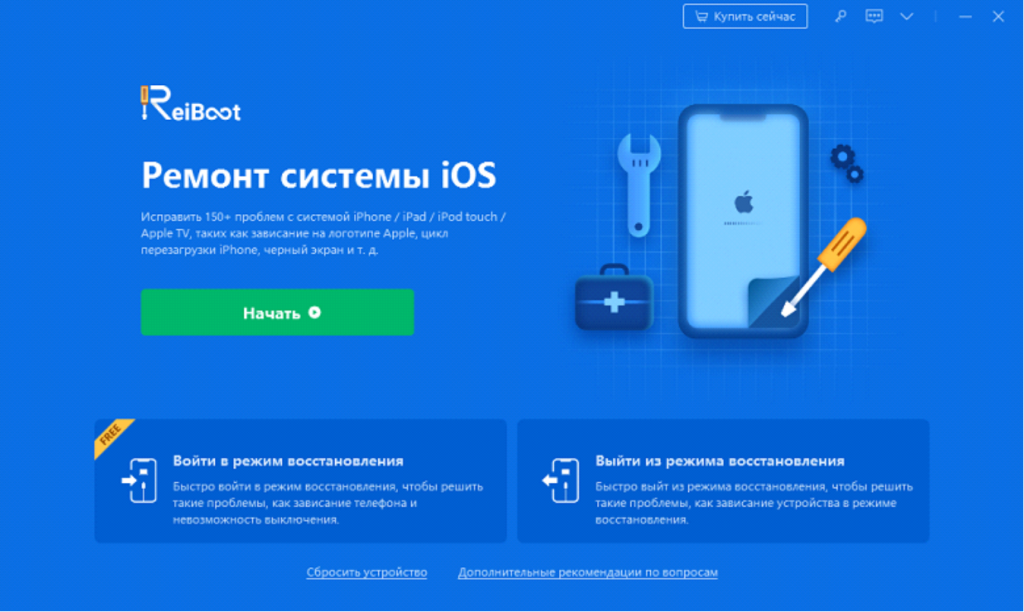
⦁ Выберите «Стандартный ремонт».

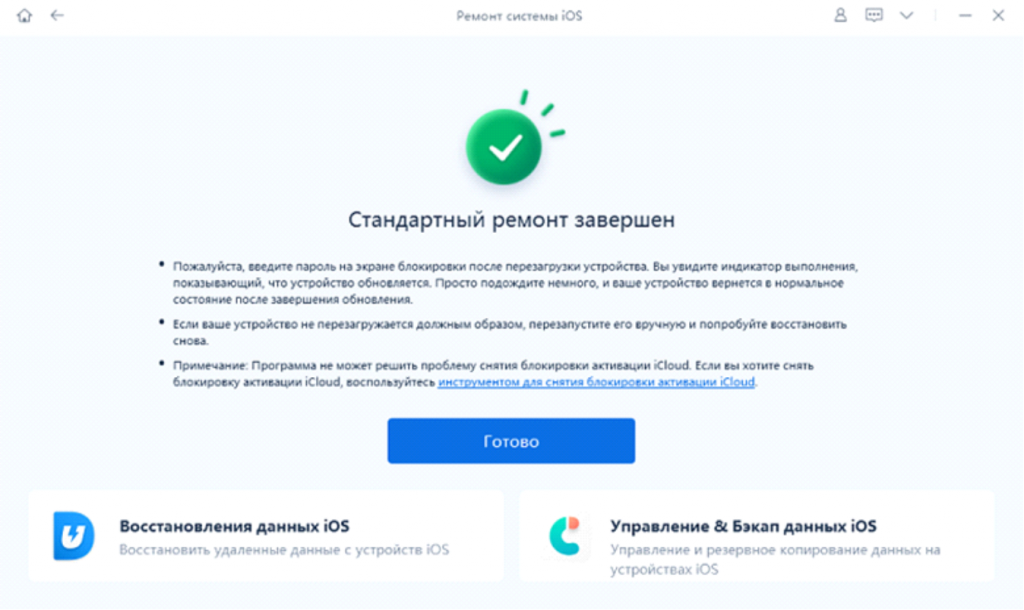
⦁ ReiBoot отобразит соответствующий пакет прошивки, которую можно скачать. Скачайте файл IPSW и следуйте инструкциям по восстановлению iOS на вашем устройстве.
⦁ После восстановления системы на вашем iPhone появится логотип Apple, и все данные на вашем телефоне будут восстановлены.
Метод 3. Восстановление заводских настроек iPhone с помощью iTunes
Это еще один простой способ исправить проблему с зависанием iPhone на логотипе Apple. В процессе все данные на вашем устройстве будут удалены (поэтому перед восстановлением сохраните их резервную копию).
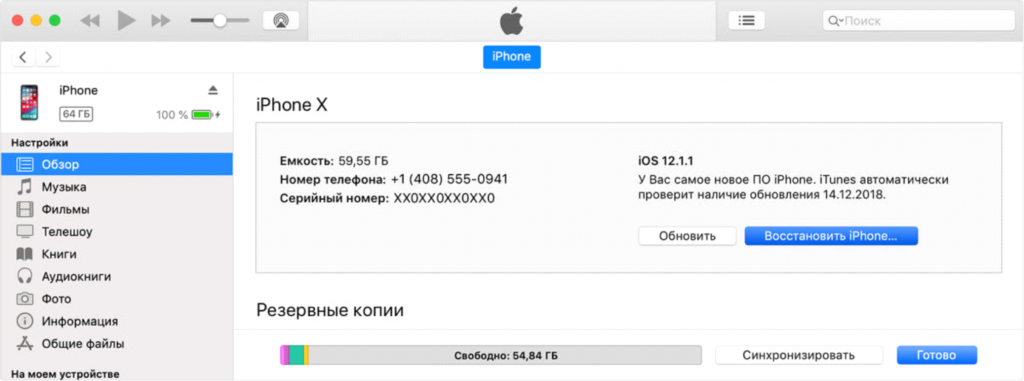
Шаг 1. Запустите iTunes на компьютере, подключите iPhone к компьютеру с помощью кабеля, нажмите на значок iPhone и выберите «Обзор».
Шаг 2: Выберите «Восстановить iPhone», чтобы восстановить заводские настройки iPhone.
Метод 4. Режим DFU: восстановление зависшего iPhone
DFU означает обновление прошивки по умолчанию, это также один из простых способов исправить проблему застревания логотипа Apple на iPhone. Просто следуйте инструкциям, приведенным ниже.
Имейте в виду, что в режиме DFU все данные на устройстве очищаются, поэтому рекомендуется заранее сделать резервную копию своего iPhone (например, с помощью Tenorshare iCareFone).
Шаг 1. Запустите самую новую версию iTunes на своем компьютере и подключите к нему iPhone.
Шаг 2. Нажимайте кнопки «Питание» и «Уменьшение громкости» в течение 10 секунд. Затем нажмите кнопку «Питание», удерживая кнопку «Уменьшение громкости» дольше 5 секунд.
Шаг 3. Экран iPhone станет черным, и вы увидите всплывающее окно iTunes на вашем компьютере, уведомляющее о том, что iPhone вошёл в режим DFU. Это полностью сбросит прошивку вашего iPhone к заводскому состоянию.

Этот метод работает в большинстве случаев, но если вы хотите исправить застревание iPhone на белом логотипе Apple без восстановления и потери данных, ReiBoot будет лучшим выбором.
Это наиболее распространенные и эффективные методы исправления и ремонта iPhone, застрявшего на экране с логотипом Apple. Выберите тот, который подходит для вашего конкретного случая, и заставьте ваше устройство работать нормально.