айфон завис на наушниках что делать
Как вывести iPhone из режима наушников
Если ваш iPhone завис в режиме наушников, это довольно неприятно. Вы можете понять, что столкнулись с этой ситуацией во время воспроизведения аудио, если звук не воспроизводится, но вы видите на экране сообщение, показывающее громкость наушников, даже если наушники не подключены.
К счастью, есть вещи, которые вы можете попробовать сделать, если iPhone завис в режиме наушников, прежде чем подозревать, что разъем для наушников сломан.
Инструкции в этой статье относятся к iPhone 6 и более поздним версиям.
1. Подключите и отключите наушники.
Первое, что вы должны попробовать, если ваш iPhone думает что наушники подключены это просто подключить и отключить их. Возможно, разъем для наушников на вашем iPhone не распознал, когда вы в последний раз отключили наушники, и все еще думает, что они подключены. Подключение наушников, а затем их отключение может решить проблему.
Если это помогло, и эта ситуация не возникает с какой-либо регулярностью, считайте это разовым явлением и перестаньте беспокоиться.
2. Проверьте настройки аудиовыхода.
В последних версиях iOS вы можете контролировать, где воспроизводится звук: наушники, динамики iPhone, HomePod, другие внешние динамики и т. д. Возможно, проблема режима наушников связана с настройками аудиовыхода.
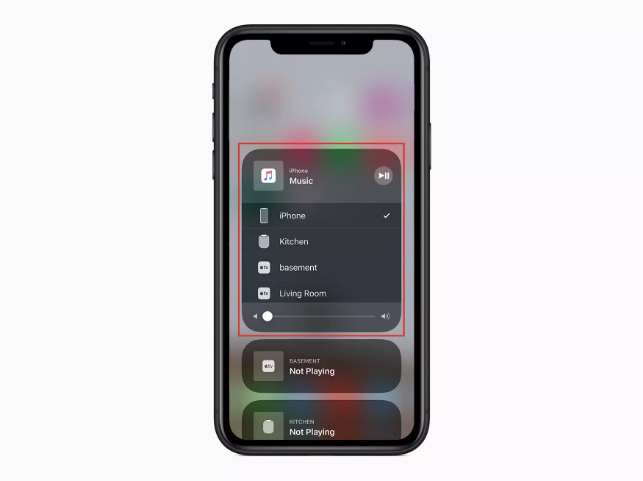
Чтобы это проверить:
3. Включите и отключите режим полета.
Возможно, ваш iPhone все еще думает, что он подключен к внешнему источнику звука, такому, как наушники. Это легко проверить и исправить, переведя телефон в режим полета и выйдя из него.
Включение режима “Авиарежим” временно отключает все сети на телефоне, включая сети Wi-Fi и, самое главное, отключается от устройств Bluetooth. Если все проблемы из-за Bluetooth, то отключение соединения должно решить вашу проблему.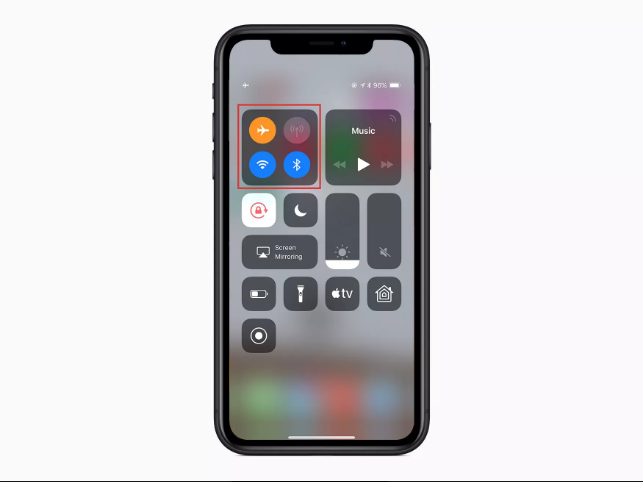
Вот, что нужно сделать:
4. Перезагрузите iPhone.
Многие проблемы можно решить, перезагрузив устройство. Зависание в режиме наушников может быть результатом простого временного технического сбоя, который можно устранить с помощью перезапуска.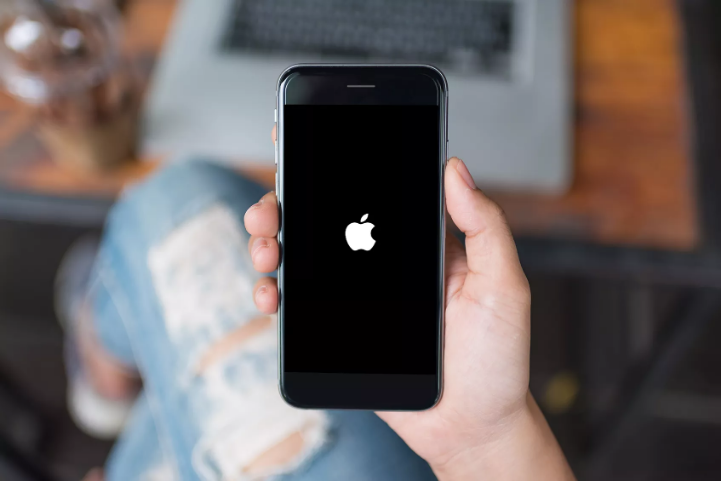
Как именно перезагрузить ваш iPhone зависит от того, какая у вас модель. Инструкции для каждой модели вы сможете найти в интернете.
5. Очистите разъем для наушников.
iPhone думает, что наушники подключены, когда он обнаруживает что-то в разъеме для наушников. Это должно произойти только в том случае, если наушники действительно подключены, но технически возможно, что что-то другое, находящееся в гнезде, может заставить телефон думать, что это наушники.
Возможно, ворсинка или другой мусор попал в разъем для наушников и заставляют iPhone думать, что в нем что-то есть. Вот как это проверить и что следует сделать:
Вы можете захотеть использовать развернутую скрепку для очистки мусора из гнезда для наушников; скрепка имеет нужный размер и дает возможность приложить некоторую силу, но лучше оставьте это на самый крайний случай. Вы, вероятно, не нанесете никаких повреждений вашему iPhone с помощью скрепки, но скобление по металлическим объектам вокруг внутри телефона, безусловно, имеет потенциал для повреждения. Если вы решите прибегнуть к этому способу, действуйте осторожно.
6. Проверьте на попадание воды.
Если очистка разъема для наушников не помогла, у вас может быть другая проблема с телефоном. Возможно, внутрь попала вода или другой жидкость.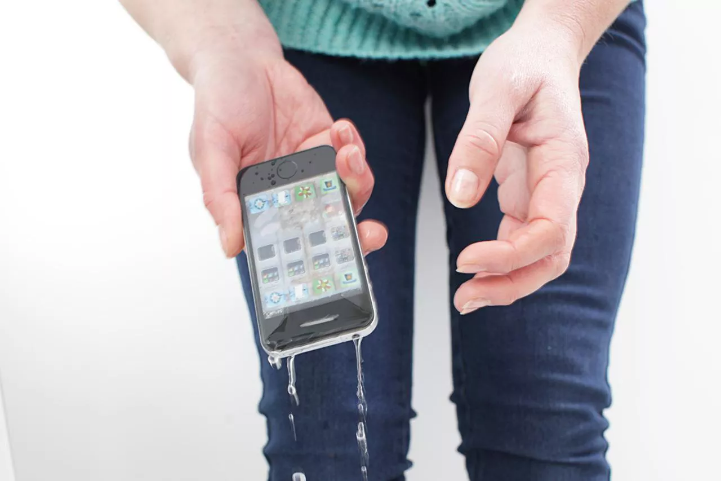
В этом случае разъем для наушников – это место, в котором находится индикатор контакта с жидкостью на многих моделях iPhone. На более поздних моделях он размещается на слоте SIM-карты.
Для получения подробных сведений о том, где находится индикатор контакта с жидкостью на каждой модели iPhone, посетите сайт поддержки Apple.
Если вы видите оранжевую точку, обозначающую попадание воды, вам понадобится ремонт, чтобы вывести iPhone из режима наушников. Вы также можете попытаться защитить телефон от попадания воды.
7. Получите техническую поддержку от Apple.
Если ваш iPhone все еще думает, что наушники подключены, вам необходимо проконсультироваться со специалистами Apple. Они смогут помочь вам диагностировать причину проблемы и устранить ее с помощью программного обеспечения или взять телефон в ремонт. Вы можете получить поддержку от Apple онлайн или записаться на прием в Genius Bar для получения поддержки в ближайшем магазине Apple Store. Удачи вам!
10 советов исправить iPhone Застрял в режиме наушников Быстро
Застревает ваш iPhone в режиме наушников, даже если он не подключен in? Если ваш ответ «да», то вы пришли в нужное место. В последнее время, многие пользователи пришли к нам с подобной проблеме iPhone застрял в режиме наушников, даже если телефон не подключен ни к чему. В этом руководстве, мы сделаем вам знакомы с десятью легкими исправлениями для iPhone 6 застряли в режиме наушников. Так чего же вы ждете for? Приступим и исправить ошибку iPhone режим наушников!
Часть 1: Почему iPhone застрял в наушники mode?
Перед тем как мы учим вам различные пути решения iPhone застрял в задаче о модах для наушников, важно знать, почему это происходит в первую очередь. В большинстве случаев, это происходит из-за проблем, связанных с оборудованием. В то время как может быть проблема связана с программным обеспечением, а также, 99% от времени iPhone застрял на наушники, так как разъем для наушников, кажется сбоями.

Если есть мусор или грязь в розетку, то вероятность того, что ваш телефон будет предположить, что это связано с наушниками. При этом автоматически включается режим наушников и компрометирует с идеальным функционированием устройства. К счастью, есть много способов, чтобы исправить iPhone 6 застрял в режиме наушников. Мы обсуждали это в следующем разделе.
Часть 2: Советы, чтобы исправить iPhone застрял в режиме наушников
Если режим наушников iPhone включен даже без подключения наушников, то вы можете решить эту проблему, следуя эти советы экспертов.
1. Перезагрузите телефон
Если есть какая-либо программное обеспечение, связанные с проблема с устройством, то он легко может быть решен путем перезапуска. Просто удерживайте кнопку питания (бодрствование / сон) на устройстве, пока вы не получите возможность питания. Вставьте его и выключить устройство. Подождите несколько секунд и запустить устройство снова. Это позволит вам исправить iPhone застряло в режиме наушников без особых усилий.

2. Снимите крышку телефона
Слишком много раз, случай iPhone может также сделать устройство застряли в режиме наушников. В основном, это происходит, когда дело не имеет точный разрез для разъема для наушников. Поэтому, снимите корпус или крышку с устройства и убедитесь, что он по-прежнему отображает символ наушников или нет.
3. Очистите разъем наушников
Как уже говорилось, iPhone застрял на проблемы наушников обычно возникают, когда разъем для наушников поврежден. Слишком много мусора может также вызвать эту проблему. Таким образом, вы должны очистить разъем наушников. Возьмите помощь хлопчатобумажной ткани и взрывают несколько раз. Вы можете также использовать сжатый воздух для очистки гнезда. Убедитесь, что вы не наносите воду к гнезду непосредственно во время очистки. Один из лучших способов очистить его с помощью ватных палочек.

4. Вставьте и отсоединить наушники
Там также может быть техническая проблема с телефоном. Чтобы исправить это, просто подключите наушники и подождать некоторое время, как ваш телефон будет обнаружить его. Как только это будет сделано, постепенно отключить наушники. Вы, возможно, придется сделать это несколько раз, чтобы сделать этот трюк работы. После выполнения этих 2-3 раза, ваш телефон выйдет из режима наушников.

5. Проверить на наличие повреждений воды
Разъем для наушников является одним из наиболее уязвимых областей iPhone, и он может быть поврежден по незнанию, а также. Если вы хотите запустить или упражнения во время прослушивания любимых композиций, то есть вероятность, что пот может перейти к разъему для наушников и привести к повреждению воды. Даже если вы поместили его в кармане, слишком много влаги может повредить телефон.
Чтобы решить эту проблему, попробуйте разрядить устройство во время проверки повреждения воды. Всегда можно поместить силикагель осушители по телефону или держать его в банку с непромытом риса, а также.

6. Подключите наушники во время воспроизведения музыки
Это один из тех советов экспертов, которые в основном работают, чтобы исправить iPhone 6 застрял в режиме наушников. Начнем с того, играть песню на свой телефон, и пусть ваш телефон автоматически блокируется во время его воспроизведения. Теперь подключить наушники в устройство и открыть его. Вручную остановить воспроизведение песни и отключить наушники надлежащим образом. Это позволит ваш телефон выйдет из режима наушников.

7. Включение / выключение режима полета
Это быстро и легко исправить, чтобы выйти из режима наушников iPhone без каких-либо проблем. Если разъем для наушников вашего устройства не поврежден, то просто положить его на режиме полета. Проведите пальцем, чтобы получить доступ в центр управления и включите опцию для режима полета. Пусть он остаться, по крайней мере 10-15 минут. Выключите его снова и использовать телефон без каких-либо хлопот.

8. Подключите его с динамиком Bluetooth
Было отмечено, что спаривание вашего iPhone с устройством Bluetooth, вы можете сделать это выйти из режима наушников iPhone. Для этого, во-первых, включить Bluetooth из Центра управления или через настройки.

После подключения его к акустической системе Bluetooth, воспроизведение песни. В то время как песня воспроизводится, отключите Bluetooth настройки на телефоне. Это позволит вам зафиксировать iPhone застрял в задаче о модах для наушников.
9. Обновление стабильной версии IOS

Если ни один из вышеупомянутых решений не похоже на работу, то вы можете пройти лишнюю милю, и сброс всех настроек на устройстве. Излишне упоминать, что приведет к удалению всех существующих настроек на телефоне. Хотя, скорее всего, чтобы зафиксировать iPhone 6 застрял в задаче о модах для наушников, а также. Просто зайдите в Настройки> Сброс> Сбросить все настройки и подтвердите пароль. Ваш телефон будет сбросить его настройки и будет возобновлен в обычном режиме.

Дополнительный совет
Пять способов исправить iPhone в режиме наушников
iPhone застрял в режиме наушников, и он не дает пользователю слышать звук. Кроме того, iPhone работает так, как будто наушники подключены. Ваш iPhone застрял в режиме наушников? Симптомы довольно распространены. Многие пользователи iPhone говорят: «Мой iPhone 6 Plus застрял в режиме наушников, и ничего не работает. Но я иду, чтобы изменить уровень громкости, и индикатор громкости говорит« Наушники (наушники) ». Все еще нет звука, и звук не может работать через нормальный выход динамика. Что мне делать? «
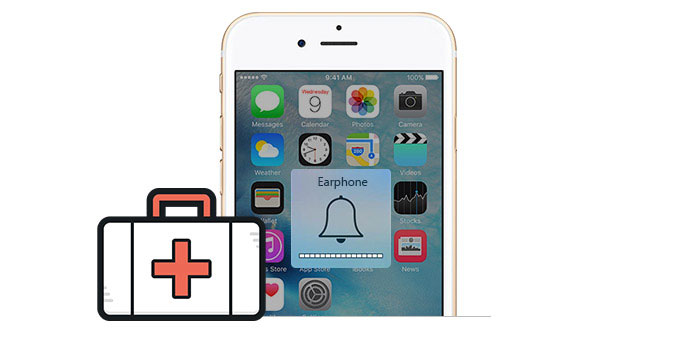
Сама проблема действительно расстраивает, но есть несколько решений, которые вы можете попробовать. Если вам не удастся решить эту проблему самостоятельно, вы всегда можете связаться с Apple или посетить один из их магазинов. Но, прежде чем делать такие вещи, вы можете сначала попробовать следующие способы, чтобы исправить вашу iPhone или iPad завис в режиме наушников. Надеемся, что один из них вам поможет.
Почему ваш iPhone застрял в режиме наушников
Если вы застряли в режиме громкости наушников на вашем iPhone / iPad / iPod, даже после отсоединения наушников или динамиков от гнезда для наушников, возможно, вы столкнулись с досадной ошибкой на ваших устройствах iOS. Это может быть связано с любыми условиями ниже:
Вышеуказанные способы доступны для обновления всех устройств iOS (iPhone, iPad и iPod) до iOS 6/7/8/9.
Решения для исправления iPhone, застрявшего в режиме headPhone
Решение 1. Очистите разъем для наушников
Когда вы обнаружите, что ваш iPhone SE / 6s / 6s Plus / 6 Plus / 6 / 5s / 5c / 5 / 4S / 4 / 3GS застрял в режиме наушников, вы можете сначала попробовать это сделать. Вы можете использовать зубочистку или иглу, чтобы удалить пыль или грязь с разъема для наушников. Даже если вы думаете, что у вас очень чисто, возможно, вы будете шокированы, когда увидите грязь, хранящуюся внутри гнезда. Однако, пожалуйста, будьте осторожны, чтобы сделать это.
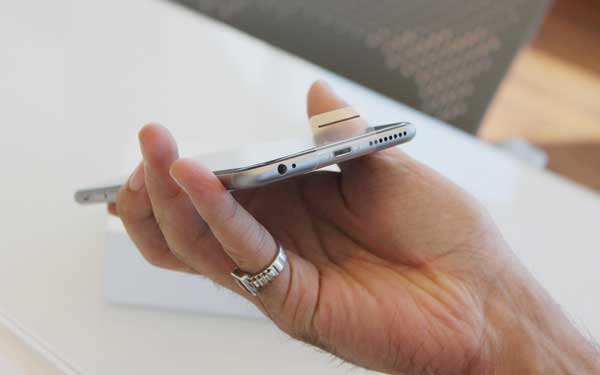
Решение 2. Подключите наушники и выньте их несколько раз
Возможно, ваше устройство iOS не полностью распознало, что ваши наушники были отключены, если ваш iPhone завис в режиме наушников. Попробуйте подключить наушники или колонки обратно несколько раз, и это может исправить ситуацию. Обычно это лучший способ исправить временную проблему.
Решение 3. Попробуйте другой набор наушников
Способы выше не работают? Подключите другую пару наушников, а затем отключите их, чтобы увидеть, есть ли разница. Некоторые более дешевые или некачественные наушники будут плохо работать, и ваш iPhone 6 застрянет в режиме наушников. Таким образом, они могут привести к тому, что ваш iPhone не сможет распознать, когда подключен комплект наушников.
Решение 4. Перезагрузите свой iPhone
Перезагрузка вашего iPhone поможет вам решить многие ситуации. Вот почему это один из предложенных способов исправить ваш iPhone в режиме наушников. Нажмите и удерживайте кнопку режима сна / пробуждения. Когда появится красный слайдер, перетащите его и выключите iPhone. Нажмите ту же кнопку таким же образом и включите ваш iPhone. Это действие может заставить ваш iPhone обновить свои настройки вывода звука.
Решение 5. Восстановите или обновите iOS
Решение 6. Устранить застрявший iPhone в режиме наушников с помощью iOS System Recovery
Если пять упомянутых выше решений не работают, вы можете попытаться исправить застрявший iPhone в режиме наушников с помощью Восстановление системы iOS функция. Загрузите iOS System Recovery и следуйте пошаговым инструкциям, чтобы сохранить ваш iPhone.
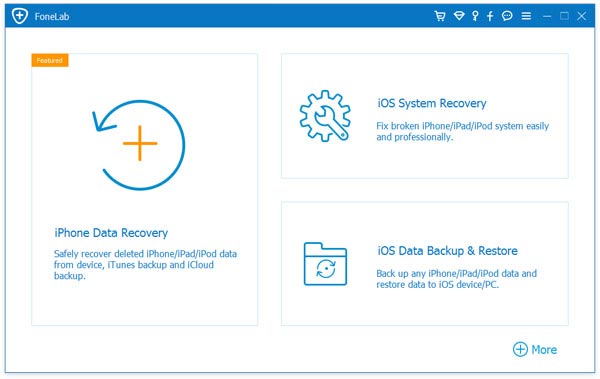
Шаг 1 Запустить восстановление системы iOS
Запустите это программное обеспечение для ремонта iPhone на вашем компьютере. Подключите ваш iPhone к нему с помощью USB-кабеля. Нажмите «Дополнительные инструменты» в левой колонке, а затем на вкладке «Восстановление системы iPhone» в окне предварительного просмотра. После этого нажмите кнопку «Пуск», чтобы исправить зависание iPhone в режиме наушников.
Шаг 2 Войдите в режим восстановления
iOS System Recovery попытается автоматически распознать iPhone, застрявший в режиме наушников. Просто нажмите «Пуск».
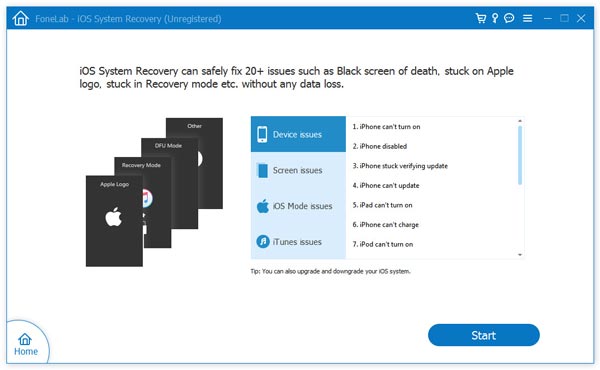
Шаг 3 Восстановление зависания iPhone в режиме наушников
Здесь вы можете нажать «Бесплатное быстрое исправление», чтобы за минуту исправить некоторые распространенные проблемы вашего устройства, такие как сбой, зависание или другие проблемы. 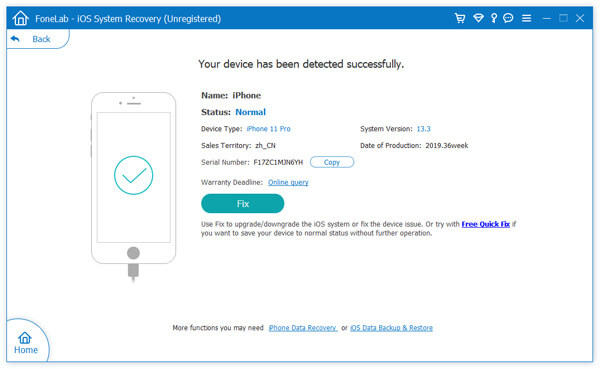
Если не работает, просто нажмите «Исправить».
Шаг 4 Затем выберите режим восстановления из «Стандартного режима» или «Расширенного режима» в соответствии с вашими потребностями.
Затем нажмите «Подтвердить», чтобы продолжить.
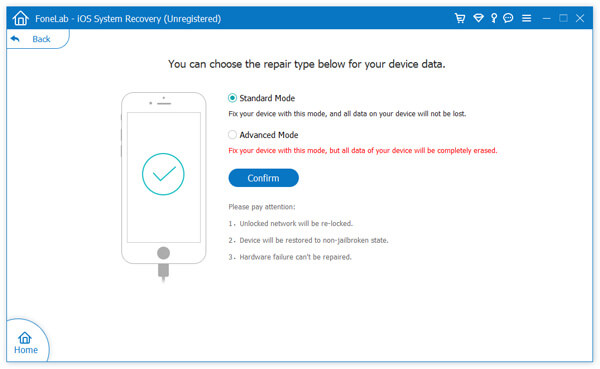
Шаг 5 На этом этапе вам необходимо подтвердить и изменить информацию о прошивке, если она неверна, и загрузить соответствующий пакет прошивки для вашего iPhone.
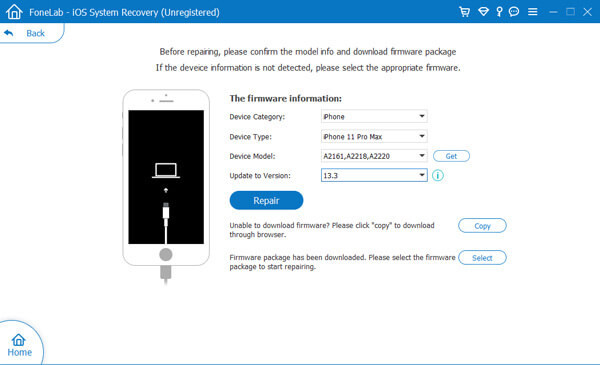
Наконец, нажмите кнопку «Восстановить», чтобы исправить iPhone в режиме наушников.
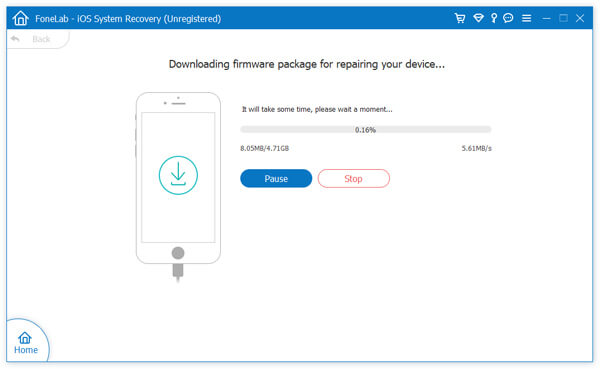
Вы можете узнать подробные инструкции из следующего руководства.
На всякий случай для некоторых несчастных случаев, мы предлагаем вам резервное копирование iPhone на компьютер часто за любую потерю данных.
Вы можете узнать шаги из видео ниже:
Что вы думаете об этом посте.
Рейтинг: 4.8 / 5 (на основе голосов 128)

Ваш айфон работает медленно? Прочтите этот пост, чтобы найти решения для ускорения работы вашего медленного iPhone.
Внимательно изучите эту статью и выберите способ восстановления MMS-сообщений iPhone.
Здесь представлены возможные решения наиболее распространенных проблем с обновлением iOS на iPhone, iPad и iPod touch.
Потеряли все фотографии / фотографии на вашем iPhone / iPad / iPod после обновления до iOS 9? Не плачь Эта статья поможет вам.
Хотите знать, как получить фотографии из iCloud? Узнайте, как восстановить фотографии из iCloud в этом посте.
Хотите сбросить iPhone до заводских настроек? Прочтите эту статью, чтобы узнать, как выполнить сброс iPhone X / 8/7/6/5/4.

Авторские права © 2021 Aiseesoft Studio. Все права защищены.
Как отключить режим наушников на Айфоне
Режим «Наушники» – стандартная функция на всех современных девайсах, и модели iPhone – не исключение. Когда пользователь подсоединяет гарнитуру через 3.5 мм гнездо или разъем Lightning, этот режим активируется и отключает работу динамиков, перенаправляя звук в наушники. Проблема, которую мы разберем сегодня – ошибка, когда при отсоединенной гарнитуре режим продолжает работать, а внешние динамики не воспроизводят мелодии и звуки.
Если «Наушники» не отключаются сами по себе (иногда продолжает гореть иконка в верхней строке информации (где заряд аккумулятора и время), а при изменении громкости боковых кнопок написано «Наушники», а не «Звонок»), то это явно говорит о том, что режим или сам Айфон неисправен. В таких случаях звук пропадает, слышать собеседника на громкой связи невозможно, ровно, как и звонок или звук сообщений, что плохо сказывается на комфортной работе устройства. Необязательно обращаться в сервисный центр. Как показывает практика, ремонт возможен и в домашних условиях. Мы разберем все возможные причины этой проблемы, из-за которых смартфон завис в этом режиме.
Инструкции, изложенные в статье ниже, подойдут для починки любого мобильного устройства от компании Apple.
Что такое режим наушников и зачем он нужен
Режим «Наушники» – это возможность прослушивать любимую музыку, подкасты, электронные книги через EarPods и другую подсоединяемую гарнитуру. Как было сказано выше, функция входит в стандартные настройки iPhone. Также благодаря этому режиму пользователи могут общаться по мобильной связи через аксессуар. Если неполадки отсутствуют, то при вытаскивании вкладышей телефон автоматически работает в стандартном режиме, а звук подается в динамики, расположенные на нижнем торце.

Проблемы и способы их решения
Часто бывает так, что смартфон не переходит в стандартное состояние и остается в режиме наушников. Как проверить, что динамики действительно находятся в другом состоянии, а не просто сломаны? Есть два способа:
Подключение и отсоединение наушников
Один из самых простых способов – подсоединить и отключить гарнитуру. Это первое, что вы должны попробовать сделать. Если смартфон «думает», что он находится в режиме наушников, то подсоедините, отсоедините и снова подключите пару вкладышей. Обычно это происходит по той причине, если во время прослушивания села зарядка или вы резко вытянули штекер, или вам позвонили, когда воспроизводилась мелодия (часто режимы конфликтуют и система сдает сбой), либо просто «зависла» прошивка. В случае, если эта проблема повторилась однократно и была решена этим методом, то не стоит обращать внимания, потому что это одноразовый глюк не несет никакой опасности для iPhone.

Если это не помогло, переходите к следующему пункту в этой статье.
Перезагрузка устройства
Перезагрузка – настоящая панацея от множества неполадок на смартфоне. Это поможет не только восстановить упущенную функциональность девайса, но и поможет разобраться с зависанием режима. Возможно, что произошел какой-то технический сбой. Особенно, если вы до этого редко перезагружали телефон, то это явно может быть причиной ошибки. Для этого выполните следующие действия:
Жесткая перезагрузка устройства
Часто бывает так, что требуется принудительная перезагрузка iPhone – в этом случае зависает не только режим наушников, но и кнопка отключения, либо не отвечает экран. При этом отсутствует всякая возможность перезагрузить смартфон стандартным методом.
На помощь придет комбинация клавиш «Домой» и «Питание». Для жесткой перезагрузки необходимо зажать их одновременно и удерживать в течение нескольких секунд, пока не потухнет дисплей. После этого включите аппарат и попробуйте проверить, работает ли Айфон и динамики в нормальном режиме.
Обновление программного обеспечения
Попробуйте обновиться до новейшей версии iOS, если вы еще не сделали этого. Купертиновцы с каждой новой версией прошивки добавляют не только интересные фишки, но и фиксят баги, обнаруженные у большинства пользователей. Вероятно, что это решит проблему.

Иногда бывает, что в какой-то версии и была данная проблема, но после очередного обновления ее исправили. Об этом также можете почитать на разных тематических форумах. Если проблема глобальная – о ней сразу же напишут во всех пабликах и сайтах.
Отключение устройств, сопряженных по Bluetooth
Часто бывает так, что юзеры забывают о том, что к девайсу подсоединено стороннее устройство – например, беспроводная колонка или гарнитура. Соответственно, если отключить эти устройства, то проблема решится. Проделайте следующие действия:
Подключение Bluetooth-наушников
Если у вас или у ваших друзей в наличии имеется беспроводная гарнитура, то воспользуйтесь ею для решения проблемы.
Использование других проводных наушников
Если у вас есть вторая пара проводной гарнитуры, то попробуйте подсоединить и отключить, и снова переподключить их. Возможно, что сбой вызвал именно этот аксессуар. Настоятельно рекомендуем пользоваться официальной или авторизированной техникой. Особенно это касается поддельных EarPods – производители таких устройств вряд ли делают продукт на совесть, так как гонятся за повторением внешнего вида, но никак не начинки.
Если использовать оригинальный девайс, то количество сбоев будет сведено к минимуму.
Активация режима полета
Немного нестандартный метод решения проблемы – включение или отключение режима «В самолете». Вероятно, что устройство от компании Apple «думает», что по-прежнему подключено к внешним источникам звука, например, к беспроводным вкладышам. Это легко исправить, если просто активировать режим полета.
Почему это работает? Дело в том, что за отключением этого режима следует деактивация модуля связей: не только мобильного (сотового оператора) и Wi-Fi, но и, что самое важное, модуля Bluetooth. Возможно, что именно эта сеть является виновником проблемы.
Рекомендуем оставить активированным режим не менее, чем на 15 минут.
Проверка настроек девайса
Проверьте, как работает функция «Call Audio Routing» (на русском – «Источник звука»). Этот параметр отвечает за звук, который слышен во время звонков по сотовой связи, Скайпу или FaceTime.
Сброс настроек устройства
Это действие удалит все установленные ранее параметры. Зато может помочь решить проблему. Удаление не затронет файлы в памяти – только то, что вы ставили и делали в настройках (выключение дисплея по определенному промежутку времени, автояркость, опции Night Shift и тому подобное).
Решение проблемы при помощи будильника
Еще один необычный способ починки – это использование будильника. Да, как ни странно, активация стандартного устройства может помочь разобраться с проблемой. Все дело в том, что будильник не только перекрывает все процессы, но и работает вне зависимости от того, подключены ли вкладыши, или нет, а также находится ли смартфон в режиме «Не беспокоить», и даже в тех случаях, когда триггер переключен на беззвучный режим. Звук сигнала будет исходить непосредственно из нижних динамиков. Чтобы решить проблему этим методом:
Загрязнение устройства
Возможно, что, сбоя в iOS, как такового, и нет. В некоторых случаях причина возникновения кроется в том, что разъем попусту загрязнен. В этом случае контакты разъема начинают замыкаться, а соринки прикасаются к чувствительным модулям, оповещая смартфон о том, что гарнитура подключена. Это возникает в результате редкого и небрежного обращения с разъемом, хотя, в первом случае, устройства, начиная с iPhone 7, меньше подвержены этому (так как Lightning предназначен не только для наушников, но и для зарядки, поэтому гнездом пользователи пользуются часто). В любом случае, порт стоит проверить. Именно поэтому советуем вам выполнить следующие действия:
Продувка разъема на айфоне
Еще один способ механической очистки – это использование баллончика со сжатым воздухом (распылителем) или пылесосом. Вот несколько способов удалить частички, попавшие в порт:
После этого проверьте, вернулись ли нижние динамики в рабочее состояние.
Попадание влаги в айфон
Контакты в разъеме могут начать работать некорректно потому, что iPhone был в воде или упал в снег. Даже незначительные дождевые капли могут вызвать неполадку. В этой ситуации нужно действовать быстро, иначе контакты могут окислиться и придется нести смартфон в сервисный центр. И так, вот что вы можете сделать:
Восстановление программного обеспечения
Это, пожалуй, самый радикальный способ, и не зря он оказался в конце статьи. К нему стоит прибегнуть, если ничего из вышеперечисленного не помогло. Этот вариант подразумевает под собой reboot системы и полную переустановку прошивки. Это универсальный способ, который поможет сэкономить на сервисном центре и не ходить с «телефоном-кирпичом», который не воспроизводит звуки и теряет значительную часть функционала.
В этом случае, если сделать резервную копию, все сохранится (файлы, музыка, купленные приложения, фотографии и т.д.), но настройки сбросятся до стандартных. К тому же, для этого способа необходим компьютер, а по продолжительности этот метод починки займет больше всего времени.
Чтобы восстановить операционную систему, убедитесь, что на компьютере стоит утилита iTunes. При необходимости загрузите с официального сайта Apple. Затем:
Как это сделать: для телефонов 6 поколения и ниже – удерживать одновременно в течение 10 секунд кнопку блокировки и «Домой», после отведенного времени продолжайте удерживать «Домой», а кнопку питания отпустите. Проделывайте данный шаг до тех пор, пока iTunes не распознает девайс.
Для моделей 7 и выше – так как компания Apple изменила механическую кнопку «Домой» на сенсорную, процесс немного отличается. Чтобы перевести смартфон в DFU, удерживайте обе кнопки громкости на боковом торце и клавишу блокировки телефона, также, как и для старых моделей, 10 секунд. Отпустите «Питание», но держите качели громкости до тех пор, пока программа не увидит iPhone.
Это действие позволит не только починить не выключающийся режим «Наушники», но и сбросить лишние данные, освободить место и исправить другие неполадки.
После завершения процедуры пользователю придется пройти все то же самое, когда он впервые взял Айфон в руки – выбрать страну, язык, ввести логин и пароль от готовой сохраненной учетной записи Apple ID и так далее. Если вы решили стереть данные, то откажитесь от восстановления копии. Не забудьте, что для всех действий в iPhone должна быть вставлена активная сим-карта.
Поэтому настоятельно вам рекомендуем всегда создавать резервные копии в вашем iPhone, настроить автоматический бекап данных в iCloud, регулярно создавать копии при подключении смартфона к компьютеру и использованием iTunes.
Если же все рекомендации, которые мы описали, не помогли вам отключить режим наушников, скорее всего, проблема в самих наушниках или в вашем устройстве. В этом случае необходимо нести свой девайс в сервисный центр, чтобы специалисты провели диагностику и починили его, если это возможно. Только обязательно смотрите, чтобы это был официальный сервисный центр Apple или его партнеры, иначе за качество работы никто отвечать не будет.