айклауд что это такое в айфоне простыми словами
Для нужен iCloud и что такое облачное хранилище. Разбираемся в функционале

В каждом устройстве от Apple, по умолчанию есть так называемое хранилище iCloud. Но далеко не все знают, для чего именно оно нужно и поэтому не используют его. Сегодня ответим на острые и не понятные вопросы, что такое iCloud и как им пользоваться. Разберемся в тонкостях облачной технологии, расскажем о стоимости услуги, отметим положительные и отрицательные стороны продукта.
Особенности
Если говорить простыми словами, то хранилище от Эппл – это вместительная облачная флешка, где можно хранить документы, фотографии, аудио- и видеозаписи. Работать с ними с любого устройства, в том числе iPhone, iPad, компьютера с операционной системой Windows и Mac OS X. Для этого в сервисе предусмотрена функция автоматической синхронизации, с каждым аппаратом в отдельности.

Также, в рассматриваемом нами сервисе, есть доступ к официальному сайту настройки и управления полезными функциями смартфона или планшета. Благодаря этому сайту можно создавать и редактировать популярные офисные документы Pages, Numbers и Keynote. Искать пропавшей смартфон или планшет, скачать контакты на локальный компьютер или переправить их своим родственникам.
Для чего именно можно использовать описываемый функционал?
Если говорить конкретнее, то использовать описываемый сервис можно для таких целей, как:
Кроме того, благодаря сервису работает всем известная функция “Найти айфон», которая приходит на выручку в случае кражи или утери смартфона.

Вся информация, которую вы передаете системе, хранится на серверах компании из Купертино. Главный дата-центр расположен в Северной Каролине. По сути, облачное хранилище – это большой жесткий диск, в котором есть место для всех без исключения владельцев продукции Apple.
Стоимость услуги
С тем, что такое iCloud Drive, мы разобрались. Вторым вопросом, который интересует владельцев яблочных устройств, является: «Сколько стоит эта услуга?». Первое, что следует отметить, говоря о цене Айклауд Драйв, это то, что 5 Гб (объема хватит на хранение порядка 2000 снимков) предоставляются по умолчанию для каждого аккаунта бесплатно, навсегда. За остальное «место» придется заплатить.

При этом размер закачиваемого файла не может превышать порог в 15 Гб. Плата взимается ежемесячно и составляет:
Эта информация представлена на официальном сайте Apple. Таким образом, купить облако можно по вполне доступной цене.
Как пользоваться сервисом на IPhone, iPad, ПК и ноутбуке?
Первое, что необходимо сделать для того, чтобы начать пользоваться описываемым приложением, – проверить, подходящая ли прошивка установлена на устройстве. Для айфона iOS 8 и выше, для Macbook, Macmini и iMac OS X Yosemite, для ноутбуков и ПК, с операционной системой не младше Windows XP. Кроме того, если вы планируете дополнительно использовать сайт iCloud.com, о котором говорилось ранее, потребуется один из ниже перечисленных браузеров:
Если вам улыбнулась удача, и вы являетесь владельцем аппарата с iOS или OS X, то активировать Айклауд не потребуется, так как это уже сделали разработчики.

Процесс запуска приложения на iPhone и iPad
Для того чтобы включить Айклауд в Айфоне или Айпаде нужно выполнить следующие действия:
Процесс запуска приложения на Macbook, Mac mini и iMac
Для того чтобы включить Айклауд в Макбуке, Макмини или Аймаке нужно выполнить следующие действия:
Процесс запуска программы на компьютере
Для того чтобы включить Айклауд на компьютере или ноутбуке под управлением ОС Windows, нужно выполнить следующие действия:
Заходим через браузер

Как уже отмечалось ранее, пользоваться Айклауд можно и через стандартный браузер на любом типе компьютеров и планшетов – Chrome, Firefox или Safari, если вы будете дополнительно использовать iCloud.com. Активация программы подобным способом можно разделить на такие этапы, как:
После того, как будет приложение будет активировано, все документы, контакты, заметки, фотографии, аудио- и видеозаписи будут храниться в облаке и доступны на любом из подключенных устройств. Управлять ими не составит особого труда: они будут структурированы по названию, или размеру занимаемого пространства на жестком диске сервера.
Заключение

Как видите, сложного в данной процедуре ничего нет, стоит уделить 15 минут драгоценного времени, что бы не потерять еще более ценные кадры жизни своих домочадцев, друзей, или животных. Выбирайте наиболее подходящий для вас вариант, и действуйте четко по инструкции. Внизу приложу видео, вдруг кому то будет полезно. До встречи на страницах a-apple.ru!
Видео-инструкция
Если после прочтения статьи у вас остались вопросы, уделите пяти минут времени просмотру видео-инструкции. На видео в деталях разобрана процедура увеличения места под ваши фото и видео контента на серверах iCloud.
Что такое iCloud?
iCloud помогает защищать Ваши фото, файлы, резервные копии и другие важные данные и обеспечивает Вам доступ к ним на всех Ваших устройствах. Этот сервис встроен во все устройства Apple, и каждый пользователь бесплатно получает 5 ГБ хранилища. Вы можете приобрести подписку iCloud+, чтобы увеличить объем хранилища и получить доступ к расширенным функциям, таким как Частный узел iCloud (бета), «Скрыть e‑mail» и поддержка защищенного видео HomeKit.
Примечание. В настоящее время доступна только бета-версия сервиса «Частный узел iCloud».

Для начала войдите в свой Apple ID, чтобы настроить iCloud на Mac, устройствах iOS, iPadOS, Apple Watch, Apple TV и компьютере Windows.
О настройке iCloud на устройстве iOS или iPadOS, Apple TV или ПК с Windows см. в статье службы поддержки Apple Настройка iCloud на iPhone, iPad или iPod touch.
Вот несколько способов использовать iCloud.

Все Ваши фотографии и видео всегда под рукой.
Функция «Фото iCloud» безопасно хранит все Ваши фото и видео и синхронизирует их на Вашем Mac, устройствах iOS, iPadOS и Apple TV, а также на сайте iCloud.com. Любые изменения, сделанные в приложении «Фото», автоматически отображаются везде. Используйте Общие альбомы, чтобы делиться альбомами фотографий и видеозаписей с выбранными Вами пользователями и разрешать им добавлять фото, видео и комментарии в Ваши общие альбомы. Подробнее о Фото.

Надежное хранение файлов в iCloud Drive
Вы можете надежно хранить и упорядочивать свои файлы в iCloud Drive. Они будут доступны Вам на всех Ваших устройствах и на iCloud.com, и Вы сможете делиться ими с помощью частной ссылки. Вы также можете добавить папки «Рабочий стол» и «Документы» со своего Mac в iCloud Drive, чтобы эти папки были доступны Вам отовсюду. Подробнее о iCloud Drive.

Общий доступ к музыке, приложениям, подпискам и другим материалам для членов семьи
При настроенном Семейном доступе до шести членов семьи (включая Вас) могут пользоваться одной подпиской на сервисы Apple: Apple Music, Apple TV+, iCloud+, Apple Fitness+, Apple News+ и Apple Arcade. Участники группы семейного доступа могут также делиться друг с другом покупками в iTunes, Apple Books и App Store, использовать общее хранилище в iCloud и вести общий семейный фотоальбом. И вы сможете помогать друг другу находить пропавшие устройства. Если Вы оформите подписку iCloud+, Вы сможете также поделиться всеми расширенными функциями iCloud+ и дополнительным местом в хранилище с членами группы семейного доступа. Подробнее о Семейном доступе.

Частный узел iCloud (бета)
Подключайтесь практически к любым сетям и просматривайте веб‑сайты в Safari еще безопаснее и конфиденциальнее. Доступно в iCloud+. Подробнее о функции «Частный узел».
Создавайте уникальные случайные адреса электронной почты с перенаправлением на Ваш личный адрес. Доступно в iCloud+. Подробнее о функции «Скрыть e‑mail».

Любимые приложения становятся еще лучше вместе с iCloud
Вы можете синхронизировать свою почту, календари, заметки, контакты, напоминания, сообщения, новости, котировки акций и настройки аксессуаров HomeKit в различных приложениях на своем Mac, устройствах iOS и iPadOS, а также на сайте iCloud.com. Подробнее о приложениях, установленных на Mac.

Вкладки iCloud, закладки и список для чтения в Safari
Просматривайте веб-страницы, открытые на Mac, устройствах iOS и устройствах iPadOS (вкладки iCloud). Читайте статьи из своего списка для чтения, даже когда Вы офлайн. Вы также можете пользоваться одними и теми же закладками на своем Mac, устройствах iOS и iPadOS и даже на компьютере Windows. Подробнее о Safari.

Связка ключей iCloud
Вы можете поддерживать актуальность паролей, данных кредитных карт и другой информации и автоматически вводить их на своем Mac и устройствах iOS и iPadOS. Подробнее о Связке ключей iCloud.
Каждый пользователь получает 5 ГБ бесплатного пространства для хранения в iCloud и может в любое время приобрести дополнительное пространство. Ваши приложения и покупки из iTunes Store не учитываются при подсчете занятого пространства в iCloud: оно расходуется только на фотографии, видео, файлы, резервные копии устройств и другие Ваши материалы. Подробнее о хранилище iCloud.
Примечание. Для использования iCloud необходимо подключение к интернету. Некоторые функции iCloud имеют минимальные системные требования. См. статью службы поддержки Apple Системные требования для iCloud. Служба iCloud доступна не во всех регионах, а возможности iCloud варьируются в зависимости от региона.
iCloud: что это и с чем его едят? Как подключить iCloud на iPhone, iPad, компьютерах Mac и Windows
Если вам еще не приходилось пользоваться фирменным облачным хранилищем от компании Apple, вы многое потеряли. Помимо того, что через iCloud (рус. айклауд) контент автоматически распространяется на все, подключенные к одному Apple ID устройства, в нем можно хранить резервные копии iPhone и iPad, фотографии, телефонную книгу, заметки, календари и т.д. Замечательно и то, что изменения, которые вносятся в iCloud с любого устройства автоматически применяются сразу на всех.
Петь дифирамбы Apple и iCloud, в частности, можно долго, но давайте по делу: “под катом” информация о том, что такое iCloud, для чего он нужен, как подключить iCloud на iPhone и iPad, Mac и Windows.
Что такое iCloud?
iCloud — это фирменное облачное хранилище от компании Apple, которое:
Для чего нужен iCloud?
Если в своем распоряжении вы имеете любое устройство (или сразу несколько): iPhone, iPad, iPod Touch или компьютер Mac, iCloud для вас просто незаменим. Почему, спросите вы?
Системные требования для iCloud
Для использования всех возможностей облачных технологий Apple, компания рекомендует использовать самые последние версии iOS, OS X и ПО (iTunes, iPhoto, Safari, iWork).
Для использования iCloud в среде Windows, на вашем компьютере должны быть установлены:
Минимальные системные требования для каждой отдельной функции iCloud доступны на официальном сайте Apple, по ссылке.
Сколько места доступно в iCloud?
Бесплатно в iCloud каждый пользователь получает 5 Гб. Этот объем вы можете использовать для хранения почты iCloud, данных приложений из App Store, резервных копий iPhone и iPad, контактов, заметок, календаря и т.д.
Для фотографий ограничений по их размеру нет, зато есть “потолок” по количеству. iCloud будет бережно хранить 1000 ваших фотографий за последние 30 дней. Более ранние снимки, если общее количество фотографий в “облаке” превысит 1000 шт., удаляются.
5 Гб каждому пользователю iCloud предоставляется безвозмездно, это вовсе не означает, что место в облачном хранилище нельзя увеличить, как говориться: «Любой каприз за Ваши деньги!».
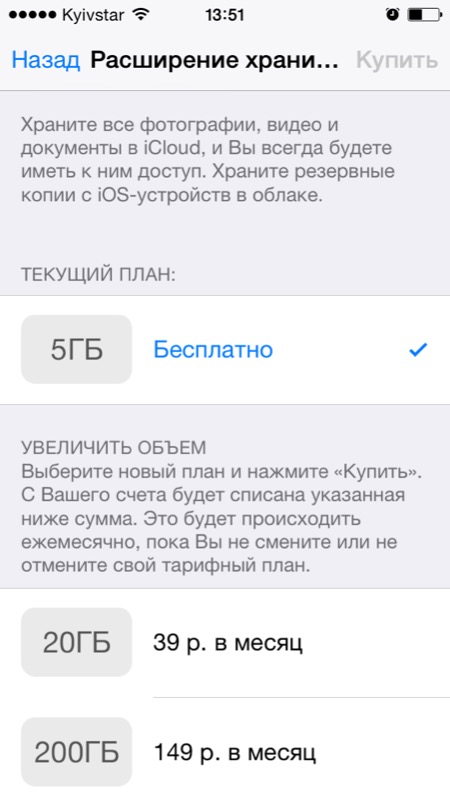
Платных тарифных планов в iCloud всего 4: 20, 200, 500, 1000 Гб за 39, 149, 379 и 749 рублей в месяц соответственно. Совсем недавно Apple снизила тарифы на iCloud и теперь они более чем приятные.
Выбрать или изменить тарифный план можно в любое время прямо на iPhone или iPad, а также на Mac или Windows в соответствующем меню. Деньги на оплату облачного хранилища списываются с кредитной или дебетовой карты подключенной к Apple ID. Если к вашему Apple ID не привязано ни одной карты, перейти на платный тарифный план вы не сможете, в настройках учетной записи всегда можно изменить платежную информацию.
Регистрация в iCloud
В отдельной регистрации в iCloud нет необходимости, для авторизации и управления содержимым iCloud используется единая учетная запись Apple ID (идентификатор и пароль).
Как получить доступ в iCloud?
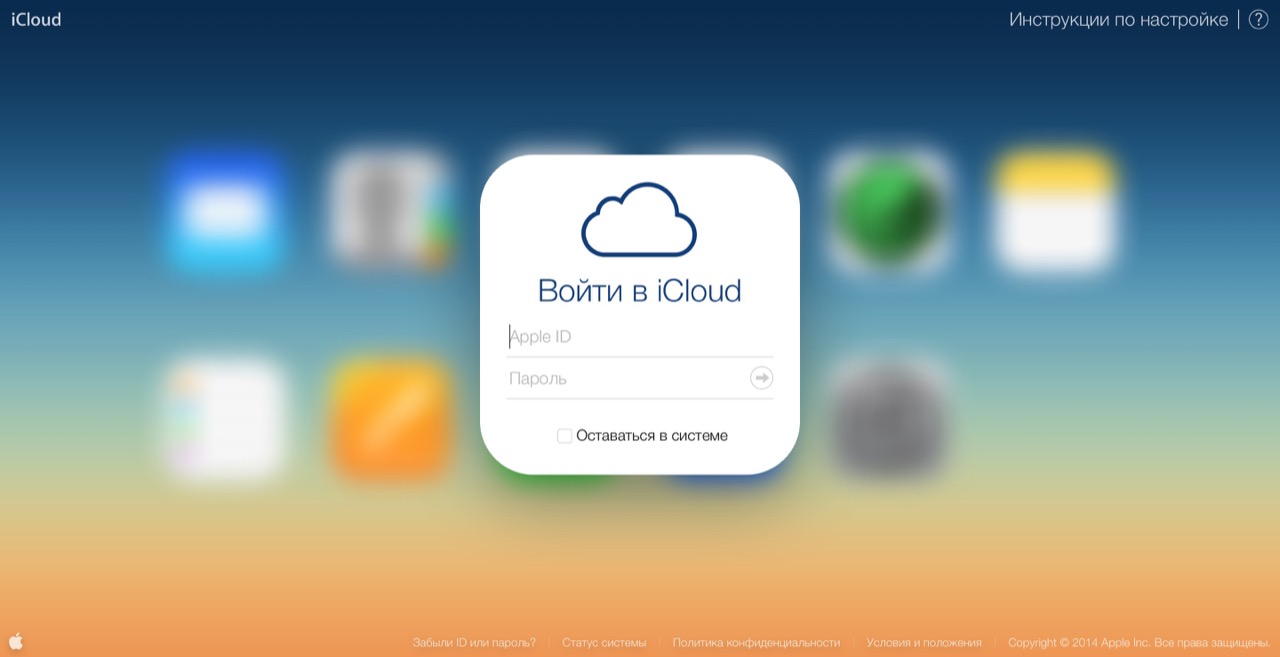
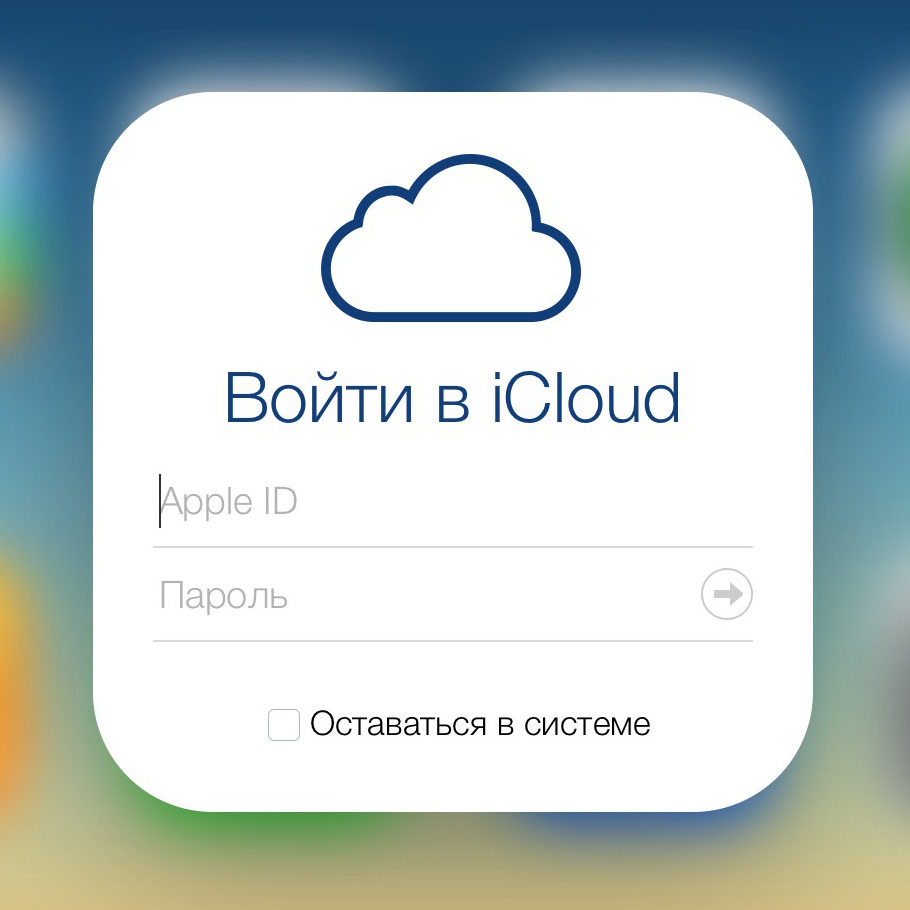
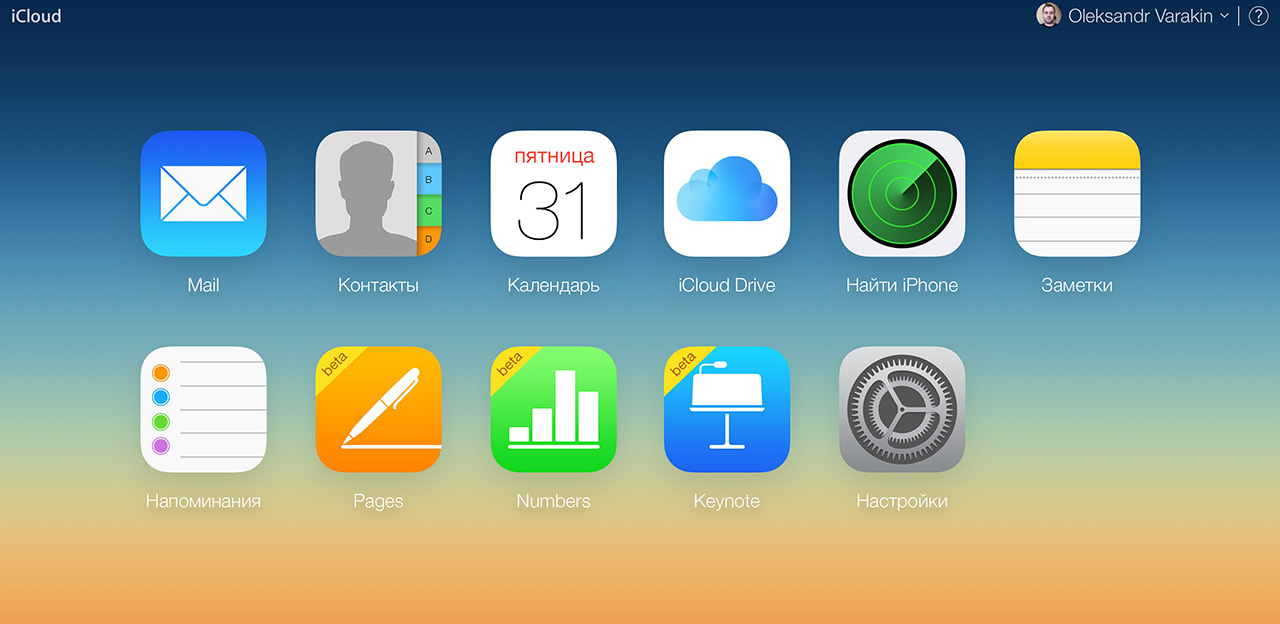
Доступ к содержимому iCloud можно получить с любого компьютера, смартфона или планшета через интернет из веб-браузера, достаточно перейти на сайт http://icloud.com/ и авторизоваться со своим Apple ID.
Apple-девайсы: iPhone, iPad и компьютеры Mac имеют более глубокую интеграцию с iCloud, все данные в них загружаются из “облака” автоматически.
Как подключить iCloud на iPhone и iPad?
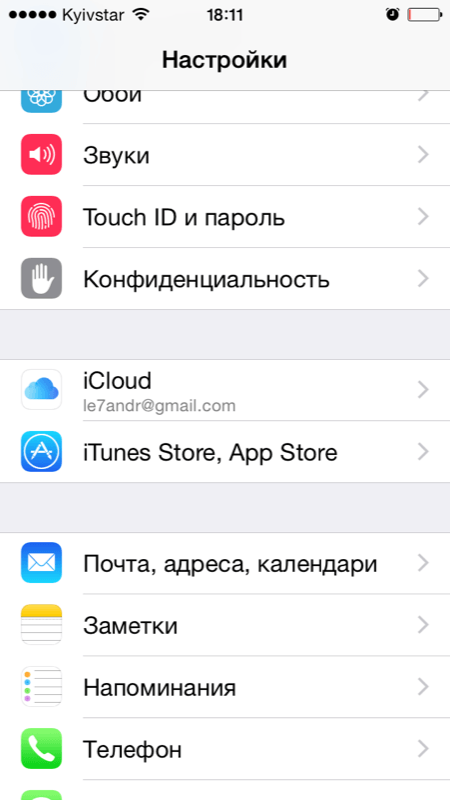
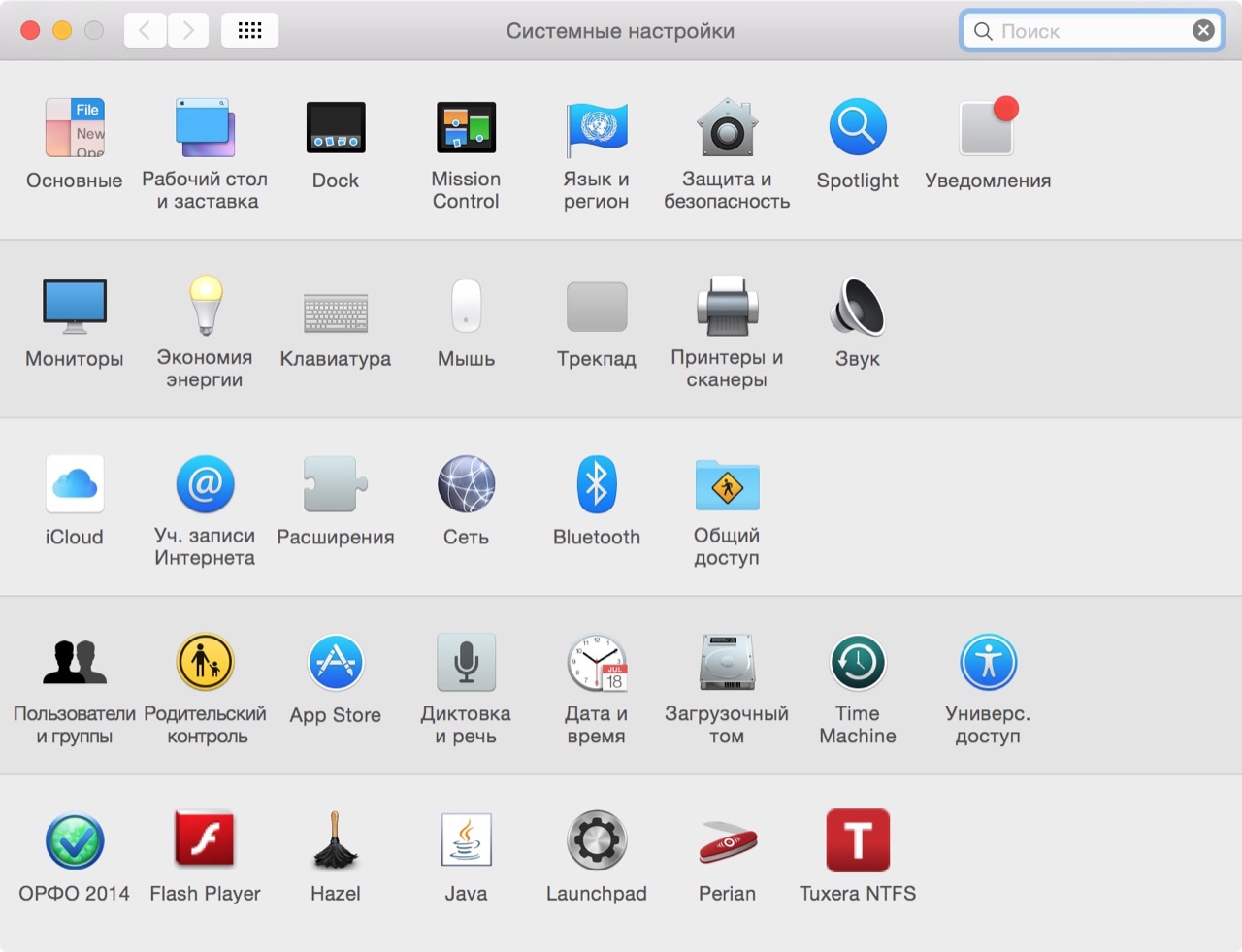
Облачное хранилище iCloud является неотъемлемой частью эко-системы Apple и, как следствие, управление им находится в системных настойках iOS и OS X.
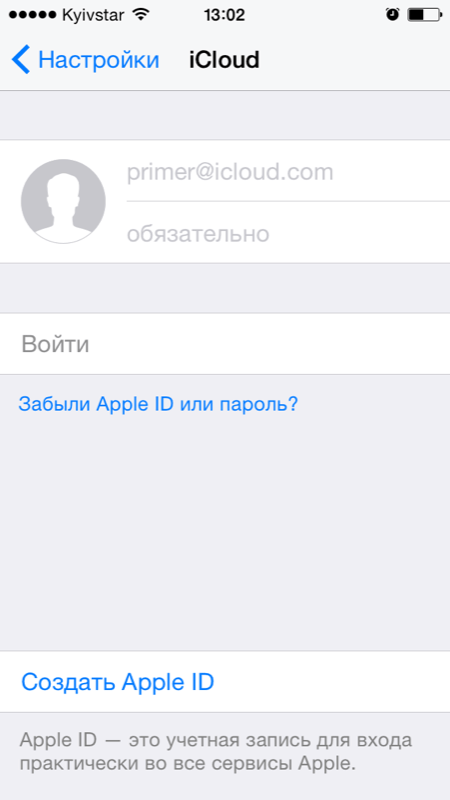
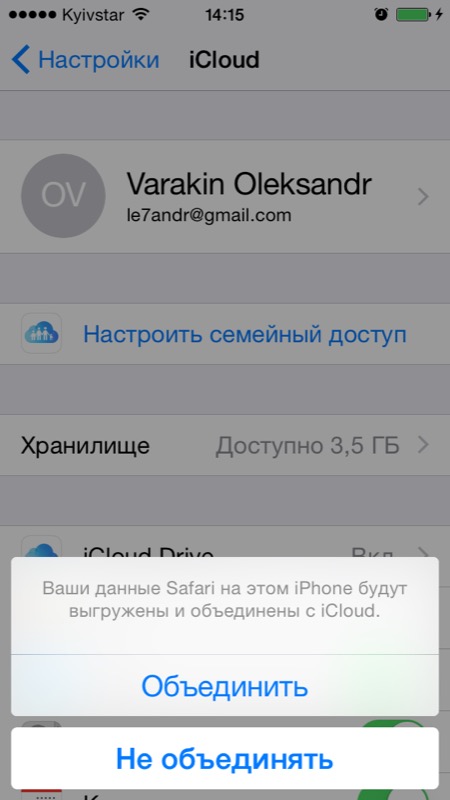
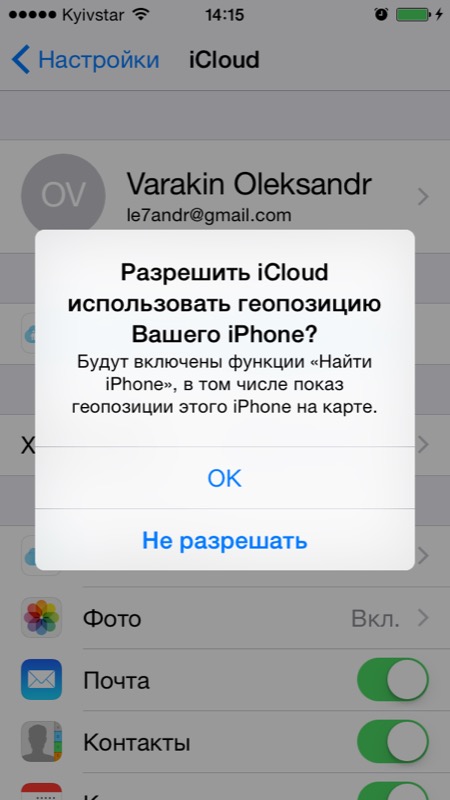
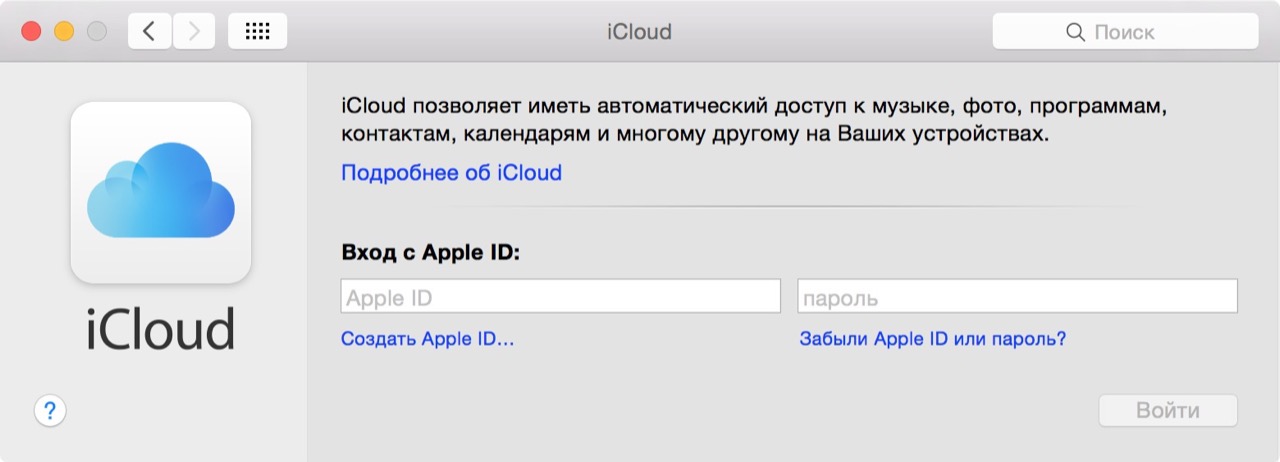
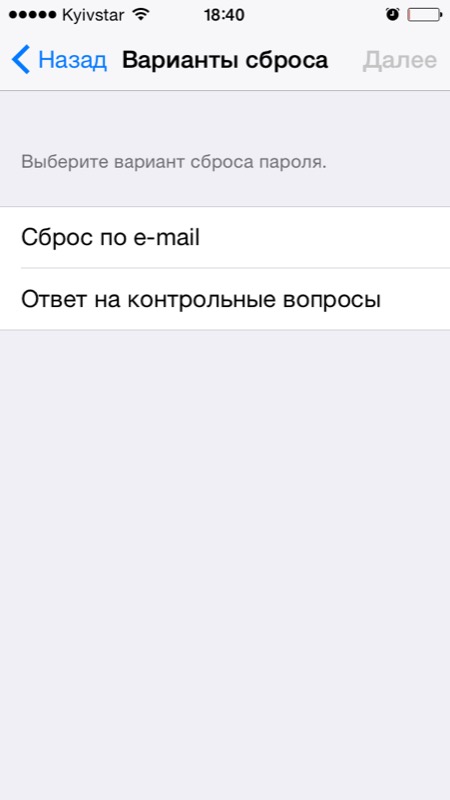
Если вы забыли пароль к своей учетной записи, его можно восстановить. Для этого перейдите по активной ссылке “Забыли Apple ID или пароль?”.
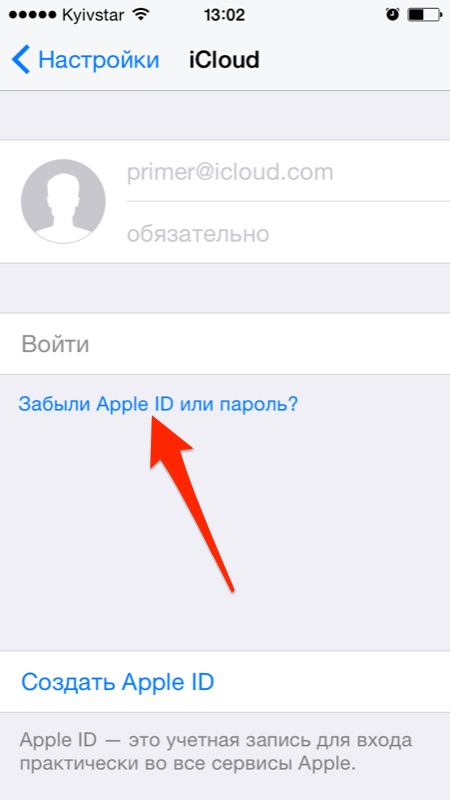
В этом же меню вы можете создать новый Apple ID, для этого тапните по надписи “Создать Apple ID”. Помните, создавая Apple ID таким образом, вы должны располагать действительной кредитной или дебетовой банковской картой. Создать Apple ID без карты можно только при загрузке из App Store любого бесплатного приложения.
После подключения iCloud на iPhone или iPad, в одноименном меню вы увидите ваши персональные данные (фамилию, имя, Apple ID) и функции iCloud.
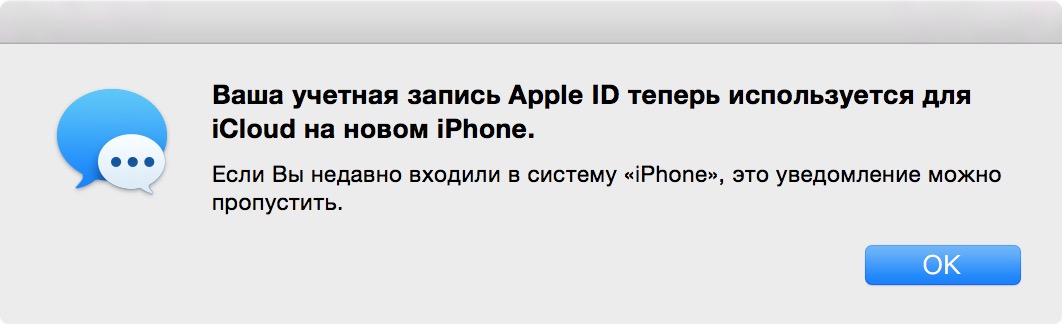
Если к iCloud подключен компьютер Mac, при подключении iPhone или iPad, на Mac будет отправлено соответствующее извещение.
Как подключить iCloud на Mac в OS X?
Если вы являетесь счастливым обладателем компьютера Mac или установили OS X на компьютер x86 (Windows PC) подключить iCloud в среде OS X проще простого.
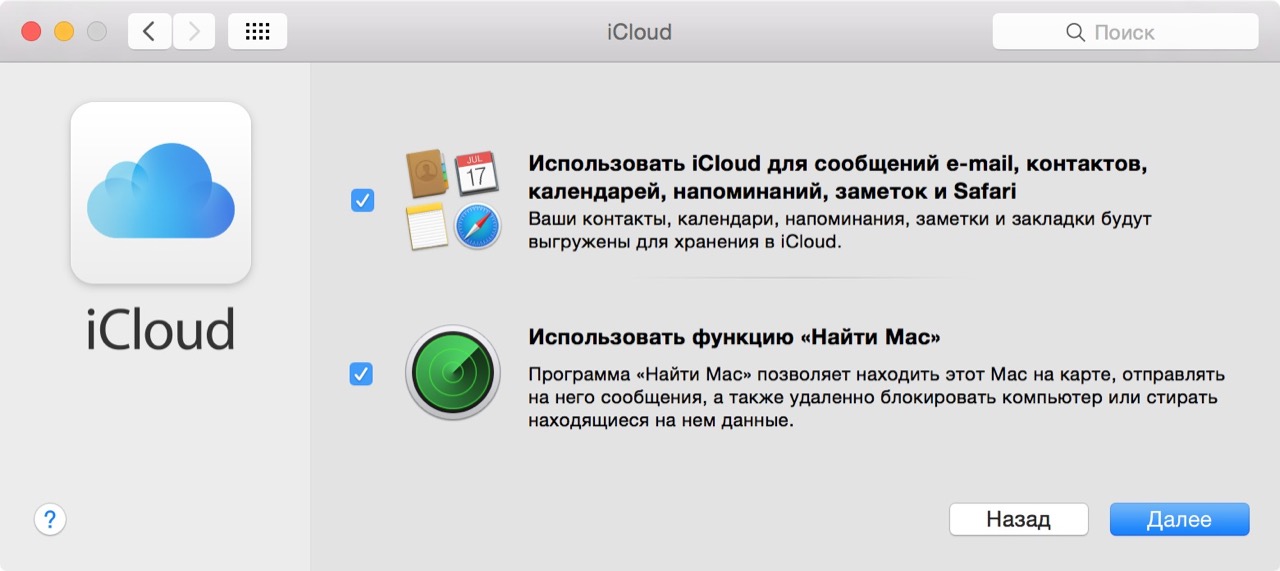
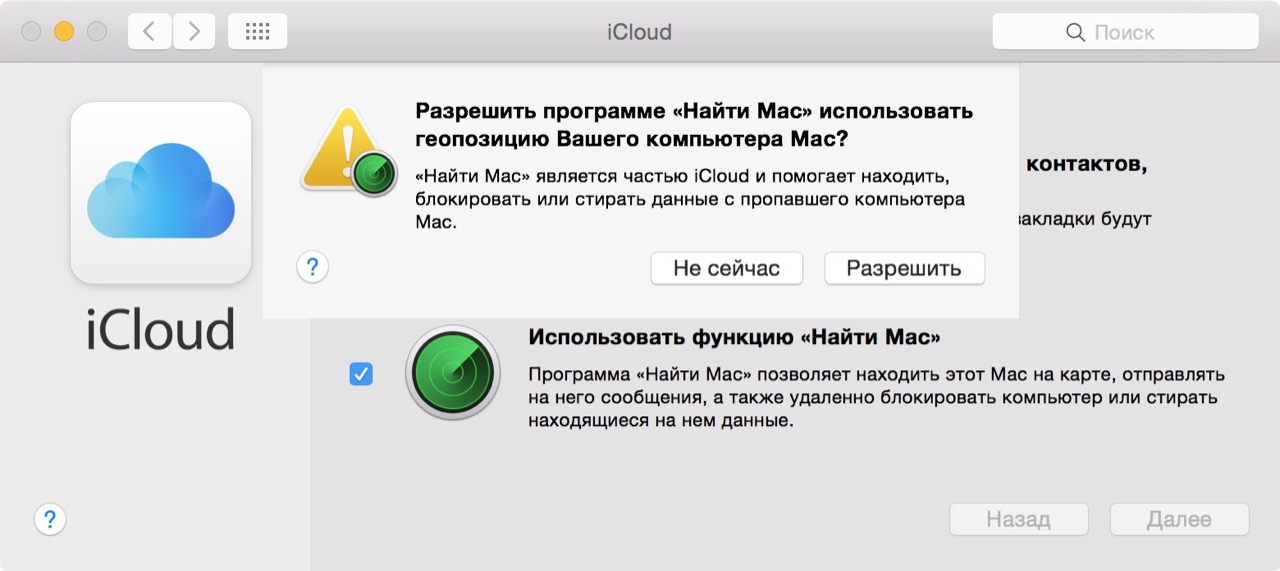
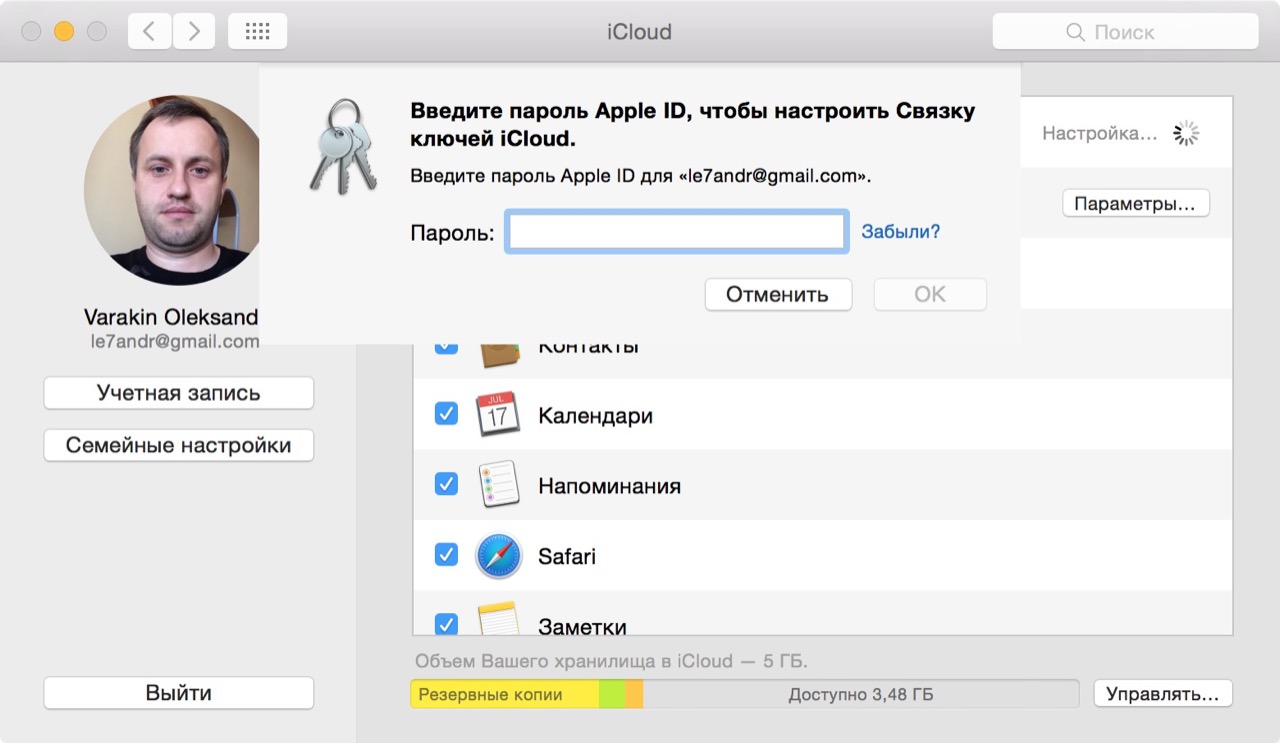
После подключения iCloud на Mac все ваши данные (контакты, электронная почта iCloud (@icloud.com), заметки, события календаря, закладки и данные Safari, напоминания) будут синхронизированы с облачным хранилищем. Все вносимые изменения на подключенном к iCloud Mac будут автоматически применены на всех подключенных к хранилищу устройствах.
Как подключить iCloud в среде Windows?
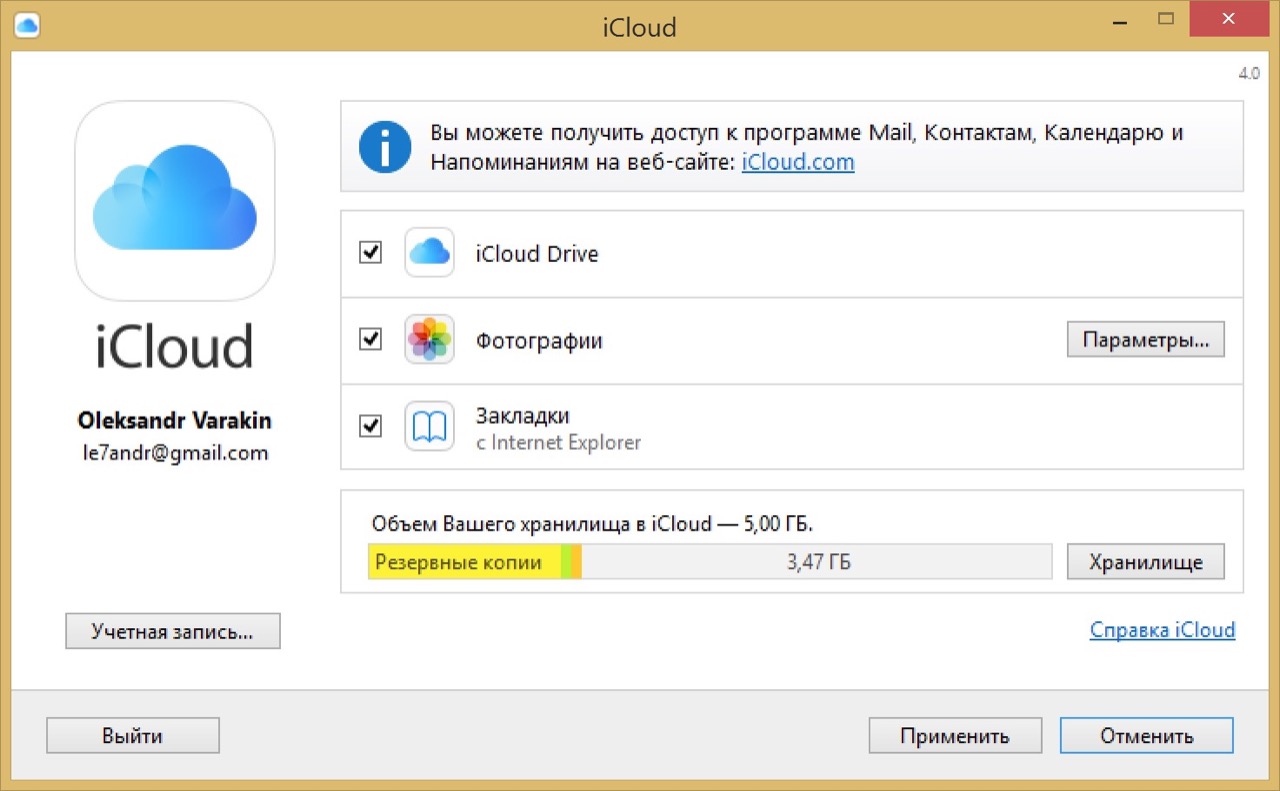
iCloud для Windows в отличии от Mac OS X сильно ограничен. В среде операционной системы от Macrosoft можно получить доступ к таким функция iCloud как: iCloud Drive, Фотографии и Закладки из Internet Explorer. Доступ к электронной почте iCloud, Контактам, Календарю, Напоминаниями и Заметкам, хранящимся в облачном хранилище можно получить из веб-браузера на сайте http://icloud.com/.
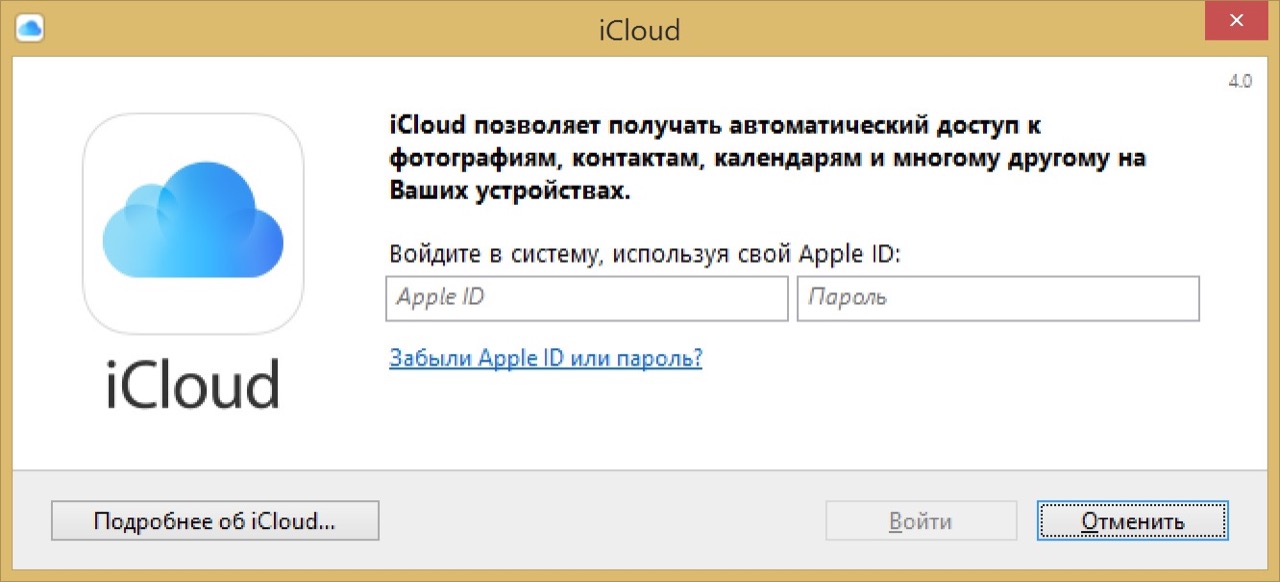
Для подключения iCloud на компьютере Windows должны быть установлены: iCloud для Windows 4.0 (скачать бесплатно) и iTunes 12 или более поздней версии.
Как отключить iCloud без пароля к Apple ID?
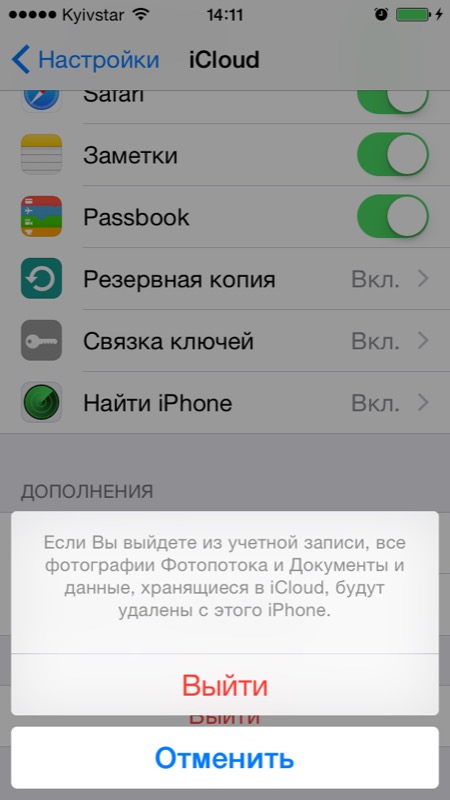
“Отвязать” iPhone, iPad и Mac с отключенной функцией “Найти iPhone, iPad или Mac” от iCloud достаточно просто, достаточно нескольких простых действий. Если же ваше устройство было “привязано” в iCloud к вашему Apple ID и функция “Найти iPhone”, “Найти iPad” или “Найти Mac” включены, для того, чтобы выйти из “облака”, необходимо ввести пароль от вашего аккаунта, но и это не сложно.
Проблемы возникают тогда, когда пароль к Apple ID вы благополучно забыли или iCloud на устройстве подключен не с вашего Apple ID, а скажем из учетной записи прежнего его владельца. В таких случаях выхода всего 2:
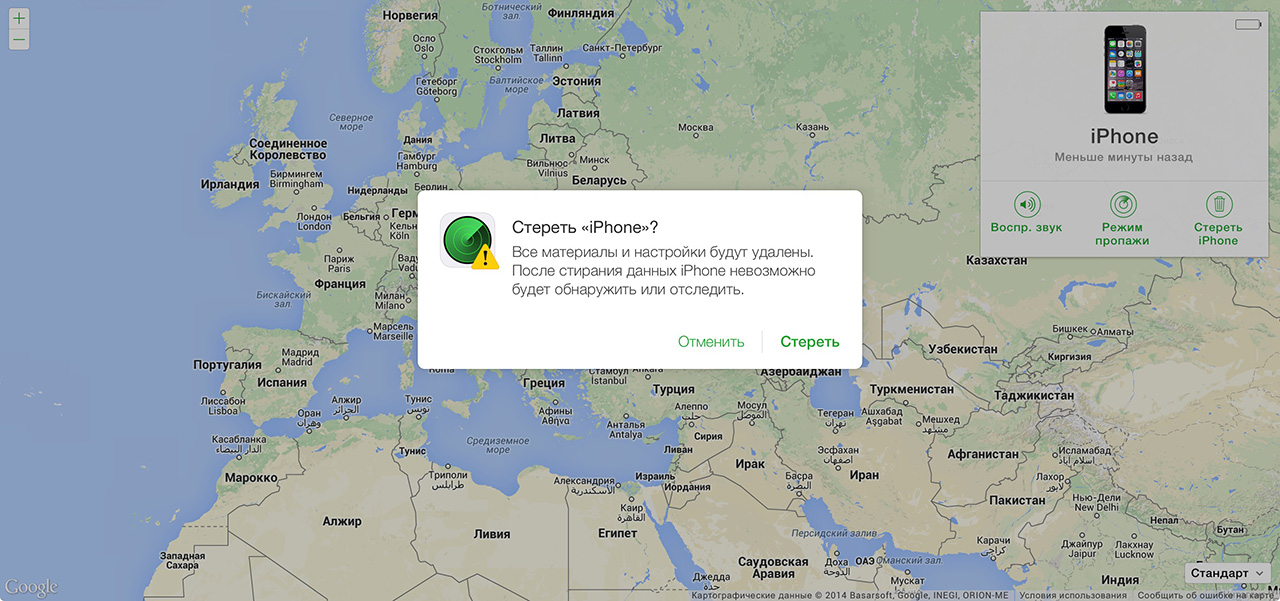
Напомню: блокировка активации iPhone и iPad с установленной iOS 8.0 и выше включена по умолчанию. Ее состояние можно проверить несколькими способами.
Как отключить iCloud на iPhone и iPad?
Если, по какой-то причине, у вас возникла необходимость или желание “отвязать” iPhone или iPad от iCloud, например для восстановления устройства (достаточно отключить только функцию “Найти iPhone”, а не iCloud в целом) или обновления iOS, сделать это очень просто.
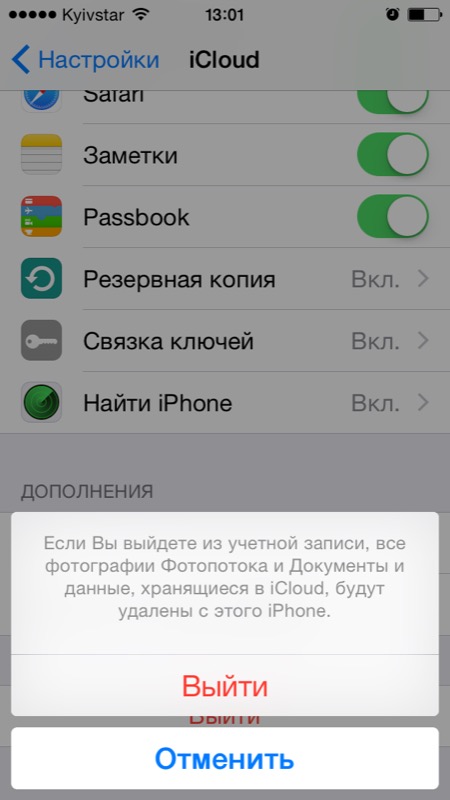
Если функция “Найти iPhone” на устройстве не активна (отключен соответствующий выключатель), для выхода из iCloud вводить пароль от Apple ID не требуется.
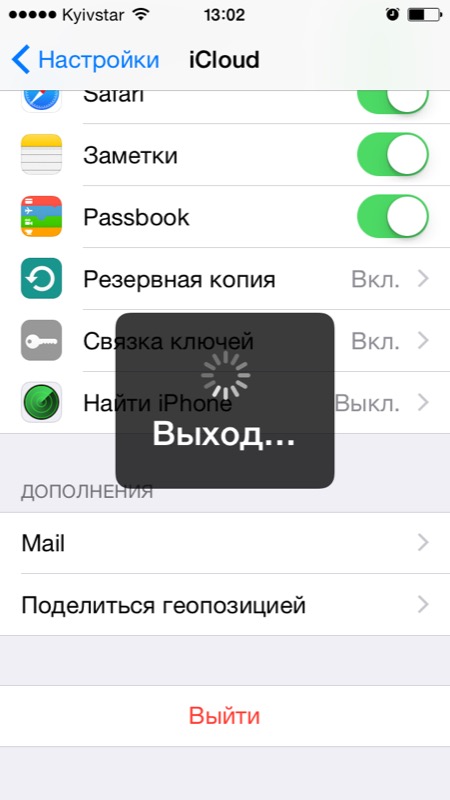
Если же в меню iCloud выключатель напротив “Найти iPhone” был включен, для того, что отвязать девайс от iCloud, необходимо ввести пароль от учетной записи. Без этого, отключить iCloud на iPhone нельзя.
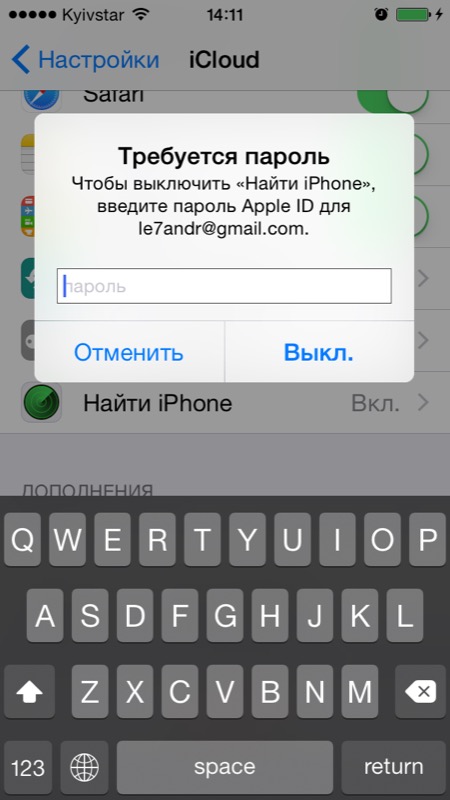
Как отключить iCloud на компьютере Mac и Windows?
В среде OS X и Windows отключить iCloud также просто, как и на iPhone. Опять же, если у на вашем компьютере Mac включена функция “Найти Mac”, для отключения iCloud вам необходимо будет ввести пароль, но только не к Apple ID, а пароль администратора.
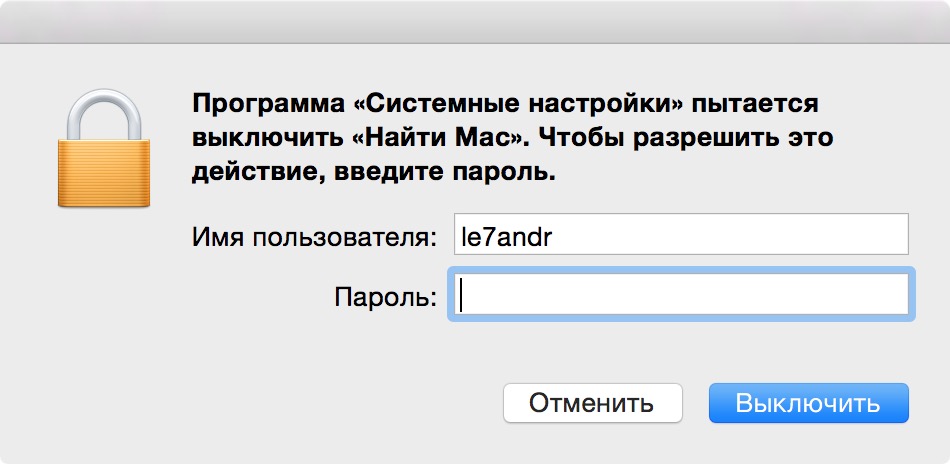
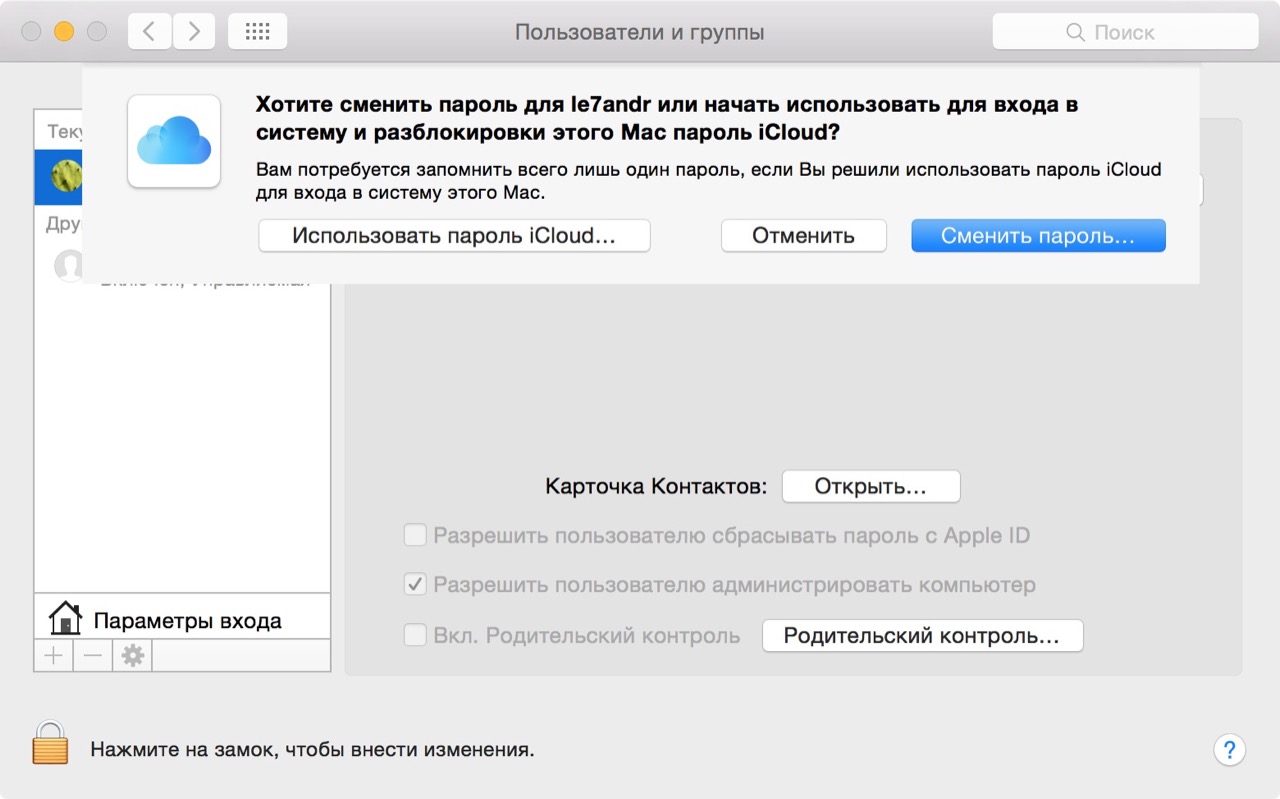
Для того, чтобы выйти из учетной записи в iCloud на Mac:
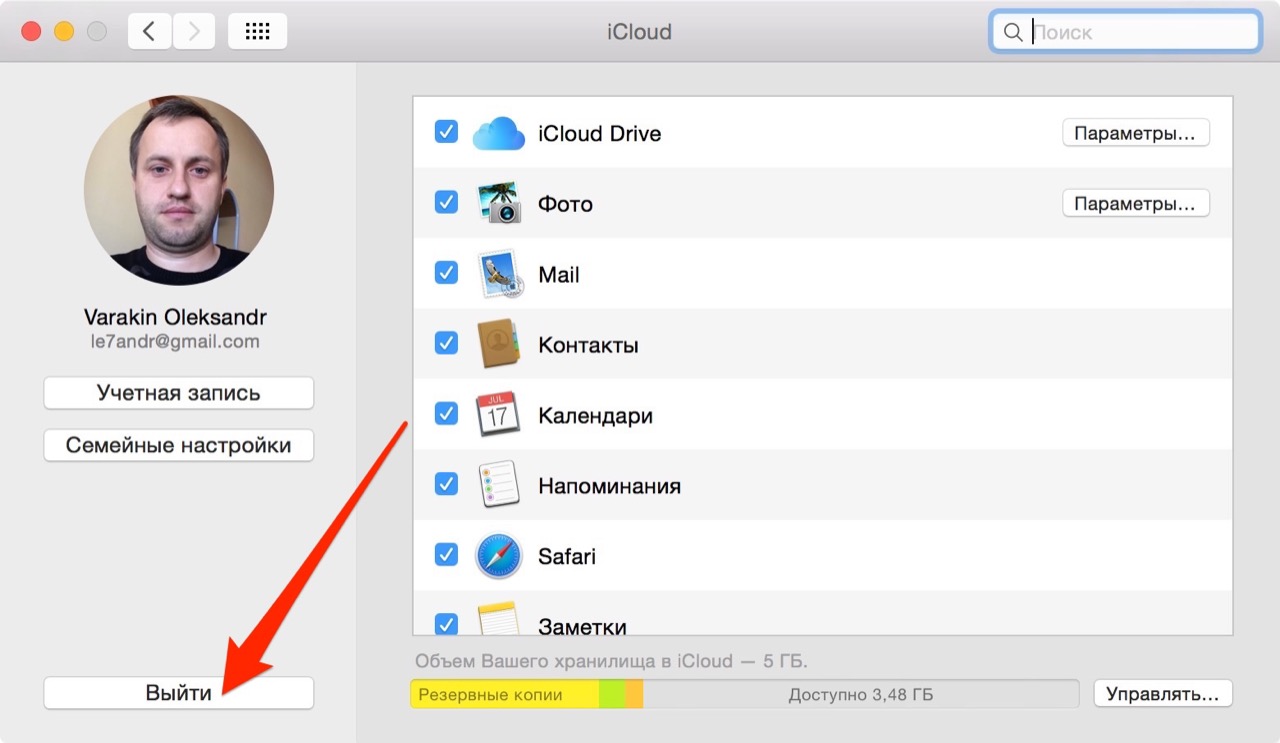
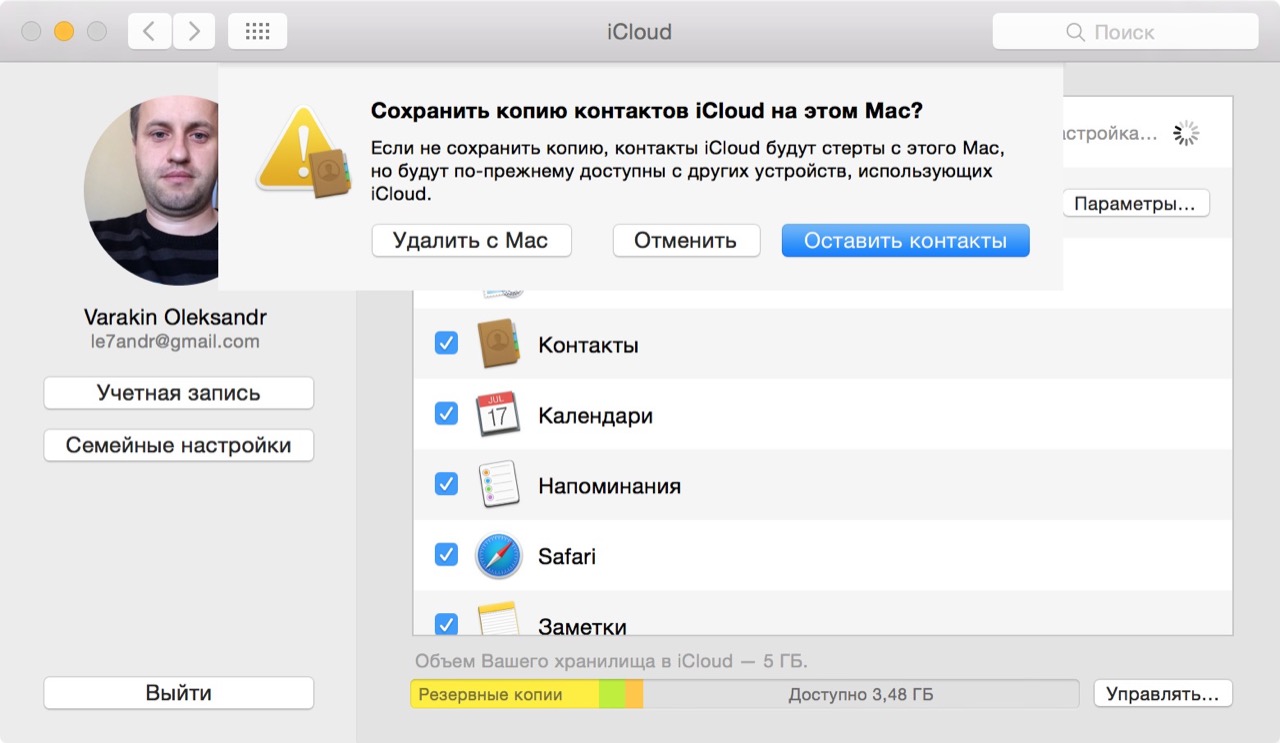
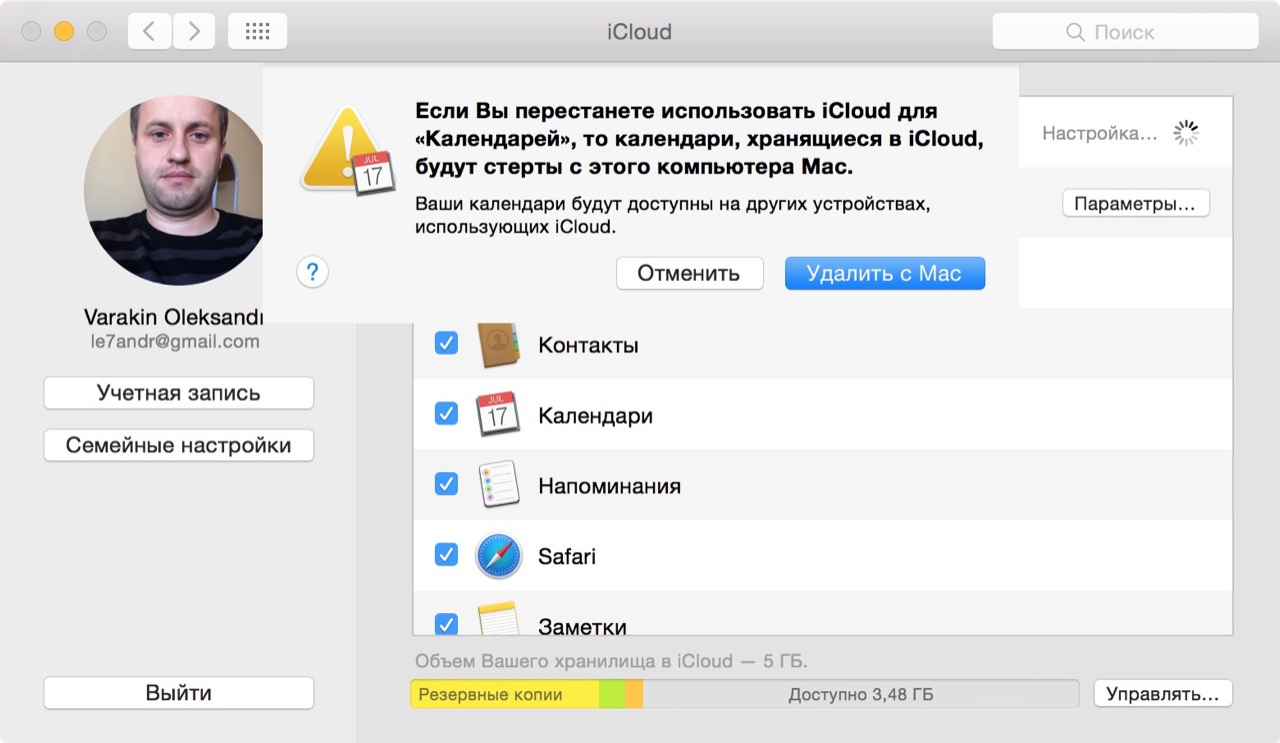
На Windows процедура аналогичная, достаточно запустить iCloud для Windows и нажать на кнопку “Выйти”.
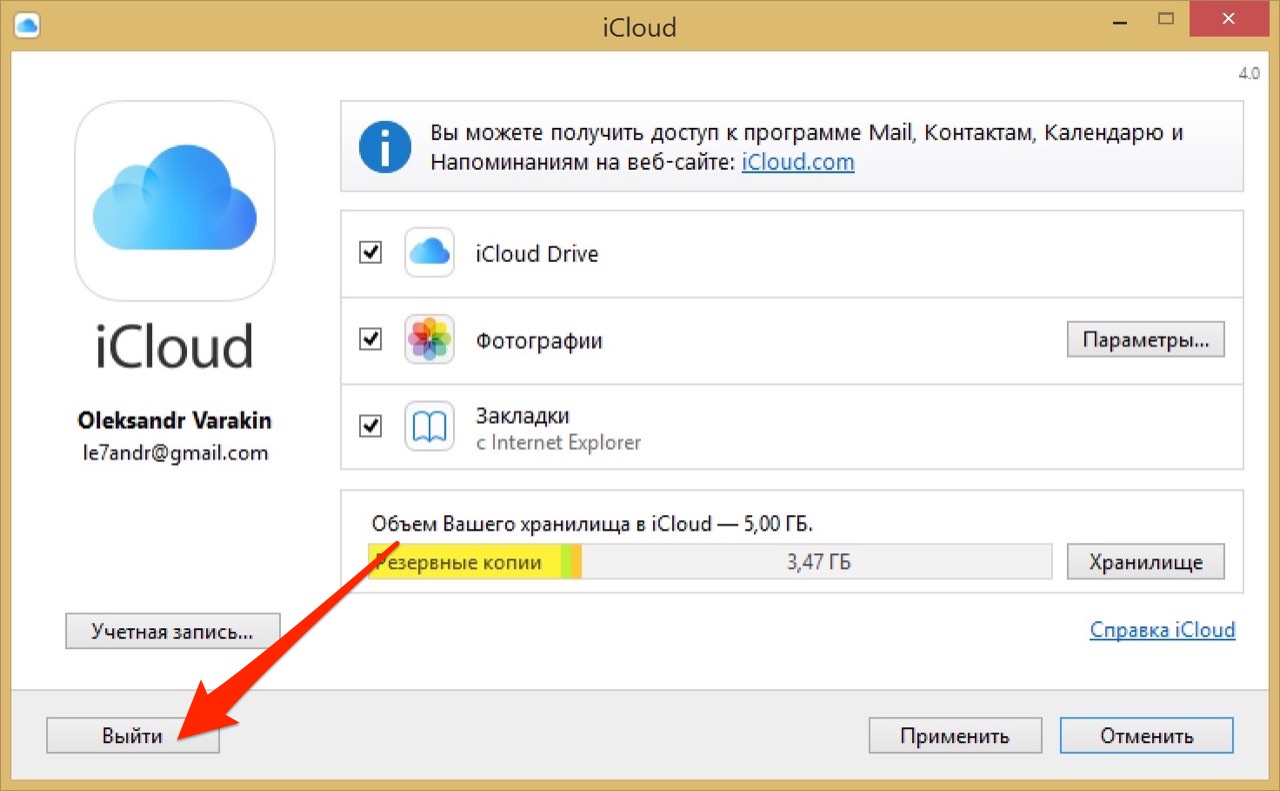
Как видите, iCloud открывает огромные возможности для синхронизации, восстановления данных и поиска потерянного или украденного iPhone, iPad или компьютера Mac. Своими функциями облачный сервис от Apple ушел далеко вперед конкурентов и позволяет очень гибко объединить все устройства iOS и OS X в одну систему, что открывает перед их владельцами широкие горизонты возможностей. Если вы еще не успели подключить iCloud на iPhone или Mac, сделайте это, уверен, облачное хранилище и его функции вас не разочаруют.
Если в процессе подключения/отключения iCloud у вас возникли трудности или дополнительные вопросы, добро пожаловать в комментарии. Если изложенная информация была вам полезна, мы будем очень благодарны за ссылку на источник на вашей странице в социальных сетях.
iCloud
Лучшее место для ваших фото, файлов и многого другого.
На всех устройствах Apple есть iCloud. Поэтому ваши фото, файлы, заметки и другие данные всегда синхронизированы и надёжно защищены. Это происходит автоматически, — а вам остаётся заниматься любимыми делами. Просто зарегистрируйтесь в iCloud и получите 5 ГБ бесплатно. Причём это пространство вы можете увеличить в любой момент.
Фото iCloud
Все ваши фото и видео.
Всегда под рукой.
Библиотека воспоминаний
на всех ваших устройствах.
С помощью «Фото iCloud» вы можете легко найти, посмотреть и отправить с любого из ваших устройств фотографию или видео, которое вы сделали вчера или даже несколько лет назад.
Больше места на устройствах. Больше простора для творчества.
Чтобы сэкономить место, оригиналы фотографий большого разрешения автоматически загружаются в iCloud. А на вашем устройстве остаются только облегчённые версии этих снимков. Но вы всегда можете скачать оригиналы обратно.
Самый лёгкий способ делиться фото с близкими.
С Общими альбомами вам будет удобно делиться снимками из отпуска или с различных мероприятий с вашими друзьями и близкими. Вы можете выбрать, кто будет видеть, загружать и комментировать фото и видео в этих альбомах.
iCloud Drive
Все файлы.
Разный контент.
Одно хранилище.
Ваши файлы
сразу на всех
ваших устройствах.
Ваши файлы, которые надёжно хранятся в iCloud Drive, доступны вам с любого устройства. Вы можете открыть их в приложении «Файлы» на устройствах с iOS и iPadOS, в Finder на Mac, в Проводнике на компьютерах с Windows, а ещё для этого можно использовать сайт iCloud.com.
Храните файлы, как вам удобнее. Работайте с ними, где вам удобнее.
В iCloud Drive можно разложить файлы по папкам, переименовать их и пометить тем или иным цветом. А когда вы вносите эти или любые другие изменения, файлы автоматически синхронизируются на всех ваших устройствах. Можно даже сделать так, чтобы в iCloud Drive хранилось всё содержимое рабочего стола вашего Mac и вся папка «Документы».
Делиться файлами и папками очень легко.
Благодаря iCloud Drive,
где бы вы ни находились, вам будет удобно работать с другими. Отправьте им специальную ссылку, и они мгновенно получат доступ к тем папкам и файлам, которыми вы решили поделиться. При этом вы контролируете, что другие могут делать с каждым из файлов: просматривать, редактировать, делиться доступом. Эти настройки вы можете изменить в любой момент. А присоединиться к такому проекту может любой, потому что содержимое iCloud Drive открывается на iPhone, iPad, Mac, компьютерах с Windows и через веб-сайт.