айпад отключен подключитесь к itunes что делать пошагово без компьютера
Айпад отключен подключитесь к itunes что делать без компьютера
Если вы забыли пароль или если появляется сообщение, что устройство отключено, что делать.
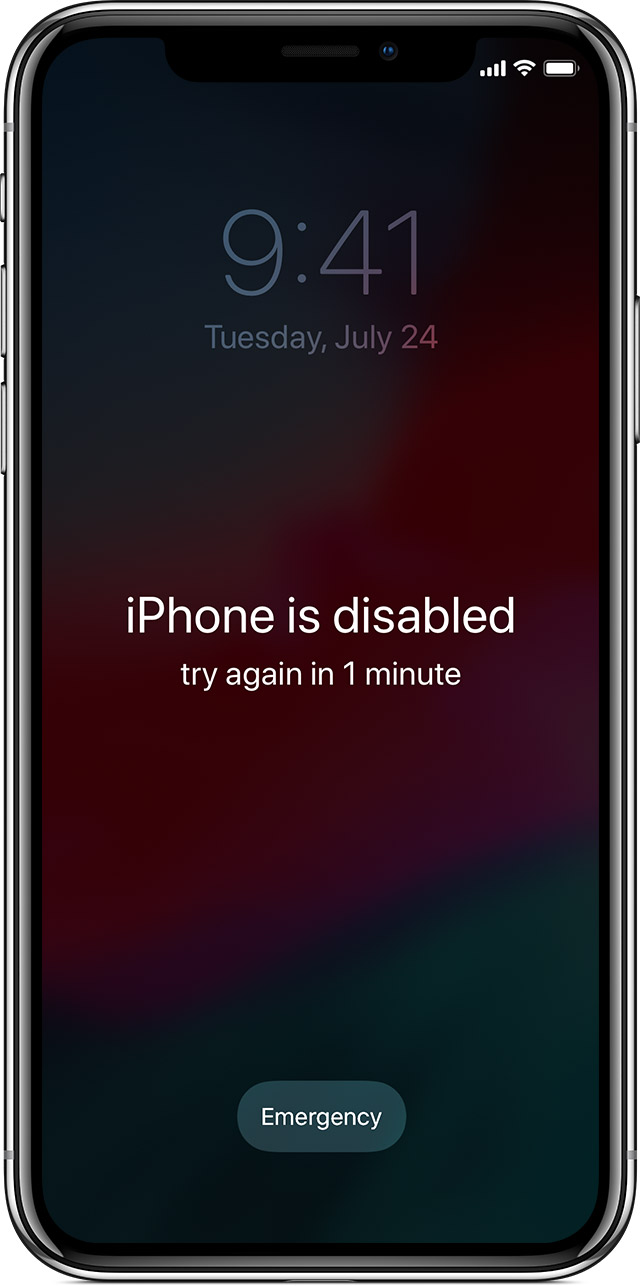
Если вы вводите неправильный пароль слишком много раз, вы увидите сообщение, что устройство отключено. Если вы не можете вспомнить свой пароль, вам потребуется стереть данные с устройства, который удаляет все ваши данные и настройки, включая пароль. Если вы не сделали резервную копию, прежде чем вы забыли свой пароль, не существует способа, чтобы сохранить данные на вашем устройстве. Следуйте инструкциям ниже, чтобы удалить пароль.

Удалить пароль
Если вы сделали резервную копию вашего устройства, вы можете восстановить ваши данные и настройки после восстановления вашего устройства. Если вы никогда не резервную копию вашего устройства, прежде чем вы забыли свой пароль, вы не сможете сохранить данные на вашем устройстве.
Вам больше помочь
Если вам не удается обновить или восстановить устройство через режим восстановления, или вы не можете использовать режим восстановления из-за поломки или заедания кнопок, обратитесь в службу поддержки Apple. Затем следуйте инструкциям, чтобы установить будильник для вашего iPhone, iPad или iPod.
Что делать если iPad отключен и просит подключиться к iTunes
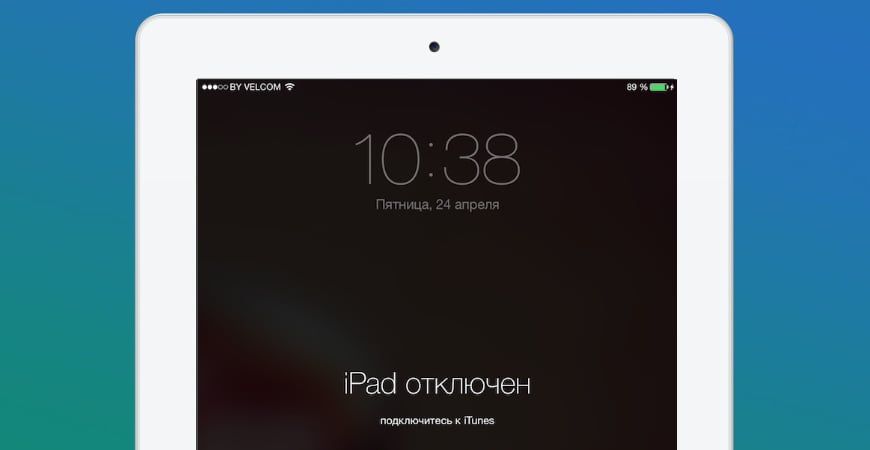
Если вы видите на экране планшета сообщение «iPad отключён подключитесь к iTunes», эта инструкция расскажет, как разблокировать его. Рассмотрим причину проблемы и несколько способов её решения.
Компания Apple использует различные методы защиты данных пользователей на своих устройствах. Одним из них является цифровой код-пароль, который задаётся владельцем планшета. В ipadOS вшита защита от брутфорс атак — метода взлома устройства путём подбора кода. Именно эта защита выводит сообщение на экране iPad.
Причина ошибки
Когда планшет не используется он автоматически блокируется через 30 секунд (время задаётся в настройках). Автоблокировка активна по умолчанию. Чтобы продолжить работу на планшете, потребуется ввести код-пароль.
Самая распространённая причина сообщения — слишком много попыток ввода пароля. Обычно это происходит, когда вы либо забыли пароль, либо другие люди (чаще всего дети), ввели неверный пароль 10 раз, что в итоге привело к отключению iPad.
Если несколько раз подряд ввести неправильный пароль, операционная система ipadOS начинает думать, что кто-то пытается её взломать путём перебора паролей и временно блокирует возможность ввода кода:
После 10 ошибочных попыток ввода, разблокировать iPad можно только сбросив пароль. Это невозможно сделать без стирания на планшете всей информации. Если вы не делали резервные копии через iCloud или iTunes, данные будут утеряны.
Восстановление через iTunes
Если iPad заблокирован подключите его к iTunes, чтобы разблокировать как он просит. Далее нужно использовать резервную копию для восстановления. Если её нет просто стираем все данные с планшета вместе с паролем. По-другому никак.
iTunes — это бесплатная программа от Apple, которая установлена по умолчанию на всех Mac. Если вы используете Windows, загрузите утилиту с официального сайта Apple. На операционной системе macOS Catalina Айтюнс не понадобится — всё делается через Finder. Для более ранних версий macOS он необходим.
Шаг 1. Переведите iPad в режим DFU. Это делается так:
Для подключения используйте оригинальный сертифицированный кабель Apple. Неоригинальная копия может выдавать ошибку подключения.
Шаг 2. Если на вашем Mac установлена maсOS Catalina и выше, открывайте Finder и выбирайте iPad в левом меню. В случае Windows и более ранних macOS откройте программу iTunes и также в левом меню выберите свой планшет.
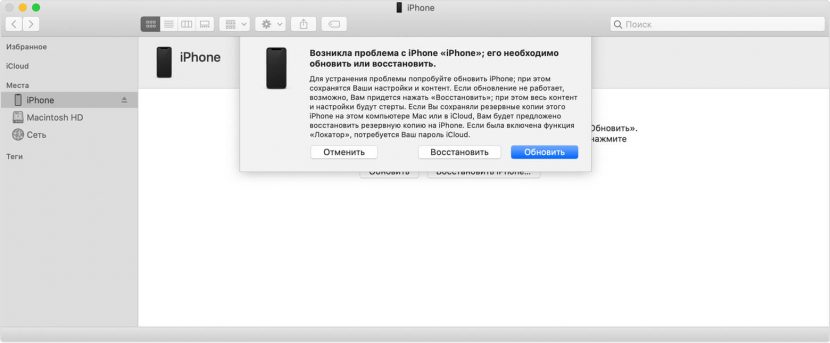
Это скриншот от восстановления iPhone, но для iPad он будет таким же.
После нажатия кнопки «Восстановить» начнётся загрузка ПО, которая длится около 15 минут. После этого Айпад автоматически обновится до последней версии ipadOS, что удалит с планшета пароль и все данные.
Осталось восстановить информацию из резервной копии и задать новый пароль.
Если планшет украден или потерян, посторонний человек не сможет выполнить восстановление. При попытке он увидит подобное окно:
Если iTunes запрашивает пароль или выдаёт ошибку
Если утилита iTunes не может распознать планшет, то нужно проверить оригинальность кабеля. Если с ним порядок, можно воспользоваться другими способами, описанными ниже, или бесплатной программой Tenorshare Reiboot:
Снятие блокировки через iCloud
Для восстановления заблокированного Айпада можно использоваться сервис iCloud. Этот метод работает только если на iPad включена синхронизация и резервное копирование iCloud.
Теперь вы можете восстановить планшет из резервной копии iCloud, чтобы получить доступ ко всем данным, приложениям и документам.
Использование EaseUS iPhone Recovery
Эта программа позволяет восстанавливать iPad из резервной копии iCloud без использования iTunes. Она пригодится, если по какой-то причине вы не можете подключить iPad к iTunes.
Когда выберете всё нужное нажмите кнопку Recover, чтобы восстановить данные, приложения и документы на отключённый iPad.
Как избежать проблемы в будущем
Это может звучать как клише, но профилактика лучше лечения. Вот два совета, чтобы ваш iPad больше не заблокировался от неправильного пароля:
Теперь вы понимаете, что значит сообщение «iPad отключён подключитесь к iTunes». Если есть вопросы, задавайте их в комментариях, команда macnoob.ru постарается помочь.
Ну и напоследок, сделаю обзор платной программы TunesCare, которая, по заявлениям разработчиков, устраняет проблемы, возникающие при подключении к iTunes. Например, в ситуации, когда программа не видит наше устройство или не видит ранее созданную резервную копию.
Внимание! Перед покупкой подписки сначала потестите бесплатную версию программы — она вам может не подойти!
После установки приложения жмем «Исправить проблемы синхронизации iTunes». Подключите iPad к компьютеру и разблокируйте устройство.
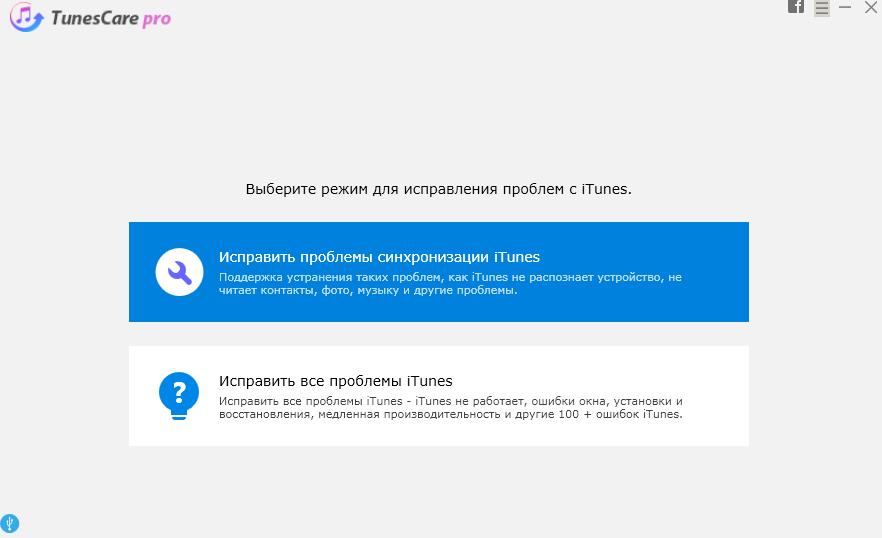
Запустится установленная версия iTunes на вашем ПК. и устройство должно опознаться.
Если с вашей версией iTunes какая-то серьезная проблема, жмем вторую опцию «Исправить все проблемы iTunes» и следуем подсказкам.
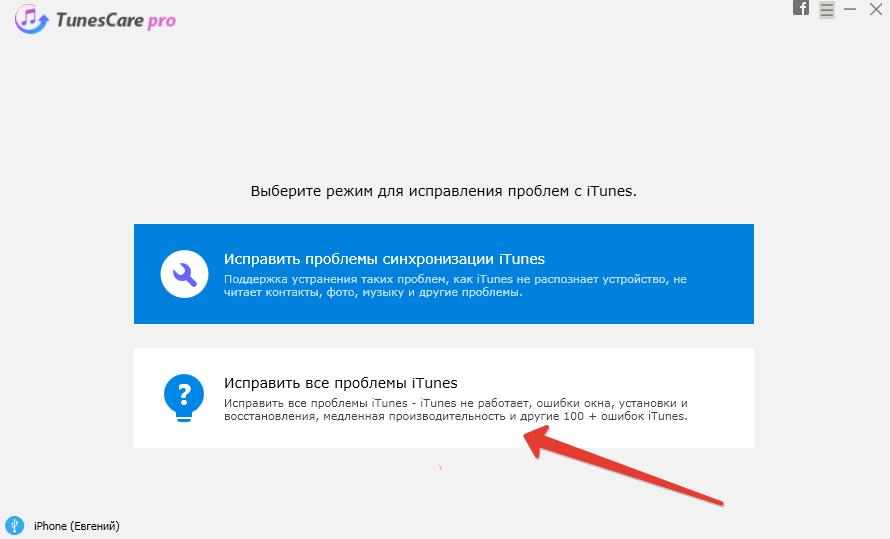
Программа скачает последнюю версию iTunes с офиц. сайта Apple и установит на ваш ПК.
Выводы: программа умеет запускать установленную версию iTunes или переустанавливать iTunes последней версии на ПК. Все это в автоматическом режиме. Все эти действия можно проделать и самостоятельно. Покупать программу или нет, решать вам.

Если у вас возникла проблема, то не стоит отчаиваться. В данной статье мы расскажем,как разблокировать iPad, если вы забыли пароль.
Три способа сбросить пароль iPad
Способ 1. Как разблокировать iPad через iTunes
1. Хотим предупредить заранее, что прежде чем восстановить пароль от айпада, обязательно создайте резервную копию с содержащимися в ней данных. Во время удаления пароля переустановиться iOS и все данные сотрутся.
2. Для тех пользователей, что хранят важную информацию, рекомендуем делать периодически резервную копию, чтобы избежать потери данных.
3. Чтобы разблокировать iPad при помощи iTunes для начала подключите устройство к ПК при помощи кабеля.
4. Дождитесь запуска программы, ваше устройство синхронизируется с iTunes, после этого создастся резервная копия.
5. После завершения процесса нажмите на «Восстановить iPad»
Во время восстановления появится экран с первоначальными настройками.
Необходимо нажать на «Восстановить из копии iTunes».
Перейдите в iTunes и выберите свое устройство. Найдите самую актуальную резервную копию (обратите внимание на размер и дату создания).
Дождитесь завершения восстановления.
Способ 2. iPad подключитесь к iTunes как разблокировать через iCloud
1. Теперь мы вам расскажем как разблокировать iPad при помощи сервиса iCloud. Для этого у вас изначально должна быть активированная функция «Найти iPhone» и включена геолокация.
2. Само устройство должно находиться в режиме передачи данных или в зоне доступа Wi-Fi. Откройте страницу iCloud на любом устройстве. Далее пройдите авторизацию при помощи Apple iD.
3. Затем нажмите на кнопку «Все устройства» вверху экрана.
Выберите то устройство, с которым произошла данная проблема.
Далее нажмите на «Стереть iPad». После этого ваше устройство полностью обнулиться и сбросится код доступа.
После этого выберите на своём гаджете вариант восстановления. Здесь на выбор два восстановления из резервной копии или «настроить смартфон как новое устройство».
Чтобы ваши данные были сохранены необходимо выбрать восстановление при помощи копии iCloud. Сделайте настройки и запомните новый пароль.
Способ 3. Как разблокировать iPad если забыл пароль через Tenorshare Reiboot


Как при помощи Tenorshare Reiboot разблокировать iPad?
Случаются такие ситуации, что Вы вдруг забыли свой пароль, после неудачных попыток ввести пароль устройство блокируется. Вы пытаетесь это исправить, но iTunes не распознает ваше устройство. Не отчаивайтесь.
Есть отличное решение при помощи Tenorshare Reiboot:
Шаг 1. Скачайте новую версию программы и установите на своём компьютере,Запустите программу, подключите устройство при помощи USB-кабеля.
Шаг 2. Нажмите на «Исправить Операционную Систему», далее нажмите «Глубокое восстановление»
Шаг 3. Согласно инструкции перевести iPad в режим восстановления
Шаг 4. Tenorshare ReiBoot отобразит соответствующую прошивку для вашего iPad. Пожалуйста, нажмите кнопку Загрузить, чтобы загрузить файл iPSW.
Шаг 5. Следуйте инструкциям, чтобы удалить пароль с вашего iPad и настроить его как новый после восстановления системы.
В данной статье мы рассказали о том, какие программы помогут вам разблокировать ваш гаджет, если вы вдруг забыли пароль и не можете никак вспомнить его.
Если ваше устройство зависло, показывает черный экран, бесконечно перезагружается,iOS неисправно работает и показывает ошибку, либо устройство перестало отвечать на ваши команды, то мы настоятельно рекомендуем установить на свой ПК Tenorshare Reiboot.
Так же данная утилита позволит легко и быстро разблокировать устройство, если вы забыли пароль. Надеемся,что наша статья была полезна и Вы смогли без труда разблокировать свое устройство,следуя нашим инструкциям.
Обновление 2019-07-25 / Обновление для Разблокировать айфон
Разблокировать отключенный iPhone / iPad без iTunes, iCloud или компьютера
Джастин Сабрина Обновлено в августе 31, 2021
Мы привыкли устанавливать экранные пароли на мобильных телефонах для защиты конфиденциальности данных. Но когда ты забыл свой пароль iPhone, и мы начинаем паниковать. После ввода неправильного пароля несколько раз вы увидите экранную подсказку «iPhone отключен, повторите попытку через 1 минуту«.
Иногда, когда вы подключаете устройство iOS к iTunes, iTunes потребует от вас ввести пароль и нажать «Доверять своему компьютеру» на вашем устройстве, так как вы забыли пароль и iPhone отключен, вы не можете авторизоваться на компьютере. В этом случае нельзя разблокировать или восстановить iPhone с помощью iTunes. Кроме того, если вы раньше не синхронизировали свой iPhone с iTunes или не отключили функцию «Найти iPhone», как разблокировать отключенный iPhone без iTunes? Если вы забыли пароль iCloud, как разблокировать отключенный айфон без iCloud? К счастью, вы помните пароль iCloud, и функция «Найти iPhone» включена. Как разблокировать iPhone без компьютера? Если вы все еще не можете разблокировать отключенный iPhone, ознакомьтесь с этой статьей, здесь вы узнаете, как легко разблокировать отключенный iPhone или iPad с / без iTunes, iCloud или компьютера. Давайте изучим.
Вам может понравиться:
СОДЕРЖАНИЕ
Часть 1. Как разблокировать iPhone без компьютера через приложение Find My iPhone на другом iPhone
Когда iPhone или iPad отключен и не подключается к iTunes, как исправить? Хуже того, что делать, если у вас нет компьютера, на котором можно было бы использовать iCloud для разблокировки пароля iPhone, что делать? Не волнуйтесь, если вы включили «Найти iPhone» на отключенном iPhone или iPad, вы можете следовать подробному руководству, чтобы разблокировать айфон без компьютера или iTunes через приложение Find My iPhone на другом доступном iPhone.
Шаг 1. Получите доступный iPhone (iPhone вашей семьи / iPhone вашего друга), перейдите в App Store, затем загрузите приложение «Find My iPhone».
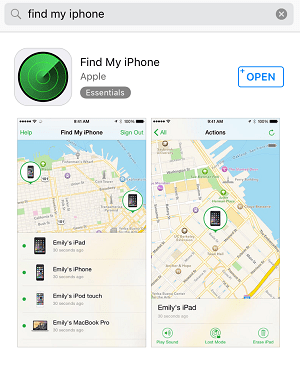
Шаг 2. После установки запустите его и войдите под своей учетной записью iCloud (обычно это Apple ID) и паролем.
Шаг 3. Далее будут перечислены все устройства iOS, использующие одну и ту же учетную запись iCloud, найден и выбран ваш отключенный iPhone или iPad.
Шаг 4. Затем щелкните значок «Действия» внизу экрана. Чтобы удалить пароль iPhone, нажмите «Стереть iPhone», после чего все данные и настройки будут удалены на отключенном iPhone. Конечно, пароль экрана будет удален с iPhone.
Если вы забыли свой Apple ID и пароль, этот метод неосуществим, обратитесь к части 2, чтобы выполнить операцию.
Часть 2. Как разблокировать iPhone / iPad с помощью стороннего инструмента
Если ни iTunes, ни iCloud не работают для вас, вы можете обратиться за помощью к сторонним инструментам. UkeySoft Unlocker это самый мощный инструмент разблокировки iOS, который поможет вам разблокировать отключенный пароль iPhone без iTunes всего за несколько кликов. Он отлично справился с удалением 4-значного / 6-значного пароля, Touch ID и Face ID на отключенном iPhone / iPad. Более того, если вы забудете пароль Apple ID, он также поможет вам разблокировать Apple ID без пароля.
Следуйте подробным инструкциям ниже, чтобы узнать, как удалить код доступа iPhone с помощью UkeySoft iOS Unlocker. Обратите внимание, что использование этого программного обеспечения для разблокировки iPhone / iPad приведет к удалению данных на вашем устройстве. Пожалуйста, сделайте резервную копию данных iPhone, прежде чем начать.
Действия по разблокировке отключенного iPhone / iPad с помощью UkeySoft Unlocker:
Шаг 1. Запустить UkeySoft Unlocker
Нажмите на ссылку выше, чтобы загрузить и установить UkeySoft Unlocker на свой Windows / Mac. После этого запустите его. Чтобы удалить отключенный пароль iPhone пожалуйста, выберите опцию «Unlock Screen Passcode».

Шаг 2. Подключите свой iPhone к компьютеру
Теперь подключите ваш iPhone / iPad к компьютеру через USB-кабель Apple, затем нажмите кнопку «Далее».
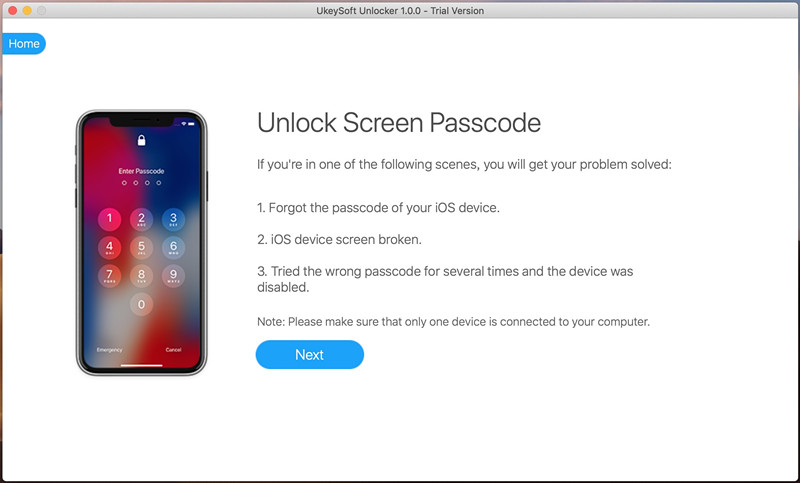
Шаг 3. Переведите iPhone в режим восстановления
Чтобы вывести iPhone из режима блокировки экрана, необходимо выполнить инструкции по переводу iPhone в режим восстановления.
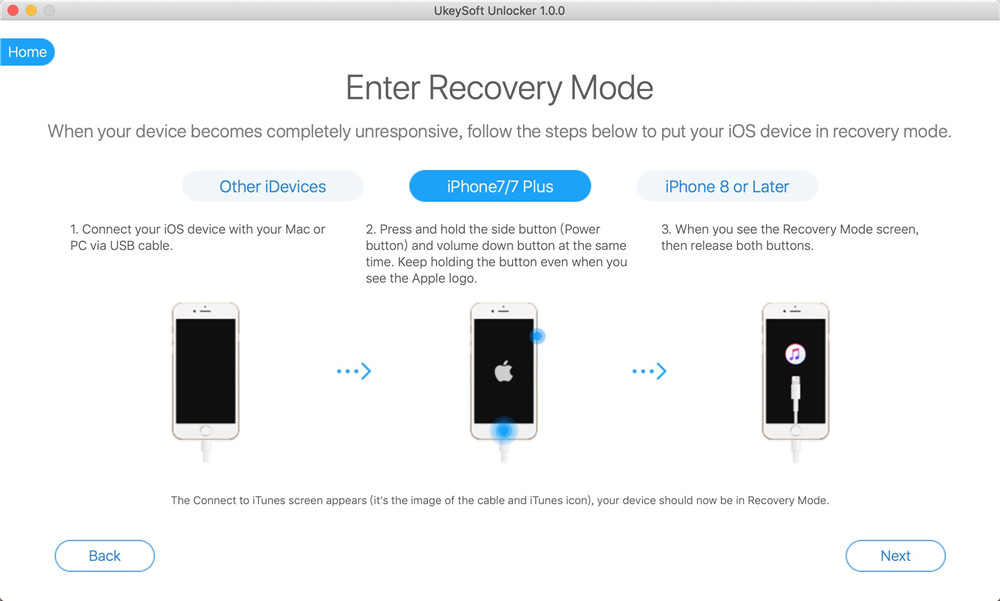
Шаг 4. Скачать пакет прошивки
После завершения вышеуказанных настроек UkeySoft обнаружит и проанализирует ваш iPhone / iPad и предоставит ему соответствующую версию прошивки, просто нажмите кнопку «Пуск» и получите соответствующий пакет прошивки.
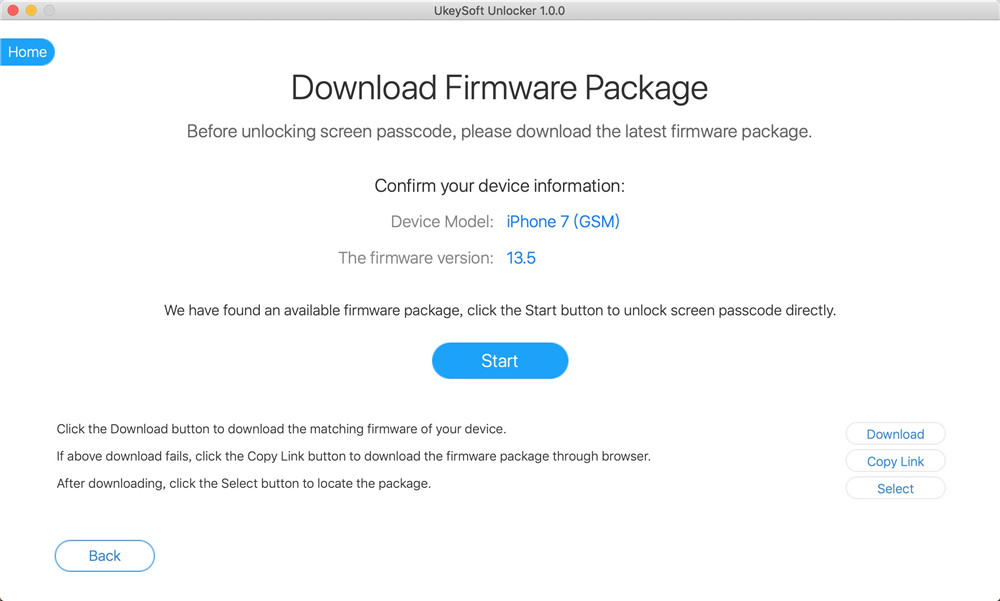
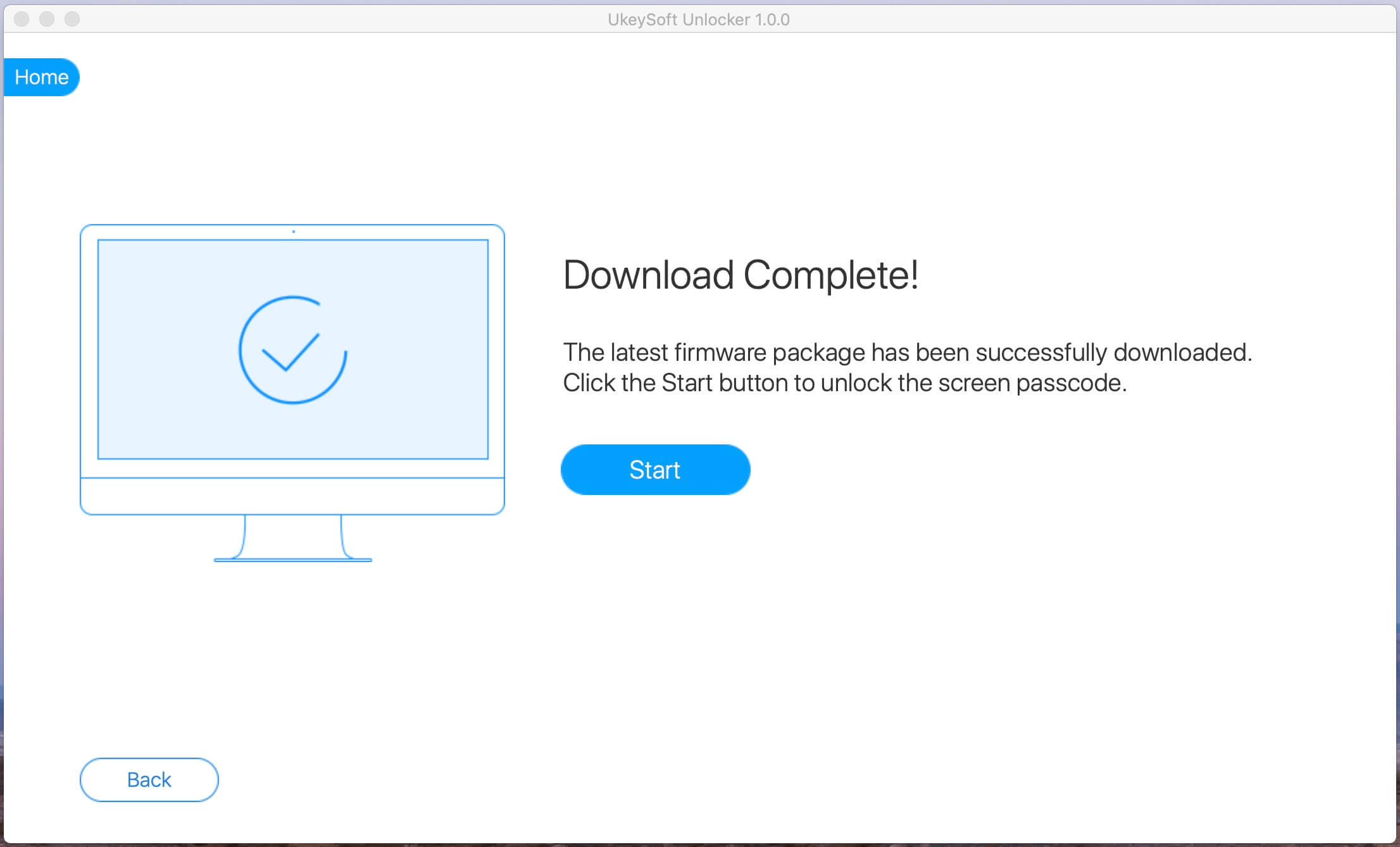
Шаг 5. Начните разблокировать iPhone без пароля
Когда вы видите «Загрузка завершена!» на экране просто нажмите кнопку «Пуск», чтобы начать разблокировку пароля на экране iPhone.
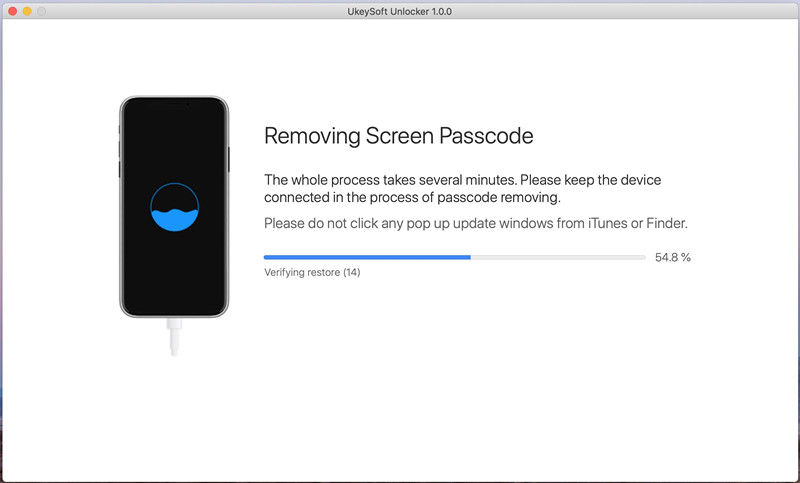
Шаг 6. Успешно разблокируйте пароль экрана iPhone
Через несколько секунд, когда вы увидите «Удаление завершено!», Это означает, что вы успешно удалили пароль iPhone!
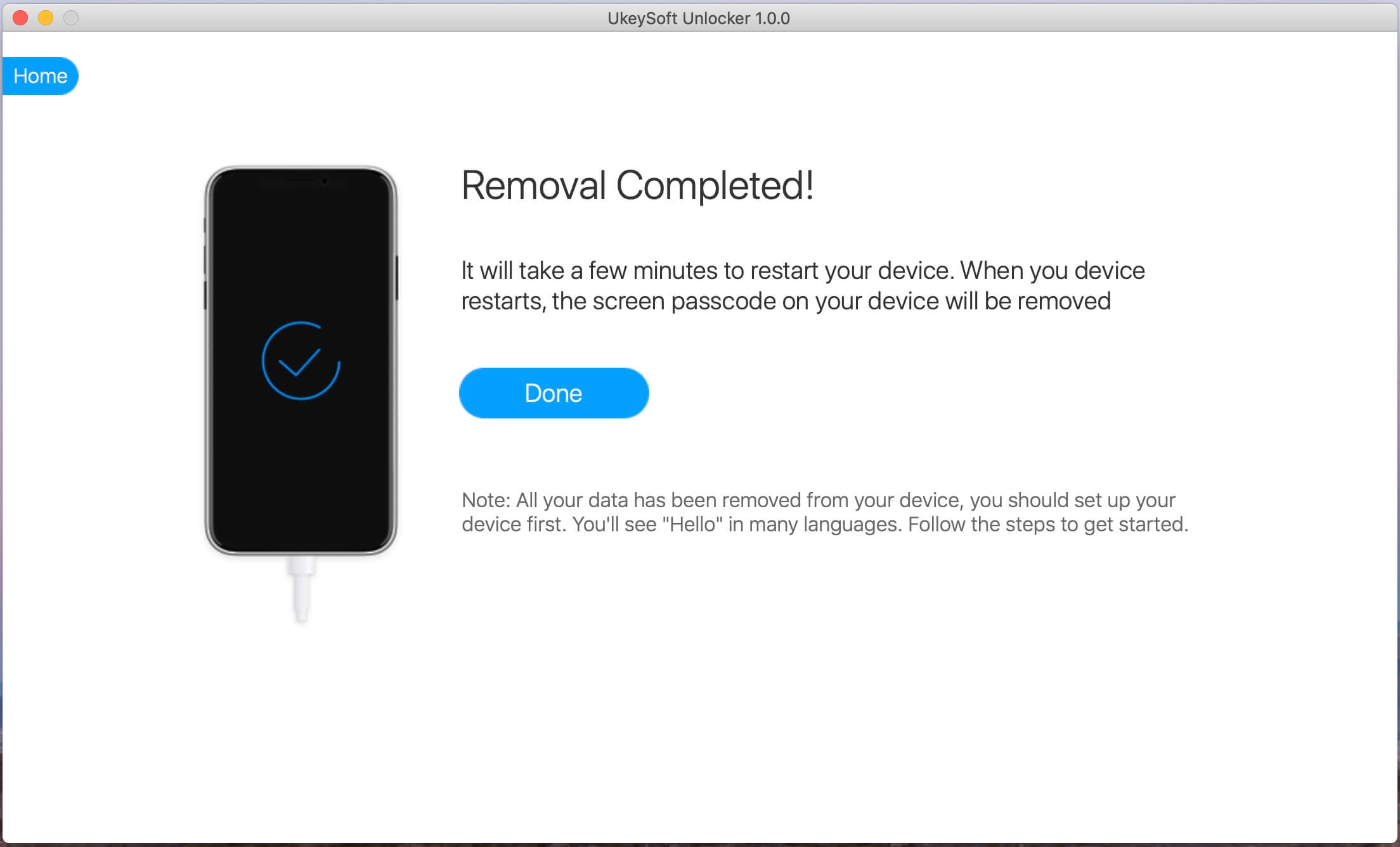
Теперь ваш iPhone будет перезагружен как новый iPhone, и вы можете установить для него новый пароль!
Часть 3. Как разблокировать отключенный iPhone / iPad с помощью iTunes
Когда вы видите сообщение «iPhone отключен, подключитесь к iTunes». Как говорится в сообщении, вы можете использовать iTunes для разблокировки пароля iPhone, но убедитесь, что вы ранее синхронизировали свой заблокированный iPhone / iPad с iTunes. Это простое руководство по обходу отключенного iPhone через iTunes:
Шаг 1. Подключите отключенный iPhone или iPad к компьютеру через кабель Apple USB. Затем запустите iTunes, и iTunes появится как можно скорее.
Шаг 2. Чтобы войти в заблокированный iPhone, нажмите значок «Телефон» слева, и он отобразит информацию о вашем iPhone, затем нажмите «Сводка»> «Восстановить iPhone».
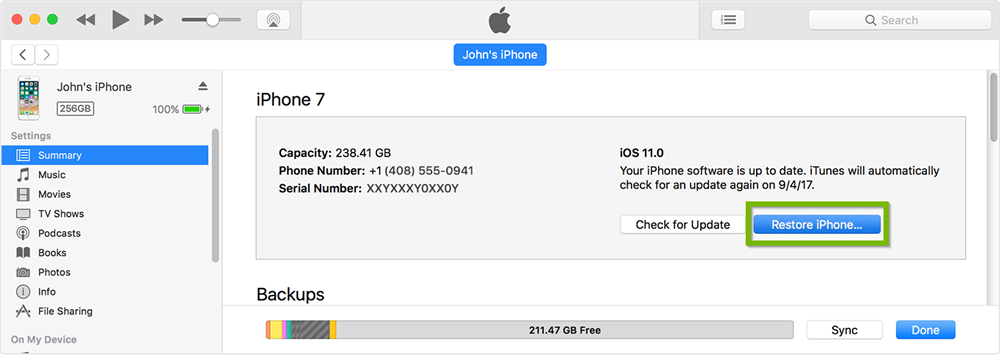
Шаг 3. Если iTunes спросит, хотите ли вы сделать резервную копию настроек, выберите «Резервное копирование».
Шаг 4. Снова нажмите кнопку «Восстановить» и дождитесь окончания восстановления. После восстановления все данные на iPhone были удалены, включая код доступа к экрану, и вы увидите, что ваш iPhone находится в интерфейсе Hello.
Часть 4. Как разблокировать отключенный iPhone / iPad с помощью iCloud
Если iTunes не помогает разблокировать отключенный iPhone, у вас все еще есть возможность обойти пароль iPhone без iTunes, попробуйте iCloud. Если функция «Найти iPhone» включена, вы можете разблокировать отключенный iPhone с помощью iCloud. Посмотрим, как это работает.
Шаг 1. Посещение icloud.com через веб-браузер на компьютере или другом мобильном телефоне.
Шаг 2. Войдите в iCloud, используя свой пароль Apple ID, связанный с отключенным iPhone.
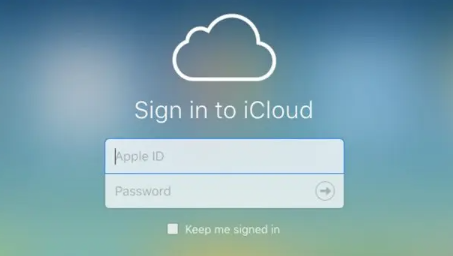
Шаг 3. После успешного входа в iCloud нажмите «Найти iPhone».
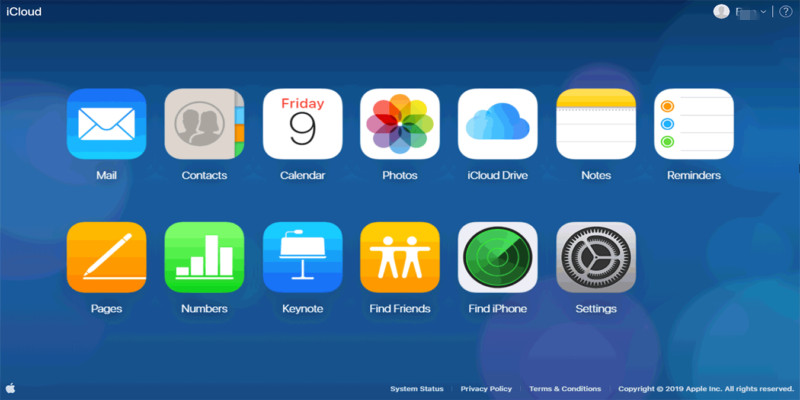
Шаг 4. Просто нажмите кнопку «Все устройства», чтобы найти отключенный iPhone и его местоположение.
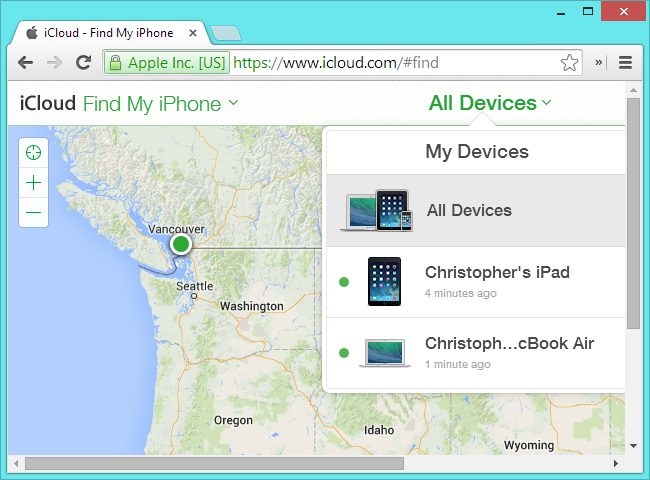
Шаг 5. Чтобы избавиться от отключенного iPhone, просто нажмите «Стереть iPhone», чтобы стереть все на вашем iPhone, включая код блокировки экрана.
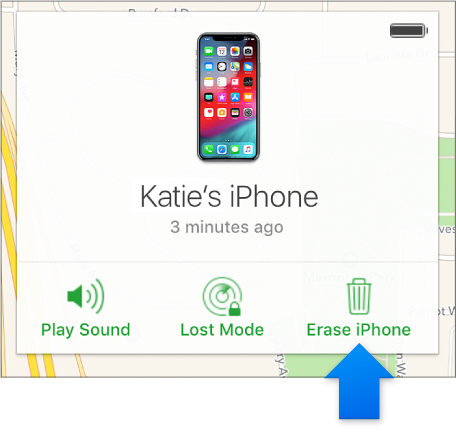
После этого вы можете активировать и настроить свой iPhone.
Хотите легко активировать iPhone, но у вас нет SIM-карты? В этой статье мы опубликовали три возможных метода работы, которые помогут вам обойти активацию iPhone 11, iPhone XS Max, iPhone 8, iPhone 7, iPhone 6s, iPhone 5s и iPad без SIM-карты.
Как удалить учетную запись iCloud без пароля? Эта статья дает вам пошаговое руководство, которое поможет вам удалить учетную запись iCloud, даже если вы забыли свой пароль.
Комментарии
подскажите: тебе нужно авторизоваться прежде чем вы сможете комментировать.
Еще нет аккаунта. Пожалуйста, нажмите здесь, чтобы зарегистрироваться.
разблокировка iPhone
Удалите Apple ID, экран блокировки, экранное время и блокировку MDM с устройств iOS без пароля.
(РЕШЕНО) Ошибка «iPad отключен, подключитесь к iTunes»
В этой статье будет рассмотрен весь процесс восстановления отключенного iPad, включая то, как удалить пароль и восстановить данные из резервной копии. Если вы хотите перейти непосредственно к задействованным шагам, используйте приведенную ниже таблицу и переходите к этому разделу.
Что происходит, когда ваш iPad отключен
Скорее всего, вы оказались на этом экране, потому что не смогли несколько раз ввести правильный пароль для своего iPad. Хотя Apple довольно снисходительна и дает пользователям широкие возможности для ввода кода, ваш iPad отключается, когда вы превышаете общее количество попыток. Тогда вы увидите сообщение «iPad отключен. Подключиться к iTunes».
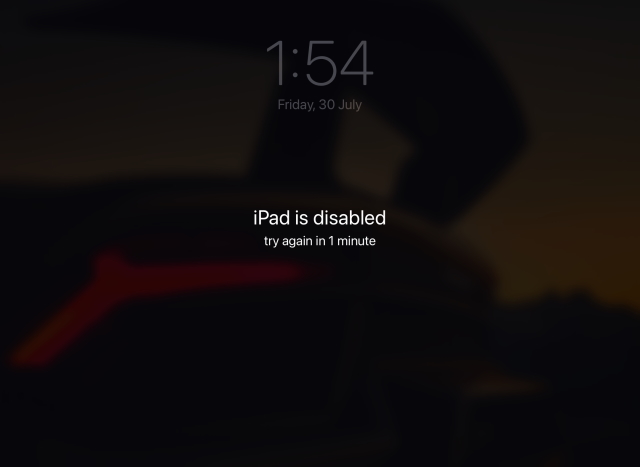
Отключенный iPad — это, по сути, тот iPad, который заблокирован для защиты данных владельца и остального контента. Если ваше устройство достигло этой стадии, то единственный способ получить к нему доступ — это подключить iPad к iTunes и попытаться восстановить его. Продолжайте читать, поскольку мы подробно описали этот процесс ниже.
Могу ли я исправить свой отключенный iPad без потери данных?
Пользователи, чьи iPad были отключены только до истечения 1-часового тайм-аута, могут разблокировать его при условии, что они введут правильный пароль по окончании таймера. Однако, если ваш iPad отключен, то, к сожалению, вы действительно потеряете все свои данные, если вы не создали резервную копию до ошибки.
Вы можете подумать, что если вы отнесете его в Apple, руководство сможет разблокировать его для вас. Однако, согласно имеющимся сведениям, даже служба поддержки Apple не может восстановить отключенный iPad без предварительной очистки.
Это, без сомнения, часть строгих правил конфиденциальности, которые Apple применяет. Итак, если вы пользователь, желающий починить отключенный iPad, узнайте, как его восстановить, ниже.
Вещи, которые вам понадобятся, прежде чем продолжить
Прежде чем мы начнем процесс восстановления отключенного iPad, нам нужно подготовить несколько вещей. Прежде чем продолжить, убедитесь, что этот список отмечен галочкой.
1. Рабочий Mac или ПК с Windows
Если вы пытаетесь восстановить отключенный iPad, это единственное, что вам абсолютно необходимо. Рабочий ПК с Windows или Mac позволит вам подключить iPad и начать процесс восстановления. Однако это не обязательно должен быть ваш компьютер. Так что, если вы окажетесь без ПК, одолжите у друга ноутбук или Macbook и приступайте к работе.
Если ни один из двух вариантов невозможен, вам следует обратиться в розничный магазин Apple за дополнительной помощью.
2. iTunes или Finder
Следующее, что вам понадобится, это iTunes или Finder, чтобы решить ошибку «iPad отключен, подключитесь к iTunes». Мы подключим iPad к ПК или Mac, а затем воспользуемся iTunes для восстановления устройства. Пользователи Windows могут загрузить iTunes из Microsoft Store (Бесплатно) или Сайт Apple.
Пользователи Mac с macOS Catalina или более поздней версии могут использовать Finder для того же процесса. Однако, если вы хотите использовать iTunes, обязательно обновите его с помощью встроенного App Store. Проверить это ссылка на сайт для получения дополнительной помощи.
3. Необязательно — резервное копирование iCloud
Это применимо только в том случае, если у вас еще не включено автоматическое резервное копирование iCloud или вы давно не выполняли резервное копирование iPad. Как упоминалось выше, если вы раньше не делали резервную копию своего iPad, вы не сможете восстановить свои данные.
Удалите пароль с вашего отключенного iPad
Поскольку мы пытаемся восстановить отключенный iPad после того, как вы не смогли ввести пароль, вполне естественно, что нам нужно будет удалить его, прежде чем мы продолжим. Мы сделаем это с помощью простого процесса, который переведет ваш iPad в режим DFU или Recovery, что позволит нам подключить iPad к iTunes.
Однако, прежде чем начать, подключите кабель Lightning / USB вашего iPad к компьютеру так, чтобы конец Lightning был готов к подключению к iPad, когда мы так скажем. В зависимости от модели iPad выполните следующие действия:
Удаление пароля с iPad с Face ID
1. Убедитесь, что ваш iPad еще не подключен к компьютеру.
2. Нажмите и удерживайте верхнюю кнопку и кнопку увеличения или уменьшения громкости, пока не появится ползунок питания. Перетащите его вправо, чтобы выключить iPad.
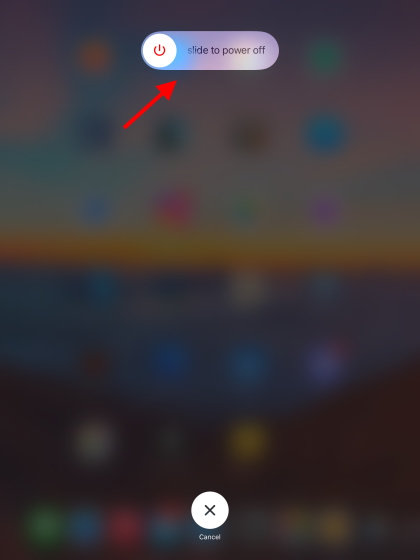
3. Затем нажмите и удерживайте верхнюю кнопку при подключении iPad к компьютеру. Это означает, что пора подключить кабель молнии. Удерживайте верхнюю кнопку, пока не увидите экран режима восстановления iPad. 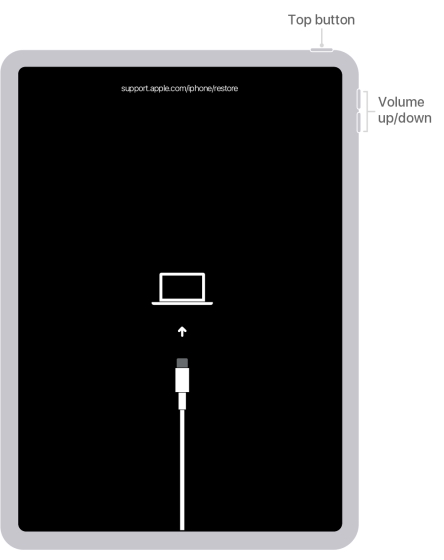 Изображение предоставлено: Apple
Теперь пароль вашего iPad удален, и он подключен к вашему компьютеру. Продолжайте читать, чтобы узнать, что делать дальше.
Удаление пароля с iPad с помощью кнопки «Домой»
1. Убедитесь, что ваш iPad еще не подключен к компьютеру.
2. Нажмите и удерживайте верхнюю кнопку, пока не появится ползунок мощности. Перетащите его вправо, чтобы выключить iPad.
3. Нажмите и удерживайте кнопку «Домой» при подключении iPad к компьютеру. Удерживайте кнопку «Домой», пока не увидите экран режима восстановления iPad.
Теперь пароль вашего iPad удален, и устройство подключено к вашему Mac или ПК с Windows. Продолжайте читать, чтобы узнать, что делать дальше.
Действия по исправлению ошибки «iPad отключен, подключитесь к iTunes»
Теперь, когда ваш iPad подключен к iTunes или Finder, вы, скорее всего, получите всплывающее окно, показывающее, что с вашим устройством возникла проблема. Однако, если этого не произойдет, мы сможем легко найти ваш iPad и начать процесс восстановления отключенного iPad. В зависимости от используемого программного обеспечения выполните следующие действия:
Найдите отключенный iPad в iTunes
Как только ваш iPad будет подключен к компьютеру, вы увидите его в верхнем левом углу окна iTunes. Нажмите на нее, чтобы увидеть всплывающее окно с информацией об отключенном iPad. Если вы не видите значок устройства, попробуйте повторно подключить iPad или обновить ОС и iTunes.
Найдите свой отключенный iPad в Finder
Если вы являетесь пользователем Mac и используете macOS Catalina или более поздней версии, вы можете найти свой iPad на боковой панели Finder. Просто нажмите на него, чтобы увидеть информацию о вашем iPad. 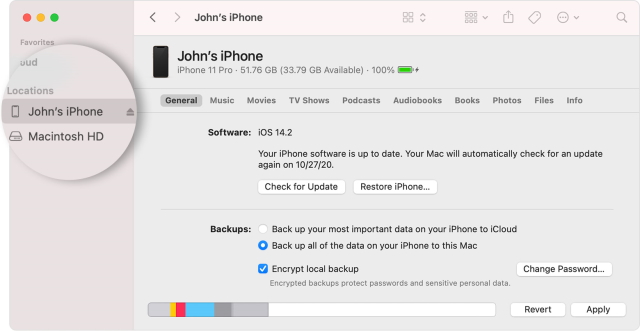 Изображение предоставлено: Apple
Почините свой iPad с ограниченными возможностями, и он снова заработает!
Как только ваш iPad будет подключен к вашему ПК или Mac, вы увидите сообщение, показанное на скриншоте ниже. Всплывающее окно предложит вам вариант «Обновить iPad», чтобы решить эту проблему, но, поскольку мы попали сюда по неправильному паролю, мы нажмем кнопку «Восстановить». 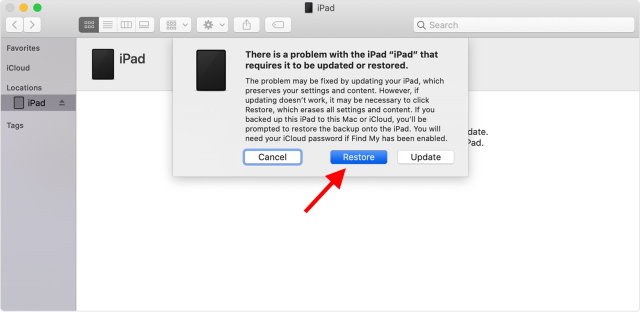 Изображение предоставлено: Apple
Кликните и подтвердите появившиеся окна подтверждения, и все готово! Теперь iPad начнет процесс восстановления, и iTunes или Finder загрузит необходимое программное обеспечение на ваш iPad. Восстановление отключенного iPad — это быстрый процесс, который следует выполнить примерно за 15 минут, если у вас хорошее подключение к Интернету.
Если ваш iPad выходит из режима восстановления до того, как он будет исправлен, выполните следующие действия, чтобы удалить пароль и начать заново.
После этого вас встретит экран приветствия iPad, где вам нужно будет настроить свое устройство для его использования.
Выполнение вышеуказанного пошагового процесса гарантирует, что ошибка «iPad отключен, подключитесь к iTunes» будет исправлена без каких-либо проблем.