айпад завис при обновлении что делать
Что делать если завис iPad при обновлении iOS?

Планшеты iPad являются одними из самых популярных в мире. Их владельцы ожидают от них бесперебойной работы и высшего качества.
В большинстве случаев они оправдывают надежды своих владельцев, однако мир далек от совершенства, и периодически неполадки встречаются и на айпадах. При этом иногда возникают проблемы даже во время загрузки обновлений.
Завис iPad, что делать и как быть?
Зависание – одна из самых распространенных и раздражающих проблем, которые встречаются в «яблочных» планшетах. При этом часто iPad зависает во время загрузки или обновления, в результате чего устройство не отвечает на запросы, а на его экране отображается логотип Apple.
Если у вас iPad завис на яблоке, то это происходит по следующим причинам:
Чаще всего именно во время загрузки обновления iOS зависает iPad. Есть возможность установки альтернативных мобильных платформ, несмотря на все сопротивления со стороны разработчиков.
При работе с ними зависания являются частой проблемой. Если неполадка не устраняется сама собой, необходимо восстановить предыдущую версию системы.
Инструкция по восстановлению предыдущей версии системы iPad

Для отката обновления потребуется:
Если iPad завис и не выключается не во время обновления, а в обычном режиме использования, то, скорее всего, причина в работающих на его борту приложениях.
К зависанию может привести как банальная перегрузка системы приложениями, так и нарушения в их работе или даже в программном коде. В таком случае устройство не будет отвечать на команды некоторое время или вовсе.

Проще всего в такой ситуации просто вынуть батарею устройства, но это может нанести вред бортовой системе. Принудительное отключение можно произвести, если зажать клавишу Home и клавишу выключения устройства на 10-12 секунд.
Если это не помогает, то проблема серьезная и требует вмешательства квалифицированных специалистов.
Ничего сверх серьезного в зависаниях айпада нет, большая часть проблем тривиальна и легко разрешима своими силами. Помощь сервисного центра может понадобиться, если зависания были вызваны внутренними повреждениями и засорением устройства – программные методы здесь не помогут.
Пользователи Apple обычно не сталкиваются с какими-либо проблемами со своими устройствами. Но как только они сталкиваются с какой-либо проблемой, они, вероятно, ищут по всему интернету решение проблемы.Одна из таких проблем, с которой пользователи сталкиваются и ищут решение: iPad завис в режиме восстановления и не восстанавливается. Когда iPad зависает в режиме восстановления, вы увидите экран подключения к iTunes на вашем устройстве. Многие пользователи сходят с ума, так как из-за этой проблемы их устройство перестает отвечать на запросы.

Эта проблема может возникнуть при обновлении iOS до новой версии. В такие моменты пользователи входят в режим DFU для обновления и происходит зависание. В конце концов, они не могут выйти из этого режима. Сегодня мы познакомимся с некоторыми возможными решениями, как исправить зависание iPad в режиме восстановления. Давайте ознакомимся с ними.
Способ 1. Выйти из режима восстановления iPad вручную
Если ваше устройство зависло в режиме восстановления, не паникуйте. Это не значит, что ваше устройство умерло или вы потеряли его навсегда. Это просто означает, что ваше устройство находится в состоянии комы и может выйти. Разница лишь в том, что вы можете вывести свое устройство из этого состояния. Вот пошаговое руководство о том, как вручную вывести iPad из режима восстановления.
Шаг 1: Запустите iTunes на вашем компьютере. Теперь подключите iPad к ПК с помощью USB-кабеля. Подождите, пока программное обеспечение обнаружит ваше устройство.
Шаг 2: Теперь одновременно нажмите кнопку «Питания / Режима сна и кнопку» и «Домой» в течение 10 секунд. Отпустите кнопки «Питания / Режима сна и кнопку» и «Домой» вместе.
Шаг 3: Нажмите кнопку питания мгновенно и дождитесь перезагрузки iPad. После этого вы успешно вывели iPad из режима восстановления.
Способ 2: Решение в один клик для исправления зависания iPad Air/Pro/ Mini в режиме восстановления
Если вы считаете, что описанный выше процесс слишком запутан и занимает много времени, вы всегда можете рассчитывать на бесплатное программное обеспечение Tenorshare ReiBoot для режима восстановления iPhone. Этот инструмент может ввести и вывести из устройства из режима восстановления всего одним щелчком мыши. Кроме того, ReiBoot используется для решения всех популярных проблем с iPhone и iPad, не теряя ни одной бета-версии. Ниже приведено пошаговое руководство по использованию этого инструмента для выхода из режима восстановления бесплатно.


Шаг 1: Загрузите и запустите программу на своем ПК. После загрузки ReiBoot подключите iPad к ПК.
Шаг 2: Программное обеспечение автоматически обнаружит ваше устройство iOS. Просто нажмите «Выход из режима восстановления». Это будет сопровождаться полной перезагрузкой устройства.
Шаг 3. Подождите, пока процесс закончится, и ваше устройство выйдет из режима восстановления.
Способ 3. Восстановление iPad с помощью iTunes
Еще одним решением, которое может пригодиться, если вы столкнулись с проблемой «iPad завис в режиме восстановления», является восстановление устройства. Но, всегда есть две стороны медали. Несмотря на то, что это решение может предложить вам исправление, велики шансы, что ваши данные могут быть потеряны. Для тех пользователей, которые готовы пойти на этот риск, вот пошаговое руководство по восстановлению вашего устройства.
Шаг 1: Убедитесь, что на вашем компьютере установлена новейшая версия iTunes. Теперь подключите устройство к компьютеру.
Шаг 2: Как только вы подключите iPad к ПК, откройте iTunes и выберите устройство.
Шаг 3: Выберите опцию» Восстановить iPad». Это восстановит ваше устройство и сотрет все данные в нем,таким образом избавив от зависания.
Советы и рекомендации о режиме восстановления iPad
Суммируя изложенное выше, вы ознакомились с возможными решения, которые могут решить iPad Pro, iPad Mini 4/3/2, iPad Air 2, iPad 2 /3/4/5 завис в режиме восстановления. Дайте нам знать о любом другом решении, если у вас есть. Также оставляйте ваши отзывы, комментируя ниже.
Обновление 2020-04-10 / Обновление для iPad Проблемы и Решения
Если iPhone, iPad или iPod touch не обновляется
Ознакомьтесь со следующими ошибками, которые могут возникать при обновлении iPhone, iPad или iPod touch по беспроводной сети.
Не хватает места для загрузки обновления
Если на устройстве не хватает места для загрузки и установки обновления, ПО попытается освободить дополнительное пространство. Будут удалены только данные приложений, которые позже загрузятся снова. Ваши данные не будут удалены или перемещены. Если места на устройстве по-прежнему недостаточно, можно обновить ПО на нем с помощью компьютера.
Если нет возможности подключить устройство к компьютеру, освободите место для установки обновления, удалив с устройства ненужное содержимое и приложения. Перейдите в меню «Настройки» > «Основные» > «Хранилище [устройство]».
Загрузка занимает много времени
Для обновления ПО на устройстве требуется подключение к Интернету. Количество времени, которое будет затрачено на загрузку обновления, зависит от размера обновления и скорости подключения к Интернету. Во время загрузки обновления устройство можно использовать в обычном режиме. Когда обновление станет доступным для установки, на экране появится соответствующее уведомление. Чтобы ускорить загрузку, не загружайте одновременно другое содержимое и по возможности используйте сеть Wi-Fi.
Отсутствует доступ к серверу обновлений, или невозможно проверить обновление
При обновлении ПО на экране устройства может появиться одно из следующих сообщений.
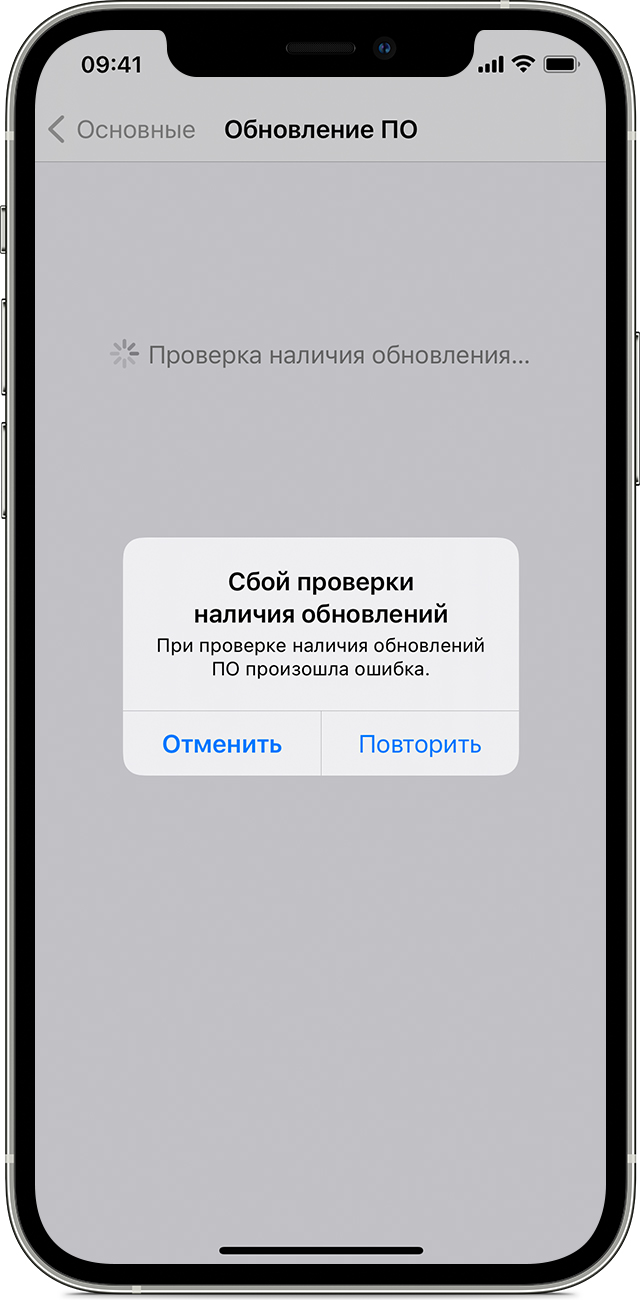
«Сбой проверки наличия обновлений. При проверке наличия обновлений ПО произошла ошибка».
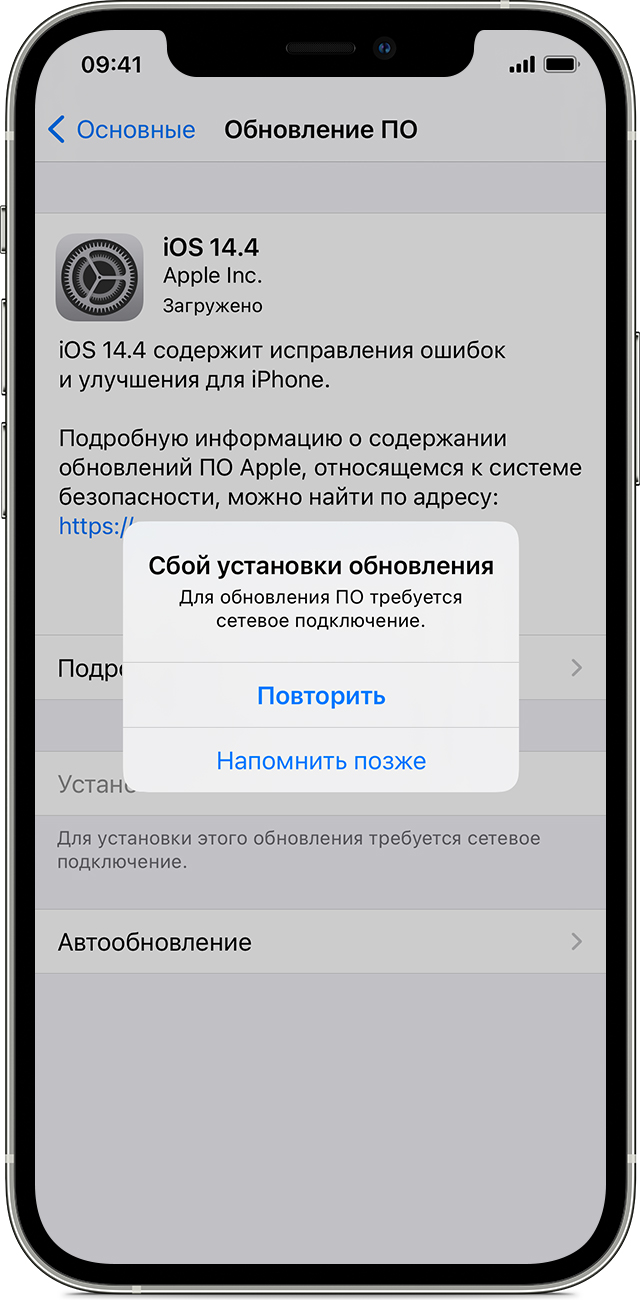
«Сбой установки обновления. Для обновления [ПО] требуется сетевое подключение».
Попробуйте еще раз обновить устройство в той же сети. Если вы все еще видите какое-либо из этих сообщений, попытайтесь обновить ПО на устройстве, подключившись к другой сети, или сделайте это с помощью компьютера. Если проблема возникает в различных сетях, удалите обновление.
Размещено от Джордж Коннор Январь 13, 2021 18: 40
Когда ваш iPad застревает из-за зависания при обновлении по запросу, вы можете проверить 3 простых способа вывести iPad из-за зависшего обновления. Мощный iOS System Recovery поможет вам исправить зависание iPad с обновлением, зависанием, режимом восстановления и т. Д.
— «Мой iPad зависает при запросе обновления во время обновления до iOS 13/14. Я даже пытался выполнить полный сброс, но он не работает. Мой iPad застрял на iOS 10.3.3, и как мне обновить его до последней версии?»
— «Мой iPhone говорит, что он работает под управлением iOS 11. Но в обновлении программного обеспечения говорится, что нужно его загрузить. Но когда я нажимаю« Загрузить и установить », он просто продолжает загружаться и в конечном итоге останавливается. Я устанавливал iOS 12. И он завис. проверка экрана обновления сейчас «.
— «Мой iPad зависает при запросе обновления во время обновления до iOS 13/14. Я даже пытался выполнить полный сброс, но он не работает».
— «Мой iPad застрял на iOS 10.3.3, и как мне обновить его до последней версии?»
— «Мой iPhone говорит, что он работает под управлением iOS 11. Но в обновлении программного обеспечения говорится, что нужно его загрузить. Но когда я нажимаю« Загрузить и установить », он просто продолжает загружаться и в конечном итоге останавливается».
— «Я устанавливал iOS 12. И теперь он завис на экране проверки обновлений».

Есть много похожих вопросов о iPad завис при обновлении, Логотип Apple, загрузка, индикатор выполнения и многое другое. Замороженный iPad застрял на экране обновления и не отвечает в течение нескольких часов. Очень неприятно, что замороженный iPad застрял в процессе обновления. Но не беспокойтесь об этом, эта статья поможет вам быстро и легко решить проблемы с обновлением iPad. В результате вы можете успешно обновить iPad с последней версией iOS и приложениями.
Трудно сказать, почему iPad завис после обновления до iOS 14/13/12/11. Вы можете увидеть, что ваш iPad застрял в «Здравствуйте«Или»Слайд для обновления«после недавнего обновления iOS. Также часто можно увидеть, что iPad застрял на логотипе Apple с полосой загрузки. Одним словом, почему iPad внезапно зависает при обновлении?
Вы можете проверить вышеуказанные элементы, когда ваш iPad застрял на панели обновления или других проблем с загрузкой.
Это должна быть первая попытка, если у вас возникли какие-либо проблемы с системой iOS, включая исправление iPad, зависшего в цикле обновления. И вы не потеряете данные iPad после выполнения полной перезагрузки. Так что прочитайте и следуйте инструкциям ниже, чтобы принудительно перезагрузить замороженный iPad.
Убедитесь, что ваш iPad имеет достаточную мощность.

Эти сбои приложения могут быть принудительно завершены после чистого перезапуска, проверьте, не застрял ли ваш iPad на экране обновления или нет.
Тем не менее, принудительная перезагрузка также может помочь вам исправить зависание iPad в режиме наушников.
Это мощное программное обеспечение для восстановления системы iOS может легко исправить различные проблемы с системой iOS на iPhone, iPad и iPod. Будь твой iPhone застрял на логотипе Apple, цикл перезапуска, обновление, режим DFU, режим восстановления или iPad завис на логотипе AppleВы можете положиться на него, чтобы избежать неприятностей.
Как исправить зависание обновления iPad без потери данных
Загрузите и установите приложение для исправления зависшего обновления iPad на свой компьютер с Windows или Mac. Выбрать «Восстановление системы iOS«для доступа к его главному интерфейсу.

Прочтите следующие элементы, прежде чем исправлять зависание iPad на экране обновления. Нажмите «StartКнопка в правом нижнем углу.

Вставьте свой iPad в Recovery Mode согласно экранному руководству. После этого iOS System Recovery сможет обнаружить ваш замороженный iPad.

Подтвердите информацию об iPad и выберите версию iOS, которую вы хотите обновить. Ударить «Исправить«, чтобы загрузить пакет прошивки и вернуть iPad из ненормального в нормальное состояние.

Восстановление iPad может восстановить iPad, застрявший при обновлении. Ваши предыдущие данные и настройки iOS будут изменены с помощью файла резервной копии iTunes. Поэтому у вас лучше сделайте резервную копию вашего iPad с iTunes заранее.
Убедитесь, что у вас установлена последняя версия iTunes, или вам нужно сначала обновить ее. Для подключения iPad к компьютеру используйте USB-кабель с молнией. Запустите iTunes, если он не открывается автоматически.
Нажмите и удерживайте «Главная«кнопка и»мощность«одновременно. Не отпускайте их, даже если появляется логотип Apple. Когда вы видите»Подключение к iTunesпоявляется экран, можно перестать удерживать две кнопки.
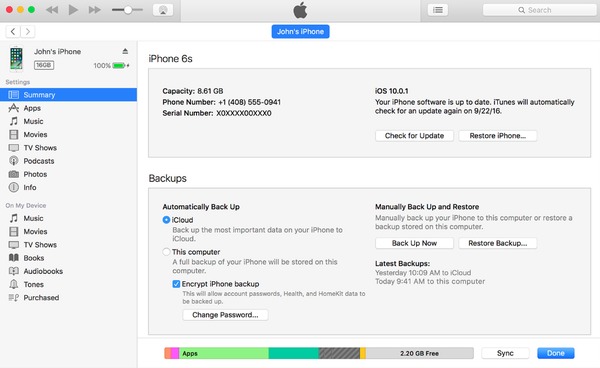
Выберите «Восстановить«когда вам будет предложено обновить или восстановить iPad через iTunes. Подождите и восстановите iPad, чтобы исправить проблему с зависанием обновления iPad. Если весь процесс займет более 15 минут, ваш iPad выйдет из режима восстановления. В результате повторите выше операции по восстановлению iPad с помощью iTunes еще раз.
В основном мы представили методы исправления 3 iPad завис при обновлении вопрос. Вы можете принудительно перезагрузить iPad или восстановить его с помощью iTunes. Что ж, лучшим решением является использование профессионального Восстановление системы iOS исправить iOS-систему в различных ситуациях, таких как застревание в обновлении, логотип Apple, режим восстановления, черный экран и т. д. Надеюсь, что вы сможете решить свою проблему с помощью вышеуказанных решений. Есть лучшие предложения? Просто оставьте свой комментарий ниже.
Нет обновления iPad в iPadOS 14? Вот 9 простых методов решения

iOS 14 теперь доступна для самых сумасшедших фанатов Apple, которые давно ждали выхода новой версии iOS. Новую версию можно просто загрузить и установить на iPhone или iPad. Или вы можете установить его через iTunes.
Тем не менее, обновление iOS может иногда завершаться ошибкой. Например, в наши дни всегда возникает ошибка обновления iPadOS 14. Если нет обновления iPad, в этой статье перечислены наиболее распространенные причины и решения этой проблемы с обновлением iPad.
Нет обновления iPad в iPadOS 14
Часть 1. Часто возникающие проблемы с зависанием при обновлении iPadOS 14
Обновите с помощью iTunes:
Если вы обновите свою систему iPad с помощью iTunes, у вас могут возникнуть следующие проблемы:
Обновление по воздуху:
Если вы устанавливаете новейшую iPadOS 14 прямо из настроек iPad, вы можете столкнуться с:
Часть 2. Почему мой iPad так долго обновляется?
Часть 3. Как исправить зависание iPad при обновлении проблемы
Мы протестировали все возможные решения и, наконец, собрали из них наиболее успешные. Чтобы исправить проблему зависания обновления iPad. Вы можете проверить каждое решение одно за другим и получить для себя наиболее эффективное.
3.1 Подключите iPad к розетке
Обновление iPad может зависнуть, когда батарея разряжена. Процесс обновления iPadOS потребляет много энергии. Однако некоторые пользователи могут не знать об этом и пробовать другие, более сложные способы.
Если вы нажмете любую кнопку на устройстве и увидите сообщение «iPad перезагрузится после завершения обновления», вы можете зарядить iPad, подключив устройство к стене на час.
3.2 Принудительная перезагрузка iPad
Любые проблемы, связанные с программным обеспечением на вашем iPad, можно исправить принудительным перезапуском. Выполните следующие действия, чтобы принудительно перезагрузить iPad.
Модели iPad с кнопкой «Домой»: нажмите и удерживайте одновременно верхнюю кнопку и кнопку «Домой». Когда появится логотип Apple, отпустите обе кнопки одновременно.
Другие модели iPad: нажмите кнопку увеличения громкости и отпустите, нажмите кнопку уменьшения громкости и отпустите. Затем нажмите и удерживайте верхнюю кнопку. Когда появится логотип Apple, отпустите кнопку.

3.3 Проверка сетевого подключения
Иногда обновление iPad может зависать, если подключение к Интернету недостаточно хорошее. Если обновление для iPad зависло в эфире. Проверьте сетевое соединение и переключите сеть на Wi-Fi вместо сотовых данных.
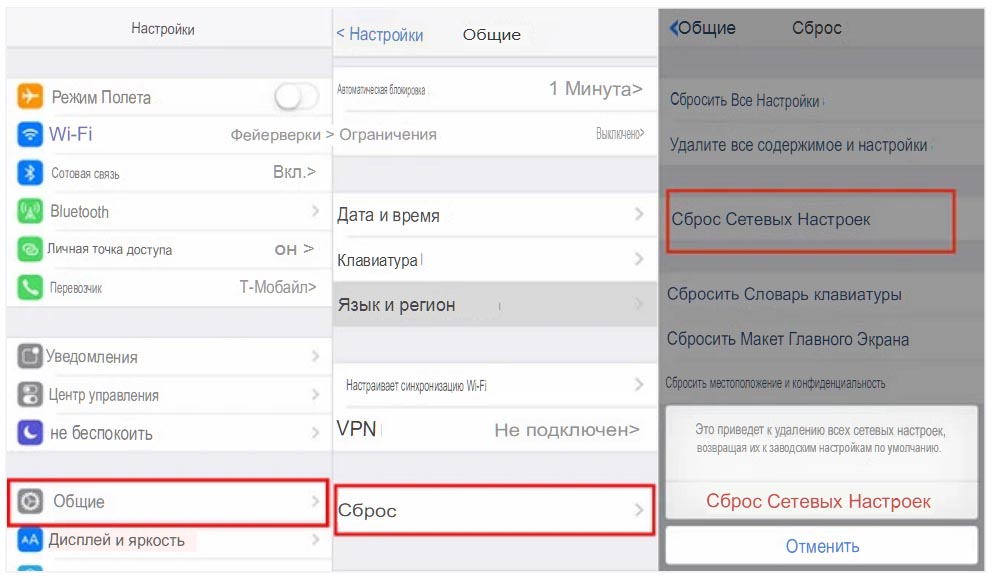
3.4 Сброс настроек сети
Если в процессе обновления iPadOS 14 по-прежнему возникают ошибки сетевого подключения, вы можете сбросить все настройки. Это удалит сетевые пароли, которые вы сохранили за короткое время.
3.5 Проверка обновлений оператора связи
Чтобы устранить неполадки, связанные с зависанием iPad при обновлении iPadOS 14 в течение длительного времени. Попробуйте проверить наличие обновлений оператора связи, чтобы устранить проблему.
3.6 Нет обновления iPad — Проверьте хранилище iPad
Для обновления iOS обычно требуется более 750-800 МБ свободного хранилища. Таким образом, перед обновлением системы iPad рекомендуется подтвердить емкость. И сохранить ее достаточной для загрузки и установки iOS 13.

3.7 Удалить iPadOS, обновить прошивку и переустановить
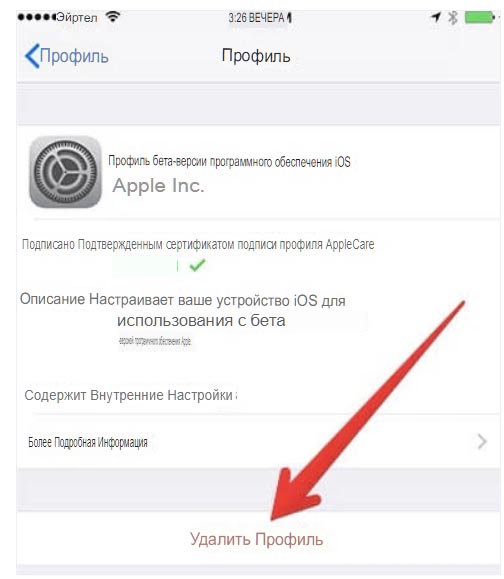
Еще один совет для решения проблемы зависания обновления iPad — это удалить файл обновления iOS с iPad и переустановить его. Процедуры для этого различаются для устройств iOS с разными версиями iOS.
После удаления пакета версии iPadOS вы можете перейти в «Настройки». Нажать> «Общие»> «Обновление программного обеспечения», чтобы переустановить новейший пакет прошивки.
3.8 Обновите iPad до iPadOS 14 с помощью iTunes
Обновить версию iPadOS можно двумя способами: через iTunes или в настройках устройства. Если выполнить обновление на iPad не удается. Попробуйте выполнить обновление с помощью iTunes, выполнив следующие действия.
Часть 4. Нет обновления iPad, тогда обновите iPad до iPadOS 14 с помощью лучшего инструмента
Иногда, когда вы обновляете свой iPad до iPadOS 14 с помощью iTunes. И обновление оказывается неудачным, как и в части 1. Лучшим способом будет использование одной из лучших альтернатив iTunes — FoneGeek iOS System Recovery. Этот инструмент восстановления используется для исправления любых типов проблем с iPhone и iPad. Включая проблемы с программным обеспечением и проблемы с обновлением.
Эта программа безопасна и не удалит данные вашего iPad в процессе ремонта. Ниже приведены процедуры для решения этой проблемы. Связанной с зависанием этого обновления iPad с помощью FoneGeek iOS System Recovery.


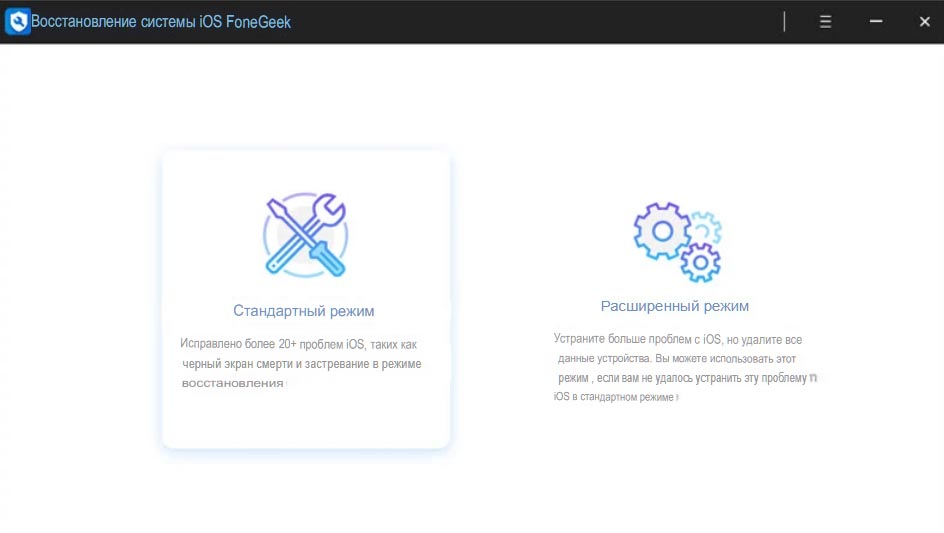
Шаг 1. Запустите программу восстановления после загрузки на Windows или Mac. После запуска нажмите «Стандартный режим» из предложенных вариантов.
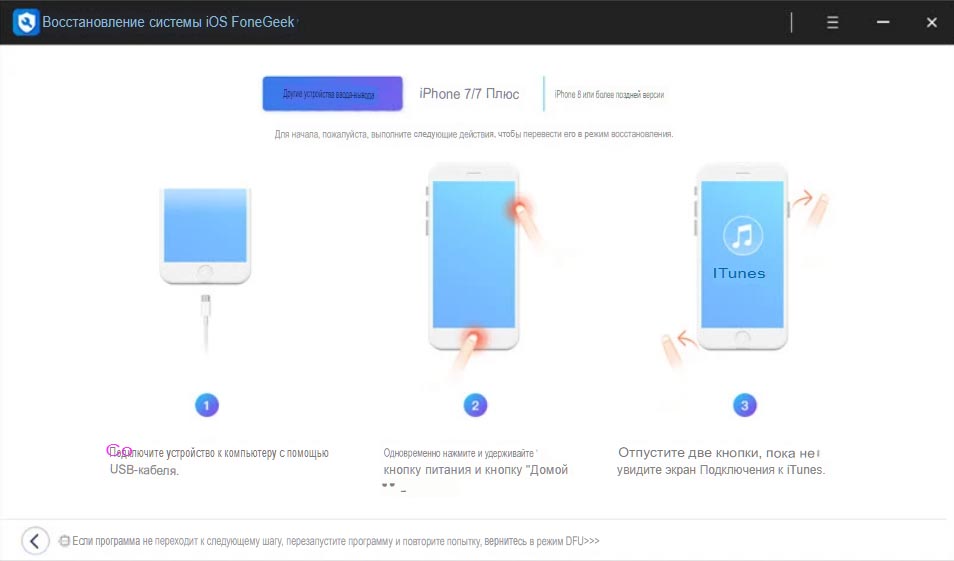
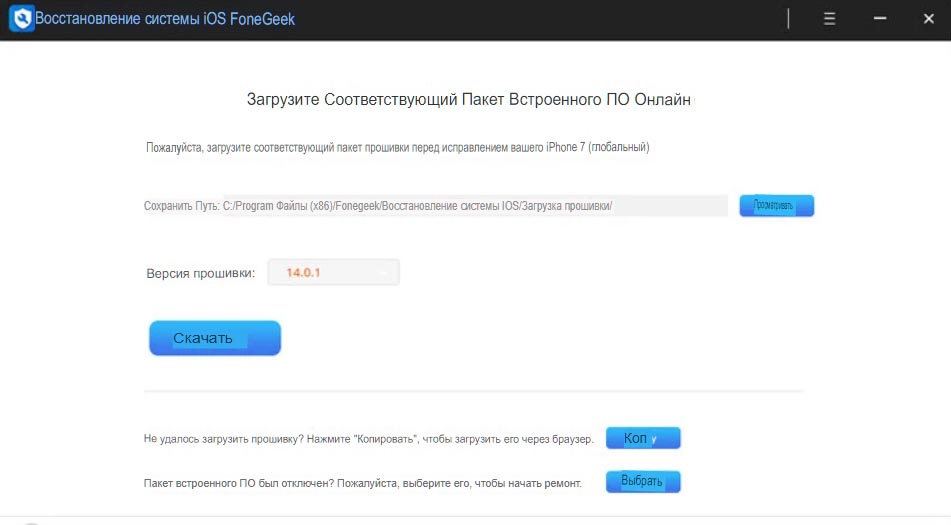
Шаг 3. Программное обеспечение обнаружит, что iPad находится в режиме DFU. И предложит пакет прошивки последней версии iOS. После этого нажмите кнопку «Загрузить», чтобы загрузить и установить соответствующую версию iOS.
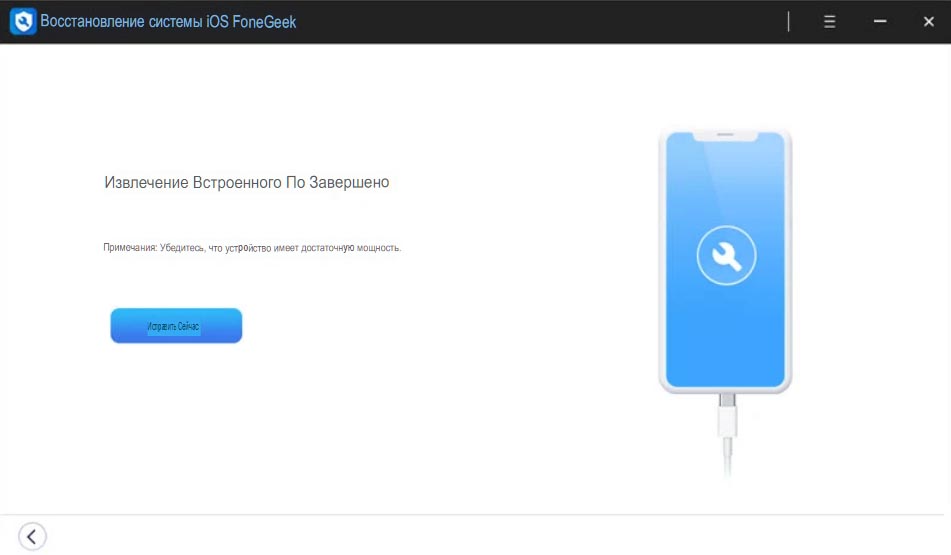
После проверки приемов в этом посте вы теперь будете иметь четкое представление о том. Как решить проблему зависания при обновлении iPad. Вы можете обратиться к статье iPhone 11 глючит — Решение распространённых проблем.
ПОСЛЕДНИЕ ЗАПИСИ В РУБРИКЕ