банковский терминал недоступен подключите пинпад эвотор что делать
Подключение платежного терминала к Эвотор
Содержание:
 Чтобы ваша касса Эвотор и бизнес работали без остановок, воспользуйтесь приложением «ИНТЕЛИС-Сервис», доступным для скачивания в маркете Эвотор.
Сервисный пакет включает: удаленный доступ, доступ к обновлениям, техническую поддержку и мониторинг состояния ФН и ККТ. Описание работы приложения смотрите на нашем сайте.
 Чтобы ваша касса Эвотор и бизнес работали без остановок, воспользуйтесь приложением «ИНТЕЛИС-Сервис», доступным для скачивания в маркете Эвотор.
 1 Как подключить эквайринговый терминал к онлайн кассе Эвотор
Конечно, можно работать, не подключая пинпад к онлайн кассе Эвотор и каждый раз вручную набирать сумму покупку на платежном терминале. Но если Вам дорого свое время и Вы хотите не потерять клиентов, которые не станут ждать в очереди, пока Вы будете вручную давить на кнопки, то Вам обязательно необходимо подключить эквайринг к онлайн кассе Эвотор, чтобы платежный терминал и касса напрямую обменивались данными о совершении платежа. Порядок подключения банковского терминала зависит от вида используемого терминала, но при этом алгоритм действий по сути схож.
i Эвотор 5i
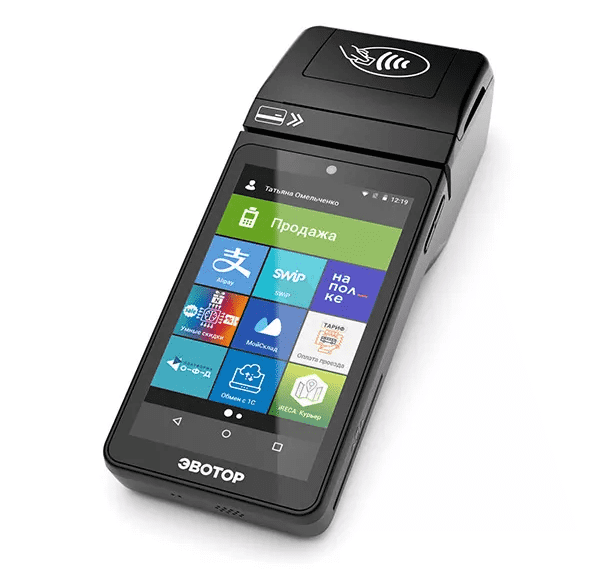
Первый национальный смарт-терминал с интегрированным приемом карт
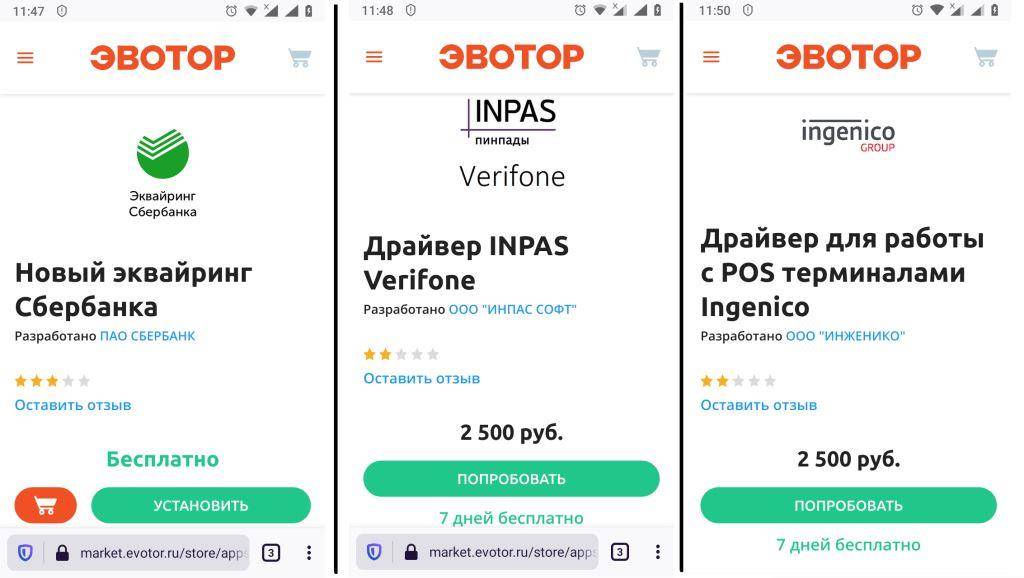
Чтобы подключить любой пинпад к умной кассе Эвотор для обеспечения их совместной работы, необходимо в первую очередь установить драйвер для пинпада, который можно скачать из магазина приложений («Эвотор.Маркет»).
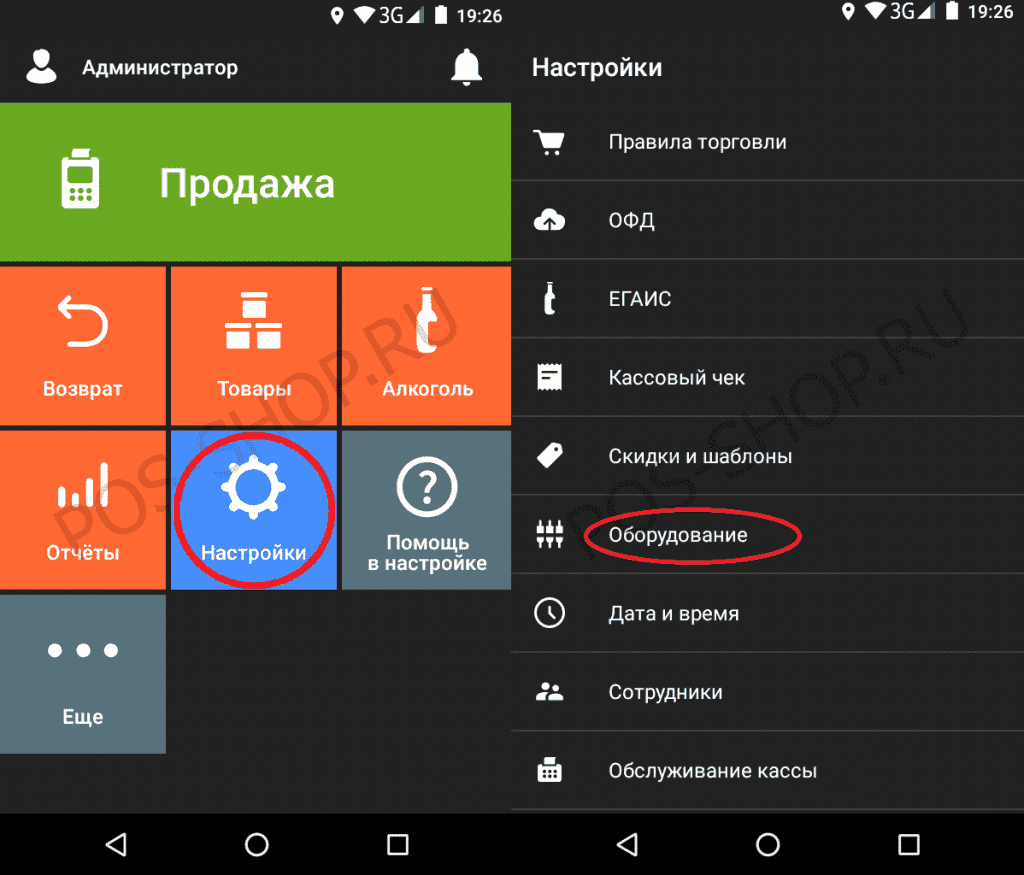
Далее на главном экране смарт-терминала нажимаем кнопку «Настройки», а в разделе «Настройки» нажимаем «Оборудование».
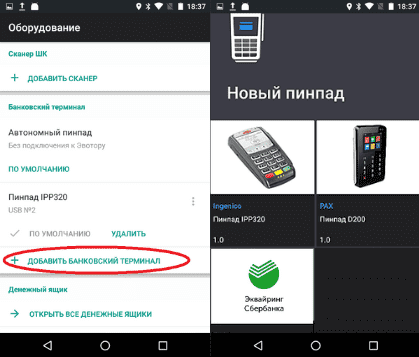
Затем в разделе «Банковский терминал» необходимо нажать «Добавить банковский терминал» после чего нужно выбрать модель банковского терминала из списка.
Если пользователю кассы потребуется поддержка с установкой драйвера, то для получения квалифицированной помощи необходимо обратиться к разработчику программного обеспечения. Кроме того, если в «Эвотор.Маркете» найден драйвер, но не удалось найти в списке Ваш банк, то Вам также будет нужно связаться с разработчиком программного обеспечения. При этом не исключено, что Ваш банк также поддерживается программным обеспечением.
О том, как устранить ошибку «Что-то пошло не так» при оплате банковской картой смотрите информацию на нашем сайте.
2 Настройка нового пинпада Ingenico IPP320 с эквайрингом Сбербанка
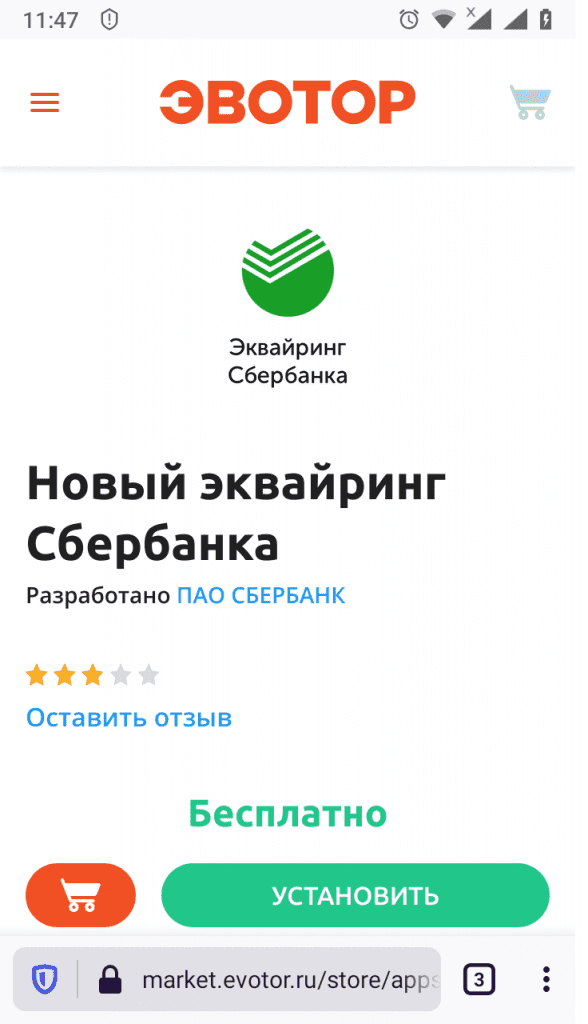
В настоящее время выпуском актуальных драйверов для пинпада занимается сам банк, поэтому для нормальной работы пинпада нужно скачать и установить актуальный драйвер «Эквайринг Сбербанка» из «Эвотор.Маркета». Для обновления драйвера с версии 3.9.1 необходимо в первую очередь найти в «Эвотор.Маркете» и скачать драйвер «Эквайринг Сбербанка», дождавшись скачивания приложения.
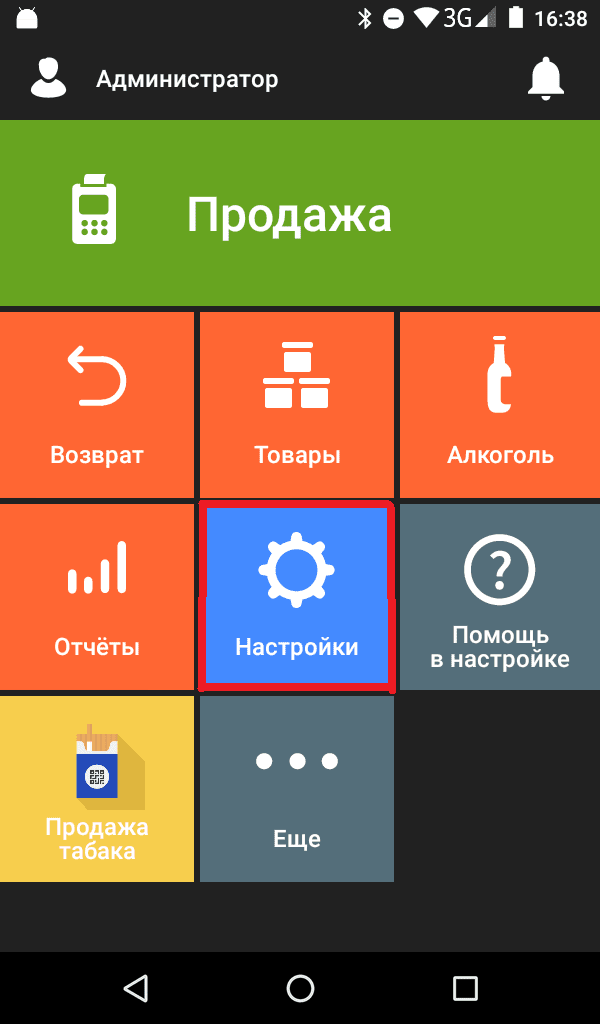
Чтобы подключить эквайринг к онлайн кассе Эвотор устанавливаем драйвер. Для установки драйвера в главном меню открываем раздел «Настройки».
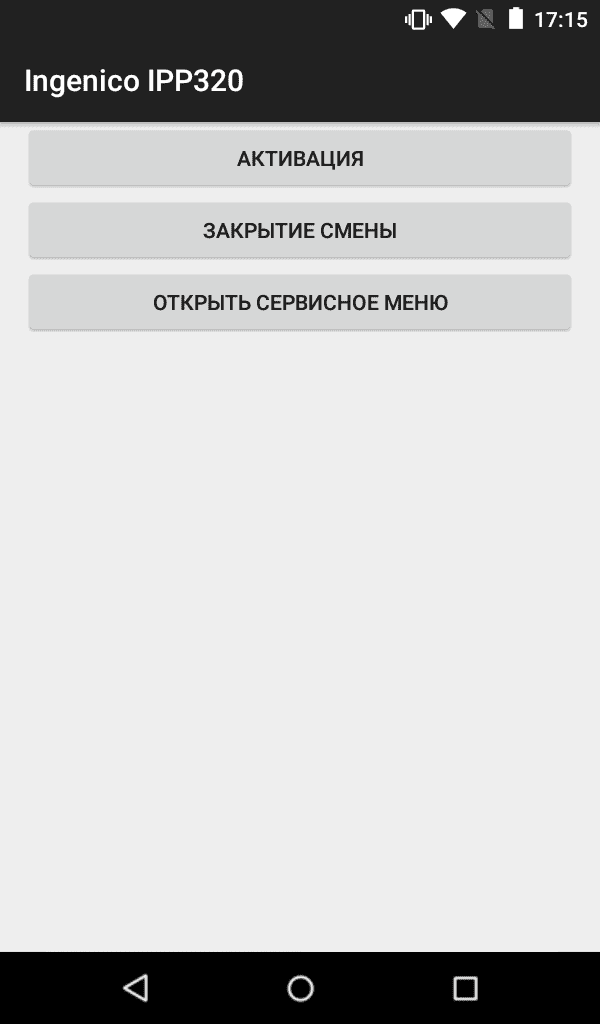
Подключите пинпад к разъему USB на умной кассе Эвотор. После того, как на смарт-терминале появится окно, необходимо нажать в нем кнопку «Эквайринг Сбербанка». Если окно автоматически не появилось, зайдите в меню «Настройки» и в разделе «Оборудование» нажмите кнопку «Добавить банковский терминал», после чего необходимо нажать «Активация».
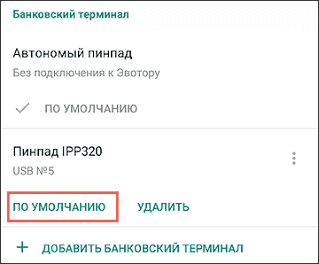
После этого необходимо убедиться в меню «Настройки», что в разделе «Оборудование» драйвер выбран по умолчанию.
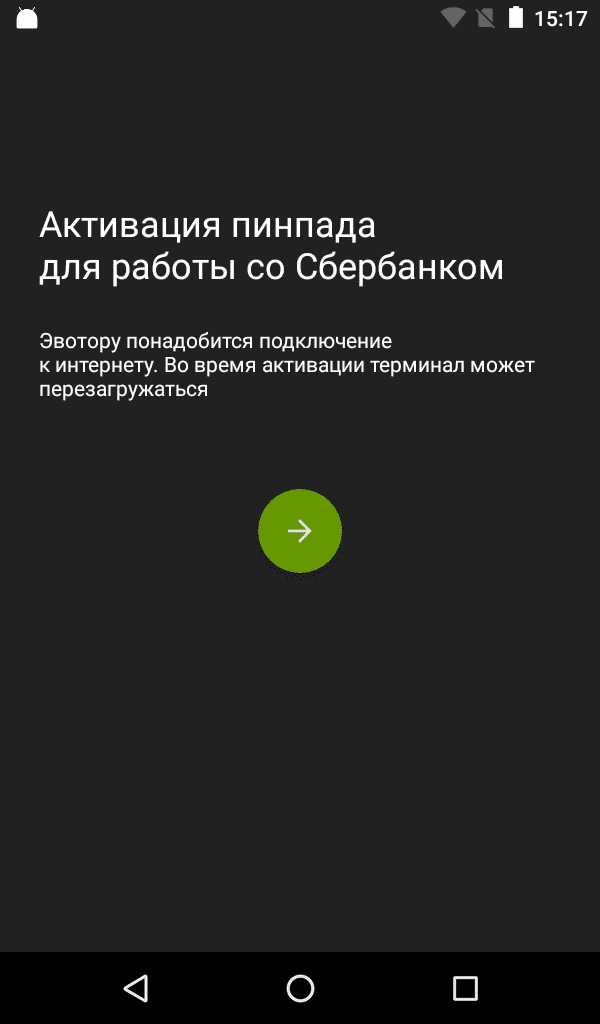
Для активации Ingenico IPP320 необходимо на смарт-терминале нажать зеленую кнопку.
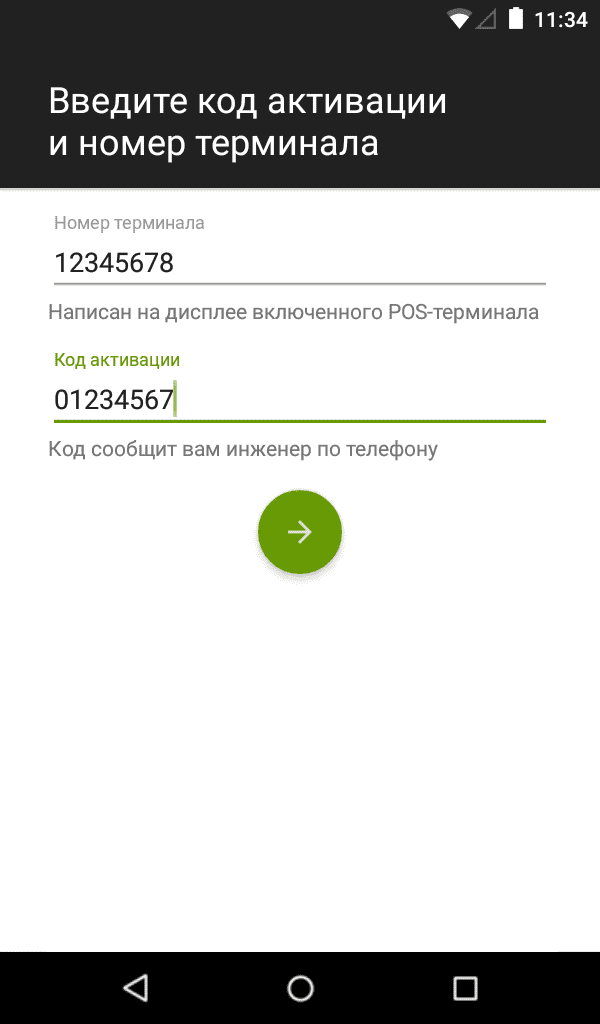
Введите номер банковского терминала и код активации.
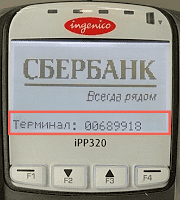
Номер терминала отображается на экране пинпада, а код активации сообщит сотрудник Сбербанка.
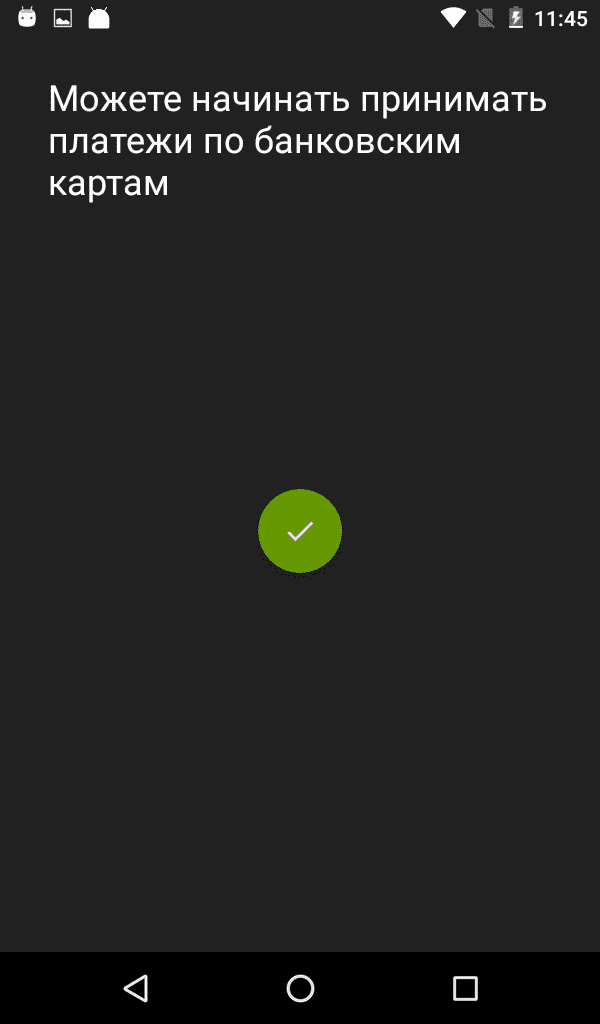
По окончании настройки пинпада можно увидеть сообщение о том, что терминал может принимать платежи картами.
По окончании настройки необходимо убедиться, что терминал будет использоваться по умолчанию.
Смотрите на нашем сайте информационные статьи о кассах Эвотор.
3 Подключение эквайринга Сбербанка у ранее активированного пинпада Ingenico IPP320
Если ранее пинпад не был активирован, то чтобы подключить пинпад Сбербанка, его нужно активировать в порядке, рассмотренном ранее.
Ранее активированный пинпад необходимо подключить к разъему USB на умной кассе Эвотор. После того, как на смарт-терминале появится окно, необходимо нажать в нем кнопку «Эквайринг Сбербанка».
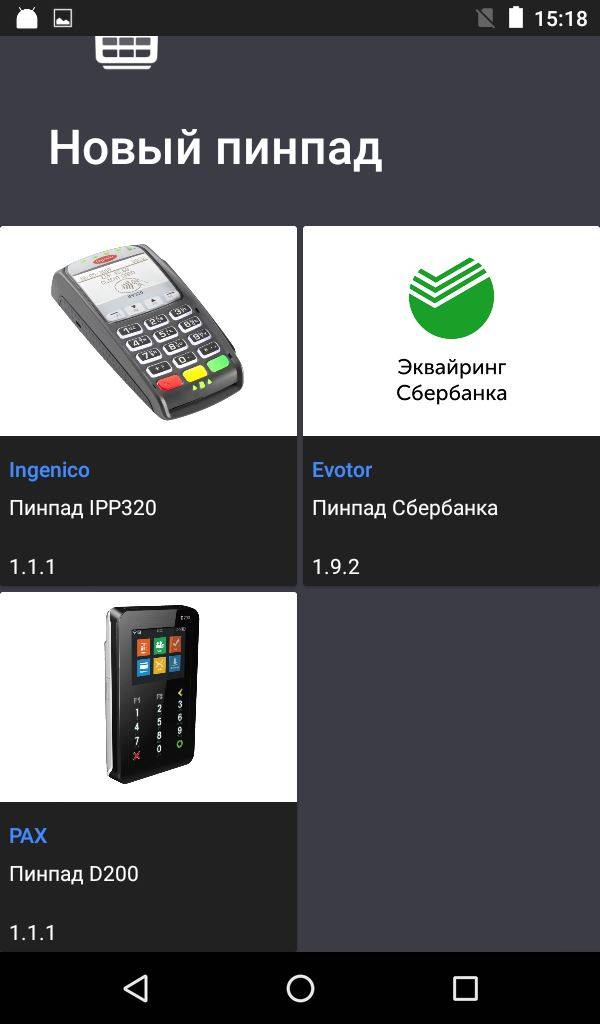
Если окно автоматически не появилось, зайдите в меню «Настройки» и в разделе «Оборудование» нажмите кнопку «Добавить банковский терминал», после чего необходимо нажать «Эквайринг Сбербанка». Затем в меню «Настройки» смарт-терминала Эвотор необходимо проверить, что и в разделе «Оборудование» драйвер выбран по умолчанию.
После установки устройства по умолчанию, смарт-терминал будет посылать команду на оплату на это устройство.
4 Что делать, если банковский терминал недоступен на Эвотор?
Если пинпад не работает, то нужно провести оценку ситуации. Во-первых нужно проверить: может ли пинпад включаться? Для этого нужно подстыковать пинпад в разъем USB, после чего экран банковского терминала при нормальной работе загорится. Вместе с тем, если банковский терминал не включается, то можно попробовать перестыковать провод подключения на другой USB-порт.
При этом у MagicBox, через который подключается банковский терминал, не должно быть ответвления к внешнему источнику питания.
ООО «Интелис-ТО» является партнером и авторизованным сервисным центром (АСЦ) различных производителей онлайн касс, включая Атол и Эвотор.
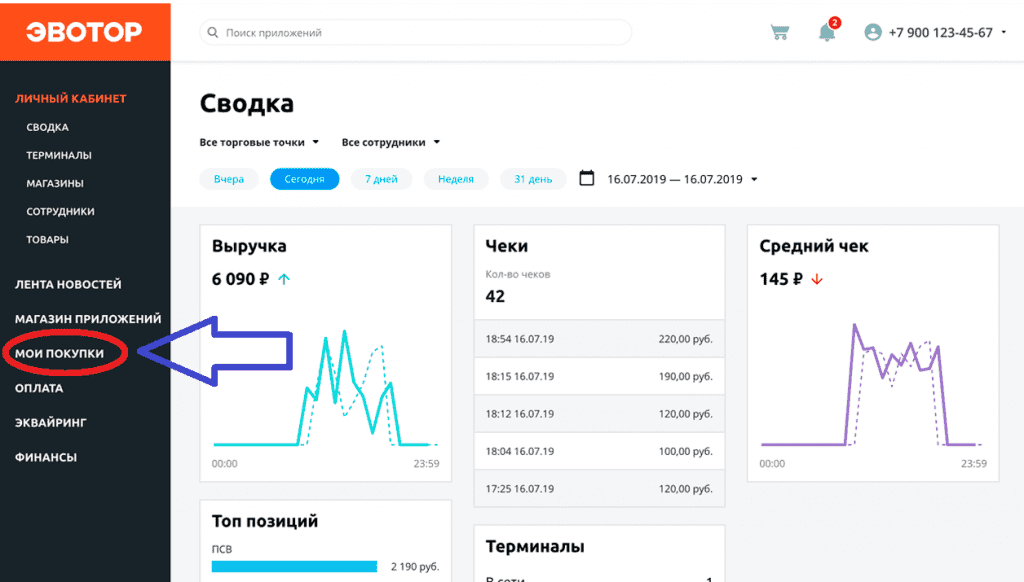
Для проверки установленного драйвера на Эвотор, откройте Личный кабинет и нажмите кнопку «Мои покупки».
Откройте выбранный драйвер пинпада. При установленном драйвере на вкладке «Установка/Удаление» напротив Эвотора будет указана «галочка», а при отсутствии «галочки» ее нужно проставить. Если Эвотор подключен к интернету, то будет проведена установка приложения на смарт-терминал.
При этом необходимо выполнять действия, указанные в разделе 1 настоящей статьи. По завершению установки необходимо убедиться, что установленный драйвер выбран по умолчанию.
5 Видео о подключении банковского терминала и эквайринга Эвотор.PAY на смарт-терминале Эвотор
Ошибки в работе с терминалом Эвотор
Как и любое другое устройство, смарт-терминал Эвотор не застрахован от различных неполадок. Что делать кассиру, если на экране его рабочего терминала появилась надпись «Ошибка системного сервиса Эвотор» или другое сообщение, сообщающая о технических проблемах? Разберем основные моменты, с которыми может столкнуться пользователь.
Ошибка проверки состояния кассы Эвотор
Если при эксплуатации устройства появляется сообщение «касса Эвотор не найдена» или «касса Эвотор недоступна», вероятно, пользователь имеет дело со сбоем программного обеспечения или статистическим электричеством. Чтобы устранить неисправность, для начала необходимо проверить питание и работоспособность устройства:
Если после произведенных действий Эвотор не видит кассу по-прежнему, пользователю следует обновить программное обеспечение терминала до актуальной версии или обратиться в сервисный центр. Аналогичных действий стоит придерживаться при возникновении ошибки проверки оборудования Эвотор.
Ошибки работы с ОФД
Если при проверке настроек оператора фискальных данных на терминале отображается состояние, что нет связи с ОФД Эвотор, значит, следует проверить наличие интернет соединения и прочие параметры устройства:
Когда касса Эвотор не подключена к интернету, она не только лишается связи с ОФД, но также с личным кабинетом и банковским пинпадом. Неполадки не позволят установить новые приложения на терминал или обновить действующие программы. Но нередко предприниматели сами закрывают доступ к интернет-ресурсам, тем самым блокируя важные хосты и порты и препятствуя корректной работе терминала. Если платформа ОФД не отвечает Эвотор, необходимо проверить, открыты ли следующие ресурсы: 
Наличие сообщения: невозможно соединиться с сервером на кассе Эвотор, говорит о закрытом доступе к порту фискального оператора. Для восстановления связи с Платформой Эвотор необходим порт ofdp.platformaofd.ru:21101.
Внимание! Даже если Эвотор не отправляет чеки в ОФД, он не прекращает выпускать бумажные чеки, которые можно отдавать покупателям.
Проблемы с фискальным накопителем
Рассмотрим описание и решения для неполадок с фискальным накопителем и соответствующие коды ошибок терминала Эвотор, которые отображаются в чеке.
Ошибка фн Эвотор 234
Данное сообщение появляется на чеке в той ситуации, когда ресурсы фискального накопителя заканчиваются. На экране планшета проблема отображается формулировкой – ошибка Эвотор 3978. Это происходит по истечении срока службы устройства или при высокой загруженности терминала, при которой кассиру часто приходится печатать чеки. Ошибка 234 означает, что переполненный фискальный накопитель больше не способен регистрировать документы и Эвотор не передает данные в ОФД, а значит, проблему нужно срочно исправлять.
Порядок действий пользователя:
Ошибка 235 в Эвоторе
При попытке кассира закрыть смену касса выдает чек с ошибкой 235, значит, фискальный накопитель переполнен, а причина тому – отсутствие связи с ОФД.
Также Эвотор не закрывает смену при отсутствии связи с интернетом. Чтобы проверить качество соединения, необходимо открыть меню терминала «Еще/Настройки/Браузер». Если при проверке отобразится состояние – Эвотор: нет подключения к сети, следует перезагрузить модем или связаться с оператором связи.
Ошибка 3933
Иногда при печати чека на экране планшета появляется сообщение об ошибке Эвотор 3933 – вход в систему заблокирован. Причиной тому может послужить неправильная работа смарт-терминала либо фискального накопителя, а также переподключение ФН при открытой смене.
Чтобы исправить ситуацию, можно выбрать один из следующих вариантов действий:
Ошибка формата передачи ФН (211)
Сообщение об ошибке фн 211 на Эвоторе говорит о том, что накопитель неисправен или физическое соединение с чипом нарушено.
Как исправить ошибку 211 на Эвотор?
Технические проблемы
Если устройство не включается или не обновляется, либо выдает иные ошибки технического характера, необязательно сразу обращаться в сервисный центр – можно решить проблему самостоятельно. Рассмотрим самые распространенные проблемы.
Отсутствие связи с ЕГАИС
Уведомление об ошибке обмена с ЕГАИС на Эвотор чаще всего возникает в результате обновлений программного обеспечения. Чтобы восстановить связь с системой учета продажи алкогольной продукции, достаточно выполнить следующие действия:
Нет связи с облаком
Данные о продажах и остатках товарных позиций выгружаются в облако Эвотор в автоматическом режим, не реже, чем один раз в 4 часа. Благодаря облаку предприниматель может синхронизировать терминалы или восстановить необходимую информацию в случае, если настройки кассы обнулятся.
Если у терминала Эвотор нет сети с облаком, большая часть функций становится неактивной. Чтобы исправить ситуацию, необходимо проверить настройки интернет-соединения, о чем уже говорилось выше.
Терминал завис
Часто после обновления ПО касса Эвотор зависает, не выключается, и в целом функционирует некорректно. Чтобы устранить подобные ошибки на кассе Эвотор, достаточно выполнить принудительную перезагрузку устройства. Для этого предусмотрено два варианта:
Если Эвотор не выключается по принципу принудительной перезагрузки, вариант действий остается один – обратиться за помощью в ЦУП.
Неверный код защиты
Чтобы устранить на Эвотор ошибку 3870 необходимо в разделе «Настройки/Обслуживание ККТ» ввести код защиты, указанный на паспорте кассы. Для полного восстановления придется сбросить все данные кассы в облако, а затем восстановить их.
Ошибка запуска приложений
Ошибка системного сервиса Эвотор возникает в случае, когда какое-либо из установленных приложений работает некорректно.
Терминал не включается
Что делать, если не включается касса Эвотор? Как правило, такая проблема связана с низким зарядом аккумуляторов. Чтобы зарядить батареи, достаточно подключить устройство к электричеству и подождать не менее получаса, затем отсоединить от сети и вновь подключить на 30-40 минут. Повторяйте процедуру, пока терминал не включится.
Если планшет Эвотор не включается даже при полной зарядке аккумуляторов, стоит обратиться в сервисный центр.
ПО не обновляется
Если Эвотор не обновляется до последней версии, необходимо вручную установить переходную версию ПО:
Ошибки при работе с кассой Эвотор неизбежны, но для успешного устранения неполадок следует внимательно ознакомиться с инструкцией по эксплуатации терминала или заручиться поддержкой квалифицированных специалистов ЦТО. Помните, что необдуманные действия и некачественный самостоятельный ремонт приведут к поломке устройства.
Кассы Эвотор: настройка, обновления и решение возможных проблем
Компания «Эвотор» предлагает различные модели ККТ, рассчитанные на ведение малого и среднего бизнеса. Все устройства соответствуют требованиям Закона 54-ФЗ, оснащены ФН и внесены в реестр ФНС. Рассмотрим некоторые нюансы, касающиеся настройки, обновления и решения возможных проблем при использовании кассы Эвотор.
Обновления Эвотор
Для удобства производитель предусмотрел загрузку новых функций и исправление ошибок так, чтобы процесс происходил незаметно для пользователя. Поэтому большинство обновлений ККТ Эвотор выполняется в фоновом режиме. О новых версиях ПО производитель информирует в соцсетях, при помощи рассылок или на официальном сайте.
Если пользователь видит, что вышла новая версия прошивки, а устройство не обновляется, разработчик рекомендует обратиться в авторизованный сервисный центр или техподдержку. Также на официальном портале, можно скачать обновление на USB-носитель, подключить его к ККТ и дождаться инсталляции загруженного файла.
Когда нет связи с ОФД или не отвечает касса Эвотор — что делать
Бывают случаи, когда онлайн-касса «замолчала» и не отвечает на команды пользователя. Это может быть обусловлено несколькими причинами:
Если все в порядке, а связи с ОФД нет или касса Эвотор не отвечает, целесообразно проверить ее состояние в Личном кабинете на сайте оператора фискальных данных.
Почему касса Эвотор не может связаться с ОФД
Касса Эвотор не может связаться с ОФД в результате:
Кроме того, проблема может заключаться в настройках маршрутизатора, так как многие бизнесмены блокируют некоторые интернет-адреса, для того чтобы работники не отвлекались, например, на просмотры фильмов или браузерные игры. Достаточно открыть доступ, и устройство заработает. Если самостоятельно устранить неисправность не удалось, целесообразно обратиться к IT-специалистам.

Настройка онлайн-кассы

Техническое сопровождение

Установка кассы
На кассе Эвотор не найден ПИН-пад — настройки по умолчанию
После приобретения банковского терминала, его нужно активировать. Если после подключения Эвотор информирует пользователя, что пинпад не найден, рекомендуется проверить, что установлены настройки по умолчанию. В случае возникновения каких-либо проблем при активации банковского терминала, целесообразно обратиться к специалистам кредитной организации.
Закрытие ФН на кассе Эвотор: как вывести отчет о закрытии фискального накопителя
В ряде случаев предпринимателю необходимо закрыть фискальный накопитель. Это может быть связано с его поломкой, переполнением памяти, окончанием срока службы или при ликвидации компании. Для этого предварительно надо закрыть архив ФН и вывести отчет об этом. Перед этим нужно провести сверку того, что весь объем фискальных документов передан в налоговую службу и неотправленных документов нет.
На следующем этапе — нажать «Закрытие архива» — функция доступна в настройках (подразделы «Обслуживание ККТ»/«Дополнительные операции»). При этом кассовый аппарат Эвотор должен вывести отчет о закрытии ФН. Его нужно сохранить — фискальные данные потребуются при уведомлении налоговой службы. Если отчет о закрытии фискального накопителя создается при замене устройства или ликвидации компании, нужно синхронизировать на ККТ время и дату последнего чека.
ККТ Эвотор заблокирована и необходимо подключение к интернету — что делать
Нередко при работе с Эвотор возникает ошибка «3924» информирующая о том, ККТ заблокирована и необходимо подключение к интернету. В этом случае пользователю нужно выполнить следующие действия:
После всех манипуляций подождать несколько минут или перезагрузить терминал и попробовать заново пробить фискальный документ. При отсутствии положительного результата надо обратиться в службу техподдержки.
1. Задай вопрос нашему специалисту в конце статьи.
2. Получи подробную консультацию и полное описание нюансов!
3. Или найди уже готовый ответ в комментариях наших читателей.
Как открыть и закрыть смену на кассе Эвотор
Впервые столкнувшиеся с работой ККТ предприниматели нередко задаются вопросом, как на кассе Эвотор закрыть и открыть рабочую смену. Начать взаимодействие можно двумя способами. При первом достаточно отсканировать код любого товара, и ККМ автоматически перейдет в рабочий режим. Второй вариант предполагает открытие смены через меню управления. Здесь в разделе «Касса» надо активировать соответствующий пункт, после чего кассир может работать в штатном режиме.
Закрытие смены Эвотор: возможные проблемы
Нередко случается, когда при работе с ККМ Эвотор сотруднику не удается выполнить закрытие смены. Ошибки «234» («Исчерпан ресурс криптопроцессора ФН») или «3978» («Исчерпан ресурс КС ФН») информируют о том, что срок службы «шифровального» устройства истек, и необходима его замена. Вывести отчет о закрытии смены можно будет только вручную через ПК, для чего потребуется специальная утилита.
Если на экране ККТ появилось сообщение «Исчерпан ресурс хранения ФН» (код 235), то это означает, что носитель содержит документы, которые не были переданы ОФД в установленное законом время. В соответствии со ст. 4.1 Закона № 54-ФЗ срок передачи данных о проведенной торговой операции не должен превышать 30 календарных дней с момента ее совершения. Чтобы избежать появления подобной ошибки и рисков привлечения к административной ответственности, целесообразно регулярно проверять наличие интернета и своевременно оплачивать услуги.
Как работать на кассе Эвотор: настройка и возможные неисправности
Кассовые аппараты производителя отличаются простым и понятным интерфейсом, поэтому при их эксплуатации у предпринимателя не возникает особых трудностей. При первом включении устройство запрашивает номер телефона пользователя и предлагает создать пароль. Эти данные необходимы для входа в личный кабинет, создаваемый на сайте компании. В нем бизнесмен сможет контролировать работу каждого имеющегося у него терминала и скачивать различные приложения, предлагаемые производителем. Последние могут быть как платными, так и предоставляться безвозмездно. Также на сайте размещена полезная информация о том, как работать на кассе Эвотор, и инструкции по ее настройке.
На следующем этапе необходимо выбрать тип подключения к Internet: при помощи Wi-Fi или через GPS. После — установить дату и время и зарегистрировать кассу у ОФД и в ФНС. Затем выполняется следующее:
При работе с товарной номенклатурой следует знать, что в базовой версии ввод товаров возможен только путем считывания штрихкодов или вручную.
Как перезагрузить Эвотор
Бывают случаи, когда ККТ перестает реагировать на команды и «зависает». Обычно сбой происходит после перепрошивки. При этом выключить устройство стандартным путем не получается. Существует два способа, как принудительно перезагрузить онлайн-кассу Эвотор. Первый — пользователь одновременно зажимает клавиши блокировки и регулировки громкости, удерживая их в течение 15 секунд.
Во втором случае потребуется какой-то острый и тонкий предмет. Это может быть скрепка или иголка. Любой из них нужно вставить в технологическое отверстие, расположенное между клавишами громкости и блокировки, и нажать кнопку, находящуюся внутри корпуса.
Если Эвотор блокирует СИМ-карты — что делать
Сегодня многие пользователи сталкиваются с тем, что не могут подключиться к интернету посредством GPS. Дело в том, что изготовитель еще в начале 2019 года объявил о блокировке СИМ-карт операторов мобильной связи, не являющихся партнерами компании. ККТ, выпущенные после 01.11.2019, уже не поддерживают услуги сторонних провайдеров, а более ранние устройства поэтапно отключаются. Последняя очередь запланирована на 1 декабря 2020 года и коснется тех предпринимателей, у которых в радиусе 200 км отсутствуют офисы партнеров.
Если ККМ Эвотор блокирует СИМ-карты, то необходимо обратиться в ближайший офис компании или ее официального представителя для получения «принудительной симки». Она привязывается к телефонному номеру владельца терминала. Причем такая смарт-карта непригодна к использованию в других мобильных устройствах. Если же аппарат приобретен после ноября 2019, то она уже включена в базовый комплект поставки.
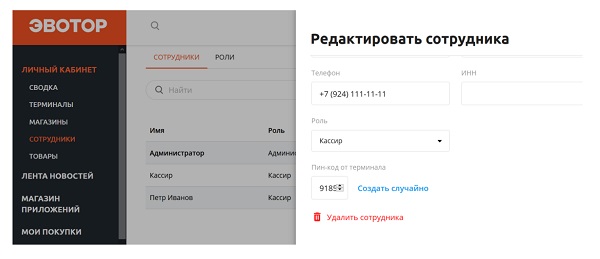
Как удалить сотрудника из кассы Эвотор
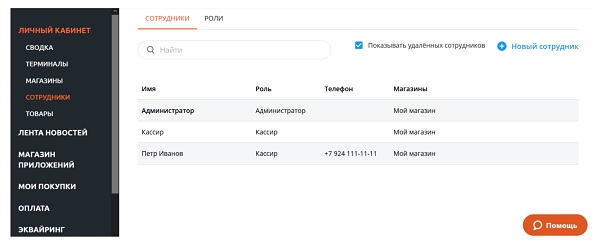
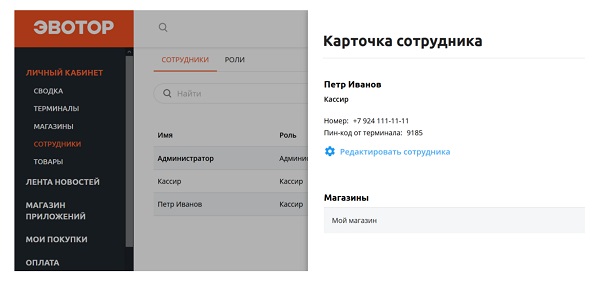
Добавление работника возможно как через сам кассовый аппарат, так и в личном кабинете, однако дальнейшее редактирование (присвоение ролей, удаление) происходит только в ЛК на сайте компании. Алгоритм действий, как из кассы Эвотор удалить сотрудника, довольно прост.
Как обновить ФФД на кассе Эвотор
Обновить ФФД на кассе Эвотор 7.2 можно как с заменой фискального накопителя, так и без таковой. В первом случае это необходимо для устройств с прошивкой ранее v. 4460. Кроме того, потребуется обнуление смарт-терминала, поэтому предпринимателю следует обратиться в специализированный сервисный центр.
Установленную версию обновления можно посмотреть в том же отчете о регистрации (строка «Вер. ККТ»). Аппаратам с более поздними обновлениями достаточно купить комплект «Смарт-терминал Плюс» и инсталлировать приложение «Обновления под законодательство». Замена ФН в этом случае не требуется.
Как сделать копию пробитого чека на ККТ Эвотор
Часто возникают ситуации, когда надо распечатать дубликат фискального документа. Чтобы сделать копию пробитого чека на кассе Эвотор, надо предварительно загрузить специальное приложение в ЛК. После инсталляции в меню терминала автоматически появится нужный пункт. Кассиру достаточно нажать на экране «Копия» и выбрать способ оплаты. Принтер распечатает основной документ, а через несколько секунд его копию. Кроме того, установленное приложение позволяет выводить на печать «версии» ранее сформированных чеков.
Если ПО не установлено, то дубликат можно отправить в электронном виде на корпоративную почту, распечатать. Второй способ — направить документ на e-mail покупателя непосредственно из терминала.
Когда требуется технологическое обнуление Эвотор
Операция представляет собой процедуру сброса настроек к заводским. Корректно выполненные действия приведут к удалению всех операционных и денежных регистров и вернут все параметры в режим по умолчанию. Технологическое обнуление терминалов Эвотор нужно в следующих случаях:
Предпринимателю не стоит беспокоится о базе данных товаров. Эта группа не затрагивается, поэтому заново вводить номенклатуру не придется. Однако следует помнить, что после обнуления предстоит заново настроить кассу.
Возврат на ККТ Эвотор: что необходимо знать
Для осуществления возврата в главном меню ККМ следует зайти в одноименный раздел и выбрать требуемый из перечня проведенных фискальных документов. Кликнув по нему, пользователь увидит список проданных товаров, в котором надо отметить позицию, подлежащую возврату.
Если клиент платил наличными, выбирается соответствующий способ оплаты, после чего достаточно кликнуть «Оплатить», и товар снова будет внесен в базу. Аналогичный механизм при покупке с помощью банковской карты. При этом деньги на счет покупателя поступят в течение 5 рабочих дней.
Бывают случаи, когда на терминале Эвотор надо сделать возврат при отсутствии чека. Тогда в меню следует отметить «Без чека», после чего отсканировать штрихкод возвращаемого товара. Дальнейший порядок действий аналогичен тому, что и при наличии фискального документа.
Для чего нужны команды нижнего уровня Эвотор
Если предприниматель решил самостоятельно провести диагностику работоспособности онлайн-кассы, то это можно осуществить при помощи специальных кодовых запросов. Например, с помощью команды нижнего уровня «01 00» ККТ Эвотор запускает автотестирование системы. Весь перечень шифров команд для диагностики можно найти в инструкции по эксплуатации к устройству.
Коды нижнего уровня одинаковы для всех моделей смарт-терминалов производителя. Однако их применение возможно только при подключенном фискальном регистраторе.