как адаптировать фото для инстаграм без обрезания
Что делать, если Инстаграм обрезает фото, когда выкладываешь, — руководство 2021 года
Instagram с самого начала задумывался как соцсеть, основным предметом которой будут фотографии пользователей. В ней есть огромное количество всевозможных фильтров для обработки фото, видео. Да что уж говорить, основной вид контента в Instagram – визуальный.
Казалось бы, в таком адаптированном под фото приложении не должно быть особых проблем с публикацией их же, однако это не так. У многих пользователей возникали сложности при обрезке или заметно ухудшалось качество фото при заливке его в соцсеть.
Вы тоже наверняка сталкивались с такой проблемой: заливаете классное фото, а Instagram решает, что часть снимка тут явно лишняя, и по итогу вы получаете обрезанные части тела, пейзажа, недостающих людей в кадре или просто испорченный формат фотографии. Так что же с этим делать?
Почему Instagram обрезает и портит фото при публикации, когда выкладываешь
Бытует мнение, что в основном ухудшение качества и обрезание фото связаны с экономией места на основном сервере Instagram. В рамках одного профиля это может быть не так заметно, но учитывая тот факт, что соцсетью пользуются миллионы, эти “крохи” превращаются в весомые терабайты.
Также есть теория, которая объясняет специфическое обрезание фотографий тем, что приложение стремится как можно лучше оптимизировать изображения и посты в ленте под вертикальный формат смартфона, да устроить это так, чтобы на разных девайсах все выглядело одинаково.
Как сделать, чтобы Instagram не обрезал фотографии
Из-за вечной актуальности данной проблемы в Сети появилась масса способов ее решения. Одни предполагают использование лишь ресурсов самой социальной сети, а другие, более продвинутые – работу со сторонними сервисами и софтом.
Стоит отметить, что максимальное разрешение фотографии, заливаемой на сервер – 1920×1080, а пропорции, которые не будут поддаваться грубой обрезке – это 16:9. Все, что превышает данный размер Instagram будет автоматически сжимать.
Также если вы хотите избежать форматирования фотографии, то заливать ее стоит в формате png, либо jpg.
Через приложение Instagram на телефоне
Если ваше фото не чересчур длинное или широкое по меркам Instagram, то вы вполне можете залить его без обрезания, не прибегая к сторонним ресурсам.
Для того чтобы это сделать, вам нужно:
Как сделать без белого фона
Белый фон по бокам фото появился еще несколько лет назад в Instagram, сейчас эта функция преобразовалась в наложение прозрачного фона. Если вам это не подходит – вы можете воспользоваться методом, описанным выше, либо же обратиться к любому фоторедактору для телефона, чтобы наложить такой цвет фона, который вам подходит.
Панорамные изображения
Для публикации таких снимков нужно будет прибегнуть к обрезанию фотографии в любом удобном для вас фоторедакторе. Обычно для этих целей пользователи выбирают Photoshop или Lightroom.
Ваша цель – разделить фото на равные части, подходящие под формат Instagram, которые при склейке в единое целое будут идеально совпадать.
Когда пост будет опубликован при перелистывании “обрезков” фотографии, стыки будут не видны и будет складываться ощущение единой панорамы.
Загрузка без обрезки в карусели
Если вы хотите загрузить в карусель фотографии одинакового формата, то это не составит особого труда.
Для этого при публикации фото вам будет необходимо:
Вы увидите, что в галерее из фото выбранный вами экземпляр получил отметку – цифру 1, аналогичные обозначения будут появляться на остальных выбранных фото. Если все они одинаковой пропорции, то проблем с публикацией не возникнет.
Как подогнать размер на ПК или телефоне
Для изменения пропорций фотографии на телефонах вполне можно обойтись встроенным редактором фотографий. На каждом смартфоне свои особенности, но в основном в любом редакторе можно кадрировать фото, как вручную, так и по стандартным шаблонам, таким как 1:1, 4:3, 16:9 и так далее.
Пользователи ПК чаще же обращаются к уже выше указанным Photoshop и Lightroom. Благодаря этим программам вы сможете не только подогнать снимок по размеру, но также и изменить его разрешение, создав сессию в нужном формате.
Топ надежных приложений для публикации фото в полном размере
Фоторедактор NoCrop
Это мобильное приложение идеально подойдет для наших целей. Для начала вам потребуется его установить и предоставить доступ к вашей галерее.
Войдя в приложение, вы увидите целый список доступных функций, но большинство из них платные. Нам понадобится пункт Edit, обозначенный карандашом. Выбираем нужное фото и можем приступать к редактированию. Здесь есть практически все для полной обработки фотографии: от кадрирования и наложения фона, до контрастности и яркости. После нажимаем “Поделиться” (значок в правом верхнем углу) и сохраняем фото в галерею.
InstaSize
Это приложение имеет абсолютно аналогичный набор функций, однако у него имеется преимущество в виде предоставления пользователю выбора цвета фона.
Зайдя в приложение, нажмите на плюс в нижней части экрана и программа предложит вам загрузить фото из галереи либо же из облака. Можете использовать любой удобный вариант. Также на этом этапе вы можете создать коллаж.
Выбрав нужное вам фото, вы можете приступить к его редактированию:
Snapseed
Очень минималистичное приложение с понятным и приятным интерфейсом поможет вам не только подогнать фото под нужный размер, но и предоставит возможность выбрать ту обработку фото, которая вам по душе. В программе есть большое количество фильтров, среди которых точно найдется идеальный вариант.
Также есть небольшой лайфхак для любителей качественных фото в Instagram: если ваше фото слишком качественное для сервера, и вы знаете, что тот его сожмет так, что вместо приятных деталей останется мутная каша, то перед заливкой фото выкрутите его резкость на максимум. Да, по началу будет выглядеть жутко, но после публикации вы поймете, что этот “перебор” после сжатия соцсетью выглядит как HD+.

Привет! С вами Мария — автор проекта IS Social и по совместительству активный пользователь социальных сетей. Я расскажу вам о том, как быть во всех мессенджерах и не разорваться, а также научу вас получать не только удовольствие, но и пользу от пребывания в соцсетях. Вперед!
Как загрузить целое фото в Инстаграм без обрезки?
Загрузить целое фото в Инстаграм неопытному пользователю соцсети может быть достаточно трудно. Автоматически выполняется обрезка краев фотографии, из-за чего люди и другие объекты отображаются на них не полностью. Для решения данной проблемы нужно использовать специальные программы.
Почему инстаграм обрезает фото?
Причин, по которым соцсеть выполняет обрезку фотографий, немало. Это и экономия места на серверах, и стремление к полной адаптации картинок под вертикальные дисплеи телефонов, и сохранение пропорций для нестандартно расположенных фото с необычным соотношением сторон. Основная цель – создать для всех людей условия, когда страницы прокручиваются одинаково на любых устройствах.
Обрезка фото производится, если снимок не соответствует требованиям Instagram. Разрешение должно быть не больше 1920×1080, формат – либо PNG, либо JPG. При нарушении установленных ограничений изображение будет автоматически изменено.
Как выложить полное фото в Инстаграм
Существует 2 метода размещения фото без обрезки в Инстаграм: через программу соцсети на мобильном устройстве либо через специальный софт.
Через приложение Instagram

Приложение Instagram можно установить как на телефон, так и на планшет. Также существует версия программы для ПК, однако она обладает сокращенным функционалом. Для загрузки фотографии без обрезки следуйте нижеприведенному алгоритму:
Через сторонние приложения
Для людей, которым требуется загружать полноразмерные фото в Инстаграм, существуют специальные приложения. Используя их, можно опубликовать в соцсети изображения с сохраненными краями. Рассмотрим самые популярные программы.
NoCrop
Эта программа для Android содержит платные опции, однако, чтобы загрузить полноразмерное фото, достаточно бесплатных функций. Запустите программу, выберите требуемый снимок. Отобразится светлая рамка – можете либо оставить все как есть, либо установить для фото размеры Instagram. В любом случае, все части фотографии останутся на месте.
InstaSize
Программа для устройств на Android и iOS. Кроме обычных опций, есть функции изменения расцветки краев, размеров, других характеристик фотографии. Также есть опция масштабирования фотоснимков.
Whitagram
Данное приложение подойдет тем, кому не требуется дополнительный функционал. Единственное, для чего можно использовать Whitagram – это загрузка полноразмерного фото в Инстаграм. Однако с этой задачей приложение справляется отлично.
«Без обрезки»
Чтобы не обрезать фото в Инстаграме, можно использовать программу «Без обрезки». Загрузить ее можно в Play Market. Она позволяет публиковать изображения без кадрирования.
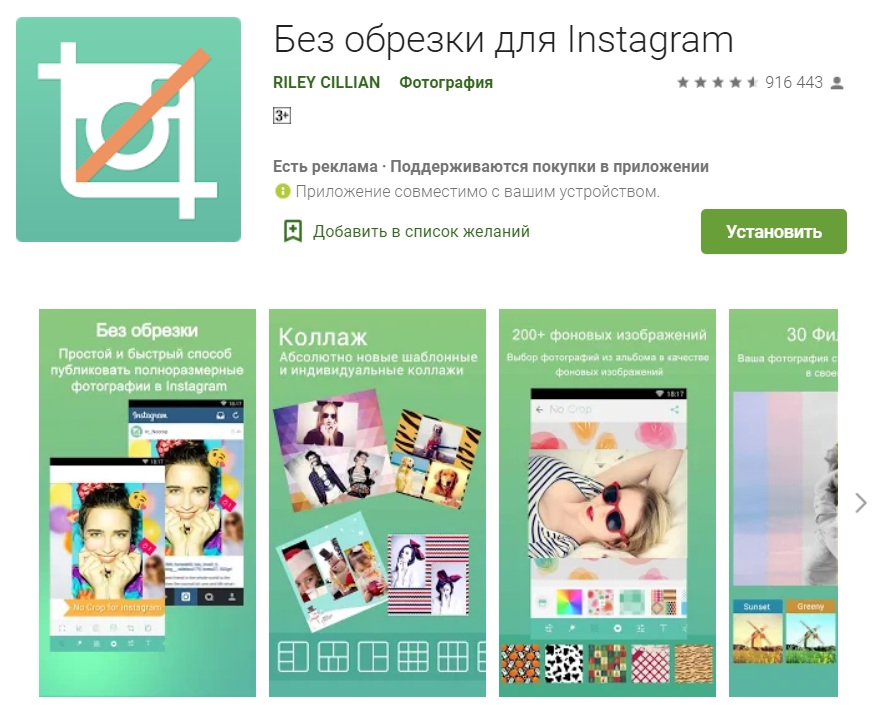
Приложение поставляется с открытым исходным кодом, включает в себя множество коллажей. Оно обладает таким функционалом:
Другие способы
Рассмотрим другие способы улучшить качество фото либо изменить его формат при загрузке.
Как загрузить фото без потери качества
Для быстрой отправки загруженной фотографии на сервер Инстаграм производит автоматическое ее сжатие (небольшие пиксели передаются быстрее). Но можно загрузить фото в Инстаграм без потери качества. Чтобы забыть о мутных пикселях, пользователи гаджетов с операционной системой Андроид имеют возможность сменить настройки. Для этого нужно:
Публикация вертикальных фото
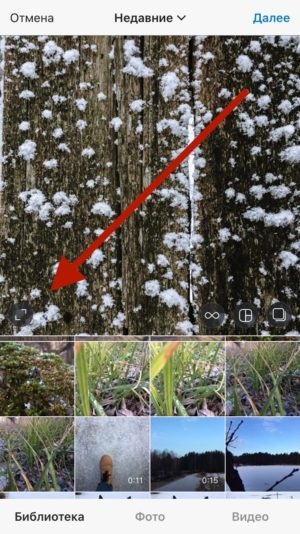
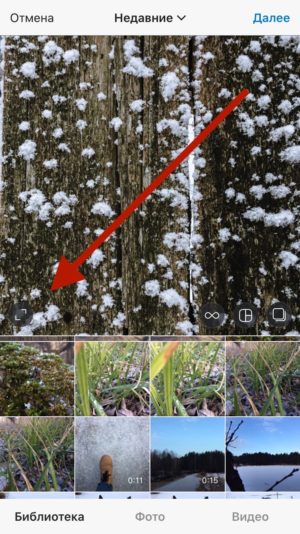
Последняя версия Instagram позволяет загрузить в соцсеть вертикально расположенный снимок. Использовать опцию легко – когда будете загружать снимок, отобразится значок с 2 стрелками (слева внизу фрейма загрузки). Кликните по нему и установите параметры фотографии.
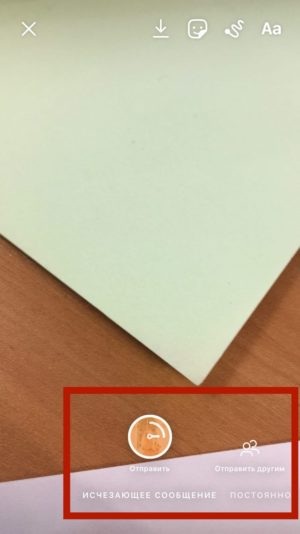
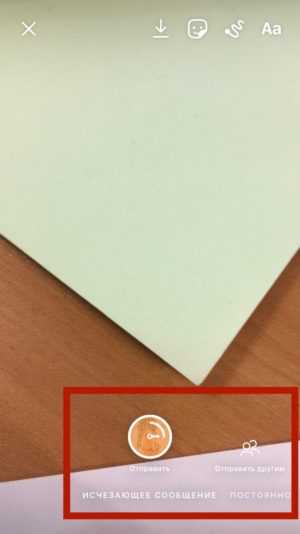
Чтобы загрузить исчезающее фото (снимок, который нельзя просмотреть перед отправкой – он сразу отправляется другим людям), выполните такие действия:
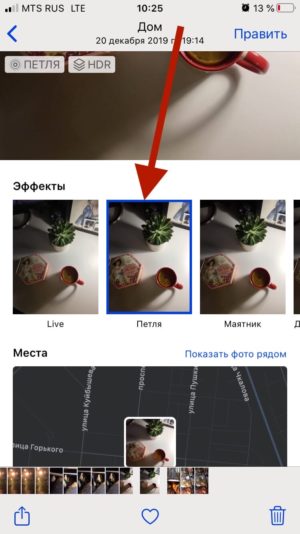
Публикация живых фото
В Instagram можно выкладывать не только обычные, а еще и двигающиеся фотографии. Такие можно создавать на айфонах. Файл сохраняется не как видеоролик или гифка, а как фотоснимок. После добавления в социальную сеть живая фотография будет отображаться как обыкновенное статичное изображение. Для передачи всего эффекта понадобится загрузить сторонние программы для превращения картинок в гифку, например:
Хоть программы отличаются по своим названиям и интерфейсам, действуют они по одинаковому принципу – выполняют преобразование картинки в gif. Полученный файл возможно выложить в Instagram.
Если требуется опубликовать живую фотографию в сториз, можно обойтись без сторонних программ. Для этого:
Публикация прямоугольных фото
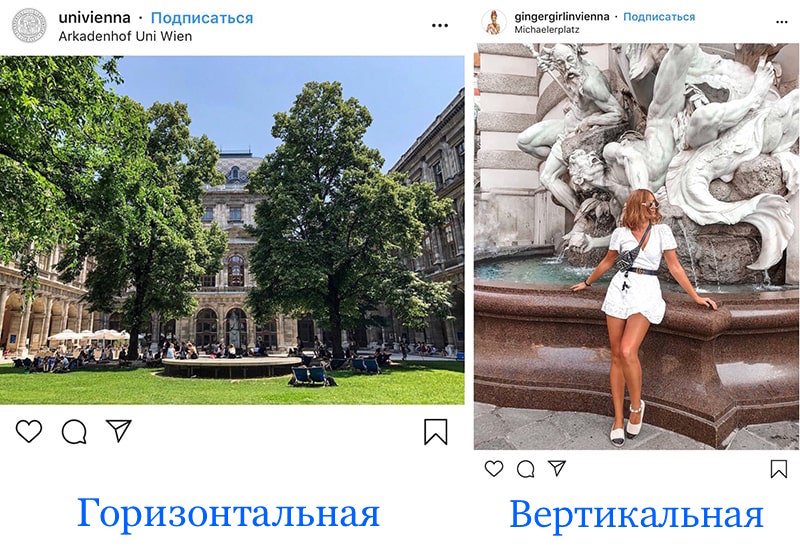
Если хотите опубликовать снимок природы, красивого города, оптимальный вариант – выложить прямоугольное фото в Инстаграм. Чтобы сделать снимок горизонтальным, кликните по значку с 2 стрелками, расположенному слева внизу картинки. После щелкните «Далее», внесите дополнительные корректировки в фото (если требуется) и разместите его.
Публикация фото с хештегом
В Instagram часто применяются хештеги. Это метка, позволяющая причислить контент к какой-либо тематике, чтобы его можно было легко найти в социальной сети. Для загрузки фото с хештегом выполните следующие действия после редактирования снимка:
Как выложить несколько фото в Инстаграм не обрезая
В Инстаграме доступна опция, позволяющая загружать до 10 фотографий и видеороликов в одном посте. Данная функция называется «карусель» или подборка. Чтобы создать карусель в Инстаграм без обрезки, выберите несколько фотоснимко или видео при публикации поста и сделайте нужные настройки. Есть возможность применения одного фильтра на все материалы и редактирования отдельных снимков. Возможно изменять последовательность фотографий и видеороликов в карусели, перемещая файлы по экрану. В ленте подобные посты отмечаются 3 точками в нижней части. Для переключения между входящими в карусель материалами делайте свайпы в левую/правую сторону.
Советы и нюансы
Для соцсети небольшой вес фотографии – существенный плюс, однако для пользователей это не всегда хорошо. Нередко снимки теряют четкость, на них появляются темные пиксели, происходит искажение цветов. Чтобы выложить фотографию без снижения качества, обратите внимание на следующие рекомендации:
Если Instagram сильно ухудшает качество фотографии, нужно проверить, соответствует ли картинка требуемым условиям:
Онлайн общение, просмотр контента через Инстаграм – отличный способ проведения досуга. Использование соцсети будет еще более комфортным, если разобраться в ее функционале. Порядок загрузки фотографий без обрезки – это то, что должен знать каждый, кто планирует часто выкладывать в социальную сеть свои снимки.
Как выложить фото в Инстаграм без обрезки и без потери качества
Как выложить фото в Инстаграм без обрезки? Текущая статья призвана помочь участникам социальной сети разобраться с нюансами выкладывания картинок. За всю историю существования платформы люди частенько сталкивались с неприятными особенностями штатной работы сервиса. Например, программа способна обрезать часть физиономии фотографирующего либо портреты других людей. Приложения, которые мы рассмотрим далее, решат проблему кадрирования контента.
Как загрузить фото в Инстаграм без потери качества
Установка конкретной конфигурации на ОС Android позволит забыть о помутнении либо других дефектах размещаемого материала. Ведь перед закачкой снимки проходят некоторую модерацию, вследствие чего страдает резкость, цветопередача либо иные параметры. Также стоит отдать предпочтение формату масштабируемой графики (PNG) в противовес JPEG.
Для пользователей Android существует инструкция по сохранению качества созданных творений:
Без обрезки
Мы разобрались, как выложить фото в Инстаграм без потери качества. Теперь настала очередь выяснить способ обойти ограничение на добавление исключительно квадратных картинок. ПО InstaSize, работающее на нескольких платформах, позволяет избежать обрезки Ваших шедевров. Достоинства программного продукта:
Первым делом загрузите приложение с Эпл Стор, после чего:
Всё, отныне в коллекции записей Вашей учётной страницы присутствует фотография нестандартного размера. Таким образом, можно избежать кадрирования перед тем, как загрузить фото. В Instagram без потери качества Вы вольны отправить материал тоже с помощью InstaSize.
Без приложения
Чтобы выложить фотографию на всеобщее обозрение, не прибегая к использованию сторонних сервисов, придерживайтесь инструкции:
Теперь материал требуемого формата доступен в списке постов на личной странице.
Как загрузить фото в Инстаграм без приложения
Для размещения контента без использования программного обеспечения Вам нужно зайти на сайт медиаплощадки с мобильного гаджета и авторизоваться там. Потом ищете снизу кнопку под названием «Опубликовать фото», позволяющую поделиться творениями изобразительного искусства с кругом знакомых. Помимо моментального запечатления события из жизни существует вариант загрузки из памяти дискового накопителя.
Как опубликовать фото в Инстаграм без обрезки
Очередной сервис InstaShot призван решить проблему того, как выложить фото в Инстаграм без потери качества и без кадрирования. Доступно создание и загрузка контента в пределах одного приложения. Программа работает с картинками и видеороликами, создавая границу белого цвета вокруг контента.
Когда происходит изменение рисунков, они принимают форму квадрата, но итоговый вариант получается с использованием исходных параметров ширины и высоты. Такие полнокадровые снимки в InstaShot полностью готовы к постингу в социальной сети.
Как выложить фото в Инстаграм без обрезки?
Как в No Crop обработать необрезанное фото для Инстаграм
Для начала загрузите нужный снимок из галереи телефона или же сделайте его прямо сейчас. Очень порадовало меня то, что загрузить файл можно из облачного сервиса, например, из Дропбокс.
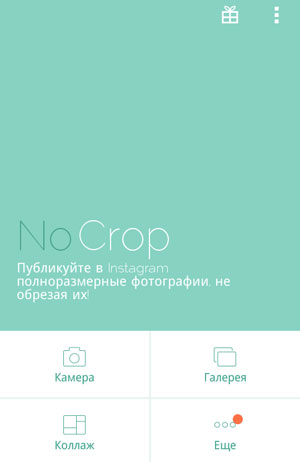
Теперь со своим снимком вы можете сделать почти все, что угодно.
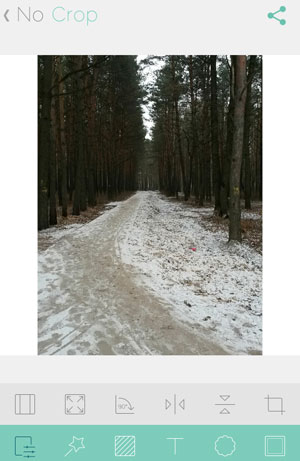
С помощью первого горизонтального меню серого цвета можно изменить размеры картинки, перевернуть ее, обрезать и даже привести к стандартному квадратному виду.
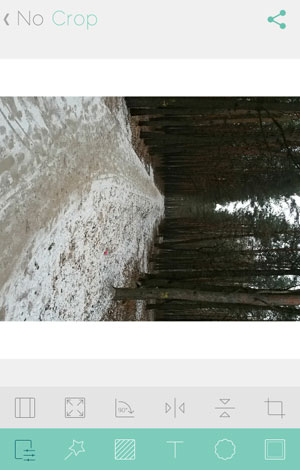
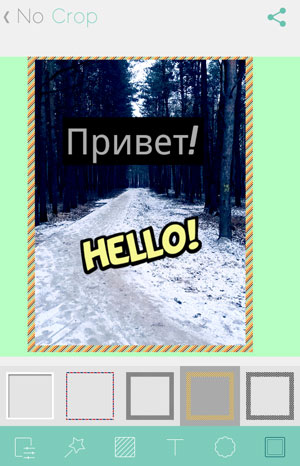
Надо сказать, что выбор рамок, стикеров и вариантов шрифтов в No Crop довольно большой. Это несомненный плюс. Но на обычной обрезке дело не заканчивает, в приложении можно сделать и коллаж.
Публикация в Instagram с компьютера или ноутбука через браузер
Раньше, войдя под своей учетной записью Instagram на официальном сайте https://www.instagram.com/ вы не могли публиковать фото и видео, но можно было смотреть чужие фото, были доступны функции комментирования, подписок, лайков и другие.
Начиная с мая 2017 года при входе на сайт с мобильного устройства — планшета или телефона, вы можете добавить фото в Instagram, даже без установки соответствующего приложения. Эту возможность можно использовать и для публикации из браузера.
Вот такой новый способ, сильно упрощающий задачу.
Как добавить фото в Инстаграм с компьютера, используя официальное мобильное приложение
Еще один гарантированно и исправно работающий на сегодня способ выложить в Instagram фото или видео, имея только компьютер — использовать официальное приложение для Android, запущенное на компьютере.
Для запуска андроид-приложения Instagram на компьютере придется стороннее ПО — эмулятор Android для Windows или другой ОС. Список бесплатных эмуляторов и официальные сайты, где их можно скачать, вы можете найти в обзоре: Лучшие эмуляторы Android для Windows (откроется в новой вкладке).
Из тех эмуляторов, что я могу рекомендовать для целей публикации в Инстаграм — Nox App Player и Bluestacks 2 (однако и в других эмуляторах задача будет не сложнее). Далее — пример загрузки фото с помощью Nox App Player.
В эмуляторе BlueStacks 2 (официальный сайт: https://www.bluestacks.com/ru/index.html ) загрузка фото и видео с компьютера в Инстаграм даже проще: также, как и в только что описанном способе, сначала потребуется установить само приложение, а потом шаги будут выглядеть следующим образом:
Ну а дальше, уверен, вы знаете что и как делать, и публикация фото не вызовет у вас сложностей.
Примечание: BlueStacks я рассматриваю во вторую очередь и не так подробно, потому что мне не очень по нраву тот факт, что этот эмулятор не позволяет использовать себя без ввода данных учетной записи Google. В Nox App Player можно работать и без нее.
с телефона, без обрезания и без белого фона
Как добавить фото в инстаграм в полном размере?
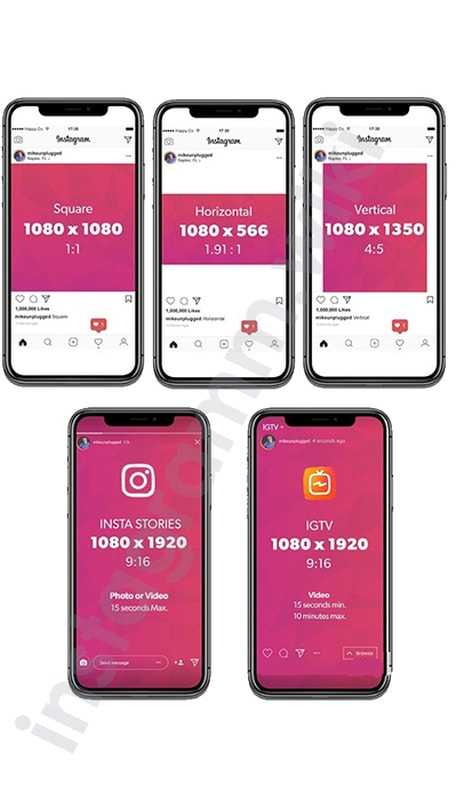
Если возникла ситуация, связанная с размещением контента в нужном размере, следует действовать по инструкции. Перед тем как рассмотреть схему, стоит изучить причины, которые вызывают недостаток.
Без обрезки
Все перечисленные программы отлично справляются с возложенными функциями. Одновременно с этим сохраняется качество картинок.
В карусели
В ранее выпускаемых вариантах социальной сети присутствовали опции, предназначенные для отключения операции сжатия. Позднее она была убрана. Это не вызывало сложностей.
После выполнения подобных манипуляций изображение сохраняется. Его можно публиковать в социальной сети.
Без белого фона
Как загружать фото в инстаграм без потери качества с телефона?
Пользователю важно уменьшить параметры картинки. Одновременно с этим нужно сделать все, чтобы качество было сохранено. Добиться в данном вопросе результата можно самостоятельно. Не придется скачивать сторонние утилиты.
Суть данной операции заключается в сохранении изначальной операции. Проводить адаптацию под встроенный квадрат нельзя.
Операция по сохранению качества контента осуществляется таким способом:
Последнюю операцию разрешается делать без применения пальцев. Достаточно нажать на кнопку с двумя стрелками. Кадр автоматически будет расположен по центру в полноразмерном формате.
С Андроида
При наличии на руках устройства данной ОС, действовать требуется по стандартной схеме. Чтобы опубликовывать новую публикацию нужно сделать такие операции:
Завершая операцию по обрезанию и корректировке следует нажать Продолжить. Пользователи приложения после этого увидят в ленте несколько фотографий.
С Айфона
Социальной сетью пользуются и те, кто имеет гаджеты этой ОС на руках. Можно делиться интересными моментами жизни в режиме реального времени. Редактировать снимок можно через выполнение таких действий:
Можно размещать контент. Его в ту же минуту увидят подписчики в ленте.
Как загрузить вертикальное фото в инстаграм?
Подводя итоги
Как не обрезать фотографии в Instagram
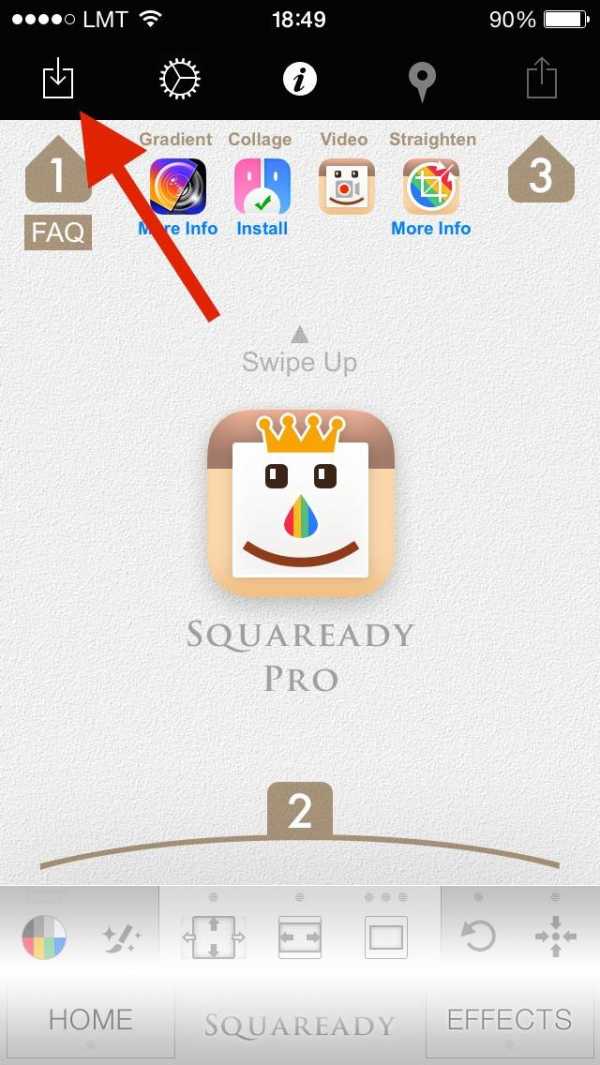
Шаг 1. Откройте свою фотографию в Squaready
Первый шаг — открыть фотографию, выбрав значок импорта в Squaready.
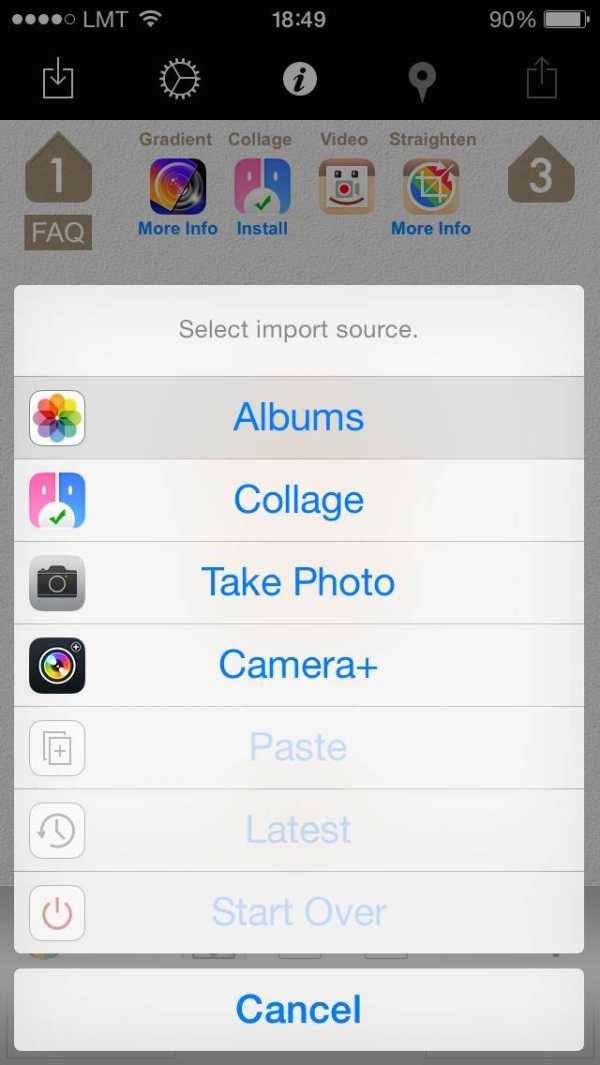
Затем вам нужно выбрать источник импорта. Если ваша фотография уже есть на вашем iPhone, выберите опцию «Альбомы».
Шаг 2: Создайте макет для вашей фотографии
После того, как вы выбрали фотографию из библиотеки фотографий, ваш экран должен выглядеть следующим образом.
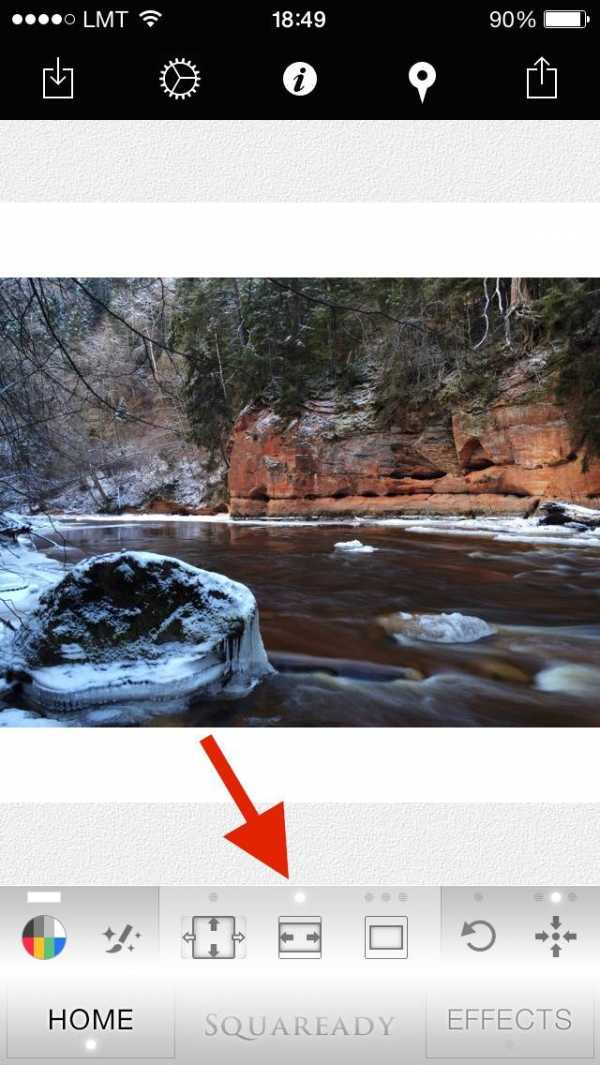
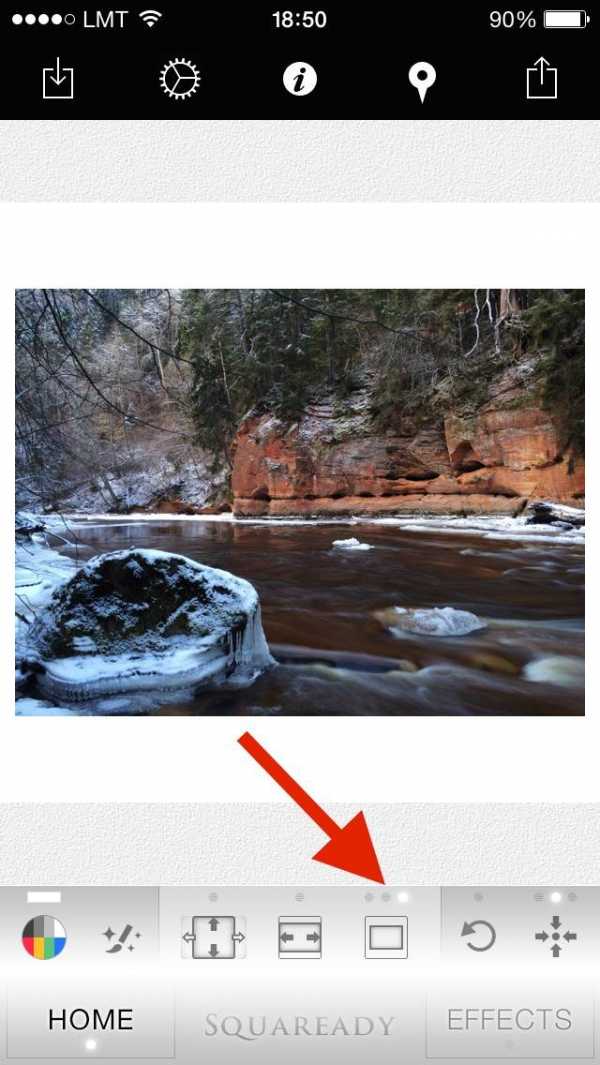
Кнопка справа позволяет переключаться между одним большим полем внизу, двумя равными полями с обеих сторон фотографии или одним большим полем вверху. Нажмите эту кнопку несколько раз, чтобы увидеть разницу.
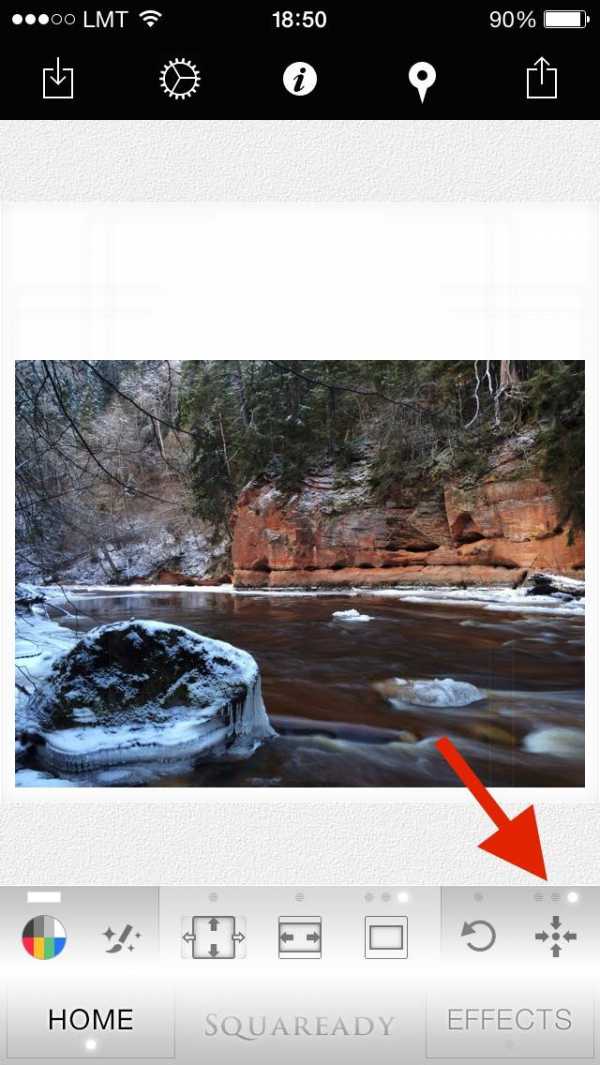
В этом приложении есть еще несколько функций, например, изменение цвета фона, но я обычно не рекомендую их использовать. Если поменять фон на любой, кроме белого, фото в Instagram будет выглядеть очень странно.
Шаг 3. Экспорт фотографии
Создав макет для своего Instagram, щелкните значок экспорта в правом верхнем углу.
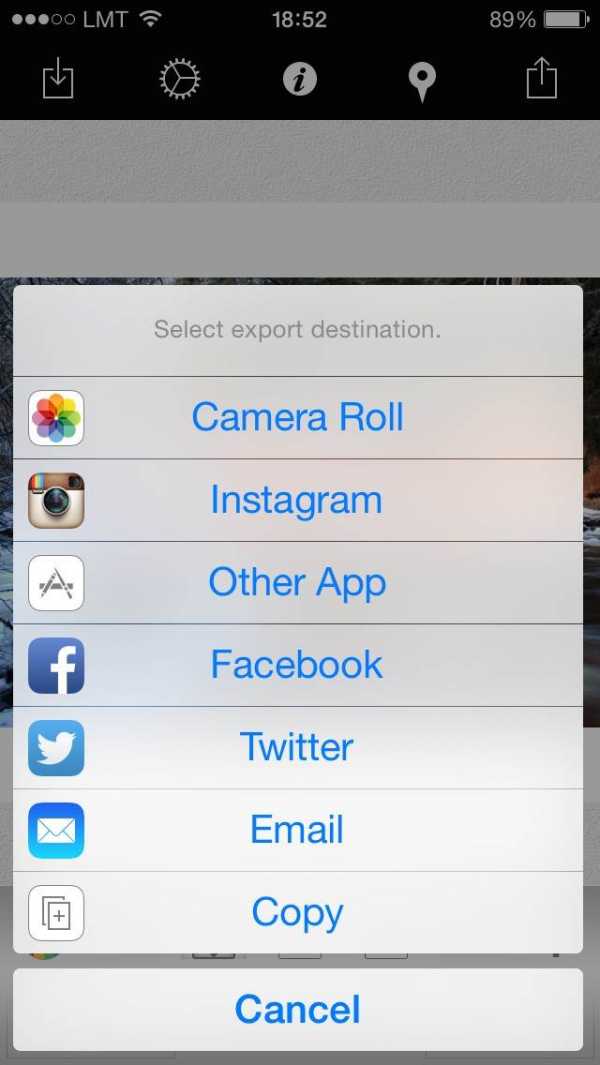
Здесь вы можете сохранить фотографию в Camera Roll или отправить ее прямо в Instagram, выбрав опцию Instagram.Мы собираемся отправить это изображение прямо в Instagram, так как с фотографией с такими белыми полями больше ничего не поделаешь.
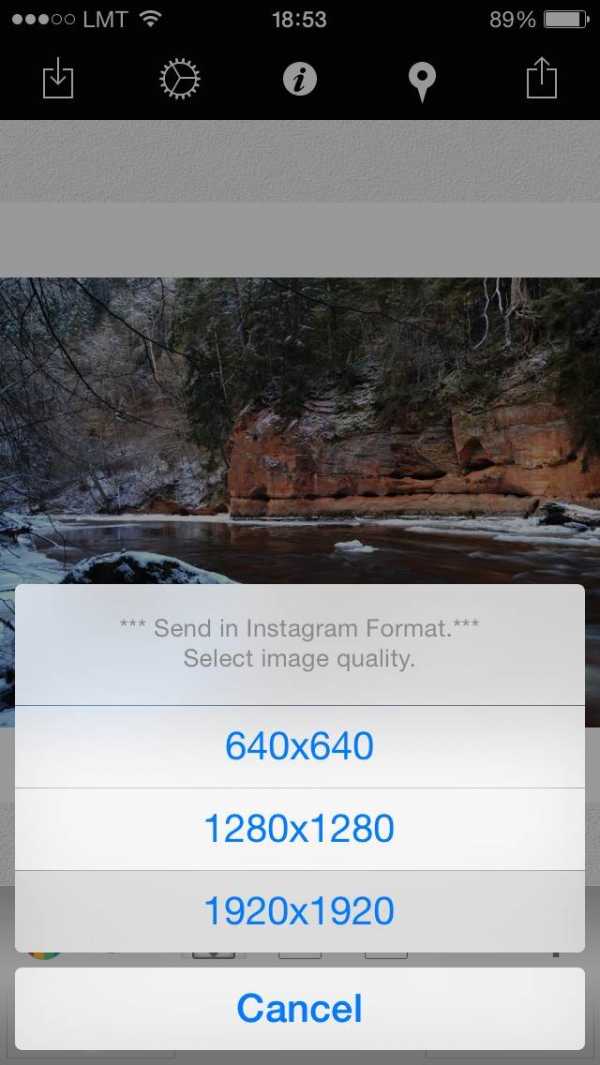
На следующем шаге выберите самое большое разрешение, а затем выберите Instagram из списка приложений, которые вы видите на экране.
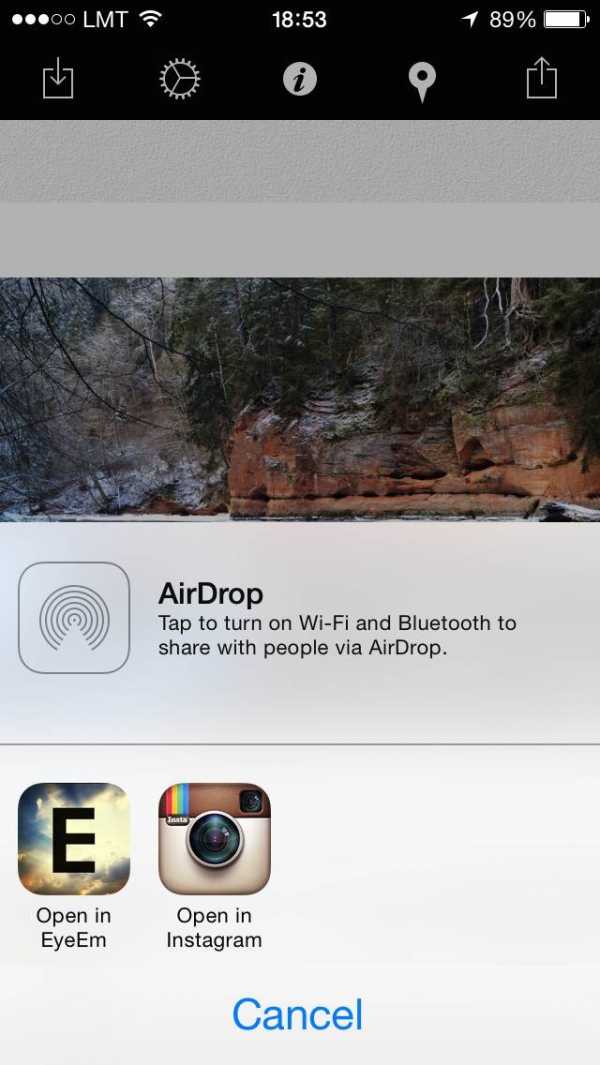
Шаг 4. Поделитесь своей фотографией в Instagram
После того, как вы выберете Instagram, приложение откроется автоматически, и фотография будет показана с белыми полями, как показано ниже.Вам больше не предлагается обрезать это фото в квадрат, так как вы уже загрузили квадратное изображение!
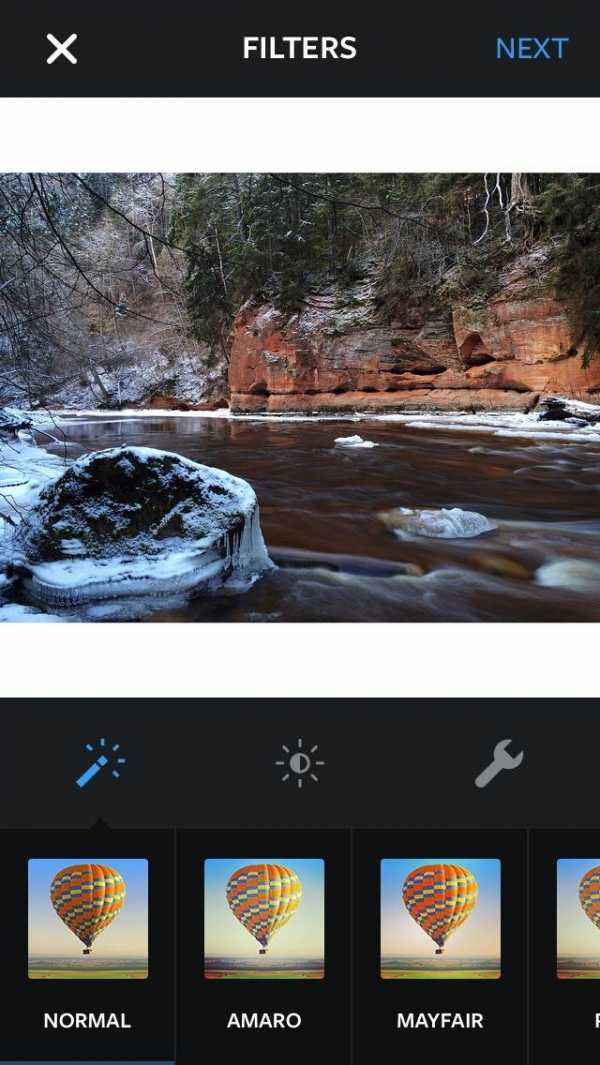
А вот как выглядит конечный результат в моей ленте в Instagram. Если вы хотите проверить мой профиль, вы можете найти его на @iPhonePS в Instagram.
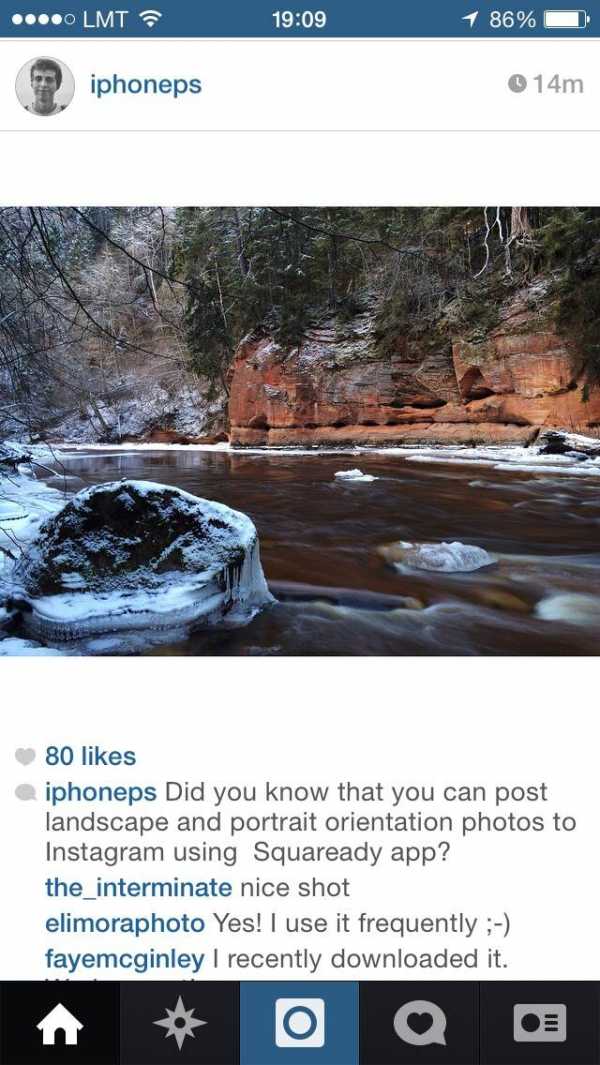 .
.
Как добавить много фото в Инстаграм
Придерживайтесь следующей инструкции для постинга нескольких файлов:
Инструкция, как в Инстаграм выложить фото в полном размере
Как в Инстаграм выложить фото в полном размере?
Всем знакома ситуация, когда фотография на идеальном фоне после загрузки выглядит не такой уж идеальной. Все из-за того что Инстаграм обрезает фотографии. Да, сейчас обрезка стала не такой радикальной. Но, тем не менее, часть контента все же «съедается».
Фрейм для загрузки фото в интерфейсе Инсты имеет размер 1080х1080, а раньше было вовсе 612х612. Типичная камера мобильного телефона создает изображения размером от 1100 и выше. Лишняя часть беспощадно удаляется при загрузке.
Для тех, кого мучает вопрос о том, как в Инстаграм выложить фото в полном размере, есть специальные приложения. Их легко загрузить на мобильный телефон и перегнать фотографии через них. Вот краткий обзор:
Читайте также статью об оптимальных размерах для фото в Инстаграм.
Как выложить фото в Инстаграм без потери качества?
Но не все потеряно. Например, для устройств на базе Андроид. Один раз выставив необходимые настройки, можно навсегда забыть об искаженных фотографиях и мутных пикселях. Как это сделать? Алгоритм следующий:
Также есть мнение, что фотографии, сделанные на IOs лучше отображаются в Инстаграме, чем фото из Андроид. О причинах ухудшения качества фотографий при публикации читайте статью по ссылке.
Как в Инстаграм выложить вертикальное фото?
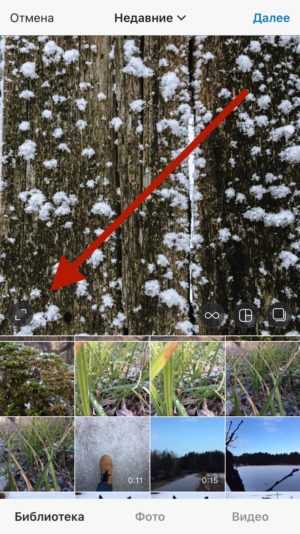
Как отправить исчезающее фото в Инстаграм?
Исчезающие фото и видео – одна из последних новинок в функционале в Инстаграм. Суть проста: пользователь делает снимок, который предварительно не может посмотреть, и отправляет другим пользователям. Можно одному или сразу нескольким.
Как выложить живое фото в Инстаграм?
Однако после загрузки в ленту живое фото будет выглядеть как обычное статическое фото. Чтобы передать весь эффект, приходится воспользоваться сторонними приложениями и превратить файл в gif-ку. На помощь приходит один из следующих приложений:
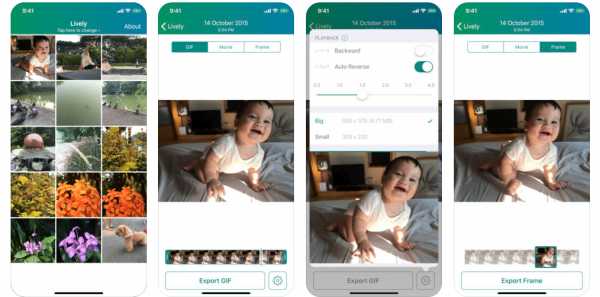
Несмотря на отличие в интерфейсе и названиях, все приложения работают по одному принципу – помогают преобразовать файл в формате gif или как видео в хорошем качестве. Результат загружается в Инстаграм обычным способом.
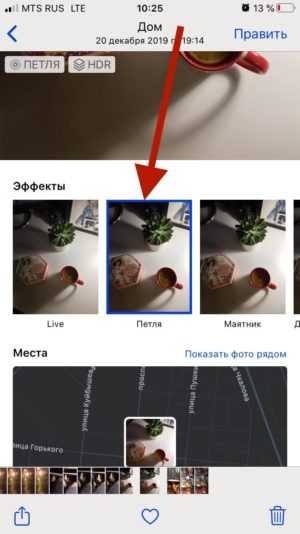
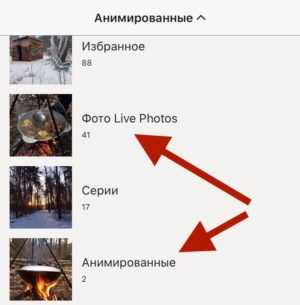
Но можно обойтись и без дополнительных приложений, если надо выложить живое фото в сторис. Как это сделать:
Как выложить фото в полный рост?
Лайфхак в тему для бизнеса
Также читайте: “Советы Акулы Бизнеса: как сделать бизнес-аккаунт, и как с ним работать?”
Заключение и фишка нашим читателям
Этим уже кто-то отличился. Имя ему неизвестно, поэтому приводим практический пример. Речь идет о создании мозаики из цельной фотографии. Такой приемчик успешно применяют многие бренды.
Технология проста. Цель – взять одну большую фотографию, разрезать на 9 мелких частей и загрузить в Инсту так, чтобы в профиле выглядело как целое фото.
Автор публикации
Amely
Комментарии: 245 Публикации: 954 Регистрация: 09-08-2017
Как размещать вертикальные фотографии в Instagram без обрезки
Я собрал несколько способов настроить ваши фотографии в соответствии с заданными пропорциями.Это многоплатформенные приложения и инструменты, которые позволят вам загружать вертикальные изображения в Instagram за несколько кликов. Давайте начнем.
Прочтите: сделайте фотографию квадратной без обрезки — онлайн-инструмент
Вертикальные фото в Instagram
Есть два варианта кадрирования изображений для Instagram:
Хотя Instagram не идеален, есть способы решить эту проблему. Некоторые инструменты и приложения позволяют публиковать вертикальные фотографии несколькими щелчками мыши.Посмотрим как.
1. No Crop and Square (Android)
Странное и любопытное название, но очень популярное приложение для тех, кто хочет загружать вертикальные изображения в Instagram, не обрезая их. No Crop and Square не позволит вам размещать вертикальные фотографии, подобные той, которую вы видите ниже.
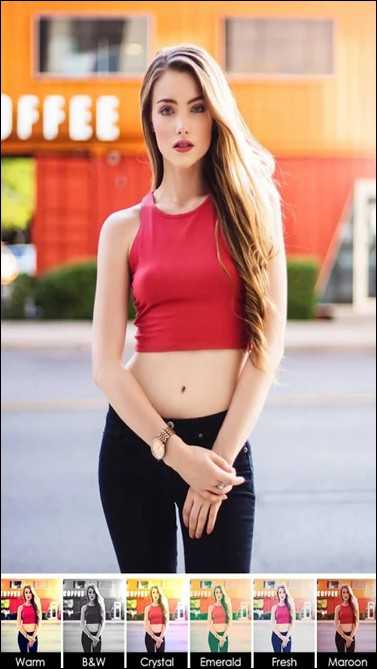
Приложение можно использовать бесплатно, но с рекламой, которую можно удалить, обновив всего за 0,99 доллара. По моему опыту, реклама была ненавязчивой, за исключением полноэкранных всплывающих окон.
Скачать No Crop and Square (Freemium)
2. Whitagram (iOS)
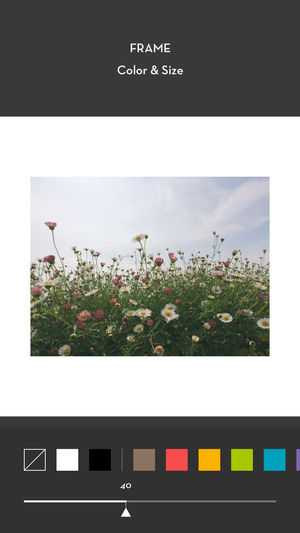
Вы видите всю красоту этого. Добавляя белый фон, Instagram заставляет думать, что изображение квадратное.В App Store есть и другие приложения, которые дадут вам желаемые результаты.
Совет: Всегда выбирайте максимальное разрешение при работе с вертикальным изображением.
Скачать Whiteagram (бесплатно)
3. Pixlr (онлайн)
Это то, что должно понравиться вашему экрану, когда вы подделали свой браузер. Вы должны увидеть знакомый значок «+» внизу, чтобы добавить новое изображение.
Прочитано: 8 (+1 новых) способов публикации в Instagram с компьютера
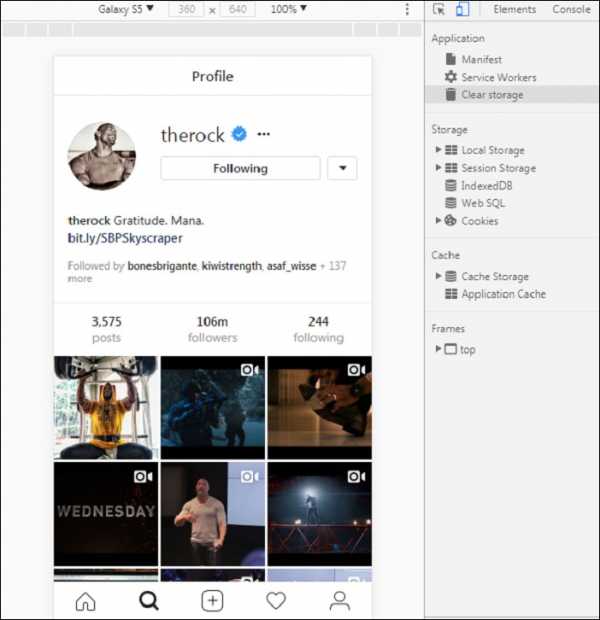
Когда вы нажимаете значок плюса и добавляете изображение, вы должны увидеть кнопку развертывания, которая выглядит как стрелка с обоих концов.
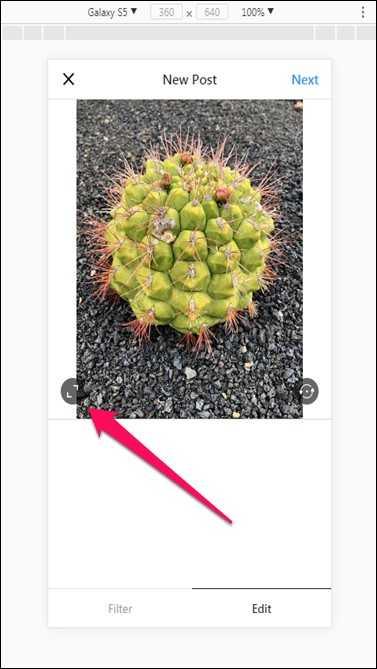
Обратите внимание, что трюк с режимом разработчика, упомянутый в приведенном выше руководстве, также будет работать в Mac OS с использованием браузера Safari. Фактически, он работает во всех браузерах на всех платформах.
Посетите Pixlr (бесплатно)
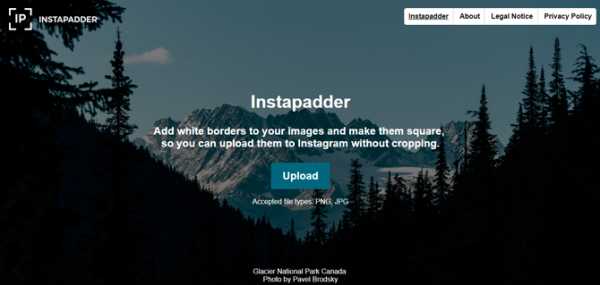
4. Instapadder
5. Фоторедактор Polarr (Mac)
Polarr Photo Editor доступен в магазине приложений macOS и может использоваться как интеграция с редактором iPhoto или как отдельный инструмент редактирования в целом.
После того, как вы загрузили Polarr Photo Editor (ссылка ниже), просто откройте его и импортируйте фотографию, которую хотите отредактировать для Instagram.
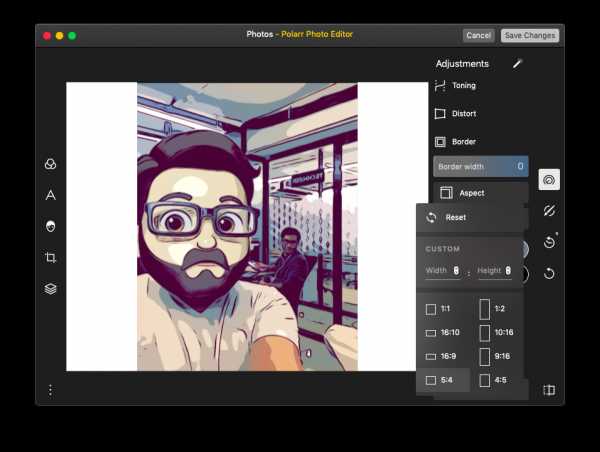
Загрузите Polarr Photo Editor (бесплатно, 24 доллара США в год)
6. Gramblr (Windows)
Если вы используете планшет на Windows с поддержкой сенсорного экрана, Instagram анонсировал приложение специально для вас. Приложение доступно в Магазине Windows, но как насчет других пользователей? Именно здесь на сцену выходит Gramblr.
Ранее Gramblr не поддерживал вертикальные изображения, но я думаю, что они внесли некоторые изменения в свой API, потому что текущая версия поддерживает его.Вот скриншот.
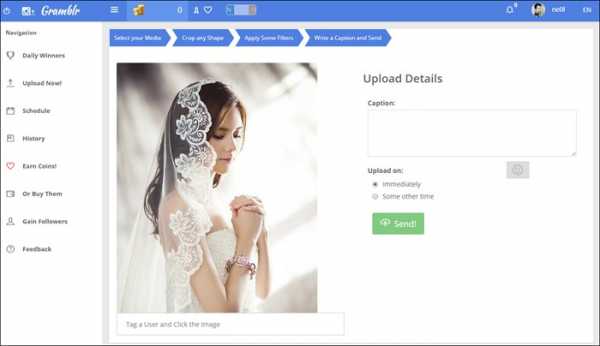
Скачать Gramblr (бесплатно)
Размещайте вертикальные фотографии в Instagram
Также читайте: Как отключить функцию последней активности в Instagram
Как в Инстаграм выложить фото в полном размере?
Всем знакома ситуация, когда фотография на идеальном фоне после загрузки выглядит не такой уж идеальной. Все из-за того что Инстаграм обрезает фотографии. Да, сейчас обрезка стала не такой радикальной. Но, тем не менее, часть контента все же «съедается».
Фрейм для загрузки фото в интерфейсе Инсты имеет размер 1080х1080, а раньше было вовсе 612х612. Типичная камера мобильного телефона создает изображения размером от 1100 и выше. Лишняя часть беспощадно удаляется при загрузке.
Для тех, кого мучает вопрос о том, как в Инстаграм выложить фото в полном размере, есть специальные приложения. Их легко загрузить на мобильный телефон и перегнать фотографии через них. Вот краткий обзор:
Как в Инстаграм выложить вертикальное фото?
Как выложить живое фото в Инстаграм?
Однако после загрузки в ленту живое фото будет выглядеть как обычное статическое фото. Чтобы передать весь эффект, приходится воспользоваться сторонними приложениями и превратить файл в gif-ку. На помощь приходит один из следующих приложений:
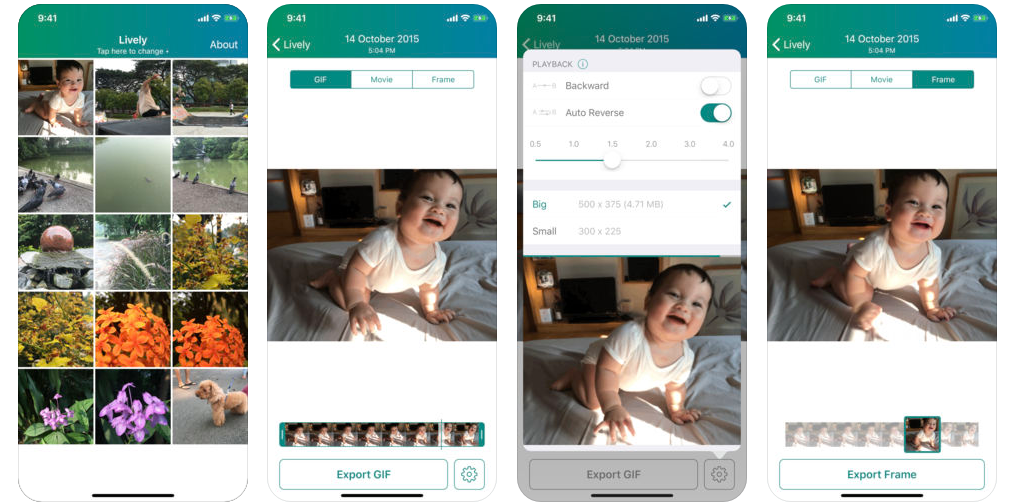
Несмотря на отличие в интерфейсе и названиях, все приложения работают по одному принципу – помогают преобразовать файл в формате gif или как видео в хорошем качестве. Результат загружается в Инстаграм обычным способом.
Но можно обойтись и без дополнительных приложений, если надо выложить живое фото в сторис. Как это сделать:

Публикация фотографий в Инстаграм
Если вы ещё ни разу не использовали SMMplanner, вот как это работает:
Разберемся по шагам, как и что нужно нажимать, чтобы настроить отложенный постинг с компьютера.
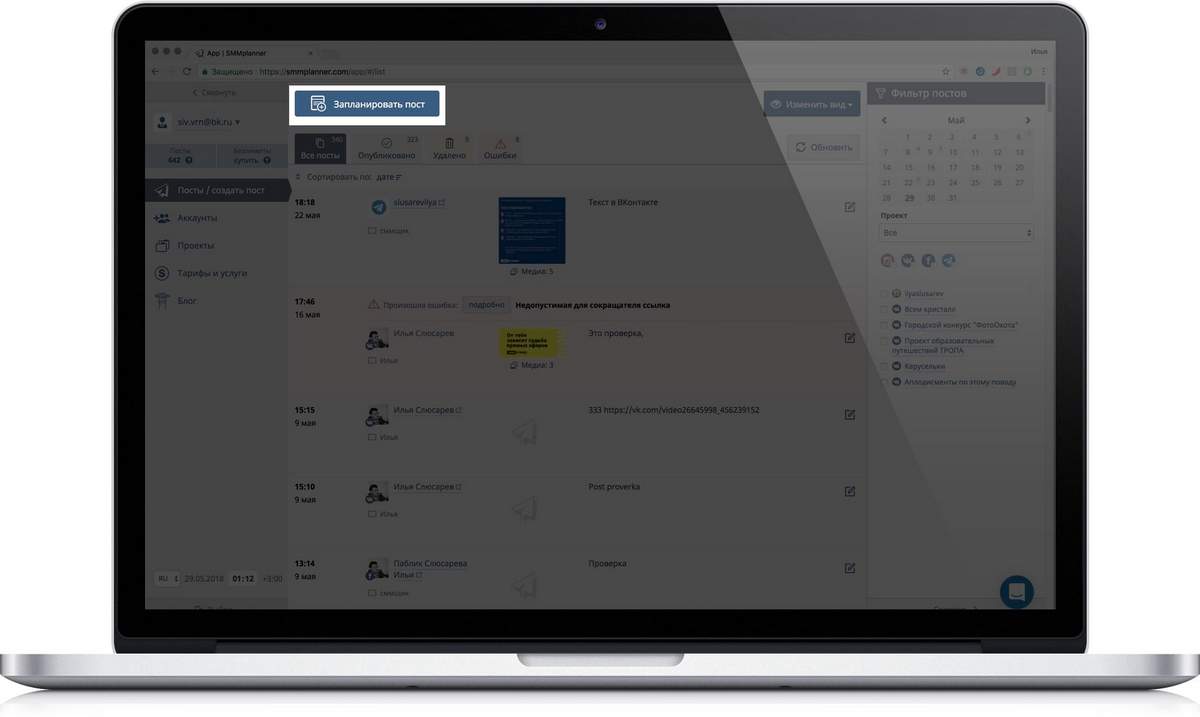
Перейдите в SMMplanner, и во вкладке «Посты / Создать пост», выберите кнопку «Запланировать пост».
У вас откроется окно планирования поста, нажмите кнопку «Фото/Видео» и найдите на компьютере нужный файл. При необходимости, можно загрузить несколько файлов, SMMplanner принимает до 20 фотографий на пост, но в карусели Инстаграма поместится только 10 штук.
Кроме SMMplanner опубликует видео и gif-анимацию, но это относится к платными функциям сервиса. Подробности во вкладке «Тарифы»
Если выбрать до десяти фотографий, они автоматически опубликуются как карусель. Не обязательно выбирать фотографии с компьютера, можно скопировать иллюстрацию в буфер обмена и вставить в планирование поста, нажмите комбинацию Ctrl+V.
Выберите нужную страницу для публикации, отметьте время и жмите «Ок». SMMplanner опубликует фото в то время, которое вы укажете.
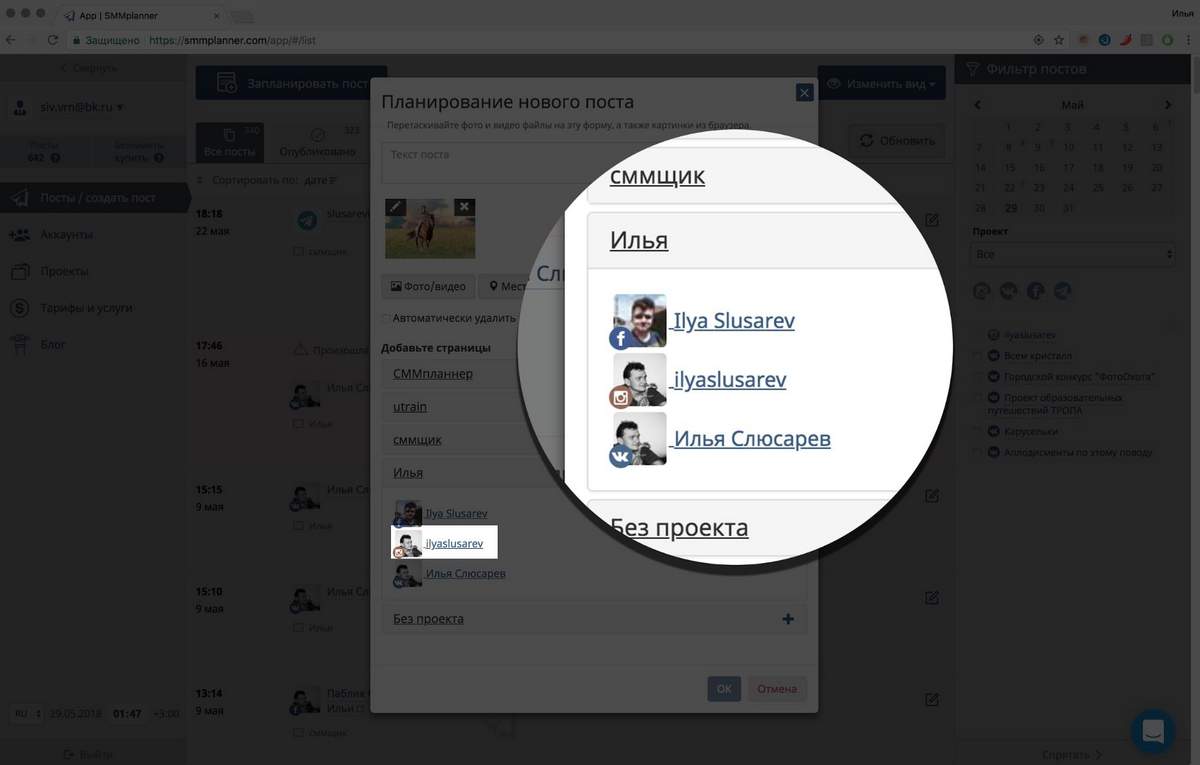 Выбор Instagram аккаунта, в которую пойдет отложенная публикация
Напишите или вставьте текст в окно «текст поста», хэштеги, если вы ими пользуетесь. После выбора аккаунта Инстаграм у вас появится счетчик символов и хэштегов.
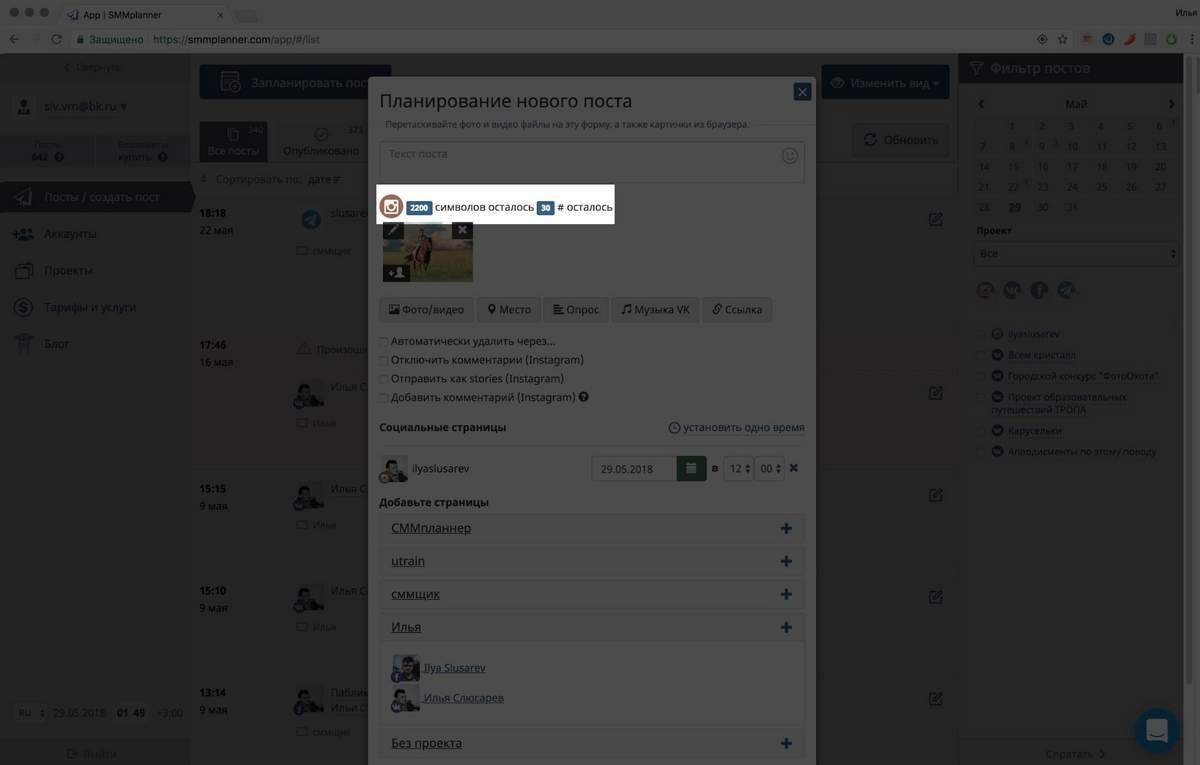 На пост в Инстаграм отводится 2200 символов, 30 хэштегов и 10 отметок
Если вы планируете выйти за лимиты одного поста, воспользуйтесь «первым комментарием».
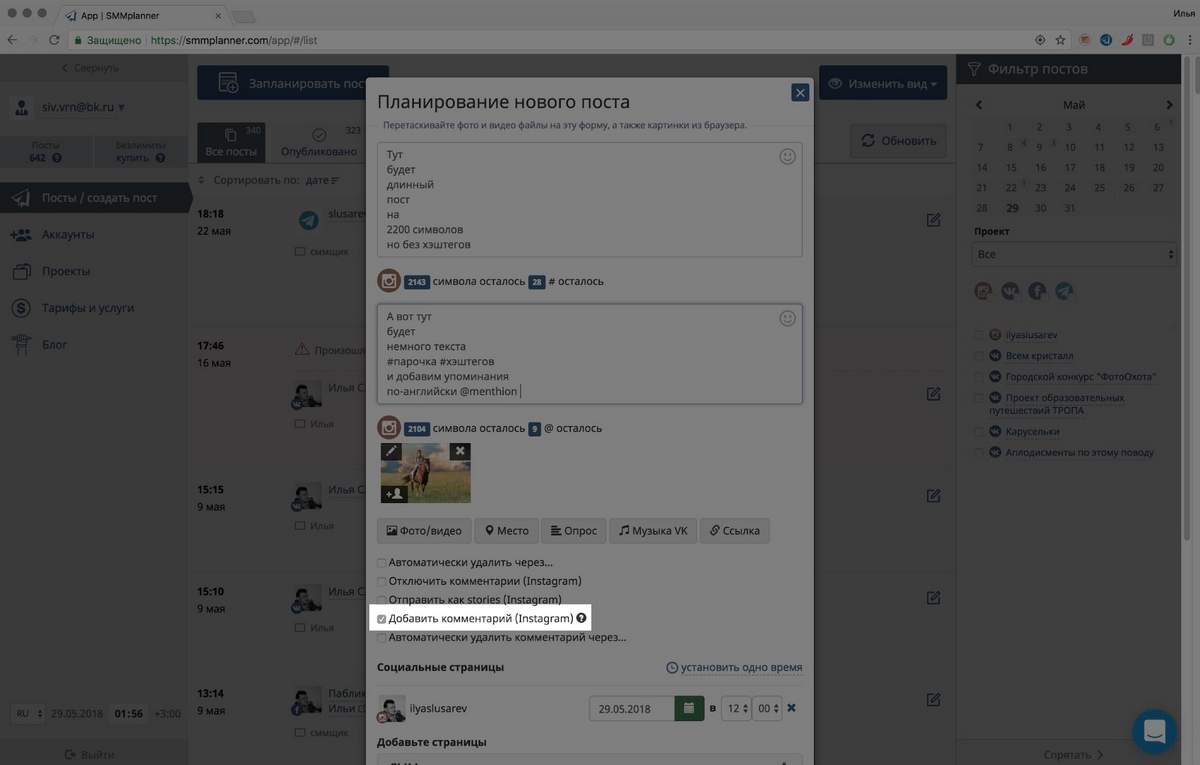 Добавление первого комментария при публикации в Инстаграм с компьютера
Чаще всего первый комментарий используют, чтобы «прятать» хэштеги из поста.
Редактор фото
Чтобы упростить работу с контентом в SMMplanner уже установлен простой фоторедактор, чтобы в него попасть нужно нажать на «карандашик».
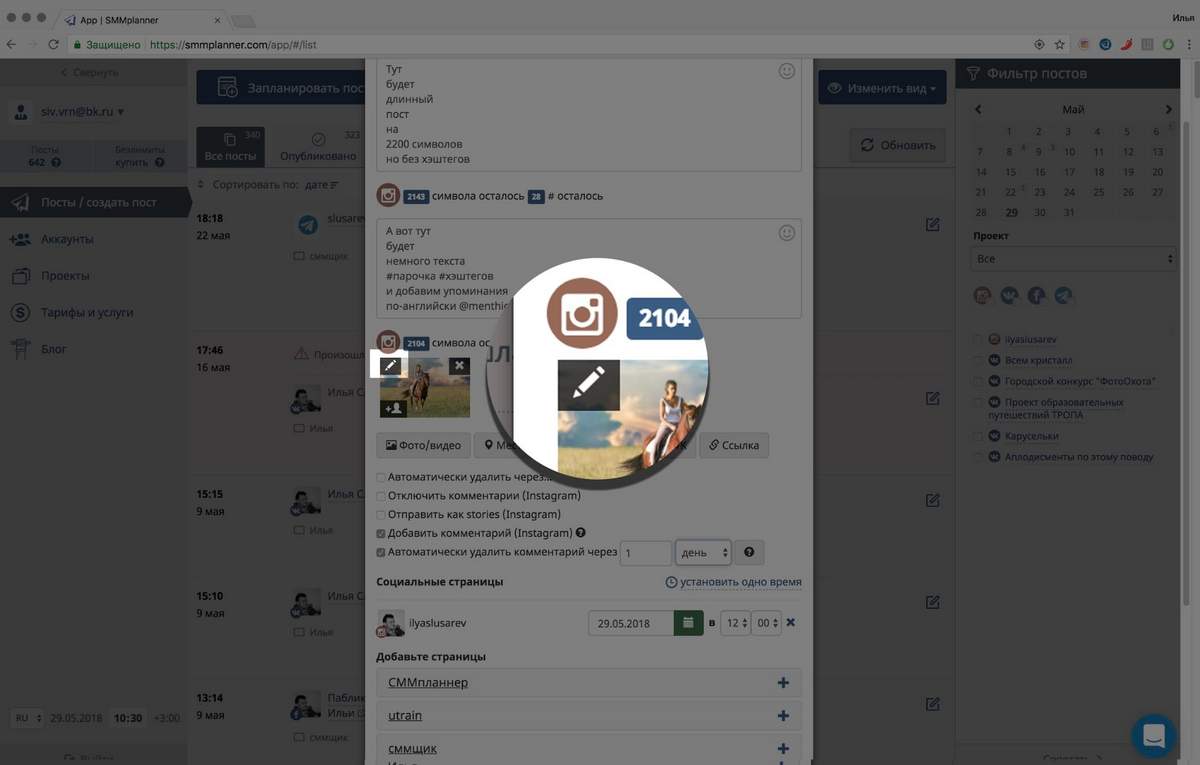 Редактор изображения, которое было загружено для публикации в Инстаграм
С помощью фоторедактора SMMplanner вы можете:
Также в нас есть простой видеоредактор, который позволит подготовить видео под формат социальной сети, он умеет:
Публикация фото с геометкой
Если нажать на кнопку «Место», то публикация будет помечена геолокацией, выбрать можно только то место, которое уже есть в Инстаграме. Создать новую геометку через SMMplanner не получится.
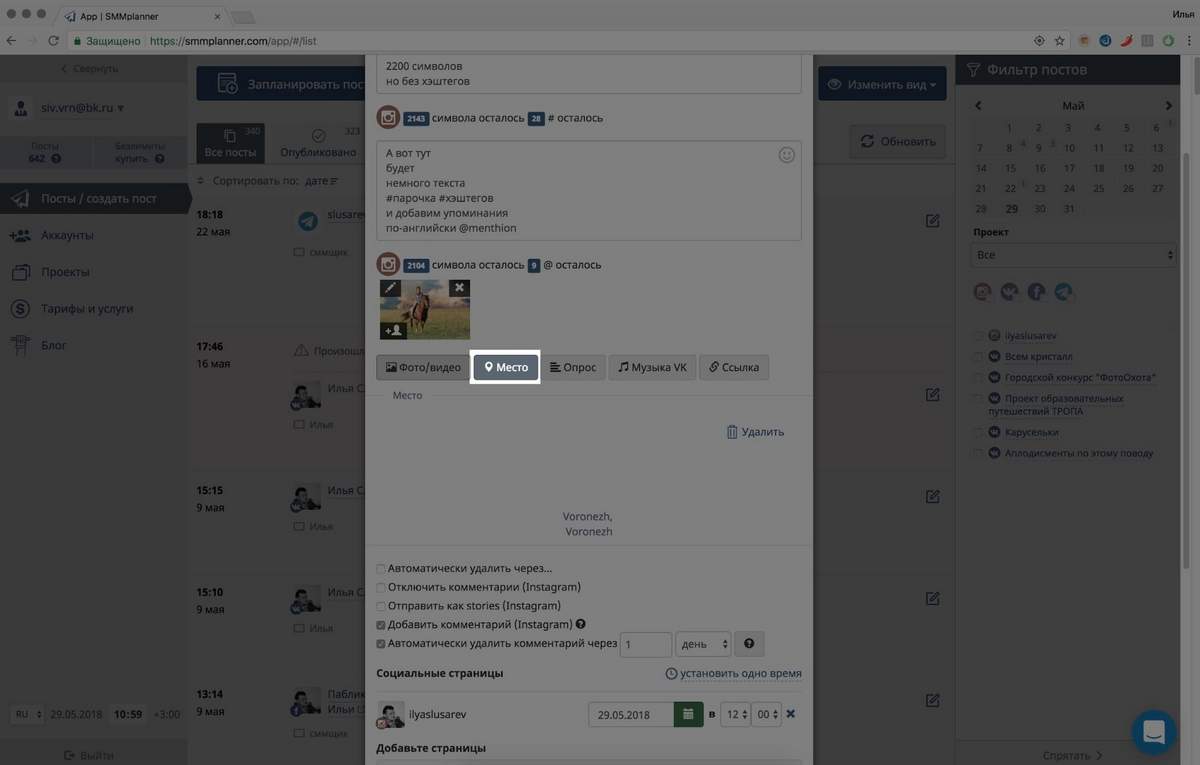
SMMplanner запоминает часто используемые Вами геоточки, они доступны во вкладке «Последние места». В этом разделе можно нажать на звездочку и это место станет Избранным и появится в соотвествующем разделе.
Секрет верстки текста в Инстаграм
В большинстве случаев текст в Инстаграм, через SMMplanner публикуется точно также, как он был в режиме планирования поста. Если у вас были пустые строки между абзацами текста и отсутствовали пробелы после точек в конце абзаца, все будет хорошо.
Но иногда, у некоторых пользователей верстка ломается и текст публикуется «портянкой», чтобы избежать это, между абзацами нужно вставлять не пустую строку, а невидимый символ, удаляя пробелы после точек в конце абзаца.
Невидимый символ →⠀← невидимый символ, он находится между стрелочками, его нужно выделить и скопировать между абзацами.
Подробнее о том, как правильно форматировать текст в Инстаграме, как создавать абзацы с компьютера и телефона, читайте в статье «Как работать с текстом в Инстаграм»
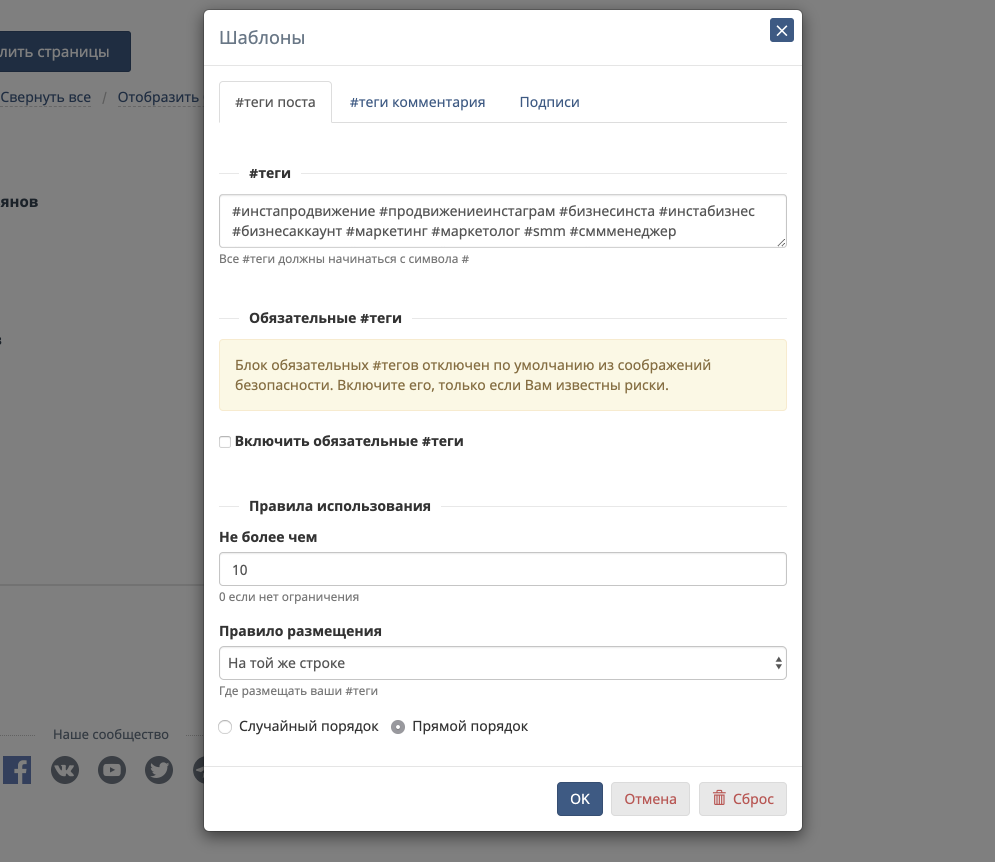
Шаблоны
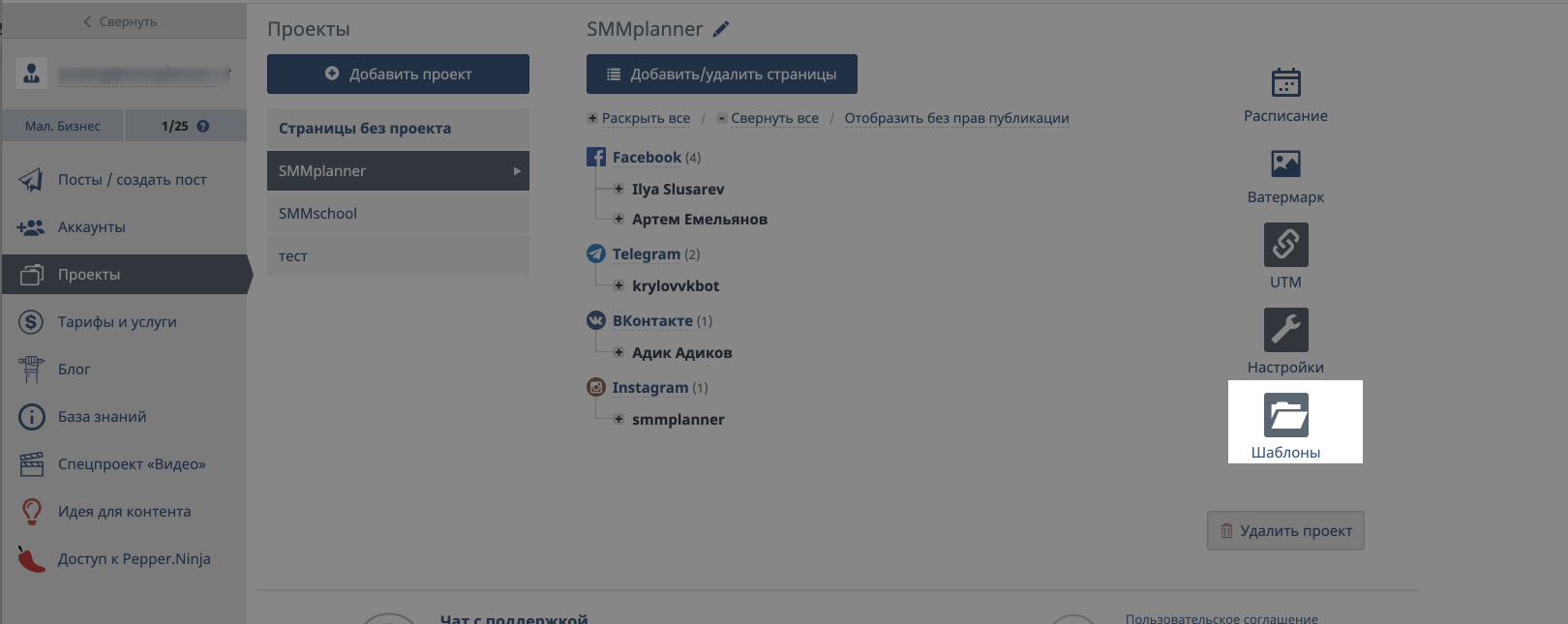 Настраивать шаблоны нужно в проектах
Кроме хэштегов можно автоматизировать подписи. Например, вы постоянно пишете в постах адрес магазина, призывы посещать магазин или что-то такое, что периодически повторяется.
Чтобы пост опубликовался с хэштегами и подписями, нужно нажать на соответствующие кнопки в окне планирования поста.
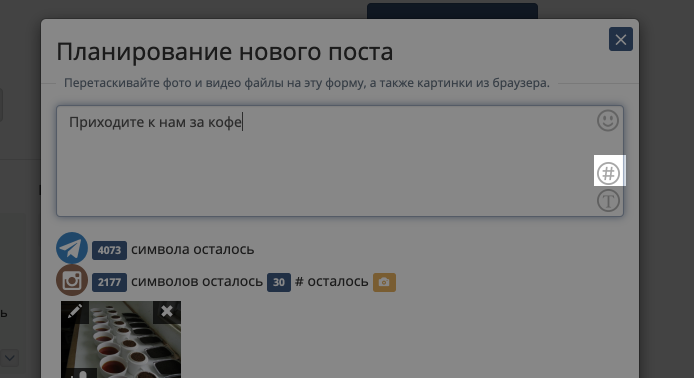 Кнопка вставки хэштегов
Ватермарк или водяной знак
Загрузить свой водяной знак в SMMplanner, чтобы каждая публикуемая фотография уходили с водяным знаком. При планировании поста, вы сможете вручную снять публикацию с водяным знаком.
Чтобы настроить водяной знак на проекте, в режиме проекта выберите кнопку «Ватермарк», загрузите свой водяной знак, лучше в формате *png с прозрачной подложкой.
Инстаграм Истории
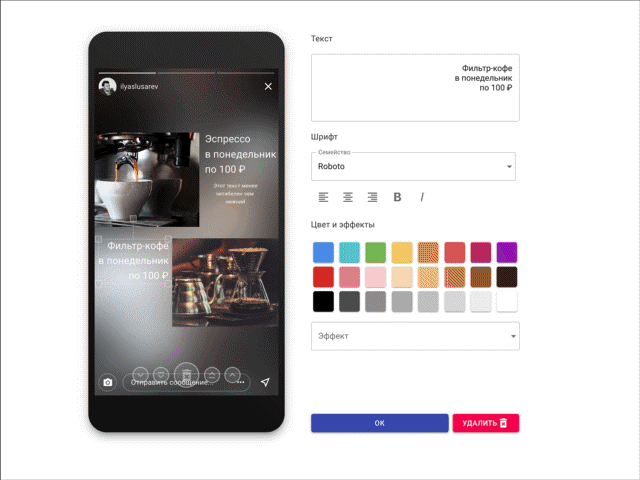
SMMplanner может опубликовать фото и видео в Инстаграм Истории. Заранее создавайте контент и публикуйте его так же, как фотографию в ленту. Просто в окошке планирования поста отметьте галочку «Опубликовать как Историю».
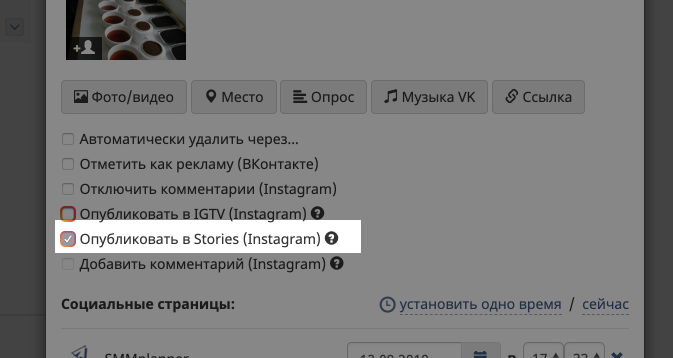
Если вы отметите место, включите опрос, отметите аккаунт, а потом зайдёте в режим редактора, то сможете прикрепить соответствующие стикеры.
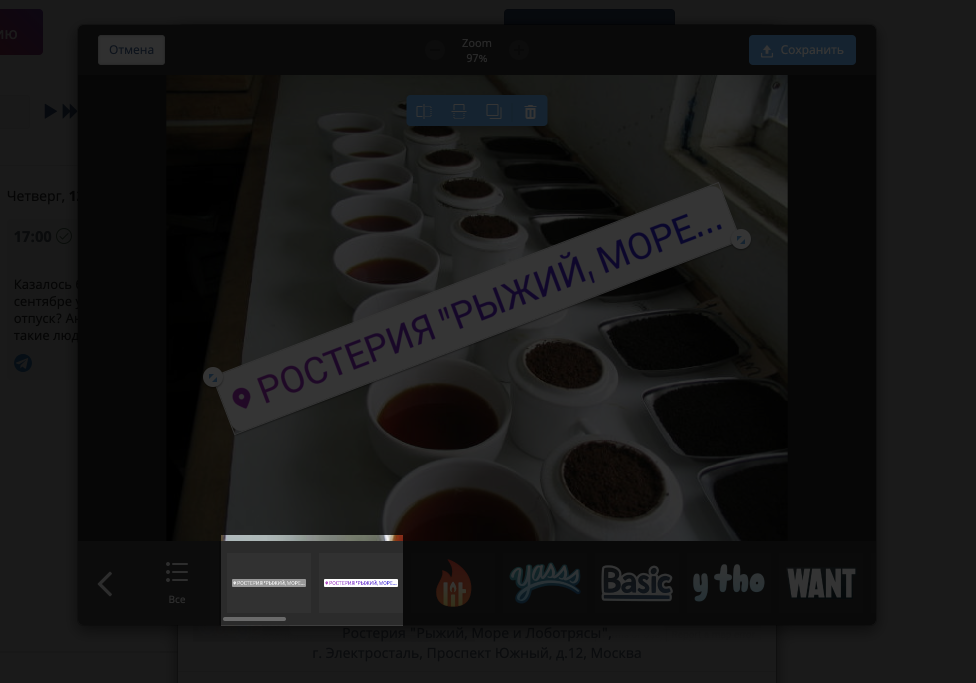 Стикеры спрятаны в наклейках.
SMMplanner Buffer
Для браузеров Chrome существует расширение — SMMplanner Buffer, разработанное одним из пользователей сервиса. Устанавливается из официального магазина расширений, поэтому расширение работает на всех хромоподобных браузерах и в Opera, при установке специального плагина, переделывающего расширения Хрома под Оперу.
Расширение SMMplanner Buffer поможет скопировать текст и фото из интернета в SMMplanner.
SMMplanner Buffer умеет копировать фото из Инстаграма!
Чтобы использовать расширение, установите SMMplanner Buffer в браузер.
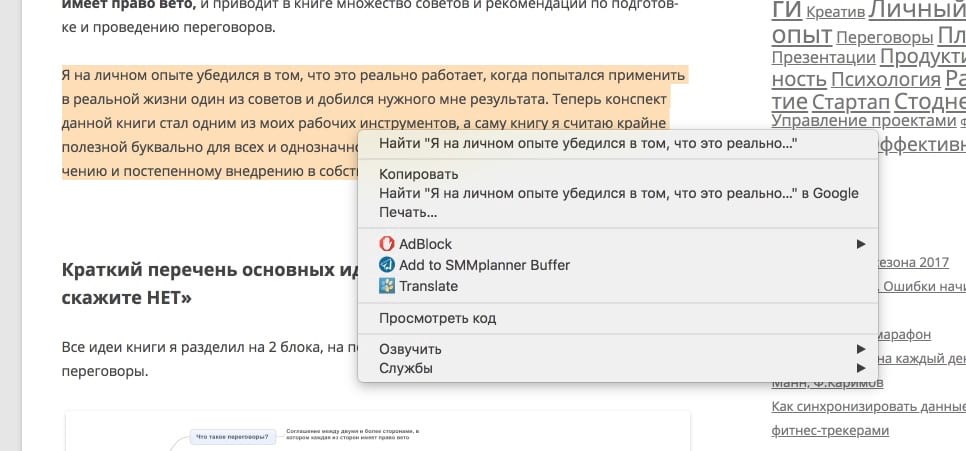
Если нужно перенести текст, выделите его на странице, нажмите правой кнопкой и выберите пункт в выпадающем меню Add to SMMplanner Buffer»
Как добавить фото в Инстаграм с телефона
Загрузить установочный файл можно с интернет-магазина. Выбор будет зависеть от операционной системы вашего телефона. После установки вы можете зайти через Facebook или создать новый аккаунт через электронную почту.
Выбор команды добавления фото
Приложение предлагает выбрать одно из двух действий. Либо выкладываете уже готовое видео/фото, либо делаете их прямо сейчас. В первом случае выбираете материал из папки «Галерея», во втором случае пользуетесь фронтальной или обычной камерой.
Если нужно выложить фотографии, сделанные не на телефон, то загрузите их предварительно на карту памяти устройства. Тогда они появятся в галерее предложенного.
Это не обязательный этап. Вы можете и пропустить его, если качество фото вас полностью устраивает. В противном случае Instagram предлагает ряд визуальных эффектов.
Универсальный способ раскрутки фото и привлечения оценок. По хэштегу пользователи сети смогут найти ваш снимок, при этом им не нужно быть у вас в подписчиках. Контекст здесь важен так же, как и при добавлении заголовка.
Хэштег можно написать на любом языке, нужно только в начале слова поставить знак #. Слова после него автоматически станут ссылкой для поиска.
Этот этап будет интересен тем, кто зарегистрирован в нескольких социальных сетях и хотел бы отправить туда своё фото.
Для того, чтобы поделиться изображением, выберите нужные социальные сети в интерфейсе Инстаграма. Для отправки фото вы должны зайти в те сети под своим ником.
Отметка людей на снимке
Закончив с редактированием снимка, вы можете поделиться изображением с друзьями. Для этого нажмите на кнопку отправки. Instagram по умолчанию отправляет снимок всем подписчикам.
Для создания приватности выберите режим личной отправки вверху окна. Затем введите имена тех людей, для которых предназначено ваше сообщение, и отошлите фотографию.
Как добавить фото в Инстаграм не обрезая его
Стандартный размер загружаемых фото составляет 612px X 612px. Если снимок больше, то программа вынуждает пользователя обрезать изображение.Зачастую при этом теряются важные элементы: кто-то из друзей, особенно красивая статуя или бабочка на фоне.
Избежать этого можно с помощью сжатия фото. На компьютере уменьшаете его масштабы до требуемых и затем спокойно загружаете снимок.
Второй способ состоит в использовании специальных приложений. Всего их три: InstaSize, NoCrop и Whitagram. Программы помогут выкладывать фотографии в натуральную величину без потери качества. Скачать можно через те же магазины, что и сам Instagram.
Опубликовано 28.09.2015 сервисом SMM-Portal