как использовать скайп для дистанционного обучения
Дидактор
педагогическая практика
Как использовать Skype для проведения онлайн уроков и записи видеозанятий

Уже очевидно, что пандемия и, соответственно, удалённое обучение в той или иной мере будут присутствовать ещё долгое время. Многие известные приложения обновляют свой инструментарий. Теперь не только Zoom, но и другие сервисы создают все условия для проведения онлайн занятий. В последнее время значительно изменился популярный Skype, который за последнее время ввёл много дополнений и новых инструментов, чтобы можно было на его площадке организовать эффективное онлайн обучение.
Таким образом, налицо ряд достоинств, которые помогут учителям, имеющим свои аккаунты в Skype, проводить онлайн занятия:
И напомню, конечно же, те функции, которые имелись в Скайпе уже давно: возможность прикреплять документы, изображения, видео. Безусловно, это также повышает образовательные возможности приложения.
Конечно, есть некоторые недостатки.
К примеру, качество видео недостаточно высокое.
Учителю сложно переключаться между экранами во время записи урока.
Впрочем, бесплатность и, как правило, определённый опыт учителей, имеющих представление о Skype, делают его достойным сервисом для организации онлайн занятий.
Комментарии к “ Как использовать Skype для проведения онлайн уроков и записи видеозанятий ”
Стоит добавить создание групп с правами админа, видеозапись встречи, которая хранится в течение 30 дней, и виртуальный фон как в зум!
Мы уже давно проводим скайп экскурсии для ОУ всего мира. Жаль, что вы не видели скайп сообщества учителей всего мира, которое было создано Майкрософт. К сожалению, данный сайт уже закрыт. Но сообщество скайп учителей осталось и его мероприятия тоже.
Не раз мной и коллегами были проведены вебинары и курсы по данной теме.
просмотрела вашу видеозапись немного позже, и поняла, что вы уже отметили достоинства, о которых написала выше  это радует
Хотелось бы услышать и о недостатках данного инструмента…Есть ограничения по кол-ву соединений, временные рамки, размер записываемого файла и т.д. Т.е. если есть минусы, хочется знать об этом заранее, иначе обзор будет однобокий.
ОБРАЗОВАНИЕ В МОСКВЕ
Министерством Просвещения РФ опубликованы методические рекомендации по реализации образовательных с применением электронного обучения и дистанционных образовательных технологий. Приводим из приложения к этому документу пример организации видеоконференции в программе Скайп
Пошаговая инструкция по созданию видеоконференции в программе Скайп.
* Приложение к Методическим рекомендациям по реализации образовательных программ начального общего, основного общего, среднего общего образования, образовательных программ среднего профессионального образования и дополнительных общеобразовательных программ с применением электронного обучения и дистанционных образовательных технологий.
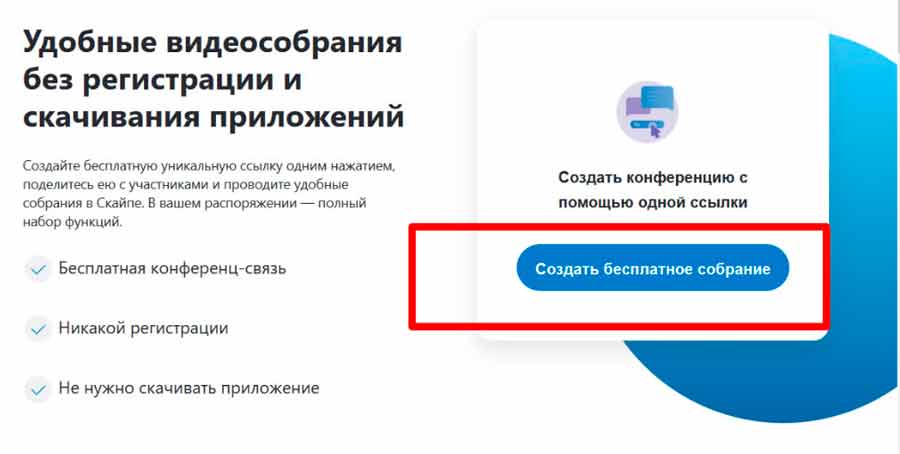
Шаг 2. Создать бесплатную уникальную ссылку, нажав на кнопку «Создать бесплатное собрание» (рисунок 1):
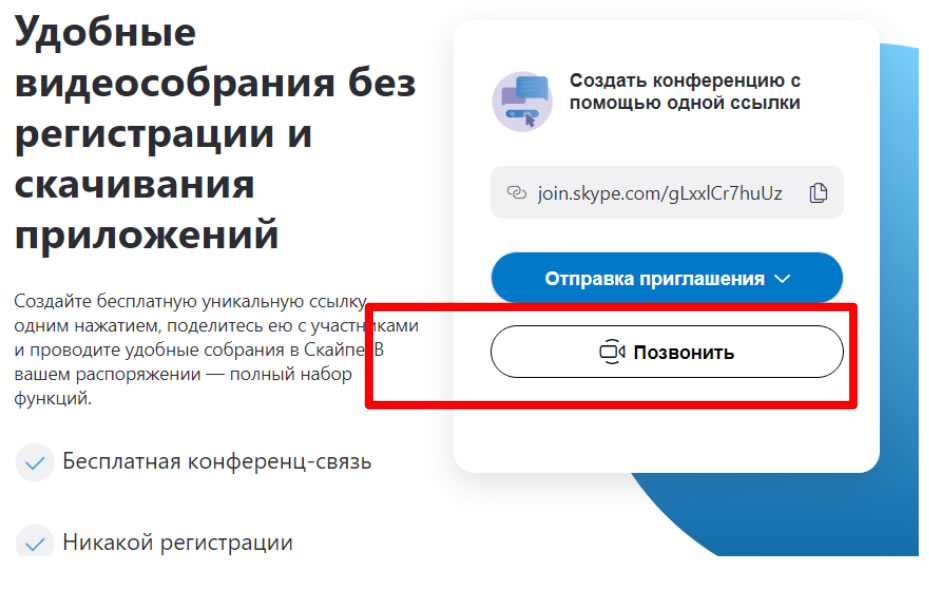
Шаг 3. Скопировать ссылку на собрание и отправить ее участникам. Затем нажать на кнопку «Позвонить» (рисунок 2):
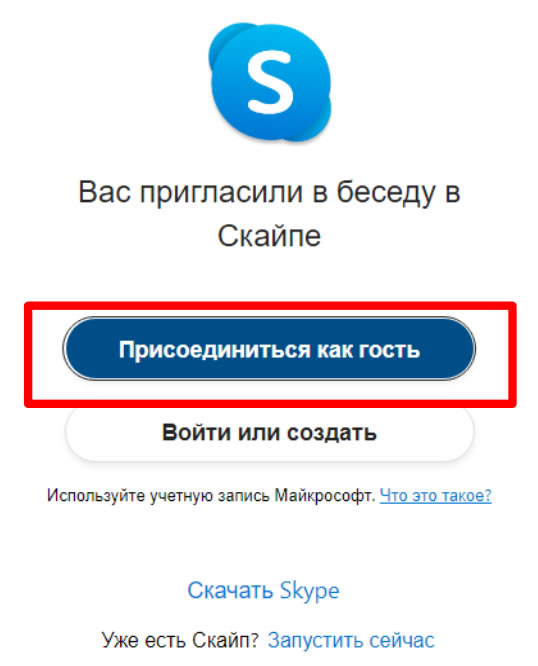
Шаг 4. Нажать кнопку «Присоединиться как гость»(рисунок 3):
Шаг 5. Ввести свое имя и нажать на кнопку «Присоединиться» (рисунок 4):
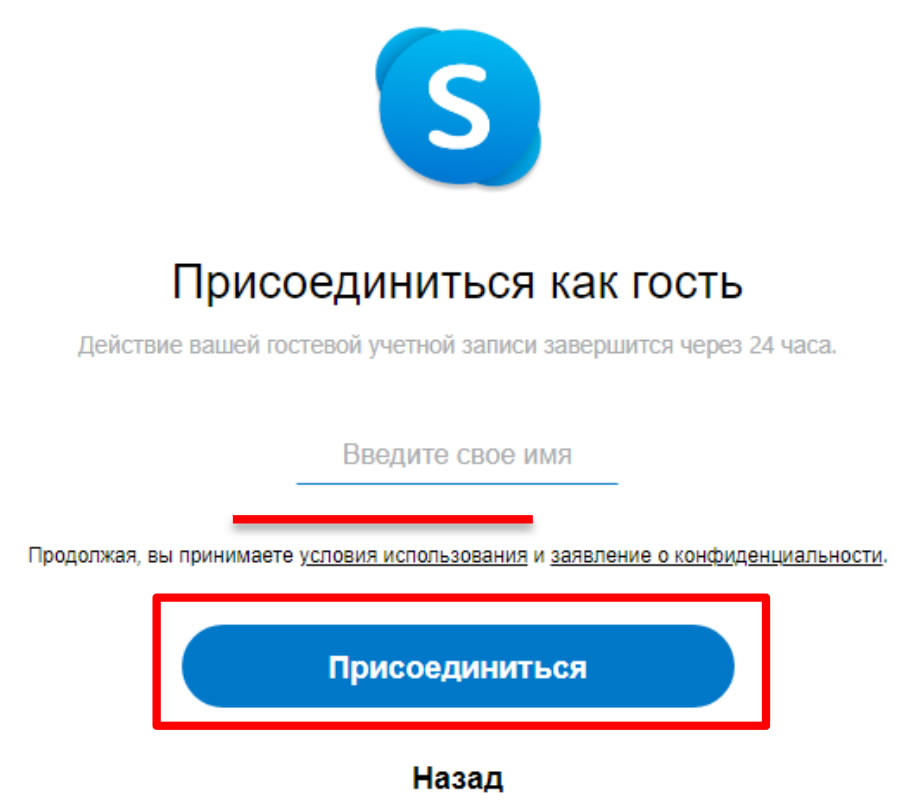
Шаг 6. Нажать на кнопку «Позвонить» и начать занятие(рисунок 5)

После этого Вы присоединитесь к общей видеоконференции.
Следите за новостями на нашем сайте «Образование в Москве» и на одноименном канале на Яндекс-Дзен.
Репетиторам
Как организовать обучение в Skype?
Скайп сейчас менее популярен, чем его молодой товарищ Зум. В первом больше возможностей для преподавания дистанционно, он легче в восприятии. Скайп же рассчитан на стандартные встречи без дополнительных усложнений в виде «зала ожидания» для командных работ.
Его также важно скачивать с официального сайта: https://www.skype.com/ru/get-skype/
Скриншот главной страницы Microsoft для безопасного скачивания Скайп
Загрузка может занять времени дольше, чем Зум. Когда всё прошло благополучно, необходимо войти в систему или зарегистрироваться.
«Начать чат»
Пора приступить к работе. На главной странице в разделе «Начать чат» будут все доступные контакты. Нужного человека нет в списке? Тогда его нужно добавить, найдя по номеру или по имени в графе «Люди, группы и сообщения».
Поиск собеседника для диалога в Skype
Начать чат можно после того, как пользователь одобрит дружбу. Видео-встреча начнётся после нажатья на значок камеры в верхнем правом углу. Для голосового вызова, по типу сотового звонка, достаточно нажать на «трубку телефона».
Диалог с одним из друзей в «Контактах»
«Групповые встречи»
В Скайпе также можно создать групповую встречу, доступ к ней будет у всех, у кого есть ссылка. Вызов собрания находится под иконкой профиля.
Общий чат собрания, можно поделиться приглашением или самостоятельно добавить контакты.
Ссылка на собрание доступна для копирования
Начало общего собрания
Кнопка «Начать собрание» будет стартом для общения. Пользователи начнут постепенно подключаться, размер аудитории не ограничен. И всё, можно начать в Скайп обучение хоть всем городом.
Звук и видео
В Скайпе можно также отключать свой звук и видео во время встреч, для этого нужно нажать на значок камеры или микрофона в нижней части экрана. Если оба значка перечеркнуты, значит, участники встречи вас не слышат и не видят.
После начала собрания на экране будут появляться иконки присоединившихся участников.
Запись встречи
Важные собрания учителей, групповые уроки можно записывать. После того, как к конференции присоединится хотя бы один участник, значок записи будет активен.
Начало записи встречи в Skype
Закончить встречу
Закончить встречу можно в любой момент, для этого нужно нажать на красный значок трубки внизу экрана.
Главное преимущества Скайпа перед Зумом – отсутствие ограничений по времени. У бесплатной версии зума на групповые занятиялимит одной встречи – 30-40 минут, после чего нужно перезаходить в аудиторию по той же ссылке. Для индивидуальных встреч учителя и одного ученика ограничений по времени нет. Скайп исправно работает на ПК, на мобильном устройстве возможны перебои связи.
Обе программы научили нас быть терпеливыми. Хватает малейшего скачка скорости для прекращения встречи, да и не у всех учеников и преподавателей есть стабильный интернет и зарядка под рукой. Но главное остаётся на своём месте – без видеосвязи в период ограничений пришлось бы ещё сложнее. Надеемся, мы смогли объяснить основные принципы работы ZOOMа и SKYPа, и дальнейшее преподавание дистанционно будет только в радость.
Также вас может заинтересовать:
Преподавание по Skype. Советы начинающим онлайн педагогам
Интернет соединяет разные точки планеты и открывает новые возможности для тех, кто желает оказывать профессиональные услуги дистанционно. В числе тех, кто уже оценил удобство мировой сети, конечно же, преподаватели различных дисциплин. Онлайн уроки стали привычными во многих странах мира, каждый год открывается все большее количество интернет курсов и даже университетов.
В настоящее время одним из самых востребованных направлений преподавания через интернет являются дистанционные уроки иностранных языков. Лидером среди программ для онлайн занятий и тренингов можно назвать бесплатную программу видео-связи Skype (Скайп), объединившую миллионы учеников и учителей по всему миру.
Ежедневно на специализированных сайтах по подбору преподавателей, репетиторов и тьюторов появляются заявки и предложения тех, кто хочет давать или брать уроки по Skype.
Многие специалисты в сфере иностранных языков уже оценили удобства преподавания по Skype. К ним, во-первых, относится возможность работать, не выходя из дома, что, согласитесь, очень важно для тех, кто по каким-то причинам не может посещать учеников или принимать их у себя, кто живет в небольших населенных пунктах и ограничен в выборе учеников, а также для тех, кто желает самостоятельно регулировать свой график работы.
Во-вторых, программа Skype абсолютно бесплатна для скачивания и использования, проста и нуждается лишь в скоростном интернете. В-третьих, программа позволяет учителю и ученику не только видеть и слышать друг друга, но и обладает приятным дополнительным функционалом, речь о котором пойдет ниже.
У многих учителей, желающих попробовать преподавать по Skype, но еще не имеющих подобного опыта, имеется искаженное представление о дистанционном преподавании: одни педагоги смело размещают свои резюме на специализированных сайтах и откликаются на заявки потенциальных учеников, не совсем понимая, с чем им придется столкнуться, другие, наоборот, чувствуют себя неуверенно и не решаются расширить свою практику за счет интернет уроков.
Мы предположили, что читатели этой статьи уже знакомы с основными функциями программы Skype. Что еще нужно знать начинающим дистанционным учителям? Возможно, несколько советов от опытных Skype-педагогов помогут вам принять решение в пользу этого удобного способа проведения занятий или улучшить качество преподавания.
Первое, что вам придется сделать, это обеспечить себя цифровым материалом для проведения занятий. Это могут быть отсканированные учебники, которые для удобства можно разбить на отдельные страницы – вы можете пересылать нужные вам упражнения и тексты нажатием правой кнопки мыши или перетаскиванием объектов в окно чата программы.
Преподаватели иностранных языков знают, как важно бесперебойно обеспечивать ученика необходимым материалом во время урока, сменяя виды учебной деятельности (чтение, прослушивание, говорение и т.д.) Заранее подготовьте весь материал (например, соберите его в отдельную папку на рабочем столе компьютера), чтобы в ходе урока не возникали паузы. Добавьте все нужные вам сайты в закладки браузера.
Пользуйтесь общеизвестными форматами документов, такими как PDFи Office. Убедитесь в том, что у ученика они установлены. Договоритесь, какой словарь (электронный, бумажный или онлайн) он будет использовать. Продумайте, какие изменения нужно будет внести в вашу методику преподавания, применительно к дистанционному обучению. Возможно, придется отказаться от любимых обучающих приемов и освоить новые.
Вы будете видеть вашего ученика, но не сможете заглянуть в его тетрадь и исправить ошибки в написании. Если ваш ученик пользуется планшетом, попросите его отправить вам снимок выполненного от руки задания (сканирование обычно занимает больше времени и отнимает несколько минут урока).
Используйте Skype-чат, чтобы давать задания и получать ответы. Однако большие объемы печатать через чат неудобно, поэтому на помощь придут онлайн упражнения и тесты. Заранее добавьте в закладки те сайты, на которых ваш ученик может проверить свои знания или потренироваться.
Незаменимый функционал Skype – возможность поделиться экраном. В последних версиях программы за демонстрацию экрана отвечает знак плюс в окне звонка. Возможно, вам придется несколько раз подтвердить, что вы желаете поделиться экраном, и продолжить бесплатный звонок. Демонстрацией экрана может пользоваться как учитель, так и ученик.
Преподаватель может показывать на экране различные упражнения, если нет возможности переслать необходимый материал. Но самой удобной возможностью для учителя является отслеживание в реальном времени того, как ученик выполняет онлайн тесты.

Помните, что в Skypeнет возможности прослушать аудиозадание или посмотреть обучающее видео вместе через общий экран. Заранее разместите ваше видео или аудио в социальных сетях или на личном сайте и поделитесь ссылкой через чат.
В настоящее время очень удобным является использование педагогами таких сетей, как Вконтакте, где легко загружать видео и аудио-материал. Также вы можете создать свою группу, делиться материалом сразу с несколькими учениками и размещать полезные ссылки и новости.
Если вы привыкли писать на доске, важным и полезным приобретением для вас станет небольшой графический планшет, подключенный к компьютеру. Даже самые недорогие модели таких планшетов позволяют выводить на экран то, что вы пишете специальным пером (писать курсором мышки неудобно).
Делать это можно через графические программы или WindowsJournal (которая еще и преобразует рукописные записи в текст). Вы можете сохранять ваши заметки и пересылать их ученику.
Одним из удобнейших сервисов в интернете являются виртуальные доски. К ним может одновременно подключаться несколько человек, или же ими можно пользоваться через демонстрацию экрана. Помимо рукописного текста виртуальные доски обычно поддерживают размещение на них документов разных форматов, таблиц, ссылок и даже видео.
Место для проведения урока должно быть хорошо освещенным – ученик не должен видеть темное пятно вместо вашего лица. Во время урока старайтесь не отвлекаться на телефонные звонки, перед занятием проверяйте работу камеры и микрофона. Говорите четко и ясно.
Встроенные веб-камеры уступают наушникам с микрофоном в передаче звука. Посторонние звуки могут вызвать помехи и дребезжание во время урока. За несколько минут да урока высылайте ученику сообщение, что вы готовы к уроку, чтобы убедиться, что соединение в порядке, и ученик тоже готов. На практике обычно достаточно нескольких онлайн уроков, чтобы получить уверенность в себе и необходимый навык. Успехов!
К вопросу о применении «SKYPE» при дистанционном обучении
Ищем педагогов в команду «Инфоурок»
К ВОПРОСУ О ПРИМЕНЕНИИ « SKYPE » ПРИ
ДИСТАНЦИОННОМ ОБУЧЕНИИ
учитель английского языка
ГБОУ СОШ №447, г. Санкт-Петербург
В современных условиях, при значительном росте информационных технологий, необходимо постоянно учиться практически всю жизнь. Парадигма «образования через всю жизнь» заставляет учителей искать новые пути методов передачи знаний обучающимся и технологий обучения. При этом учителя сталкиваются с невозможностью применения традиционных средств обучения в цифровом виртуальном пространстве.
Печатные издания, учебники, учебно-методические пособия, словари;
электронные носители с учебной информацией;
доска (обычная и цифровая);
видео- и аудиозаписи;
Наглядные пособия можно разделить на три группы:
Объемные пособия (модели, коллекции, приборы, аппараты и т.п.).
Печатные пособия (плакаты, картины, графики, таблицы, учебники и т.п.).
Демонстрационный материал (видеофильмы, презентации, слайды и т.п.).
Рассмотрим, как можно использовать каждое из этих средств на уроке по скайпу.
Объемные наглядные пособия. Необходимо сразу отметить, что очень полезной может оказаться веб камера, особенно если необходимо показать какой-либо предмет, изображение. При преподавании иностранного языка подчас необходимо использовать реальные предметы в каких-то упражнениях, где необходимо передвигать объекты. Это можно показать с помощью веб камеры. Более того, имея второй компьютер, то с помощью веб камеры можно показать и демонстрации по физике, какой-то видеофильм.
На рисунках слева приведены виртуальные ресурсы «Живая Физика» и «Начала электроники», с помощью которых можно в реальном времени провести виртуальный опыт и даже лабораторную работу. Эти программы установлены на втором компьютере и с помощью веб камеры можно демонстрировать обучающимся по скайпу. Также можно демонстрировать по скайпу демонстрации опытов из ютуба с помощью веб камеры. Пример показан на рисунке внизу. 


Печатные пособия. На он-лайн занятиях можно использовать тот или иной учебник, отсканированные материалы, таблицы и т.п. На рисунке приведен пример изображения учебника (веб камера дает обратное изображение, но обучающиеся у себя на мониторах видят прямое изображение). Естественное правило, которое надо помнить: все материалы должны быть подготовлены заранее и в удобном для восприятия формате. 
Эта программа позволит писать, рисовать, делать заметки, вставлять слайды. Хорошая программа для дистанционного образования с широкими возможностями. 
Каким образом можно контролировать действия обучающегося. Можно попросить обучающегося показать по скайпу, что он написал, показать рабочий стол. Это можно сделать через программу скайп, включив пункт «Демонстрация экрана» в программе. По ссылке можно прочитать инструкцию [3]. Можно лично обратиться к тому или иному обучающемуся с вопросом и получить сразу же ответ.
Таким образом, скайп является удобной программой для проведения занятий в дистанционном режиме.