как очистить ячейки миф
Очистка данных в ячейках
 Как работать по формуле с массивом данных, при отсутствии данных в некоторых ячейках
Здравствуйте. Нужно найти из двух чисел самое большое и затем умножить его на 0,35. Формулу я.
Подготовка данных и очистка данных в базе данных csv
Здравствуйте. Подскажите, пожалуйста, мне нужно подготовить данные, впервые столкнулась с такой.
Очистка полей ввода данных и сокрытие группы объектов набора данных
Добавьте в обработчик button2 очистку полей ввода данных и сокрытие группы объектов набора данных.
А как с помощью Clear очистить лист только от значений в ячейках?т.е. к примеру чтобы закраски и форматы ячеек остались нетронутыми
Добавлено через 1 минуту
Уважаемые знатоки, подскажите как с помощью clear очистить лист только от значений ну т.е чтобы закраски и форматы ячеек остались нетронутыми??
Сравнение данных в ячейках
Есть данные в первой ячейке. Во вторую добавляю часть данных из первой ячейки и надо чтобы в.
Загрузка данных, построение графика, сохранение и очистка данных
здравствуйте, нужно написать программу, в которой будет построение графика, кнопки: загрузка.
Изменение данных в ячейках с UserForm
умоляю помогите с ума схожу уже с этой таблицей. Проблема с копкой Изменить на второй форме, т.к.
Подсчёт данных в ячейках и строках
Необходимо подсчитать сумму чисел по строкам и столбцам, при этом в самих ячейках помимо чисел.
Форматирование данных в ячейках столбца
Здравствуйте. Подскажите пожалуйста. Есть столбец, в нем различные данные. Например, В столбце.
Как удалить надстройку xla
Как очистить ячейки стандартными средствами Excel?
Для очистки ячеек от информации в Excel предусмотрено несколько режимов. Для того, чтобы их увидеть, выделяем диапазон, который будет подвергнут очистке и на вкладке “Главная” в группе кнопок “Редактирование” заходим в меню кнопки “Очистить”.
 Рассмотрим пункты меню кнопки “Очистить” более детально.
Примеры
Пример 4
Удаление одного файла с проверкой его существования:
Пример 5
Удаление нескольких файлов по шаблону:
Как очистить все в выделенном диапазоне ячеек?
При выборе первого пункта “Очистить все”, из ячеек выделенного диапазона будет удалена абсолютно вся информация.
Способ
Если лист содержит очень преочень много данных, тогда чтобы очистить лист Excel самым быстрым способом будет удалить его и создать заново.
Предложенных 3 вариантов удаления всех данных на листе Excel я думаю будет достаточно для решения повседневных задач на VBA.
Методы очистки ячеек
| Метод | Очищаемые свойства | Примечание |
| Range.Clear | Почти все свойства | Ширина и высота ячеек не изменяются |
| Range.ClearComments | Комментарии | Для Excel в составе Office 365 |
| Range.ClearContents | Формулы и значения | Исходное форматирование сохраняется |
| Range.ClearFormats | Свойства, задающие форматы | В том числе отмена объединения ячеек |
| Range.ClearHyperlinks | Гиперссылки | Текст и форматирование сохраняются |
| Range.ClearNotes | Примечания и заметки | Примечания – для локальных программ Excel, заметки – для Excel в составе Office 365 |
| Range.ClearOutline | Структура данных |
Range – выражение, возвращающее диапазон ячеек.
Отключение активной надстройки
Перед тем как удалить надстройку Excel xla/xlam, необходимо сделать ее неактивной, то есть отключить. Чтобы узнать состояние надстройки (активная она или нет) необходимо нажать кнопку «Office» и перейти в «Параметры Excel». Появляется окно «Параметры Excel», где в разделе «Надстройки» виден список всех установленных надстроек, сгруппированных на активные и неактивные. Активные – это те надстройки, которые на данный момент подключены, соответственно неактивные – это те, которые в данный момент отключены. Здесь также можно узнать место расположения файла удаляемой надстройки (оно нам вскоре понадобится). Обратите внимание на скриншот ниже, на нем видны активные надстройки, одну из них с названием test.xla мы и будем удалять.

Удалить & Заменить лист
Кроме того, вызов подпункта ниже приведет к удалению и замене листа, присвоив ему то же имя и поместив его в ту же позицию вкладки, что и оригинал:
Безопасное удаление листа
Если однострочник (выше) не работает для вас (возможно, из-за некоторых упрямых цветов фона/изображений), то здесь подпункт, который вы можете вызвать, чтобы удалить любой указанный лист:
Назовите это просто как:
… где asdf — это имя листа (вкладки), который нужно удалить.
Полное удаление программы
Если Вы больше не планируете пользоваться программой, то помимо отключения надстройки необходимо удалить сам файл с программой. Для этого:

Синтаксис
Строка PathName может содержать каталоги (папки) и букву диска. Если файл с именем PathName не существует, будет сгенерирована ошибка.
Оператор Kill поддерживает использование знаков подстановки в последнем компоненте параметра PathName (собственное имя файла без пути к нему):
Знаки подстановки позволяют создать шаблон, по которому можно удалить сразу несколько файлов.
Как очистить ячейки средствами VBA?
Использование надстройки позволяет:
1. Одним кликом мыши вызывать диалоговое окно макроса прямо из панели инструментов Excel;
2. на выбор пользователя удалять значения ячеек, примечания, гиперссылки, форматы, шрифты, заливки, рамки и объединения ячеек;
3. выбирать по своему усмотрению один из четырех режимов обработки данных (смотри скриншот).

Отличия от стандартной очистки состоят в том, что дополнительно можно производить очистку ячеек от гиперссылок и от объединения ячеек, кроме того, предусмотрена более тонкая очистка по параметрам, связанным с форматированием ячеек. Еще одним отличием является возможность очищать ячейки на всех листах.
Надстройка легко устанавливается и запускается одним нажатием кнопки, выведенной прямо в главное меню Excel.
Как очистить только форматы в выбранном диапазоне ячеек?
При выборе второго пункта “Очистить форматы” из выделенного даипазона будет удалена информация, связанная с форматом, то есть информация о шрифтах, их размерах, цветах, способах начертания и так далее, а точнее говоря, все эти параметры будут приведены к параметрам, используемым по умолчанию.
Удаление файла надстройки
Итак, из приведенного выше окна мы узнали текущее состояние надстройки, которую собираемся удалить. Надстройка test.xla активная, поэтому переходим в поле «Управление», выбираем из списка «Надстройки Excel» и нажимаем кнопку «Перейти». Снимаем флажок перед названием надстройки.

Все, надстройка стала неактивной, мы ее отключили. Теперь можно удалять файл. Место расположения файла мы уже предварительно выяснили чуть раньше, так что осталось зайти в указанную папку и удалить этот файл (можно переместить файл в другую папку или переименовать, если надстройка будет использоваться в будущем). Вот собственно и все, фактически надстройка уже удалена, но она продолжает оставаться в списке доступных надстроек, а в некоторых случаях может и доставлять определенные неудобства, вынуждая Excel при каждом запуске выдавать сообщение с текстом «Не удалось найти файл. Проверьте правильность ввода имени и расположения файла. При попытке открытия файла из списка недавно использованных файлов убедитесь, что файл не был переименован, перемещен или удален».
Vba excel очистить ячейку
Я пытаюсь получить фрагмент кода для очистки данных в некоторых ячейках, используя ссылки столбца. Я использую следующий код:
vba excel-vba excel
8 ответов
22 Решение Sam [2013-10-25 18:38:00]
Вы можете получить доступ ко всему столбцу в диапазоне, используя объект Worksheet.Columns
должен очистить содержимое столбца A
Ошибка, которую вы получаете, вероятно, связана с отсутствием блока.
О блогах можно прочитать здесь: Справка Microsoft
Я запустил вашу строку кода с переменными, определенными как целые, и он работал:
Я не думаю, что инструкция With подходит для строки кода, которую вы поделили, но если вы ее использовали, With будет в начале строки, которая определяет объект, который вы манипулируете, Вот ваш код, переписанный с помощью ненужного оператора With :
With предназначены для того, чтобы избавить вас от повторного набора кода и упростить чтение кода. Это становится полезным и целесообразным, если вы делаете нечто большее с одним объектом. Например, если вы хотите также повернуть красный столбец и добавить толстую черную рамку, вы можете использовать оператор With следующим образом:
В противном случае вам нужно объявить диапазон для каждого действия или свойства, например:
Надеюсь, это даст вам представление о том, почему Гэри Стьюден считал, что компилятор может ожидать With (хотя это было неуместно) и как и когда With может быть полезен в вашем коде.
Метод Range.Clear для полной очистки диапазона из кода VBA Excel. Методы очистки отдельных свойств и их групп в ячейках. Примеры использования.
Методы очистки ячеек
| Метод | Очищаемые свойства | Примечание |
| Range.Clear | Почти все свойства | Ширина и высота ячеек не изменяются |
| Range.ClearComments | Комментарии | Для Excel в составе Office 365 |
| Range.ClearContents | Формулы и значения | Исходное форматирование сохраняется |
| Range.ClearFormats | Свойства, задающие форматы | В том числе отмена объединения ячеек |
| Range.ClearHyperlinks | Гиперссылки | Текст и форматирование сохраняются |
| Range.ClearNotes | Примечания и заметки | Примечания – для локальных программ Excel, заметки – для Excel в составе Office 365 |
| Range.ClearOutline | Структура данных | Смотрите, что такое – структурирование данных |
Range – выражение, возвращающее диапазон ячеек.
Примеры использования
1. Удаление гиперссылки из ячейки A1
Cells(1, 1).ClearHyperlinks
2. Очистка диапазона A1:L50 от формул и значений
Range(«A1:L50»).ClearContents
3. Очистка всех свойств ячеек в столбцах A:K
Columns(«A:K»).Clear
4. Очистка форматирования ячеек в строках 1:20
Rows(«1:20»).ClearFormats
Методы очистки диапазонов ячеек в VBA Excel возвращают очищаемые свойства ячеек к значениям по умолчанию. К таким, как на вновь созданном стандартном рабочем листе. При любых методах очистки высота строк и ширина столбцов не изменяются.
Я пытаюсь получить кусок кода, чтобы очистить данные в некоторых ячейках, используя ссылку столбцов. Я использую следующий код:
Вам нужно С заявлением перед этим. Или сделать .Cells в клетки

Вы можете получить доступ к всему столбцу как диапазон использования Worksheet.Columns объекта
следует очистить содержимое столбца
Ошибка, которую вы получаете, вероятно, из-за отсутствующим с блоком.
Вы можете прочитать с блоками здесь: Microsoft Help
Я побежал вашу строку кода с переменными, определенными как целые числа, и она работала:
В противном случае вы должны объявить диапазон для каждого действия или свойства, как это:
VBA Удалить строку

VBA Удалить строку
В VBA Удалить строку используется для удаления либо набора строк, либо отдельной строки в зависимости от ситуации. Подобно листу Excel, мы можем использовать макросы или VBA для удаления строк в листе Excel. Это помогает, когда у нас много данных, и мы не можем сделать это вручную.
Синтаксис для удаления строки в Excel VBA
Синтаксис для удаления строки в Excel, как показано ниже.
Worksheets.Rows (Row #). Удалить
Есть также другие методы удаления строк с использованием VBA, такие как следующие.
Range ( «Cell»). EntireRow.Delete
Как удалить строку в Excel, используя VBA?
Ниже приведены некоторые примеры того, как удалить строку в Excel с помощью VBA.
Давайте используем первый простой метод для удаления строк. Для демонстрации я введу случайное значение в ячейки A1 и B1. Посмотрите на это ниже.

Что я хочу видеть, так это то, что если я буду использовать код, написанный выше, вся строка будет удалена или будет удалена одна ячейка.
Примечание. Для использования Excel VBA необходимо включить вкладку разработчика на вкладке «Файлы» в разделе параметров.
Выполните следующие шаги, чтобы удалить строку в Excel с помощью VBA.
Шаг 1. Перейдите на вкладку разработчика, щелкните Visual Basic, чтобы открыть редактор VBA.

Шаг 2: В сегменте кода объявите подфункцию, чтобы начать писать код.

Шаг 3: Теперь напишите следующий код, чтобы удалить строку.

Шаг 4: Запустите этот код, нажав F5 или кнопку Run, и посмотрите результат.
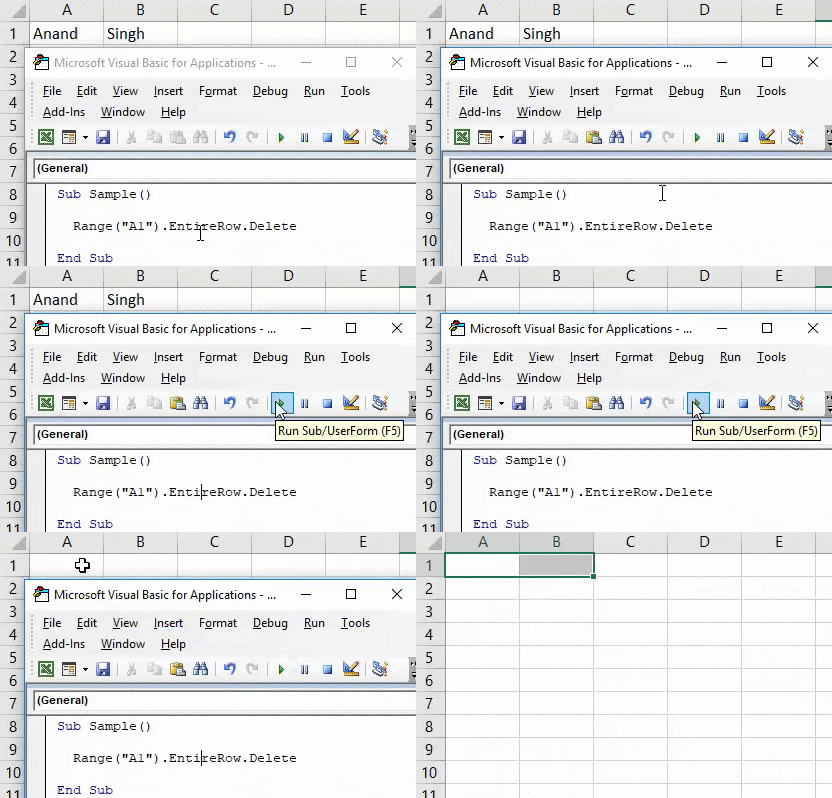
Запустив код, мы увидим, что значения из ячеек A1 и B1 удаляются, поскольку вся первая строка была удалена.
Ранее в первом примере я удалил только одну строку. Но что делать, если нам нужно удалить несколько строк? Для демонстрации, у меня есть следующие данные, как показано ниже,

Я хочу удалить все первые пять строк. Выполните следующие шаги, чтобы удалить строку в Excel с помощью VBA.
Шаг 1. На вкладке разработчика щелкните Visual Basic, чтобы открыть редактор VBA.
Шаг 2: В коде объявите подфункцию, чтобы начать писать код,

Шаг 3: Напишите следующий код, показанный ниже, чтобы удалить все пять строк.

Шаг 4: Запустите этот код, нажав F5 или кнопку Run, и посмотрите результат.
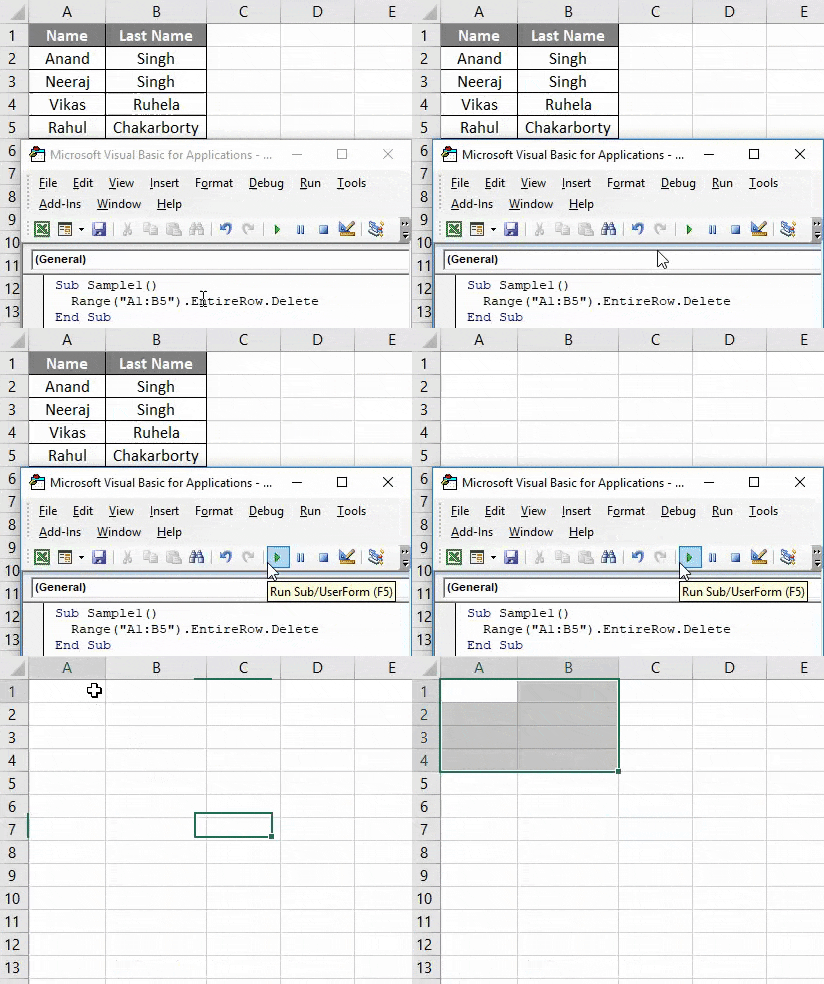
Как только мы запустим код, мы увидим следующий результат: все данные были удалены, что означает, что первые пять строк были удалены, поскольку у нас были данные в первых пяти строках.
Примечание: я вставлю данные обратно в образец листа Excel для демонстрации.
Посмотрите на данные ниже,

Выполните следующие шаги, чтобы удалить строку в Excel с помощью VBA.
Шаг 1. На вкладке разработчика щелкните Visual Basic, чтобы открыть редактор Visual Basic.
Шаг 2: Объявите подфункцию в окне кода, чтобы начать писать код,

Шаг 3: Напишите следующий код, чтобы удалить строки с пустыми ячейками.

Шаг 4: Запустите этот код, нажав F5 или кнопку Run, и посмотрите результат.
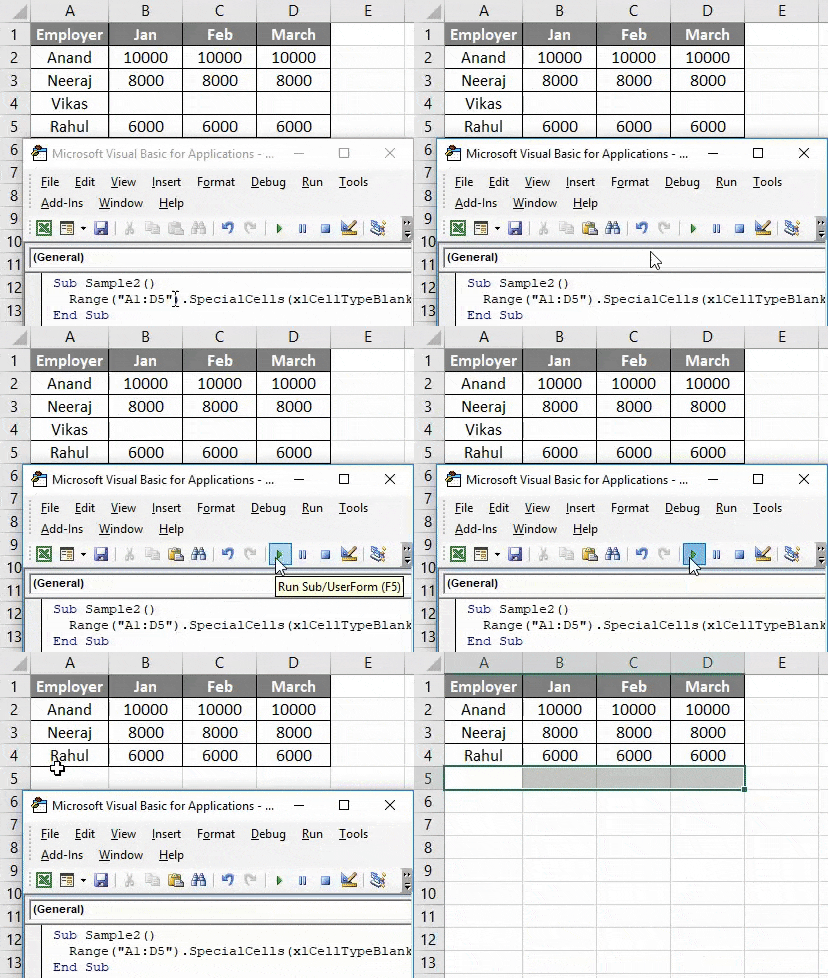
Запустив код, мы увидим, что строка с пустыми ячейками была удалена.
Примечание: я снова вставлю данные в образец листа Excel для демонстрации.
Существуют и другие подобные методы удаления строк, например, использование строк и функция удаления. Например, у нас есть данные в строке 4, и я хочу удалить строку 4. Мы можем дать команду Excel для удаления 4- й строки в данных. Посмотрите на скриншот ниже. У меня есть случайные данные в строке 4 в первой ячейке.

Выполните следующие шаги, чтобы удалить строку в Excel с помощью VBA.
Шаг 1. Откройте редактор VBA, щелкнув Visual Basic на вкладке разработчика.
Шаг 2: Объявите подфункцию, чтобы начать писать код.

Шаг 3: Напишите следующий код для удаления 4-й строки.

Шаг 4: Запустите этот код, нажав F5 или кнопку Run, и посмотрите результат.
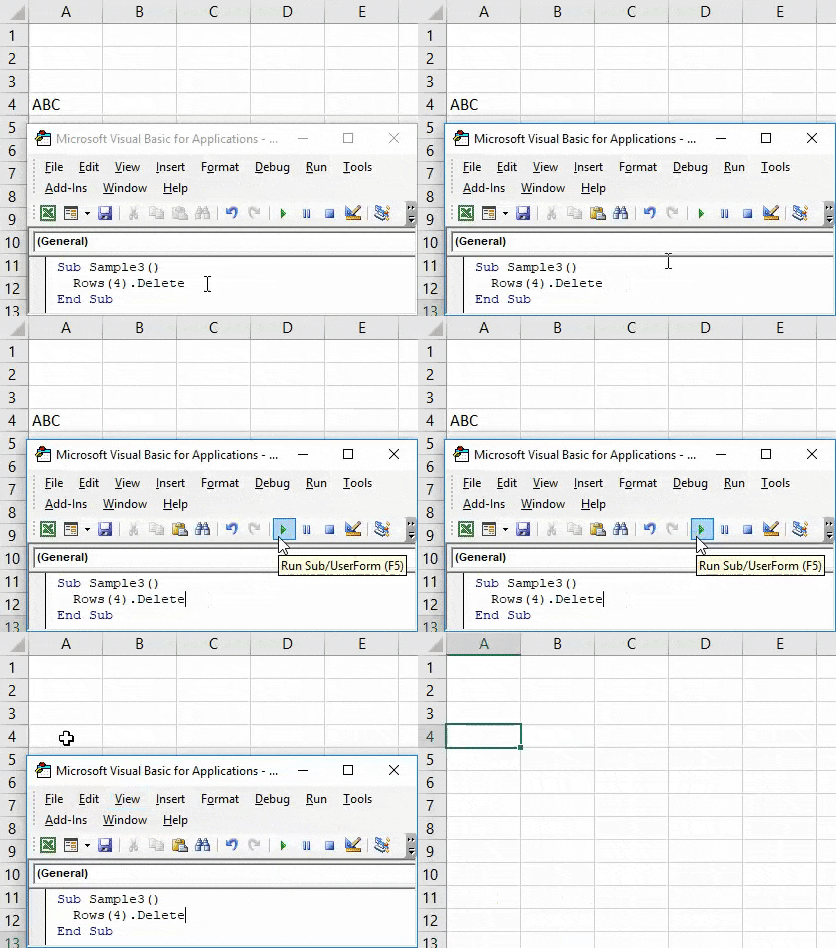
Данные были удалены, так как 4- я строка была удалена сама.
В приведенном выше коде мы дали диапазон или строку для удаления в самом коде. Теперь давайте примем ввод от пользователя, и он может удалить строку из заданных данных. Например, у меня есть данные о сотрудниках и продажах, как показано ниже, и я хочу, чтобы пользователь выбрал диапазон, из которого пользователь хочет удалить строки с пустыми ячейками. Посмотрите на данные ниже,

Выполните следующие шаги, чтобы удалить строку в Excel с помощью VBA.
Шаг 1: Откройте VB Editor, нажав Visual Basic на вкладке разработчика,
Шаг 2: Объявите подфункцию, чтобы начать писать код.

Шаг 2: Объявите две переменные как диапазон, A и B.

Шаг 3: Чтобы принять ввод от пользователя для выбора диапазона, который нужно удалить, мы будем использовать функцию поля ввода и сохраним этот ввод в переменной, определенной выше.

Шаг 4: Установите B = A, чтобы ввод от пользователя можно было сохранить в диапазоне B.

Шаг 5: Теперь мы удалим данные с пустыми ячейками из диапазона, выбранного пользователем.

Шаг 6: Теперь запустите код с помощью кнопки запуска.

Шаг 6: Появляется поле ввода.

Шаг 7: Выберите диапазон от A1: D8 в этом примере. Нажмите OK, чтобы увидеть результат.

Данные с пустыми ячейками были удалены.

То, что нужно запомнить
Есть несколько вещей, которые мы должны помнить об удалении строки в Excel VBA:
Рекомендуемые статьи
Очистить содержимое ячеек в VBA с помощью ссылки на столбец
Я пытаюсь получить фрагмент кода для очистки данных в некоторых ячейках, используя ссылки на столбцы. Я использую следующий код:
8 ответов
вы можете получить доступ ко всему столбцу в качестве диапазона, используя Worksheet.Columns объект
следует очистить содержимое столбца
есть еще Worksheet.Rows объект, если вам нужно сделать что-то подобное для строк
ошибки, которые вы получаете, вероятно, из-за отсутствия блока.
вы можете прочитать о блоках здесь:Справка Microsoft
как упомянул студент Гэри, вам нужно будет удалить точку до Cells чтобы код работал так, как вы его изначально написали. Я не могу быть уверен, так как вы включили только одну строку кода, но ошибка, которую вы получили, когда удалили точки, может иметь какое-то отношение к тому, как вы определили свои переменные.
я запустил вашу строку кода с переменными, определенными как целые числа, и это сработало:
я не думаю, что With заявление уместно строка кода, которую вы разделяли, но если вы должны были использовать один, With будет в начале строки, определяющей объект, которым вы управляете. Вот ваш код переписан с использованием ненужного With о себе:
With операторы предназначены, чтобы спасти вас от перепечатки кода и сделать ваше кодирование легче читать. Это становится полезным и уместным, если вы делаете более одной вещи с объектом. Например, если вы хотите также повернуть столбец красным и добавить толстая черная граница, вы можете использовать With оператор как это:
в противном случае вам придется объявить диапазон для каждого действия или свойства, например:
я надеюсь, что это дает вам представление о том, почему студент Гэри считал, что компилятор может ожидать With (хотя это было неуместно) и как и когда With может быть полезно в вашем коде.
Я только что придумал этот очень простой способ очистки всего листа.