как поменять иконы приложений ios
Как изменить иконки приложений в iOS 14
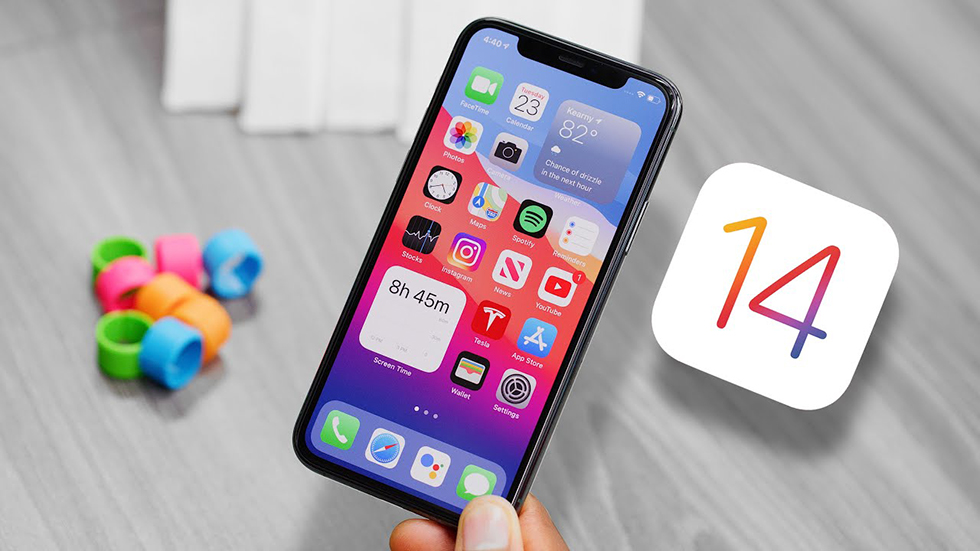
Еще одна любопытная фишка iOS 14, о которой знают далеко не все, это возможность изменять внешний вид иконок приложений на свое усмотрение.

Делается это довольно просто с помощью приложения «Команды». Рассказываем как.
1) Открываем «Команды». Нажимаем значок + в правом верхнем углу. Далее кликаем на «Добавить действие».

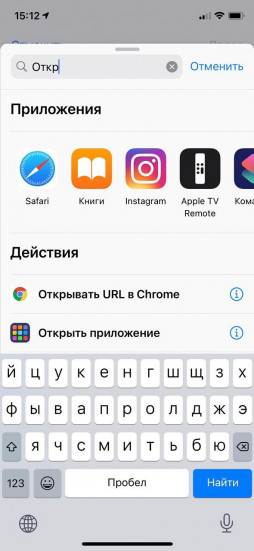
2) В поиске набираем «Открыть приложение».
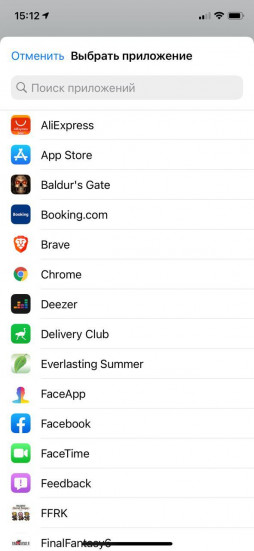
3) Выбираем нужное. Например, музыкальный проигрыватель Deezer.
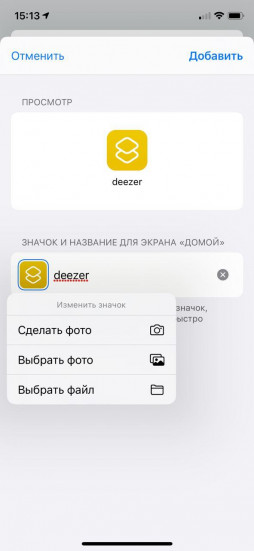
4) Нажимаем на иконку с изображением трех точек. Вводим название команды и выбираем «Добавить на экран Домой».

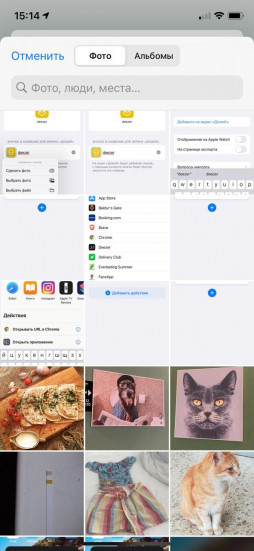
5) Кликаем на иконку с изображением приложения. Нажимаем «Выбрать фото».
6) Находим в библиотеке снимков нужное вам изображение. Всё!

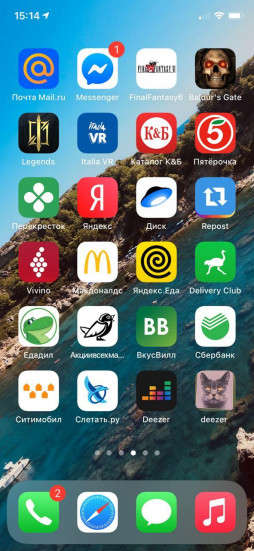
8) Так это выглядит на рабочем столе айфона.
Рекомендуем также ознакомиться с другими нашими инструкциями и материалами, посвященными iOS 14.
Как поставить свои иконки приложений на iPhone
С выходом iOS 14 Apple дала своим пользователям возможность кастомизировать домашний экран. Мы уже рассказывали о том, как создавать свои виджеты и о приложениях с виджетами для домашнего экрана. Теперь расскажем ещё кое о чём!
Это не новая опция, но о ней тоже стоит рассказать. Вы можете менять иконки приложений на домашнем экране на свои. Делается это с помощью приложения Команды. Ниже обо всём подробнее.
В сети можно найти много разных наборов изображений для иконок. С выходом iOS 14 интерес к ним вырос. Просто зайдите в любой поисковик и наберите «набор иконок для iOS». Вы точно найдёте что-то интересное.
Как создавать иконки в Командах
Можно поменять иконку приложения на один из готовых шаблонов приложения Команды или на своё изображение. Ниже расскажем об обоих способах. Откройте приложение Команды и следуйте инструкции.
1) Внизу выберите вкладку Библиотека и нажмите + вверху экрана.
2) В поиске введите «Открыть программу» и выберите пункт из результатов.
3) Здесь нажмите Выбрать и выберите приложение, иконку которого хотите поменять.
4) В правом верхнем углу экрана нажмите значок переключателей или значок в виде трёх точек.
5) Назовите свою команду. Это не переименует приложение на домашнем экране.
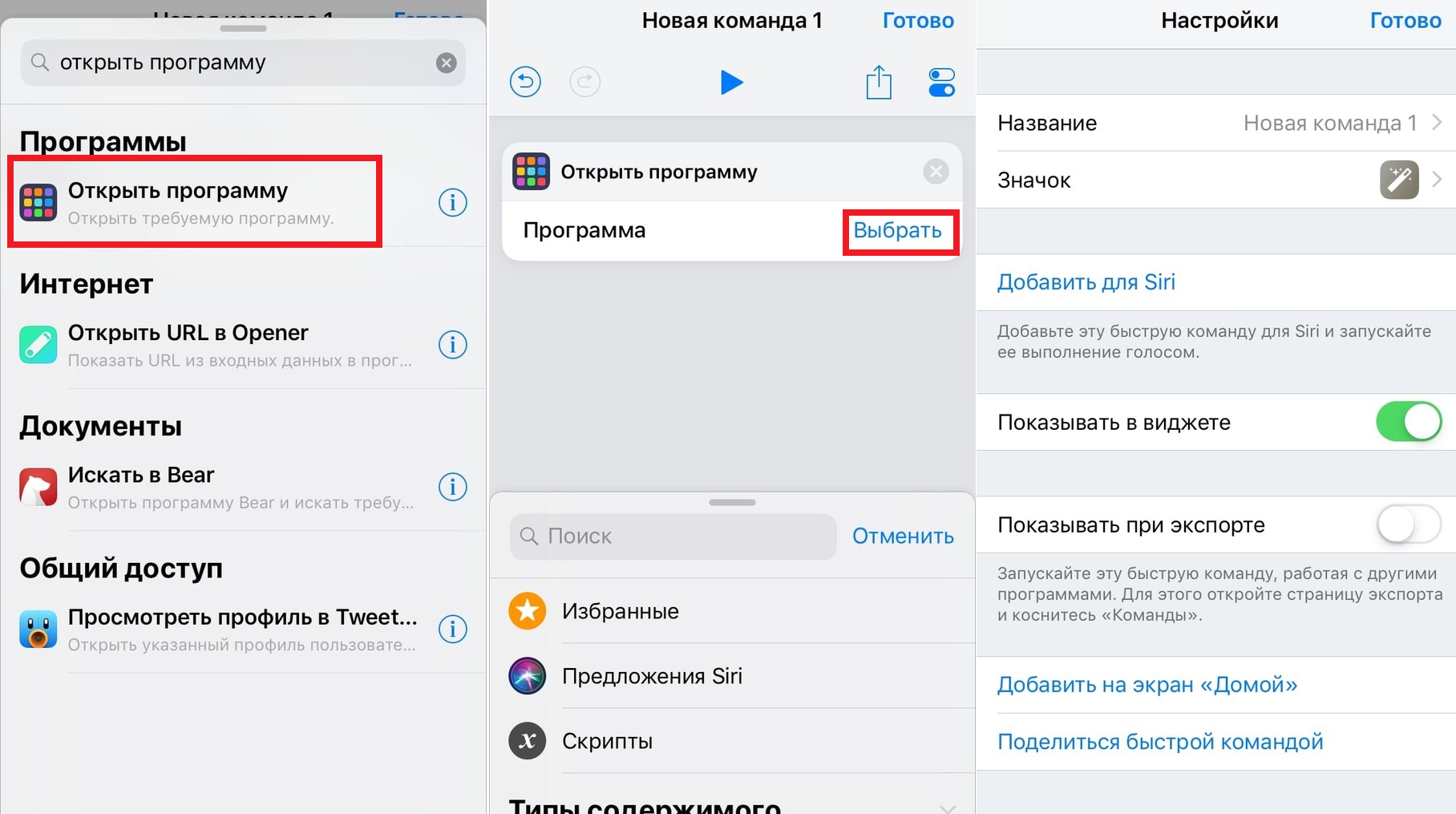
Дальше всё зависит от того, какую иконку вы хотите использовать: шаблон или своё изображение.
Если вы хотите выбрать иконку из шаблонов:
a) Нажмите Значок.
b) На вкладке Глиф выберите значок, также можно поменять цвет иконки.
c) Нажмите Готово/Добавить.
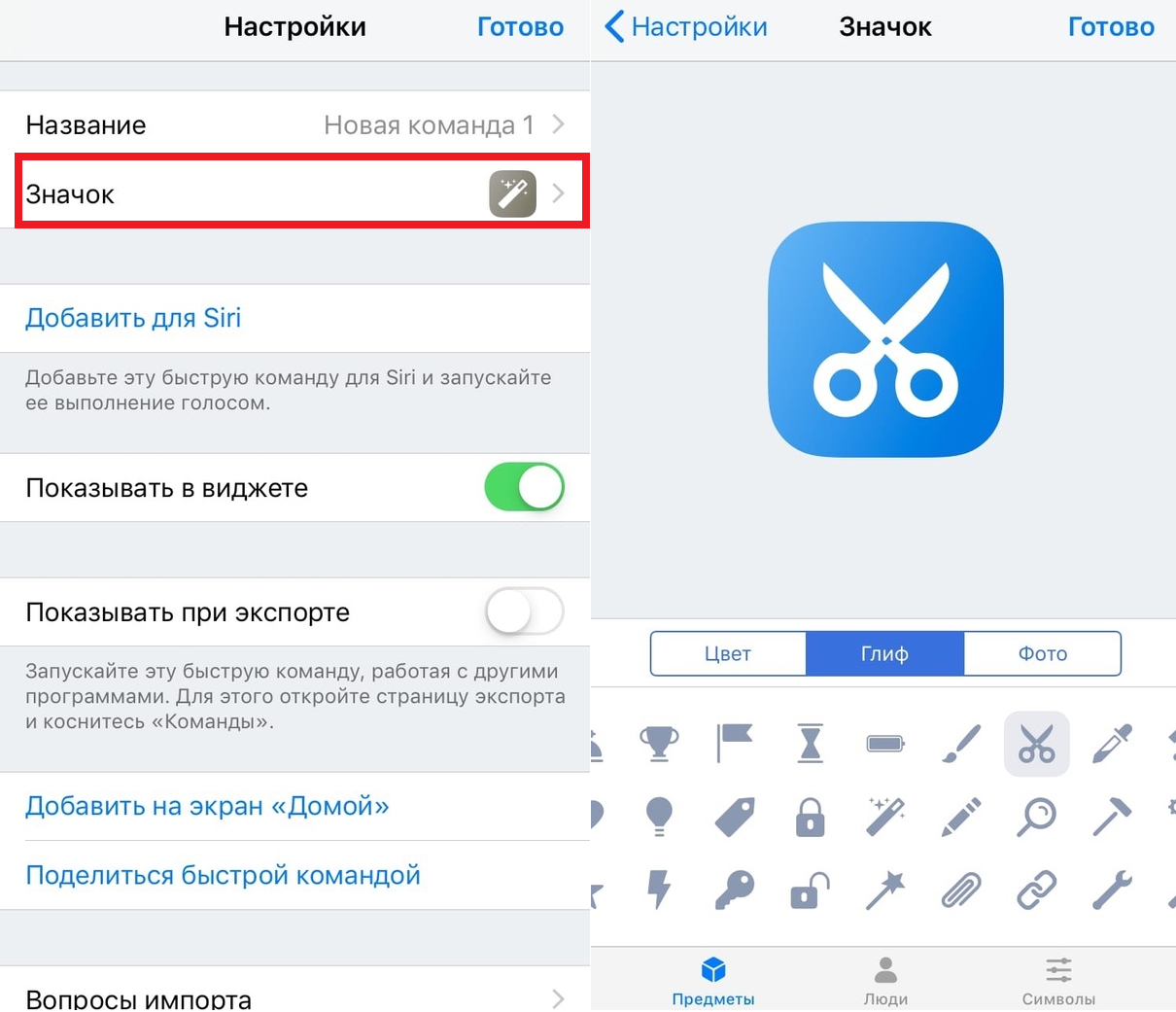
Если вы хотите использовать собственное изображение, то в более старых версиях iOS выберите вкладку «Фото» при настройке иконки способом выше. В iOS 14:
a) Сразу нажмите Добавить на экран «Домой».
b) Нажмите значок внизу экрана.
c) Теперь выберите изображение, которое хотите использовать как иконку.
6) Назовите команду и нажмите Добавить.
7) Теперь дважды нажмите Готово.
Поскольку приложение Команды – альтернативный способ запускать приложения с другими иконками, есть некоторые минусы.
Если вас не смущают эту минусы, то способ вам вполне подойдёт. Можете включить фантазию и красиво оформить свой домашний экран!
Иконки приложений для iOS 14 теперь можно менять. Как сделать их самому и продать?
Коллаж © LIFE. Фото © Shutterstock
iOS 14 меняют до неузнаваемости и хвастают в соцсетях. Что происходит?
В iOS 14 появилась возможность кастомизировать иконки. Спустя 13 лет существования операционной системы разработчики позволили менять её внешний вид. Причём компания не предложила конкретные темы или шаблоны, любая картинка может стать логотипом иконки или оформлением виджета.
«Что вообще происходит?» Почему iOS 14 — повод сменить iPhone на Android
Это ещё одно нововведение для изменения дизайна рабочего стола. Ранее в системе разрешили перемещать виджеты по всему рабочему столу, а не в отдельном меню.
Естественно, пользователи начали экспериментировать с этим инструментом и проявили завидную изобретательность. Вот лучшие идеи:
iOS 14 обрела дизайн шестой версии в стиле скевоморфизма. Он использовался в первых версиях операционной системы. Это визуальный стиль интерфейса, имитирующий реальные материалы и текстуры.
Внешний вид в стиле Windows XP:
Экран карты памяти PlayStation 2:
Иконки в стиле «Звёздных войн»:
Фото себя на каждой иконке:
i love this new ios update! just spent two hours making my homescreen pretty hehe pic.twitter.com/KCuCMLOdUH
Вы тоже можете преобразить надоевший интерфейс айфона. Откройте приложение «Команды» и пройдите по + —> «Добавить действие» —> вбейте в поисковой строке «Открыть приложение» —> выберите «Открыть приложение» —> «Выбрать». Появится список приложений, установленных на вашем устройстве. Найдите и выберите приложение, для которого хотите изменить иконку. Система добавит ярлык приложения.
Откройте дополнительное меню (три точки справа вверху) и добавьте название новой иконки. Нажмите «Добавить на экран «Домой». Введите название значка главного экрана в поле «Имя и значок главного экрана». Выберите пункт всплывающего меню «Выбрать фото» —> выберите фотографию, которую хотите использовать в качестве значка приложения, и отредактируйте. Далее пройдите по опции «Выбрать» в правом нижнем углу экрана —> «Добавить» —> «Готово».
Видеоинструкция, как это сделать:
Почему смена дизайна иконок — это провал? Проблема не в идее, а в её реализации
Кастомизация интерфейса в iOS 14 ограниченна. Здесь нельзя выбрать одну тему для всех иконок и полностью поменять оформление всего интерфейса. Единственный способ описан выше — менять каждую иконку и добавлять ярлык на рабочий стол, а старую — прятать в библиотеку приложений.
Вы видите сотни скриншотов с кастомизированными операционками. Чтобы накатить такую, нужно потратить много времени. Во-первых, каждая иконка и виджет были изменены вручную и по одному. Для каждой иконки нужно пройти путь в приложении «Команды», указанный выше.
Во-вторых, это путает пользователя. На рабочем столе размещены иконки одного цвета, а в библиотеке приложений — другого. Их получается слишком много, а библиотека приложений смотрится в интерфейсе инородно.
Apple разрешила менять облик операционной системы, но не предложила ни одной альтернативы дефолтному оформлению. В Android же в разделе «Темы» предлагаются десятки бесплатных вариантов и тысячи платных, интерфейс полностью меняется по двум кликам.
Люди зарабатывают на иконках. Как?
Гаджеты. Главное по теме
Android 11 оказался в тени iOS 14, но у него есть свои плюсы
23 сентября 2020, 21:40
О чём робот говорит с вашим ребёнком? «Яндекс» научил «Алису» разговаривать с детьми, и это может быть опасно
23 сентября 2020, 21:40
Названа возможная дата презентации iPhone 12
23 сентября 2020, 13:02
@traf — не единственный, кто создал новый дизайн иконок и монетизирует полученное. В Сети уже появилось множество шаблонов. Среди них есть и бесплатные. Блогер Джулия Крист рассказала о смене интерфейса в iPhone в отдельном видео и предложила собственное оформление. На её сайте иконки доступны бесплатно.
Откуда взять иконки и все ли они платные?
Вовсе нет. Часть пакетов иконок для iOS 14 бесплатные. Единого ресурса, где их можно скачать, нет. Единственный способ — поиск и соцсети, где люди активно ими делятся.
Иконки в стиле скевоморфизма можно достать здесь, а для кастомизации виджетов пригодится приложение Widgetsmith. Остальные популярные оформления доступны платно. Например, ещё 20 сентября тот же скевоморфизм продавался за €1, или 90 рублей. После оплаты вы получите ссылку на пакет изображений.
Wish I could get €1 for every like 🥴
По такой же модели продаются иконки в стиле карты памяти PlayStation 2, Minecraft, Гарри Поттера, Animal Crossing и других. Пользователи могут раздавать их в соцсетях сами или размещать как товары. Так, кастомизация в стиле Android предлагается на платформе для онлайн-продаж Gumroad.
Как создать иконку самому и можно ли на этом зарабатывать?
Android 11 оказался в тени iOS 14, но у него есть свои плюсы
Блогер Джулия Крист порекомендовала приложение Canva. Оно разработано для создания логотипов и обработки фотографий. Её инструментов хватит, чтобы самостоятельно сгенерировать иконку.
В частности, в него загружены макеты иконок популярных приложений. Если фирменной нет, можно выбрать иконку по назначению. Например, геймпад — на игру, ноту — на стриминговый сервис, плёнку — на онлайн-кинотеатр, пакет — на App Store. Впрочем, это можно сделать с помощью любого графического редактора вроде Photoshop.
Чтобы монетизировать картинки для iPhone, нужно создать либо ностальгическое оформление, как со старой версией Windows и iOS 6, либо уникальные работы с узнаваемым стилем. Какую цену ставить на иконки, определить нельзя. Люди только начали создавать темы для iOS 14, рынок ещё не сформировался, отношение пользователей тоже неясно.
Мешает рынку свободный доступ к иконкам после их продажи. Покупатель легко поделится ими с другим человеком или вовсе разместит их в открытом доступе. В этом плане идеальным бы стал магазин тем с возможностью создавать собственные иконки для дизайнеров. А пока вокруг иконок хаос. Для дизайнеров плюс — отсутствие комиссии, впервые в истории Apple компания не берёт 30% с продукта, используемого в их экосистеме. Для простых пользователей это возможность сиюминутного развлечения или долгожданная опция, до которой iOS пришлось эволюционировать почти 14 лет.
Как изменить иконки приложений на ios 14 – iPhone, iPad

В данной статье вы узнаете как изменить иконку приложения на ios 14, как изменить иконки всех приложений, как установить свою картинку вместо стандартной иконки Вашего приложения.
Также в качестве бонуса вы сможете скачать набор иконок для ios 14, которые мы собрали специально для вас.
Как всё устроено?
Давайте для начала разберемся, как вообще устроен функционал смены иконок на вашем устройстве.
После выхода новой IOS 14, которая стала доступна с 15 сентября 2020 года, появилось множество возможностей и одна из таких возможностей это размещение своих иконок на экране “Домой”.
Принцип работы таких иконок заключается в редактирование команд в стандартном приложении от Apple “Команды”.
Ранее, это приложение было и на IOS 13, но не было возможности помещать команды прямо на рабочий стол, только в раздел “Виджеты”.
С новым обновлением такая возможность появилась, так-как помимо своих иконок вы можете добавлять и виджеты от стандартных приложений Apple и также от сторонних.
Но в этой статье мы не будем освещать все прелести IOS 14, поговорим только об одной, это смена иконок на абсолютно любом приложении.
Перед тем, как мы будем изменять картинки в приложениях, хотелось бы сказать что по сути, это не замена иконок у самих приложений, а создание команды и присвоение ей произвольной картинки или иконки, с последующим размещением на рабочем экране вашего девайса.
По факту, вы создаете определенные команды и присваиваете этой команде иконку, чтобы было можно быстрее ее найти на рабочем экране устройства.
То что будет размещено у вас на рабочем экране будет называться “закладка”, а не приложение. С помощью виджета “закладки” вся магия и будет происходить.
Процесс замены иконки
Разобьем процесс смены на несколько частей, чтобы вам было удобно и вы сделали всё правильно.
Создание новой папки в приложении “Команды”
Перед тем, как создавать новую команду, давайте сначала создадим папку для нашего удобства, чтобы команды были строго распределены между собой и вы их не потеряли.
Заходим в приложение “Команды”.

Нажимаем на стрелочку в левом углу.

В правом верхнем углу нажимаем на иконку в виде папки.

Назовите свою папку как угодно и нажмите “добавить”. В нашем случае мы назовем папку “websoftex”.

Теперь у вас есть своя папка, давайте нажмем на нее.

Создание новой команды в приложении “Команды”
После перехода в созданную вами папку нажимаем на плюс в правом верхнем углу.

Теперь нажмите на кнопку “Добавить действие” или ниже вы можете воспользоваться сразу поиском. Два варианта полностью идентичны.

Следующем шагом будет выбор действия, что мы хотим сделать. В нашем примере мы сделаем иконку, которая после нажатия на неё будет открывать наш сайт websoftex.ru.
Выбираем первый вариант под названием “Приложения”.

Теперь давайте выберем приложение, которое будет нам открывать наш сайт. Для этого выберем к примеру браузер Safari.

После выбора браузера Safari нужно написать адрес url, для этого выберем пункт “Открыть URL”.

Чтобы ввести URL сайта, нужно нажать на URL-адрес и указать путь до конкретного сайта. В нашем случае это https://websoftex.ru

После ввода URL адреса сайта, нажмите на иконку справа вверху “…”

Введите название вашей команды. В нашем примере мы напишем “открыть websoftex”.

Изменение иконки команды в приложении “Команды”
Затем нажав на иконку слева вы можете выбрать любую иконку для вашей команды предложенных по умолчанию, также вы можете сменить цвет.
Отлично, мы создали с Вами свою иконку.
Но этого не достаточно, мы хотим поставить свою картинку, а не выбирать из предложенных по стандарту.
Добавление своей картинки для иконки в приложении “Команды”
Для этого нажмите на кнопку “Добавить на экран Домой”.

Затем нажмите слева на иконку и выберите нужный пункт. В нашем случае картинка располагается в фото, поэтому мы выбираем пункт “Выбрать фото”.
Выбираем нужную картинку и делаем обрезание по вкусу. В данном случае мы оставим как есть. После этого нажимаем кнопку “Выбрать”.

Теперь пришло время изменить название нашей иконки. Нажимаем на область возле картинки и вводим подходящее название.
Вверху вы можете увидеть, как будет отображаться Ваша иконка на рабочем экране. После ввода названия, нажмите на кнопку “Добавить” вверху.

Нажимаем кнопку “Готово” и выходим на рабочий экран путем нажатия кнопки “Home” и видим нашу только что созданную иконку закладки.
Если мы нажмем на нашу иконку из нашего примера, то сразу после нажатия откроется наш сайт.
На этом процесс смены иконки завершен. Теперь вы знаете, как создавать свои иконки.

Как видите всё работает.
Минусы кастомной иконки
Единственным минусом хотелось бы отметить, что в момент, когда мы нажимаем на иконку происходит сначала открытие приложения “команды”, а затем уже непосредственно нашего приложения.
Это происходит достаточно быстро, но не заметить этого невозможно.
Возможно, что в следующих обновлениях это исправят.
На данный момент, это не очень приятно, так-как происходит по факту небольшая задержка открытия приложения. Собственно, это может многим не понравится.
Надеемся, что наша подробная инструкция помогла вам и вы смогли создать свою уникальную иконку.
Guide-Apple
Самые интересные новости о технике Apple и не только.
iOS 14: как изменить иконки приложений на Айфоне?
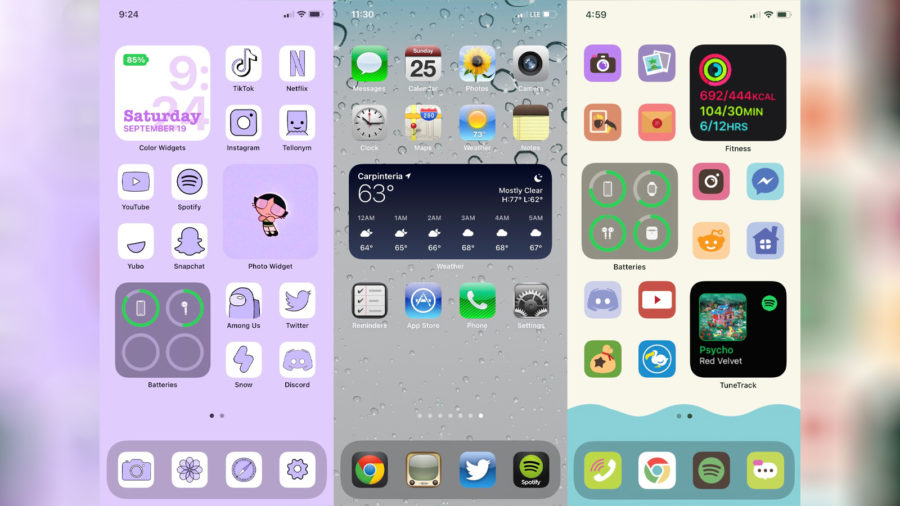
Начался целый бум с изменением иконок приложений на рабочем столе Айфона с iOS 14. Креативность людей просто зашкаливает.
Такое может сделать абсолютно каждый, если знать как именно менять иконки. Давайте коротко разберемся с процессом.
Как менять иконки приложений на iOS 14?
Прежде чем мы перейдем к инструкции, вы просто обязаны знать пару нюансов, которые могут изменить ваше мнение.
Во-первых, запуск программ будет происходить на секунду дольше, так как это делается не напрямую, а через другую программу.
В-третьих, размещайте все новые ярлыки на отдельном рабочем столе. Остальные сможете просто на время удалить (Как убрать рабочие столы iOS 14?).
Ну а теперь к делу:
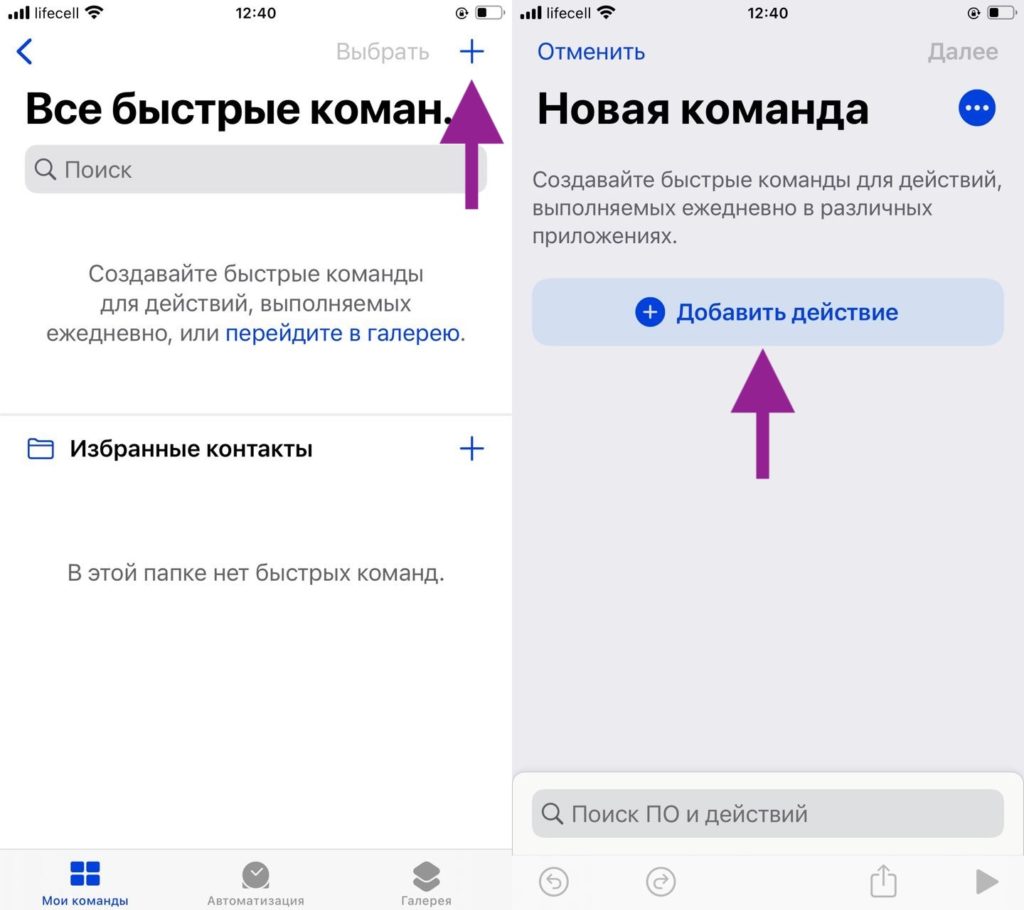
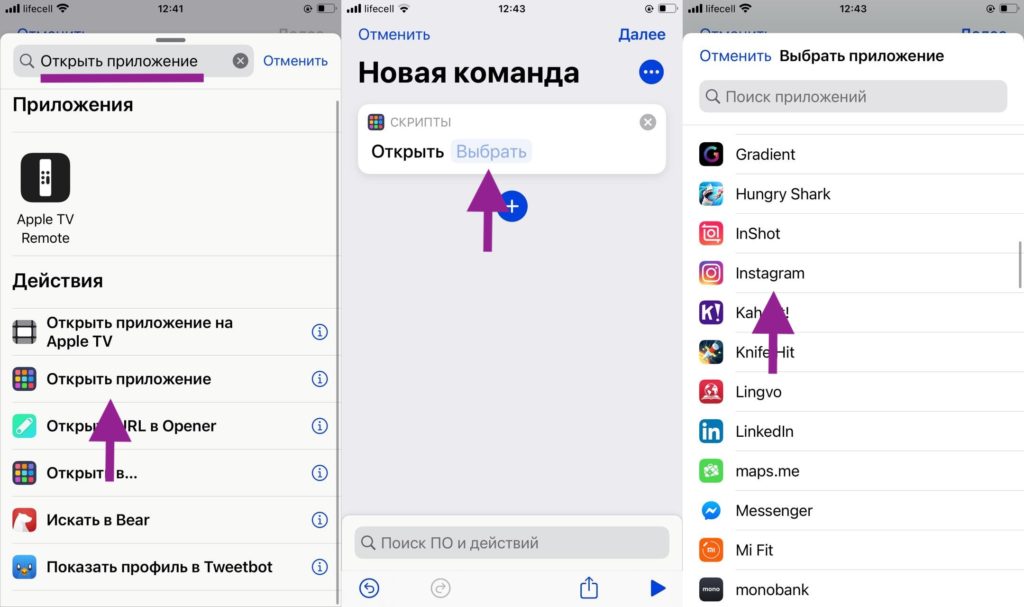
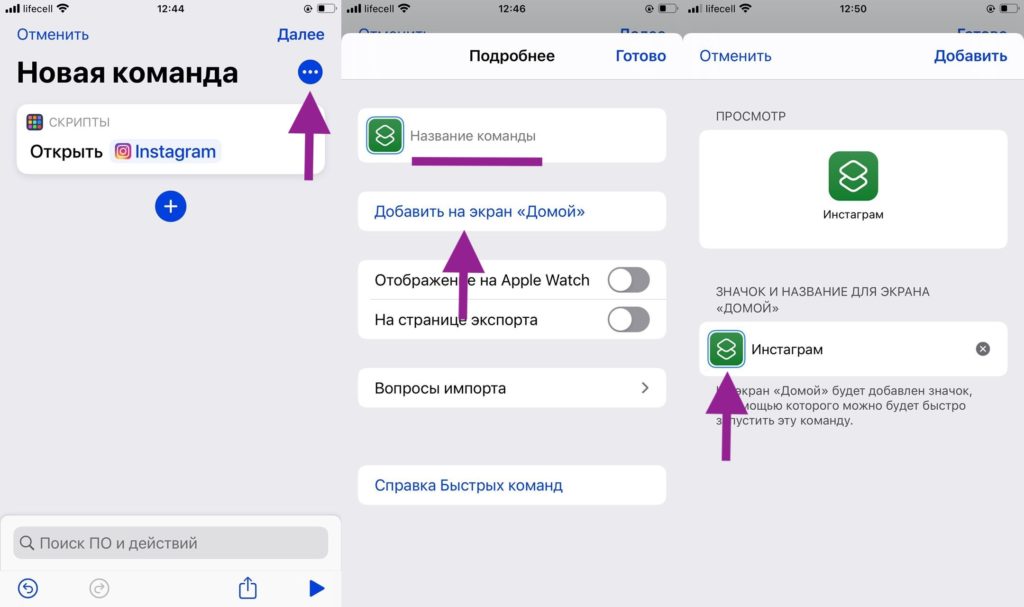
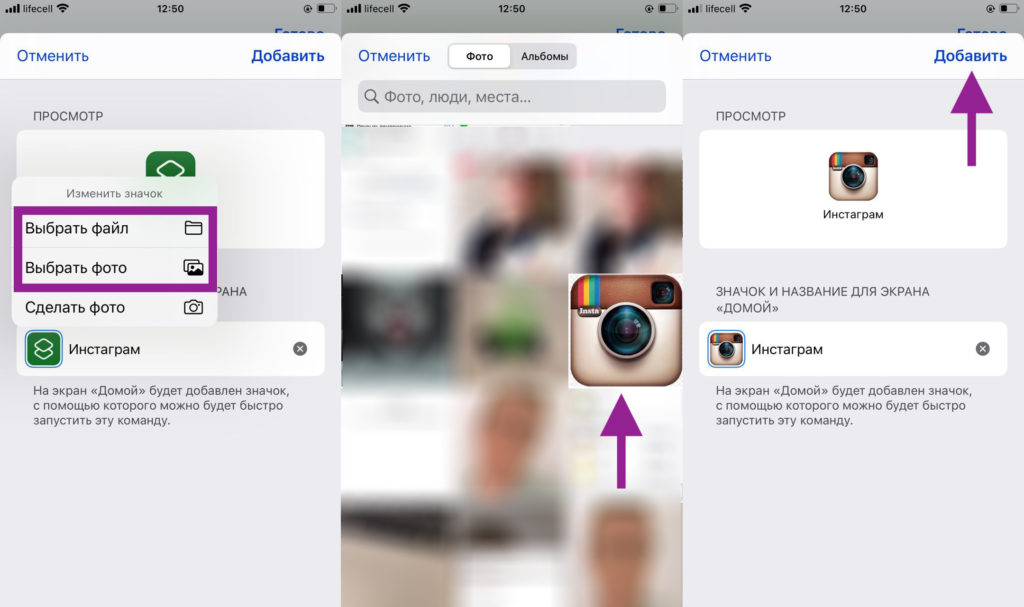
Таким образом, можно поменять абсолютно все иконки и что самое главное, поставить абсолютно любые фото или картинки.
Честно говоря, из-за секундной задержки запуска, такой рабочий стол приносит удовольствие лишь в визуальном плане.