как работать в метатрейдер 5 обучение
Начало работы
В данном разделе приведена основная информация, необходимая для начала работы в торговой платформе.
Основные элементы интерфейса платформы #
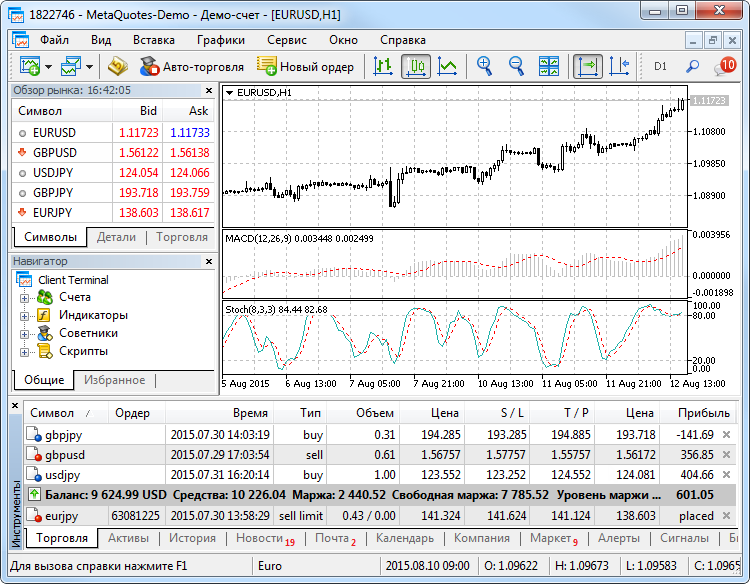
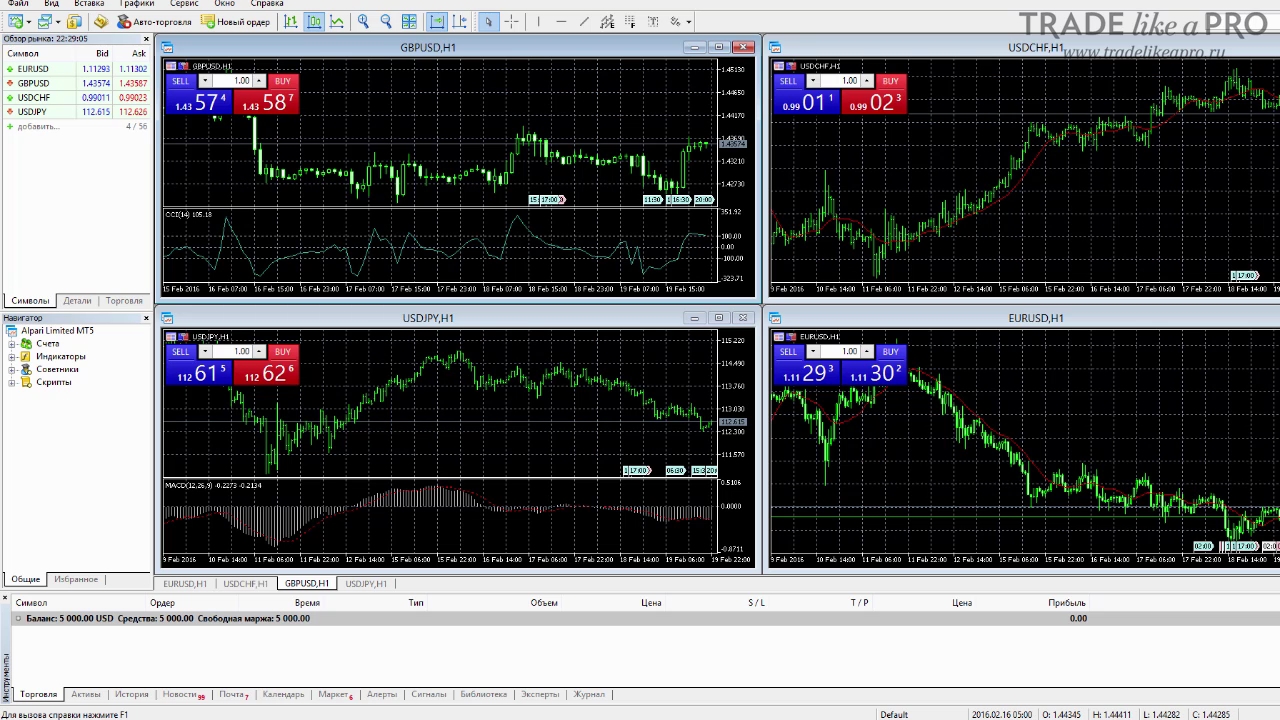
Интерфейс торговой платформы максимально прост и удобен в использовании. Все рабочие команды находятся в главном меню, а наиболее часто используемые из них доступных на панели инструментов. В Обзоре рынка показываются котировки, а Навигатор позволяет управлять инструментами технического анализа и алгоритмического трейдинга.
Главное меню
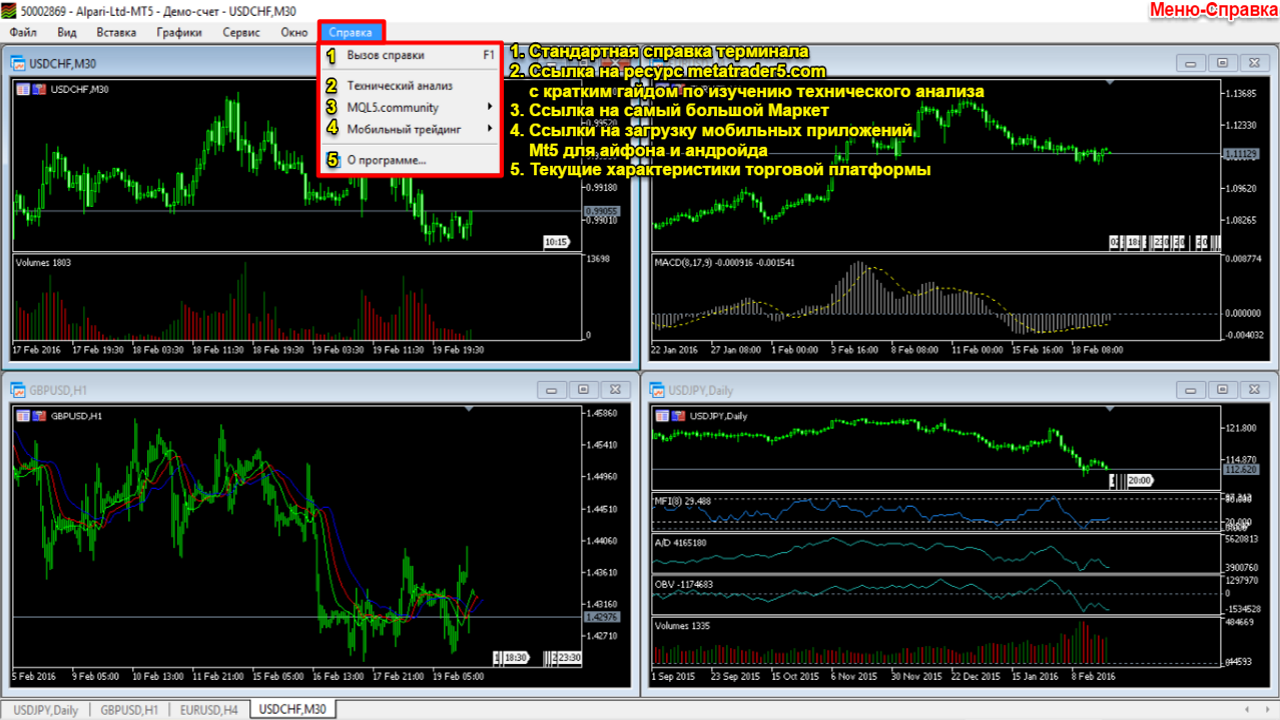
В главном меню собраны практически все команды и функции, которые можно выполнять в торговой платформе. Оно позволяет работать с графиками, аналитическими инструментами, изменять настройки платформы и многое другое. В главное меню программы входят: «Файл», «Вид», «Вставка», «Графики», «Сервис», «Окно», «Справка».
Панели инструментов
В терминал встроены три панели инструментов: «Стандартная», «Графические инструменты» и «Период графика». В панелях продублированы основные команды и функции главного меню. Однако эти панели настраиваемые, и в них можно собрать только наиболее часто используемые элементы управления.
Обзор рынка
Окно «Обзор рынка» позволяет просматривать ценовые данные по торговым инструментам: котировки, ценовую статистику и график тиков. Здесь же можно посмотреть спецификации контрактов, а также совершать торговые операции одним кликом.
Навигатор
Из навигатора можно легко переключаться между вашими торговыми счетами, а также запускать торговых роботов и индикаторы. Здесь доступны программы, купленные в Маркете и скачанные из библиотеки исходных кодов. Из навигатора можно арендовать хостинг, чтобы ваши советники и Сигналы работали круглосуточно.
График
Суть технического анализа заключается в изучении графиков цен финансовых инструментов при помощи технических индикаторов и аналитических объектов. Графики в платформе имеют множество настроек, и любой трейдер может адаптировать их под свои требования. Для каждого графика доступен 21 временной период — от минутного до месячного.
Инструменты
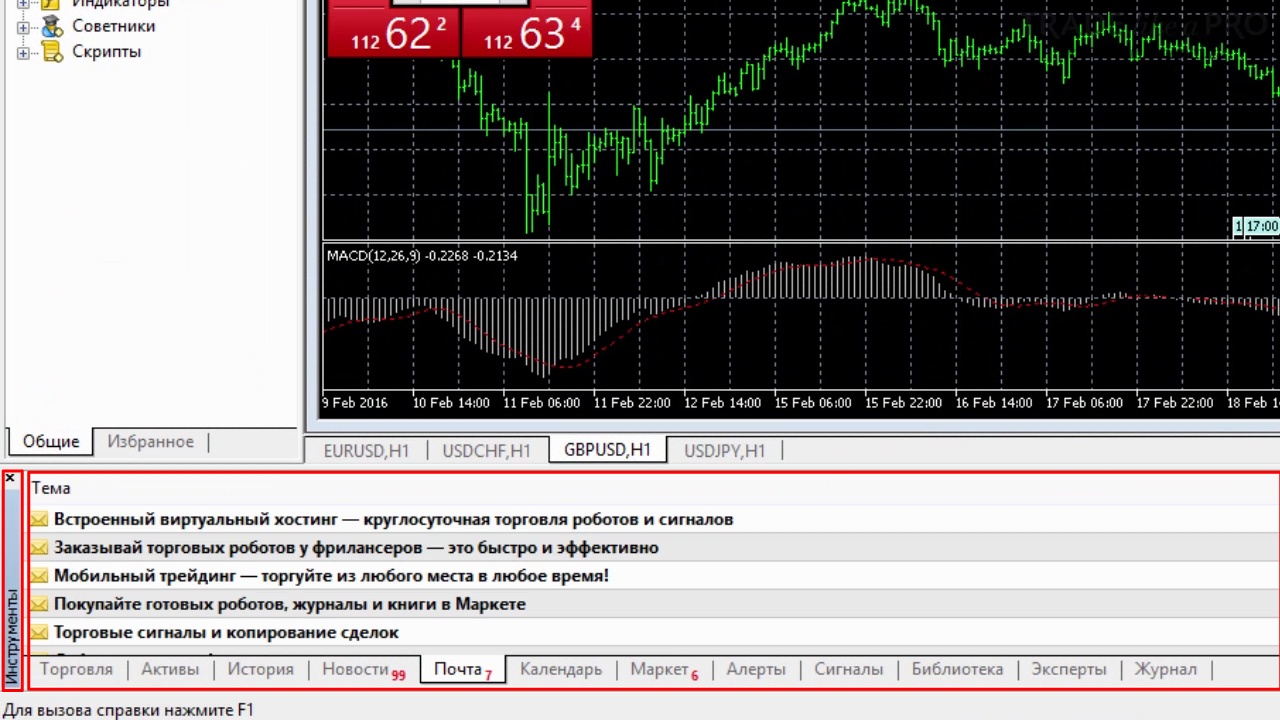
Инструменты — это многофункциональное окно, предназначенное для работы с торговыми позициями, новостями, историей счета, алертами, внутренней почтой, а также логами программы и советников. Кроме того, окно «Инструменты» позволяет открывать и модифицировать различные ордера и управлять торговыми позициями.
Как открыть тренировочный счет #
Демонстрационные счета дают возможность работать в тренировочном режиме без реальных денег, но при этом качественно отработать торговую стратегию. Для открытия демо-счета нужно только выбрать торговый сервер и указать регистрационные данные.
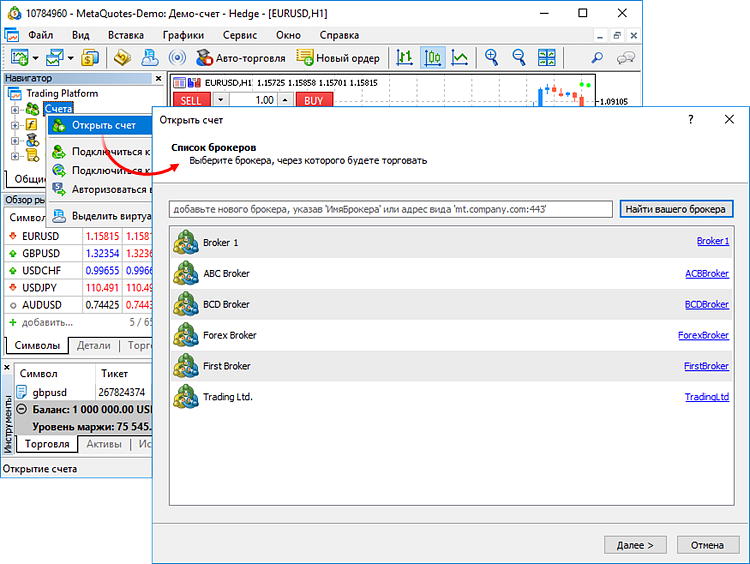
После открытия счета, платформа подключится с помощью него к серверу. Можно приступать к работе.
Как совершить первую сделку #
Открыв демо-счет, где можно тренироваться и не рисковать реальными деньгами, попробуйте совершить первую сделку.
Выберите финансовый инструмент в окне «Обзор рынка», вызовите контекстное меню и нажмите «Новый ордер».
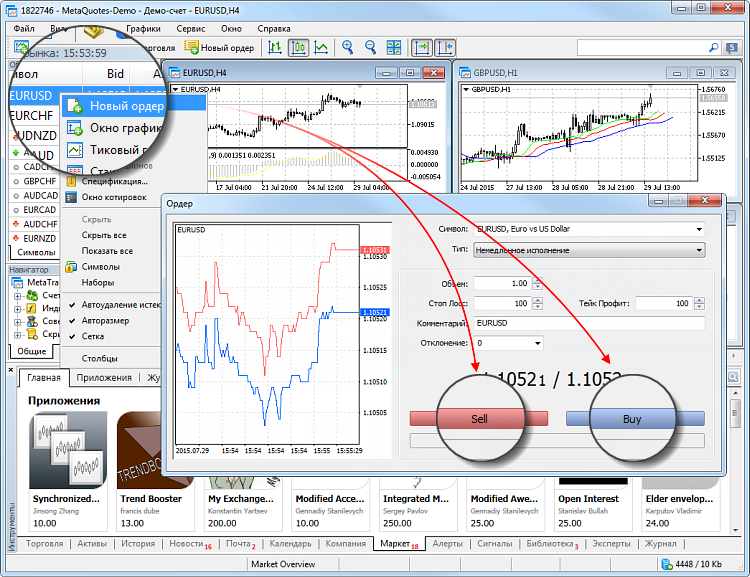
Чтобы совершить сделку на продажу, нажмите «Sell», для сделки на покупку нажмите «Buy».
Дополнительные возможности для трейдинга #
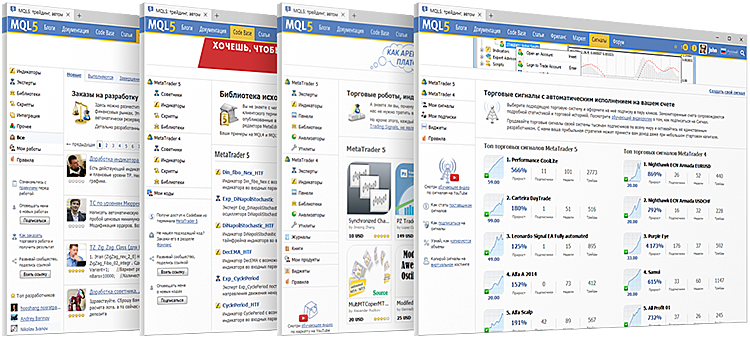
MQL5.community открывает доступ к следующий сервисам:
Просто зарегистрируйте аккаунт. Перейдите на страницу регистрации и укажите желаемый логин, а также ваш email. После этого на ваш электронный адрес будет выслано письмо с подтверждением. Перейдите по ссылке в нем и ваш аккаунт будет готов к работе. Укажите его настройках торговой платформы.
MetaTrader 5. Инструкции


Москва, ул. Летниковская, д. 2, стр. 4
Размещённые в настоящем разделе сайта публикации носят исключительно ознакомительный характер, представленная в них информация не является гарантией и/или обещанием эффективности деятельности (доходности вложений) в будущем. Информация в статьях выражает лишь мнение автора (коллектива авторов) по тому или иному вопросу и не может рассматриваться как прямое руководство к действию или как официальная позиция/рекомендация АО «Открытие Брокер». АО «Открытие Брокер» не несёт ответственности за использование информации, содержащейся в публикациях, а также за возможные убытки от любых сделок с активами, совершённых на основании данных, содержащихся в публикациях. 18+
АО «Открытие Брокер» (бренд «Открытие Инвестиции»), лицензия профессионального участника рынка ценных бумаг на осуществление брокерской деятельности № 045-06097-100000, выдана ФКЦБ России 28.06.2002 (без ограничения срока действия).
ООО УК «ОТКРЫТИЕ». Лицензия № 21-000-1-00048 от 11 апреля 2001 г. на осуществление деятельности по управлению инвестиционными фондами, паевыми инвестиционными фондами и негосударственными пенсионными фондами, выданная ФКЦБ России, без ограничения срока действия. Лицензия профессионального участника рынка ценных бумаг №045-07524-001000 от 23 марта 2004 г. на осуществление деятельности по управлению ценными бумагами, выданная ФКЦБ России, без ограничения срока действия.
MetaTrader 5
Урок 1. Установка и подключение
.jpg "как работать в метатрейдер 5 обучение. Смотреть фото как работать в метатрейдер 5 обучение. Смотреть картинку как работать в метатрейдер 5 обучение. Картинка про как работать в метатрейдер 5 обучение. Фото как работать в метатрейдер 5 обучение")


MetaTrader 5
Ссылки по теме
Смотрите видеокурсы без интернета и отслеживайте прогресс обучения в приложении Обучение инвестициям на ОС Android и iOS
MetaTrader 5 — это рабочий инструмент трейдера, позволяющий совершать торговые операции с фьючерсами и валютой. Главными плюсами данного терминала являются: простота и доступность в эксплуатации, дружелюбность интерфейса, отсутствие необходимости в специальных навыках и умениях.
Отзывы о видеокурсе

АО «Открытие Брокер» (бренд «Открытие Инвестиции»), лицензия профессионального участника рынка ценных бумаг на осуществление брокерской деятельности № 045-06097-100000, выдана ФКЦБ России 28.06.2002 (без ограничения срока действия). С информацией об АО «Открытие Брокер» получатели финансовых услуг могут ознакомиться в разделе «Документы и раскрытие информации».
АО «Открытие Брокер» входит в состав Российской Национальной Ассоциации SWIFT.
Информация о тарифных планах/тарифах опубликована в маркетинговых целях в сокращённом варианте. Полный перечень тарифных планов/тарифов, их содержание и условия применения содержатся на сайте open-broker.ru в приложении №2 и 2а «Тарифы» к договору на брокерское обслуживание/договору на ведение индивидуального инвестиционного счёта АО «Открытие Брокер». Необходимо иметь это в виду при выборе тарифного плана.
Под «сервисом» понимается одно или несколько (совокупность) условий брокерского обслуживания клиентов, включая, но не ограничиваясь: открытие определённого портфеля, ведение отдельного инвестиционного счёта, предложение тарифного плана, предоставление клиенту информационных сообщений, а также иные условия, предусмотренные договором и/или Регламентом обслуживания клиентов АО «Открытие Брокер» и/или дополнительным соглашением с клиентом и/или размещённые на сайте АО «Открытие Брокер». Подробнее о каждом сервисе вы можете узнать на сайте компании, в личном кабинете или обратившись к сотруднику АО «Открытие Брокер».
Сервис дистанционного оформления предоставляется для первичного открытия счёта в компании.
Правообладатель программного обеспечения (ПО) MetaTrader 5 MetaQuotes SoftwareCorp.
Правообладатель программного обеспечения (ПО) QUIK ООО «АРКА Текнолоджиз».
Представленная информация не является индивидуальной инвестиционной рекомендацией, ни при каких условиях, в том числе при внешнем совпадении её содержания с требованиями нормативно-правовых актов, предъявляемых к индивидуальной инвестиционной рекомендации. Любое сходство представленной информации с индивидуальной инвестиционной рекомендацией является случайным.
Какие-либо из указанных финансовых инструментов или операций могут не соответствовать вашему инвестиционному профилю.
Упомянутые в представленном сообщении операции и (или) финансовые инструменты ни при каких обстоятельствах не гарантируют доход, на который вы, возможно, рассчитываете, при условии использования предоставленной информации для принятия инвестиционных решений.
«Открытие Брокер» не несёт ответственности за возможные убытки инвестора в случае совершения операций либо инвестирования в финансовые инструменты, упомянутые в представленной информации.
Во всех случаях определение соответствия финансового инструмента либо операции инвестиционным целям, инвестиционному горизонту и толерантности к риску является задачей инвестора.
Давайте разберемся. Посмотрим на актуальную версию Metatrader 5, разберем ее плюсы и минусы. Выявим отличия от привычного Metatrader 4 и решим – стоит ли переходить на пятую версию, либо остаться в четвертой.
Для начала, хотелось бы отметить, что Mt5 и Mt4 отличаются примерно так же друг от друга, как и версии Windows. Как вы понимаете, совсем немногим.
Установка MT5
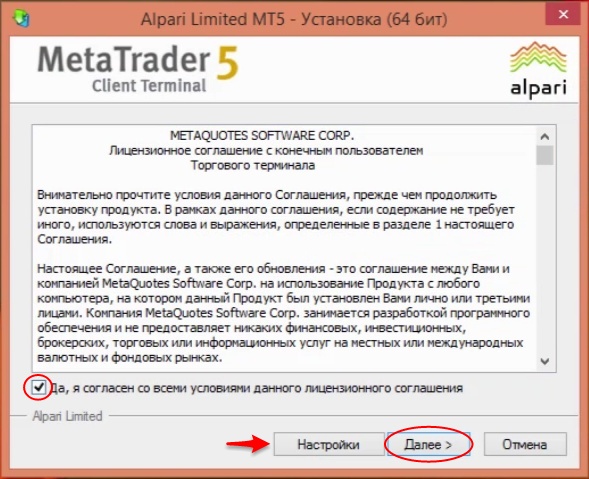
Скачиваем платформу с сайта вашего брокера. Находим и запускаем установочный файл. Для установки терминала в любую другую папку (не по умолчанию) нажимаем кнопку “Настойки” и указываем желаемый путь хранения файлов. По ходу установки соглашаемся с условиями обслуживания.
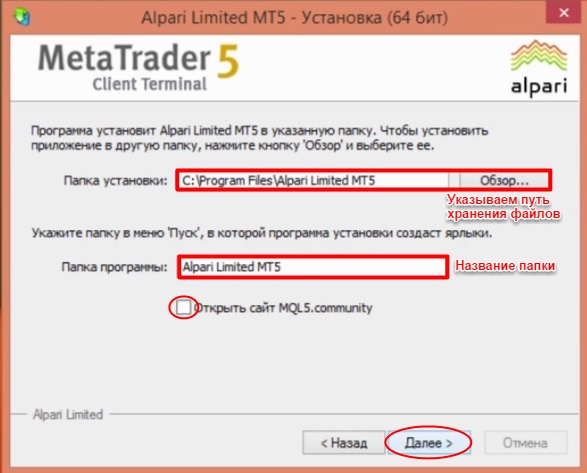
Смело снимаем галочку с “Открыть сайт MQL5.community“. Нам он не понадобится. Нажимаем “Далее”.
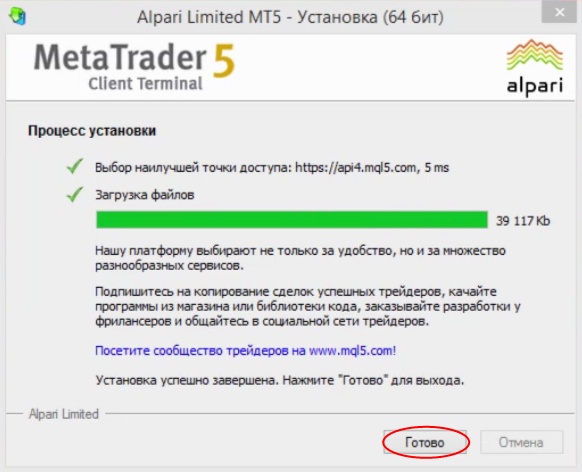
Дожидаемся результатов установки и жмем “Готово”.
Открытие счета
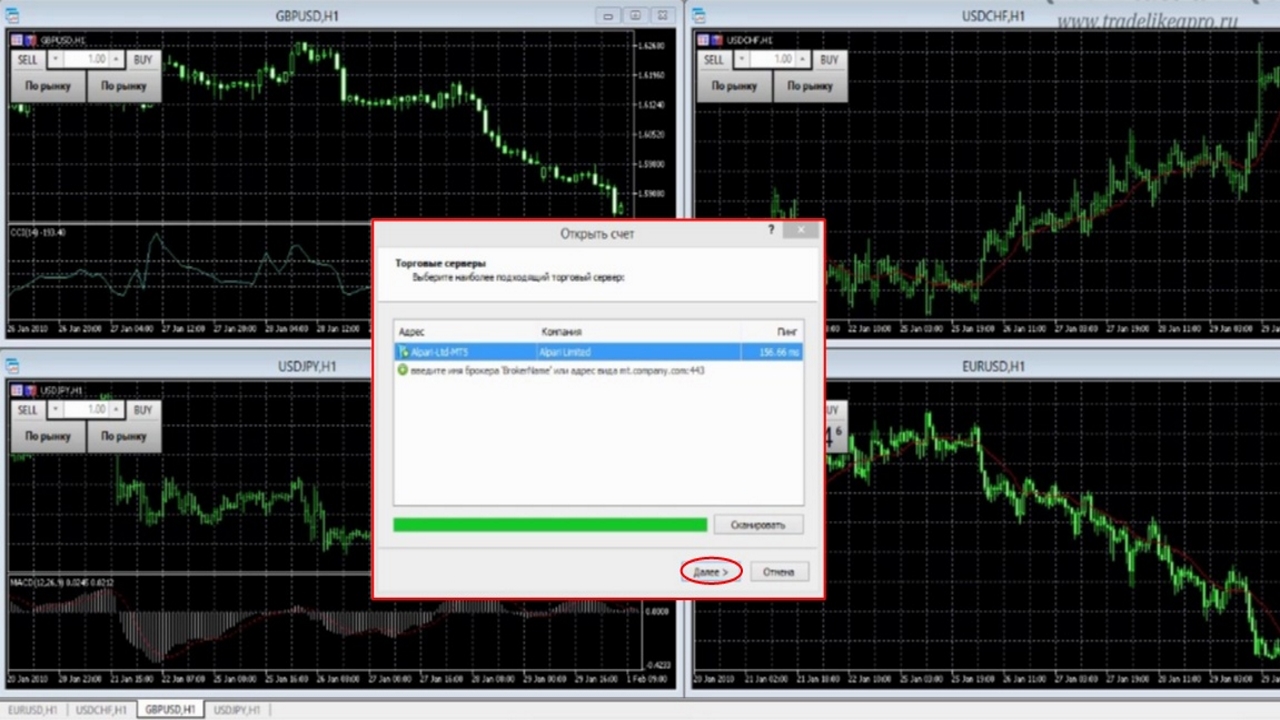
Процесс установки завершен. Далее мы попадаем в окно терминала, где нам предлагается открыть реальный или демо-счет. Нажимаем “Далее”.
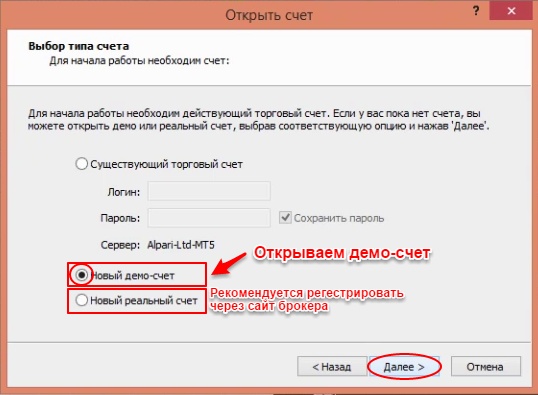
Нам предлагается открыть “Новый реальный счет” и “Новый демо-счет”. “Новый реальный счет” рекомендуется регистрировать через личный кабинет на сайте брокера. Через платформу это делать не рекомендуется. Пробуем открыть демо-счет.
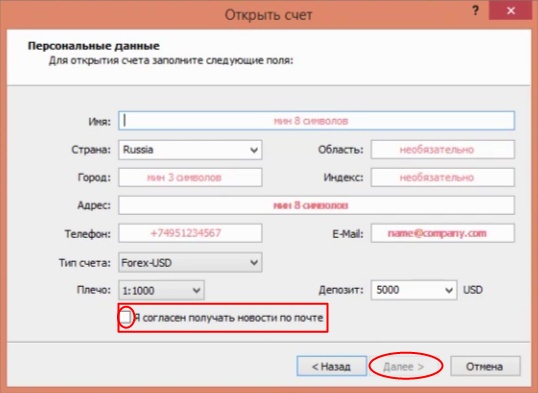
Заполняем необходимые поля в соответствии с требованиями, указанными красным маркером. К счастью, как и в Mt4 нам достаточно вводить необходимое количество символов, но стараться вводить что-то более осознанное, комбинируя не только согласные, но и гласные. Зеленая подсветка означает соответствие с правилами вводимых вами данных.
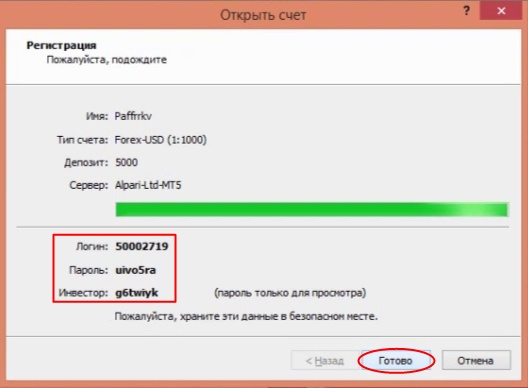
По необходимости сохраняем ключи доступа демо-счета к нашему терминалу и нажимаем “Готово”.
Далее попадаем в наш терминал. И что мы видим? Интерфейс стал более веселым. Что-то звенит, что-то светится ярче привычного. В целом, мы видим те же окна, что и в четвертой версии, только в несколько другом оформлении.
Начнем, пожалуй, с самого главного, с открытия и закрытия ордеров и выясним есть ли существенные отличия от Mt4.
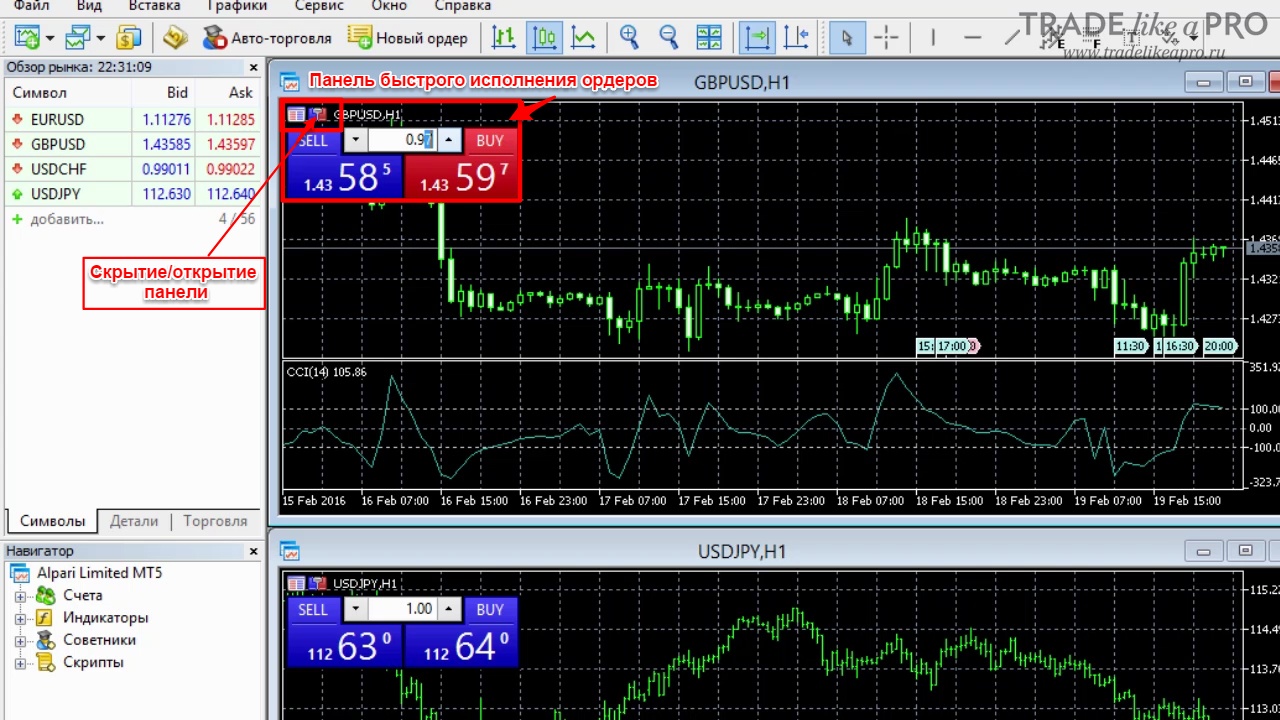
В левом верхнем углу мы можем наблюдать все ту же самую панель быстрого исполнения ордеров по умолчанию.
Работа с ордерами и Стакан цен
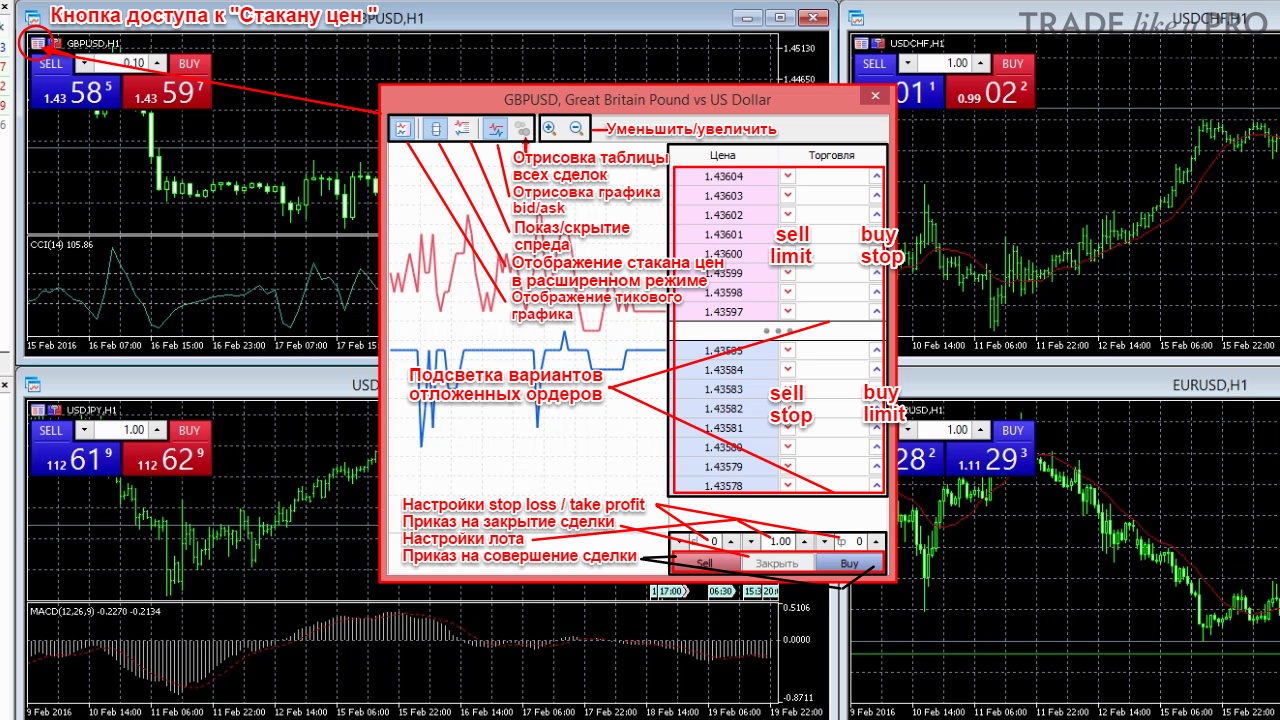
Функции верхней панели стакана:
Функции нижней панели стакана:
Функции боковой панели стакана:
Подсветка отложенных ордеров до исполнения приказа
Выбрав любой из желаемых (отложенных) ордеров мы можем наблюдать его отображение в боковой панели стакана вплоть до его исполнения по рыночной стоимости. После его исполнения нам становится доступна кнопка “Закрыть” ордер.
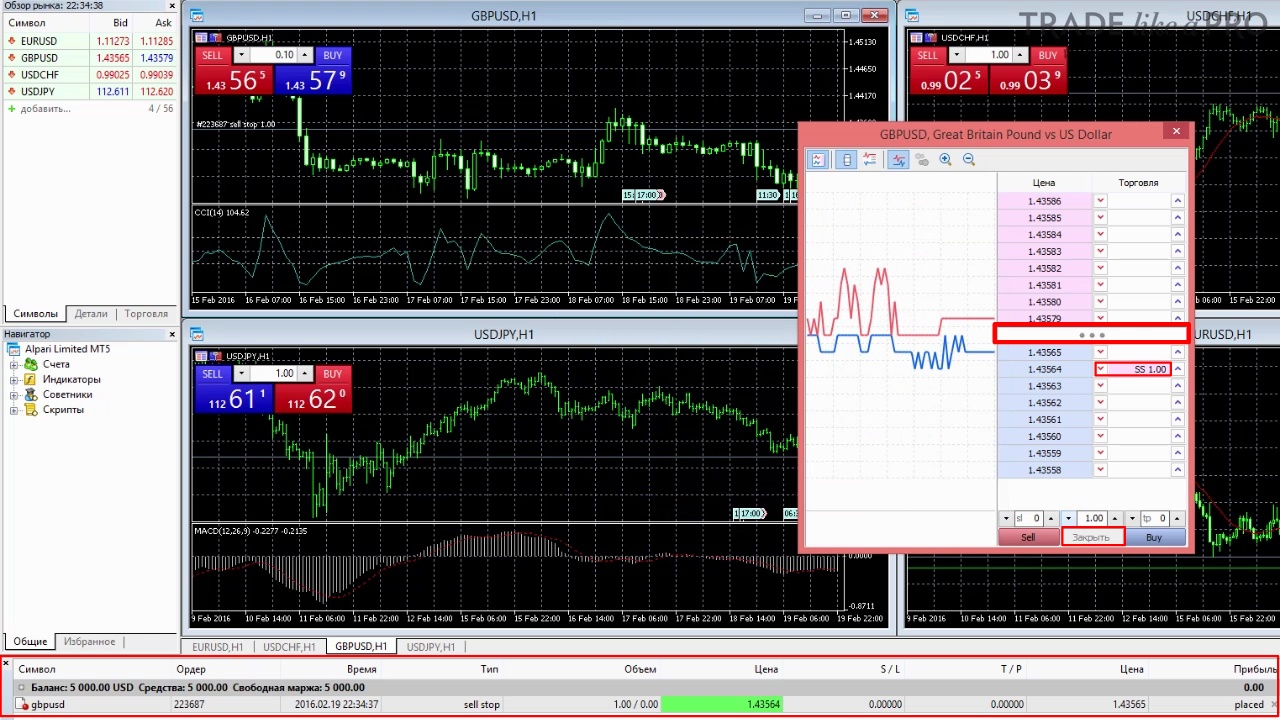
Градация стакана очень близка к текущей цене, поэтому наши ордера будут исполняться практически мгновенно. Как ранее упоминалось, никакой практической ценности для нас стакан не представляет.
Открытие ордеров также доступно через верхнюю панель раздела “Новый ордер”. Особенных изменений мы не наблюдаем, здесь все аналогично Mt4.
Пробуем совершить сделку на продажу на примере пары UCD/CHF.
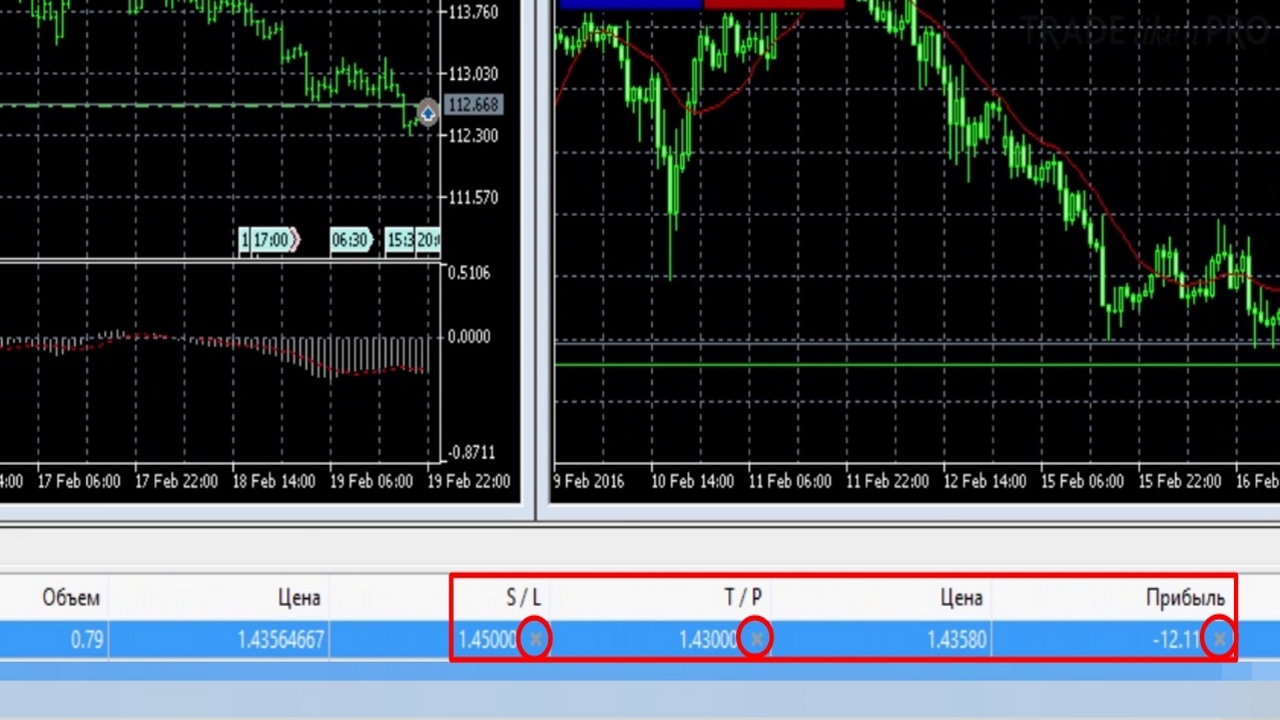
Находим ее отображение в панели “Инструменты”. Щелкнув два раза по текущей сделке, нам становятся доступны настройки ее изменений. Выставим stop-loss и take-profit. Настройки ограничений выставляются немного по-другому, в отличии от Mt4, но в целом интуитивно понятны. После выставления ограничений, как вы можете видеть у нас появился крестик не только напротив самой позиции, но и напротив T/P и S/L, что не может не радовать.
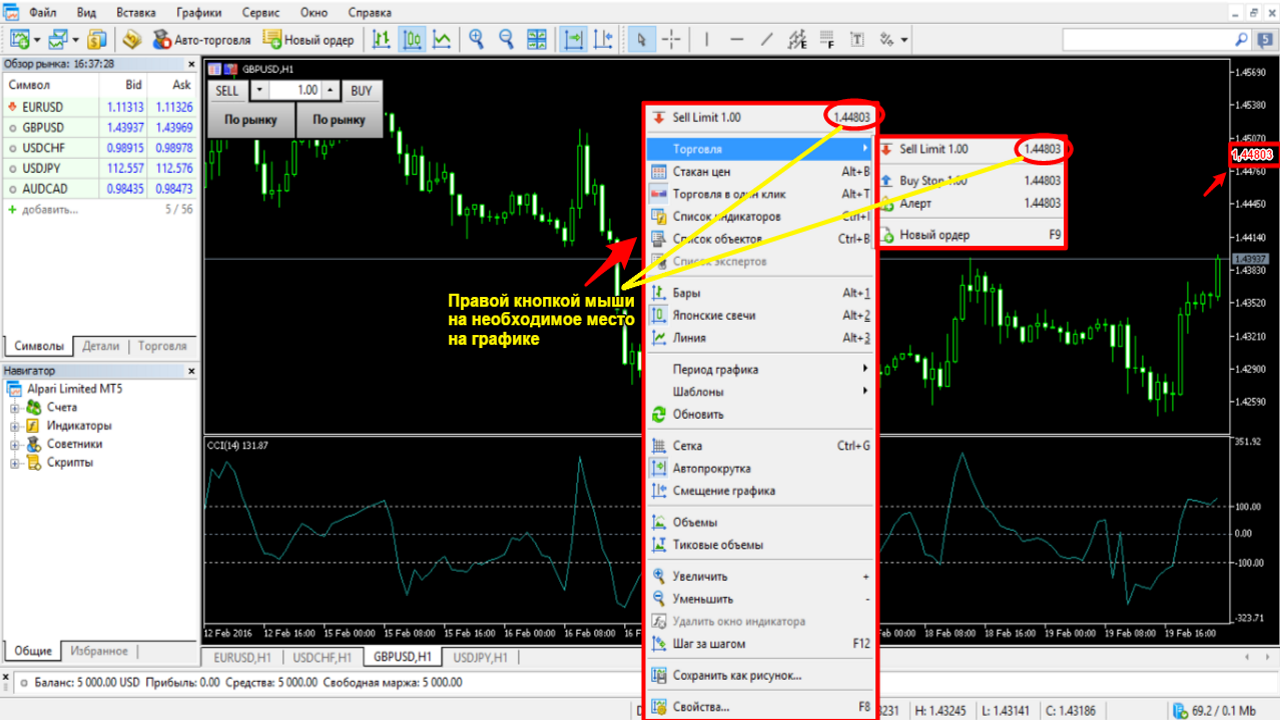
Также позиции можно открывать, направив курсор на нужное по цене место графика. Команда – правая кнопка мыши.
Стоп-лимитные ордера
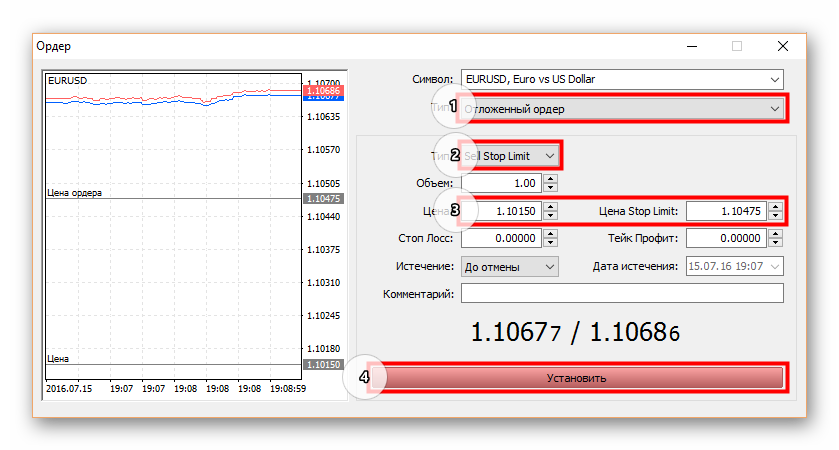
Кто не знает, в MetaTrader 5 был добавлен новый тип ордеров – стоп-лимит. Sell Stop Limit и Buy Stop Limit – это стоп-ордера на установку лимит ордера. То есть, устанавливается стоп ордер, который активирует лимитник. Стоп-лимитные ордера по сути являются теми же лимитными ордерами, но которые устанавливаются на пробой. Когда цена достигает определенного уровня после пробоя, цена как правило откатывается обратно к уровню, где мы и ставим лимитный ордер. Таким образом можно войти по очень выгодной цене.
Для установки ордера в терминале, откройте окно для открытия нового ордера кнопкой на тулбаре или через меню “Сервис”.
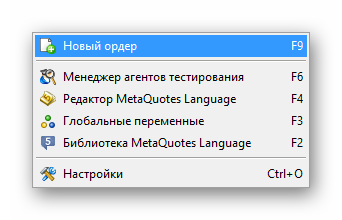
1. В выпадающем списке выберите “Отложенный ордер”.
2. Тип ордера – Sell Stop Limit, для установки ордера на продажу или Buy Stop Limit, для установки ордера на покупку.
3. Устанавливаем цену стоп-ордера и лимит-ордера.
4. Жмите “Установить” для отправки ордера на сервер.
На графике должно появится две линии: ордер Sell Limit и ордер Sell Stop Limit.
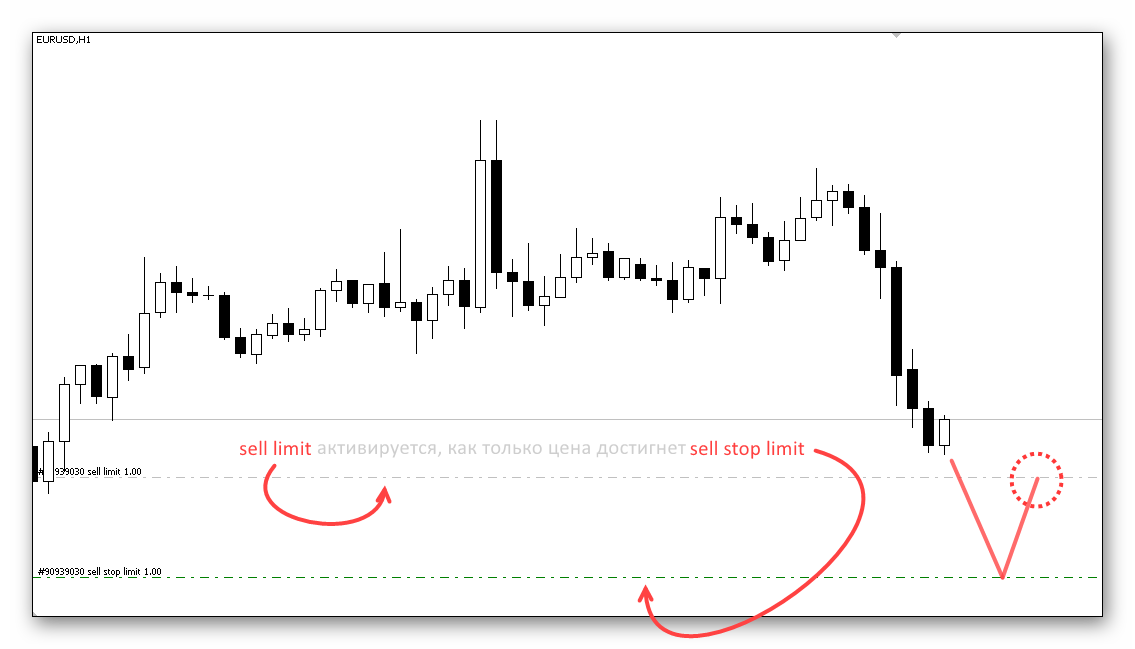
Этот тип ордера стоит применять, когда для входа в позицию нужно подтверждение достижения определенного уровня. Ждем пока цена достигнет уровень стоп-лимитного ордера, после чего активируется лимитный ордер, установленный на уровне отката.
Меню Файл
Файл-Новый график – открытие нового графика. График открывается по умолчанию;
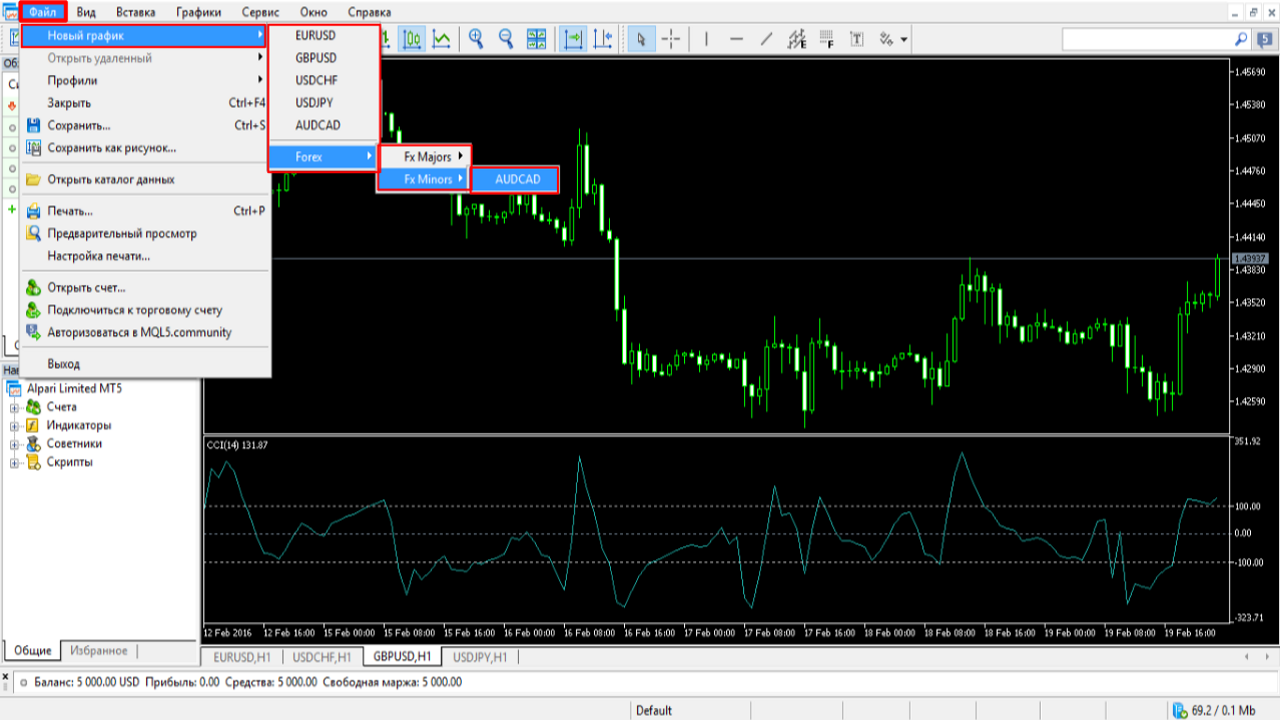
Файл-Открыть удаленный восстанавливает закрытые или удаленные графики;
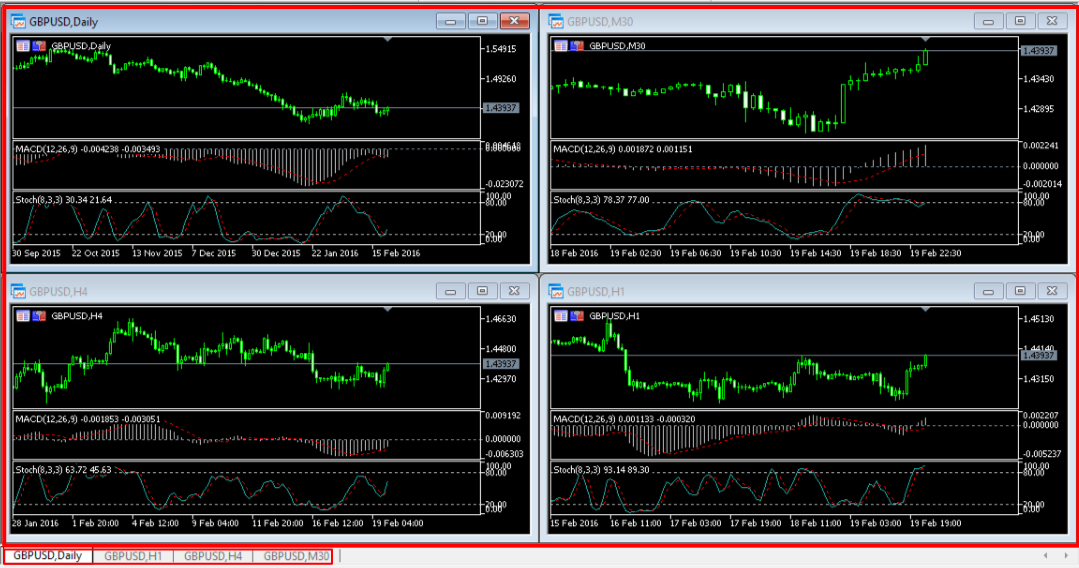
Файл-Профили возможность открывать целый набор графиков. Сохранение, удаление, переходы между профилями, шаблон рабочего стола в некотором смысле.
Позволяет торговать различными стратегиями путем перемещения по разным профилям данного окна;
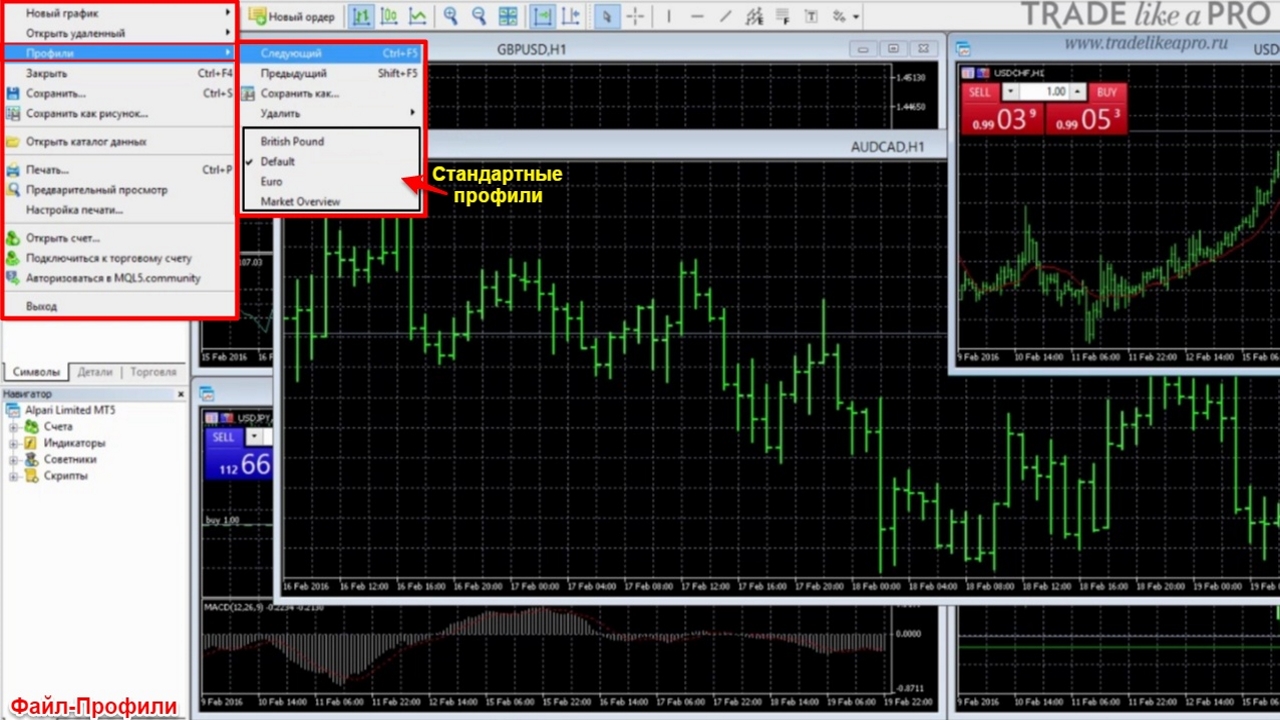
Пробуем выбрать стандартный профиль British Pound. Что мы видим? Мы видим четыре пары графиков GBP/USD на разных таймфреймах с дополнительными индикаторами по умолчанию;
Файл-Закрыть (Ctrl+F4) закрытие текущего графика;
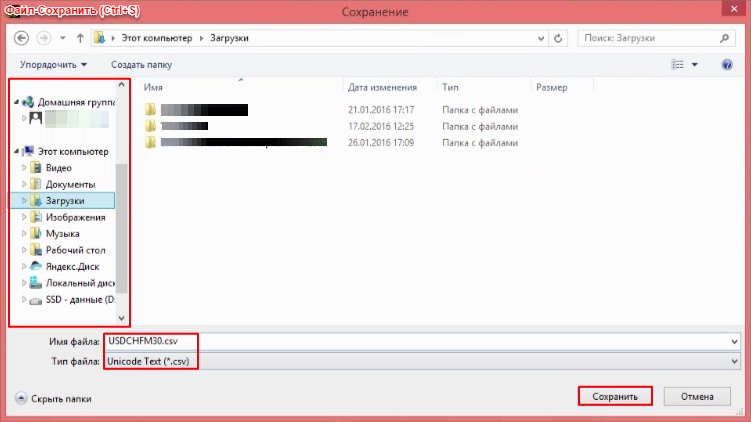
Файл-Сохранить (Ctrl+S) возможность сохранять текущую историю котировок;
Файл-Сохранить как рисунок сохранение скриншота графика;
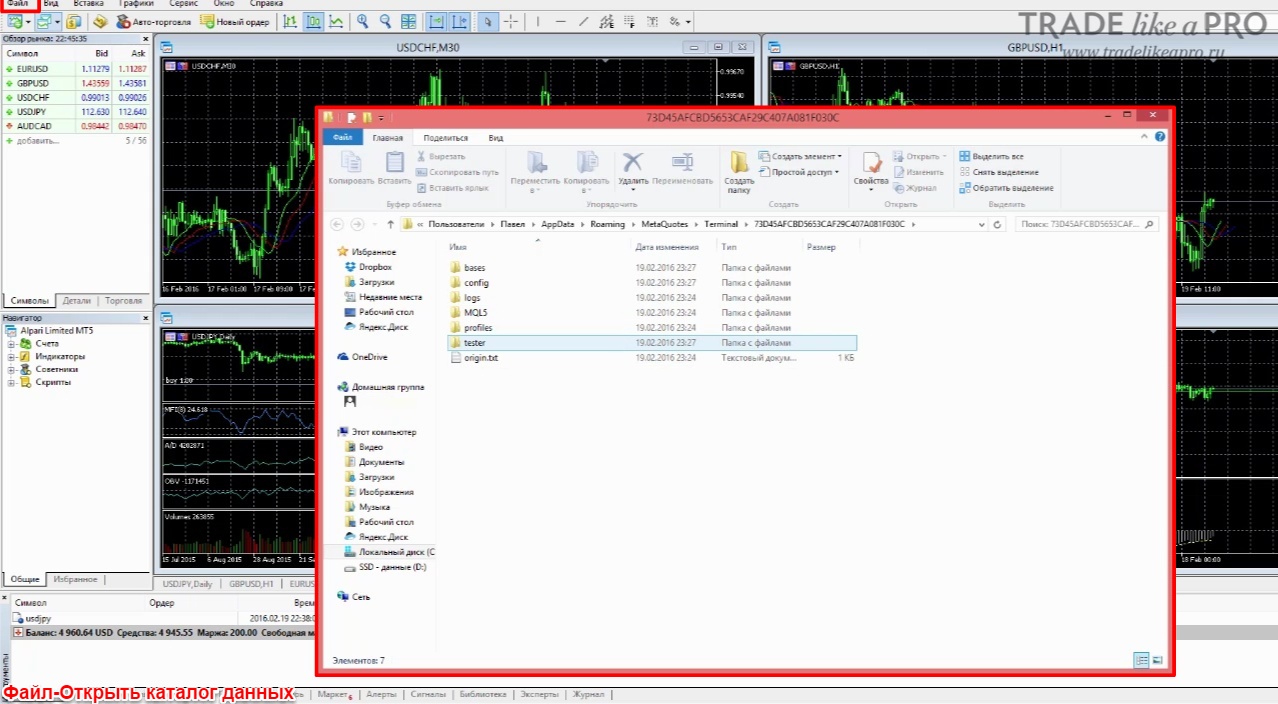
Файл-Открыть каталог данных (терминала) необходим для установки дополнительных шаблонов, индикаторов, различных вспомогательных утилит и советников;
Файл-Печать (Ctrl+P) печать существующего графика;
Предварительный просмотр;
Настройки печать;
Файл-Открыть счет открыть новый демо-счет. Данную процедуры мы уже рассмотрели ранее выше;
Файл-Подключиться к торговому счету ввод ключей данных;
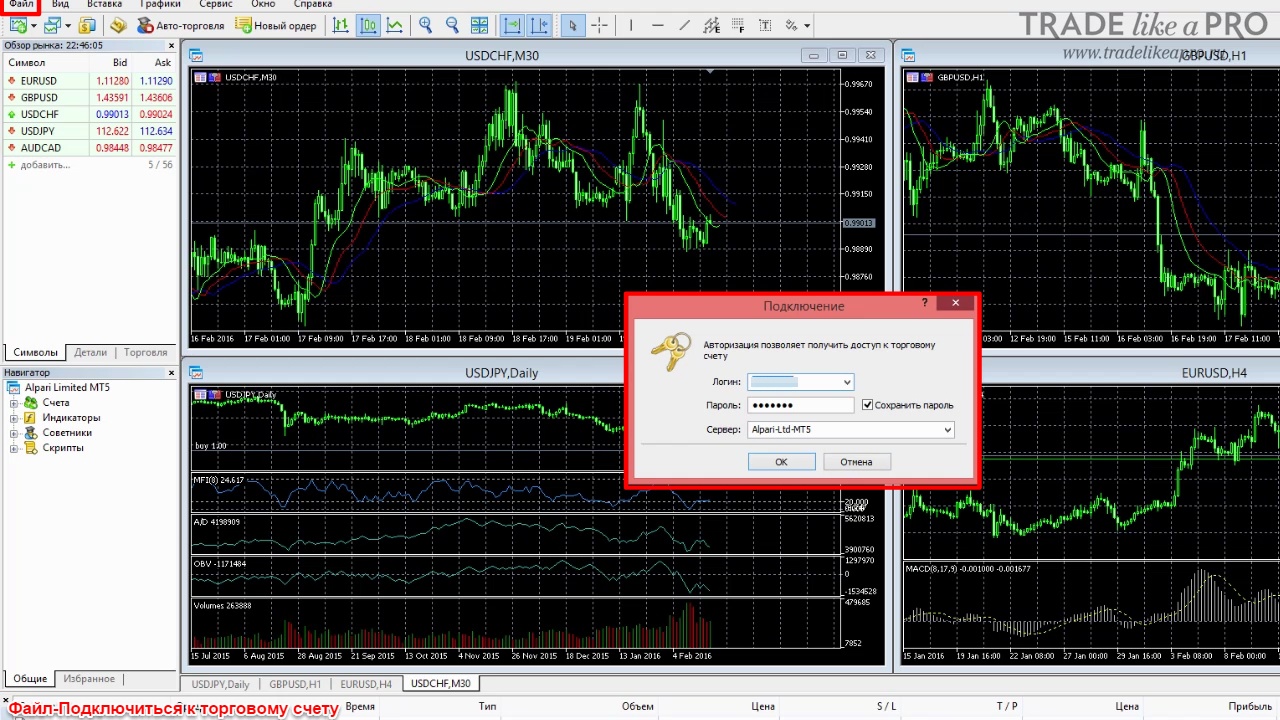
Файл-Авторизоваться в MQL5.community в случае пользования сервисами данного ресурса;
Файл-Выход закрытие платформы.
Меню Вид
Вид-Languages позволяет выбрать язык;
Вид-Панель инструментов использование инструментов в виде отдельных кнопок:

Вид-Статусная строка вызов/отмена панели в нижней части терминала, в которой отображается текущее подключение терминала, количество полученных данных и т.д;
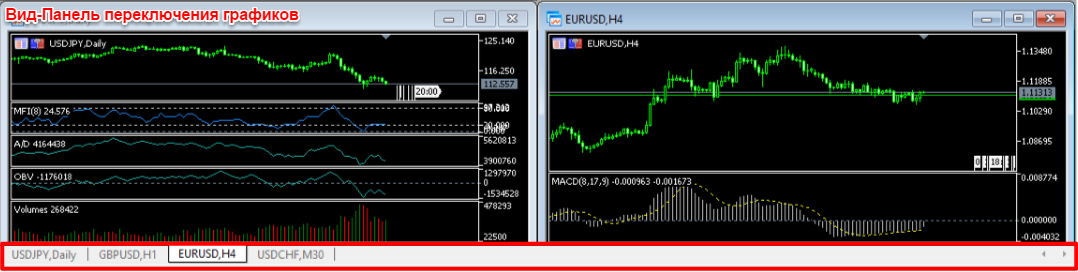
Вид-Панель переключения графиков вызов/отмена быстрая навигация по рабочим графикам;
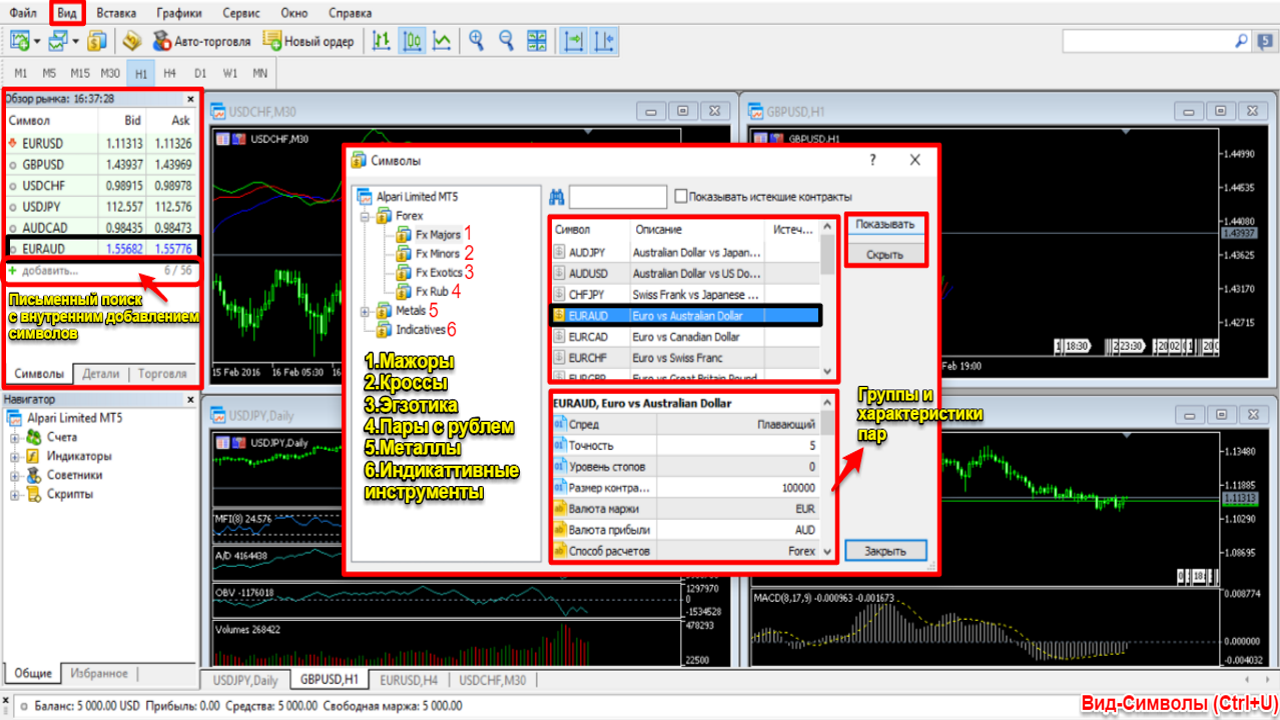
Вид-Символы позволяет добавить/убрать желаемый символ в (из) окна “Обзор рынка”. Для добавления/скрытия желаемого символа щелкаем по нему 2 раза, далее “Показывать” или “Скрыть”. Тут же наблюдаем отображение наших действий в окне “Обзор рынка”. Также есть возможность добавления символов путем, задания печатного поиска в окне “Обзор рынка”;
Вид-Стакан цен заточен под биржевую деятельность;
Вид-Обзор рынка (Ctrl+M);
Вид-Окно данных (Ctrl+D);
Вид-Навигатор (Ctrl+N);
Вид-Инструменты (Ctrl+T);
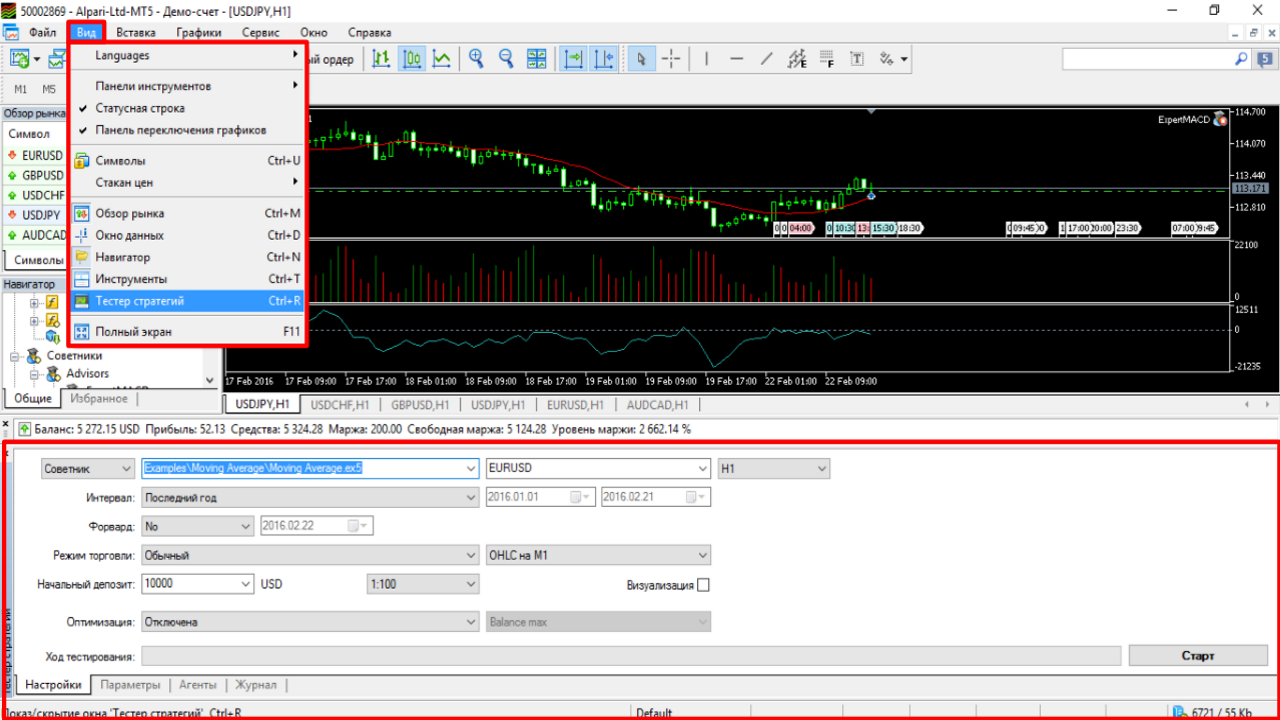
Вид-Тестер стратегий (Ctrl+R);
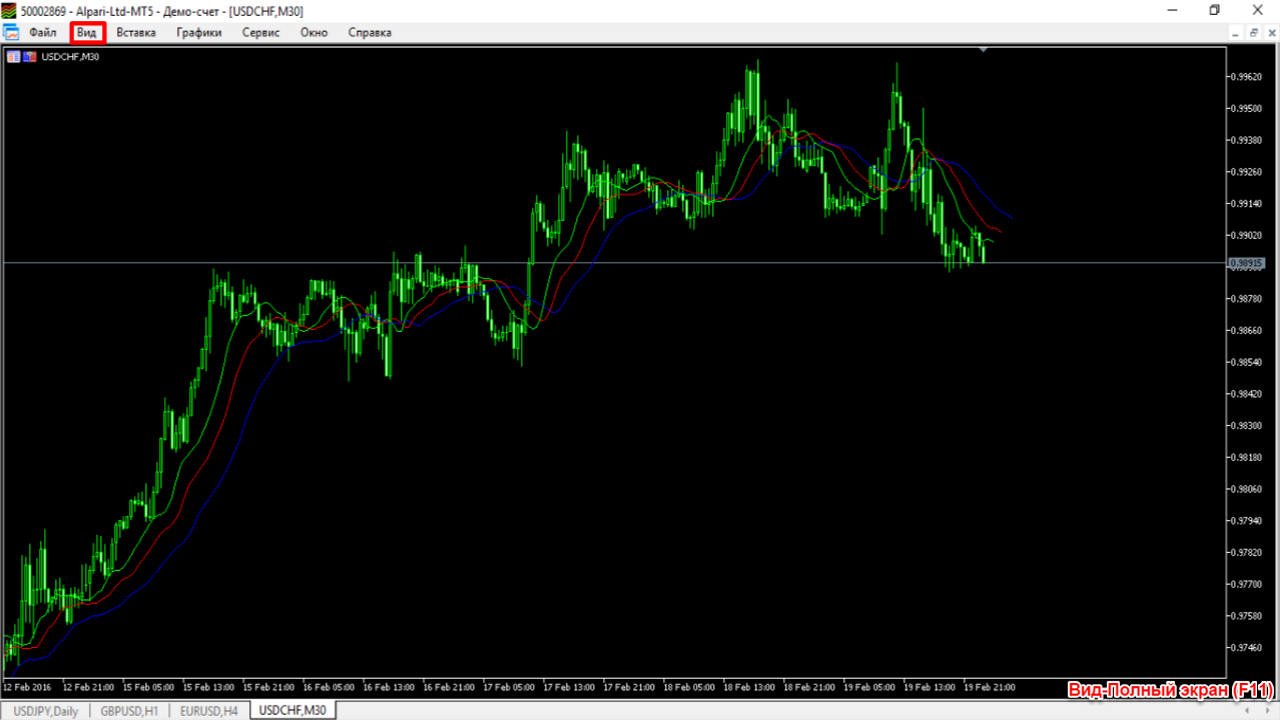
Вид-Полный экран (F11);
Меню Вставка
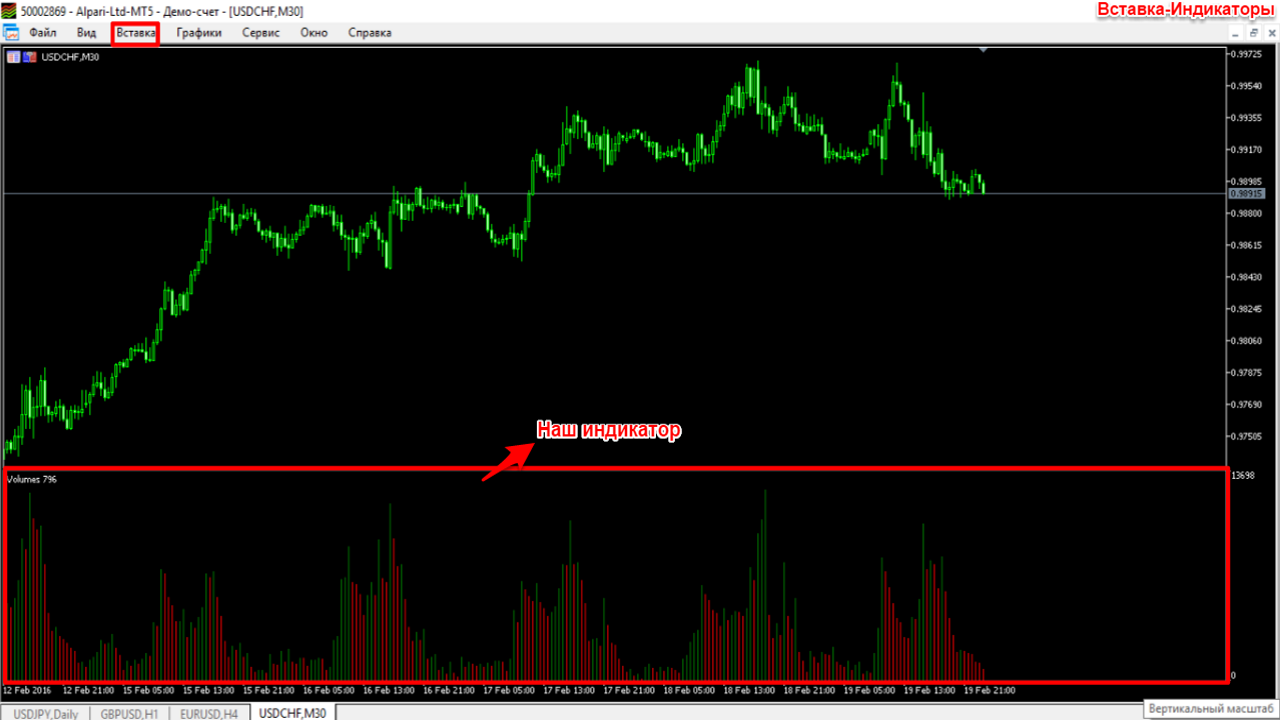
Вставка-Индикаторы – наложение на график какого-либо из стандартного набора индикаторов с его поднастройками. Номенклатура выбора чуть больше, нежели в Mt4. Пробуем наложить на график индикатор Volumes. Задаем желаемые параметры и находим его моментальное отображение на графике;
Список доступных индикаторов:
Вставка-Объекты возможность выбора инструментов графического анализа: вертикальная линия, горизонтальная линия, трендовая линия, трендовая линия по углу, циклические линии и многое другое. Не может не радовать появление значков для разметки тейк-профита и стоп-лосса в разделе “Вставка”, “Стрелки”, что позволяет размещать отметки на графике для ведения дневника, печати скриншотов, либо их демонстрации. В остальном данный раздел аналогичен Mt4;
Вставка-Эксперты возможность выбора торговых советников из списка;
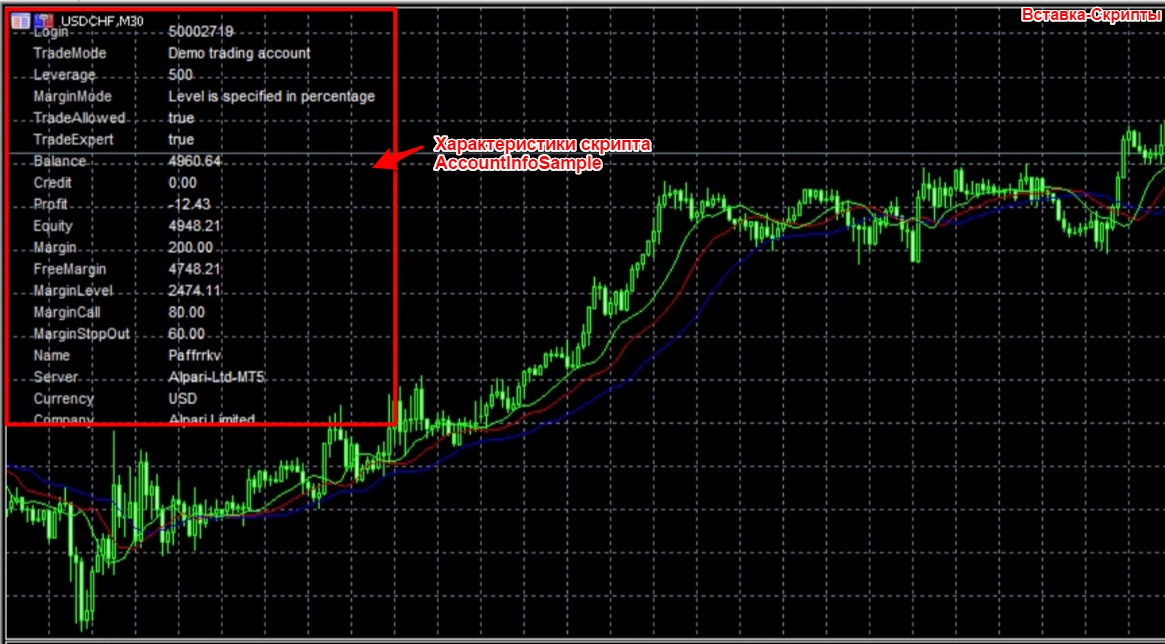
Вставка-Скрипты Скрипт – единоразовый алгоритм действий, в отличии от торговых советников. Пробуем выставить AccountInfoSample из предложенного списка и тут же находим его отображение на графике;
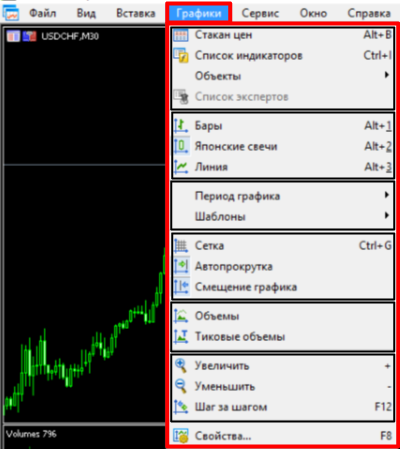
Меню Графики
И здесь у нас тоже ничего нового. Все аналогично нажатию правой кнопкой мыши по графику в MT4
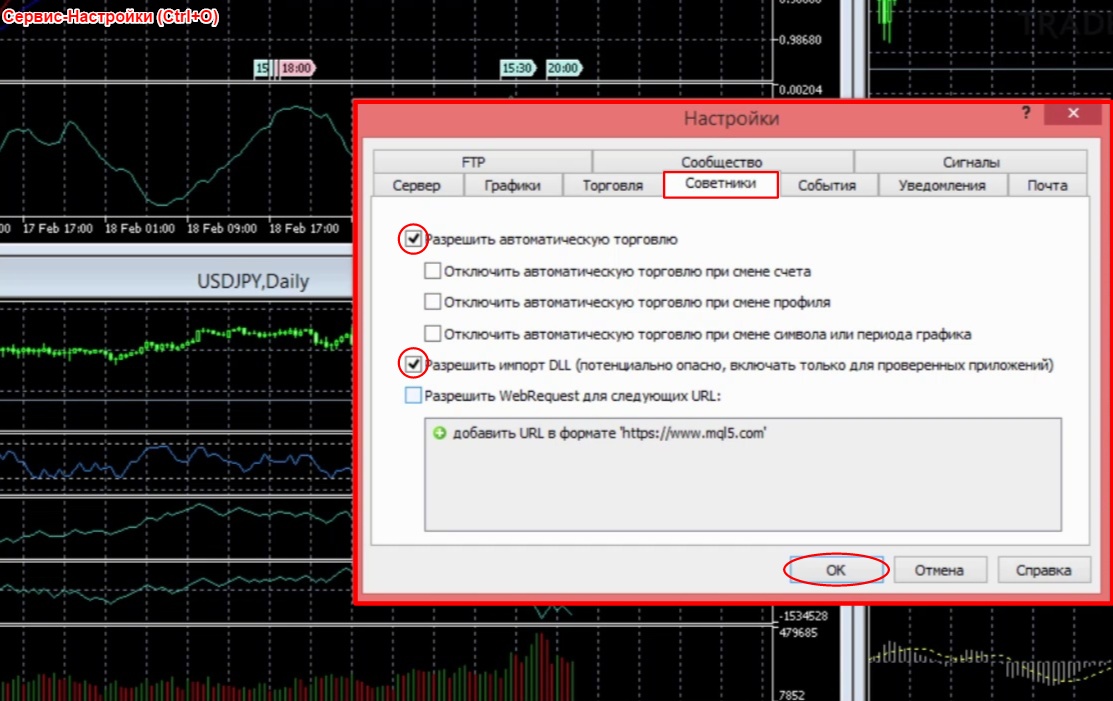
Меню Сервис
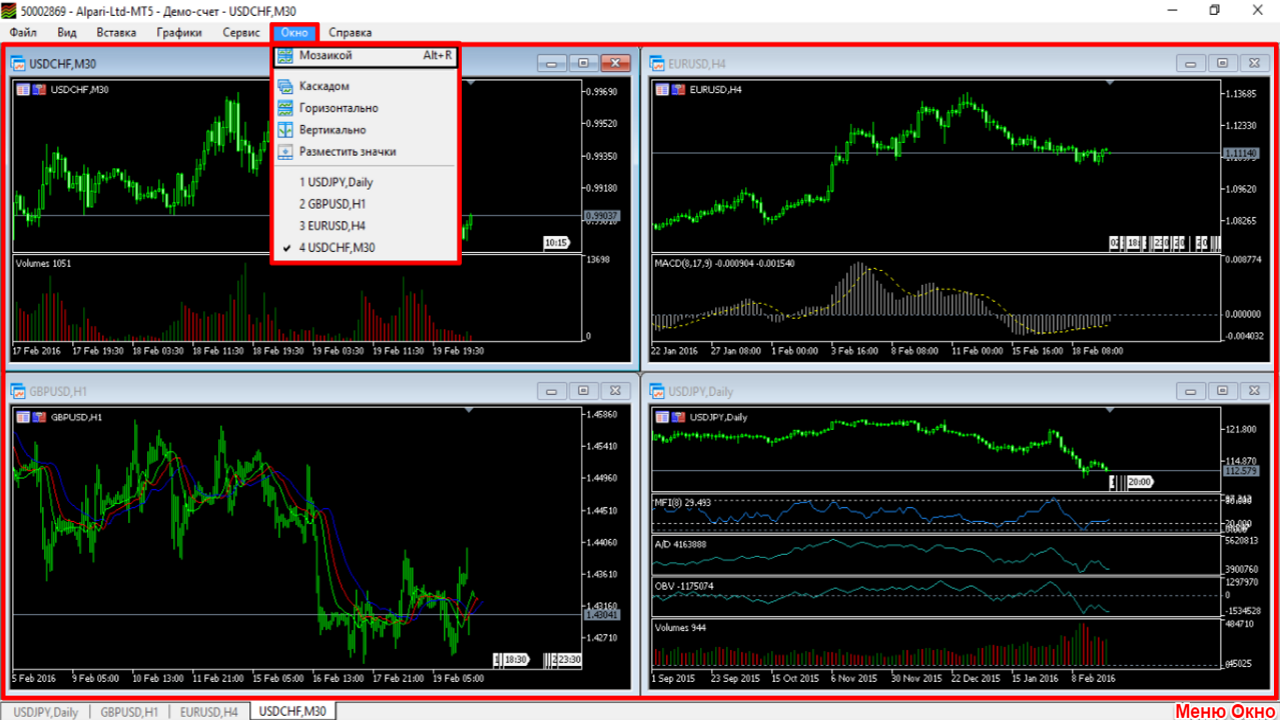
Меню Окно
Данное меню позволяет выбрать необходимое (удобное) расположение окон графиков в терминале. Например “Мозаикой” (Alt+R).
Меню Справка
Панель инструментов
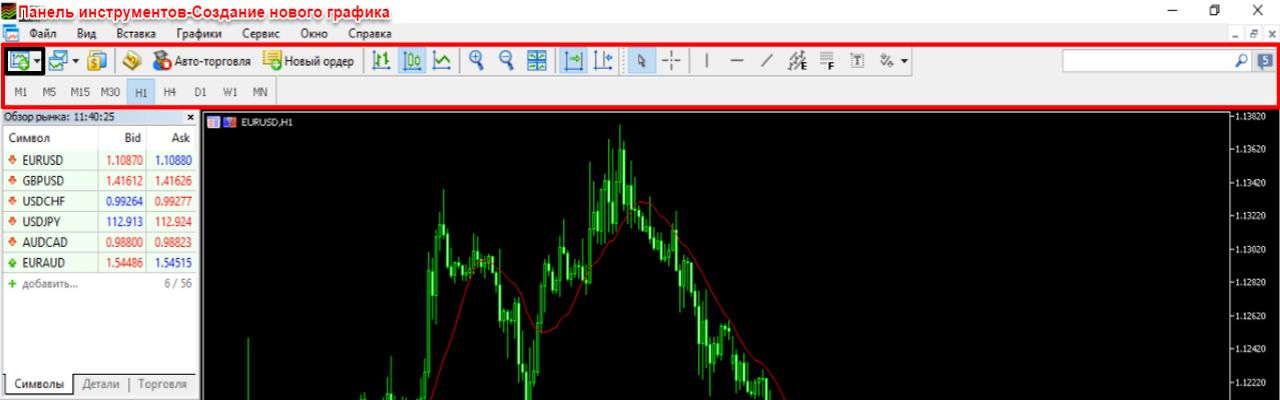
Все нижерассмотренные кнопки Панели инструментов располагаются в четкой последовательности. Кнопки панели сосредоточены внутри красного маркера из картинки ниже.
Кнопка-Создание нового графика одной из валютных пар доступных по текущему типу счета;
Кнопка-Управление профилями аналогичен Меню Файл-Профили;
Кнопка-Отображение списка символов (Ctrl+U) аналогичен Меню Вид-Символы;
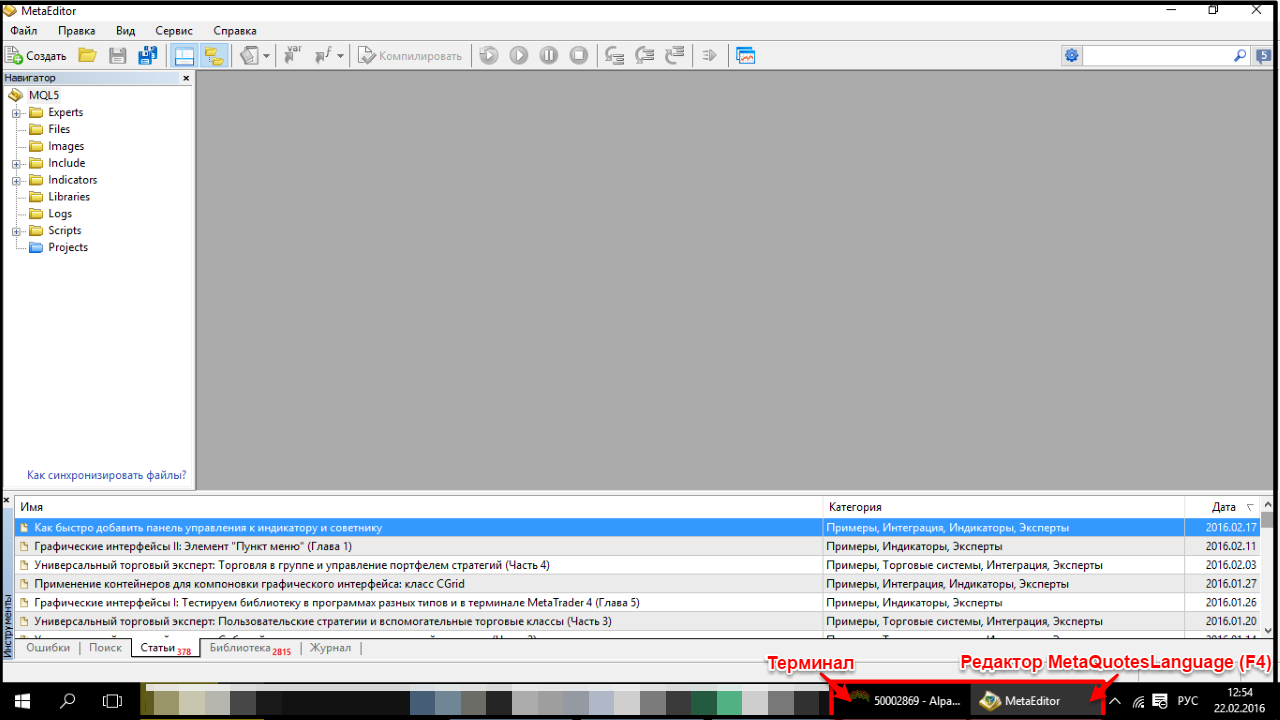
Кнопка-Редактор MetaQuotesLanguage (F4) аналогичен Меню Сервис. Для владеющих языком программирования. Эта функция полезна программистам, пишущим торговые советники. Открывается в отдельном от терминала окне;
Кнопка-Авто-торговля разрешает/запрещает торговлю советниками. Функция кнопки считается активной после нажатия на нее (кнопка зеленая) и дезактивированной после отжатия (кнопка красная);
Кнопка-Новый ордер аналогична Меню Сервис-Новый ордер (F9);
Далее идут кнопки отвечающие за вид графика:
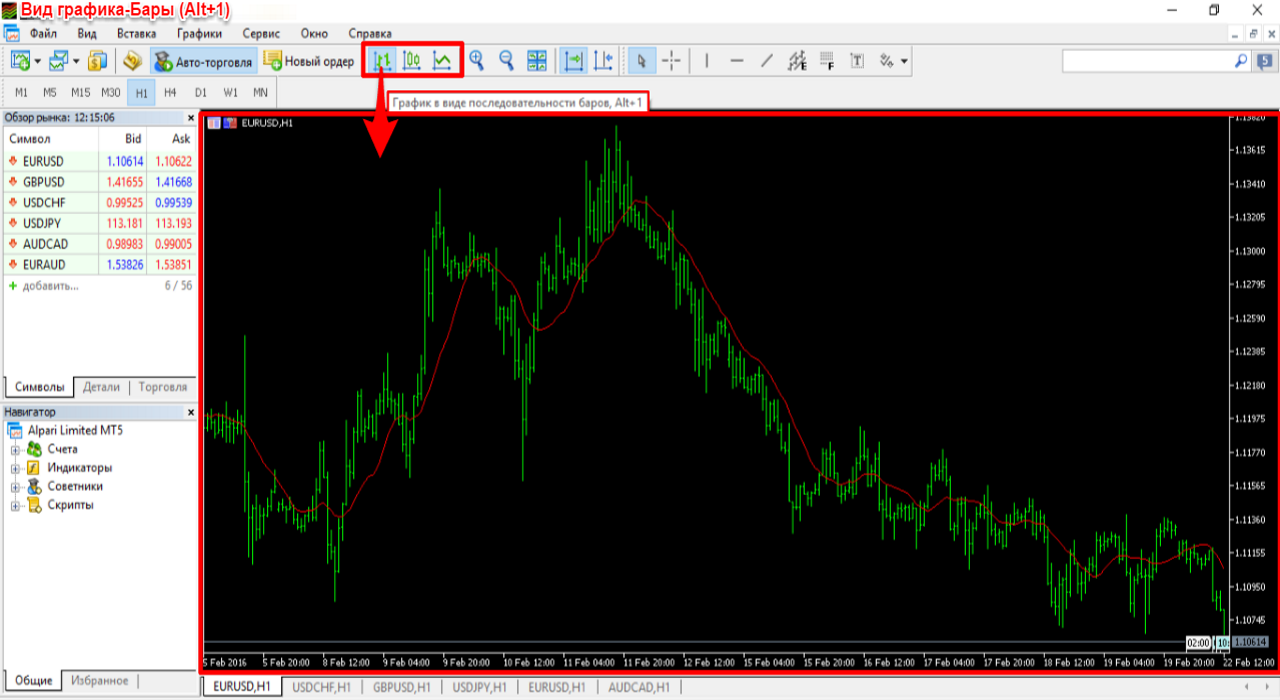
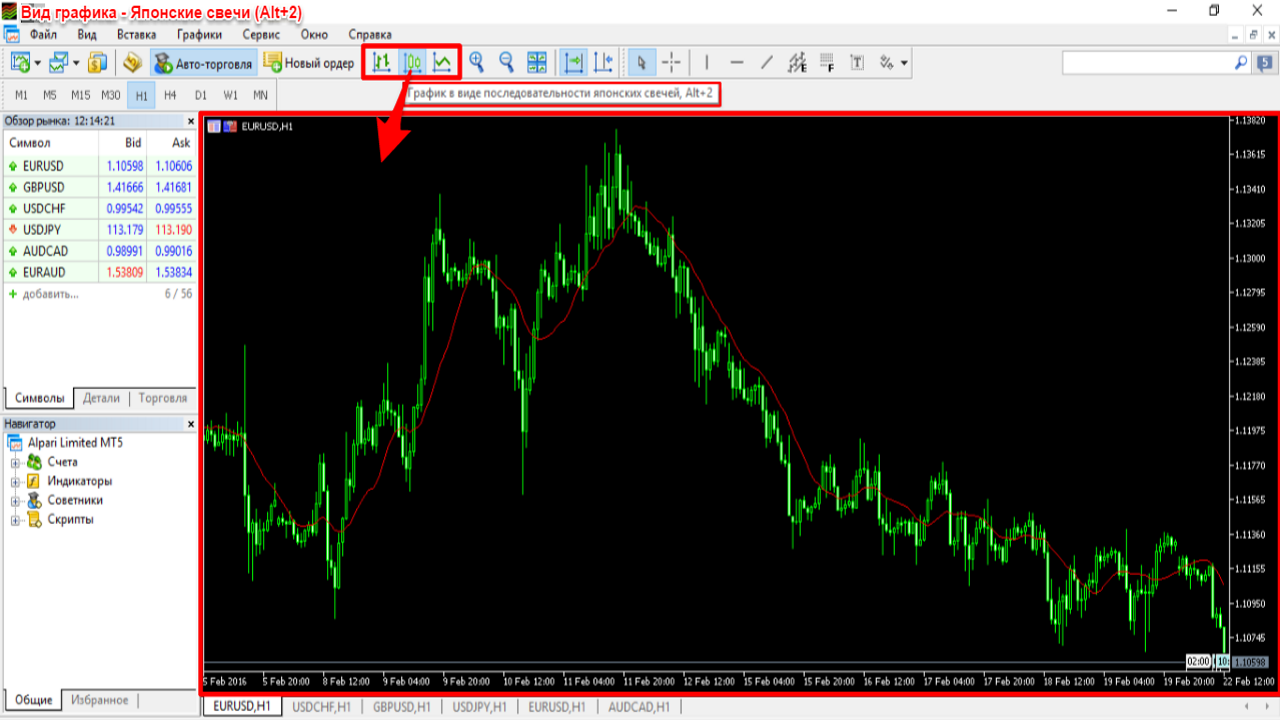
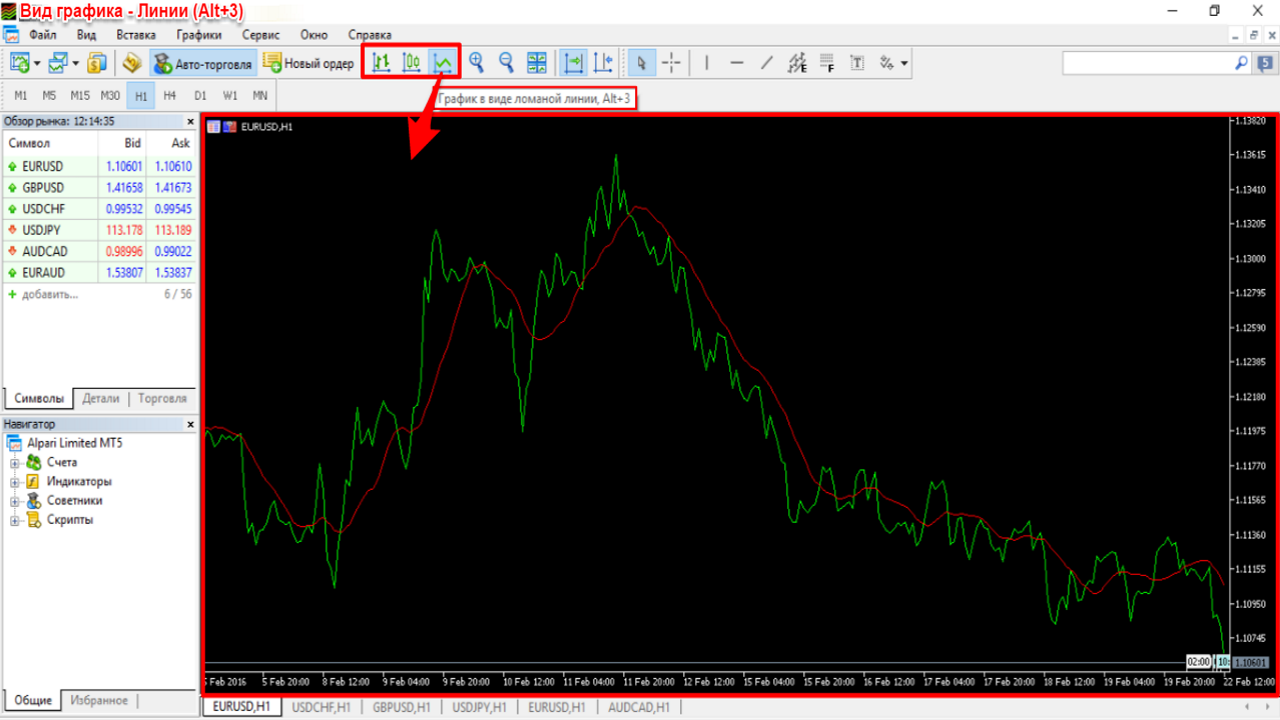
Кнопки +/- приближают/отдаляют график. Данное действие можно также выполнять кнопками +/— на клавиатуре вашего компьютера;
Кнопка-Расположение окон графиков мазаикой (Alt+R) аналогична Меню Окно;
Кнопка-Автопрокрутка графика к концу с приходом новых тиков (возвращает на исходную ценового тика) и Отступ графика от правой границы (для удобства использования технических инструментов, вспомогательных индикаторов, обозначения целей;
Кнопка-Курсор – курсор мыши;
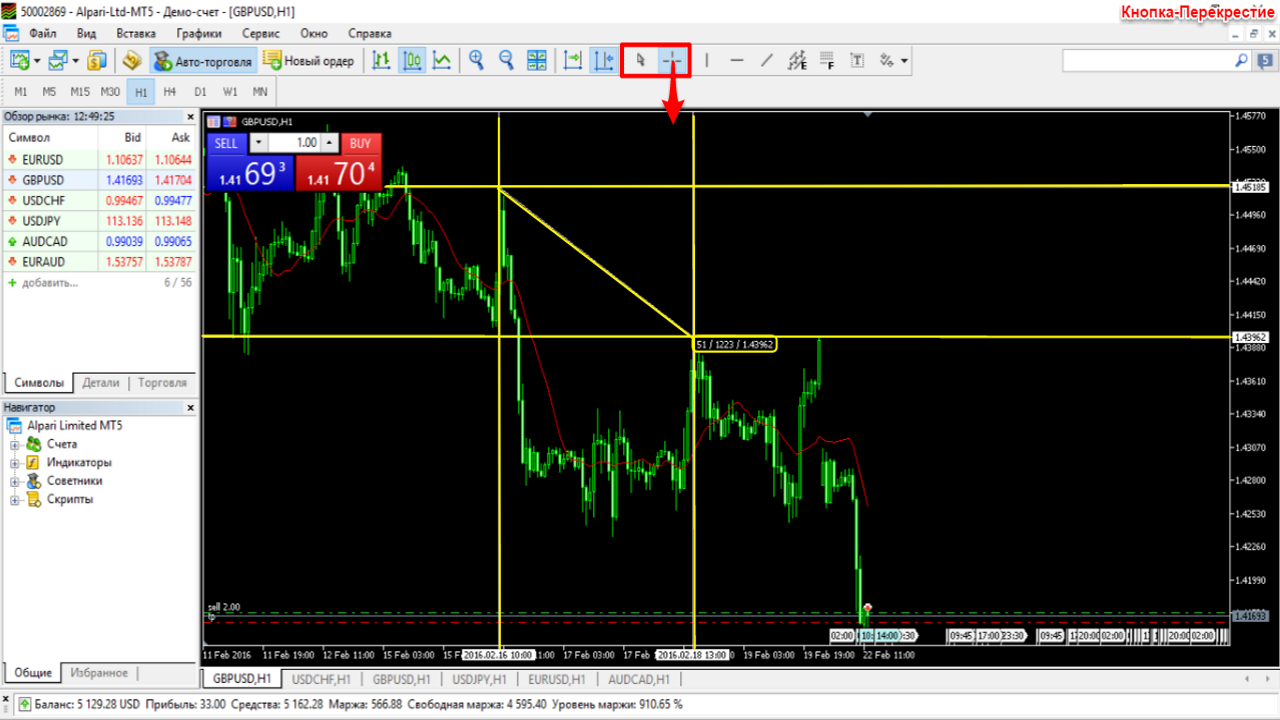
Кнопка-Перекрестие необходима для измерения расстояний в пунктах на графике, либо интересных на ваш взгляд данных. Единоразовое использование данной кнопки возвращает перекрестие к привычному курсору;
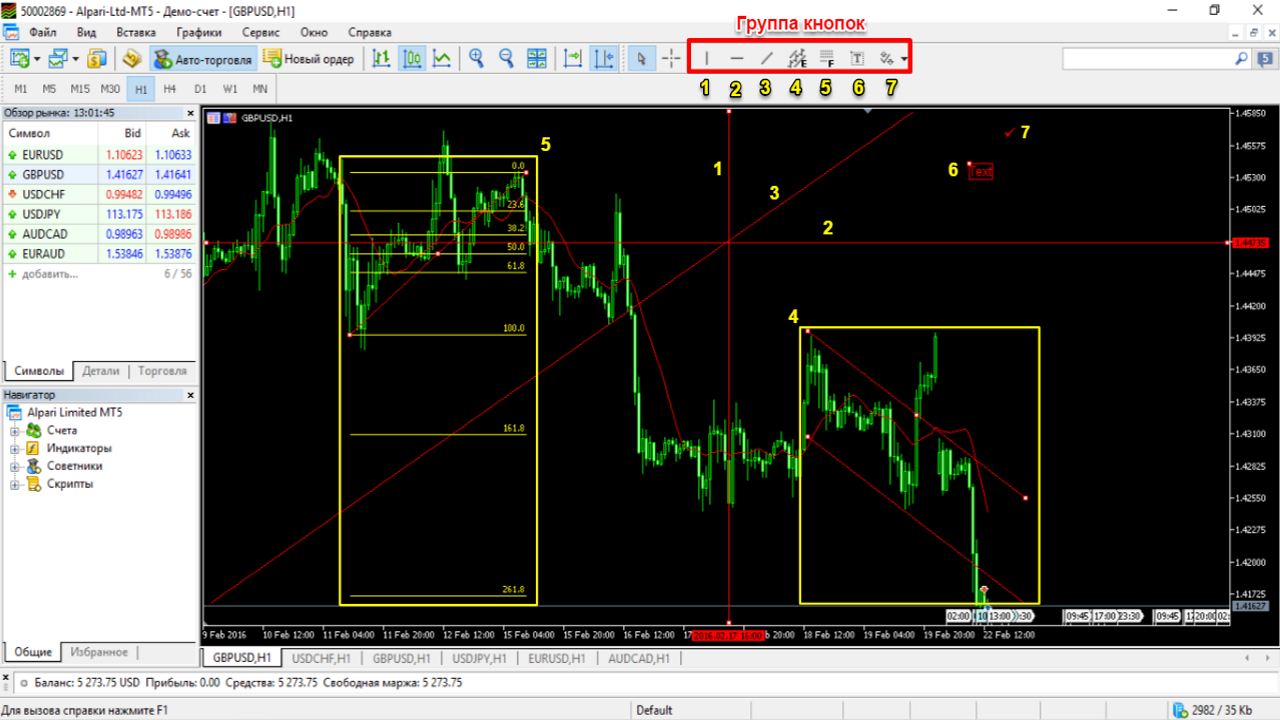
Группа кнопок для графического анализа и ручной разметки. Аналогична Меню Вставка.
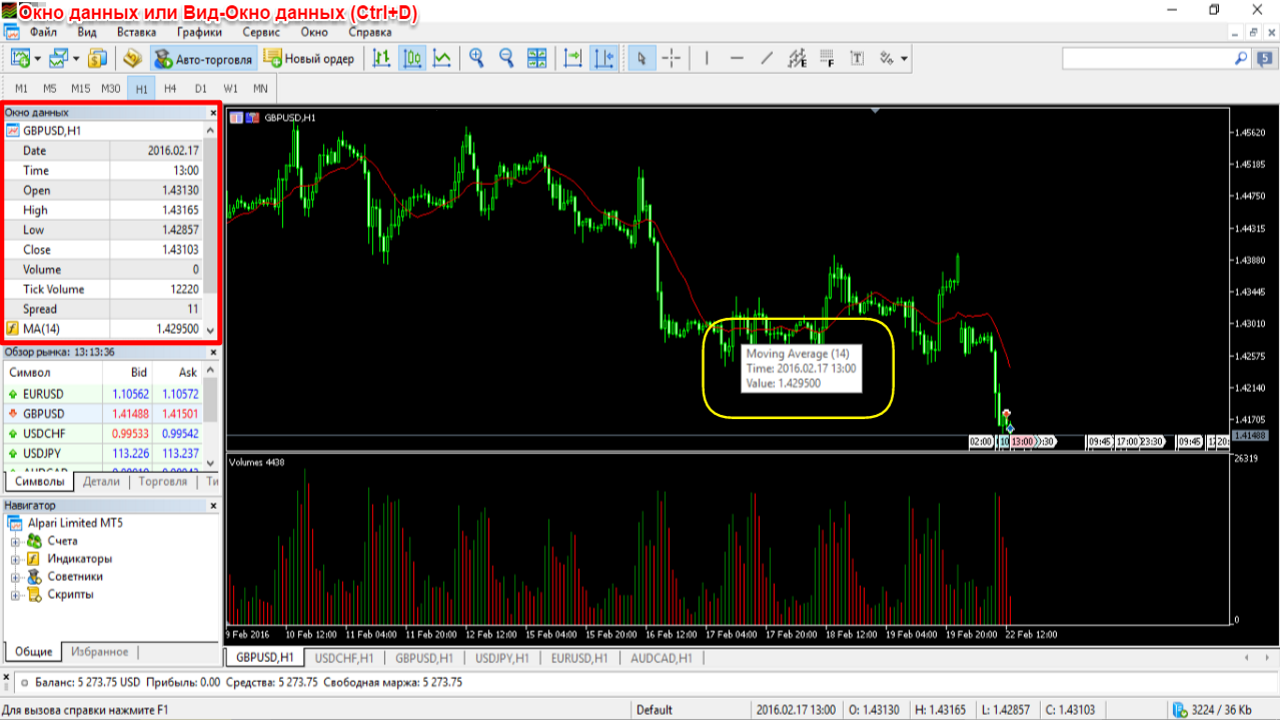
Окно данных
В данном окне отображаются текущие данные по свечам и прочим инструментам, наложенным на график. Направление курсора мыши отображает ВСЕ его значения в окне данных. Имеется возможность удобного масштабирования окон по всему терминалу. Дополнительная команда вызова Меню Вид-Окно данных (Ctrl+D).
Обзор рынка
Здесь у нас отображаются цены Bid/Ask выбранных символов. Двойной щелчок мыши позволяет открыть ордер. Щелчок же правой кнопкой мыши дает нам куда больше возможностей для использования желаемого символа. Рассмотрим некоторые из них ниже. Дополнительная команда вызова Обзор рынка – Меню Вид-Обзор рынка (Ctrl+M).
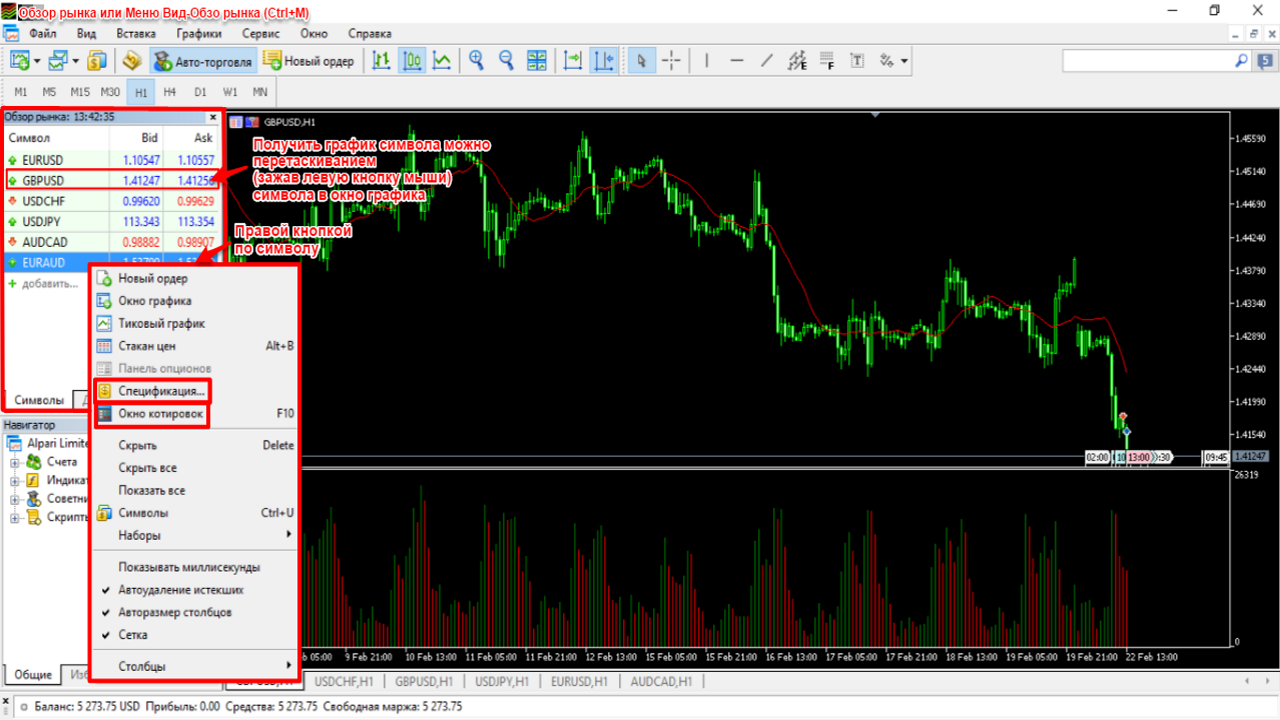
Рассмотрим команду “Спецификация”. Данная команда содержит в себе список характеристик выбранного символа.
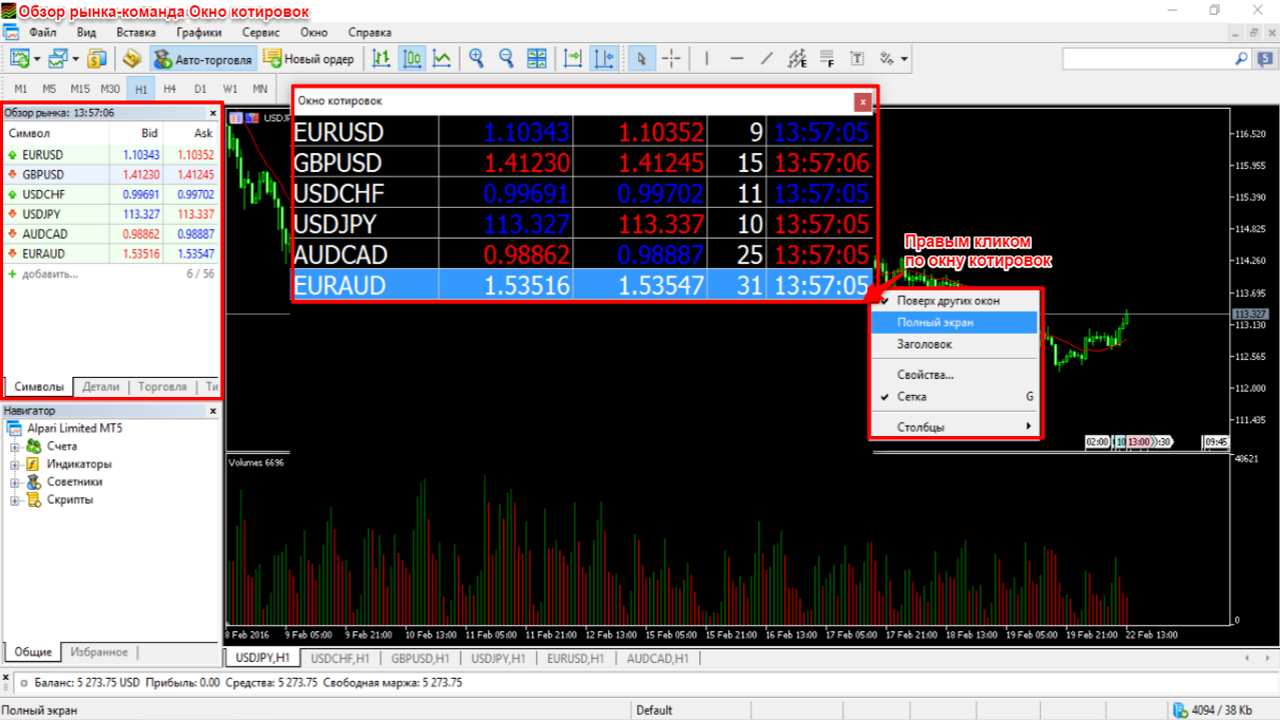
Еще одна интересная команда “Окно котировок”. Правой кнопкой мыши становятся доступны его поднастройки. Скорый переход к быстрой торговле доступен через вкладку “Торговля” в окне “Обзор рынка”.
Навигатор
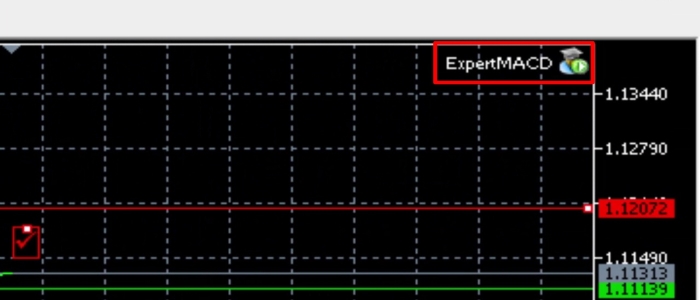
Окно позволяет выбрать какой-либо из доступных счетов (на разных серверах), индикаторов, советников, скриптов. Для наложения на график достаточно перетащить объект, зажав левую кнопку мыши. Пробуем воспользоваться помощью советника ExpertMACD. Настраиваем поднастройки и входящие параметры после перенесения его на график. Тут же наблюдаем отображение советника в верхнем правом углу нашего терминала. Деактивировать согласие на торговлю посредством советника возможно после отжатия кнопки “Авто-Торговля” в “Панели инструментов”. Как и в Mt4, на один график можно добавить всего один советник. Дополнительная команда вызова Навигатор – Меню Вид-Навигатор (Ctrl+N).
Инструменты
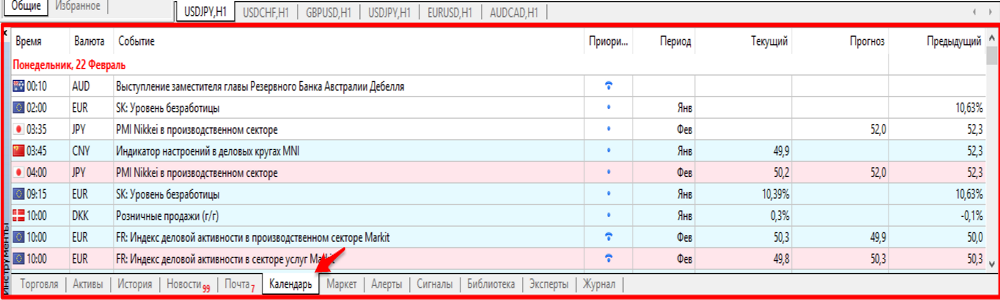
Особенных изменений мы не наблюдаем, разве что только появился раздел “Календарь” новостных событий. Безумно удобное и интересное нововведение. Календарные события расписаны сроком на неделю.
Графики
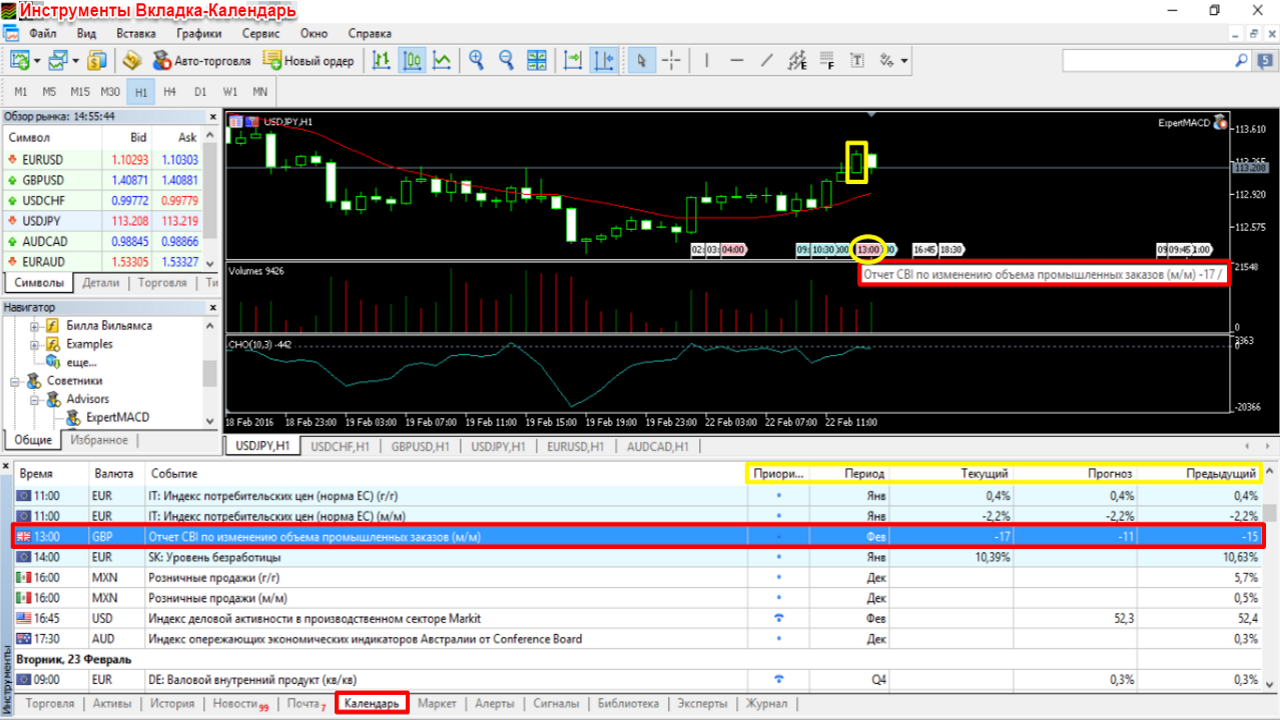
Переходим к самому графику. Здесь все выглядит довольно привычно, как и в Mt4. Из нового стоит отметить цветные (цифровые) метки отображающие время выхода новостей. Цвета ярлычков раскрашиваются в зависимости от степени важности новости.
Меню графика
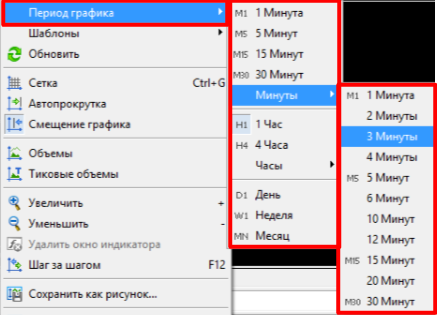
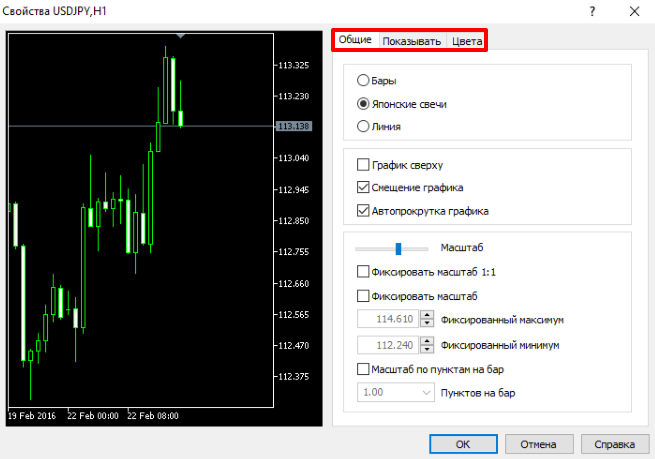
Меню (правой кнопкой мыши на графике) позволяет:
Тестер стратегий
Команда (Ctrl+R) Тестер стратегий необходима для тестирования советников, индикаторов, стратегий на истории графика. Посвятим, пожалуй, разбору тестера стратегий отдельный урок.
Отличия Metatrader 5 от Metatrader 4
Что же использовать, Mt4 или Mt5?
И только в таком случае Mt5 имеет все шансы для популяризации и повсеместного использования форекс трейдерами.
Заключение
Думаю, Mt5 станет интересен прежде всего биржевым трейдерам и программистам, так как возможностей для экспериментов здесь куда больше, нежели в Mt4. Более мощная начинка программы Mt5 позволяет задействовать все возможности вашего компьютера по максимуму. На данный момент, я считаю, оптимальным выбором для трейдера все же остается Mt4. Благодарю за внимание.