как сделать скриншот сразу с обрезанием
Статьи
Всем привет, на связи Владимир Фирсов. Сегодня я вам расскажу как сделать скриншот определенной части экрана.
В предыдущей статье на своем сайте, вы могли узнать как сделать screenshot с помощью клавиатуры. Но бывают ситуации, когда необходимо «сфотографировать» не весь экран, а только определенную его часть.
Для этого конечно можно воспользоваться каким-нибудь фотошопом и из большого screenshot’а, сделать обрезанное изображение. Только это не удобно и занимает много времени. Есть инструменты, которые позволяют сделать скриншот определенной части экрана проще.
Давайте разбираться.
Чтобы узнать, как сделать скриншот выделенной области экрана, мы с вами познакомимся с встроенным инструментом операционной системы Windows 10.
Эта программа называется «Набросок на фрагменте экрана«. Её предшественник, это стандартная программа «Ножницы«, которую можно запустить через меню «Пуск» в более ранних обновлениях и версиях Windows.
Когда вы будете читать эту статью, возможно в меню «Пуск» будет именно она, а не «Ножницы».
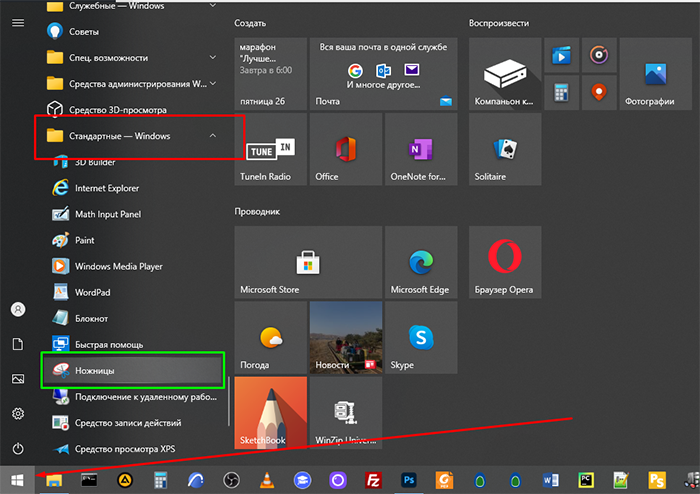
Если вы не нашли это приложение у себя на компьютере, это не значит, что её у вас вообще нет.
Проверить это достаточно просто.
Нажмите комбинацию клавиш «Windows + Shift + S«.
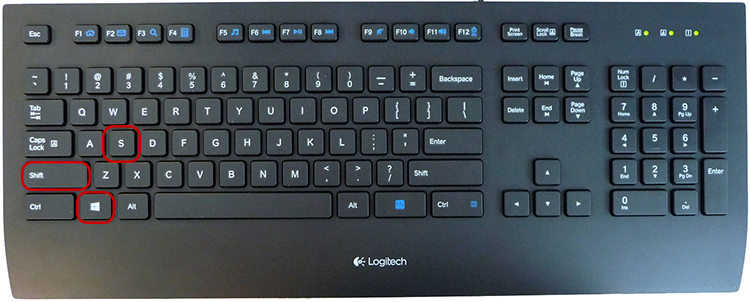
Если дисплей потемнеет и в верхней его части вы увидите панель, как на картинке ниже, значит приложение запустилось.
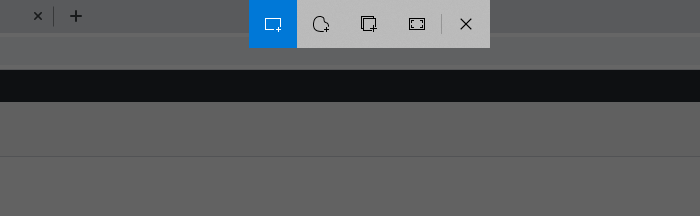
С помощью этой панели вы можете управлять работой программы. Вам предлагают выбрать один из 4 инструментов для создания снимка.
По умолчанию активен инструмент, который позволяет создать прямоугольный скриншот определенной части. Причем эту часть вы указываете самостоятельно.
В момент запуска приложения, ваш курсор поменяет вид и превратиться в крестик. Если в этот момент вы зажмете левую кнопку мыши, то можете указать необходимый фрагмент для конечного изображения.
Скриншот произвольной области экрана
Второй инструмент в панели данной программы позволяет делать не прямоугольные фотографии изображения дисплея, а совершенно произвольные.
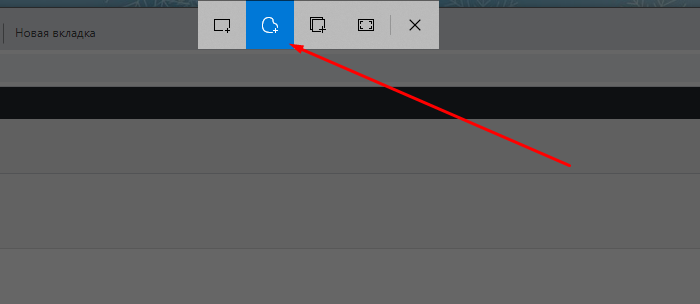
Вы можете нарисовать курсором любую фигуру, и программа сохранит выделенную область в изображение.
Третий инструмент в панели позволяет сделать скриншот выбранного окна на рабочем столе, а четвертый создает screenshot всего рабочего стола. В данном случае нам это не так интересно.
Куда сохранился скриншот?
Как сделать обрезанный скриншот мы разобрались. Но после того, как вы выберите нужную вам область для «фотографирования» приложение моментально пропадает.
Что делать дальше и где искать наш скриншот?
Снимок никуда не пропал, а сохранился в буфер обмена, это временная память компьютера. Для того, чтобы им воспользоваться, нужно выбрать один из вариантов.
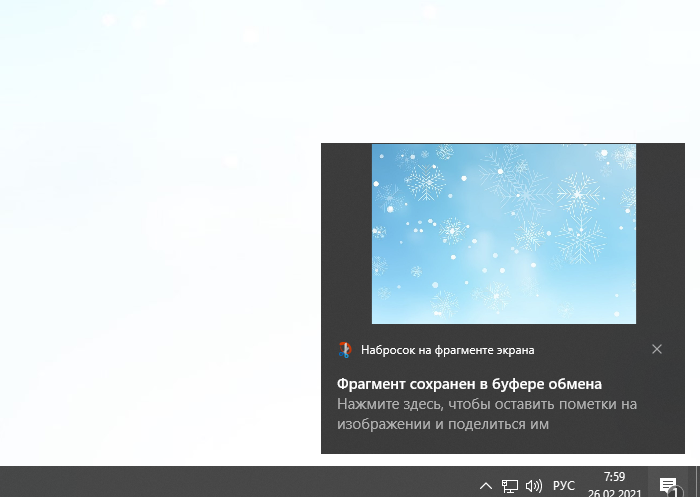
Если вы нажмете на это уведомление левой кнопкой мыши, то откроется специальный редактор.
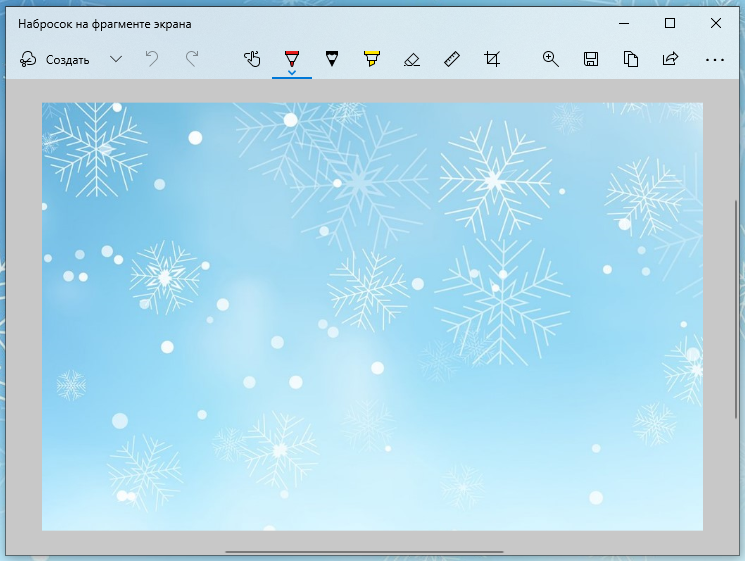
Это все та же программа «Набросок на фрагмент экрана». В этом окне вы можете довести ваше изображение до финального вида, с помощью дополнительных инструментов.
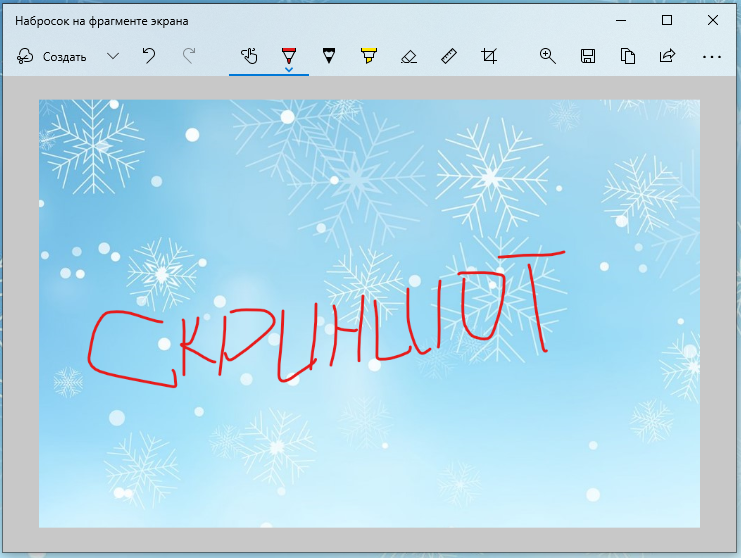
Например, в данном окне можете написать что-то на изображении, либо отметить какой-то элемент.
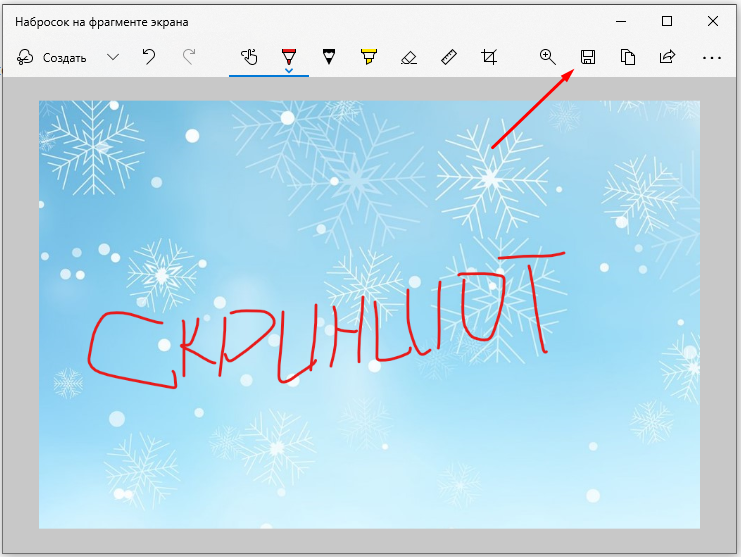
В завершении работы с приложением остается только сохранить результаты с помощью значка «Дискета». В моем случае этот значок находиться в верхнем правом углу.
Следите за новостями. Присоединяйтесь к моей группе Вконтакте >>>
Здесь вы найдете ещё больше интересной информации.
На связи был Владимир Фирсов. Успешной работы в интернете.
Как обрезать скриншот в Word и Paint?

При взаимодействии со снимком экрана его создание выступает лишь первым звеном в цепочке манипуляций над изображением. Рассмотрим основные методы работы со скринами в различных редакторах.
Способы обработки скриншота

Для создания качественного снимка требуется внести некоторые изменения, помогающие получателю сфокусировать внимание на определенном фрагменте изображения или обрезать заинтересовавший объект.
Алгоритм действий зависит от используемого приложения, потому следует заранее его установить (выбор довольно разнообразен: Word, Paint.NET, Microsoft Paint, Abobe Photoshop, графические редакторы, скриншотеры и прочие программы).
Обработка скриншота происходит в процессе нанесения меток (основные – геометрические фигуры, указательные линии, кисть, текст): они помогают скрыть конфиденциальные данные, вставить картинки-иллюстрации или изменить конфигурацию изображения.
Как обрезать скрин в Ворде?

Текстовый процессор Microsoft Word также имеет рассматриваемую функцию. Чтобы воспользоваться ею, следует выполнить несколько простых шагов:
Как вставить скриншот в документ

Картинку можно поместить способами, поддерживающимися используемой программой. Классические варианты приведены ниже:
Способ №1:
Способ №2:
Инструкция

Ниже описан подробный порядок действий, который поможет вставить скриншот в Ворд и затем обрезать его:
Как обрезать скрин в Paint

В интегрированном графическом редакторе имеется рассматриваемый функционал на панели быстрых инструментов. Чтобы воспользоваться им, нужно:
Как найти Paint на компьютере

Для работы с утилитой ее необходимо открыть, используя любой из перечисленных ниже методов.
Способ № 1:
Способ № 2:
Способ № 3:
Как вставить скриншот в редактор

Чтобы обрезать и редактировать скриншот, его необходимо поместить в программу. Для этого используют следующие алгоритмы:
Способ № 1:
Способ № 2:
Картинку можно вставить, используя комбинацию Ctrl + V в открытом окне редактора (при условии нахождения ее в буфере обмена).
Инструкция

Зная, как обрезать скриншот в Paint, можно обработать изображение на свое усмотрение. Ниже приведен примерный порядок действий:
Графические и текстовые редакторы предоставляют множество возможностей, одной из которых является обрезка изображения. Путем выполнения несложных алгоритмов удается обрезать скриншот и добиться того, что он примет наиболее приемлемый для пользователя вид.
Как сделать скриншот экрана на компьютере или ноутбуке с Windows
Первый способ: кнопка «Print Screen»
На любой клавиатуре предусмотрена специальная кнопка для снятия скриншотов. Она называется «Print Screen», а иногда «PrntScrn», «PrtScn», «PrtScr» или «PrtSc».
Как сделать
Если у вас компьютер, нажмите кнопку «Print Screen».

Если у вас ноутбук, нажмите одновременно две кнопки: «Print Screen» и «Fn».

Если хотите сделать скриншот только активного окна (программы), нажмите одновременно «Alt» и «Print Screen» на компьютере; «Alt», «Print Screen» и «Fn» — на ноутбуке.

Скриншот сохранится в буфер обмена. Теперь можно вставить его в письмо, фоторедактор или Word (нажать одновременно кнопки «Ctrl» и «V»).
Как сохранить скриншот в отдельный файл
После того, как сделали скриншот, нажмите кнопку «Пуск» > «Все программы» > «Стандартные» > «Paint».

Нажмите одновременно две кнопки: «Ctrl» и «V». На экране появится ваш скриншот.

Нажмите одновременно две кнопки: «Ctrl» и «S».

Появится окно для сохранения. Напишите имя файла и выберите место его для сохранения. Тип файла лучше использовать JPEG.

Способ второй: программа «Ножницы»
Такая программа есть в Windows 7, 8, 8.1, 10.
Как сделать
Нажмите кнопку «Пуск» > («Все программы») > («Стандартные») > «Ножницы».

Или в поле поиска напишите «Ножницы» (в Windows 7 и 8 поле поиска появляется при нажатии кнопки «Пуск», в Windows 10 — при нажатии кнопки с лупой).

Программа запустится и вместо курсора мыши появится крестик. Выделите нужный кусок экрана.

Скриншот сохранится в буфер обмена. Теперь можно вставить его в письмо, фоторедактор или Word (нажать одновременно кнопки «Ctrl» и «V»). Также на скриншоте можно что-то написать или нарисовать (значки в виде карандаша и фломастера).

Как сохранить скриншот в отдельный файл
Нажмите на значок дискеты.

Появится окно для сохранения. Напишите имя файла и выберите место его для сохранения. Тип файла лучше использовать JPEG.

Где найти скриншоты
В той папке, которую выбирали при сохранении. Лучше хранить скриншоты в папке «Изображения».
Лучшие варианты обрезки снимка экрана в Windows за считанные секунды [обновление 2021 года]
Вы можете делать снимки Windows часто в повседневной работе или учебе, так как это поможет вам сохранить что-то важное без записи. Он также поддерживает основную часть изображения и удаляет ненужные для вас части. Однако, что если вы хотите обрезать скриншоты после этого? Стоит ли снова делать скриншот? Или просто попробуйте некоторые инструменты для их редактирования?

В этом посте мы покажем вам, как легко обрезать скриншот на Windows.

1. Как обрезать снимок экрана в Windows с помощью FoneLab Screen Recorder
FoneLab Screen Recorder это первая рекомендуемая программа для вас. Как сказано в его названии, это видеомагнитофон могу помочь тебе запись видео с экрана за компьютером. Кроме того, это также мощный диктофон, вебкамера и инструмент захвата экрана. С его помощью вы можете сделать снимок экрана на Windows или Mac в несколько кликов. И вам разрешено обрезать скриншоты, добавлять текст, добавлять поля, делать заметки и многое другое после этого.
Ниже описано, как его использовать.
Шаг 1 Скачайте и установите программу на компьютер, после чего она запустится автоматически.
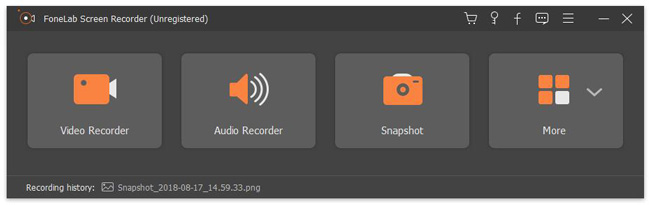
Шаг 2 Откройте скриншот, который вы хотите обрезать на компьютере, нажмите Захват экрана на интерфейсе программы.
Шаг 3 Выберите область, которую вы хотите. Вы можете использовать его функции для настройки размера, добавления текста, добавления заметок и т. Д.
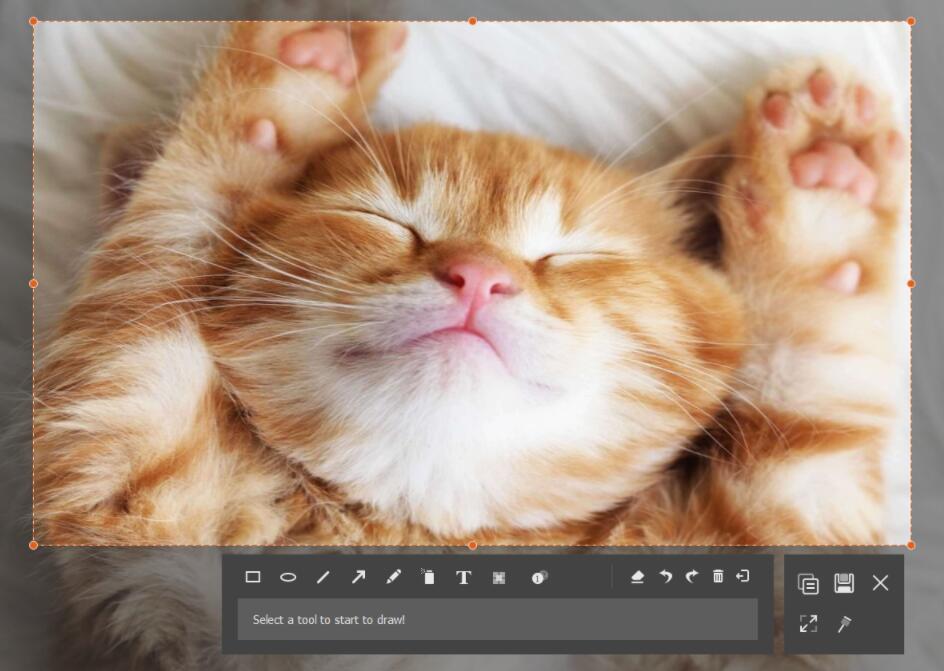
Шаг 4 Нажмите на Сохраните кнопку.
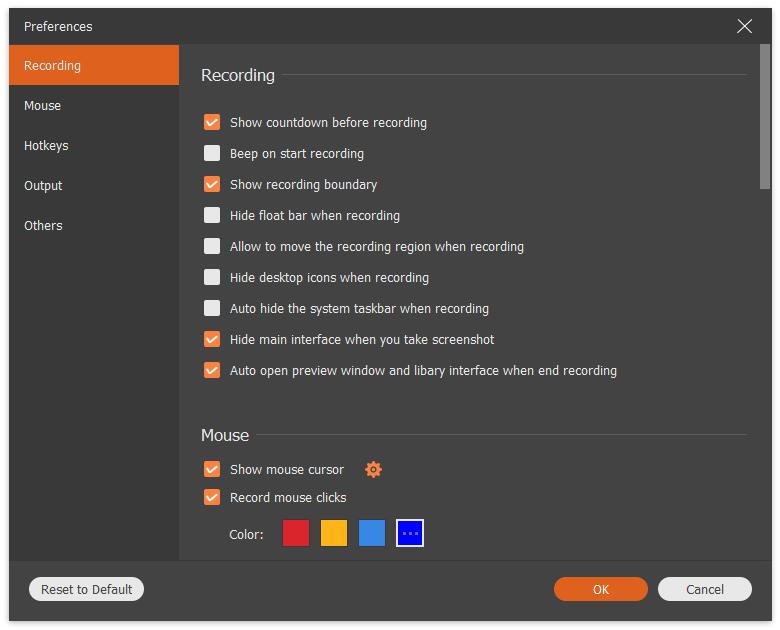
Наконец, вы можете нажать Настройки > Результат > Расположение файлов скриншотов проверить, где сохранить скриншоты.
FoneLab Screen Recorder позволяет вам захватывать видео, аудио, онлайн-уроки и т. Д. На Windows / Mac, и вы можете легко настраивать размер, редактировать видео или аудио и многое другое.
2. Обрезать скриншот в Windows 7/8/10 с помощью Snipping Tools
У вас должен быть ножничный инструмент в Windows Vista и более поздних версиях. Вы можете снимать следующие типы фрагментов: Снип свободной формы, Прямоугольный нож, Окно Снип и Полноэкранный снимок.
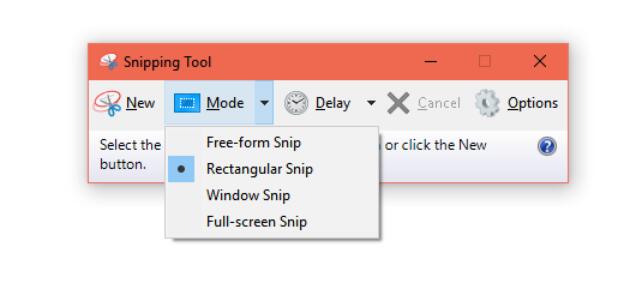
Если вы использовали его для скриншота в Windows раньше, вы также можете использовать его для обрезки скриншота сейчас.
Обрезать скриншот на Windows 7
Нажмите на Start нажмите кнопку ввода инструмента поиска в поле поиска, выберите Ножницы из списка. Выберите тип фрагментов и обрежьте скриншот.
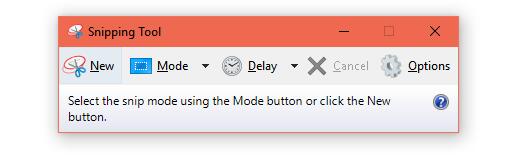
Как обрезать скриншот в Windows 8
Проведите пальцем от правого края экрана и выберите Поиск, Тип Ножницы и выбери это. Используйте режущий инструмент, чтобы обрезать скриншот.
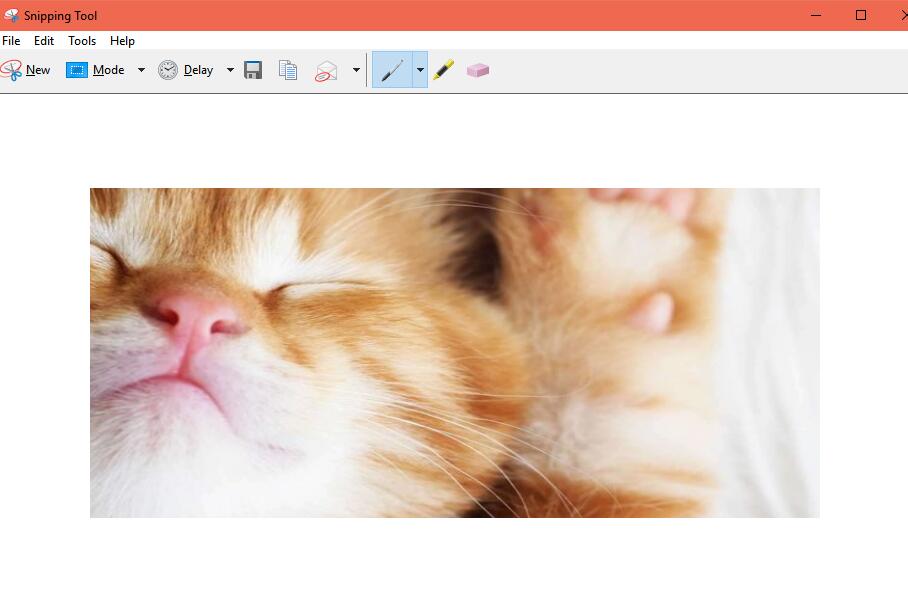
Как обрезать скриншот в Windows 10
Нажмите на панель поиска и введите инструмент для разрезания, нажмите, чтобы запустить его и обрезать скриншот.
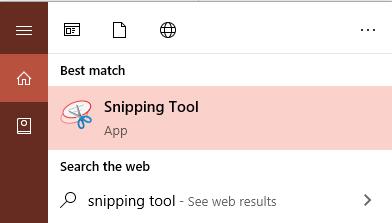
FoneLab Screen Recorder позволяет вам захватывать видео, аудио, онлайн-уроки и т. Д. На Windows / Mac, и вы можете легко настраивать размер, редактировать видео или аудио и многое другое.
3. Как обрезать скриншот в Windows 8/10/7 через Paint
Paint является встроенным приложением уже на вашем ПК с Windows. На компьютере удобно выполнять простое редактирование без сторонних инструментов.
Таким образом, вы можете с легкостью обрезать скриншот на компьютере.
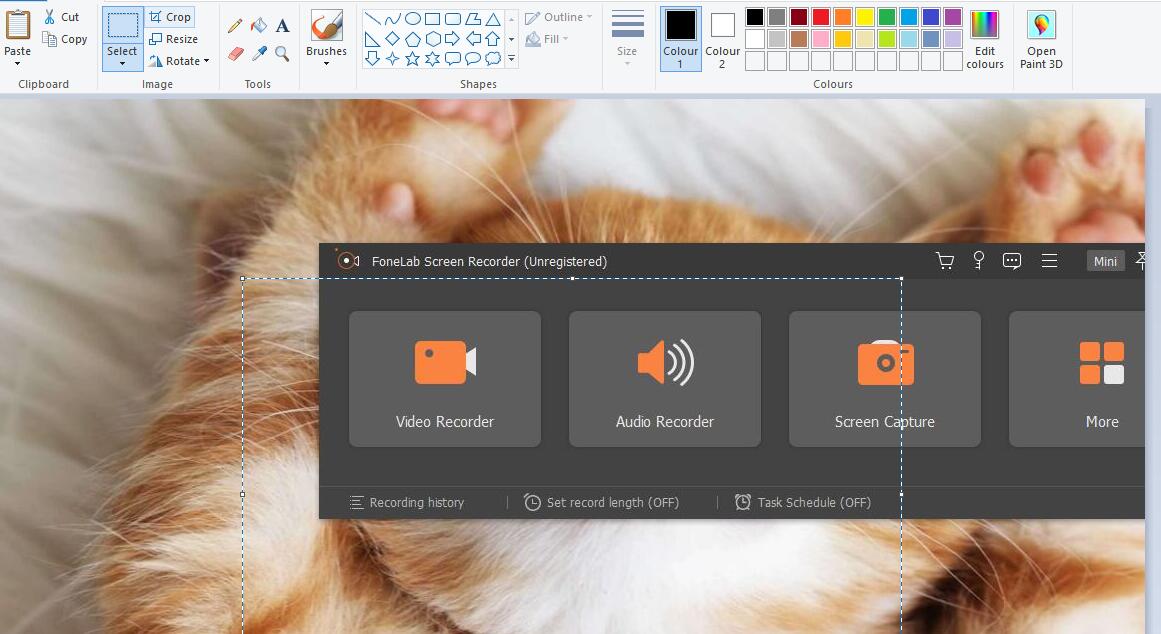
Шаг 1 Выберите скриншот, щелкните правой кнопкой мыши, чтобы выбрать Открыть с помощью > Рисовать. Нажмите Выберите Кнопка в верхнем левом углу, выберите область, чтобы обрезать его.
Шаг 2 Выберите урожай функцию, затем сохраните ее в папке компьютера.
FoneLab Screen Recorder позволяет вам захватывать видео, аудио, онлайн-уроки и т. Д. На Windows / Mac, и вы можете легко настраивать размер, редактировать видео или аудио и многое другое.
4. Как обрезать снимок экрана в Windows 8/10/7 с помощью Paint 3D
Ниже описано, как использовать его для обрезки скриншота.
Шаг 1 Импортировать скриншот в Paint 3D. Затем нажмите урожай кнопку.
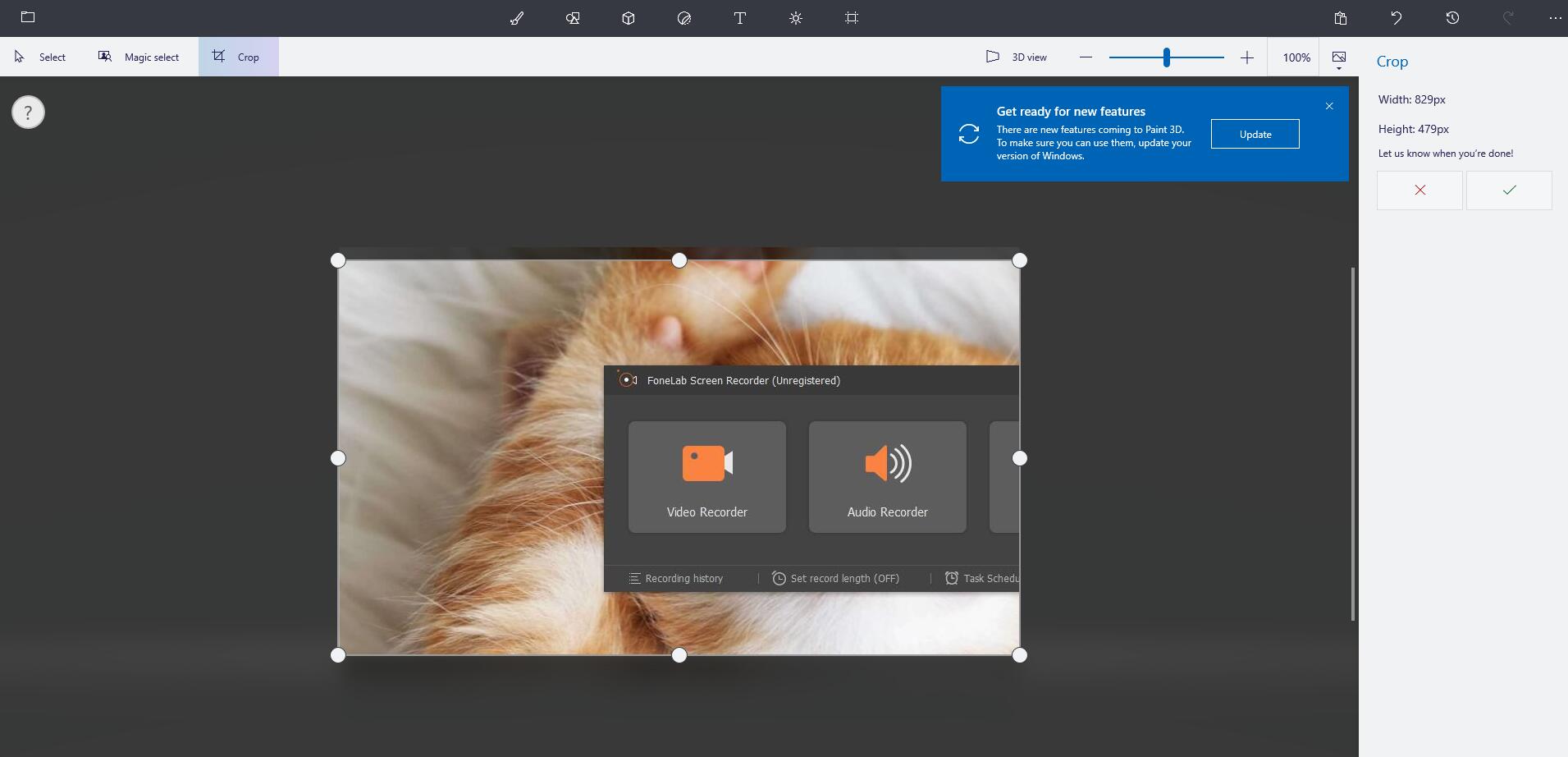
Шаг 2 Отрегулируйте коробку, чтобы удалить ненужные детали.
Шаг 3 Нажмите клещ Кнопка на правой стороне.
5. Как обрезать скриншот на Windows 10/8/7 в Office
Шаг 1 Перетащите скриншот на Word, PowerPoint or Excel, Или нажмите Вставить > Картина и выберите скриншот.
Шаг 2 Щелкните правой кнопкой мыши на скриншоте и выберите урожай.
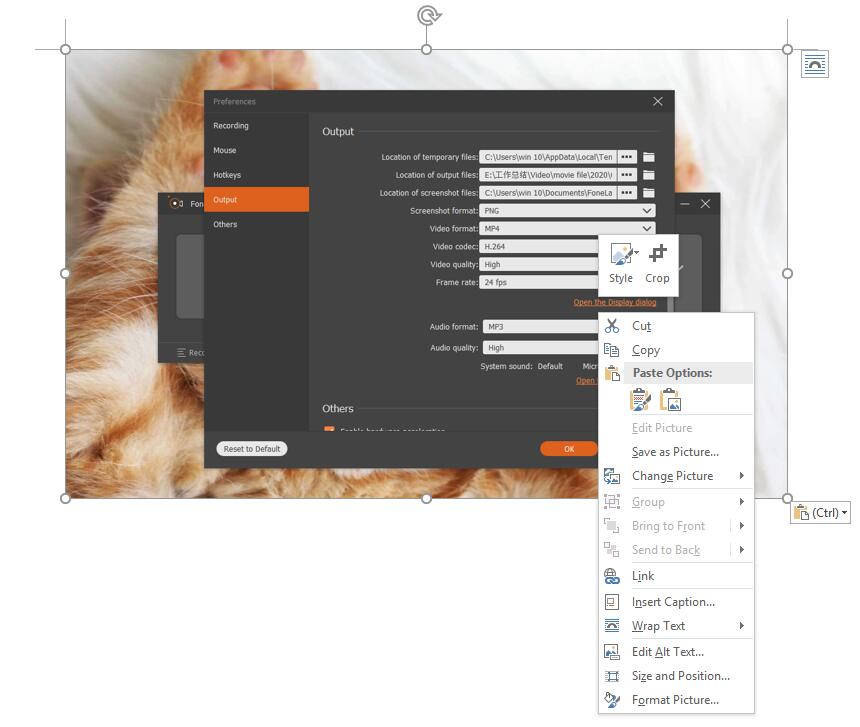
Шаг 3 Обрежьте изображение и сохраните его.
Если вы предпочитаете использовать профессиональный инструмент для редактирования изображений на компьютере, вам следует перейти к следующей части.
FoneLab Screen Recorder позволяет вам захватывать видео, аудио, онлайн-уроки и т. Д. На Windows / Mac, и вы можете легко настраивать размер, редактировать видео или аудио и многое другое.
6. Как обрезать скриншот в Windows 10/8/7 через PhotoShop
Как программа для редактирования изображений, PhotoShop славится своим удобством и эффективностью. Вы можете использовать его, чтобы получить то, что вы хотите легко.
Шаг 1 Выберите скриншот и щелкните правой кнопкой мыши, чтобы выбрать Открыть с помощью > PhotoShop.
Шаг 2 Нажмите на значок обрезки слева, отрегулируйте область обрезки. Нажмите Enter на клавиатуре.
Шаг 3 Сохраните изменения для скриншота.
Это все о том, как обрезать снимок экрана в Windows. Вы можете выбрать один из вышеперечисленных эффективных методов. Если у вас есть еще вопросы, оставьте комментарии ниже.
FoneLab Screen Recorder позволяет вам захватывать видео, аудио, онлайн-уроки и т. Д. На Windows / Mac, и вы можете легко настраивать размер, редактировать видео или аудио и многое другое.
Как обрезать снимок экрана в Windows 10/8/7 6 различными способами

Июль 09, 2020 11: 29 Размещено от Селена Томас в Скриншот
Windows выпускает различные способы создания снимков экрана. Например, вы можете использовать Print Screen, Snipping Tool и многое другое, чтобы обрезать снимок экрана в Windows 10/8/7. Хотите обрабатывать все инструменты для создания снимков экрана Windows? Вы можете проверить это полное руководство, чтобы шаг за шагом использовать инструменты для создания снимков экрана на компьютере с Windows.
Часть 1. Как обрезать и редактировать снимок экрана в Windows (рекомендуется)
Обязательно ли запускать стороннее программное обеспечение для создания снимков экрана? Собственно, да. Сочетания клавиш и стандартные инструменты для создания снимков экрана Windows ограничены. Применение эффектов редактирования в реальном времени к вашим снимкам экрана не поддерживается. Вам нужно открыть Photoshop или другие графические редакторы, чтобы добавить аннотации и другие инструменты для рисования. Это делать неудобно, особенно когда нужно рисовать и редактировать различные изображения. За это время вы можете запустить Мастер записи экрана Blu-ray чтобы сэкономить время и получить лучший результат.
Рейтинг: 4.9 / 5 (62 голосов)
Шаг 1 Бесплатно скачайте, установите и запустите Blu-ray Master Screen Recorder в Windows. щелчок Захват экрана для доступа к инструменту обрезки экрана.
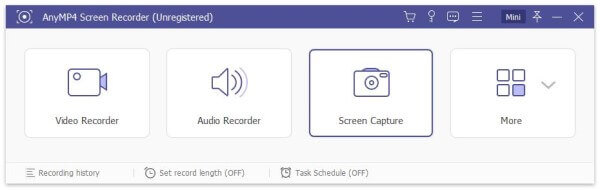
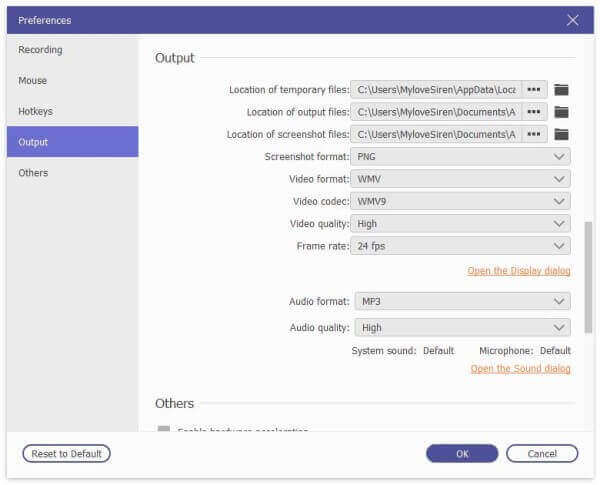
Шаг 2 Чтобы изменить формат и расположение снимка экрана Windows, вы можете выбрать Передача значок в правом верхнем углу. Во всплывающем окне Настройки окно, перейдите к Результат раздел. Здесь вы можете указать настройки вывода скриншотов.
Шаг 3 Если вы хотите обрезать снимок экрана браузера, просто наведите на него указатель мыши. Эта программа для создания снимков экрана Windows быстро распознает ваше окно. Или вы также можете выбрать любую область, перетащив ее.
Шаг 4 Выбирайте любую нужную вам форму. Затем выберите размер и цвет. Вы можете рисовать на скриншоте где угодно. Наконец, нажмите Сохраните or Копировать чтобы экспортировать снимок экрана Windows.

Часть 2: Как обрезать снимок экрана в Windows (5 способов по умолчанию)
Вот 5 различных способов обрезать снимок экрана во весь экран или только часть экрана вашего компьютера. Все эти инструменты уже установлены на вашем компьютере с Windows. Что ж, просто прочтите и выберите любой инструмент для создания снимков экрана в Windows 10, Windows 8 или Windows 7.
Способ 1: снимок экрана в Windows с экраном печати
Вы можете найти Печать экрана в правом верхнем углу клавиатуры, обозначенную как PrtScn, PrintScrn, Print Scr или другие подобные. Вот различные комбинации клавиш для обрезки снимка экрана в Windows 10 и более ранних версиях.
Способ 2: снимок экрана в Windows с помощью Snipping Tool
Шаг 1 Откройте Snipping Tool. Вы можете найти Snipping Tool из меню «Пуск». Или вы можете использовать ярлык Snipping Tool через Windows + Shift + Также клавиши S.
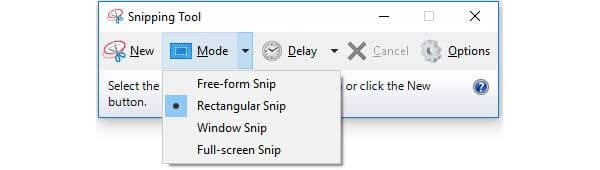
Шаг 2 Нажмите НОВИНКИ вариант. Выберите режим захвата экрана из режим выпадающий список.
Шаг 3 Инструмент Snipping Tool заморозит ваш экран и исчезнет, чтобы обрезать снимок экрана.
Шаг 4 Вставьте снимок экрана из буфера обмена на локальный диск.
Способ 3: снимок экрана в Windows с помощью Snip & Sketch
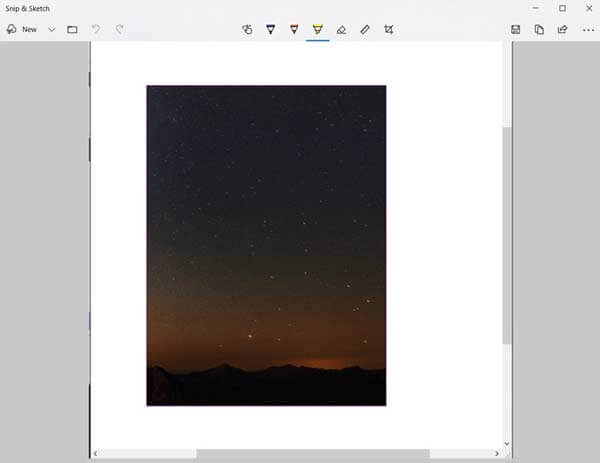
Шаг 2 Нажмите на НОВИНКИ в верхнем левом углу окна.
Шаг 3 Выберите тип снимка экрана, чтобы сделать снимок экрана в Windows 10.
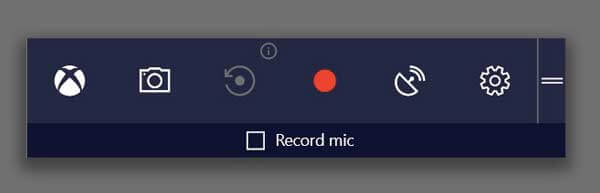
Способ 4: снимок экрана в Windows с игровой панелью
Шаг 1 Активировать игровую панель с помощью Windows и клавиши G.
Шаг 3 Найдите снимок экрана Windows 10 в папке C: \ Users \ [ваше имя пользователя] \ Videos \ Captures.
Способ 5: снимок экрана в Windows с логотипом Windows
Часть 3: Часто задаваемые вопросы об обрезке скриншотов в Windows
Почему мой скриншот выглядит размытым?
Когда вы кадрируете снимок экрана с помощью PrtScn, снимок экрана копируется в буфер обмена. Позже вам нужно будет вставить его в редактор изображений. Если редактор изображений сжимает его, снимок экрана Windows будет нечетким. Поэтому вам нужно сохранять скриншоты с полным количеством пикселей.
Как сохранить скриншоты в формате JPG?
Если вы хотите сохранить снимок экрана из формата PNG в JPG, вы можете выбрать JPG из Сохранить как тип список в процессе экспорта.
Что делать, если ярлык для скриншота перестал работать?
Проверьте, есть ли на клавиатуре клавиша F-режим или клавиша F-блокировки. Если да, нажмите ее, чтобы снова включить клавишу Print Screen. Или вы можете обновить драйвер клавиатуры и прекратить запуск других фоновых программ, чтобы решить проблему.
Вот и все, чтобы обрезать снимок экрана в Windows. Вы можете обрезать и редактировать снимок экрана любого размера на вашем компьютере с Windows. Если у вас остались вопросы, вы можете связаться с нами или оставить сообщение ниже.
Хотите делать снимки или записывать видео со встроенной камеры? В этом посте показано лучшее программное обеспечение для захвата фотографий с ноутбука, чтобы сделать снимок с помощью веб-камеры на Windows и Mac.
Этот пост является подробным руководством по созданию снимков экрана на поверхности. Вы можете узнать из 5 бесплатных способов печати экрана на всех моделях Surface, таких как Surface Pro X7 / 6/5, Surface Go 2, Surface Laptop Book и т. Д.
Этот пост является пошаговым руководством для захвата игрового процесса на компьютере с Windows. Вы можете записывать игры в Windows 10/8/7 через игровую панель Xbox и лучшее программное обеспечение для захвата игр.
Не знаете, как записать игровой процесс Clash Royale на Windows, Mac или iPhone? Это полное руководство покажет вам способы записи Clash Royale с высоким качеством.