как спасти пересвеченные фотографии
Как исправить пересвеченное фото в Adobe Lightroom
Добрый вечер. Сегодня хотел бы сделать полезный урок по Adobe Lightroom, а именно расскажу как исправить пересвеченную фотографию. Буду делать в десктопной версии, но этот вариант вполне подойдет и для мобильного лайтрума. Сейчас мы вместе возьмем мою неудачную фотографию и сделаем из неё что-то нормальное.
Не так давно я был в зоопарке, вот оттуда и возьмем фотографию. Кстати, возможно, опубликую пост из зоопарка, как обработаю остальные фотографии. Немного пофотографировал зверей николаевского зоопарка который считается или считался лучшим в Украине. Конечно, не так много хороших фотографий, так как я не обладаю телевиком и многие животные в клетках (что не очень фотогенично) или за стеклом и полярик не всегда спасает ситуацию.
Вот моё пересвеченное фото:
Шаг 1. Первое что мы сделаем, это снизим экспозицию. Это самое логичное что можно сделать в данной ситуации, так как ошибка при фото была именно в завышенной выдержке. Думаю параметры указывать не имеет смысла, потому что зависит от ситуации и этот урок не волшебная таблетка.
Шаг 2. Как мы видим, фотография получилась тусклая. Делаем её ярче подымая ползунок «Белые».
Шаг 3. Подняв белые, мы еще больше подсветили засвеченные участки (например верхняя челюсть рептилии). Поэтому убираем ползунок «Света», но не перебарщиваем.
Шаг 4. В этом шаге мы еще больше постараемся убрать блики, но добавим объем который мы «убили» предыдущими шагами. Все это можно сделать в разделе кривой, которую часто игнорируют или боятся. Убираем «Блики» и «Тени» (минусовое значение наоборот добавляет тени).
Шаг 5. Последние штрихи в виде четкости и насыщенности (в минус, по моему вкусу) и вуаля. Фото готово.
Конечно, оно не идеально, потому что некоторые моменты безвозвратно убиты (там нечего восстанавливать просто). Но это явно лучше чем ДО, смотрите сами.
А у Вас получилось исправить пересвеченное фото? Хотите больше подобных разборов обработки?
Как исправить засвеченное фото
Чересчур светлая картинка – распространенная проблема, если вы снимаете при естественном освещении или неправильно настроили искусственный свет. При переносе старых фото на компьютер такое случается при неверных настройках сканера. Если это не было художественной задумкой, от такого дефекта лучше избавиться. В этой статье мы покажем, как убрать засвет на фото за несколько шагов в программе ФотоВИНТАЖ.
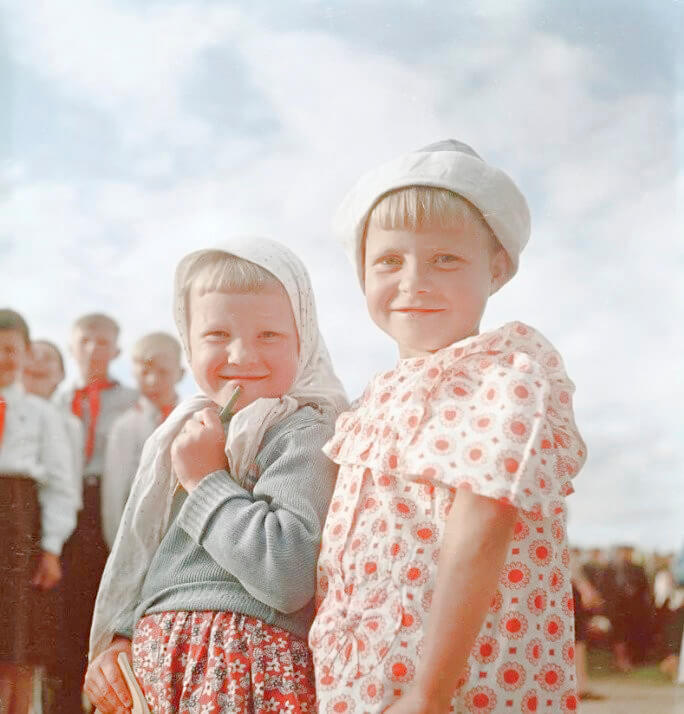
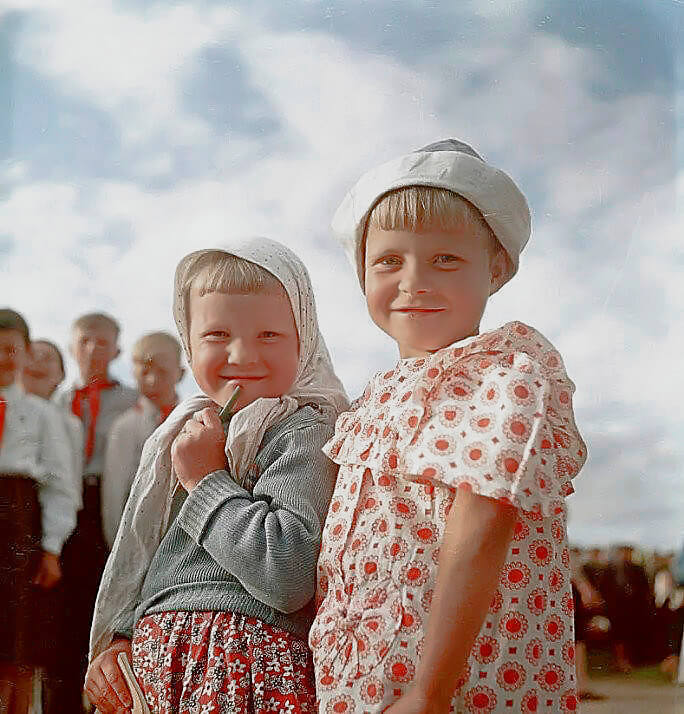
Шаг 1. Установите софт и добавьте фото
Для начала потребуется установить программу на компьютер. Скачайте инсталлятор и начните распаковку, дважды кликнув на него мышкой. Процесс установки займет пару секунд.
Запустите ПО через ярлык на рабочем столе и добавьте файл, нажав «Открыть фото».
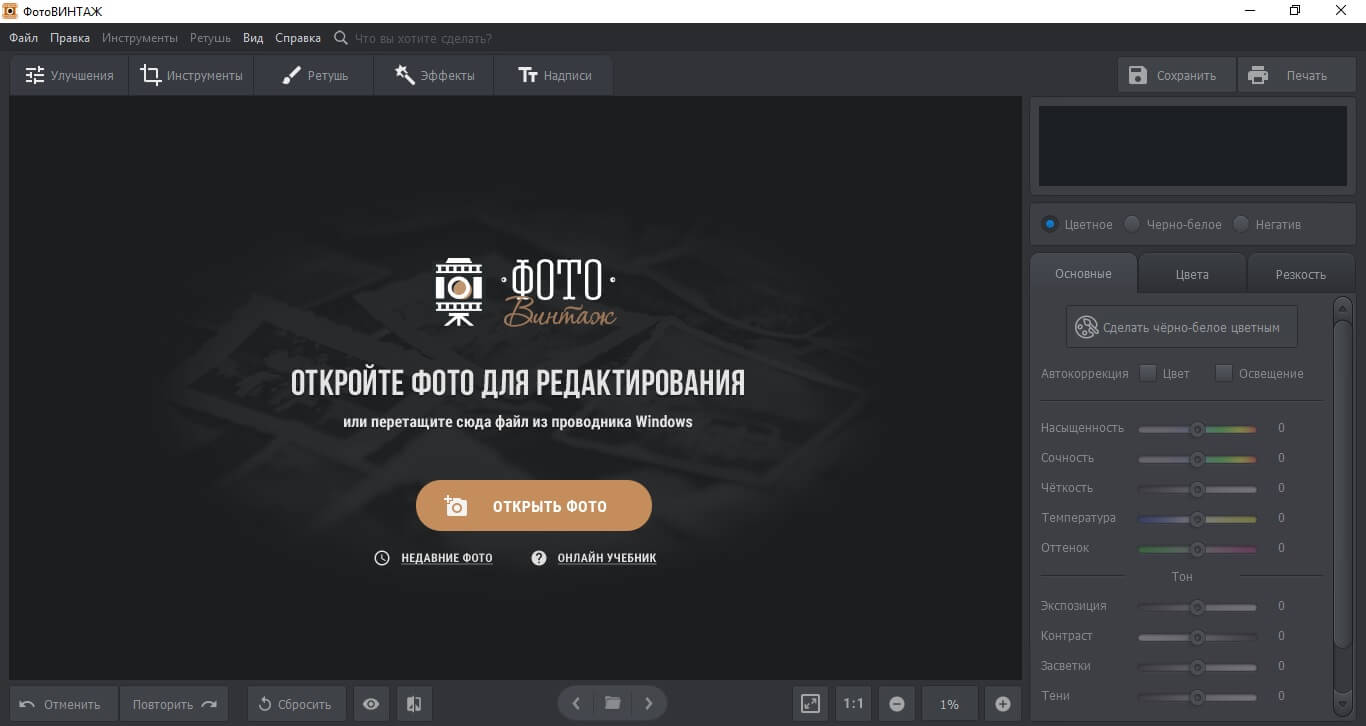 Интерфейс программы ФотоВИНТАЖ
Шаг 2. Как убрать засвет: способы
После открытия изображения в правой колонке программы появится цветной график. Таким образом отображается гистограмма — она показывает, в какой степени фотография недоэкспонирована или переэкспонирована («додержанное» или «передержанное» фото).
Этот инструмент полезен при ручной установке экспозиции, так как помогает удерживать баланс светлых и темных тонов. В идеале гистограмма должна держаться в пределах графика. Сравните результаты обработанной фотографии. В первом случае график сначала ложится на дно и затем резко взлетает вверх. Второй вариант более плавный.
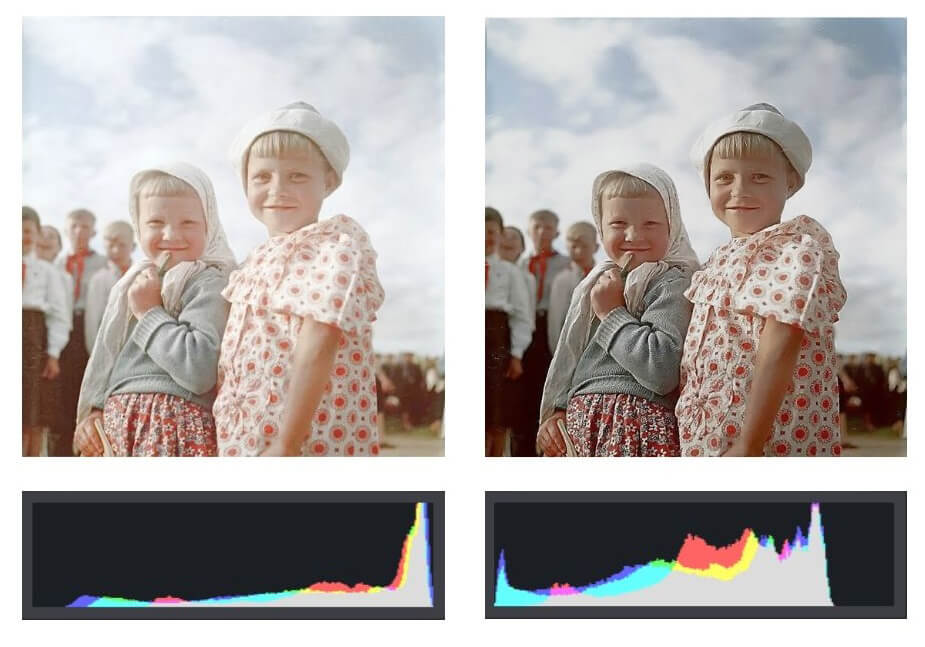 Слева — засвеченная фотография, справа гистограмма исправленного варианта
В первую очередь попытаемся убрать пересвет при помощи автоматической функции. Ее можно отыскать в правой боковой колонке в разделе «Улучшения». Найдите поле «Автокоррекция» и поставьте галочку напротив пункта «Освещение». Также вы можете настроить цвет. Программа автоматически подберет нужные параметры.
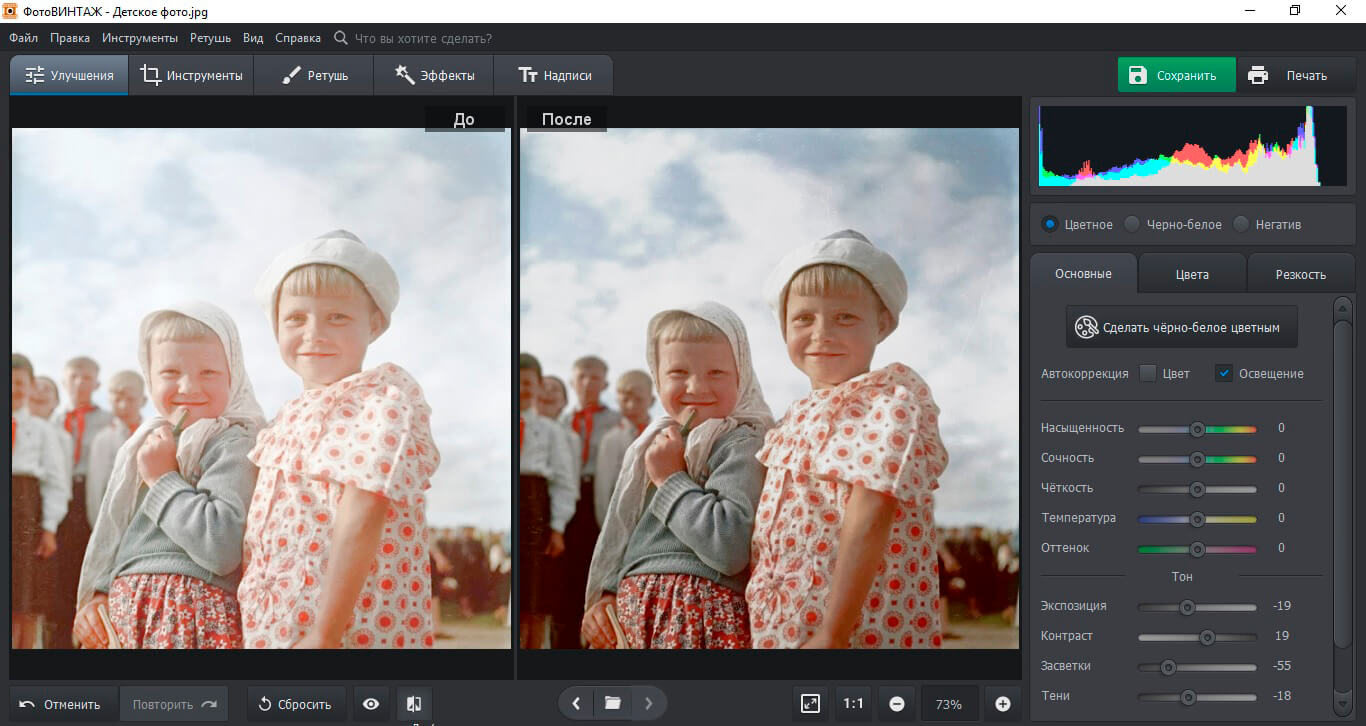 Автоматическое улучшение снимка и ручные настройки
Чтобы вручную отрегулировать настройки, двигайте ползунки напротив пунктов «Экспозиция», «Засветки», «Светлые» и «Темные». В чем разница? «Экспозиция» обрабатывает всю фотографию целиком, тогда как при помощи установок «Засветки», «Светлые» и «Темные» вы можете вручную регулировать засвеченные или затемненные участки.
Еще один способ улучшения изображения – применить специальный пресет для коррекции освещения. Эта опция доступна в разделе «Инструменты». Откройте функцию «3D Lut – коррекция света» и подберите подходящий фильтр из коллекции. При этом вы можете создавать различную атмосферу на снимке и даже менять время суток.
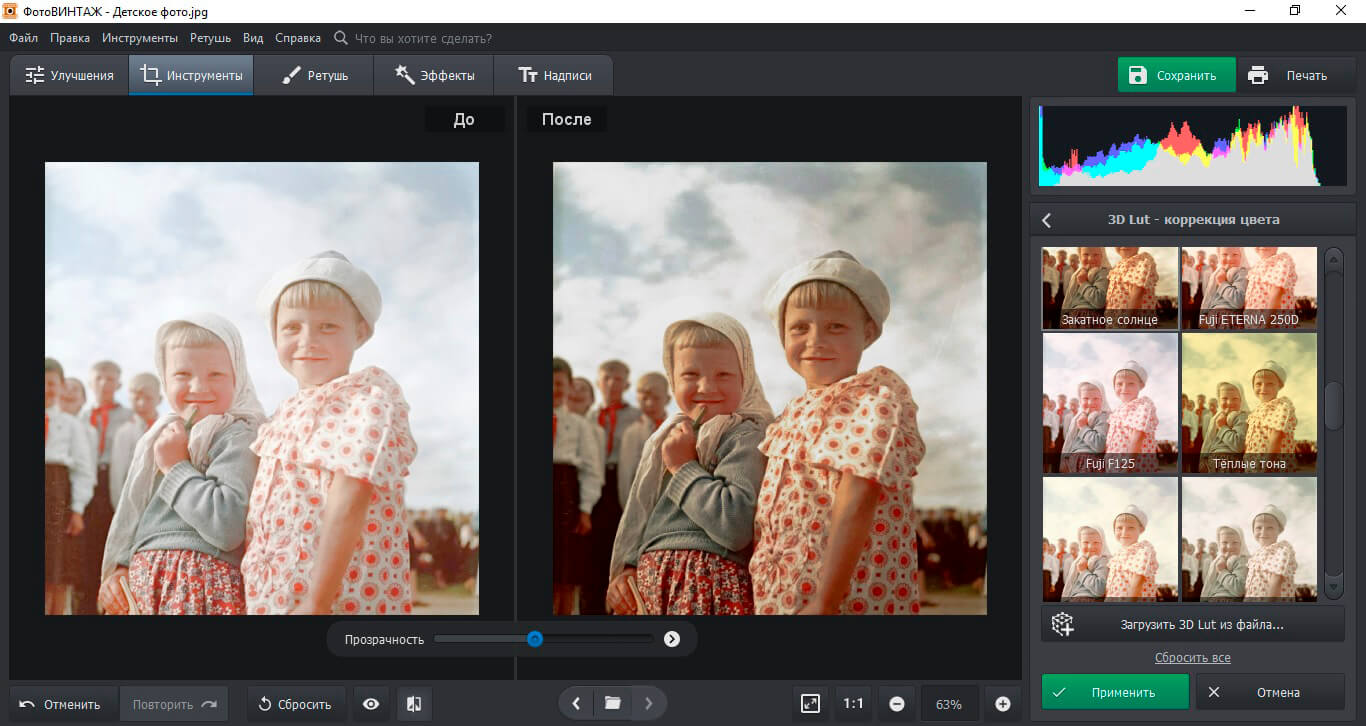 Фильтры для коррекции света
Иногда сложно понять, как исправить засвеченное фото, если на нем испорчен только отдельный участок и править все изображение смысла нет. Поможет инструмент «Корректор». Он позволяет обработать засвеченный участок, не затрагивая остальной снимок. Это удобно, если нужно убрать отдельные блики в кадре.
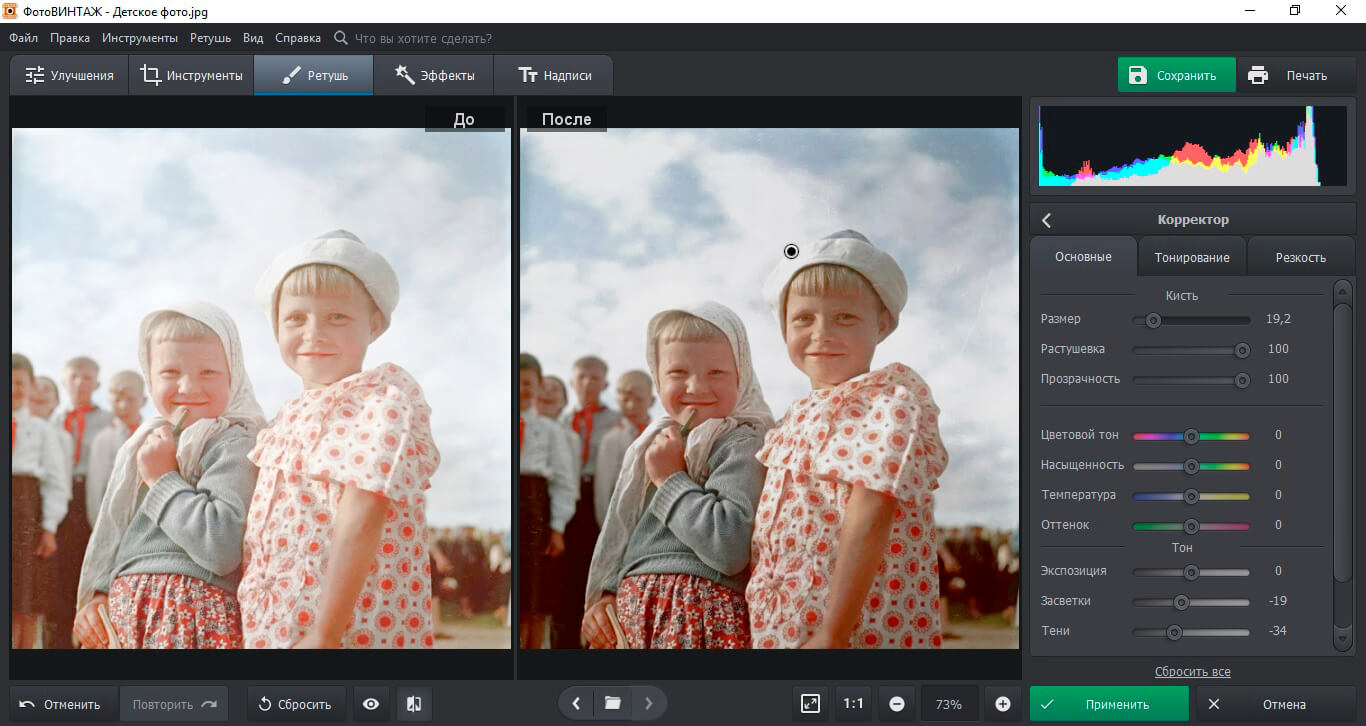 Применение корректора для исправления отдельных участков фото
Перейдите в раздел «Ретушь» и выберите инструмент «Корректор». В окне настроек установите размер кисти. Отметьте область, который необходимо затемнить, и в колонке справа отрегулируйте значения пунктов «Экспозиция» или «Засветки». Двигая ползунок влево, вы затемняете участок, вправо, соответственно, осветляете.
Шаг 3. Улучшите снимок
ФотоВИНТАЖ позволяет проводить продвинутую обработку фотографий. Если вы хотите воссоздать семейный фотоальбом в цифровом формате, вам понравится функция колоризации черно-белых фото. Можно настроить цветовую схему снимка, размыть картинку или увеличить четкость, подавить шумы. Исправляйте перспективу снимка, кадрируйте, накладывайте виньетки и эффекты. Если на портрете присутствуют мелкие дефекты лица, примените ретушь.
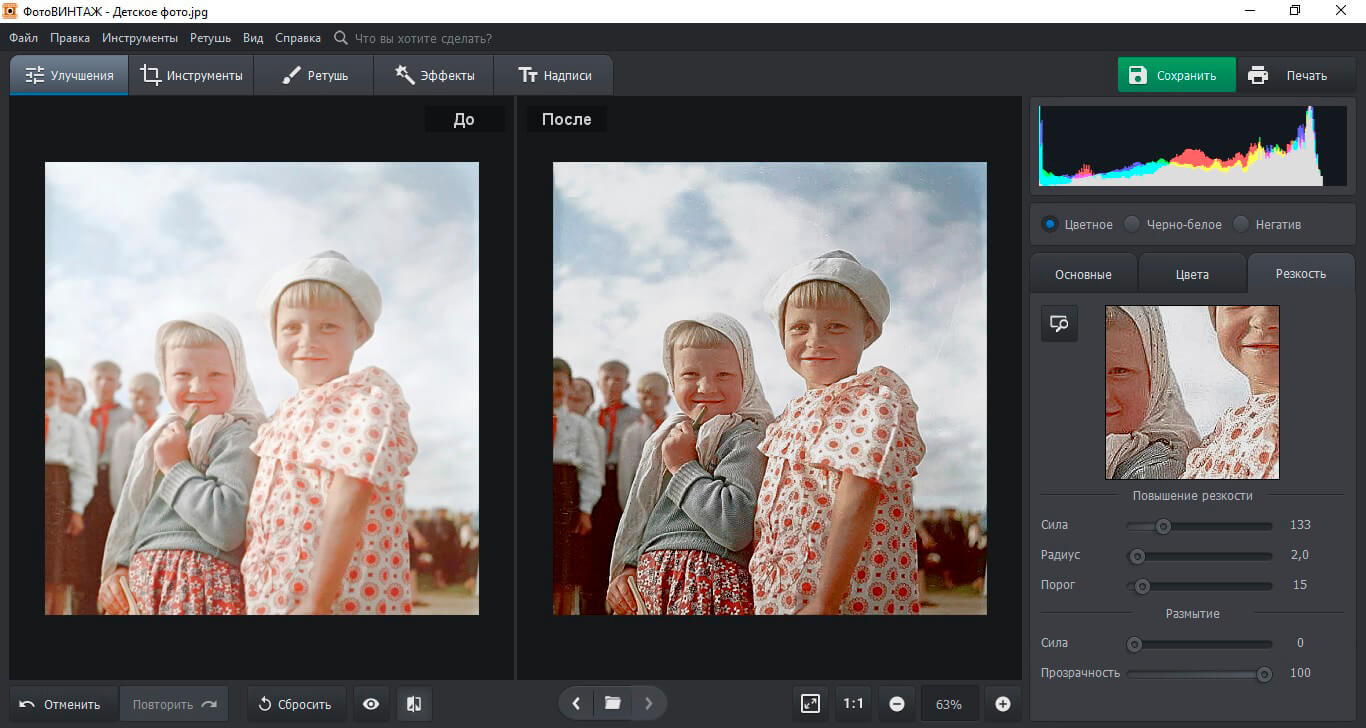 Сделайте снимок более четким
Использование фильтров также может повысить резкость фотографии. Большую коллекцию пресетов вы найдете в разделе «Эффекты». Все стили разбиты по категориям: «Фотопленки», «Кинофильмы», «Винтажные», «Тонирования», «Быстрые улучшения». Просматривайте эффекты, щелкая по ним. Чтобы наложить стиль на снимок, нажмите «Применить».
Шаг 4. Сохраните фото
Экспортируйте обработанный снимок на компьютер. Для этого откройте пункт меню «Файл» и выберите подходящий вариант: обычное сохранение, быстрый экспорт или уменьшение размера. Также вы можете распечатать фотокарточку сразу из панели управления.
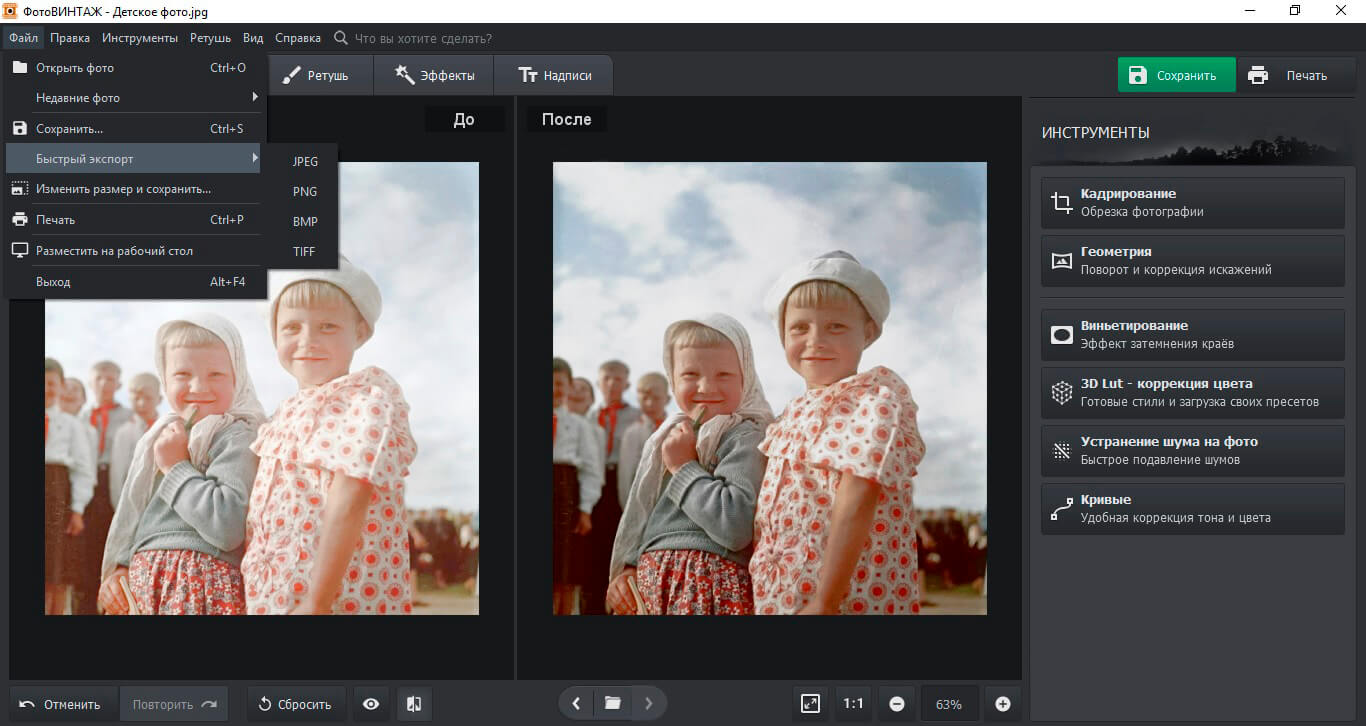 Повышение резкости нечеткого фотоснимка
Теперь вы знаете, как убрать пересвет на фото и что восстановление снимка — это не такая сложная проблема, как кажется. Главное – подобрать удобный фоторедактор. ФотоВИНТАЖ намного проще, чем перегруженный софт вроде фотошопа или Lightroom, и предлагает аналогичные функции. Кроме исправления недодержанного изображения, вы можете изменить его размер, сжать без потери качества, добавить текст на фото и многое другое. ФотоВИНТАЖ станет хорошим помощником, если вы хотите создавать профессиональные фотографии и восстанавливать старые снимки из семейного фотоальбома.
Восстанавливаем «пересвеченное» небо


Обычно, ясное небо светлее, чем земля. Поэтому, если экспозиция настроена по земле, то небо изображается «пересвеченным». Вы можете исправить ситуацию, воспользовавшись градиентным фильтром нейтральной плотности (ND Grad), но это требует навыка (смотрите подробности в статье «Градиентные ND фильтры. Что нужно знать»).
Другой способ избежать «пересвета» – включить функцию увеличения динамического диапазона фотоаппарата, например, «Active D-Lighting» в камерах Nikon или «Auto Lighting Optimizer» в камерах Canon. Лучшим решением является создание двух снимков с различной экспозицией. Установите фотоаппарат на штатив и сделайте два кадра. Экспозицию одного кадра настройте по небу, экспозицию другого кадра – по земле (смотрите также «Чёткие снимки с помощью штатива. 4 совета»).
Позже вы сможете объединить два снимка в графическом редакторе, наподобие, Photoshop Elements, и, тем самым, получить итоговое изображение с восстановленными деталями неба. Тем не менее, движение листьев и веток на ветру, запечатлённое в разных фазах на снимках, может вызвать трудности при объединении. Поэтому ещё одним способом является фотографирование одним кадром в формате RAW. Экспозицию при этом следует настроить по земле.
«Проявите» из одного и того же RAW-файла два изображения: светлое и тёмное, – и затем объедините их. Ниже мы продемонстрируем, как получить итоговую картинку.

Шаг 1. Скопируйте и вставьте

Откройте светлые и тёмные варианты изображения, полученные из исходного RAW-файла. Скопируйте светлую версию с помощью сочетания клавиш «Ctrl» + «C», а затем вставьте её поверх тёмной версии, нажав на клавиатуре сочетание клавиш «Ctrl» + «V». Светлое изображение появится на новом слое.
Шаг 2. Создайте маску слоя

Создайте маску для слоя со светлым изображением. Для этого, удерживая нажатой левую кнопку мыши на иконке верхнего слоя, подведите курсор к пиктограмме «Добавить маску» («Add Layer Mask»), и отпустите кнопку мыши. Пиктограмма «Добавить маску» располагается в нижнем ряду панели «Слои» («Layers»). В верхнем слое появится белый прямоугольник, который означает полностью прозрачную маску.
Шаг 3. Выделите и «залейте»

Нажмите левой кнопкой мыши на появившемся белом прямоугольнике. Затем выберите инструмент «Быстрое выделение» («Quick Selection») и выделите область неба. Наконец, нажмите клавишу «D», чтобы «залить» выделенную область чёрным цветом.
Автор статьи: J. Meyer
LiveInternetLiveInternet
—Рубрики
—Цитатник
Mиниатюры из камня и драгоценных металлов (Цветы и Плоды) | Ювелирный Дом «Anna Nova».
Картины из кожи от Андрея Коробейникова. Да, один восторг. Какие же руки золотые у э.
Брошь из кожи «Пион»» Мастер-класс Замиры Расуловой Пион называют королём цветов за его изыскан.
Техника изготовления картин из кожи. Автор Андрей Коробейников. Андре.
Как сделать хризантему из кожи Решила собрать статьи, в которых описывала, как я делала цвет.
—Фотоальбом
—Музыка
—Поиск по дневнику
—Подписка по e-mail
—Друзья
—Постоянные читатели
—Сообщества
Восстанавливаем «пересветы» на снимках с помощью Photoshop.

Восстанавливаем «пересветы» на снимках с помощью Photoshop
Шаг #1. Откройте исходное изображение

Запустите Photoshop Elements. Воспользуйтесь командой «Файл» («File») > «Открыть» («Open»), чтобы выбрать снимок. Нажмите «Открыть» («Open»), и, когда фотография появится, щёлкните по надписи «Эксперт» («Expert») (в старых версиях Photoshop Elements это рабочее пространство называется «Полное» («Full»)). Выберите команду «Окно» («Window») > «Слои» («Layers»), чтобы отобразить панель «Слои».
Шаг #2. Продублируйте слой

Перед тем, как выполнять какие-либо действия с исходным изображением, создайте копию слоя «Фон» («Background»). У Вас появится возможность сравнить между собой итоговое и исходное изображения. В панели «Слои» нажмите левой кнопкой мыши по иконке с фоновым слоем, чтобы сделать его активным. Затем на клавиатуре нажмите сочетание клавиш «Ctrl» («CMD») и «J», чтобы продублировать выделенный слой. Слой-копия с именем «Слой 1» («Layer 1») появится в панели «Слои» над слоем «Фон».
Шаг #3. Возьмите в помощники гистограмму

Чтобы оценить распределение тонов на Вашей фотографии, включите гистограмму: «Окно» («Window») > «Гистограмма» («Histogram»). На по-канальной гистограмме (цветные графики) Вы можете видеть, что в нашей фотографии присутствуют интенсивные блики в «голубых» цветах: высокие пики собрались у правого края гистограммы. Области снимка, которые описываются этими пиками, пересвечены и являются не более чем одноцветными пятнами. На отпечатке всякие детали в этих областях исчезнут.
Шаг #4. Создайте корректирующий слой

Выберите «Слой» («Layer») > «Новый корректирующий слой» («New Adjustment Layer») > «Уровни» («Levels»). Нажмите «OK». Яркостная гистограмма (чёрно-белый график) показывает «обширность» тонов на фотографии, а также, каких тонов больше, каких меньше. У левого края гистограммы отображаются тени, тёмные области на изображении, у правого – блики, светлые области. Смотрите, как и на по-канальной гистограмме, на яркостной гистограмме график «обрезается» на правом крае: блики слишком интенсивные.
Шаг #5. Воспользуйтесь подсветкой пересвеченных областей

Чтобы точно определить, какие области фотографии пересвечены, включите подсветку «повреждённых» областей с помощью корректирующего слоя «Уровни» («Levels»). Зажмите на клавиатуре клавишу «Alt», зажмите левую кнопку мыши на белом треугольничке сразу под графиком. Пересвеченные области, на нашем снимке это небо, окрасятся в различные цвета, а сохранные области – чёрным цветом.
Шаг #6. Ощутите ограничения «Уровней»

Белый ползунок-треугольничек – он отвечает за выбор максимального тона, отображаемого на снимке – не решает проблемы. Если двигать ползунок влево, то пересвеченные области лишь увеличиваются. Поэтому оставьте его в исходном, крайнем правом положении (значение равно 255).
Таким образом, корректирующий слой «Уровни» («Levels») понадобится нам лишь для подсветки пересвеченных областей. Для восстановления деталей мы воспользуемся другим инструментом.
Шаг #7. Примените «Тени/Блики» («Shadows/Highlights»)

На панели «Слои» («Layers») выберите «Слой 1» («Layer 1»). Затем Вам понадобится команда «Улучшение» («Enhance») > «Настройка освещения» («Adjust Lighting») > «Тени/Свет» («Shadows/Highlights»). По умолчанию инструмент осветляет тёмные, затенённые, области фотографии, предполагая, что исходный снимок недоэкспонирован. Поэтому ползунок «Осветлить тени» («Lighten Shadows») находится напротив значения «35%». Верните его в начальное положение – «0%». Наша задача – сконцентрироваться на пересвеченных областях изображения.
Шаг #8. Остерегайтесь сильных гало

Поставьте ползунок «Затемнить света» («Darken Highlights») на значение «65%». Тем самым, Вы восстановите детали в пересвеченных областях, например, в бликах на ноге девушки на среднем плане. Одновременно, проследите за появлением гало на границах контрастных областей, например, крыши и неба, уличного фонаря и неба.
Шаг #9. Сравните изображения «до» и «после»

Шаг #10. Проверьте, какие области остались пересвеченными

«Голубой» график по-канальной гистограммы сместился влево, что означает: детали в «голубом» канале сохранены. Для пущей верности дважды щёлкните левой кнопкой мыши по корректирующему слою «Уровни» («Levels»). Затем зажмите на клавиатуре клавишу «Alt» и зажмите левую кнопку мыши на белом ползунке-треугольничке сразу под графиком. Обратите внимание, пересвеченные области значительно уменьшились.
Шаг #11. Поработайте с контрастностью

Чтобы осветлить затенённые области, переместите средний, серый, ползунок-треугольничек влево до отметки 1,51. Проявятся детали в тёмных частях зданий. Передвиньте левый, чёрный, ползунок-треугольничек вправо до значения 4, чтобы в изображении появились области, окрашенные в абсолютно чёрный цвет. Это повысит общую контрастность фотографии, но сохранит «здоровым» её тоновый диапазон.
Шаг #12. «Подтеплите» картинку

Цвета на исходном снимке могут выглядеть слишком холодными, синеватыми, особенно в таком «солнечном» сюжете, как наш. Чтобы «подтеплить» цвета, выберите «Слой» («Layer») > «Новый корректирующий слой» («New Adjustment Layer») > «Фотофильтр» («Photo Filter»). Нажмите «OK». Установите значение фильтра равным «Тёплый фильтр (LBA)» и уменьшите значение параметра «Плотность» («Density») до 20%. Эффект, создаваемый фильтром, получится мягким.
Шаг #13. Насытьте цвета

Придайте цветам сочности. Выберите «Слой» («Layer») > «Новый корректирующий слой» («New Adjustment Layer») > «Цветовой тон/Насыщенность» («Hue/Saturation»). Нажмите «OK». Проверьте, что значение параметра «Канал» («Channel») равняется «Все» («Master»), затем передвиньте ползунок параметра «Насыщенность» («Saturation») до значения +16. Будьте умеренными, иначе с увеличением насыщенности восстановленные детали могут снова исчезнуть.
Шаг #14. Настройте «Кисть»

На нашем снимке нашлось место слабому гало, посмотрите на фонарный столб. Давайте исправим это искажение.
Создайте новый слой: выберите «Слой» («Layer») > «Новый» («New») > «Слой». Нажмите «OK». На верхушке панели «Слои» («Layers») появится «Слой 2» («Layer 2»).
Возьмите инструмент «Кисть». На панели параметров, расположенной в нижней части главного окна программы, установите мягкие края кисти и задайте её размер равным 200 пикселам. «Непрозрачность» («Opacity») установите равной 100%.
Шаг #15. Уберите гало

Поместите курсор рядом с изображением фонарного столба, но не на гало – осветлённой области вокруг столба. Зажмите на клавиатуре клавишу «Alt», чтобы включить инструмент «Пипетка» (Eyedropper tool). Нажмите левую кнопку мыши, и выберете в качестве образца цвет голубого неба: именно оно в реальности окружает фонарный столб. Рисуйте Кистью вокруг фонарного столба. Чтобы скрыть гало, установите режим наложения (Blending Mode) текущего слоя («Слой 2») равным «Замена тёмным» («Darken») и непрозрачность («Opacity») равной 29% ( прим. переводчика – в русскоязычной версии PE 14 параметр слоя « Opacity » переведён как «Прозрачность»).
Шаг #16. Сохраните отредактированный снимок

Все коррекции внесены. Сохраните результат с помощью команды «Файл» («File») > «Сохранить как» («Save As»), предварительно выбрав в диалоговом окне тип файла PSD (Photoshop). В файле такого формата Вы сохраните слои.
В качестве альтернативы сохраните результат в формате JPEG. Так Вы создадите картинку, которую можно опубликовать в «Одноклассниках», «ВКонтакте» и других социальных сетях или отправить по электронной почте друзьям и родным.
Шаг #17. Сделайте всё то же самое с помощью Camera Raw

Откройте исходный JPEG-снимок в Camera Raw. Для этого выберите «Файл» («File») > «Открыть в Camera Raw» («Open in Camera Raw»). Нажмите на клавиатуре клавишу с латинской буквой «O», чтобы подсветить пересвеченные области красным цветом. А «заваленные» области можно обнаружить нажатием клавиши «U» – они окрасятся на фотографии в синий цвет.
Шаг #18. Ликвидируйте пересветы и придайте цветам сочности

А с помощью ползунка «Тени» («Shadows») восстановите детали в тёмных областях снимка. Установите значение +55. В старых версиях программы ту же функцию выполняет ползунок «Заполнить светом» («Fill Light»).
В качестве последнего штриха, сместите ползунок «Красочность» («Vibrance») слегка вправо, до +20. Готово!
Этим уроком я продолжаю серию уроков по обработке фотографий в фотошопе. Напомню, что предыдущие уроки назывались:
В уроке под названием «Устранение чрезмерного света вспышки мы уже рассматривали данный вопрос, но там мы его решили с помощью совершенно других инструментов программы Photoshop. Как уже отмечалось эта программа замечательна тем, что при работе с фотошопом один и тот же результат можно получить совершенно разными путями.

Откроем «пересвеченную» фотографию.

Создадим дубликат нашего слоя просто перетащив наш исходный слой на вторую справа иконку палитры слои (Создать новый слой) или просто нажав сочетание клавиш Ctrl+J.

Идём в меню «Изображение«, «Коррекция«, «Света/Тени«.


Передвиньте ползунок «Количество» в разделе «Тени» на отметку 0, а ползунок «Количество» («Amount«) в разделе «Света» передвигайте вправо до момента, пока Вы не добьётесь оптимального уровня освещённости и контрастности.

Если эффект коррекции слишком сильный, то уменьшите непрозрачность верхнего слоя.


Сравните результаты до и после обработки фотографии в фотошопе.
Форма для подписки находится ниже.
Комментарии

Счётчики внизу стоят! А Вам не надоело спамить?


Понравилось? Поделитесь:
Добавить комментарий
Популярные уроки сайта:
Как удалить дымку на ф…
Как удалить дымку на фото уроке показан прием применения кривых, с помощью которых быстро ослабляется дымка.
Как быстро нанести ма…
Как быстро нанести макияж в фотошопе В уроке показан метод нанесения макияжа на портретную фотографию.
Как правильно установ…
Как правильно установить точки черного и белого в Camera Raw В этом уроке мы с Вами.
Как грамотно сделать …

Как грамотно сделать раздельную обработку фото в Adobe Camera Raw В этом уроке я покажу, как.
Как быстро перемещать…
Как быстро перемещаться по фотографии В уроке показан прием, который мало известен. Но, благодаря ему, при увеличенном.
Как правильно примени…

Как правильно применить автоматизацию в обработке снимков в Camera Raw Для фотографий, которые сделаны примерно в.
Как навести порядок н…

Как навести порядок на вкладках в Camera Raw В этом уроке мы с Вами рассмотрим возможность.
Как сделать эффект ри…

Как сделать эффект рисунка в фотошопе Всем привет! Сегодня мы будем создавать эффект рисунка для портрета. Для того.
Как сделать цвета на ф…
Как сделать цвета на фото правильными В уроке показан способ комбинирования заливки цветом с режимами наложения.
Видео курс «Секреты р…

Видео курс «Секреты работы в Camera Raw от А до Я» Как научиться обрабатывать Raw и.
Photoshop 2022. Новая Camera Raw 14…

Photoshop 2022. Новая Camera Raw 14.0. Создание масок с помощью «Диапазона яркости» и «Цветового диапазона» (серия.
Photoshop 2022. Новая Camera Raw 14…

Photoshop 2022. Новая Camera Raw 14.0. Вкладка «Маскирование» (серия уроков) Наша серия уроков по фотошопу СС2022 продолжается. Я.
Photoshop 2022. Что нового. О…

Photoshop 2022. Что нового. Обновленный нейронный фильтр «Активное масштабирование» (серия уроков) Что еще нового появилось в фотошопе.
Фон с кругами для фото…

Фон с кругами для фотошопа Всем привет! Сегодня мы будем создавать фон с кругами. Вы можете дать волю.
Как аккуратно поднять…
Как аккуратно поднять резкость Для увеличения резкости часто применяют фильтр «Краевой контраст». Но, в результате, могут появиться.
Photoshop 2022. Что нового. О…

Photoshop 2022. Что нового. Обновленный фильтр «Масляная краска». Развенчание мифов (серия уроков) Продолжаем разбирать новинки фотошопа СС2022. В.
Photoshop 2022. Что нового. О…

Photoshop 2022. Что нового. Обновленный нейронный фильтр «Колоризация» (серия уроков) Продолжаем серию уроков по нововведениям фотошопа СС2022. В.
Как сделать эффект ри…

Как сделать эффект рисунка в фотошопе Всем привет! Сегодня в уроке «Как сделать эффект рисунка в фотошопе.
Новый фотошоп 2022 (октя…

Новый фотошоп 2022 (октябрь 2021). Что изменилось? Маскирование (серия уроков) Продолжаем серию уроков по нововведениям фотошопа СС2022. В.
Новый фотошоп 2022 (октя…

Новый фотошоп 2022 (октябрь 2021). Что изменилось? Инструмент «Выделение объектов» (серия уроков) Сегодня у нас с Вами вводный.
Как использовать ложн…
Как использовать ложный профиль для обработки фото В уроке применен прием назначения снимку гаммы с большим.
Как сделать световые …

Как сделать световые эффекты в фотошопе Всем привет! Сегодня мы будем добавлять световые эффекты на фотографию. Благодаря данному эффекту.
Как быстро выпрямить …
Как быстро выпрямить горизонт на фото В уроке показан простой и эффективный прием выпрямления заваленного горизонта.
Как проявить детали в …
Как проявить детали в тенях В уроке показан простой прием, помогающий осветлить тени и проявить имеющиеся.
Как привлечь внимание…
Как привлечь внимание к главному объекту съемки В уроке показан прием добавления небольшого объема на фото.
Как помолодеть в фото…
Как помолодеть в фотошопе Технологии все больше развиваются, и мы уже можем прямо в фотошопе сделать.
Классные обои на Хэлл…

Классные обои на Хэллоуин Всем привет! Сегодня мы будем создавать обои на Хэллоуин. Хэллоуин – международный праздник, который.
Соглашение / Оферта
Автор сайта: Накрошаев Олег, Все права защищены Copyright, © 2009-2020