как спасти темную фотографию в лайтруме

Как исправить пересвеченное фото в Adobe Lightroom

Добрый вечер. Сегодня хотел бы сделать полезный урок по Adobe Lightroom, а именно расскажу как исправить пересвеченную фотографию. Буду делать в десктопной версии, но этот вариант вполне подойдет и для мобильного лайтрума. Сейчас мы вместе возьмем мою неудачную фотографию и сделаем из неё что-то нормальное.

Не так давно я был в зоопарке, вот оттуда и возьмем фотографию. Кстати, возможно, опубликую пост из зоопарка, как обработаю остальные фотографии. Немного пофотографировал зверей николаевского зоопарка который считается или считался лучшим в Украине. Конечно, не так много хороших фотографий, так как я не обладаю телевиком и многие животные в клетках (что не очень фотогенично) или за стеклом и полярик не всегда спасает ситуацию.

Вот моё пересвеченное фото:

Шаг 1. Первое что мы сделаем, это снизим экспозицию. Это самое логичное что можно сделать в данной ситуации, так как ошибка при фото была именно в завышенной выдержке. Думаю параметры указывать не имеет смысла, потому что зависит от ситуации и этот урок не волшебная таблетка.

Шаг 2. Как мы видим, фотография получилась тусклая. Делаем её ярче подымая ползунок «Белые».

Шаг 3. Подняв белые, мы еще больше подсветили засвеченные участки (например верхняя челюсть рептилии). Поэтому убираем ползунок «Света», но не перебарщиваем.

Шаг 4. В этом шаге мы еще больше постараемся убрать блики, но добавим объем который мы «убили» предыдущими шагами. Все это можно сделать в разделе кривой, которую часто игнорируют или боятся. Убираем «Блики» и «Тени» (минусовое значение наоборот добавляет тени).

Шаг 5. Последние штрихи в виде четкости и насыщенности (в минус, по моему вкусу) и вуаля. Фото готово.

Конечно, оно не идеально, потому что некоторые моменты безвозвратно убиты (там нечего восстанавливать просто). Но это явно лучше чем ДО, смотрите сами.

А у Вас получилось исправить пересвеченное фото? Хотите больше подобных разборов обработки?

Источник

Спасаем темную фотографию

В этом уроке для начинающих я хочу показать простой способ коррекции темных, недоэкспонированных фотографий. Я специально подобрал фотографию с недостаточной экспозицией, в формате JPEG, так как многие снимают на обычные цифровики, а о формате RAW только слышали. Многие скажут – проще переснять нормально, и будут правы. Но что делать, если возможности переснять нет, а фотографию необходимо «привести в чувство»?

как спасти темную фотографию в лайтруме. Смотреть фото как спасти темную фотографию в лайтруме. Смотреть картинку как спасти темную фотографию в лайтруме. Картинка про как спасти темную фотографию в лайтруме. Фото как спасти темную фотографию в лайтруме

Один из вариантов, который напрашивается сам собой, это использование команды Тени/Света (Shadows/Highlights). Давайте продублируем слой, нажав комбинацию клавиш CTRL+J, затем сконвертируем его в смарт-объект, кликнув правой кнопкой мыши по верхнему слою и выбрав Преобразовать в смарт-объект (Convert to Smart-Object).

как спасти темную фотографию в лайтруме. Смотреть фото как спасти темную фотографию в лайтруме. Смотреть картинку как спасти темную фотографию в лайтруме. Картинка про как спасти темную фотографию в лайтруме. Фото как спасти темную фотографию в лайтруме

как спасти темную фотографию в лайтруме. Смотреть фото как спасти темную фотографию в лайтруме. Смотреть картинку как спасти темную фотографию в лайтруме. Картинка про как спасти темную фотографию в лайтруме. Фото как спасти темную фотографию в лайтруме

как спасти темную фотографию в лайтруме. Смотреть фото как спасти темную фотографию в лайтруме. Смотреть картинку как спасти темную фотографию в лайтруме. Картинка про как спасти темную фотографию в лайтруме. Фото как спасти темную фотографию в лайтруме

Преобразование в смарт-объект выполняется для того, чтобы можно было в любой момент изменить настройки коррекции, то есть мы создаем фундамент системы неразрушающего редактирования. Теперь к смарт-объекту применяем команду Тени/Света (Shadows/Highlights). Подробно с правильной настройкой параметров данной команды вы можете ознакомиться в этой статье.

как спасти темную фотографию в лайтруме. Смотреть фото как спасти темную фотографию в лайтруме. Смотреть картинку как спасти темную фотографию в лайтруме. Картинка про как спасти темную фотографию в лайтруме. Фото как спасти темную фотографию в лайтруме

Мы получаем вот такое изображение

как спасти темную фотографию в лайтруме. Смотреть фото как спасти темную фотографию в лайтруме. Смотреть картинку как спасти темную фотографию в лайтруме. Картинка про как спасти темную фотографию в лайтруме. Фото как спасти темную фотографию в лайтруме

Команда применилась в виде смарт-фильтра, и при желании вы всегда сможете изменить ее настройки

как спасти темную фотографию в лайтруме. Смотреть фото как спасти темную фотографию в лайтруме. Смотреть картинку как спасти темную фотографию в лайтруме. Картинка про как спасти темную фотографию в лайтруме. Фото как спасти темную фотографию в лайтруме

Часто бывает, что одной команды недостаточно для нормального осветления изображения. Тогда дублируем слой со смарт-объектом и изменяем режим его наложения на Экран (Screen).

как спасти темную фотографию в лайтруме. Смотреть фото как спасти темную фотографию в лайтруме. Смотреть картинку как спасти темную фотографию в лайтруме. Картинка про как спасти темную фотографию в лайтруме. Фото как спасти темную фотографию в лайтруме

как спасти темную фотографию в лайтруме. Смотреть фото как спасти темную фотографию в лайтруме. Смотреть картинку как спасти темную фотографию в лайтруме. Картинка про как спасти темную фотографию в лайтруме. Фото как спасти темную фотографию в лайтруме

Обычно недоэкспонированные изображения при осветлении выглядят малоконтрастными и имеют вялые цвета. Давайте это исправим. Сначала займемся контрастом.

Создадим корректирующий слой Уровни (Levels). Настройки подбираются индивидуально для каждого изображения.

как спасти темную фотографию в лайтруме. Смотреть фото как спасти темную фотографию в лайтруме. Смотреть картинку как спасти темную фотографию в лайтруме. Картинка про как спасти темную фотографию в лайтруме. Фото как спасти темную фотографию в лайтруме

как спасти темную фотографию в лайтруме. Смотреть фото как спасти темную фотографию в лайтруме. Смотреть картинку как спасти темную фотографию в лайтруме. Картинка про как спасти темную фотографию в лайтруме. Фото как спасти темную фотографию в лайтруме

как спасти темную фотографию в лайтруме. Смотреть фото как спасти темную фотографию в лайтруме. Смотреть картинку как спасти темную фотографию в лайтруме. Картинка про как спасти темную фотографию в лайтруме. Фото как спасти темную фотографию в лайтруме

Теперь займемся цветом. Создадим корректирующий слой Вибрация (Vibrance). Если вы работаете в старой версии программы, используйте корректирующий слой Цветовой тон/Насыщенность (Hue/Saturation). Настройки также подбираются индивидуально, в зависимости от изображения.

как спасти темную фотографию в лайтруме. Смотреть фото как спасти темную фотографию в лайтруме. Смотреть картинку как спасти темную фотографию в лайтруме. Картинка про как спасти темную фотографию в лайтруме. Фото как спасти темную фотографию в лайтруме

как спасти темную фотографию в лайтруме. Смотреть фото как спасти темную фотографию в лайтруме. Смотреть картинку как спасти темную фотографию в лайтруме. Картинка про как спасти темную фотографию в лайтруме. Фото как спасти темную фотографию в лайтруме

как спасти темную фотографию в лайтруме. Смотреть фото как спасти темную фотографию в лайтруме. Смотреть картинку как спасти темную фотографию в лайтруме. Картинка про как спасти темную фотографию в лайтруме. Фото как спасти темную фотографию в лайтруме

Изображение стало более насыщенным. В заключении можно создать корректирующий слой Кривые (Curves), режим наложения изменить на Умножение (Multiply), задав слою небольшое значение непрозрачности, в пределах 20-30%.

как спасти темную фотографию в лайтруме. Смотреть фото как спасти темную фотографию в лайтруме. Смотреть картинку как спасти темную фотографию в лайтруме. Картинка про как спасти темную фотографию в лайтруме. Фото как спасти темную фотографию в лайтруме

Теперь сравним оригинал и исправленное изображение.

как спасти темную фотографию в лайтруме. Смотреть фото как спасти темную фотографию в лайтруме. Смотреть картинку как спасти темную фотографию в лайтруме. Картинка про как спасти темную фотографию в лайтруме. Фото как спасти темную фотографию в лайтруме

Обратите внимание, что мы нигде не используем пиксельные слои в чистом виде – только смарт-объекты и корректирующие слои. Подобная организация работы позволяет в любой момент изменить любые параметры коррекции, что позволяет переносить эту конструкцию в другие изображения, заменяя только содержимое смарт-объектов.

Источник

Как я обрабатываю фото в Lightroom — 2

Осторожно, очень и очень длиннопост.

Все скриншоты кликабельны.

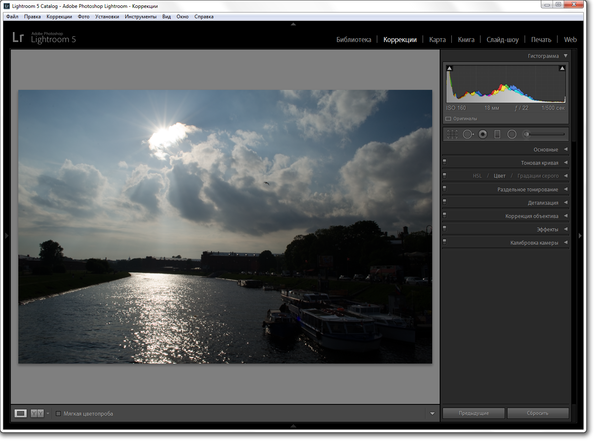
Для второго поста про обработку фотографий в Лайтруме я выбрал более проблемный снимок.

как спасти темную фотографию в лайтруме. Смотреть фото как спасти темную фотографию в лайтруме. Смотреть картинку как спасти темную фотографию в лайтруме. Картинка про как спасти темную фотографию в лайтруме. Фото как спасти темную фотографию в лайтруме

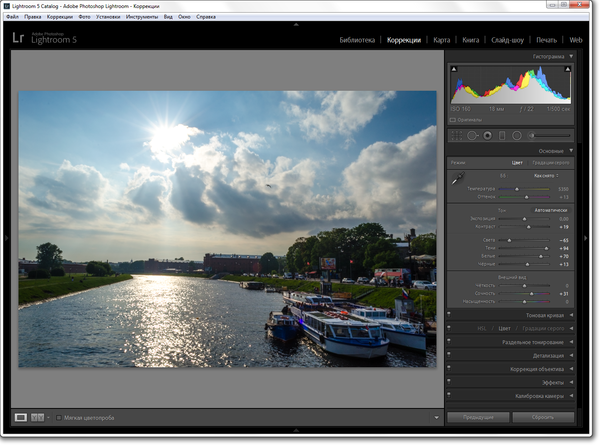
Что мы имеем? Как и в прошлый раз, формат RAW, расширяющий возможности редактирования. Снято против солнца, причём само солнце в кадре. Как следствие — нормальное (или близкое к нормальному) небо с солнцем, но далеко не нормальное всё остальное. Нижняя часть фотографии почти неразличима, всё сливается в большое тёмное пятно. Будем исправлять.

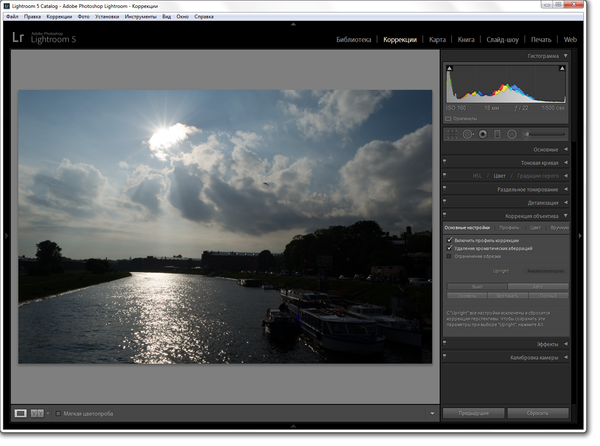
Начнём, как я говорил в первом посте, с коррекции объектива. На вкладке «Основные настройки» ставим галочки на «Включить профиль коррекции» и «Удаление хроматических аберраций». Профиль определяется автоматически: для китового объектива 18-55 фирмы Nikon.

как спасти темную фотографию в лайтруме. Смотреть фото как спасти темную фотографию в лайтруме. Смотреть картинку как спасти темную фотографию в лайтруме. Картинка про как спасти темную фотографию в лайтруме. Фото как спасти темную фотографию в лайтруме

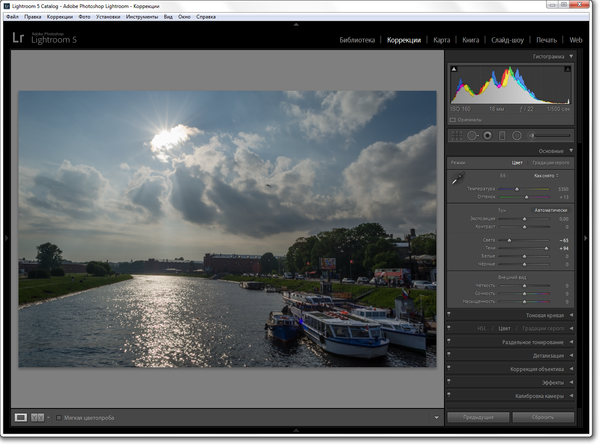
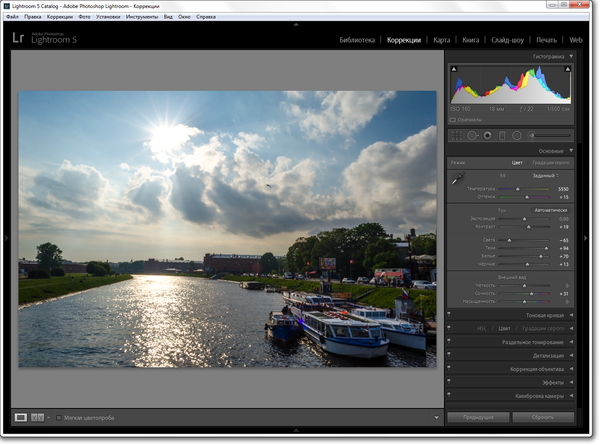
«Основные». Приглушаем «Света́».

как спасти темную фотографию в лайтруме. Смотреть фото как спасти темную фотографию в лайтруме. Смотреть картинку как спасти темную фотографию в лайтруме. Картинка про как спасти темную фотографию в лайтруме. Фото как спасти темную фотографию в лайтруме

Уверен, что у читателя сейчас возник вопрос: «Зачем их уменьшать? Фото и так тёмное, а стало ещё темнее!» Отвечу. Затем, чтобы не пересветлить самые светлые участки при дальнейшем редактировании параметра «Белые», влияющего на фотографию немного иначе. Если я сначала прибавлю «Света́», затем добавлю «Белые», то рискую потерять большое количество светлых деталей и потеряю контраст светлых участков (на самом деле, это не столько контраст, сколько общая детализация неба). Также небо станет неестественным.

Далее прибавляем «Тени», вытягиваем перетемнённую часть фото.

как спасти темную фотографию в лайтруме. Смотреть фото как спасти темную фотографию в лайтруме. Смотреть картинку как спасти темную фотографию в лайтруме. Картинка про как спасти темную фотографию в лайтруме. Фото как спасти темную фотографию в лайтруме

как спасти темную фотографию в лайтруме. Смотреть фото как спасти темную фотографию в лайтруме. Смотреть картинку как спасти темную фотографию в лайтруме. Картинка про как спасти темную фотографию в лайтруме. Фото как спасти темную фотографию в лайтруме

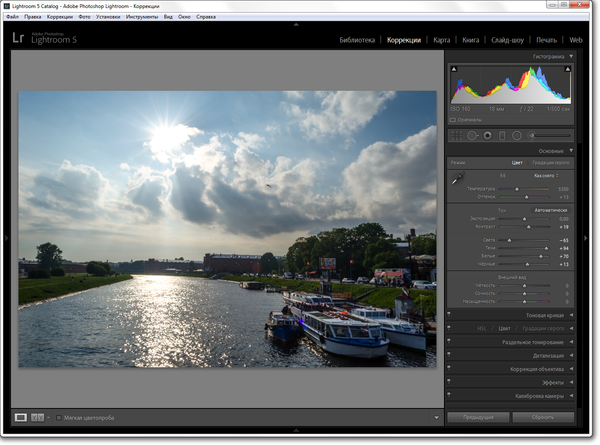
Не нравится, что фотографии не хватает контраста. Что ж, прибегнем к помощи соответствующего ползунка. В прошлом посте я говорил, что почти никогда не трогаю «Экспозицию» и «Контраст». Сегодня сложный случай, поэтому чуть-чуть трогаю.

как спасти темную фотографию в лайтруме. Смотреть фото как спасти темную фотографию в лайтруме. Смотреть картинку как спасти темную фотографию в лайтруме. Картинка про как спасти темную фотографию в лайтруме. Фото как спасти темную фотографию в лайтруме

как спасти темную фотографию в лайтруме. Смотреть фото как спасти темную фотографию в лайтруме. Смотреть картинку как спасти темную фотографию в лайтруме. Картинка про как спасти темную фотографию в лайтруме. Фото как спасти темную фотографию в лайтруме

как спасти темную фотографию в лайтруме. Смотреть фото как спасти темную фотографию в лайтруме. Смотреть картинку как спасти темную фотографию в лайтруме. Картинка про как спасти темную фотографию в лайтруме. Фото как спасти темную фотографию в лайтруме

как спасти темную фотографию в лайтруме. Смотреть фото как спасти темную фотографию в лайтруме. Смотреть картинку как спасти темную фотографию в лайтруме. Картинка про как спасти темную фотографию в лайтруме. Фото как спасти темную фотографию в лайтруме

как спасти темную фотографию в лайтруме. Смотреть фото как спасти темную фотографию в лайтруме. Смотреть картинку как спасти темную фотографию в лайтруме. Картинка про как спасти темную фотографию в лайтруме. Фото как спасти темную фотографию в лайтруме

«Детализация». Нацеливаемся на участок фото, где можно будет оценить изменения. В прошлый раз я забыл упомянуть, что по умолчанию в RAW уже наведена некоторая резкость. Дефолтные показатели:

как спасти темную фотографию в лайтруме. Смотреть фото как спасти темную фотографию в лайтруме. Смотреть картинку как спасти темную фотографию в лайтруме. Картинка про как спасти темную фотографию в лайтруме. Фото как спасти темную фотографию в лайтруме

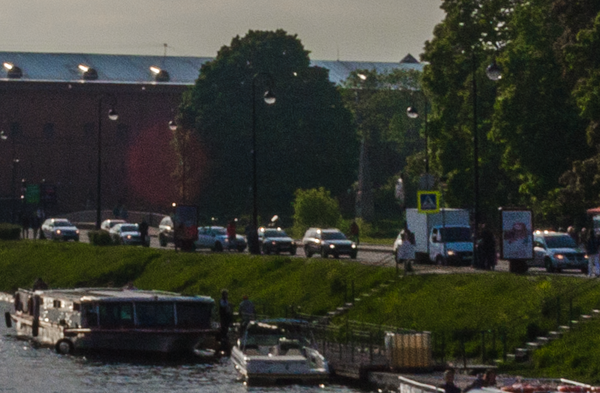
Вообще, лично мне подавление шума не особо важно, потому что я экспортирую фото с 1200 пикселей по большей стороне, когда шумы сами собой сводятся на нет за счёт значительного уменьшения разрешения. Более высокое разрешение фотографий пока не пригодилось. Хотя мой Nikon D5100 в сложных условиях шумит довольно сильно. 100%-кроп без редактирования детализации для понимания, насколько сильны шумы:

как спасти темную фотографию в лайтруме. Смотреть фото как спасти темную фотографию в лайтруме. Смотреть картинку как спасти темную фотографию в лайтруме. Картинка про как спасти темную фотографию в лайтруме. Фото как спасти темную фотографию в лайтруме

И да, шумодавки лайтрума плохо справляются со своей задачей, поэтому подавление яркостных шумов я выставил больше для самоуспокоения. 🙂

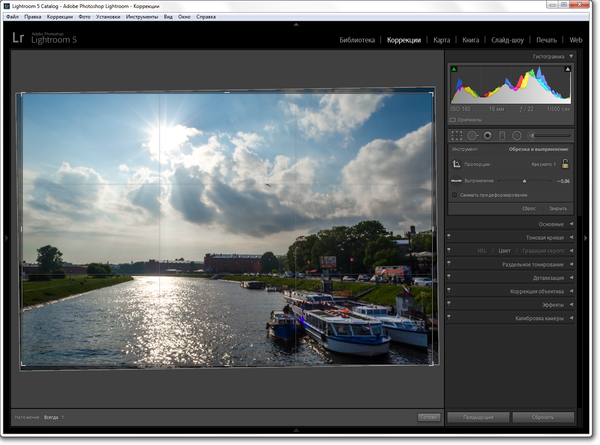
Осталось подправить горизонт. Нажимаем «R» и поправляем, ориентируясь на горизонтальность красного здания в центре.

как спасти темную фотографию в лайтруме. Смотреть фото как спасти темную фотографию в лайтруме. Смотреть картинку как спасти темную фотографию в лайтруме. Картинка про как спасти темную фотографию в лайтруме. Фото как спасти темную фотографию в лайтруме

Вроде всё хорошо. Но!

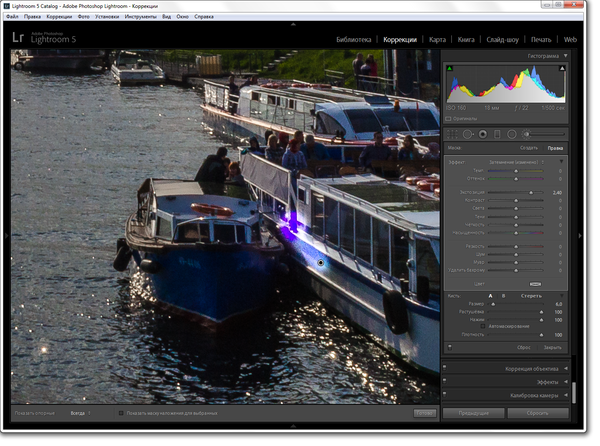
Вы тоже видите это ядовито-фиолетово-синее пятно правее синего катера? Я хочу от него избавиться. Прибегнем к помощи кисти коррекции (клавиша «K»).

Зажимаем пробел (при этом курсор превращается в лупу) и левым кликом увеличиваем нужный участок.

как спасти темную фотографию в лайтруме. Смотреть фото как спасти темную фотографию в лайтруме. Смотреть картинку как спасти темную фотографию в лайтруме. Картинка про как спасти темную фотографию в лайтруме. Фото как спасти темную фотографию в лайтруме

как спасти темную фотографию в лайтруме. Смотреть фото как спасти темную фотографию в лайтруме. Смотреть картинку как спасти темную фотографию в лайтруме. Картинка про как спасти темную фотографию в лайтруме. Фото как спасти темную фотографию в лайтруме

Выкрутил экспозицию на +2.4, чтобы вы видели участок, нарисованный кистью коррекции.

Возвращаю экспозицию на 0 и пробую убрать синеву так, чтобы впоследствии это место не привлекало внимания. Получилось как-то так:

Источник

Спасаем темную фотографию

В этом уроке для начинающих я хочу показать простой способ коррекции темных, недоэкспонированных фотографий. Я специально подобрал фотографию с недостаточной экспозицией, в формате JPEG, так как многие снимают на обычные цифровики, а о формате RAW только слышали. Многие скажут – проще переснять нормально, и будут правы. Но что делать, если возможности переснять нет, а фотографию необходимо «привести в чувство»?

как спасти темную фотографию в лайтруме. Смотреть фото как спасти темную фотографию в лайтруме. Смотреть картинку как спасти темную фотографию в лайтруме. Картинка про как спасти темную фотографию в лайтруме. Фото как спасти темную фотографию в лайтруме

Один из вариантов, который напрашивается сам собой, это использование команды Тени/Света (Shadows/Highlights). Давайте продублируем слой, нажав комбинацию клавиш CTRL+J, затем сконвертируем его в смарт-объект, кликнув правой кнопкой мыши по верхнему слою и выбрав Преобразовать в смарт-объект (Convert to Smart-Object).

как спасти темную фотографию в лайтруме. Смотреть фото как спасти темную фотографию в лайтруме. Смотреть картинку как спасти темную фотографию в лайтруме. Картинка про как спасти темную фотографию в лайтруме. Фото как спасти темную фотографию в лайтруме

как спасти темную фотографию в лайтруме. Смотреть фото как спасти темную фотографию в лайтруме. Смотреть картинку как спасти темную фотографию в лайтруме. Картинка про как спасти темную фотографию в лайтруме. Фото как спасти темную фотографию в лайтруме

как спасти темную фотографию в лайтруме. Смотреть фото как спасти темную фотографию в лайтруме. Смотреть картинку как спасти темную фотографию в лайтруме. Картинка про как спасти темную фотографию в лайтруме. Фото как спасти темную фотографию в лайтруме

Преобразование в смарт-объект выполняется для того, чтобы можно было в любой момент изменить настройки коррекции, то есть мы создаем фундамент системы неразрушающего редактирования. Теперь к смарт-объекту применяем команду Тени/Света (Shadows/Highlights). Подробно с правильной настройкой параметров данной команды вы можете ознакомиться в этой статье.

как спасти темную фотографию в лайтруме. Смотреть фото как спасти темную фотографию в лайтруме. Смотреть картинку как спасти темную фотографию в лайтруме. Картинка про как спасти темную фотографию в лайтруме. Фото как спасти темную фотографию в лайтруме

Мы получаем вот такое изображение

как спасти темную фотографию в лайтруме. Смотреть фото как спасти темную фотографию в лайтруме. Смотреть картинку как спасти темную фотографию в лайтруме. Картинка про как спасти темную фотографию в лайтруме. Фото как спасти темную фотографию в лайтруме

Команда применилась в виде смарт-фильтра, и при желании вы всегда сможете изменить ее настройки

как спасти темную фотографию в лайтруме. Смотреть фото как спасти темную фотографию в лайтруме. Смотреть картинку как спасти темную фотографию в лайтруме. Картинка про как спасти темную фотографию в лайтруме. Фото как спасти темную фотографию в лайтруме

Часто бывает, что одной команды недостаточно для нормального осветления изображения. Тогда дублируем слой со смарт-объектом и изменяем режим его наложения на Экран (Screen).

как спасти темную фотографию в лайтруме. Смотреть фото как спасти темную фотографию в лайтруме. Смотреть картинку как спасти темную фотографию в лайтруме. Картинка про как спасти темную фотографию в лайтруме. Фото как спасти темную фотографию в лайтруме

как спасти темную фотографию в лайтруме. Смотреть фото как спасти темную фотографию в лайтруме. Смотреть картинку как спасти темную фотографию в лайтруме. Картинка про как спасти темную фотографию в лайтруме. Фото как спасти темную фотографию в лайтруме

Обычно недоэкспонированные изображения при осветлении выглядят малоконтрастными и имеют вялые цвета. Давайте это исправим. Сначала займемся контрастом.

Создадим корректирующий слой Уровни (Levels). Настройки подбираются индивидуально для каждого изображения.

как спасти темную фотографию в лайтруме. Смотреть фото как спасти темную фотографию в лайтруме. Смотреть картинку как спасти темную фотографию в лайтруме. Картинка про как спасти темную фотографию в лайтруме. Фото как спасти темную фотографию в лайтруме

как спасти темную фотографию в лайтруме. Смотреть фото как спасти темную фотографию в лайтруме. Смотреть картинку как спасти темную фотографию в лайтруме. Картинка про как спасти темную фотографию в лайтруме. Фото как спасти темную фотографию в лайтруме

как спасти темную фотографию в лайтруме. Смотреть фото как спасти темную фотографию в лайтруме. Смотреть картинку как спасти темную фотографию в лайтруме. Картинка про как спасти темную фотографию в лайтруме. Фото как спасти темную фотографию в лайтруме

Теперь займемся цветом. Создадим корректирующий слой Вибрация (Vibrance). Если вы работаете в старой версии программы, используйте корректирующий слой Цветовой тон/Насыщенность (Hue/Saturation). Настройки также подбираются индивидуально, в зависимости от изображения.

как спасти темную фотографию в лайтруме. Смотреть фото как спасти темную фотографию в лайтруме. Смотреть картинку как спасти темную фотографию в лайтруме. Картинка про как спасти темную фотографию в лайтруме. Фото как спасти темную фотографию в лайтруме

как спасти темную фотографию в лайтруме. Смотреть фото как спасти темную фотографию в лайтруме. Смотреть картинку как спасти темную фотографию в лайтруме. Картинка про как спасти темную фотографию в лайтруме. Фото как спасти темную фотографию в лайтруме

как спасти темную фотографию в лайтруме. Смотреть фото как спасти темную фотографию в лайтруме. Смотреть картинку как спасти темную фотографию в лайтруме. Картинка про как спасти темную фотографию в лайтруме. Фото как спасти темную фотографию в лайтруме

Изображение стало более насыщенным. В заключении можно создать корректирующий слой Кривые (Curves), режим наложения изменить на Умножение (Multiply), задав слою небольшое значение непрозрачности, в пределах 20-30%.

как спасти темную фотографию в лайтруме. Смотреть фото как спасти темную фотографию в лайтруме. Смотреть картинку как спасти темную фотографию в лайтруме. Картинка про как спасти темную фотографию в лайтруме. Фото как спасти темную фотографию в лайтруме

Теперь сравним оригинал и исправленное изображение.

как спасти темную фотографию в лайтруме. Смотреть фото как спасти темную фотографию в лайтруме. Смотреть картинку как спасти темную фотографию в лайтруме. Картинка про как спасти темную фотографию в лайтруме. Фото как спасти темную фотографию в лайтруме

Обратите внимание, что мы нигде не используем пиксельные слои в чистом виде – только смарт-объекты и корректирующие слои. Подобная организация работы позволяет в любой момент изменить любые параметры коррекции, что позволяет переносить эту конструкцию в другие изображения, заменяя только содержимое смарт-объектов.

Источник

Цветокоррекция в Lightroom при помощи HSL

как спасти темную фотографию в лайтруме. Смотреть фото как спасти темную фотографию в лайтруме. Смотреть картинку как спасти темную фотографию в лайтруме. Картинка про как спасти темную фотографию в лайтруме. Фото как спасти темную фотографию в лайтруме

как спасти темную фотографию в лайтруме. Смотреть фото как спасти темную фотографию в лайтруме. Смотреть картинку как спасти темную фотографию в лайтруме. Картинка про как спасти темную фотографию в лайтруме. Фото как спасти темную фотографию в лайтруме

Сейчас намного сложнее сделать свой стиль фотографии узнаваемым. Конечно, есть профильные фотографы, такие как Уильям Эглстон и Стивен Шор, чьё использование цветов распознаётся сразу.

Очень легко начать следовать последним трендам Instagram и игнорировать свой уникальный стиль. Сегодня я хочу дать вводные советы для использования цветов в постобработке фотографий.

Изучите основы цветовой теории

Это полностью визуальная наука. Поэтому самый лёгкий способ говорить о цвете – посмотреть на него.

Вот стандартное цветовое колесо:

как спасти темную фотографию в лайтруме. Смотреть фото как спасти темную фотографию в лайтруме. Смотреть картинку как спасти темную фотографию в лайтруме. Картинка про как спасти темную фотографию в лайтруме. Фото как спасти темную фотографию в лайтруме

Это самый простой способ показать взаимоотношения между цветами. Большинство коррекций фотографий выполняется в RGB (Red, Green and Blue – Красный, Зелёный, Синий). Это называется аддитивная цветовая модель. Adobe разработала интерактивное цветовое колесо Adobe Color CC. Рекомендую поиграться с ним по ссылке.

Есть три основные правила сочетания цветов: аналоговое, монохромное и комплементарное. Под каждой фотографией ниже я добавил основные цвета, чтобы вы могли немного приучить и себя их подмечать.

Аналоговое сочетание

Пример аналоговых цветов – фотография Уильяма Эглстона.

как спасти темную фотографию в лайтруме. Смотреть фото как спасти темную фотографию в лайтруме. Смотреть картинку как спасти темную фотографию в лайтруме. Картинка про как спасти темную фотографию в лайтруме. Фото как спасти темную фотографию в лайтруме

как спасти темную фотографию в лайтруме. Смотреть фото как спасти темную фотографию в лайтруме. Смотреть картинку как спасти темную фотографию в лайтруме. Картинка про как спасти темную фотографию в лайтруме. Фото как спасти темную фотографию в лайтруме

Как вы можете заметить, основными цветами тут являются разные оттенки красного, оранжевого и жёлтого, благодаря чему на снимок очень приятно смотреть. Все эти цвета находятся рядом на цветовом колесе.

Монохромное сочетание

Снимок ниже – пример монохромной цветовой схемы из фильма Поезд на Дарджилинг режиссера Уэса Андерсона.

как спасти темную фотографию в лайтруме. Смотреть фото как спасти темную фотографию в лайтруме. Смотреть картинку как спасти темную фотографию в лайтруме. Картинка про как спасти темную фотографию в лайтруме. Фото как спасти темную фотографию в лайтруме

как спасти темную фотографию в лайтруме. Смотреть фото как спасти темную фотографию в лайтруме. Смотреть картинку как спасти темную фотографию в лайтруме. Картинка про как спасти темную фотографию в лайтруме. Фото как спасти темную фотографию в лайтруме

Все цвета являют собой разные оттенки одного цвета. Чётко можно видеть, что все они находятся на одном «кусочке» цветового колеса.

Комплементарное сочетание

Этот кадр из фильма Трон: Наследие – пример комплементарной цветовой схемы.

как спасти темную фотографию в лайтруме. Смотреть фото как спасти темную фотографию в лайтруме. Смотреть картинку как спасти темную фотографию в лайтруме. Картинка про как спасти темную фотографию в лайтруме. Фото как спасти темную фотографию в лайтруме

как спасти темную фотографию в лайтруме. Смотреть фото как спасти темную фотографию в лайтруме. Смотреть картинку как спасти темную фотографию в лайтруме. Картинка про как спасти темную фотографию в лайтруме. Фото как спасти темную фотографию в лайтруме

Комплементарные цвета находятся на противоположных сторонах цветового колеса. Это очень популярный способ сочетания, используемый в большинстве современных фильмов. Можно увидеть множество примеров, когда оранжевый и синий цвета используются в качестве комплементарных.

Нетрудно догадаться, что базовое знание цветовой теории может помочь в редактировании фотографий. Если вы хотите узнать больше о цвете, рекомендую посмотреть это видео (здесь использован более фильмовый подход, но принципы те же):

Инструмент HSL

Инструмент Оттенок, Насыщенность и Свечение (Hue, Saturation and Luminance – HSL) расположен под инструментом тональной кривой. Он позволяет редактировать индивидуальные цветовые диапазоны фотографий.

Перед тем как мы перейдём к основам работы с инструментом, давайте разберёмся с возможностями изменения цвета фотографии (т. е. что значат эти слова).

Это краткое пояснение HSL. Теперь давайте поговорим о самом инструменте и его влиянии на снимки.

Вот так выглядит результат до и после внесения коррекций:

как спасти темную фотографию в лайтруме. Смотреть фото как спасти темную фотографию в лайтруме. Смотреть картинку как спасти темную фотографию в лайтруме. Картинка про как спасти темную фотографию в лайтруме. Фото как спасти темную фотографию в лайтруме

как спасти темную фотографию в лайтруме. Смотреть фото как спасти темную фотографию в лайтруме. Смотреть картинку как спасти темную фотографию в лайтруме. Картинка про как спасти темную фотографию в лайтруме. Фото как спасти темную фотографию в лайтруме

В зависимости от процесса, инструмент можно настроить несколькими способами. Если вы кликните на HSL, Lightroom организует все цвета организует все цвета в порядке от красного (Red) до пурпурного (Magenta).

как спасти темную фотографию в лайтруме. Смотреть фото как спасти темную фотографию в лайтруме. Смотреть картинку как спасти темную фотографию в лайтруме. Картинка про как спасти темную фотографию в лайтруме. Фото как спасти темную фотографию в лайтруме

А также можно заметить, что появились подкатегории для Оттенка (Hue), Насыщенности (Saturation), Свечения (Luminance) и Всех (All). Если вы ранее не работали с этим инструментом, рекомендую оставить всё по умолчанию.

На каждом слайдере есть разная интенсивность оттенка цвета. Это небольшая демонстрация влияния позиции ползунка на результат.

Работая с группой Оттенок (Hue), я всегда представляю, что выбираю цвет на цветовом колесе.

Кнопка, на которую указывает стрелка на скриншоте, выполняет ту же функцию, что кнопка инструмента регулировки тональной кривой. Если хотите узнать больше, почитайте в этой статье.

как спасти темную фотографию в лайтруме. Смотреть фото как спасти темную фотографию в лайтруме. Смотреть картинку как спасти темную фотографию в лайтруме. Картинка про как спасти темную фотографию в лайтруме. Фото как спасти темную фотографию в лайтруме

Однако, главная её особенность в том, что она позволяет регулировать несколько значений одновременно.

как спасти темную фотографию в лайтруме. Смотреть фото как спасти темную фотографию в лайтруме. Смотреть картинку как спасти темную фотографию в лайтруме. Картинка про как спасти темную фотографию в лайтруме. Фото как спасти темную фотографию в лайтруме

Наводя на различные участки изображения, вы увидите, какие слайдеры влияют на них.

Выше можно видеть, что по мере того, как я перетаскиваю мышку в участках с травой, изменяются зелёный и аквамариновый слайдеры.

Прим. переводчика – на gif-файле этого не видно, но автор на самом деле перетаскивает не сами слайдеры, а как раз озеленённые участки.

Если кликнуть по вкладке «All», все секции будут в одной колонке.

как спасти темную фотографию в лайтруме. Смотреть фото как спасти темную фотографию в лайтруме. Смотреть картинку как спасти темную фотографию в лайтруме. Картинка про как спасти темную фотографию в лайтруме. Фото как спасти темную фотографию в лайтруме

Ещё один способ организовать HSL – кликнуть по вкладке Цвет (Color). Я предпочитаю этот способ, так как с его помощью можно поочерёдно пройтись по всем цветам и откорректировать их по своему вкусу.

как спасти темную фотографию в лайтруме. Смотреть фото как спасти темную фотографию в лайтруме. Смотреть картинку как спасти темную фотографию в лайтруме. Картинка про как спасти темную фотографию в лайтруме. Фото как спасти темную фотографию в лайтруме

С этого я обычно начинаю работу.

Совет: Жёлтый и зелёный намного сильнее связаны, чем может показаться.

Если кликнуть по «B&W», снимок станет чёрно-белым. Здесь можно контролировать индивидуальный цветовой диапазон при помощи нацеленного регулирующего инструмента. Таким образом, можно поменять тон травы или объектов, придав им необходимый вид.

Я считаю очень полезной кнопку выборочной коррекции, благодаря которой можно перетягивать курсор вверх и вниз, меняя тон необходимого участка. Это потрясающе, ведь можно изменять несколько каналов одновременно.

Как использовать инструмент

Начните с определения основных цветов

Если вы не можете понять, где находится манипулируемый цвет, потаскайте слайдер свечения и сразу заметите участки, которые поддаются влиянию.

как спасти темную фотографию в лайтруме. Смотреть фото как спасти темную фотографию в лайтруме. Смотреть картинку как спасти темную фотографию в лайтруме. Картинка про как спасти темную фотографию в лайтруме. Фото как спасти темную фотографию в лайтруме

Для регулирования оттенков кожи используйте красный, оранжевый и жёлтый каналы.

как спасти темную фотографию в лайтруме. Смотреть фото как спасти темную фотографию в лайтруме. Смотреть картинку как спасти темную фотографию в лайтруме. Картинка про как спасти темную фотографию в лайтруме. Фото как спасти темную фотографию в лайтруме

Для тёмной одежды, неба и водоёмов лучше всего подходят аквамариновый и синий.

Поочередно регулируйте цвета, пока не получите нужный результат

При использовании слайдера насыщенности, чаще всего отметка будет на негативном значении. Как по мне, при нуле или выше результат слишком неестественный.

Этот слайдер невероятно эффективен, если нужно сделать определённые нежелательные цвета более тусклыми.

Например, если мы хотим подчеркнуть красный и зелёный, являющиеся комплементарными цветами, мы просто немного обесцветим синее небо, горы и океан, как показано на скриншоте:

как спасти темную фотографию в лайтруме. Смотреть фото как спасти темную фотографию в лайтруме. Смотреть картинку как спасти темную фотографию в лайтруме. Картинка про как спасти темную фотографию в лайтруме. Фото как спасти темную фотографию в лайтруме

Изменения едва заметны, но такой метод может серьёзно помочь, когда нужно подчеркнуть определённые цвета.

Создайте пресет, чтобы сохранить время

Чтобы создать пресет, кликните по иконке «+» в левой части экрана.

как спасти темную фотографию в лайтруме. Смотреть фото как спасти темную фотографию в лайтруме. Смотреть картинку как спасти темную фотографию в лайтруме. Картинка про как спасти темную фотографию в лайтруме. Фото как спасти темную фотографию в лайтруме

Выберите Оттенок, Насыщенность и Свечение.

как спасти темную фотографию в лайтруме. Смотреть фото как спасти темную фотографию в лайтруме. Смотреть картинку как спасти темную фотографию в лайтруме. Картинка про как спасти темную фотографию в лайтруме. Фото как спасти темную фотографию в лайтруме

Пресеты – превосходный инструмент, если вы работаете с одним набором фотографий, так как инструмент HSL по-разному влияет на каждый снимок. Таким образом, можно отредактировать одно фото, придав ему необходимый вид, а затем применить эффект ко всем остальным, сохранив тонны времени.

А также проделав этот процесс для нескольких подборок фотографий, вы начнёте накапливать коллекцию пресетов, которые можно использовать в будущем.

Источник

Добавить комментарий

Ваш адрес email не будет опубликован. Обязательные поля помечены *