коллажи в фотошопе обучение
Создание коллажей и монтажей | Photoshop, Photoshop Elements
Можно создать коллаж или монтаж в Adobe Photoshop или Photoshop Elements несколькими способами, но следующий способ самый простой. После шагов, описанных ниже, необходимо добавить каждое новое изображение к изображению коллажа как отдельный слой. Этот процесс позволяет управлять каждым изображением в отдельности. Когда все изображения собраны в итоговом изображении, можно менять размер слоев или перемещать слои (добавленные изображения).
Если панель «Слои» не отображается, выберите «Окно» > «Слои».
Создание коллажа
Выберите «Файл» > «Создать», чтобы создать новое пустое изображение. Укажите размер изображения на основе значения требуемого размера печати (например, 8 дюймов на 10 дюймов (150 пикселов на дюйм на белом фоне)).
Примечание. Если ваши изображения отличаются в разрешении или пикселах на дюйм, они могут отображаться в неопределенном размере в изображении коллажа. Перечисленные ниже действия можно использовать для преобразования слоев для соответствующего изменения размера изображений. Дополнительные сведения см. в онлайн-справке о разрешении.
Дважды щелкните слова «Layer 1» на панели «Слои» и переименуйте Слой 1 так, чтобы можно было отслеживать ваши слои.
Закройте окно изображения 1 таким образом, что,s на экране было открыто только изображение коллажа. Ваша панель «Слои» теперь содержит фоновый слой и новый слой, который вы переименовали.
После добавления вашего первого изображения к изображению коллажа откройте следующее изображение, которое необходимо добавить. Повторите шаги с 2 по 5 для добавления изображения к изображению коллажа.
Изменение размера, перемещение и поворот изображения или слоев в коллаже
На панели «Слои» щелкните один раз на слое, который требуется откорректировать, чтобы сделать слой целевым.
Выберите «Редактирование» > «Свободное преобразование (Photoshop) или изображение» > «Преобразование» > «Свободное преобразование (Photoshop Elements)».
Примечание. Перед преобразованием слоя убедитесь, что правильный слой указан на панели «Слои».
Переместите слой щелчком внутри ограничительной рамки и перетащив его.
Примечание. Если слой больше, чем изображение коллажа, перетаскивайте слой в любом направлении до тех пор, пока не будет виден угол изображения. Затем можно преобразовать изображение с помощью опорной точки на видимом углу.
Повторите шаги с 1 по 3, чтобы изменить размер, переместить и повернуть каждый из других слоев на изображении.
Изменение порядка слоев в наборе
Чтобы изменить порядок размещения слоев или способ наложения слоев, перетащите любой слой на панель «Слои» над или под другим слоем.
Как сделать абстрактный коллаж в фотошопе
абстрактный коллаж
Сегодня мы будем создавать абстрактный коллаж из фигур.
В такой коллаж вы можете поместить фотографии из летнего отпуска или создать презентацию продукта.
Лучше всего в абстрактном коллаже из фигур будут смотреться яркие изображения.
Сначала мы создадим новый документ и зальем фоновый слой черным цветом.
Затем при помощи инструмента Перо создадим фигуру, продублируем слой с фигурой, изменим высоту фигуры и расположим на холсте дубликаты слоев.
Далее добавим изображения с пейзажем из папки с исходниками, поместим каждую картинку над слоем с фигурой и добавим обтравочные маски.
После этого мы применим к слоям с фигурами стили слоя.

Как сделать красивый коллаж в фотошопе
Как сделать красивый коллаж в фотошопе
Сегодня мы будем создавать коллаж из разбросанных частей.
Лучше всего такой коллаж будет смотреться на изображениях в которых присутствует динамика.
Сначала мы откроем изображение из папки с исходниками, создадим новый пустой слой и зальем его белым цветом.
Затем настроим инструмент Прямоугольная область, с его помощью создадим выделение, скопируем выделенную область на новый слой и понизим прозрачность этого слоя.
Таким способом мы создадим несколько десятков частей слоя, повернем их и расположим на холсте.
Далее мы установим в программу набор кистей с брызгами и при помощи маски слоя проявим часть основного изображения.
В завершение урока «Как сделать красивый коллаж в фотошопе» мы уменьшим непрозрачность слоя с основным изображением.

Как создать коллаж в фотошопе
Как создать коллаж в фотошопе
Отправимся сегодня в небольшое путешествие в Африку.
Очутимся среди пальм и животного мира.
Сегодня в уроке «Как создать коллаж в фотошопе» мы с вами будем создавать коллаж с эффектом выхода за рамки.

Фото на прищепках для фотошопа
Фото на прищепках для фотошопа
Сегодня мы будем создавать коллаж с фотографиями, висящими на прищепках.
Вы сможете необычно оформить фотографии с отдыха, свадьбы, юбилея, или, например, создать коллаж-поздравление к празднику.
Сначала мы создадим новый документ, создадим новый градиент и зальем им фоновый слой.
Затем добавим в работу изображение из папки с исходниками, увеличим его и расположим на холсте.
После этого нарисуем нить, на которой будут висеть наши фотографии: при помощи инструмента Перо создадим контур и обведем его с помощью инструмента Кисть.
Далее добавим в работу фотографию из папки с исходниками, применим к ней стили слоя Обводка и Тень и деформируем картинку.
В завершение урока «Фото на прищепках для фотошопа» мы повторим действия, которые применяли к первому фото, к двум оставшимся изображениям.

Силуэт гитариста в фотошопе
Силуэт гитариста
Сегодня мы будем создавать коллаж с силуэтом гитариста.
Эффект, рассмотренный в уроке, вы сможете применить не только при создании коллажей, он хорошо будет смотреться на плакатах, афишах и т.п.
В уроке мы будем использовать готовый клипарт (изображение на прозрачном фоне), вы же при желании можете выбрать любое подходящее фото, а, чтобы получить силуэт, достаточно любым удобным для вас способом убрать с картинки фон и залить образовавшийся объект черным цветом.
Сначала мы создадим новый документ, определим центр холста, создадим новый градиент и зальем им фоновый слой.
Затем поместим в документ изображение с гитаристом, масштабируем его, расположим на холсте и при помощи маски слоя и инструмента Кисть сотрем часть слоя по контуру.
Далее создадим дубликат слоя с гитаристом, зальем слой белым цветом, размоем с помощью фильтра Размытие по Гауссу изменим режим наложения слоя на Перекрытие.
В завершение урока «Силуэт гитариста в фотошопе» мы добавим на картинку блик при помощи одноименного фильтра.

Создание космоса в фотошопе
Создание космоса
Космос — это пространство, которое окружает нашу планету Земля.
В космическом пространстве движутся звезды, планеты и многие другие объекты.
В этом уроке рассмотрим простой способ, как сделать создание космоса в фотошопе с нуля.
Космос мы будем не рисовать, а коллажировать – соединять несколько изображений в единое целое.
Сначала мы откроем изображение с циклоном из папки с исходниками, кадрируем (обрежем) его, обесцветим и добавим контраста при помощи корректирующего слоя Уровни.
Затем добавим в работу еще один слой с циклоном и тоже сделаем его черно-белым и усилим контраст, а также сделаем мягкие края слоя с помощью маски слоя и инструмента Кисть.
Далее мы добавим цвет нашему космосу – разными оттенками прорисуем кистью на отдельном слое, изменим режим наложения слоя на Мягкий свет, продублируем слой и размоем фильтром Размытие по Гауссу.
В завершение мы добавим в работу изображение со звездами.

Коллаж «Танцующая девушка»
«Танцующая девушка»
Сегодня мы будем создавать абстрактный коллаж «Танцующая девушка«.
Приемы, использованные в уроке, смогут пригодиться вам как при создании коллажей, так и при создании постеров, афиш, открыток и т.п.
Если будете подбирать фотографию для выполнения урока самостоятельно, советую выбирать изображение, на котором присутствуют яркие оттенки.
Сначала мы создадим рабочий документ и поместим в него изображение с девушкой из папки с исходниками.
Затем при помощи инструмента Прямоугольная область образуем выделение, скопируем выделенную область на новый слой и при помощи Свободного трансформирования растянем тоненькую вертикальную полоску на ширину холста.
Далее мы применим к полосе два фильтра размытия – Размытие по Гауссу и Размытие в движении, а также при помощи фильтра Полярные координаты преобразуем полосу в круг.
После этого мы уменьшим слои с девушкой и кругом, добавим на слой с кругом маску слоя и при помощи инструмента Кисть частично сотрем слой.
В завершение мы с помощью инструмента Кисть и готовых кистей нарисуем летящие частицы, «раскрасим» их в оттенки, которые присутствуют на картинке и при помощи инструмента Овальная область и фильтра Размытие по Гауссу добавим тень от девушки.

Мозаика из фотографий
Мозаика
Сегодня мы будем создавать мозаику, заполненную фотографиями.
Сначала мы откроем фотографию с женщиной из папки с исходниками и при помощи инструментов Прямоугольная область и Рамка кадрируем (обрежем) изображение.
Затем кадрируем с заданным размером изображения с девочкой и мальчиком, переместим их в отдельный документ, копируем и разместим, обесцветим и из получившейся картинки создадим узор.
В завершение мы добавим созданный узор на фото с женщиной двумя способами.
7 уроков по созданию коллажей в Adobe Photoshop
Для тех, кто всегда мечтал создавать отличные коллажи, используя возможности программы Adobe Photoshop, Елена Минакова представляет курс, посвященный этой небольшой, но глубокой теме.
В онлайн обучении вас ждут 7 практических уроков и 2 часа видео-контента, после которых вы научитесь делать коллажи в фотошопе.
Начав заниматься онлайн-видео обучением, вы постепенно научитесь всем необходимым навыкам, которые пригодятся при создании ярких коллажей.

Создание коллажа делится на 5 основных этапов:
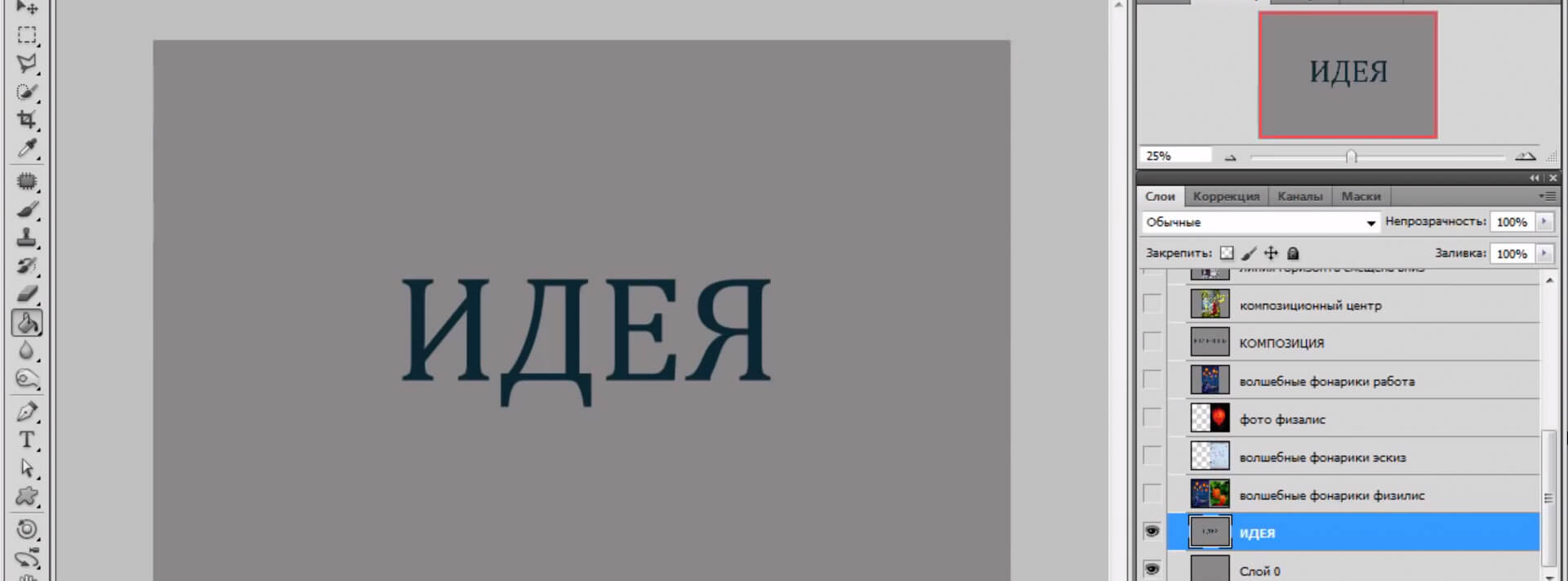
1. Подбор исходных материалов
При создании ярких и красивых коллажей всегда используются качественные исходные материалы. Это означает, что перед началом работы следует позаботиться о наличии изображений с высоким разрешением.
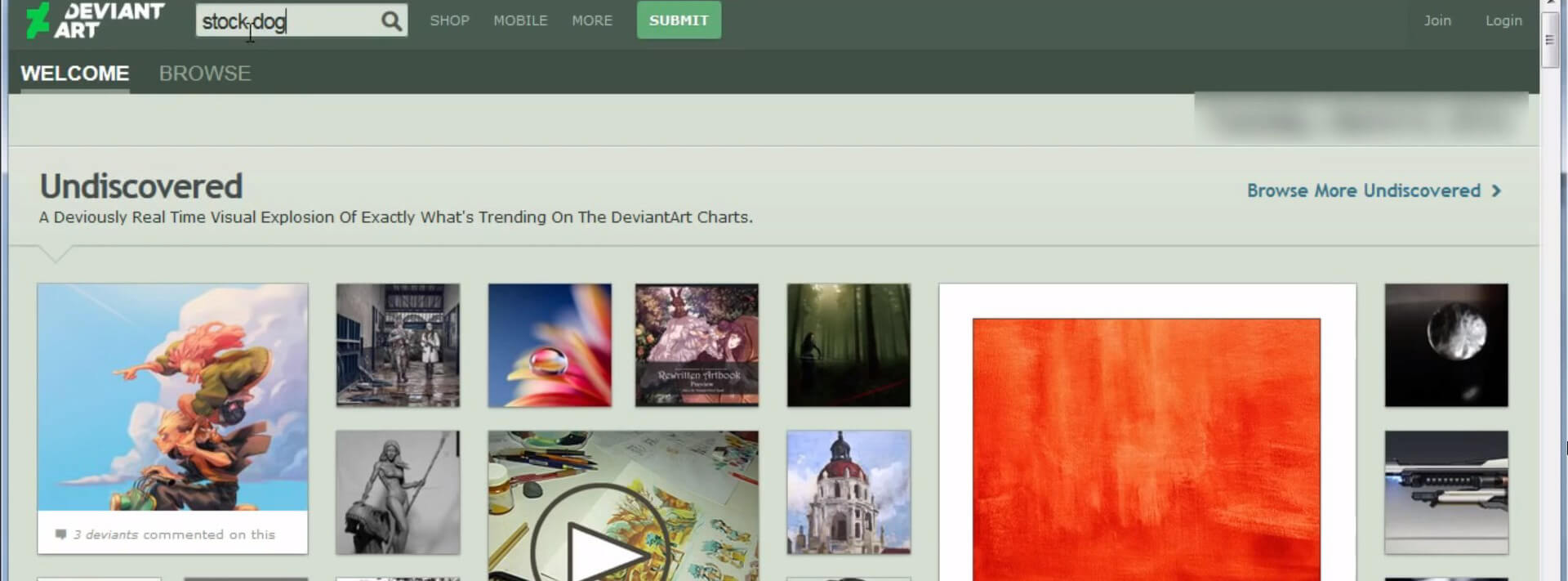
Подобные картинки часто размещаются на стоковых сайтах (например deviantart.com, Pexels, Unsplash) или их можно сделать своими силами, используя профессиональную технику. Не следует увеличивать размер понравившегося изображения вручную, если первичное разрешение маленькое. Это напрямую повлияет на качество коллажа.
2. Композиция
Чтобы сделать коллаж из фотографий, который будет привлекать внимание, следует выбрать объект в кадре, за который будет цепляться глаз зрителя.
Чаще объект размещается в центре, но графические дизайнеры также создают качественные коллажи, которые акцентируют внимание на крае изображения.
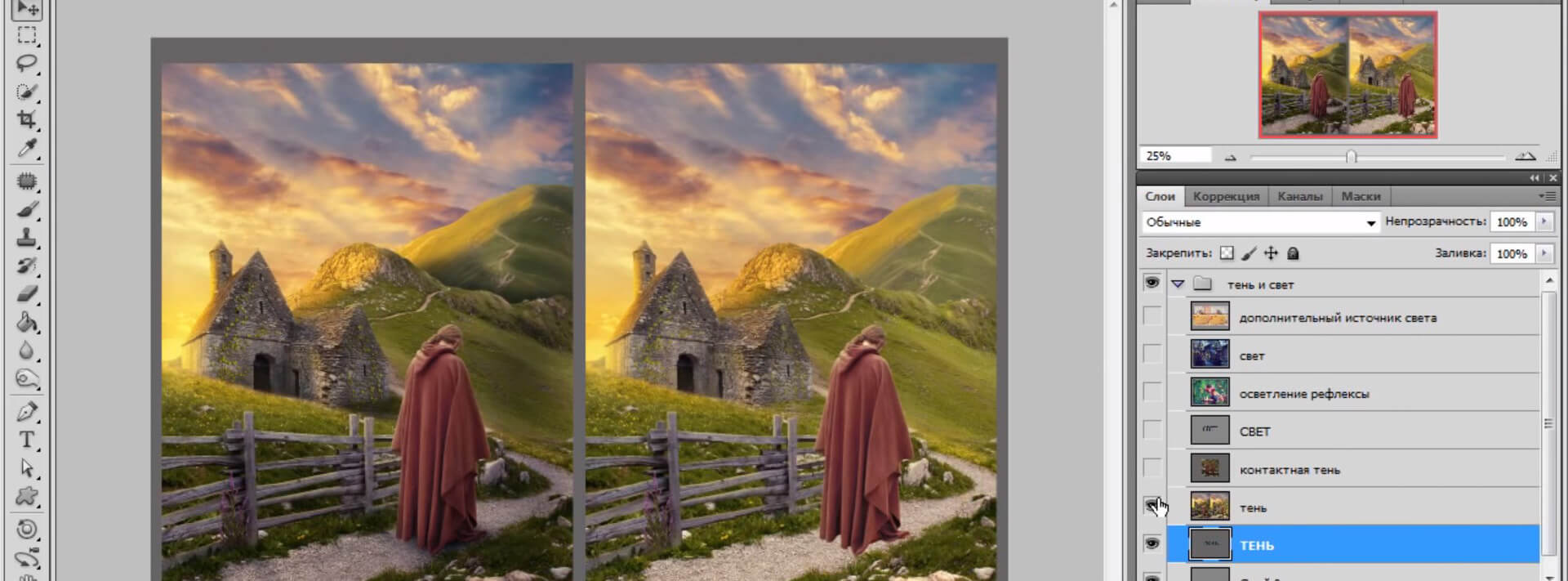
3. Работа со светом, тенью и рефлексами
За реалистичность фотографии отвечает источник света и тень от объектов в кадре. Все предметы и живые существа должны отбрасывать тень в противоположную сторону от источника света. Только так вы получите сказочное изображение, которое будет казаться реальностью. Источник света размещается в самом начале работы над коллажем, после чего начинается работа с тенью.
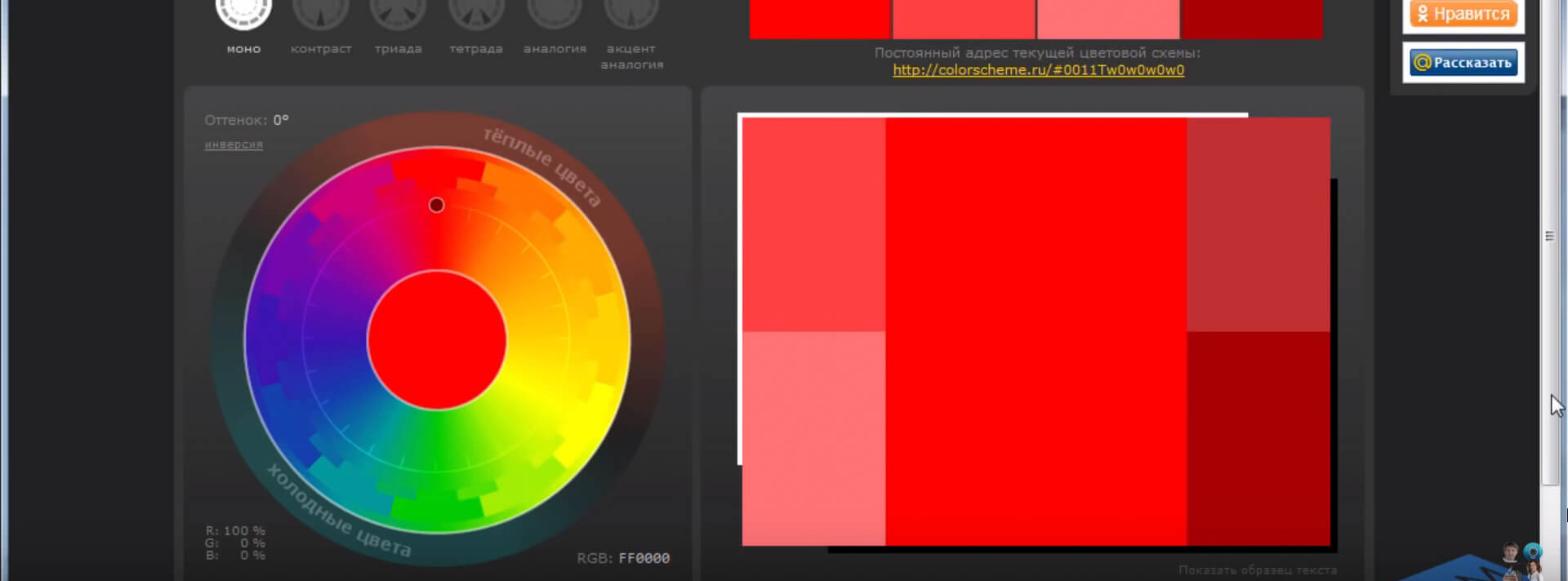
4. Цветокоррекция
При создании коллажа из картинок, дизайнер сталкивается с несоответствием цветовой гаммы на разных изображениях. Для того, чтобы сделать коллаж в фотошоп, который отличается своей реалистичностью и сочностью картинки, следует основательно поработать над одним стилем цветокоррекции, который будет главенствовать в кадре.
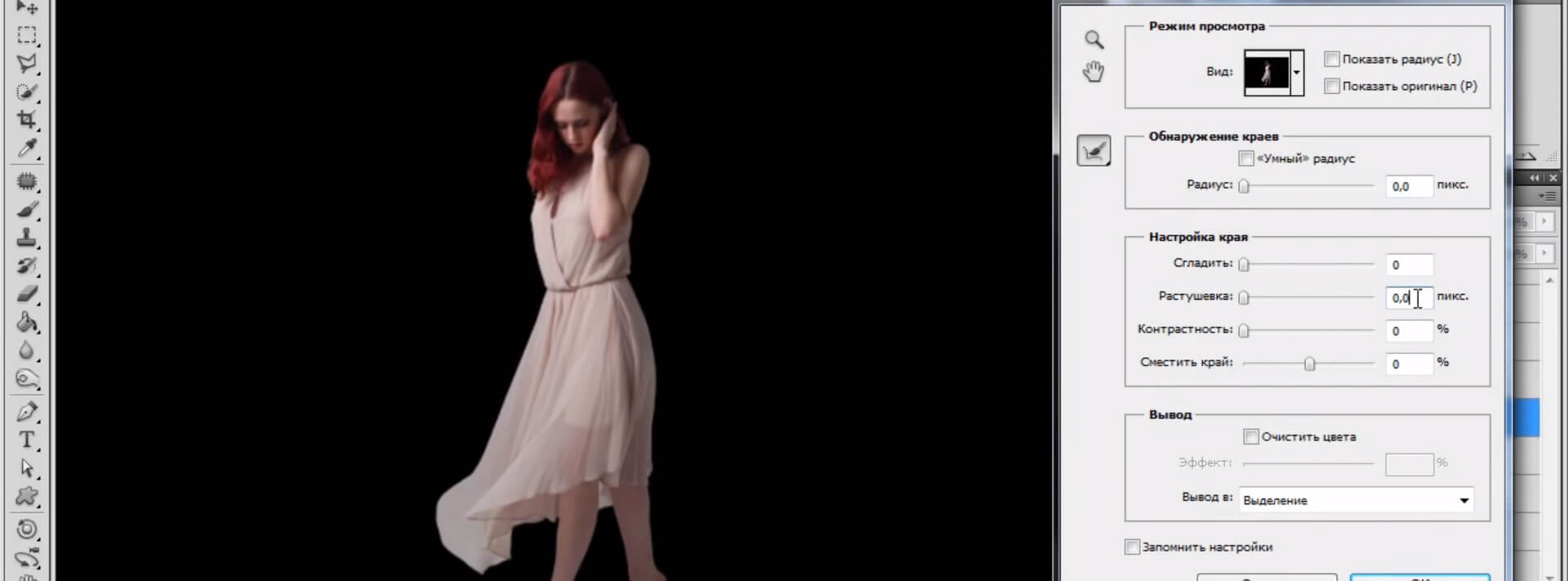
5. Оригинальность
Создание коллажей – это не самая сложная работа в инструментарии Adobe Photoshop, поэтому существует множество мастеров, которые создают удивительные коллажи. Чтобы выделиться из серой массы, продумайте изюминку в своих работах, которая будет привлекать новых зрителей.
Курс по созданию коллажей от Елены Минаковой пригодится тем людям, которые хотят научиться:
Программа курса
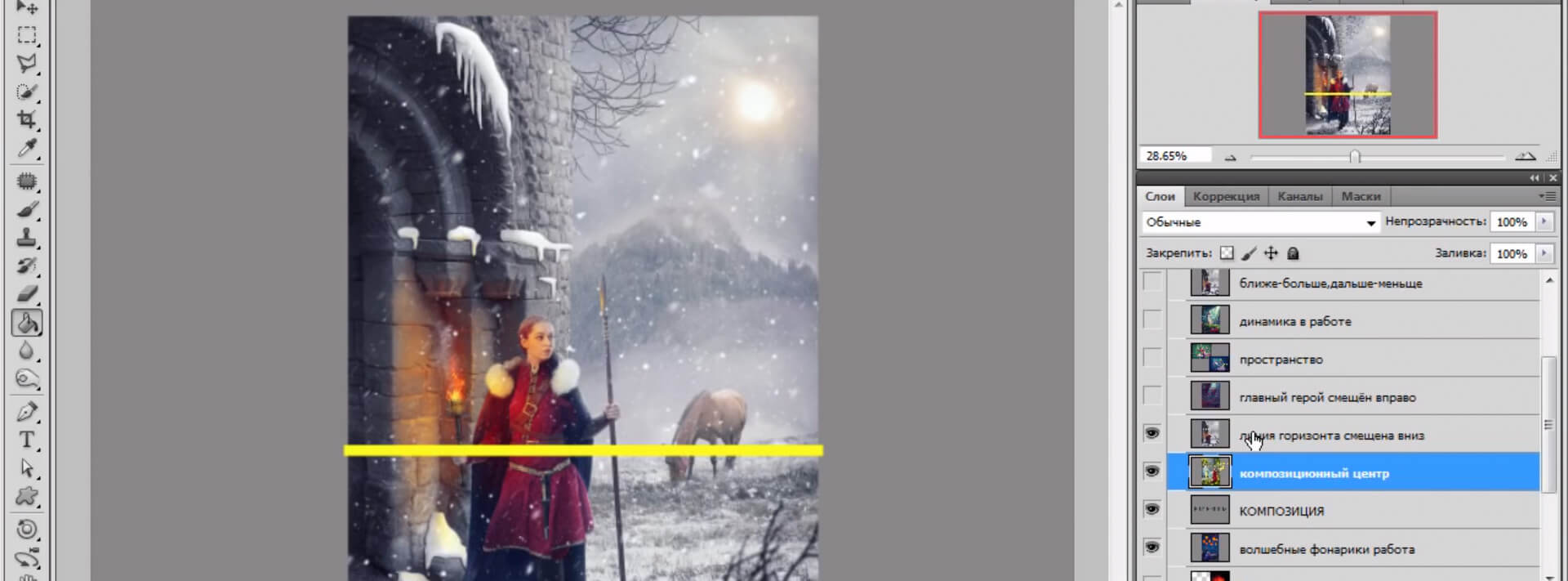
Занятие 1 (6 мин. 47 с.)
В первом небольшом занятии Елена научит вас поиску идей в повседневной жизни. На самом деле они находятся совсем рядом, нужно лишь внимательно осмотреться.
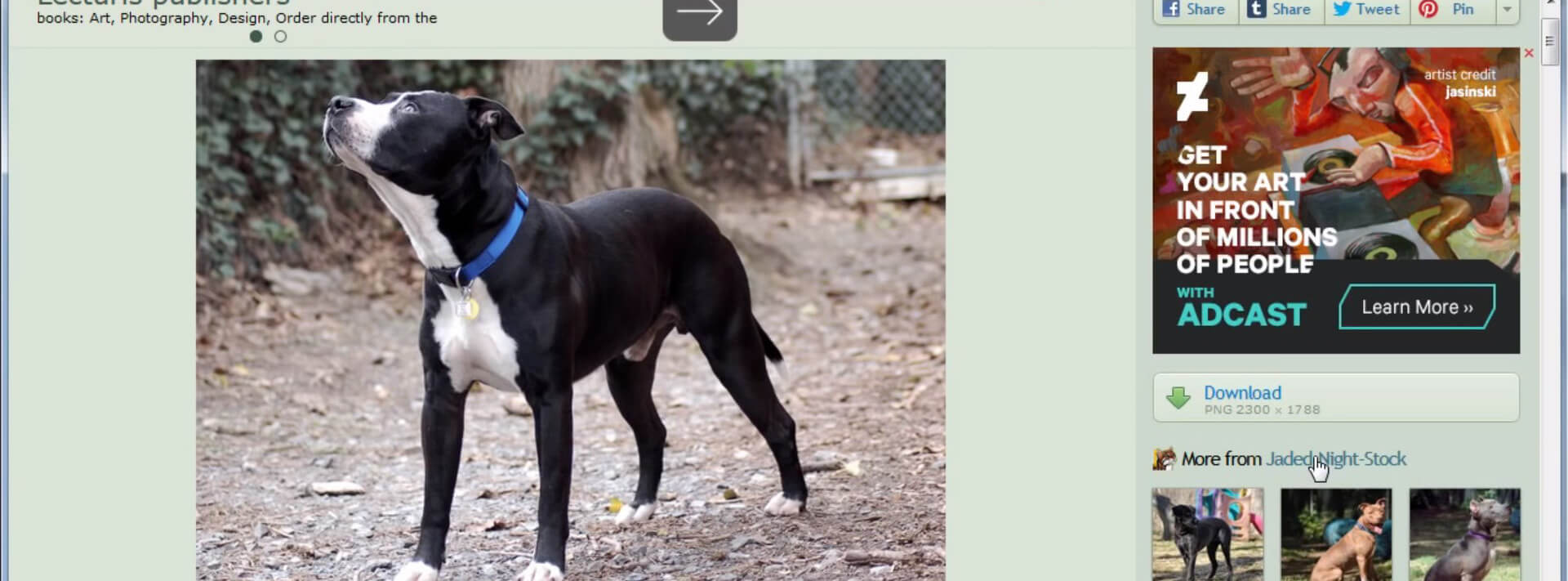
Занятие 2 (13 мин. 53 с.)
Второй урок в онлайн курсе посвящен наиболее распространенным ошибкам, которые делают новички, только начавшие работать в графическом дизайне. Также речь пойдет о правилах создания композиции коллажа.
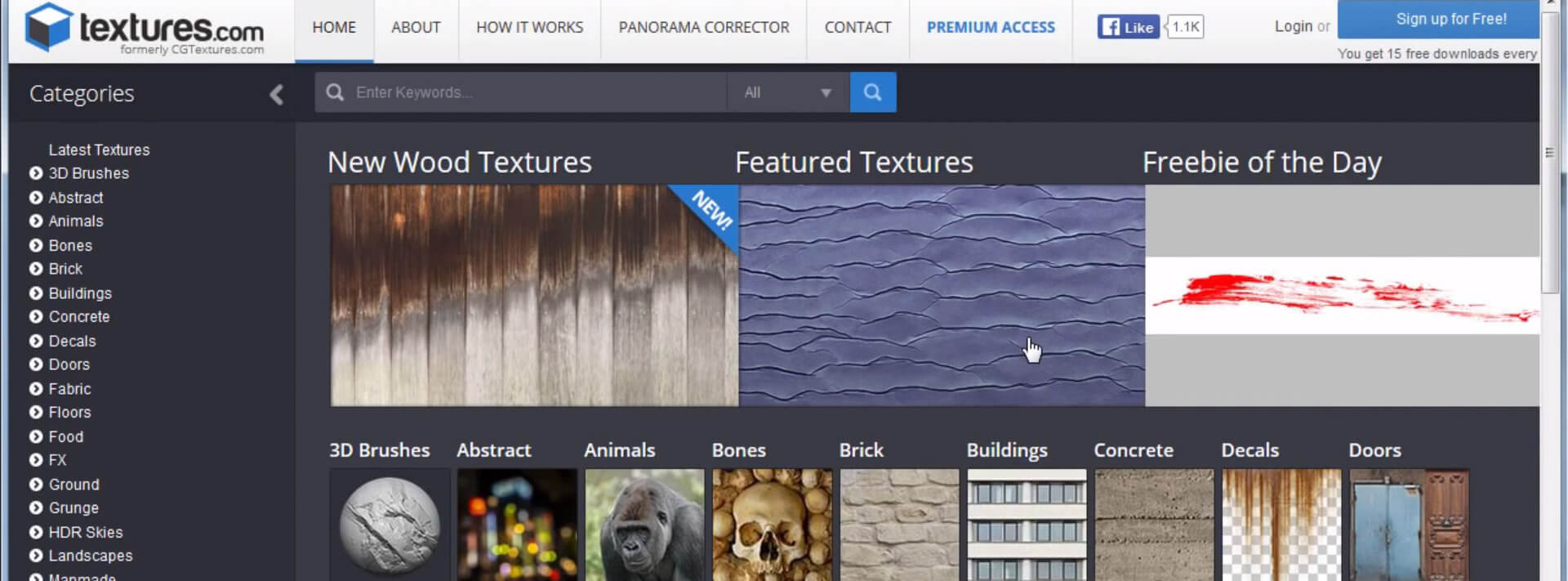
Занятие 3 (21 мин. 8 с.)
После оформления идеи и создания композиции, наступает этап подбора исходных материалов. Елена расскажет вам о своем опыте и продемонстрирует несколько секретов, которые касаются этой темы.
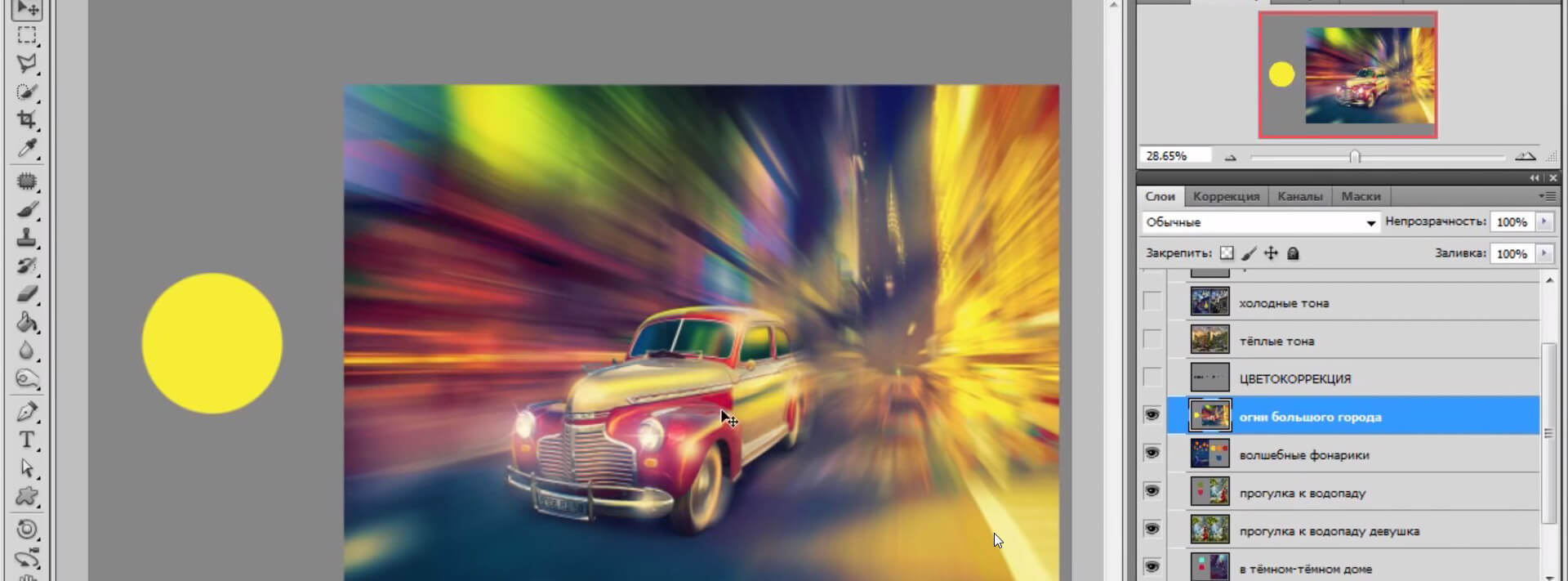
Занятие 4 (19 мин. 58 с.)
Работа в фотошопе тесно связана с цветокоррекцией. Именно этот аспект изображения отвечает за настроение, которое передает автор посредством своего творчества. В этом уроке, используя как пример свои работы, Елена расскажет вам о понятии теории цвета.
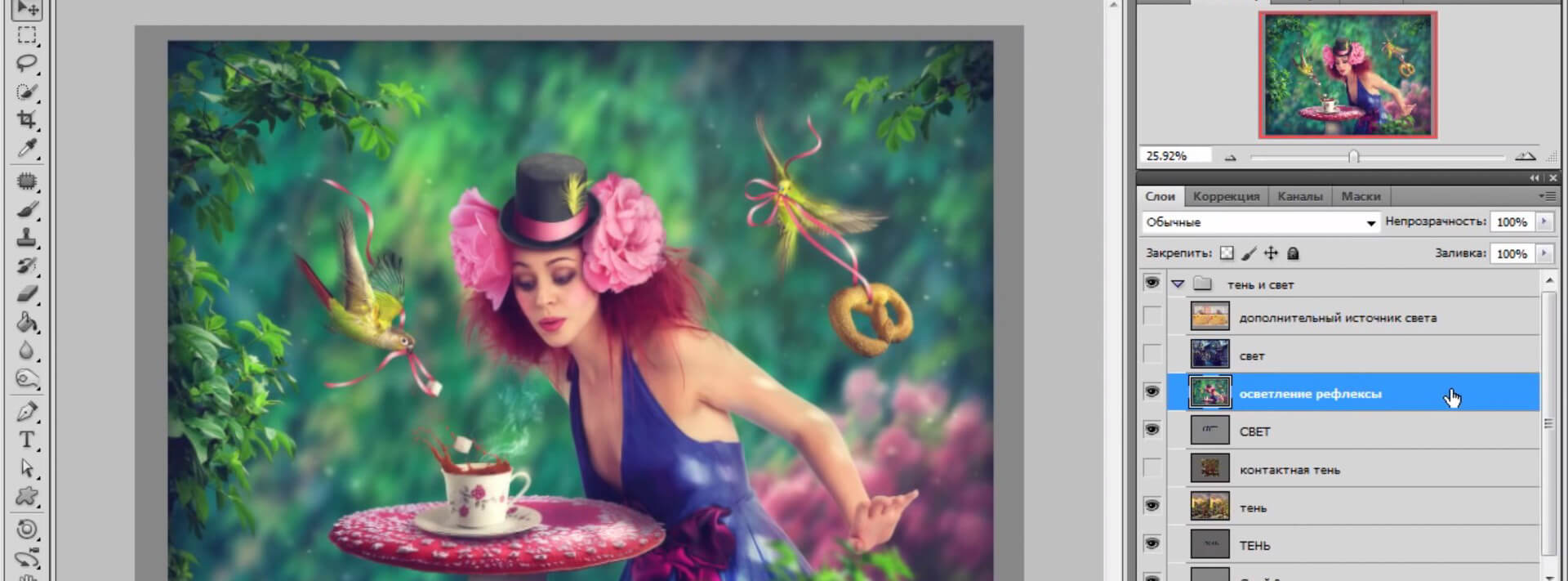
Занятие 5 (18 мин. 56 с.)
При желании создать объемное и реалистичное изображение, особенное внимание следует уделить настройке света и тени картинки. Елена поведает о причинах установки источников света на начальных стадиях работы над коллажем, а также поделится знаниями о рефлексе и прорисовке цвета в коллаже.
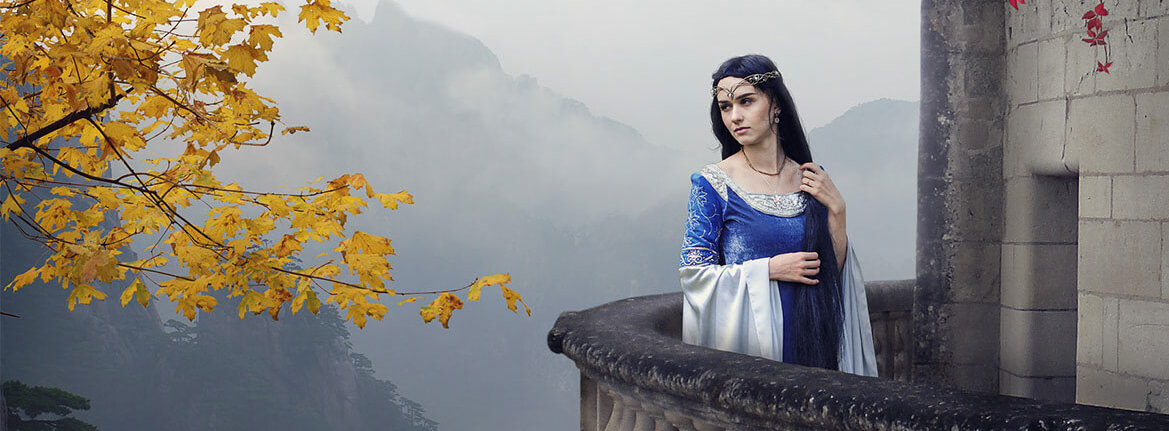
Занятие 6 (33 мин. 47 с.)
Данная часть онлайн-обучения по созданию коллажа посвящена практическим навыкам. Используя материал из предыдущих занятий, вместе с преподавателем вы займетесь созданием уникального коллажа с осенним пейзажем и таинственной девушкой на балконе.
Занятие 7 (6 мин. 5 с.)
Последний урок – этот напутствие от автора курса. Елена Минакова пожелает вам удачи и даст несколько прощальных советов, которые помогут в вашей дальнейшей творческой деятельности.
В результате прохождения онлайн-курса вы научитесь:
Почему курс стоит так дешево?
Раньше он распространялся бесплатно, но после нескольких совещаний создатели решили поставить символическую цену, чтобы заинтересовать желающих научиться делать коллажи.
Можно ли вернуть деньги, заплаченные за курс?
Да, если обучение не подошло, вы можете вернуть сумму,связавшись с нашей службой поддержки.
Как оплатить онлайн-обучение?
На ваш выбор предлагается широкий выбор способов оплат. От банковских карт, до онлайн-кошельков.
Можно ли приобрести курс, если я из другой страны?
Да, некоторые способы оплаты подходят жителям из других стран.
Для тех, кто не желает останавливаться совершенствовать навыки в графическом дизайне и и моделировании вот несколько полезных курсов:
Автор, руководитель творческой группы. Чел, который отвечает на каждый ваш вопрос.
Создание коллажей в фотошопе. Инструкция для новичков и чайников.
Как правило, пользователи не знают, как в фотошопе сделать коллаж или как составить красивый фотоколлаж. В данной статье будет подробно рассказано о нескольких вариантах, с помощью которых вы сможете выполнить данную работу легко, оригинально и быстро.
Что такое коллаж?
Конечно, прежде чем браться за работу, нужно знать, в чём заключается её суть. Поэтому начнем с пояснения о том, что же такое коллаж? Это слово пришло в наш язык из французского, что в переводе значит « приклеивать ».
По сути, так оно и есть. Любой коллаж представляет собой создание различных рисунков (в данном случае фото) с помощью наложения одного изображения на другое. За основу чаще всего берется фон большого размера, по сравнению со всеми остальными картинками.
Чтобы выполнить обычный или свадебный коллаж вам необходимо:
Почему лучше использовать Adobe Photoshop?
В интернете вы можете найти множество различных программ для создания графических изображений и их редактирования, но всё же следует отдать предпочтение фотошопу.
Почему? Потому что разработчики данной программы уже на протяжении длительного времени совершенствуют версию за версией.
Так, например, по сравнению с Adobe Photoshop CS3, версия Adobe Photoshop CS5 обладает рядом преимуществ и новых возможностей, а в версии CS6 добавлены специальные эффекты, необходимые для работы профессионалов. Поэтому, если вы планируете стать продвинутым пользователем данной программы, то установите её более поздние версии.
Также стоит отметить, что Adobe Photoshop дает возможность не только осуществлять ретушь фотографий, но и сделать свои изображения как говорится « с нуля ». Одним словом, Adobe Photoshop вполне заслуженно считается лидером в разработке и редактировании макетов без каких-либо ограничений.
Как создать коллаж в фотошопе? Пошаговое руководство для новичка.
Пришло время описать несколько способов фотомонтажа, необходимого для создания коллажей, из которых вы можете выбрать наиболее удобный.
Способ №1. Этот урок по созданию коллажа является самым простым, но его можно также использовать для свадебных фотоколлажей.
Открываем необходимые изображения и фон, который будет служить основой нашего будущего коллажа.

Переходим на нужное нам изображение, и с помощью инструмента « Прямоугольное выделение » выделяем нашу фотографию.

Затем нажимаем « Редактировать »-> « Копировать ».
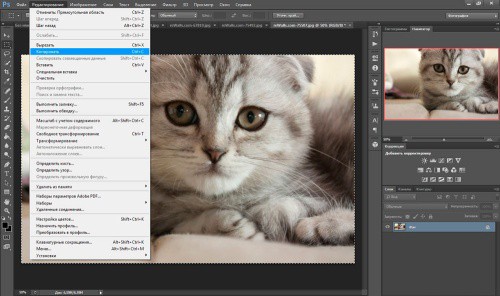
Переходим на вкладку с фоном и нажимаем « Редактирование »-> « Вставить ». Вот, наше изображение и поместилось на фон.
Теперь для того, чтобы поместить его в нужном для нас положении нажимаем « Редактирование »-> « Масштабирование » и перетягиваем фото в нужно место.
Также можно выбрать не масштаб, а функцию « поворот » в том же разделе, с помощью которого можно расположить картинку под любым градусом.

Аналогичные операции необходимо проделать и с остальными изображениями. Когда всё фото будут перенесены на фон, нужно находясь в разделе « Слои » нажать правой кнопкой мыши на фон и выбрать команду « Объединить видимые » или « Выполнить сведение ».
После этого можете сохранять готовый коллаж.

В появившемся окне, оставляя все без изменения, нажимаем « Да ».

Таким способом мы сняли блокировку с фона и превратили его в обычный слой, на который сможем наложить маску. Затем нужно создать новый слой, как это показано на скриншоте (после сознания нового слоя перетащите его вниз).


Приступаем к самому главному. « Слой 1 », который мы только что создали, делаем белого цвета. Для этого выбираем в разделе инструментов пункт « Заливка ».
Следите за тем, чтобы два основных цвета были белый и черный, если у вас выбраны другие цвета, то измените их, как это показано на скриншоте.


После проведения описанных выше операций активируем слой 0 « фон » (для этого нужно просто кликнуть по нему кнопкой мыши) и выбираем слой-маску. Затем нажимаем B->F5 (быстрый способ открытия кистей).
Теперь нужно выбрать кисть, которая вам понравится, и применить к ней различные возможности, представленные в окне.

И наконец-то начинаем рисовать этой кистью на нашем фоне (внимательно следите за параметрами, отмеченными на скриншотах); после проделанной работы выбираем « применить слой-маску » и объединяем слои.

О чём не следует забывать
В таком деле, как создание различных коллажей, не существует четких и обязательных правил, которым все должны следовать. На различных Интернет-ресурсах вы можете найти уроки на необходимую вам тему и осваивать Adobe Photoshop самостоятельно.
Всё зависит лишь от ваших идей и манер исполнения: вы можете комбинировать методы создания коллажей, накладывать один на другой, изменять прозрачность, цвет слоев (или вообще оставлять слой без заливки цветом) и т.д. т.п.
Создание коллажей (будь — то свадебный или фотоколлаж) зависит лишь от ваших творческих замыслов.
Как в фотошопе создать коллаж, пошаговое руководство
Дорогие коллеги по цеху, сегодня я вам объясню на примерах, как в фотошопе создать коллаж. Вы обретете навык делать коллажи как из нескольких фотографий, так и из одной.
Подобные коллажи можно использовать где угодно – как красивое изображение для календаря собственного производства, как оформление альбома для снимков или как обои рабочего стола.
Потенциал в применении подобных работ поистине огромен, но при этом, данный вид художественной обработки и композиции является отнюдь не сложным. Важно лишь уметь держать мышку и выполнять действия по готовому алгоритму.
Коллаж из нескольких фотографий
Сначала рассмотрим вариант для нескольких фотографий. Первым делом мы создаем файл с достаточно высоким разрешением, ведь нам нужно поместить несколько фотографий на 1 лист без ухудшения качества. В большинстве случаев вы можете использовать стандартный размер большинства мониторов с соотношением сторон 16:9 – 1920×1080 пикселей. Так мы и поступим.

Какую концепцию мы хотим воплотить в жизнь: одно фото на фоне и несколько (в среднем от 3 до 5) сверху обрамленных белыми рамками.
Для этого создадим несколько прямоугольников, каждый на новом слое, как на фото ниже. Здесь мы используем инструмент «прямоугольное выделение» и «заливка». Заливать фигуры лучше разными цветами, так меньше путаешься. Размеры прямоугольников могут разниться, но я предпочел оставить их одинаковыми.

Теперь нужно расположить их более интересным образом. Чтобы трансформировать – поворачивать, изменять размеры, искажать прямоугольники – выделите слой с нужным прямоугольником и прожмите на клавиатуре комбинацию клавиш Ctrl + T.
Теперь вы можете изменять размеры, когда тянете мышкой за риски на краях. Для поворота нужно тянуть мышью область вне прямоугольника, курсор мыши примет характерный облик – дугу со стрелочками на концах. Для деформирования вы можете использовать готовые пресеты – они находятся на верхней панели.

Немного поиграйте этими настройками и расположите фигуры в желаемом порядке.
У меня получился вот такой вариант. Я не использовал деформацию, так как люблю прямые фигуры – вы можете сделать как душе угодно.

Теперь нужно наложить фотографии на эти прямоугольники по одной на каждую фигуру.
Для этого найдите вкладку «Файл» – «Поместить встроенные» либо «Файл» – «Поместить», тут зависит от версии фотошопа. Выберите 5 фотографий (или больше, если вы сделали больше фигур) и жмите «Поместить». Нажимайте Enter пока не войдут все выбранные фотографии.

Расположите слои с фотографиями соответственно их положению. То есть, то фото, что будет сзади должно находиться над слоем «Фон». Фото на первом прямоугольнике переместите в положение над слоем «Слой 1» и так далее. Вот такой должен быть результат:

Теперь нужно с зажатой клавишей Alt прожать левой кнопкой мыши между каждой парой прямоугольник-фото. На картинке я показал в какие места нужно нажимать.

Результат должен быть таким:

Если это показалось вам сложным и у вас нее получается – не расстраивайтесь. Есть способ проще, просто по вышеописанному методу получается быстрее.
Итак, если не удается попадать мышью между слоями, просто вызовите контекстное меню слоя с девушкой с помощью нажатия правой кнопкой мыши, и воспользуйтесь функцией «Создать обтравочную маску». Проделайте это со всеми изображениями, кроме фоновой. Результат будет таким же как на скриншоте выше.
Вы, должно быть, заметили, что фото теперь отображаются только в своих четырехугольниках. Теперь вы, прожав Ctrl+T, можете расположить фотографии правильно внутри своих фигур.
Вы точно также можете перемещать, поворачивать или деформировать снимки – главное, чтобы вы добились результата, который вам понравится.

Выглядит уже неплохо, но не будем отказываться от первоначальной идеи – белые рамки вокруг каждого фото. Кликните дважды на первом прямоугольнике, у вас откроется окно стиля.

Тут очень много разнообразных настроек. Нас пока что интересуют только две – «Выполнить обводку» и «Тень». Начнем с обводки. Рассмотрим настройки более подробно.

Размер – это толщина рамки. Положение – здесь важны только 2 пункта – Внутри и Снаружи. Если рамка снаружи, она приобретает более округлые формы, если же внутри, рамка не меняет форму фотографии – то есть если фото прямоугольное, то и рамка останется с углами по 90 градусов.
Режим наложения оставляем «Нормальный», непрозрачность тоже не трогаем – пусть будет 100%. Это не тот урок, чтобы экспериментировать с данными настройками.
Тип обводки – Цвет. Можете выбрать градиент при желании. Цвет, по нашей первоначальной задумке, белый.
Перейдем к «Тени». Здесь мы оставляем черный цвет и, играя с ползунками, добиваемся не очень ярко выраженной мягкой тени. Можете попробовать выставить мои настройки, возможно они будут хорошо выглядеть и на вашем коллаже.

Теперь, когда вас устроил результат, вы можете накинуть этот стиль каждому прямоугольнику. Для этого нажмите правой кнопкой мыши по слою «Слой 1» и выберите «Скопировать стиль слоя».
Теперь нажмите на другой четырехугольник и выберите «Вклеить стиль слоя». Повторите для всех фигур. Должно быть примерно вот так:

По желанию можете вставить какой-нибудь текст, но мы этого делать не будем. Вышло и так довольно симпатично.
Коллаж из одной фотографии
Еще я хотел вам показать, как сделать коллаж из 1 фотографии. Выполняем все шаги из первой части урока до вот такого состояния – когда вы уже расположили прямоугольники.

Слои у вас выглядят вот так:

Теперь поместите сюда желаемое изображение.

Комбинацией клавиш Ctrl + J продублируйте фото 3 раза. Не перемещайте и не изменяйте размер фото. Каждый слой с фотографией поместите над квадратом. Вот так:

Теперь нажмите на слой с изображением девушки правой кнопкой и выберите действие «Создать обтравочную маску». Фото должно «наложиться» на прямоугольники. Повторите для всех фотографий.
Кликните 2 раза на один из четырехугольников. Настройте как на скриншотах ниже пункты «Тень» и «Выполнить обводку». Более подробное объяснение этих действий вы можете найти в первой части урока. Далее, перенесите стиль слоя с этого прямоугольника на остальные фигуры. Как – тоже описано выше.


Должно получиться как-то так:

Теперь, чтобы придать фотографии адекватный вид, выделите все экземпляры фото с зажатой клавишей Ctrl. После чего прожмите комбинацию Ctrl + T. Это режим свободного трансформирования.
Вы можете повернуть, увеличить или, наоборот, уменьшить изображение. Причем двигаются все снимки и целостность не нарушается.
Для фона я закинул ту же самую фотографию. Но я довольно сильно размыл ее. «Размытие по Гауссу», которое я использовал, можно найти во вкладке «Фильтры», категория «Размытие». Впишите или поставьте с помощью ползунка желаемое размытие.

Вот такой результат у нас получился.
На этом урок окончен. Вы научились использовать новые инструменты – такие как создание обтравочной маски, свободное трансформирование, стили слоя.
Уверен, что у вас получится отличный коллаж из фотографий. Не забывайте, что у нас внизу есть возможность оставлять комментарии, пишите свои вопросы и делитесь впечатлениями!