конструктор сайтов wix обучение
Конструктор сайтов WIX от А до Я: обзор, плюсы и минусы
WIX — конструктор для создания профессиональных сайтов и интернет-магазинов на дизайнерских шаблонах из обширной встроенной библиотеки. В комплекте — бесплатный хостинг и ваше собственное доменное имя. Все сайты автоматически оптимизируются для просмотра с мобильных устройств. Подходит для создания сайтов-одностраничников и блогов.
Характеристики сервиса
Наконец-то мы добрались до одного из самых популярных в мире онлайн-сервисов, конструктора сайтов WIX. Сначала — инструкция: регистрация, выбор шаблона, создание сайта, интеграция. Потом поговорим о плюсах и минусах и сравним «Викс» с другими конструкторами.
Что такое WIX?
WIX – международный онлайн сервис для создания и продвижения сайтов. Запущен в 2006 году как конструктор блогов, интернет-магазинов, лендингов без знания языков программирования. В основу платформы положена концепция drag & drop или «перетаскивание» элементов. База пользователей 180 млн человек из 80 стран. Сервис переведен на 11 языков, включая русский.
Платформа WIX позиционируется как универсальная: подойдет и фрилансеру и домохозяйке и школьному учителю и предпринимателю. Доступно более 500 дизайн-шаблонов для сайтов различной тематики от бизнеса, до искусства и рукоделия. Гибкая система редактирования позволяет создавать дизайн, функционал под решение определенных задач.
Регистрация в WIX
Перед созданием сайта пройдите стандартную процедуру регистрации. На главной странице нажмите кнопку «Создать сайта» или «Войти» в правом угле и далее «Создать аккаунт».
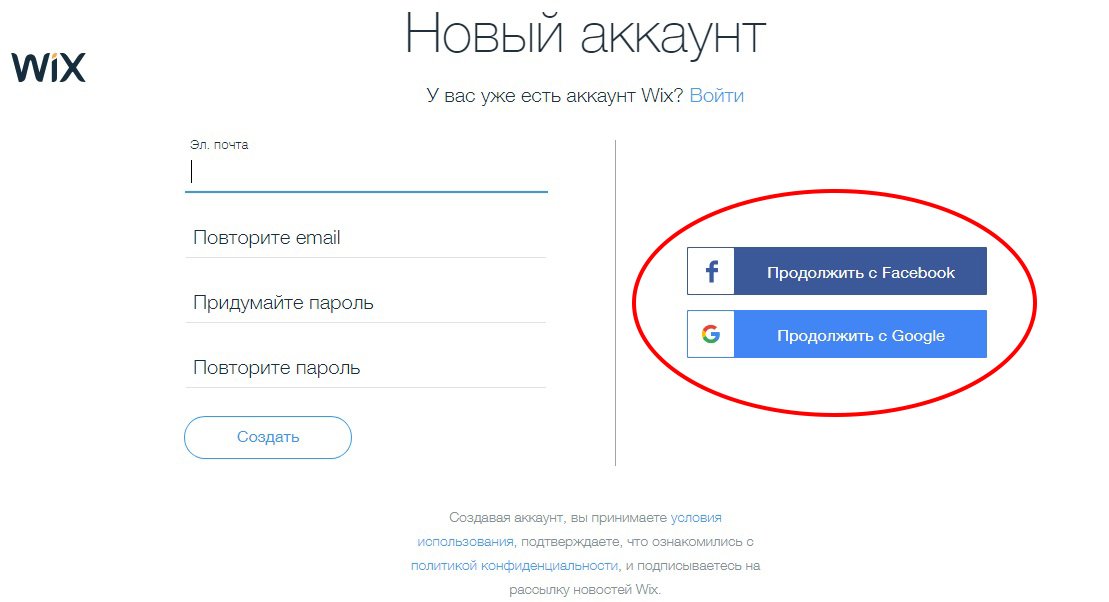
В «Викс» можно зарегистрироваться через Google или Facebook аккаунт.
При регистрации укажите следующие данные:
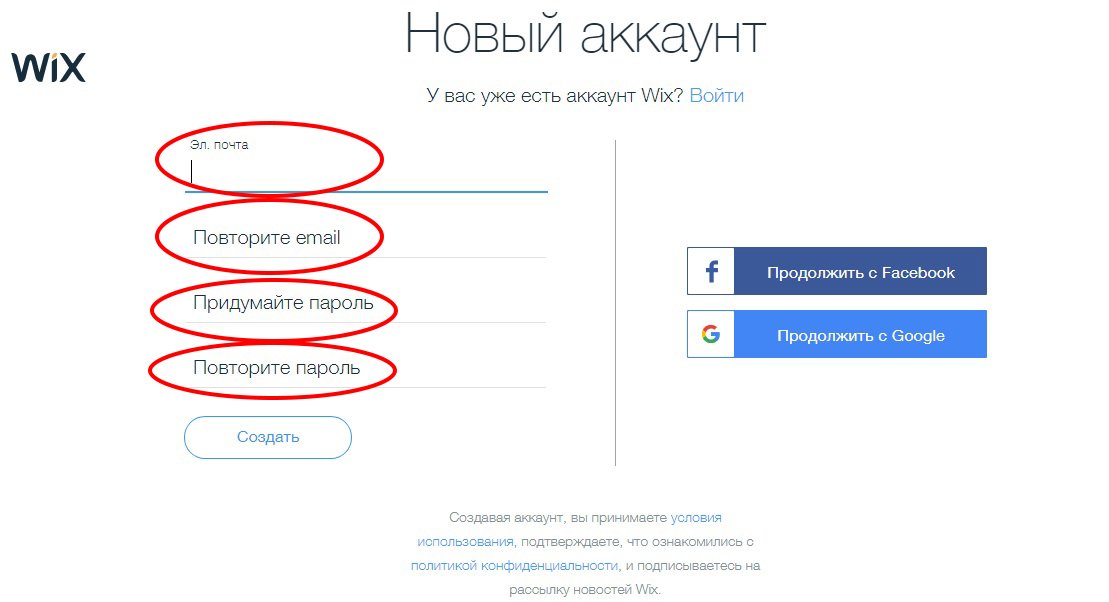
После заполнения полей нажмите «Создать».
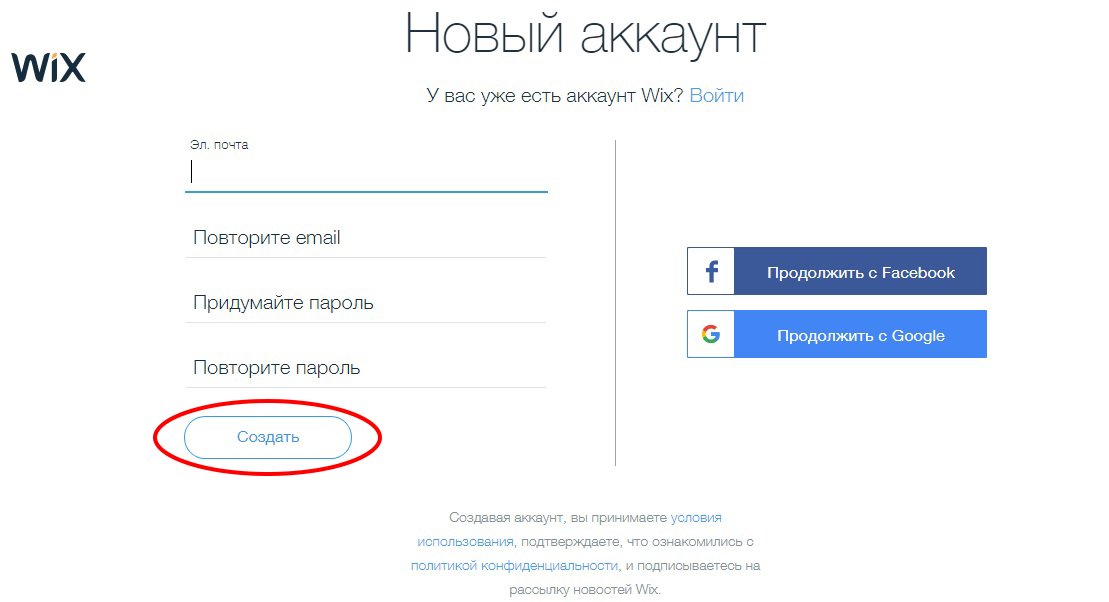
Сервис предоставляет возможность входа через Facebook (кликнуть на соответствующую кнопку, указать пароль, логин от аккаунта соцсети) или почтовый ящик Google.
Если у вас есть аккаунт, то для того, чтобы войти в Wix, достаточно ввести электронную почту и пароль.
Личный кабинет WIX
Посмотрим, из каких частей создает личный кабинет конструктора и что в нем можно делать. При входе по умолчанию открывается вкладка «Мои сайты».
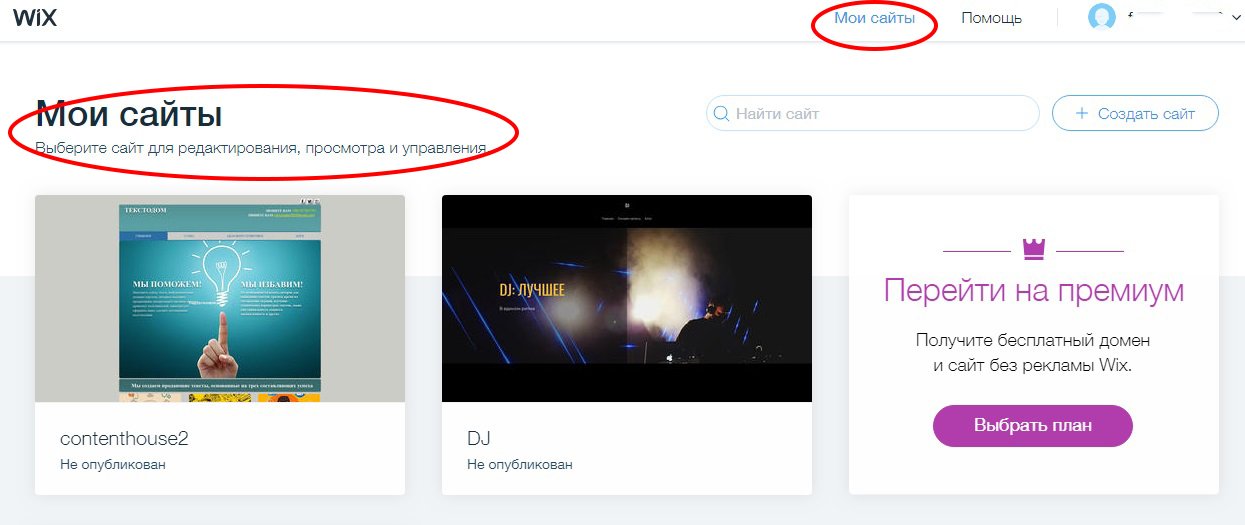
В ней отображаются проекты, которые находятся в процессе создания или уже опубликованы. Наведите курсор мыши на иконку сайта, активируйте кнопку «Выбрать». В верхнем правом углу доступно меню «Быстрые действия». С его помощью выполните такие операции:
Следующий за «Мои сайты» раздел – «Помощь».
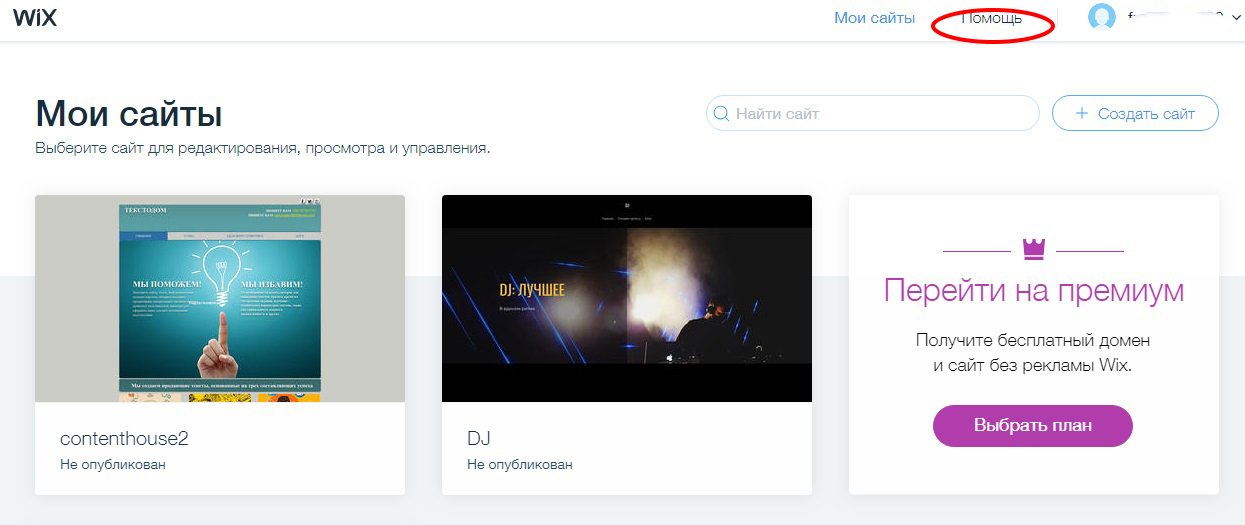
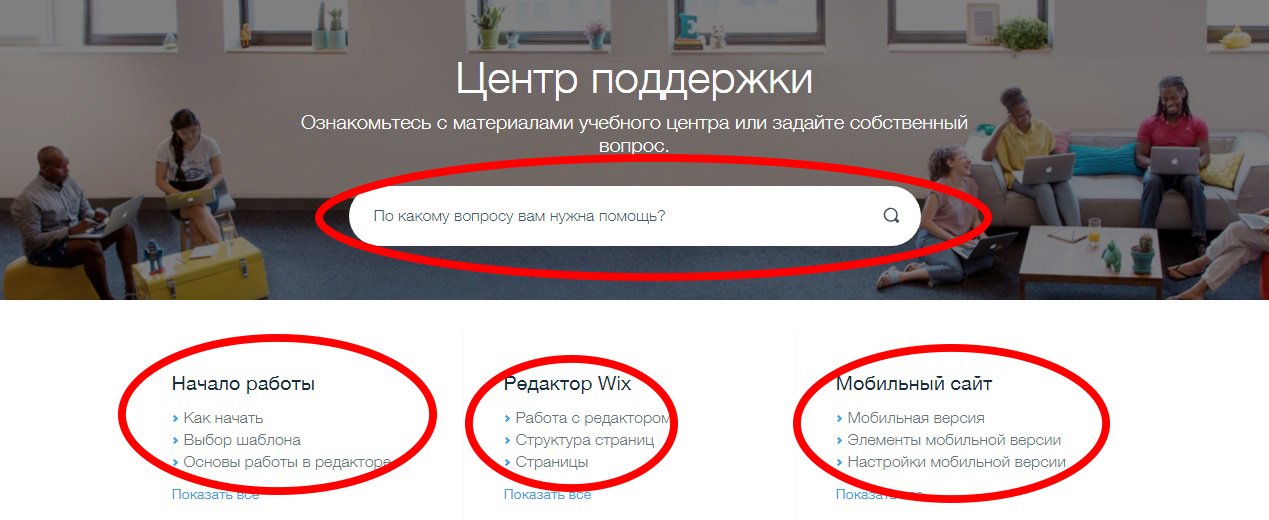
Здесь пользователь найдет подробный ответ на технические вопросы, начиная от того, как выбрать шаблон, заканчивая SEO продвижением, установкой статистики, устранением неполадок. Для ускорения поиска информации в шапке раздела поисковая строка. В нее вбиваем запрос и получаем ответы по теме. В «Викс» огромная база данных, ответы есть практически на любой вопрос.
После раздела «Помощь» идут настройки аккаунта.
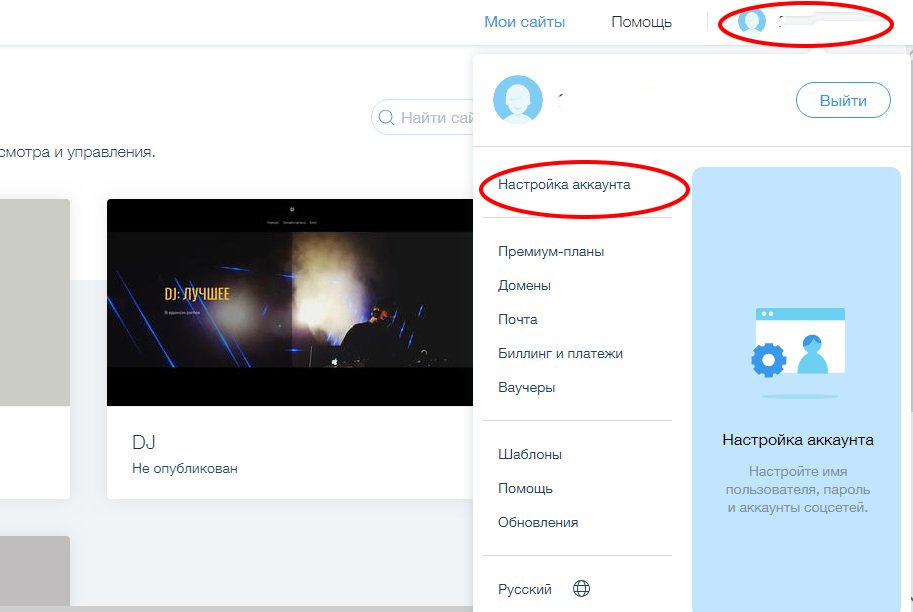
При желании: укажите имя, фамилию, установите фото профиля. Здесь же меняется пароль, осуществляется управление почтовыми подписками, выполняется деактивация (удаление) аккаунта. Также во вкладке просматривается история платежей, выдаются ваучеры и меняется язык.
Сервис WIX регулярно проводит различные акции, предоставляя пользователям «ваучеры». Для их получения нужно купить тарифный план. За это предоставляется бесплатный домен на 1 год или другие полезные бонусы.
Как создать сайт на WIX
Разработка проектов в онлайн конструкторе выполняется двумя способами:
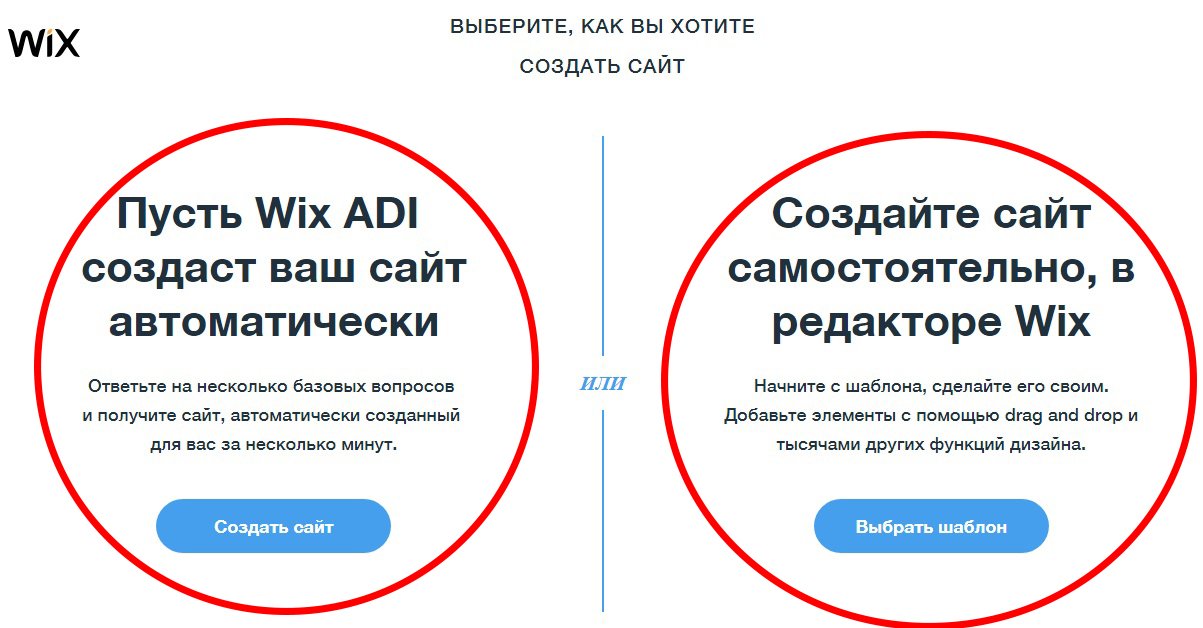
В первом случае сервис самостоятельно создаст сайт на основе ответов на вопросы. Уже через 30 секунд будет сгенерирован шаблоны. Конечно, полученный сайт можно отредактировать: изменить дизайн, добавить виджеты, сервисы.
Второй вариант – через редактирование шаблона. Этот способ можно назвать ручным.
Библиотека шаблонов состоит из нескольких тематик:
Представленные в разделах шаблоны делятся на платные и бесплатные. Статус отображается в верхнем левом углу окна выбранной иконки.
Платные и бесплатные шаблоны — что выбрать?
Выбирайте шаблон, подходящий вам по тематике. Конечно, можно взять абсолютно любой дизайн и поменять в нем все элементы, тогда тематика не будет иметь значения. Но все таки первоначальный выбор по теме — более простой пусть. Покупать или взять бесплатный? — Зависит от вас. Цены на шаблоны в «Виксе» небольшие, плюс можно рассчитывать на меньшее количество похожих сайтов в интернете, так как люди обычно берут бесплатные варианты.
Перед утверждением подходящего шаблона, сервис предлагает ознакомиться со всей информацией. При наведении на него курсора активируются кнопки:
Под кнопками размещается вкладка «О шаблоне».
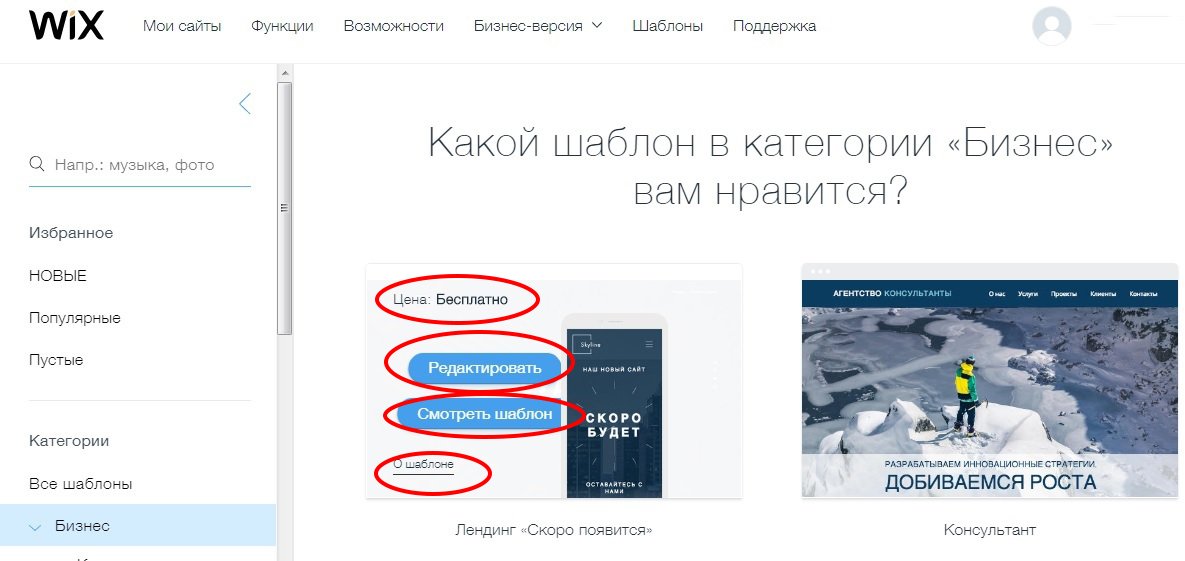
Здесь содержится информация об особенностях и функционале: быстрой загрузки треков, фотографий, видео.
Как изменить шаблон
Нажмите «Редактировать», перейдите в режим конструктора. Управление элементами дизайна осуществляется через меню и с помощью курсора мыши. Слева размещены кнопки, которые открывают доступ к редактированию:
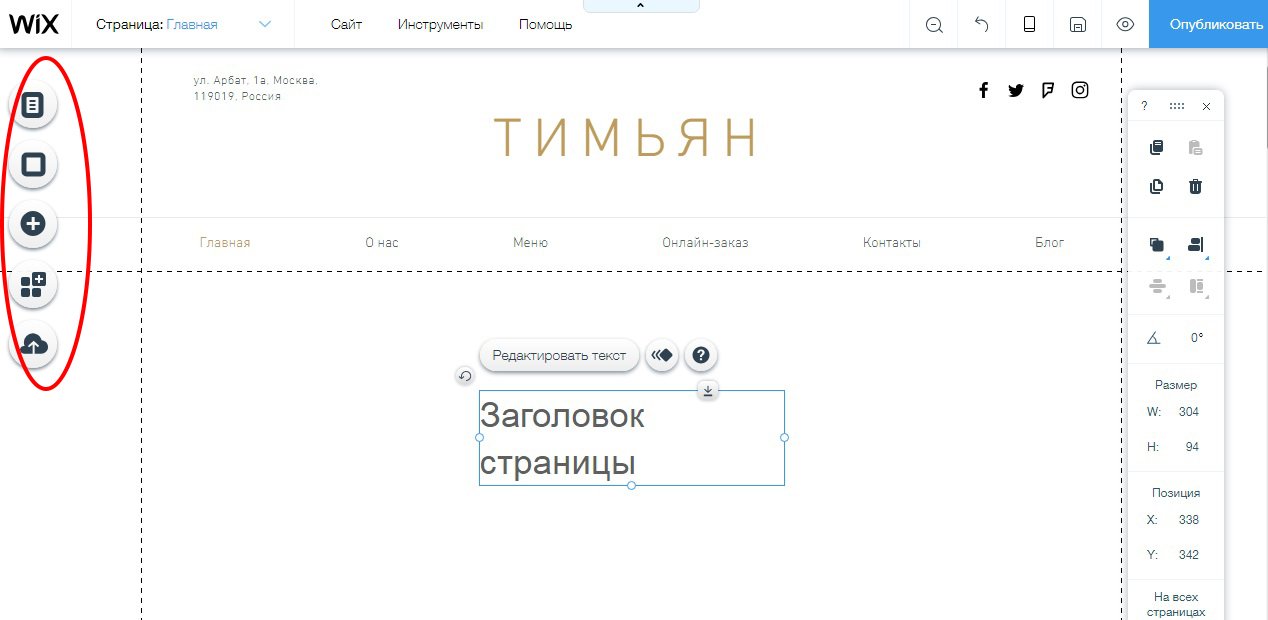
Переходите по страницам проекта, управляйте ими с помощью меню в верхней части конструктора. Во вкладке «Сайт» содержатся функции сохранения, публикации, подключения домена, тарифного плана.
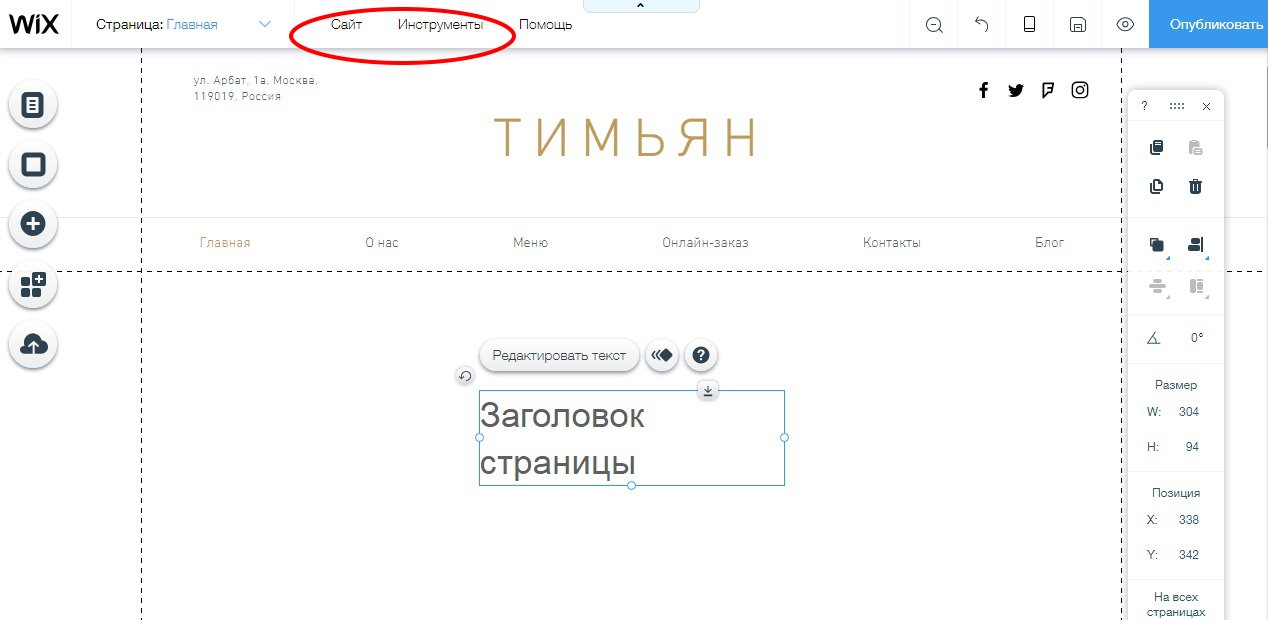
Здесь можно посмотреть историю сайта, увеличить резкость изображений. Во вкладке «Инструменты» активируются линейки, границы, выполняется центрирование элементов.
Все редактирования осуществляются прямо на сайте. Чтобы изменить текст или изображение просто кликните на него. Для перемещения — перетаскивайте элемент мышкой.
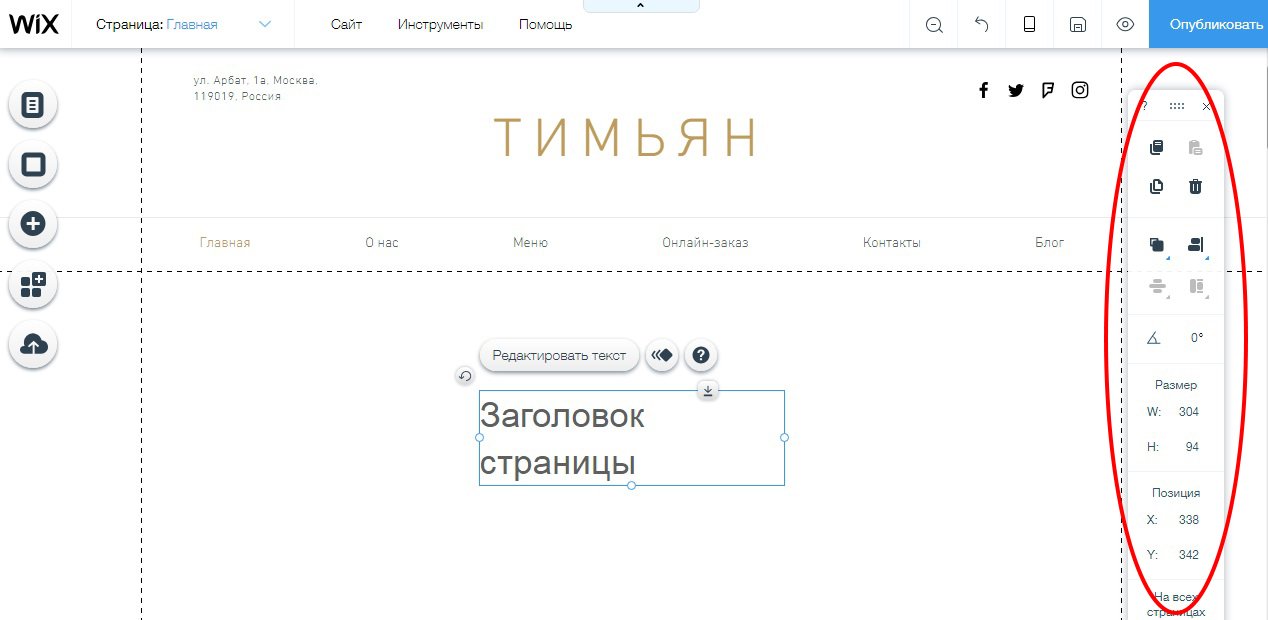
Наиболее важные функции дублированы в виде кнопок справа:
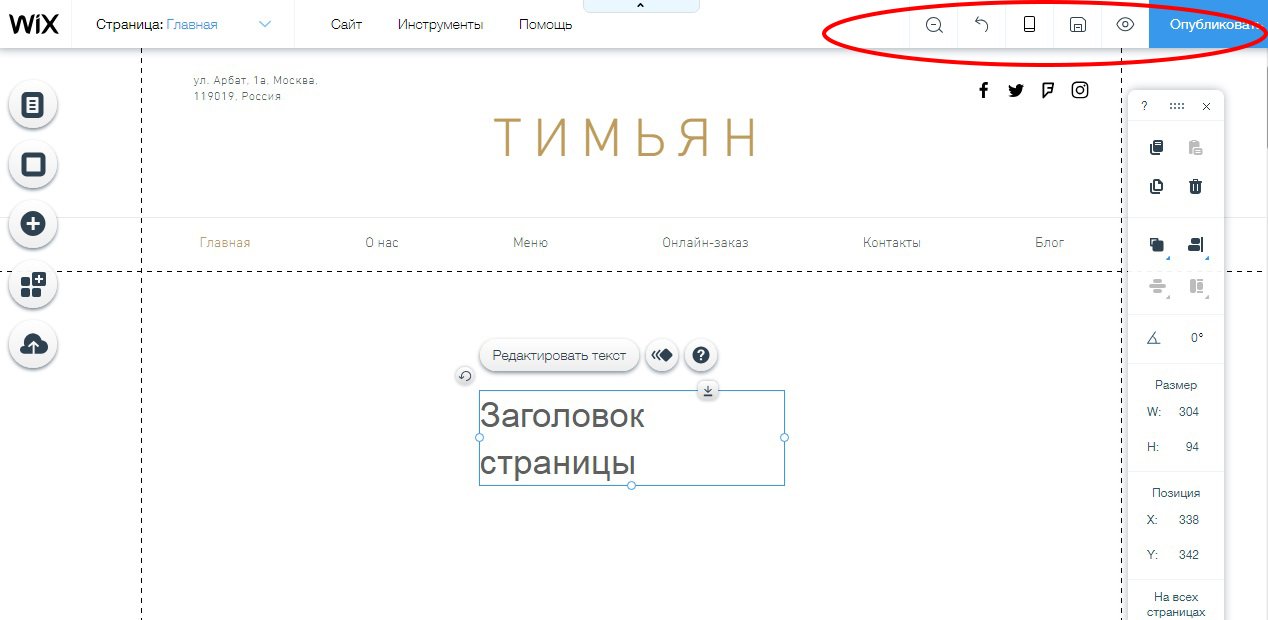
Справа расположена панель инструментов для работы с элементами сайта. Это изменение размеров, позиций текстовых блоков, копирование, удаление.
SEO-оптимизация в WIX
В «Викс» существует пошаговый алгоритм продвижения сайта:
Пошаговая оптимизация начинается в разделе «SEO-мастер». Здесь добавьте название сайта, фактический адрес, пропишите ключевые запросы (мета-теги, правильно подобрать их поможет обучающее видео). Сервис предложит 24 шага, которые включают оптимизацию заголовков, описаний.
Добавление сайта в Google Search Console
WIX автоматически загружает сайт в Google Console при регистрации доменного имени сайта. Карта сайта обновляется и отправляется при внесении изменений. Это обеспечивает быстрое сканирование роботами всех страниц, ускоряет индексирование ресурса. Получите полезные, бесплатные советы, направленные на повышение позиции сайта в поисковой выдаче.
Добавление в Яндекс Вебмастер
Чтобы добавить блог, интернет-магазин, лендинг в Яндекс.Вебмастер, зарегистрируйте домен, скопируйте в сервисе тег хедера и добавьте его в редакторе. Завершите процесс нажатием кнопки «Подтверждение» в Яндекс.Вебмастер.
Search Console и Вебмастер необходимы для управления индексацией сайта. Через эти инструменты можно посмотреть кол-во проиндексированных страниц, позиции, поисковых трафик, входящие ссылки и ошибки при обходе сайта поисковым роботом.
Готовые интеграции
Один из важных минусов WIX — отсутствие готовых интеграций с российскими сервисами. Среди готовых решений есть следующие варианты:
Кроме Facebook и Google инструментов, остальное — англоязычные маркетинговые сервисы, которые почти не используются в России.
WIX или CMS?
Очень важный вопрос. Или можно сформулировать его более общими словами: конструктор сайтов или CMS? Здесь все зависит от целей и задачей.
CMS — система управления контентом сайта, «движок». Устанавливается на хостинг. На CMS можно установить шаблон или сделать собственный уникальный дизайн. Пример: WordPress, Bitrix, Joomla.
После детальной инструкции давайте объективно рассмотрим все плюсы и минусы создания сайта на платформе «Викс».
Преимущества WIX
Недостатки WIX
Технических, функциональных минусов у сервиса нет. За более чем 10 лет работы создатели WIX отточили интерфейс, создали сбалансированные тарифы, включили все необходимые функции.
Тарифы конструктор сайтов WIX
Сравнение с конкурентами
В интернете, помимо WIX, представлены множество сервис для создания сайтов онлайн. Я добавил в таблицу несколько вариантов для сравнения.
| Название платформы | Количество шаблонов | Бесплатный тариф | Интересные особенности |
| Да, с рекламой и без домена. | Блоги, лендинги, корпоративные сайты, визитки, интернет-магазины. | ||
| Нет. | Универсальный конструктор, есть интеграция с AmoCRM. | ||
| 63 (некоторые отличаются только цветовой гаммой) | Полноценный. | Хорошо подойдет для интернет-магазинов. Все необходимые интеграции. | |
| Да, без домена. | Красивый редактор, отличается от других билдеров. Отлично подойдет для Landing Page и спец-проектов. | ||
| Нет. | Решение между облачным конструктором и CMS-системой. |
Мой отзыв о конструкторе WIX
Я бы назвал данную платформу неплохим решением для создания посадочных страниц и сайтов компаний. Когда надо просто, быстро и без лишних затрат. Можно сделать самому, можно обратиться к разработчику. Разработка сайта на «Викс» будет стоить как пара бизнес ланчей. Количество шаблонов огромное, среди них встречаются интересные решения. Стоимость подписки у WIX стандартная и плюс-минус равна другим конструкторам.
Другое дело, что для серьезных маркетинговых задач он не подойдет: нет интеграций с сервисами, SEO-оптимизацию проще и надежнее делать на собственной CMS, нет А-Б тестирований и т.д. Для создания интернет-магазина лучше воспользоваться специализированными конструкторами или делать проект на Opencart/другой CMS-системе.
Промокод на сервис WIX
У данного сервиса промокоды появятся в ближайшем будущем.
Как создать сайт на WIX самостоятельно с нуля и бесплатно? Личный опыт.
Бесплатно cделать сайт
В данной статье мы рассмотрим WIX, в следующих – уделим внимание другим конструкторам. Покажу весь процесс создания сайта от начала и до конца. Так вы сможете оценить особенности и удобство конструкторов и примерно понять, сколько понадобится времени на создание своего проекта.
Получившийся у меня сайт
Вам также будет интересно
Большая база шаблонов и готовых решений для сайта
Топ-3 регистратора доменов
Регистрация и первое знакомство с конструктором WIX
Заходим на сайт wix.com или по ссылке в начале статьи.
Главная страница знакомит нас с особенностями конструктора: удобный редактор, платформа для разработчиков, быстрое создание сайта с помощью WIX ADI (Эй Ди Ай). Возможности ВИКС позволяют создать блог, интернет-магазин, использовать медиа галереи, оптимизировать сайт для мобильных устройств и настроить SEO-параметры для продвижения в поисковых системах.
Здесь же можно приобрести домен.
Познакомимся с функциональными особенностями конструктора самостоятельно. Нажимаем «создать сайт» и проходим стандартную процедуру регистрации – указываем email и пароль. Можно войти с помощью аккаунта facebook или google.
После этого WIX предлагает ответить на несколько вопросов, так конструктор сможет подобрать подходящий дизайн для вашего сайта с изображениями и текстом – все это с помощью упомянутой ранее технологии WIX ADI. Или можно пропустить этот этап и создать сайт самостоятельно на основе одного из готовых шаблонов.
Создание сайта при помощи WIX ADI
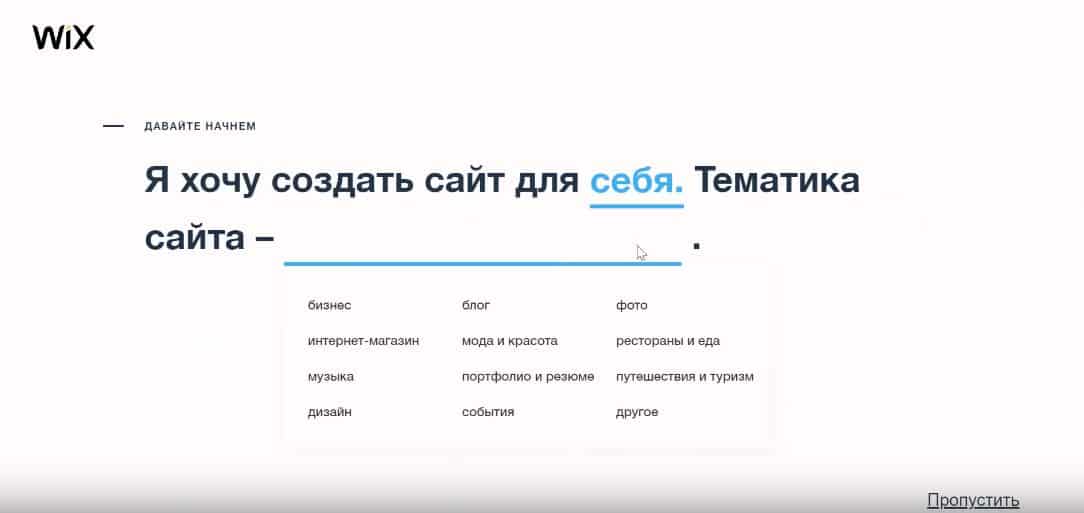
Итак, сначала указываем для кого хотим создать сайт: для себя, клиента, компании или другого человека.
Дальше выбираем тематику сайта. Категории «Интернет-магазин», «Бизнес» и «блог» стоят отдельно, остальные имеют вполне понятные и говорящие названия. Выбирайте то, что отражает вашу деятельность.
Мне подходит «мода и красота». Помимо ведения канала «Это просто» и личного блога на ютубе, я предоставляю услуги макияжа.
Дальше указываем опыт в создании сайта. Так как сайты толком не создавала, выбираю «никогда этого не делал».
Продолжим создание сайта при помощи WIX ADI, интересно что получится в результате простых ответов на вопросы. К выбору и рассмотрению шаблонов вернемся чуть позже.
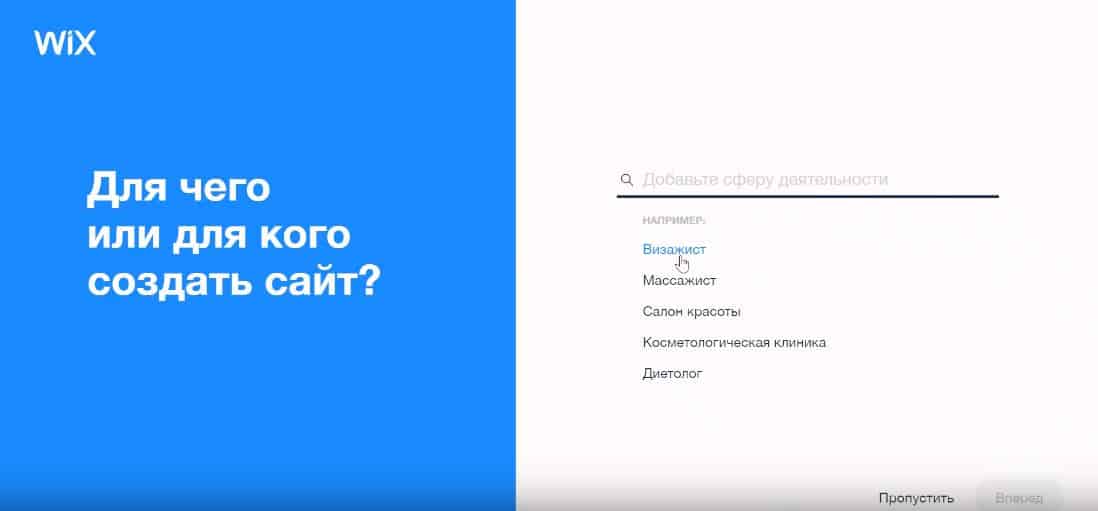
Итак, выбираем сферу деятельности, достаточно начать вводить подходящее слово в поле, ВИКС сам подскажет имеющиеся варианты. Вводим «макияж» и выбираем «мастер макияжа».
Теперь нужно определиться с теми функциями, которые нужны на сайте. «Онлайн-запись» и «Чат» — определенно необходимы. Пожалуй, добавим еще «Блог» и «Ленту инстаграм».
Для своего сайта вы можете выбрать дополнительные функции из предложенного набора.
Нажимаем «Вперёд». Здесь нужно указать название бренда или имя/фамилию специалиста.
Если у вас уже есть сайт, то WIX позволит импортировать с него контент – текст, изображения. Если же имеется адрес вашей компании на гугл.картах, то Викс добавит карту с адресом на ваш сайт. У меня нет ни сайта, ни компании, поэтому ничего не вводим.
На следующем этапе можно проверить корректность введенных данных и заполнить недостающие параметры. Предлагаю вставить логотип чуть позже.
Имя и почта заполнены, в строках адрес и номер телефона укажем базовую информацию для того, чтоб увидеть, как это будет выглядеть на готовом сайте. Укажу аккаунты соцсетей в инстаграме и вконтакте, посмотрим добавит ли викс иконки и как вообще их оформит.
Далее из предложенных вариантов шаблона выбираем понравившийся. Остановимся на «Роза».
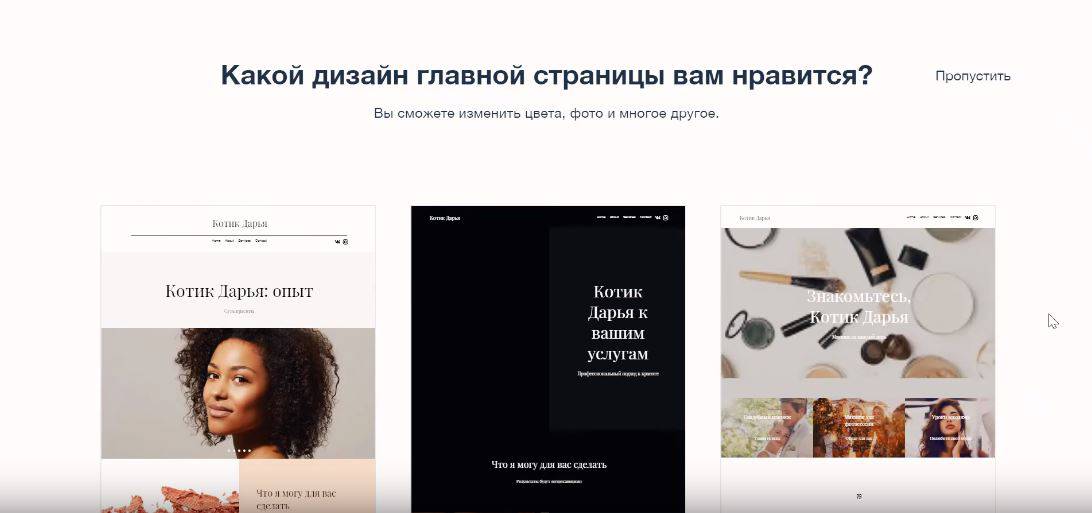
Теперь ВИКС предлагает выбрать готовый дизайн главной страницы. При выборе советую опираться на структуру шаблона. Цвет, фото и текст можно потом легко изменить. Мне больше понравился …. (первый/второй/третий или темный/розовый/светлый – короче дать характеристику выбранного варианта). Остановимся на нем.
После этого WIX начнет оптимизацию шаблона.
Редактирование и настройка сайта в редакторе WIX ADI
Для редактирования элементов в редакторе WIX AID необходимо выбрать требуемый блок (нажать на него) или выбрать «редактировать» при наведении. Слева появится меню с возможностью задания новых параметров или изменения текущих элементов. К примеру, для хэдера – верхнего блока сайта — можно задать слоган, указать название бизнеса, контактные данные и соц сети.
Для редактирования доступны все элементы сайта.
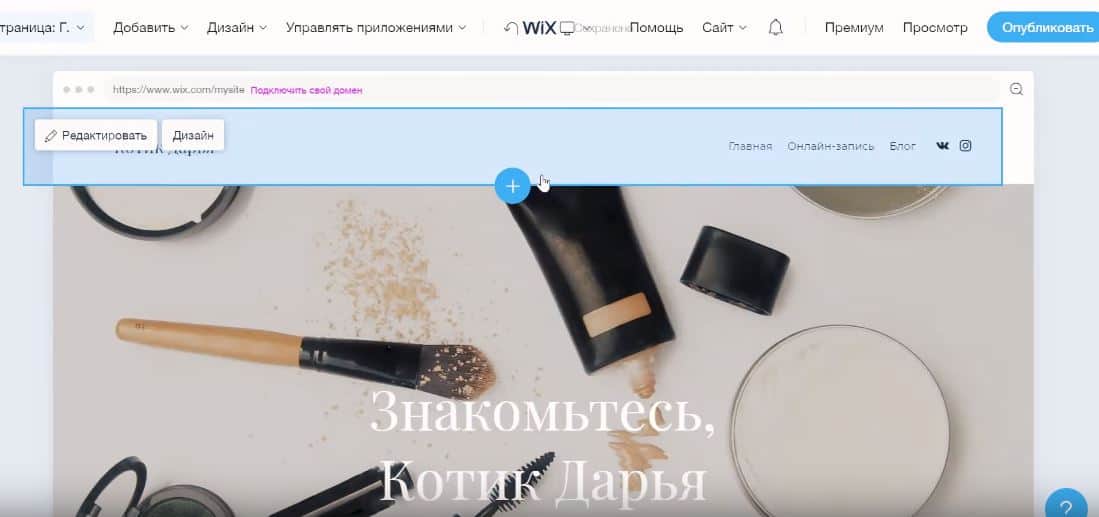
Блоки можно перемещать – для этого нужно воспользоваться стрелочками справа в углу при наведении. В контекстном меню доступны остальные действия с блоками – удаление, дублирование и изменение дизайна. Чтобы добавить новую секцию нужно нажать на «плюс» после того элемента, где хотите вставить новый.
После внесения всех изменений сайт можно публиковать. Кнопка публикации находится сверху в углу.
На бесплатном тарифе WIX ваш сайт ваш сайт будет размещен на поддомене, а вы сможете лишь выбрать название подраздела, которое будет идти после слэша в адресе вашего сайта.
Также на бесплатной версии будет отображаться реклама wix.
Другие отличия бесплатной от платной версии разберем чуть позже, когда коснемся тарифных планов.
Кратко пройдемся по дополнительным функциям и настройке сайта.
Итак, сверху доступно меню с дополнительными действиями для редактирования. Слева в углу доступен выбор страницы вашего сайта. По умолчанию стоит главная, но вы можете сменить на любую внутреннюю страницу и произвести изменения на ней. Работа с блоками и элементами точно такая же как на главной.
Кнопка «добавить» позволяет добавить новый блок, страницу для сайта и приложения. Помните, которые мы выбирали в процессе настройки WIX ADI? Кнопка «Дизайн» позволяет изменить цветовую схему сайта, сменить шрифты и добавить анимацию элементам.
Кнопка «Управление приложениями» открывает доступ к разделу «управления приложениями» в панели управления сайтом. Здесь можно, к примеру, изменить или добавить новые посты в блог, изменить данные для онлайн-записи на прием, добавить услуги и проверить календарь записи. Вернемся к панели управления сайтом чуть позже.
Справа от пункта «Управления приложениями» располагаются «стрелочки» отмены действий редактирования сайта. Действуют точно так же, как в том же Word’е. Далее располагается кнопка, которая позволяет проверить оптимизацию сайта под мобильные устройства.
Раздел «Помощь» содержит подробную справочную информацию на русском языке по настройке и редактированию сайта на конструкторе WIX.
Кнопка «Сайт» открывает доступ к панели управления сайтом и отдельным ее разделам – «Настройка» и «Поисковая оптимизация»,
«Панель управления сайтом» позволяет управлять установленными приложениями. Здесь же вы можете отвечать на входящие письма клиентов, сохранять список контактов и следить за контактной формой. Дополнительно можно подключить, к примеру, аккаунт gmail-почты, так вы сможете следить за всеми сообщениями в одном месте.
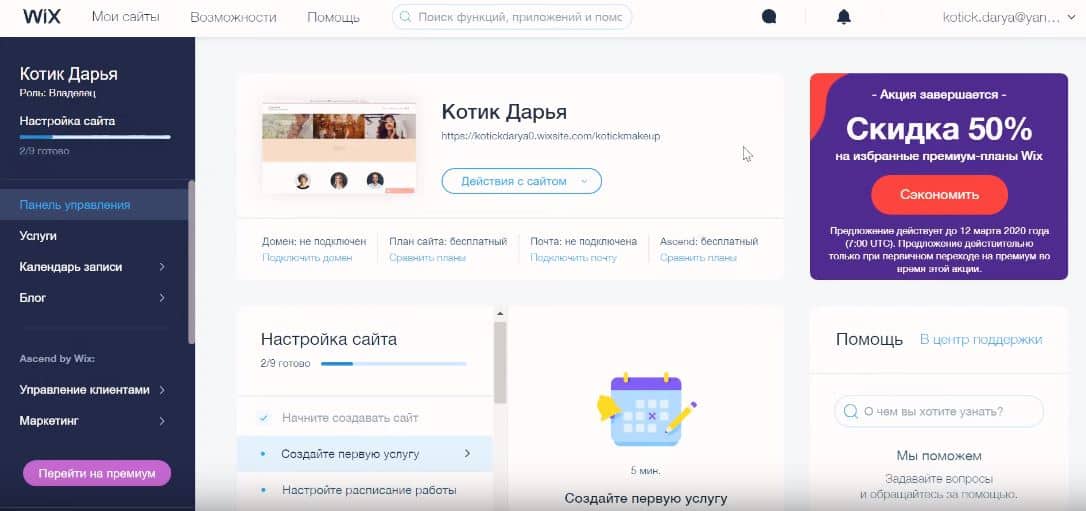
Опытные пользователи могут создать автоматизированные процессы по общению с клиентами, настроить потоки, задать напоминания. То есть WIX предоставляет практически полноценную CRM-систему.
Если вы хотите, чтобы я подробнее разобрала какой-то определенный функционал редактора WIX или произвела какие-то настройки на конкретном примере, отпишите в комментариях.
В верхнем меню «Сайт» доступны еще несколько достаточно полезных функций. «История сайта» отобразит все версии вашего сайта и позволит вернуться к любой из них.
«Нанять специалиста» позволит обратиться напрямую к сотрудникам WIX для настройки вашего проекта и отдельных его функций.
Базовые необходимые настройки сайта, а также SEO-оптимизацию я рассмотрю чуть позже после того, как разберу классический редактор WIX и создание сайта на шаблоне. Можете воспользоваться таймкодом в описании, чтоб сразу перейти к настройке сайта.
Итак, здесь же в разделе «Сайт» можно переключиться на классический редактор WIX.

Классический редактор WIX Website Editor и его функциональные особенности
В редакторе сайтов WIX предоставлено куда больше инструментов и возможностей. Важно знать, что все изменения в данном редакторе не перенесутся в редактор WIX ADI.
Все функции разобрать в данной короткой статье невозможно, поэтому остановимся на базовых, а вы в комментариях напишите, что бы вы хотели разобрать подробнее.
Для редактирования одного конкретного элемента нужно нажать на него. Так вы можете, к примеру, изменить надпись, кнопку, изменить изображение и задний фон. Перемещение элементов происходит обычным перетаскиванием. При этом будет видна вертикальная линия для центрирования.
При выборе элемента сайта справа становится доступной панель инструментов. Элементы можно копировать, удалять, изменять их размер, расположение и порядок на экране. Здесь же можно установить один элемент на всех страницах. Кнопка «слои» позволить управлять слоями сайта по аналогии с работой в фотошопом.
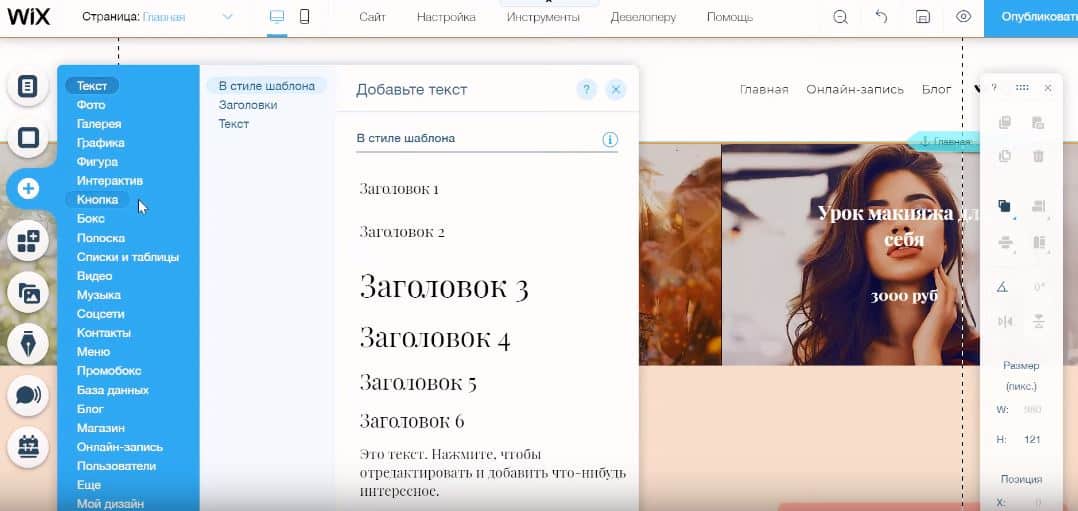
Левый блок инструментов содержит дополнительные возможности и навигацию по вашему сайту.
«Меню и страницы» — позволяет переключаться между страницами и разделами сайта.
«Фон» — позволяет задать фон для сайта, поставить фото или видео на задний план, а также настроить его отображение.
«Добавить» соответственно позволяет добавить новый элемент на сайт из большой базы. Это может быть что угодно – фото, графика, кнопка, таблицы и многое другое.
«Wix App Market» содержит огромный каталог готовых приложений для вашего сайта. Все они разделены по тематическим категориям: «соц сети», «чат», «интернет-магазин» и так далее. бОльшая часть этих приложений платные или доступны только на премиум аккаунте. Для выбора бесплатных можете воспользоваться соответствующей категорией.
«Медиа» — предоставляет возможность найти фото и видео из готовой базы WIX. Так вы сможете подобрать подходящие изображения для своего сайта, если предложенные в шаблоне вам не подошли.
«Блог» позволяет добавить на страницу элементы блога и отобразить их в определенном порядке. Это полезно, к примеру, для формирования посадочных страниц.
Два оставшихся элемента «Маркетинг рассылка» и «Онлайн-запись» (полагаю, элементы могут быть разные в зависимости от шаблона) отправляют в соответствующие разделы в панель управления сайтом. Здесь вы можете создавать рассылку пользователям и управлять записанными на прием клиентами.
Перейдем к верхнему меню. Сверху слева расположен выбор страниц сайта для редактирования.
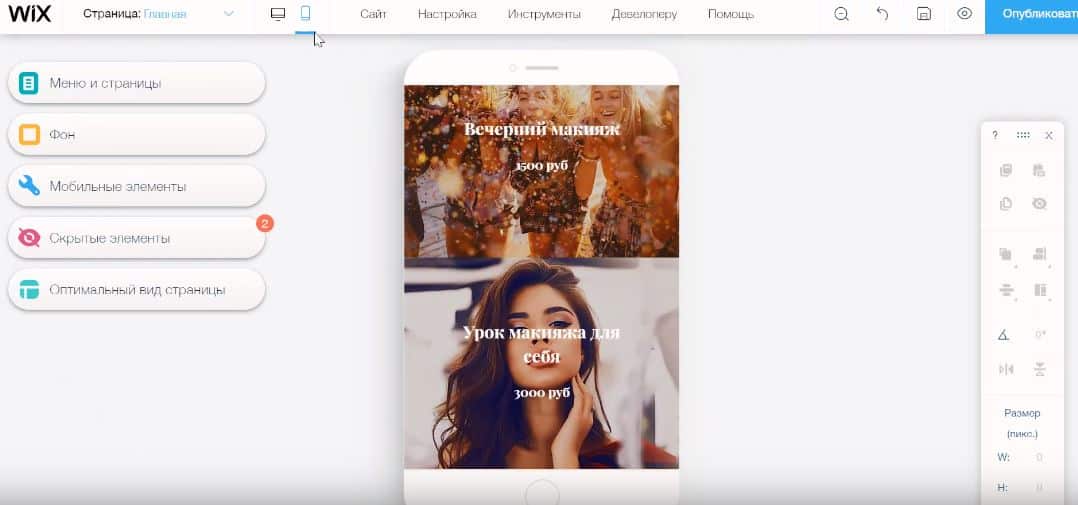
Следом идет кнопка переключения между мобильной версией и классической. Так вы сможете проверить, насколько ваш сайт оптимизирован под мобильные устройства.
Дальше идет пункт меню «Сайт». Здесь вы можете сохранять производимые изменения, посмотреть, как выглядит сайт перед публикацией и соответственно опубликовать. Пункты «Релиз-кандидат», «Релиз-менеджер» и «История сайта» позволяют создать несколько версий сайта, управлять ими и отправлять разным группам пользователям различные версии. Удобно, к примеру, для проведения А/Б тестирования или настройки рекламной кампании.
В этом же разделе вы можете создать копию сайта, передать сайт другому пользователю, или же удалить сайт.
И помните, что в любой непонятной ситуации вы всегда можете вернуться в редактор WIX ADI, чуть более простой и дружелюбный для начинающих пользователей.
Пункт «Настройка» содержит функции для настройки вашего сайта, некоторые из них, как подключение домена, почты или размещение кодов аналитики – платные или доступны только на премиум аккаунте.
Пункт «Инструменты» отображает вспомогательные элементы для редактирования сайта. Такие как – левая панель инструментов, линейка – удобно для перемещения блоков на определенное расстояние, границы сайта – отображают визуально линию разметки, в пределах которой должны находится блоки сайта, выравнивание элементов – позволяет выравнивать элементы при помощи направляющих, это удобно для поддержания горизонтальной и вертикальной сетки сайта.
Пункт «Девелоперы» подойдет уже слишком продвинутым пользователям. Если коротко – здесь можно самостоятельно создавать приложения для сайта.
Пункт «Помощь» предоставляет справочную информацию на русском языке с пошаговыми инструкциями для новичков.
Следующий пункт «Перейти на премиум» позволяет сменить тарифный план.
Справа в углу располагаются элементы отмены редактирования, сохранение изменений, предпросмотр и публикация сайта.
Создание нового сайта на базе готового шаблона WIX
Теперь попробуем создать сайт на шаблоне. Для этого перейдем в панель управления («Настройка» — «Панель управления»), далее переходим в «Мои сайты» (сверху слева, первый пункт меню) и нажимаем «создать сайт» (синяя кнопка справа). Отмечу, что вы можете создавать несколько сайтов и группировать их по папкам для быстрого доступа.
Теперь необходимо выбрать подходящую категорию. Полагаю, нам больше подходит «Здоровье и красота». Теперь нажимаем «выбрать шаблон». Если же вы хотите создать новый сайт с помощью WIX ADI, то выберите соответствующий вариант.
WIX предоставляет множество шаблонов, которые разделены на категории. Вы можете опираться на тематические категории или выбрать подходящий вариант среди популярных, новых или с помощью поиска по ключевым словам. Раздел «пустые» содержит шаблоны без наполнения, здесь представлены только различные способы компоновки блоков. Подойдет для требовательных клиентов и для продвинутых пользователей.
Все шаблоны бесплатные помимо тех, что представлены в категории «интернет-магазин», они доступны на премиум-аккаунте.
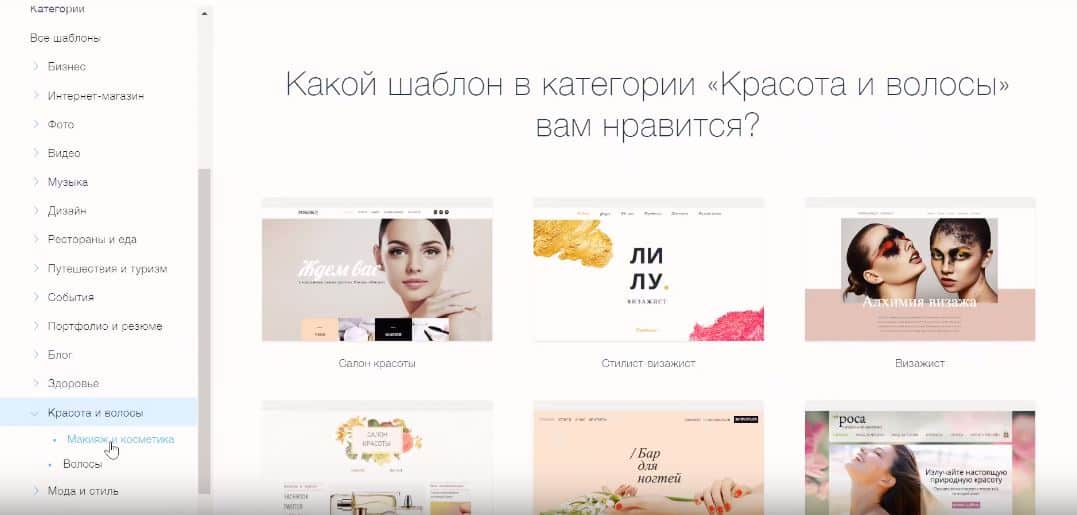
Под наши требования подходит категория «Красота и волосы» и подкатегория «Макияж и косметика». Для предпросмотра шаблона нужно нажать на «смотреть шаблон». К сожалению, как видно из представленного выбора готовых шаблонов, их дизайн значительно уступает тому варианту, что WIX создал автоматически.
После того как вы определились с выбором можно переходить к редактированию шаблона и созданию нового сайта. Редактор такой же, как мы рассматривали ранее. За исключением того, что вернуться в более удобный чисто с визуальной точки зрения WIX ADI здесь уже нельзя.
Теперь перейдем к двум заключительным темам: Тарифные планы и настройка SEO.
Настройка сайта и SEO-оптимизация
Оптимизация сайта под поисковые системы позволяет привлечь трафик и новых посетителей на ваш сайт, и, следовательно, получить новых клиентов или набрать целевую аудиторию.
Переходим в панель управления или выбираем в меню «Настройка» — «Поисковая оптимизация». Здесь нажимаем на «Начать оптимизацию». Дальше отвечаем на задаваемые вопросы. Указываем название сайта, адрес компании, если есть, указываем ключевые слова, которые отражают ваш интернет-проект или деятельность. После этого WIX автоматически создаст ряд рекомендаций для настройки вашего сайта. Каждый шаг подробно указывает, что конкретно вам нужно сделать и какие изменения внести.
Среди рекомендаций базовые требования – указание Title и Description (Заголовка и описания) целевой страницы. В режиме классического редактора эти пункты доступны в «Меню сайта», далее после выбора страницы, нужно найти вкладку SEO и указать необходимые параметры. Здесь же можно закрыть страницу от индексации. Во вкладке «Доп. SEO» можно добавить разметку, настроить метатэги и указать каноничный URL, адрес страницы должен быть коротким и отражать информацию, которая на ней находится.
После этого следует оптимизировать текст на целевой странице, так же с упоминанием ключевых слов.
Сайт должен быть оптимизирован под мобильные устройства, WIX об этом позаботился самостоятельно.
Дальше необходимо подключить домен и подключить сайт к Google Search Console. Так гугл узнает о вашем сайте. К сожалению, эти функции доступны только на платных тарифах. Самый дешевый начинается от 90 рублей в месяц.
На втором шаге следует оптимизировать изображения – добавить к ним Alt, обновить контактную информацию – добавить телефон и контактный email, указать ссылки на социальные сети и настроить гиперссылки на главной странице. По умолчанию WIX указывает свои ссылки, поэтому перед публикацией сайта следует сменить их на рабочие.
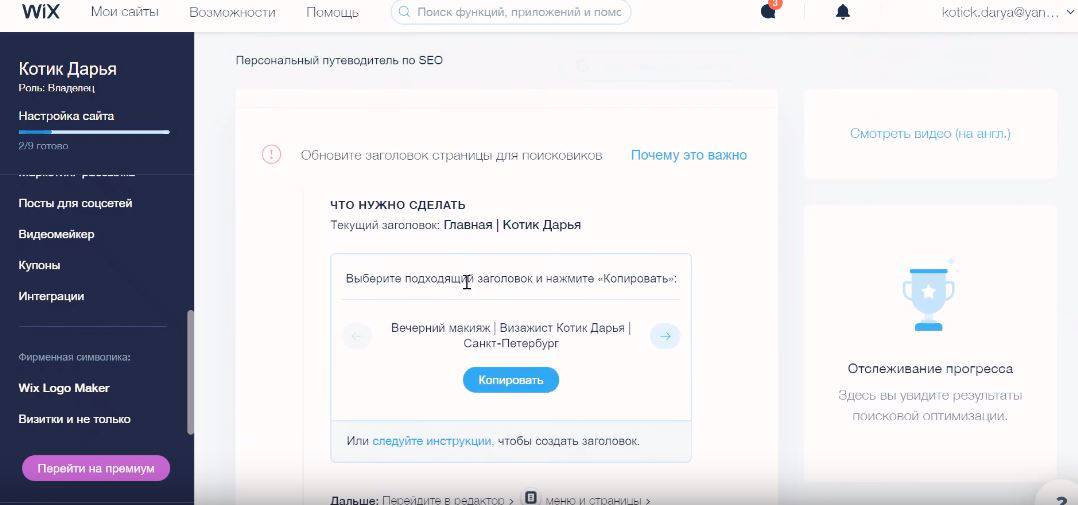
После настройки всех указанных параметров WIX предлагает ознакомиться с подробной инструкцией по SEO на английском языке. Но лучше я кратко упомяну о том, что вы еще можете сделать для оптимизации сайта.
Для начала нужно перейти в настройки сайта. В панели управления в главном меню выбираем пункт «Настройки». Здесь в пункте «Общая информация» проверьте корректность указанных данных, задайте свой логотип и фавикон – это иконка которая отображается на вкладке браузера, проверьте наличие названия сайта и описания. В пункте меню «Соц сети» задайте картинку, которая будет появляться при публикации вашего сайта в социальных сетях.
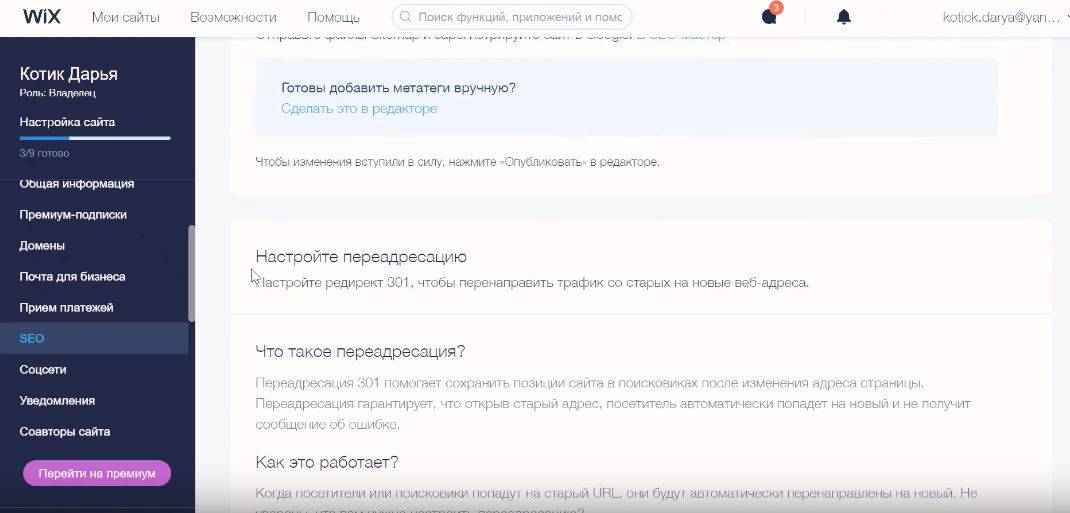
Во пункте меню SEO – вы можете настраивать переадресацию, 301-редирект. Используется, когда страница перемещена на новый адрес. Помогает поисковым системам обнаружить ваш сайт после изменения его структуры.
Более опытные пользователи могут настроить шаблоны SEO, это актуально для каталога, интернет-магазина или блога с большим количеством постов. Для этого нужно перейти в раздел SEO в панели управления и выбрать Шаблоны SEO. Здесь достаточно указать несколько правил или задать новые.
Сайты на WIX имеют базовые настройки SEO. Но при этом отсутствует редактирование файлов robots.txt и карты сайта, и нет возможности задания общих правил для исключения страниц из выдачи.
Перейдем к обзору платных тарифов.
Тарифные планы WIX
Тарифные планы делятся на две группы, первая – это тарифы для обычного сайта, вторая содержит тарифы для интернет-магазинов и сайтов, где необходим прием онлайн-платежей.
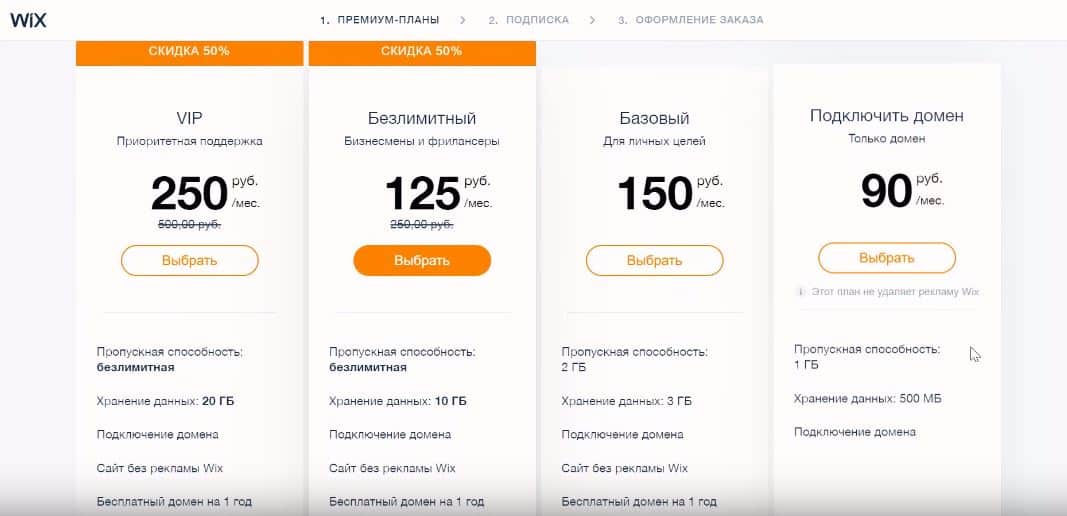
Перед тем, как разобрать стоимость и отличия тарифов упомяну, что цены указаны при оплате премиума сразу за год и пересчитаны на месяц. При покупке только месячной подписки цены будут выше указанных.
Самый дешевый тариф за 90 рублей в месяц позволяет подключить домен, но это не избавит ваш сайт от рекламы, а для хранения данных будет доступно всего 500МБ. Вариант подойдет для совсем небольших проектов и рекламных лендингов.
Базовый тариф за 150 рублей в месяц предоставляет уже практически все необходимое для создания сайта. Для хранения данных доступно 3Гб, предусмотрено подключение домена с бесплатной оплатой на год. Помимо этого, WIX предоставляет 2000 рублей на рекламу вашего сайта и позволяет добавить на сайт видео длиной в 30 минут.
Тарифы безлимитный за 250 рублей отличается увеличением объема хранимых данных и бюджета для рекламы вашего сайта. Так же WIX позволяет подключить дополнительные приложения. Подойдет для фрилансеров и небольших веб-студий.
Тариф VIP за 500 рублей в месяц помимо увеличения лимита на объем данных и рекламного бюджета отличается дополнительной VIP поддержкой и предоставлением логотипов для социальных сетей. Полагаю, данный тариф подойдет для бизнеса, который не предусматривает онлайн-платежи. К примеру, обычный каталог товаров или сайт-портфолио.
Линейка тарифов для Бизнеса позволяет подключить онлайн-платежи и создать полноценный интернет-магазин. Три тарифа «базовый», «безлимитный» и VIP отличаются объемом хранимых данных, количеством бесплатно подключаемых особых приложений и вип-поддержкой.
Подводя итоги, отмечу, что WIX по праву считается самым популярным конструктором сайтов.
Разрабатывая сайты на Викс вы получаете:
После того, как вырастут ваши требования к сайту и его поддержанию, вы всегда его можете перенести проект на другую систему.