Модуль расширения веб сервера 1с что это
Продукция фирмы
Дополнительная компонента «Web-расширение» предназначена для интеграции «1С:Предприятия» и Интернет-технологий (в первую очередь, Web).
Компонента «Web-расширение» построена на технологии ASP (Active Server Pages), реализованной в Microsoft Internet Information Server.
При использовании «Web-расширения» взаимодействие с пользователями «1С:Предприятия» можно организовать, совместив средства «1С:Предприятия» и стандартные возможности Web-интерфейса.
«Web-расширение» может использоваться для выполнения различных классов задач, как по объему, так и по сложности:
«Web-расширение» может использоваться для развития существующих конфигураций «1С:Предприятия»:
«Web-расширение» обладает следующими свойствами:
«Web-расширение» включает в себя компоненты, предназначенные для работы в «1С:Предприятии» и Web-сервере IIS, а также «Администратор» и «Диспетчер Web-расширения».
«Диспетчер» является центральным звеном «Web-расширения», синхронизирующим работу всех компонент.
В функции «Диспетчера» входит распределение запросов на обработку ASP-страниц, использующих встроенный язык «1С:Предприятия», между различными запусками «1С:Предприятия», предоставление настройки «Администратору Web-расширения» и сохранение настройки, отредактированной пользователем. Кроме того, в «Диспетчере» ведется сбор информации по работе «Web-расширения» и предоставление этой информации пользователю.
Исходя из требований безопасности в «Диспетчер» встроена функция ограничения доступа к настройке «Web-расширения» (паролирование доступа).
Технически «Диспетчер» представляет собой отдельную программу, что дает возможность обрабатывать запросы на обработку ASP-страниц централизованно, что, в свою очередь, снимает проблему работы «Web-приложений» с различной степенью защиты. C помощью «Диспетчера» пользователь может приостановить работу «Web-расширения» для выполнения различных (например, административных) действий с информационными базами «1С:Предприятия», и затем снова возобновить работу. Эта возможность присутствует и в «Администраторе Web-расширения».
Для применения компоненты «Web-расширение» необходим Microsoft Internet Information Server версии 4.0, работающий под управлением операционной системы Microsoft Windows NT/2000, а также наличие 7.70.015 или более позднего релиза «1С:Предприятия».
Примером использования компоненты «Web-расширение», разработанной для платформы «1С:Предприятие 7.7», является Web-приложение «Удаленный склад». Его можно использовать как готовое решение для обеспечения совместной работы удаленного склада с центральным офисом или как шаблон для создания на его основе других продуктов, использующих связь через глобальную сеть Интернет.
Web-приложение «Удаленный склад» опубликовано на диске информационно-технологического сопровождения (ИТС).
Примеры решений наших партнеров
Полный список решений наших партнеров, получивших сертификат «Совместимо! Система программ 1С:Предприятие» можно посмотреть здесь
Настройка и публикация 1С на веб-сервере
Максимально снизить системные требования к пользовательским машинам и по полной использовать возможности, реализованные в клиент-серверной архитектуре 1С можно выполнив публикацию 1С на веб-сервере. Это позволит организовать работу с базой не только используя тонкий клиент, но и при помощи любого браузера, без установки дополнительных компонентов и приложений.
Основные требования
Минимальные системные требования к серверной части архитектуры могут значительно различаться и сильно зависят от:
Однако без двух вещей при публикации 1С на веб-сервере обойтись просто невозможно:
Веб-сервер
В качестве этого элемента нашей структуры может выступать как Internet Information Server (IIS), поставляемый в составе операционных систем от фирмы Microsoft, так и Apache сервер. Конечно, есть и платные аналоги этих решений, но про них мы разговор вести не будем.
Дополнительным плюсом продуктов Apache является возможность их запуска из Linux подобных операционных систем.
Мы рассмотрим вариант с IIS, т.к. он не требует поисков и установки продуктов сторонних производителей.
Модули расширения веб-сервера
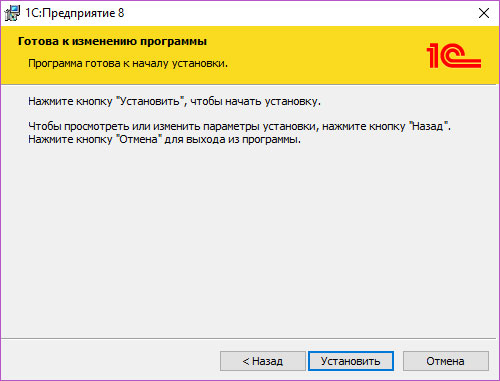
Инсталляцию этих модулей можно осуществить, запустив файл поставки платформы. Дойдя до окна, внешний вид которого показан на Рис.1, необходимо активировать установку соответствующего компонента.
Естественно, помимо расширений на компьютере должна быть инсталлирована и сама платформа 1С Предприятие, в противном случае у нас не будет доступа к Конфигуратору, через который выполняется основная часть публикации.
Определившись с инструментарием, перейдем к настройке.
Установка и запуск Web-сервера
Для того, чтобы запустить IIS на компьютере с установленной Windows, необходимо произвести следующую последовательность действий (на примере Windows 7):
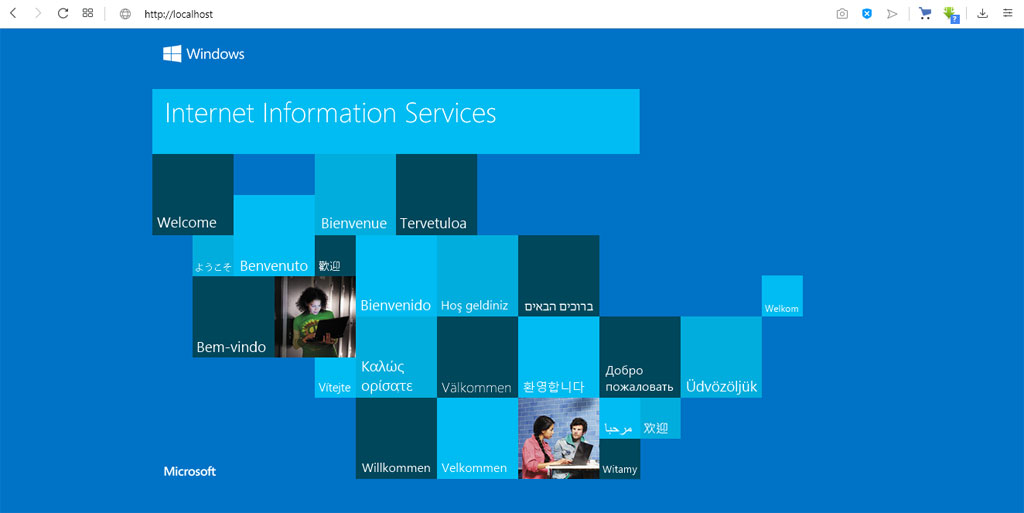
Удостовериться в том, что веб-сервер заработал, можно забив в адресной строке любого браузера строку вида «http://localhost» и получив картинку, как на Рис.4.
В некоторых случаях (в частности, если работа программы осуществляется в среде 64 разрядной операционной система), после публикации базы на сервере, возможно придется донастраивать работы с библиотеками, используемыми платформой 1С. Это можно выполнить из подменю «Сайты».
Выбрав конкретную, только что опубликованную базу в списке, необходимо активировать утилиту «Сопоставление обработчиков» (Рис.7).  Рис.7
Рис.7
В нашем случае нам понадобится установить соответствие между ISAPI-dll и исполняемым файлом wsisapi.dll, находящимся в папке BIN, установленной версии платформы.
В принципе, на этом основную часть работы с сервером можно считать завершенной, переходим непосредственно к публикации базы.
Публикация базы на сервер
Настройка прав пользователей
Получив вышеуказанное окно, мы переходим к настройке правил доступа для пользователей.
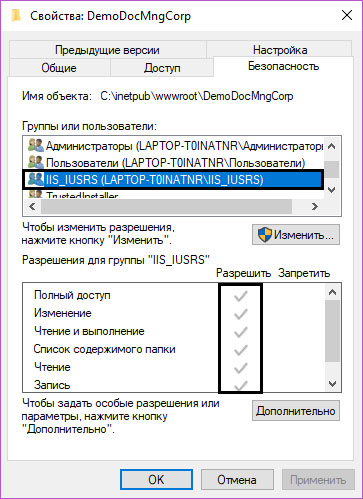
Нам необходимо разрешить полный доступ пользователю IIS_USERS:
Выполнив вышеперечисленные действия, мы можем проверить работоспособность нашей публикации, забив в окне браузера строку вида «localhoct/Имя публикации» и обнаружив там форму идентификации пользователя.
Установка модулей расширения Web-сервера
Для работы Агента 1С:Линк необходимо наличие установленных 32-битных модулей расширения Web-сервера из дистрибутива 1С:Предприятие.
Обратите внимание, что для установки модулей веб- расширения могут потребоваться права Администратора.
После установки необходимо перезапустить Агент «1С: Линк».
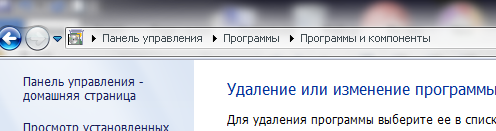
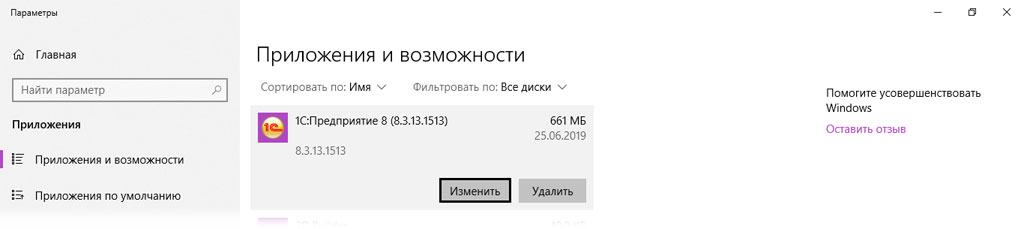
Далее выберите в списке программ версию 1С:Предприятие, которое вами используется, и нажмите кнопку «Изменить». Также опцию «Изменить» можно выбрать из контекстного меню, вызываемого правым щелчком мыши на строке программы в панели управления. Это справедливо и для Windows 7 и для Windows XP.
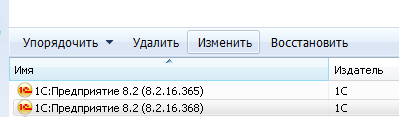
Используемую версию платформы 1С:Предприятие можно уточнить, нажав на значок «О программе» в окне приложения 1С.

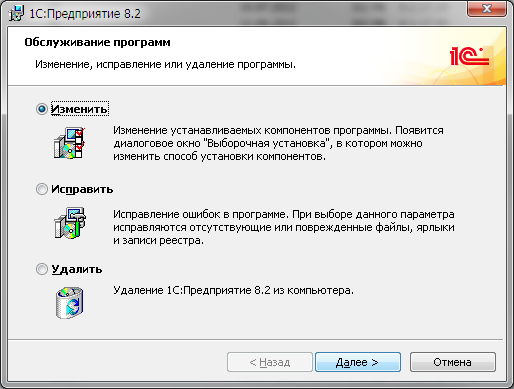
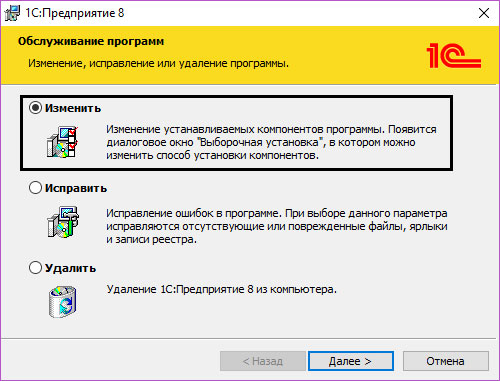
В появившемся окне нажмите кнопку «Далее»
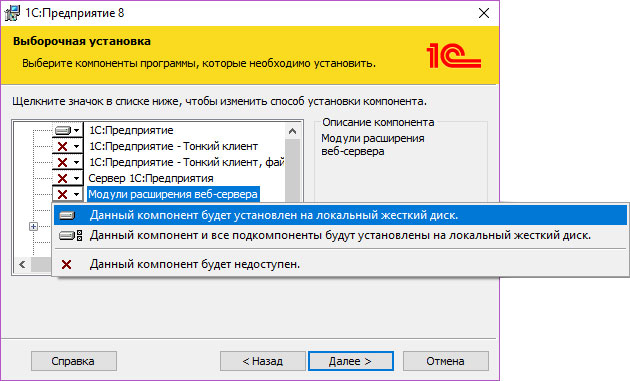
Выберите установку Модулей расширения веб-сервера, как показано на картинке ниже.
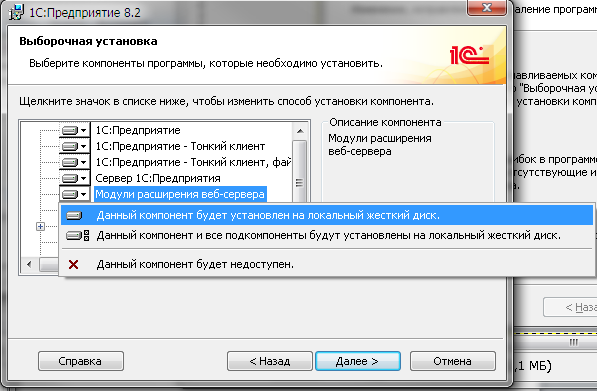
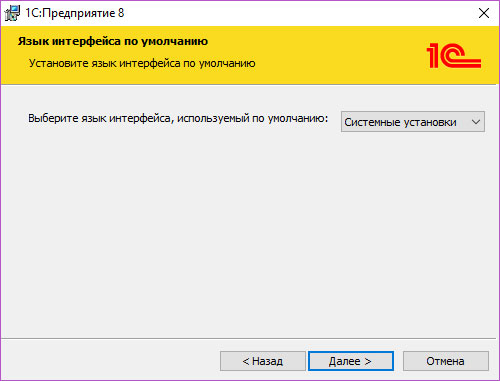
Нажмите кнопку «Далее» и следуйте инструкциям мастера для завершения установки.
В случае, если на комьютере отсутствует дистрибутив указанной версии платформы «1С: Предприятие 8», вы можете загрузить его с сайта https://users.v8.1c.ru/distribution/
Подробная информация об установке и настройке компонентов платформы «1С: Предприятие » доступна в главе 2 р уководства а дминистратора «1С: Предприятие «.
Публикация базы 1С:Документооборот на веб-сервере
В связи с широким распространением новых технологий и свободным доступом к сети интернет практически из любой точки планеты, все больше информационных платформ для управления бизнесом переходят к удаленному доступу, среди них и система 1С. Благодаря тому что практический каждый человек имеет в своем пользовании современный мобильный телефон (смартфон) настроить удаленный веб-доступ для работы с базой 1С:Предприятие не составит большого труда, для этого стационарный компьютер настраивается в виде файлового сервера, к информационной базе которого возможно одновременно подключить несколько пользователей.
Веб-сервер, на котором публикуется база данных позволяет избавиться от необходимости установки дополнительных компонентов 1С. Для доступа к информационной базе достаточно иметь любой веб-браузер, и устройство которое его поддерживает и имеет доступ к сети интернет.
Установка модулей расширения веб-сервера
Существует два основных способа установки модулей расширения:
Мы воспользуемся первым способом, когда программа уже установлена на компьютер и нам необходимо внести изменения в ее функционал. Через меню «Пуск» заходим в раздел «Программы и компоненты» (в зависимости от версии системы, возможно название раздела будет «Приложения и возможности»), находим в списке программ 1С, выбираем ее и нажимает «Изменить».
В всплывшем окне выбираем «Изменить» и нажимаем «Далее».
В списке выбираем «Модуль расширения веб-сервера» и нажимаем «Далее».
В последующих окнах жмем далее.
Настройка IIS на примере Windows 10
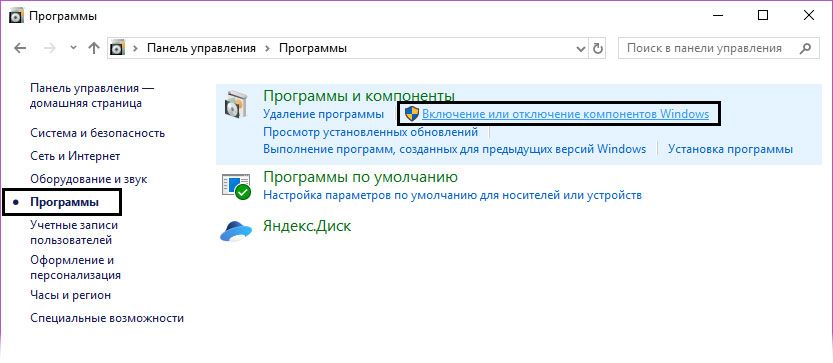
Рассмотрим запуск утилиты IIS на примере системы WINDOWS 10. В первую очередь через «Панель управления» мы переходим в раздел «Программы и компоненты – Включение или отключение компонентов WINDOWS»
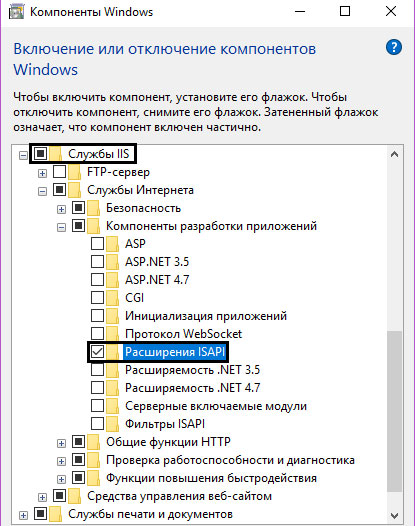
В появившемся окне выбираем «Службы IIS», ставим галочку на пункте «Расширения ISAPI», все остальные пункты, установленные по умолчанию оставляем без изменений.
Чтобы проверить работает ли браузер, нам необходимо запустить его и ввести http://localhost. В результате на экране мы должны увидеть следующее изображение:
Затем нам необходимо зайти в раздел «Панель управления – Администрирование». Если в общем списке его нет, в правом верхнем углу переключите в меню «Просмотр» на «Мелкие значки».
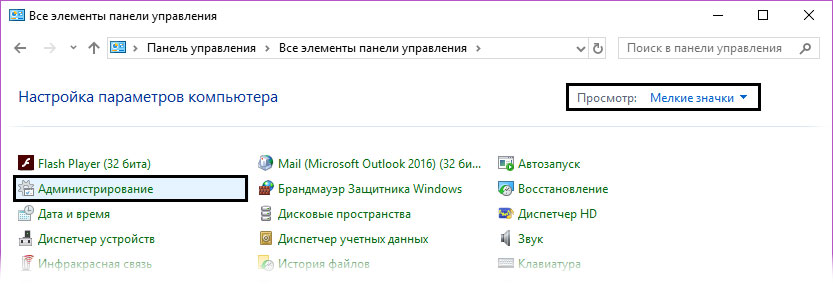
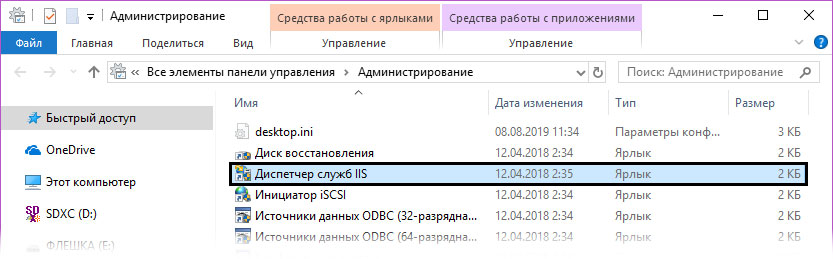
Во вкладке «Администрирование» запускаем «Диспетчер служб IIS».
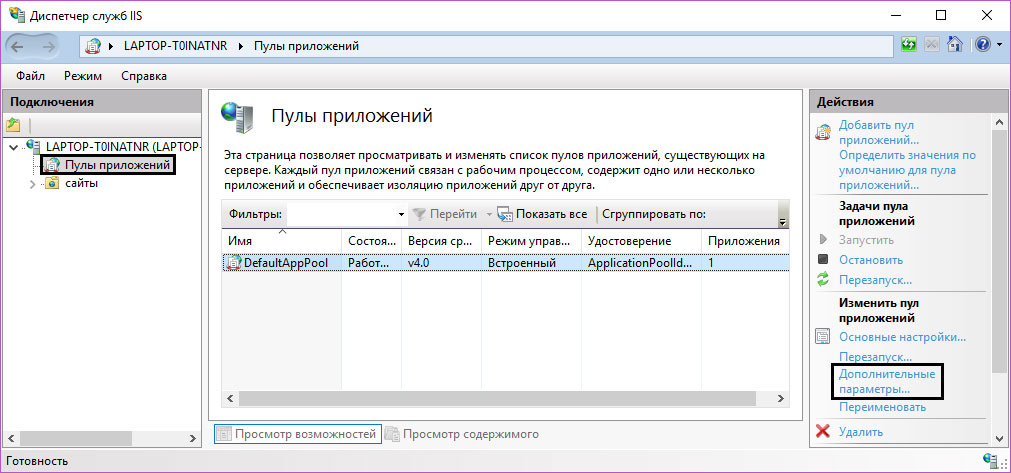
Выбираем «Пулы приложений» и заходим в подраздел «Дополнительные параметры».
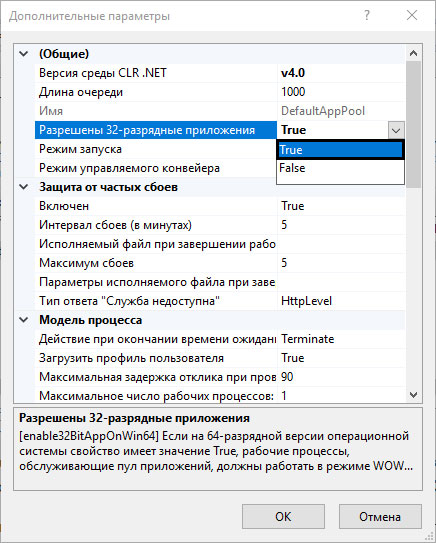
В появившемся списке напротив «Разрешены 32-разрядные приложения» выбираем «True», потому что веб-сервер для публикации базы использует данную разрядность.
Следующим действием мы приводим в соответствие файлы ISAPI-dll и wsisapi.dll. Выбираем файл wsisapi.dll и жмем открыть.
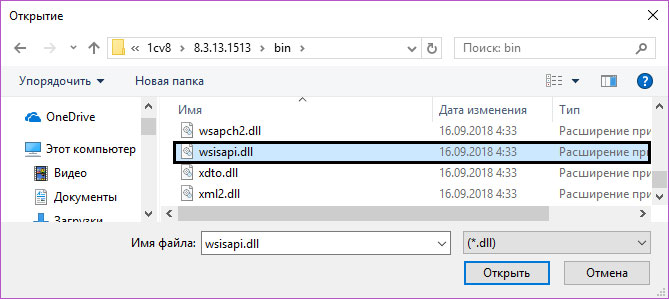
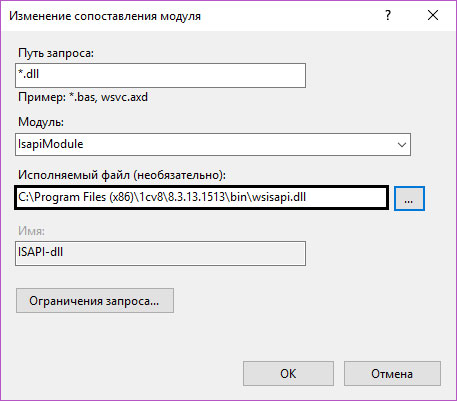
Далее приступаем к размещению информационной базы.
Публикация информационной базы 1С:Документооброт на сервер
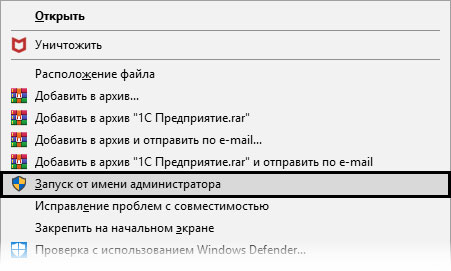
Нажимаем правой клавишей мыши на ярлыке программы 1С:ДОКУМЕНТООБОРОТ и запускаем ее от имени администратора, в режиме Конфигуратора.
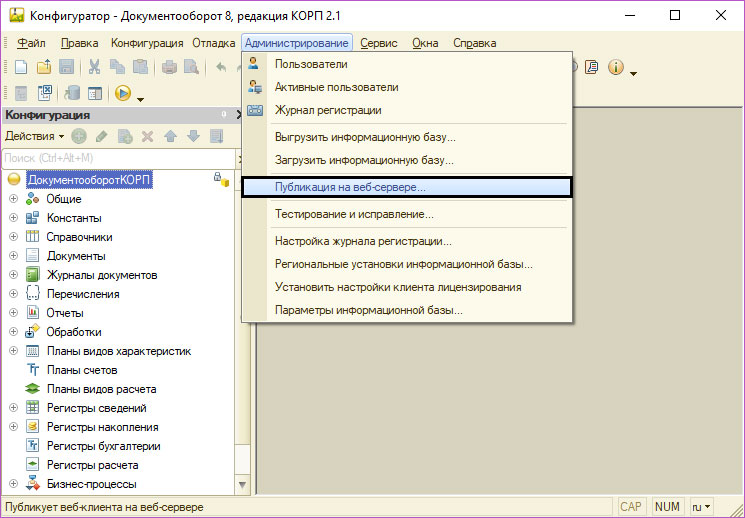
В меню выбираем «Администрирование – Публикация на веб-сервере…».
В открывшемся окне мы можем указать свое имя нашей информационной базы или оставить название по умолчанию. Также мы можем выбрать необходимый нам веб-сервер и сам каталог где будет храниться наша база данных. Все остальное оставляем без изменений, по умолчанию. Жмем «Опубликовать».
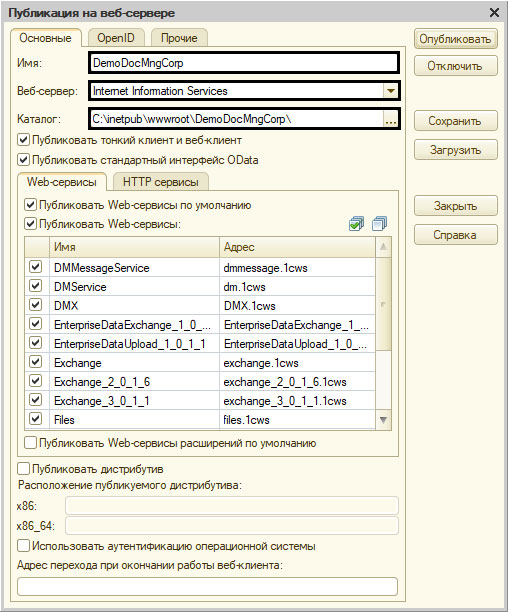
Появляется информационное окно системы, в котором сообщается о необходимости настройки права доступа к нашему каталогу. Приступаем к настройке.

Настройка прав доступа к информационной базе
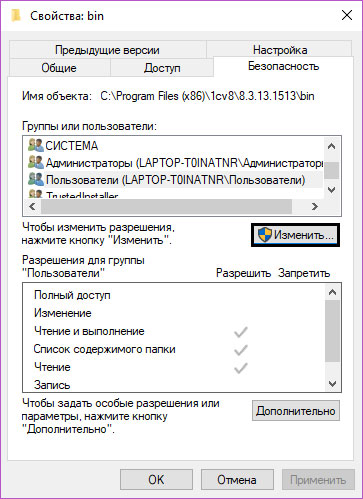
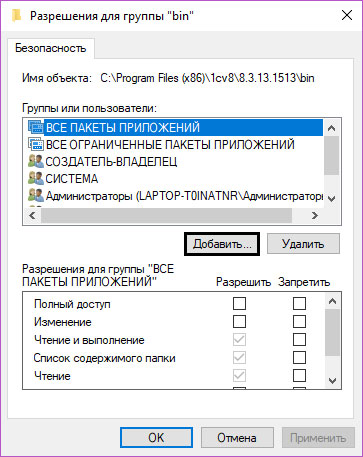
Далее добавляем пользователей. В появившемся окне выбираем «Все пакеты приложений» и жмем «Добавить».
Теперь нажимаем «Дополнительно», а следом кнопку «Поиск». В отобразившемся ниже списке пользователей, выбираем IIS_USERS и IUSR.
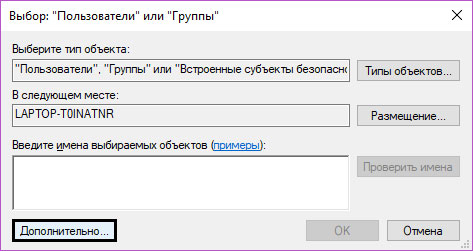
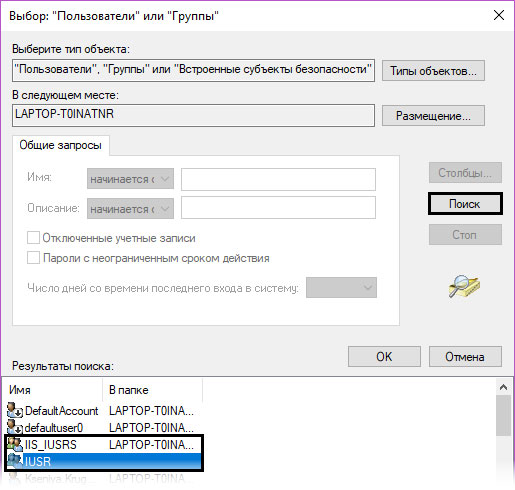
Жмем «Ок» и тем самым предоставляем им полный доступ и права.
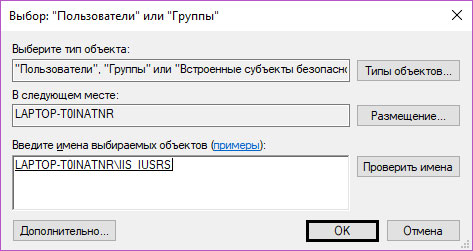
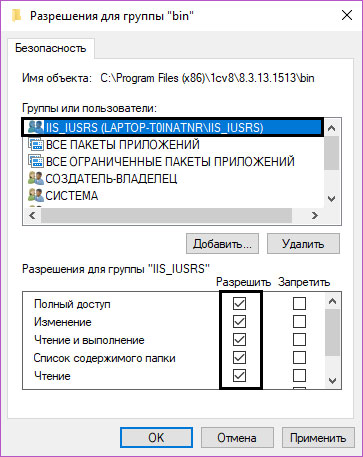
По аналогии настраиваем доступ к папке ИБ.
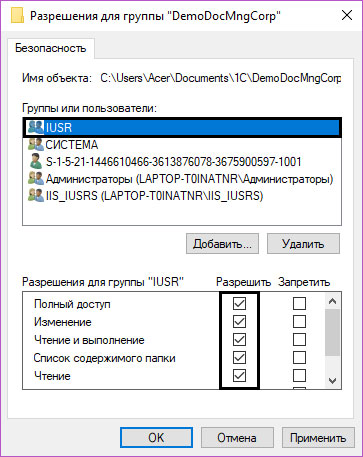
Для публикации каталога нашей базы данных система сама установила настройки, автоматически.
Адрес публикации на веб сервере
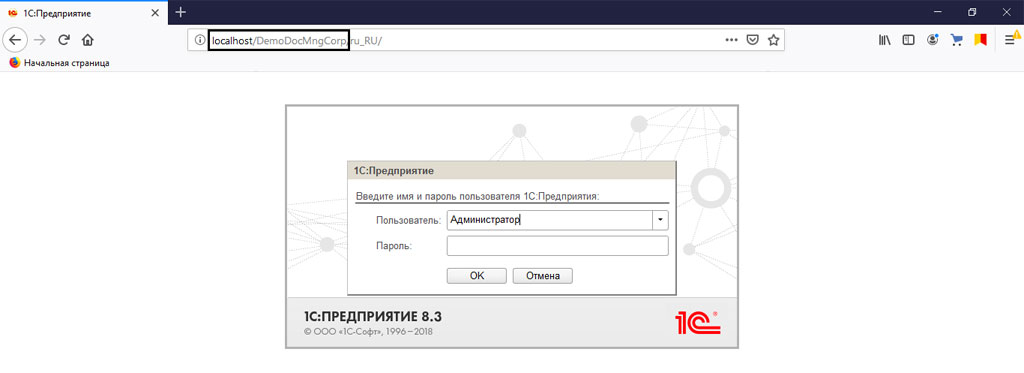
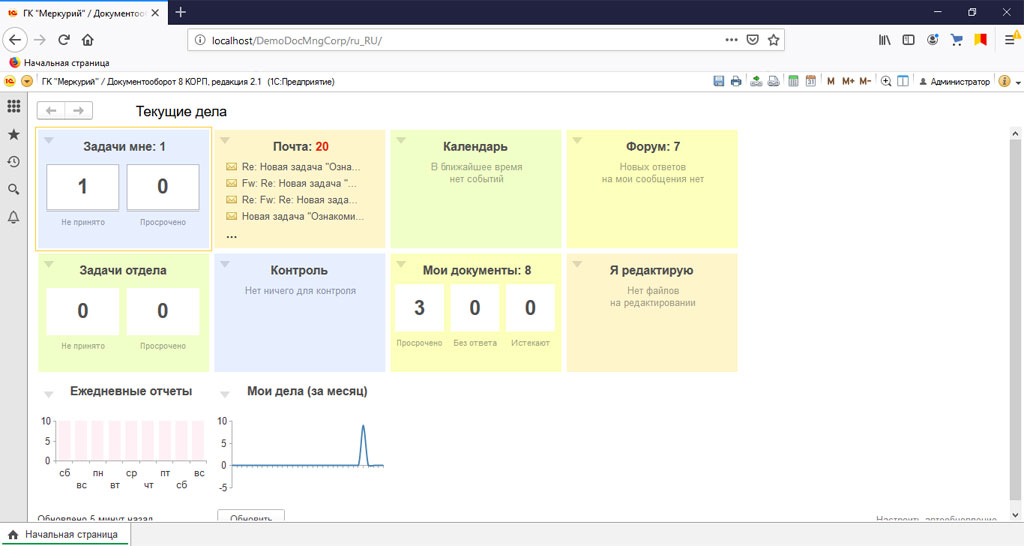
Таким образом программа запускается в веб-браузере.
Мы подробно разобрали процесс настройки и публикации удаленной информационной базы с доступом через сеть интернет. Главным критерием доступа к нашей базе других пользователей, является то что она должна быть установлена на компьютере который имеет доступ в сеть интернет. Чтобы зайти в нашу базу с другого компьютера нужно знать IP-адрес компьютера, на котором она установлена. IP-адрес нашего сервера мы можем посмотреть в настройках сети.
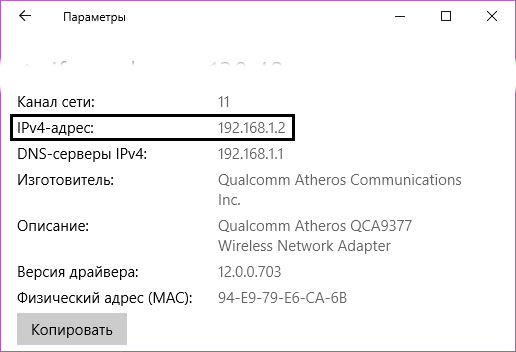
Далее вводим в браузере адрес нашего сервера и название нашей базы: http://192.168.1.2/DemoDocMngCorp

Через IP-адрес наш компьютер получает доступ к информационной базе.
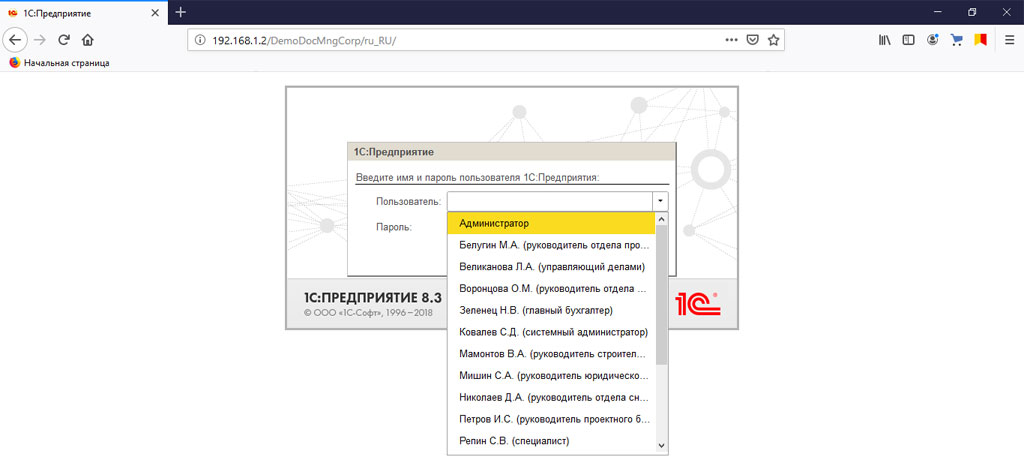
Как итог, можно с полной уверенностью сказать, что создание информационной базы с доступом к ней через сеть интернет, позволит работать и заниматься бизнесом из любой точки планеты, имея под рукой любой девайс с установленным веб-браузером.