параметры кодирования adobe premiere pro
Intel Quick Sync Video
Продолжение статьи GPU ускорение в Adobe Premiere Pro CC 2018.1 и разговора о включении аппаратного декодирования и кодирования видео, начатого в этом видео: «Снимаем галку ImporterMPEG.disable_MTS_hwdec».
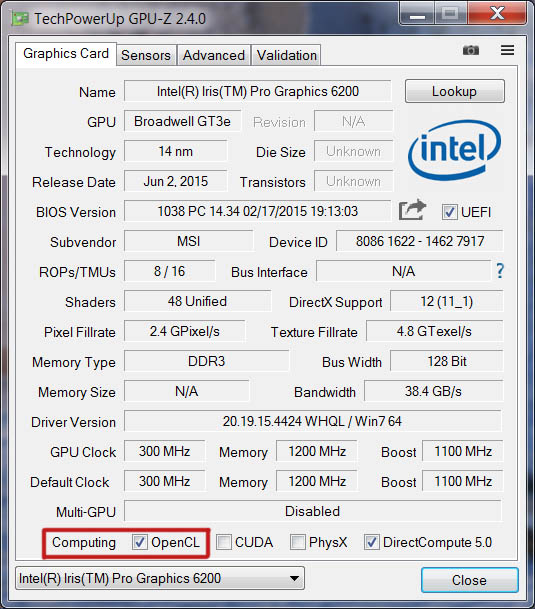
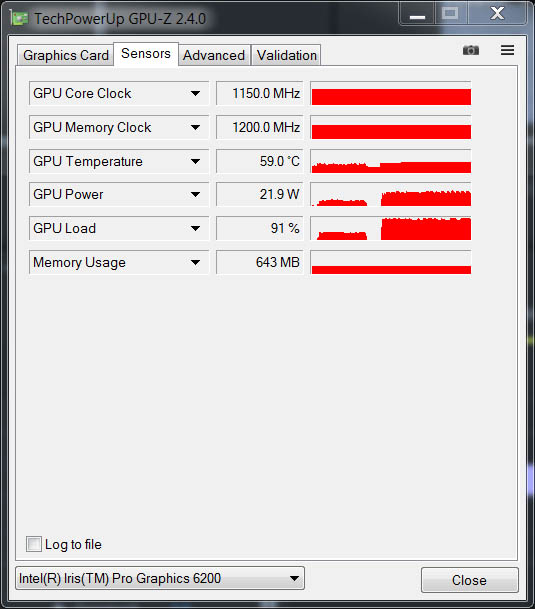
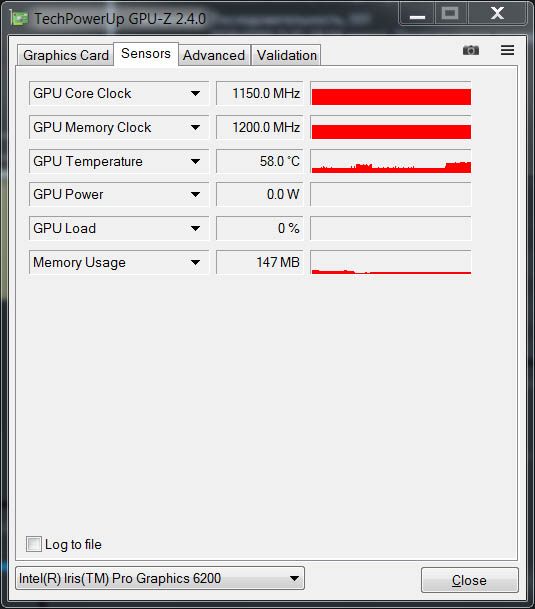
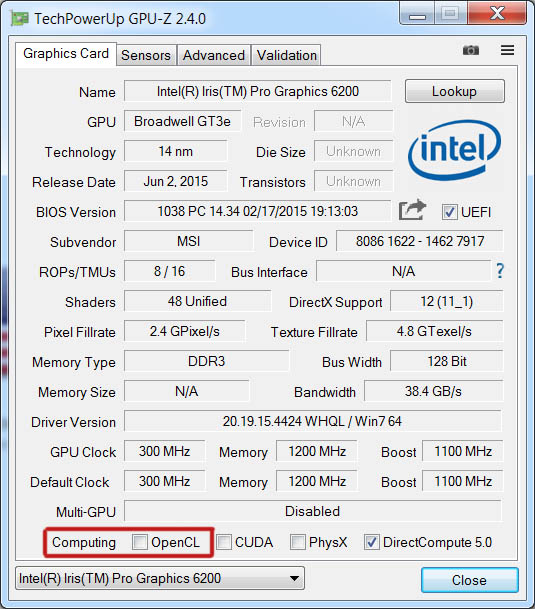
Утилита GPU-Z показывает, что у нас активна интегрированная видеокарта Intel Iris Pro Graphics 6200 (GT3e) и стоит галка перед пунктом OpenCL.
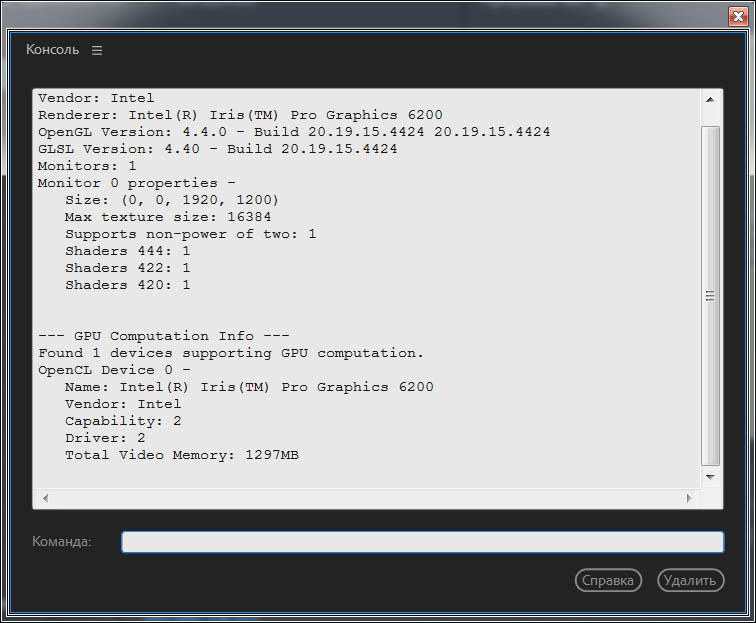
Информация с утилиты GPUSniffer:
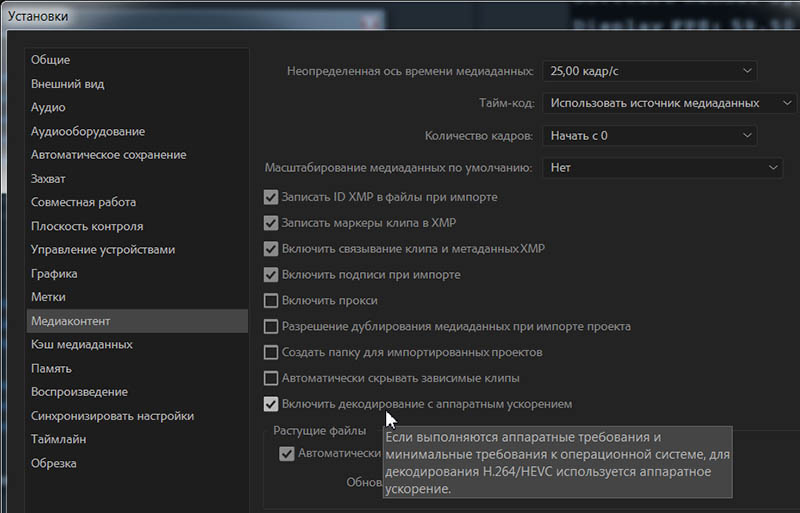
В программе Adobe Premiere Pro CC 2018 выполняем команду: Изменить > Установки > Медиаконтент (Edit > Preferences > Media) и проверяем галку перед пунктом: Включить декодирование с аппаратным ускорением / Enable hardware accelerated decoding.
Если выполняются аппаратные требования и минимальные требования к операционной системе, для декодирования H.264/HEVC используется аппаратное ускорение.
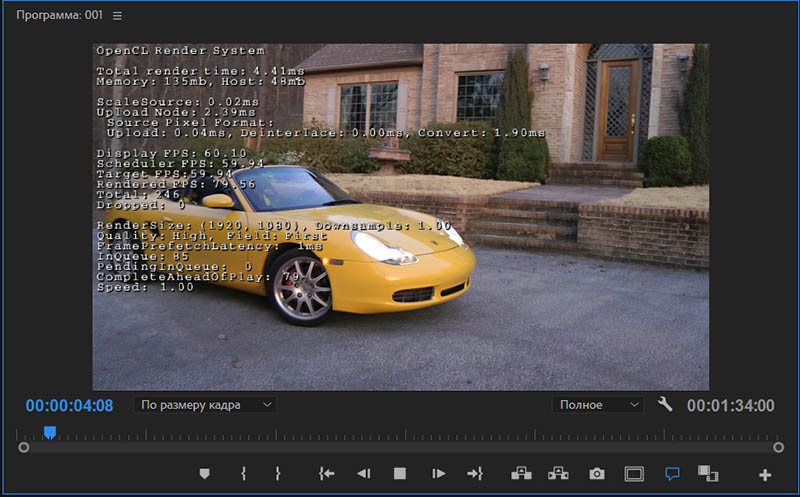
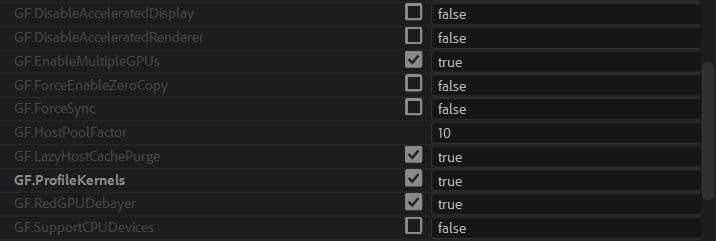
Запускаем воспроизведение AVCHD 2.0 видео на таймлайне, с включенным движком: Аппаратное GPU-ускорение ядра Mercury Playback (OpenCL) и опцией GF.ProfileKernels.
Чтобы это выяснить на 100%, вызываем панель Debug Monitor, с помощью комбинации клавиш: Ctrl+Alt+F12. Открываем закладку Importer.MPEG и видим два пункта: SW Frames Decompressed (софтовое декодирование видео, силами только центрального процессора) и HW Frames Decompressed (аппаратное декодирование видео).
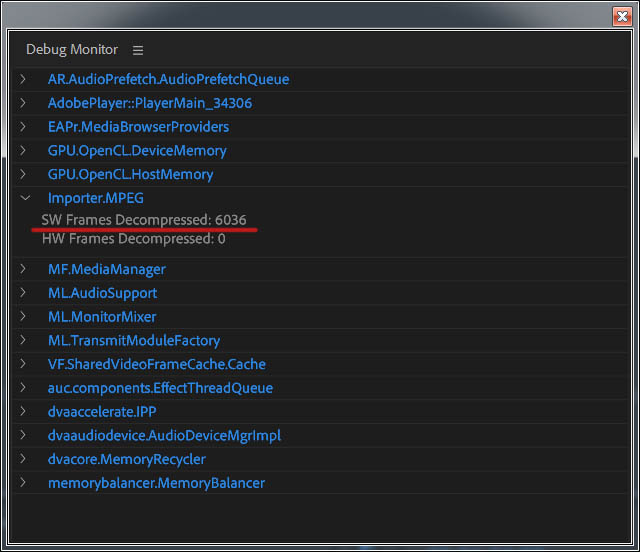
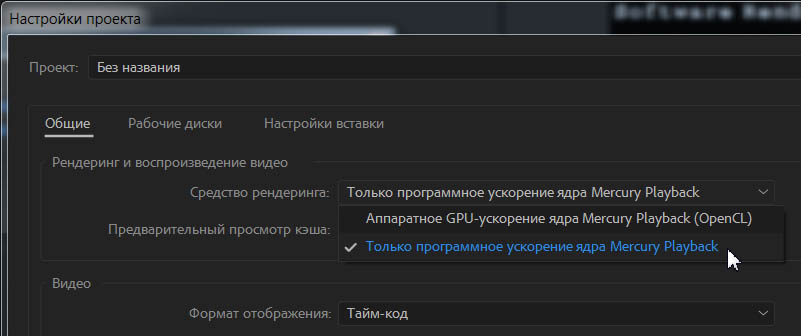
Т.е. счетчик активно работал только на пункте SW Frames Decompressed. Давайте попробуем выяснить чем же занималась интегрированная видеокарта (и почему только по ее загрузке, нельзя судить работает ли декодирование). Переключаемся на софтовый движок: Только программное ускорение ядра Mercury Playback / Mercury Playback Engine Software Only.
Запускаем воспроизведение AVCHD 2.0 видео на таймлайне:
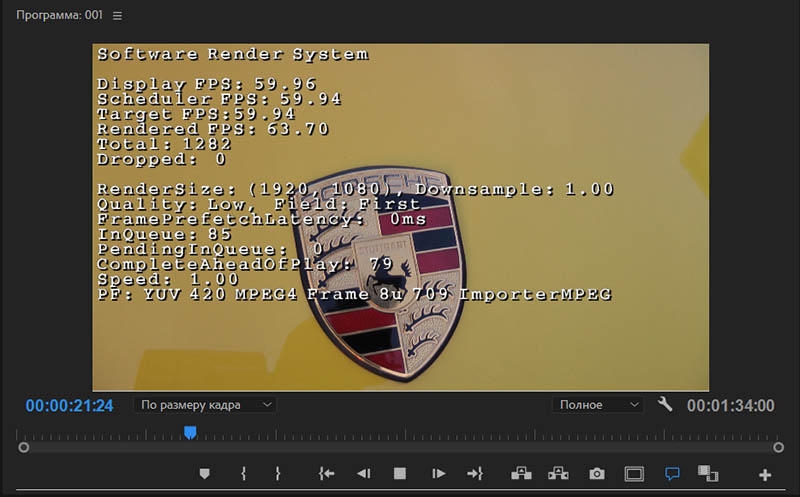
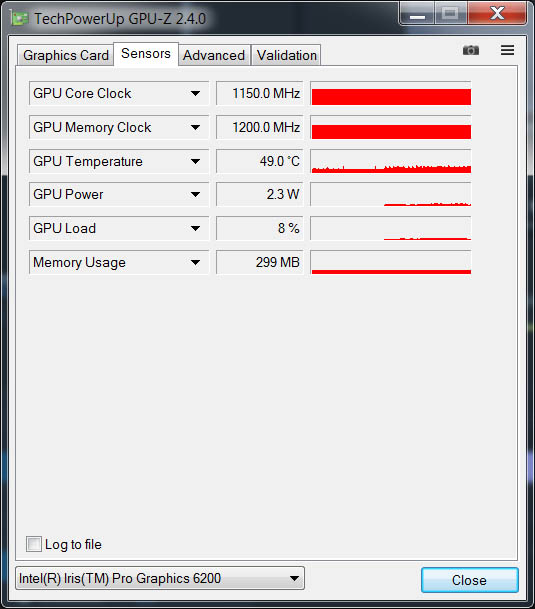
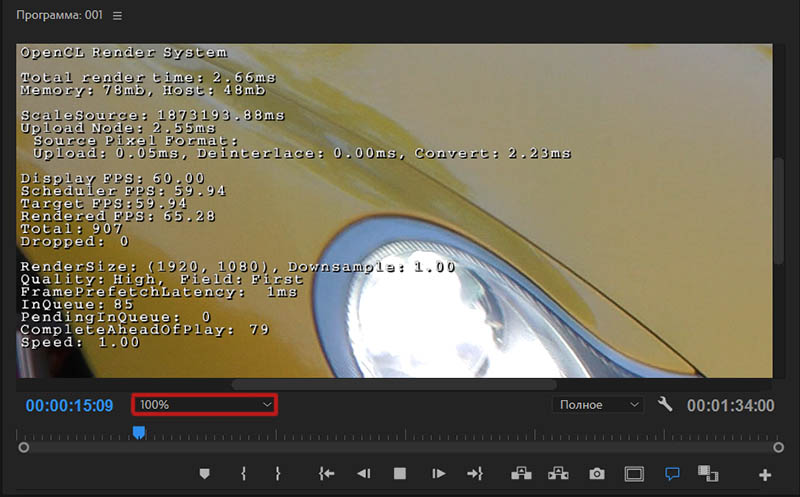
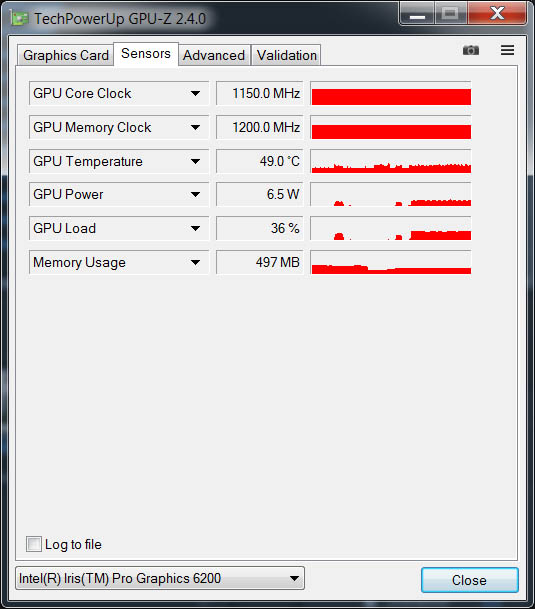
Загрузку интегрированной графики Intel Iris Pro Graphics 6200 (GT3e) уменьшится с 91% до 36%, а потребление с 21.9Вт до 6.5Вт.
Помимо этого и PF: в различных режимах, для одного и того же видео, может быть разный. Т.е. для каких-то форматов может быть нативный, для каких-то целый зоопарк.
Снимаем галку напротив пунтка GF.ProfileKernels.
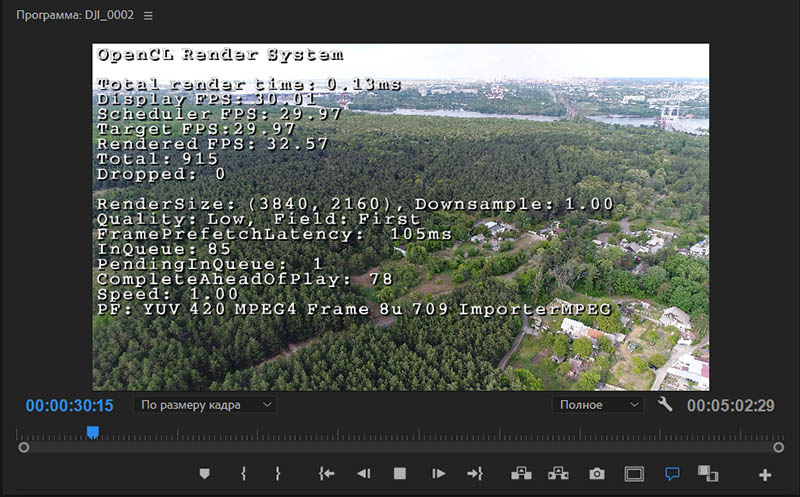
Импортируем UHD видео с квадрокоптера DJI и видим его стандартное PF: YUV 420 MPEG4 Frame 8u 709 ImporterMPEG.
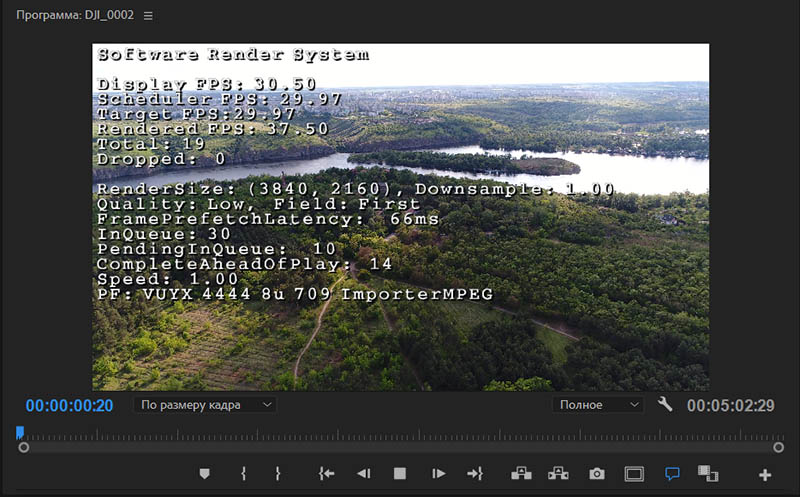
Если переключиться с режима OpenCL Render System на режим Software Render System (Только программное ускорение ядра Mercury Playback / Mercury Playback Engine Software Only), то получим уже PF: VUYX 4444 8u 709 ImporterMPEG.
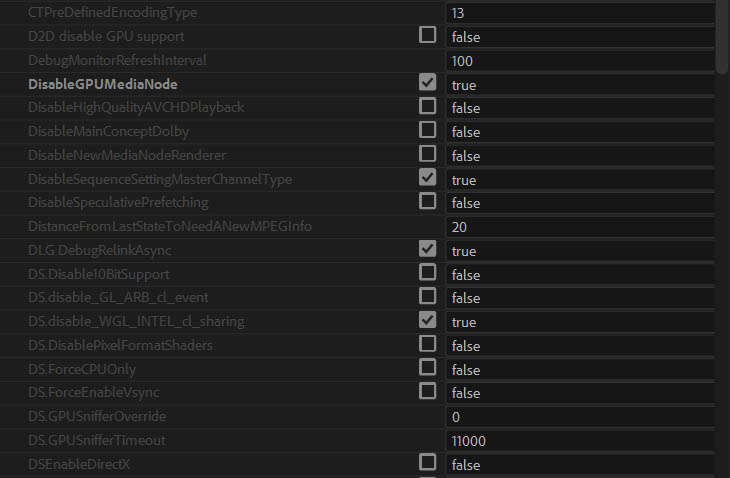
Ставим галку напротив пункта: DisableGPUMediaNode, чтобы запретить изменение PF: при смене движков OpenCL Render System / Software Render System / GPU Mercury Playback (OpenCL) и т.д.
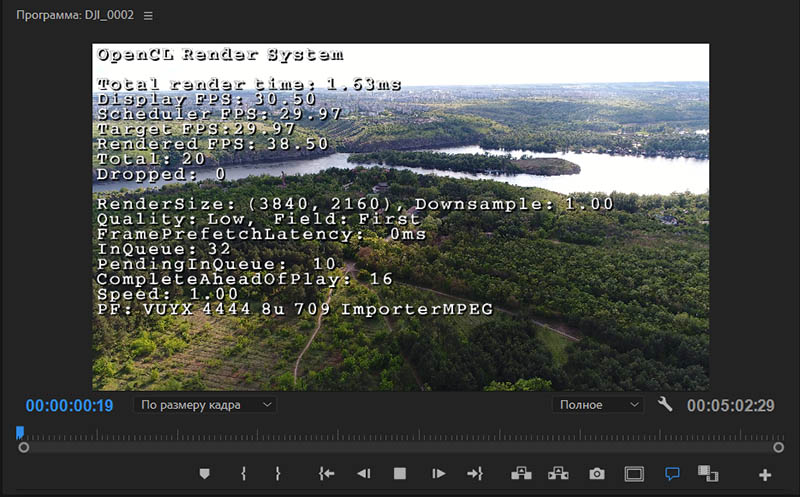
Запускаем воспроизведение на таймлайне, и получаем OpenCL Render System и PF: VUYX 4444 8u 709 ImporterMPEG, как у Software Render System.
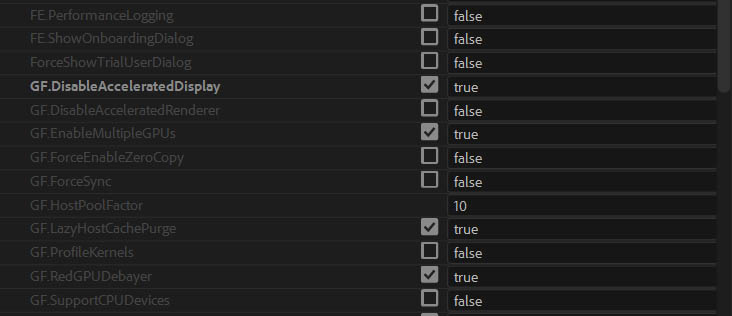
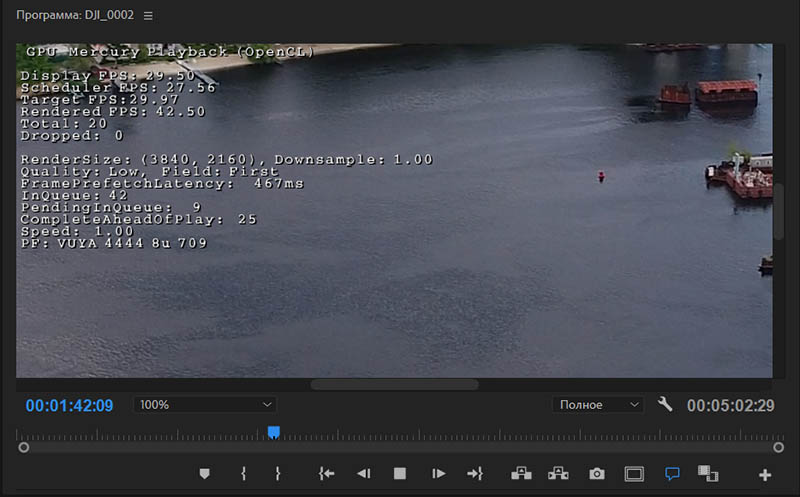
И получаем: GPU Mercury Playback (OpenCL) и PF: VUYA 4444 8u 709, также можно включить режим PF: BGRA 4444 8u и т.д.
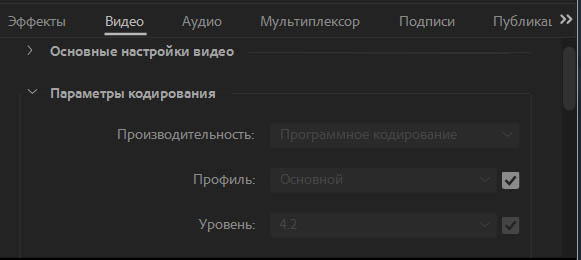
Если в Настройках экспорта в закладке: Видео > Параметры кодирования > Производительность, невозможно выбрать другой режим, кроме Программное кодирование.
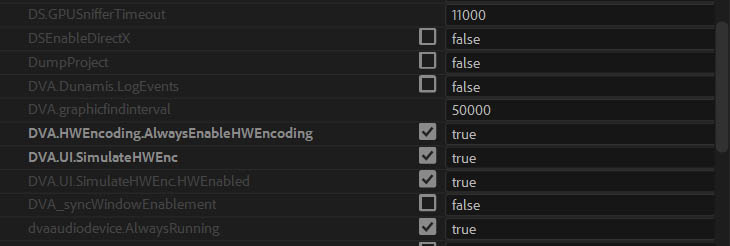
То, нажимаем комбинацию клавиш: Ctrl+F12 (Windows), далее в панели Console (Консоль), переключаемся на режим Debug Database View. И ставим галку напротив пункта: DVA.HWEncoding.AlwaysEnableHWEncoding.
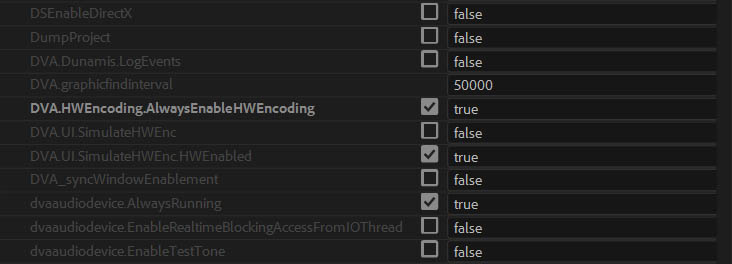
Эта опция позволяет всегда делать список Производительность: доступным.
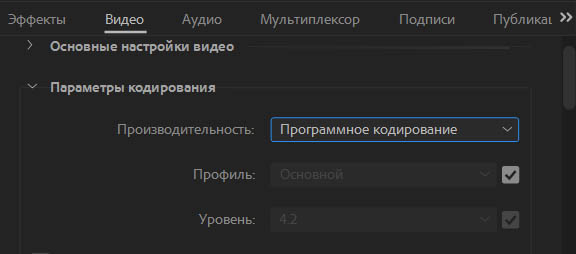
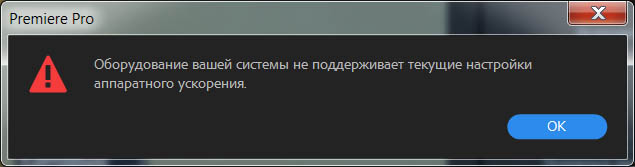
При выборе режима Производительность: Аппаратное кодирование. Появится ошибка с сообщением: Оборудование вашей системы не поддерживает текущие настройки аппаратного ускорения. ОК.
Включаем режим симуляции: DVA.UI.SimulateHWEnc.
Теперь можно выбрать режим Производительность: Аппаратное кодирование.
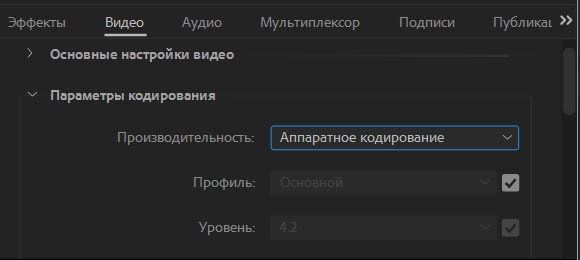
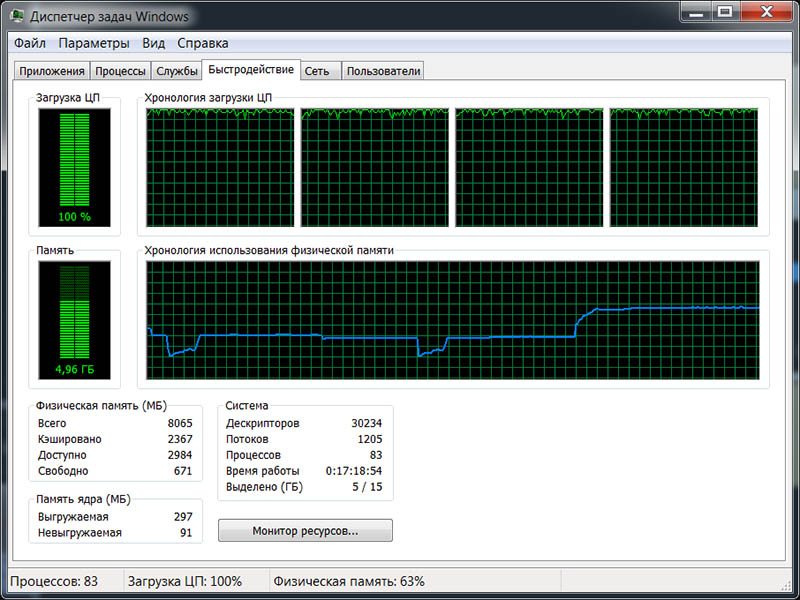
Запустится процесс кодирования, но интегрированная видеокарта в нем участие не будет принимать.
Все кодирование будет производиться только силами центрального процессора (CPU).
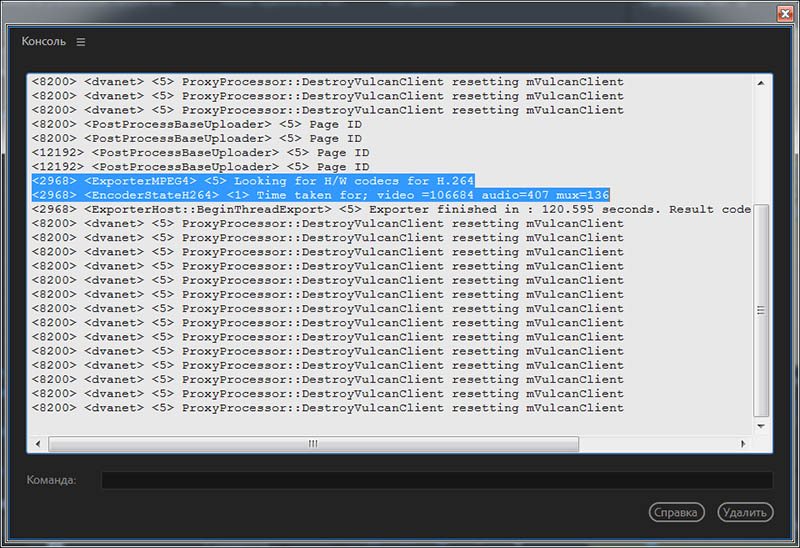
В логах консоли, видно что был запрос на аппаратное кодирование видео (аппаратный ускоритель H.264 видео) в формат H.264: Looking for H/W codecs dor H.264.
Также, для интегрированной графики можно включить или отключить поддержку OpenCL. Например, встречается проблема, когда какой-то OpenCL плагин (Red Giant Magic Bullet Denoiser III), который даже не поддерживает ускорение с помощью интегрированной графики, начинает использовать ее для «ускорения», вместо дискретной nVidia.
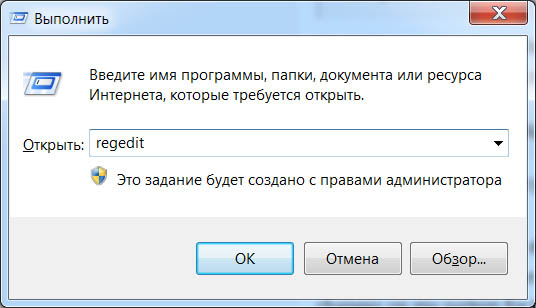
Нажимаем комбинацию клавиш: Win+R и в окне Выполнить, вбиваем regedit. ОК.
Далее, идем в следующие ветки реестра:
Computer\HKEY_LOCAL_MACHINE\SOFTWARE\Khronos\OpenCL\Vendors\
Computer\HKEY_LOCAL_MACHINE\SOFTWARE\Wow6432Node\Khronos\OpenCL\Vendors\
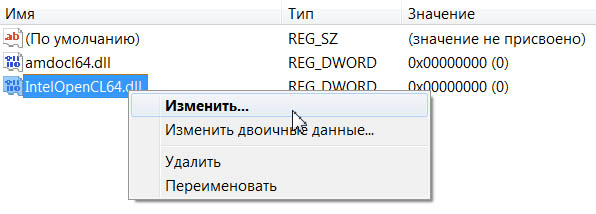
Находим пункт IntelOpenCL64.dll, нажимаем на нем правую кнопку мыши и выбираем: Изменить.
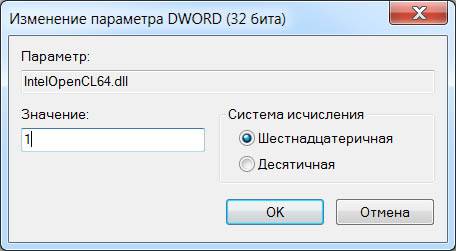
Вбиваем значение: 1 (отключить) или 0 (включить). ОК.
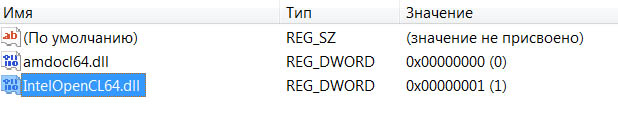
Смотрим на полученный результат:
Перезагружаем ПК и смотрим с помощью GPU-Z стоит или нет галка перед пунктом: OpenCL.
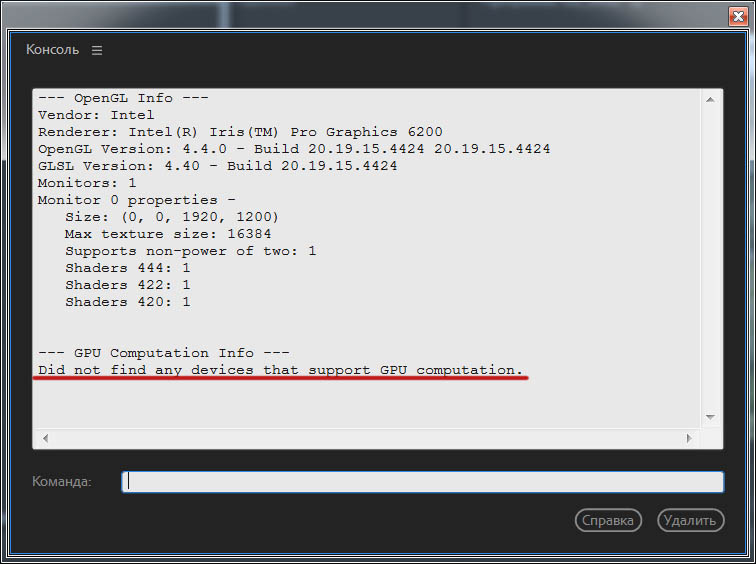
Запускаем утилиту GPUSniffer и при выставленной 1, в разделе поддержки OpenCL, находим сообщение: Did not find any devices that support GPU computation.
*В версии драйверов: 24.20.100.6194, исправлена проблема видео в Adobe Premiere Pro CC 2019 (до и после рендеринга), которое могло быть повреждено или неправильно отрисовано. Эту версию драйвера для интегрированной графики Intel, можно считать базовой.
*Про настройку параметра задержки воспроизведения PlaybackLatency читаем здесь.
Рендеринг с ускорением графического процессора и аппаратное кодирование/декодирование
В этой статье говорится о Mercury Playback Engine (с ускорением графического процессора) и аппаратном декодировании/кодировании (Intel Media SDK) в Adobe Premiere Elements.
Модуль рендеринга Mercury Playback Engine (с ускорением графического процессора)
Adobe Premiere Elements может использовать имеющиеся в вашей системе графические процессоры для распределения нагрузки между ЦП и ГП для повышения производительности. Большая часть обработки выполняется центральным процессором, а графический процессор помогает в обработке определенных задач и функций. Список эффектов и переходов, поддерживаемых ГП, рекомендованные видеокарты и вся остальная информация о рендеринге с ускорением графического процессора находится здесь.
Кодирование и декодирование с аппаратным ускорением (Intel Media SDK)
Intel Media SDK — это технология Intel®, которая использует специальные возможности обработки мультимедиа Intel® Graphics Technology для быстрого декодирования и кодирования, позволяя процессору выполнять другие задачи и повышать производительность. В настоящее время поддерживается только кодирование с помощью кодеков H.264, MPEG2 и MPEG4. Эта функция доступна только в том случае, если используется процессор Intel® с поддержкой Intel Media SDK.
При использовании аппаратного кодирования графический процессор может интенсивнее работать на встроенном процессоре Intel®, а не на выделенном ГП.
Почему параметр аппаратного кодирования недоступен?
Если BIOS вашей системы поддерживает включение и отключение графического процессора Intel®, убедитесь, что он всегда включен, чтобы аппаратное кодирование работало.
При наличии поддерживаемого ЦП Intel® с включенным ГП Intel® и невозможности использования аппаратного кодирования убедитесь, что ГП Intel® указан на вкладке диспетчера задач «Производительность» (только для Windows®). Если графический процессор Intel® отсутствует в списке, проверьте, включен ли он в диспетчере устройств, и обновите графические драйверы Intel® до последней версии.
Помимо кодирования с аппаратным ускорением, Adobe Premiere Elements также поддерживает декодирование с аппаратным ускорением, чтобы обеспечить лучшее воспроизведение при работе с медиафайлами H.264/AVC и HEVC на временной шкале.
Adobe Premiere Elements может пропускать кадры во время воспроизведения последовательности, если в клипы добавлены эффекты, требующие интенсивной работы процессора, и система не может обрабатывать кадры в режиме реального времени
Действия по включению декодирования с аппаратным ускорением:

Разница между декодированием с аппаратным ускорением, Mercury Playbаck Engine (ускорение графического процессора) и кодированием с аппаратным ускорением
Рендеринг с ускорением графического процессора и аппаратное кодирование
В этой статье говорится о Mercury Playback Engine (с ускорением графического процессора) и аппаратном декодировании/кодировании (Intel® Quick Sync) в Adobe Premiere Pro и Adobe Media Encoder.
Модуль рендеринга Mercury Playback Engine (с ускорением графического процессора)
Adobe Premiere Pro и Adobe Media Encoder могут использовать имеющиеся в вашей системе графические процессоры для распределения нагрузки между ЦП и ГП для повышения производительности. В настоящее время большая часть обработки выполняется центральным процессором, а графический процессор помогает в обработке определенных задач и функций.
Модуль рендеринга Mercury Playback Engine (с ускорением графического процессора) используется для рендеринга эффектов и функций с ускорением графического процессора.
Здесь представлен список эффектов с ускорением графического процессора в Adobe Premiere Pro. Чтобы найти эффекты с ускорением графического процессора, перейдите на панель Эффекты и найдите значок «Ускоренные эффекты».
Помимо обработки этих эффектов, Mercury Playback Engine (с ускорением графического процессора) используется для обработки изображений, изменения размеров, преобразования цветового пространства, изменения цвета и многого другого. Он также используется для воспроизведения и очистки временной шкалы и полноэкранного воспроизведения с использованием Mercury Transmit.
Здесь представлен список рекомендуемых графических карт для Adobe Premiere Pro.
Рекомендуется использовать графические процессоры с 4 ГБ видеопамяти, но объем памяти может варьироваться в зависимости от типа работы, выполняемой в Adobe Premiere Pro.
Общие требования к объему видеопамяти:
Для ВР необходим объем видеопамяти не менее 6 ГБ. При работе со стереоскопическими кадрами с более высоким разрешением (например, 8K x 8K), вам может понадобиться больший объем видеопамяти. При использовании графических процессоров NVIDIA убедитесь в том, что установлена последняя версия драйвера, поддерживающая CUDA 9.2.
Важно помнить о том, что покупка более старой видеокарты означает, что поддержка драйверов закончится раньше, чем для новой карты.
В Adobe Media Encoder Модуль рендеринга также можно установить в правом нижнем углу панели Очередь.
Если параметр Mercury Playback Engine GPU Acceleration недоступен после обновления или переустановки Adobe Premiere Pro, выполните чистую установку драйверов графического процессора для решения этой проблемы.
Adobe Premiere Pro использует один графический процессор во время воспроизведения и нескольких графических процессоров для выполнения других задач, таких как Рендеринг точки входа и выхода и экспорт. Можно настроить CrossFire для представления нескольких графических процессоров в качестве одного логического ГП, и в этом случае Adobe Premiere Pro рассматривает его как один графический процессор.
В случае использования конфигурации с несколькими графическими процессорами (отличной от SLI или CrossFire) рекомендуется отключить функцию автоматического переключения графического процессора или графики на основе системы или драйвера.
Модуль Mercury Playback Engine, работающий на выделенном графическом процессоре, не используется для обработки всего, что связано с графическим процессором. Встроенный графический процессор может использоваться для определенных задач, таких как кодирование и декодирование определенных кодеков и действия пользовательского интерфейса, которые могут отображаться при отслеживании использования графического процессора.
Использование графического процессора зависит от нескольких факторов. Использование графического процессора при редактировании или рендеринге может быть максимальным в зависимости от количества используемых эффектов или функций с ускорением графического процессора и его вычислительных возможностей. Таким образом, мощный графический процессор, такой как NVIDIA RTX 2080, может работать быстрее, чем NVIDIA GTX 1060, но при этом показывать менее интенсивное использование. Это происходит потому, что он более мощный и ему может потребоваться меньше аппаратных ресурсов для обработки той же информации, что и NVIDIA GTX 1060 или другим графическим процессорам среднего класса. При использовании нескольких эффектов с ускорением графического процессора интенсивность его работы может сначала быть низкой, но затем увеличиться при использовании большего количества эффектов с ускорением графического процессора.
Это относится только к эффектам VR. Это сообщение появляется, когда у графического процессора недостаточно видеопамяти для обработки эффекта.
Кодирование и декодирование с аппаратным ускорением (Intel® Quick Sync)
Intel® Quick Sync — это технология Intel®, которая использует специальные возможности обработки мультимедиа Intel® Graphics Technology для быстрого декодирования и кодирования, позволяя процессору выполнять другие задачи и повышать производительность. В настоящее время поддерживается только кодирование с помощью кодеков h.264 и HEVC (h.265). Эта функция доступна только в том случае, если используется процессор Intel® с поддержкой Intel® Quick Sync.
Здесь представлены системные требования для кодирования с аппаратным ускорением.
Включение и отключение аппаратного кодирования зависит от типа используемого процессора Intel®. Если поддерживаемый процессор не используется или технология Intel® Quick Sync отключена в BIOS, этот параметр может быть недоступен.
Чтобы его включить, выберите H.264/ HEVC из раскрывающегося списка форматов в разделе Настройки экспорта. Затем на вкладке Видео перейдите в Настройки кодирования и установите для параметра Производительность значение Аппаратное кодирование. При выборе Программного кодирования отключится аппаратное кодирование и Adobe Premiere Pro не будет использовать Intel® Quick Sync для кодирования медиафайлов (это может увеличить время рендеринга).
При использовании аппаратного кодирования графический процессор может интенсивнее работать на встроенном процессоре Intel®, а не на выделенном ГП.
Поддерживаемые платформы кодеков
Кодирование: H.264/AVC, HEVC 4:2:0 до 4096×4096. Начиная с 10-го поколения процессоров Intel® Core™ и более поздних, кодирование HEVC поддерживается до 8192×8192.
Декодирование: H.264/AVC, HEVC 4:2:0 до 4096×4096 (часть содержимого 8K HEVC работает на процессорах Intel® Core™ 7-го поколения и более поздних)
Почему параметр аппаратного кодирования недоступен?
Чтобы эта функция работала, требуется процессор Intel® с поддержкой Intel® Quick Sync. Проверьте, отвечает ли процессор Intel® требованиям для аппаратного кодирования. Если BIOS вашей системы поддерживает включение и отключение графического процессора Intel®, убедитесь, что он всегда включен, чтобы аппаратное кодирование работало. Некоторые системы, такие как Surface Studio, могут не включать графический процессор Intel®, что может привести к тому, что параметр аппаратного кодирования будет недоступен.
При наличии поддерживаемого ЦП Intel® с включенным ГП Intel® и невозможности использования аппаратного кодирования убедитесь, что ГП Intel® указан на вкладке диспетчера задач «Производительность» (только для Windows®). Если графический процессор Intel® отсутствует в списке, проверьте, включен ли он в диспетчере устройств, и обновите графические драйверы Intel® до последней версии.
Помимо кодирования с аппаратным ускорением, Adobe Premiere Pro также поддерживает декодирование с аппаратным ускорением, чтобы обеспечить лучшее воспроизведение при работе с медиафайлами H.264/AVC и HEVC на временной шкале.
Adobe Premiere Pro может пропускать кадры во время воспроизведения последовательности, если в клипы добавлены эффекты, требующие интенсивной работы процессора, и система не может обрабатывать кадры в режиме реального времени
Действия по включению декодирования с аппаратным ускорением:
Если этот параметр недоступен на панели «Настройки», это означает, что либо процессор не поддерживает Intel® Quick Sync, либо встроенный графический процессор не включен, либо необходимо обновить графические драйверы Intel®.
Поддерживаемые платформы кодеков
Эта функция работает с медифайлами MP4, а именно, с кодеками H.264/AVC и HEVC.
M2TS (транспортный поток MPEG-2) не поддерживается. При использовании медиафайла 4K M2TS его перекодирование в поддерживаемый кодек MP4 может помочь улучшить воспроизведение, поскольку перекодированный медиафайл MP4 может использовать декодирование с аппаратным ускорением (улучшение производительности может быть незначительным при перекодировании медиафайла HD M2TS).
Обработка кадров для декодирования с аппаратным ускорением на встроенном графическом процессоре Intel® в системах с ОЗУ объемом 8 ГБ или меньше может быть ограничена и привести к тому, что процессор начнет обработку, поскольку встроенный графический процессор использует оперативную память в качестве общей памяти ГП. Рекомендуется 16 ГБ ОЗУ или больше для лучшей производительности.
Разница между декодированием с аппаратным ускорением, Mercury Playbаck Engine (ускорение графического процессора) и кодированием с аппаратным ускорением
Каковы наилучшие параметры кодирования в Adobe Premiere для загрузки видео на YouTube?
Adobe Premiere предлагает список пресетов при кодировании видео. Для меня хорошими кандидатами для кодирования на YouTube являются:
есть что-то среднее, что дает хорошие результаты? Основываясь на формате, соотношении сторон и частоте кадров YouTube, что я должен использовать?
1 ответов
Я бы придерживаться пресетов HDTV 1080p. Я не знаю, почему они ставят пресеты YouTube, но если они действительно влияют на качество ваших видео, я бы не рекомендовал их.
Я загрузил несколько видеороликов 1080p на YouTube, и он не изменил разрешение на 720p. Хотя мой рабочий процесс включал экспорт высококачественной версии из Premiere, а затем перекодирование с x264 через FFmpeg, я не думаю, что YouTube уменьшит масштаб видео 1080p. Это может просто занять время, чтобы появиться на сайт, так как YouTube необходимо перекодировать видео.
Выберите один из этих пресетов и перейдите к Video настройки. Выберите соответствующую частоту кадров для исходного материала и выберите PAL (в зависимости от выходных данных видеокамеры).
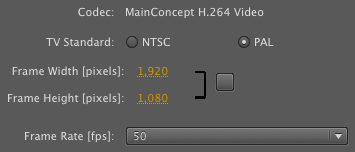
выберите Высокий Профиль (да, YouTube поддерживает)

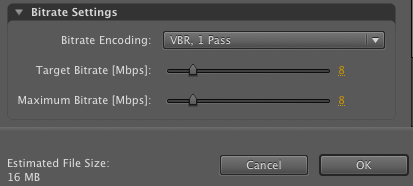
теперь, давайте перейдем к большинств важная часть влияя на качество: битовая скорость. Premiere Pro предполагает очень высокая скорость передачи данных около 20 Мбит / с для экспорта. Неудивительно, почему ваши файлы становятся такими огромными. 20 Мбит / с-это то, что вы будете использовать в вещании и для архивирования файлов. Вам это действительно не нужно при загрузке на YouTube, Если вы не подключены к корпоративной сети.
вы можете уменьшить битрейт до 2-8 Мбит/с, которая по-прежнему вменяемое значение для 1080p час.Видео 264 (и рекомендуется YouTube). Вы действительно можете увидеть предполагаемый размер выходного файла и изменить скорость передачи данных в соответствии с этим, тоже.
лично я обнаружил, что кодировщик MainConcept в комплекте с Premiere Pro работает довольно медленно. Я думаю, ты ничего не можешь с этим поделать.
Рекомендации: ускорение экспорта
Последний шаг обработки — шаг между окончательным редактированием и окончательной поставкой — это экспорт. Работа может быть окончена только после стадии экспорта, поэтому редакторам необходимо, чтобы экспорт осуществлялся как можно быстрее.
Экспорт — это сжатие с максимальным сохранением деталей изображения. По умолчанию в Premiere Pro качество при экспорте в приоритете, но это не значит, что скорость экспорта должна снижаться. В этих рекомендациях описаны функции Premiere Pro (и Adobe Media Encoder), которые помогают оптимизировать общий рабочий процесс и ускоряют экспорт с улучшением предварительного просмотра и интеллектуальным рендерингом ключевых кодеков. Если ваша система позволяет, вы также можете использовать аппаратное ускорение для H.264 и HEVC (H.265), двух форматов с очень интенсивным использованием ресурсов процессора.
О чем говорит «Таймлайн»
Цвета на панели «Таймлайн» рассказывают целую историю. Тонкая цветная линия вдоль верхней части панели «Таймлайн» в Premiere Pro указывает на то, что происходит внизу в этой части эпизода. Желтая линия означает, что ваш контент ускоряется с помощью ядра воспроизведения Mercury (комбинация программных и графических технологий). Красная линия указывает, что Premiere Pro использует исключительно процессорную обработку, например композиции After Effects. Зеленая линия означает, что для этого раздела эпизода были сгенерированы предварительные просмотры.
Создание предварительных просмотров
При создании предварительного просмотра Premiere Pro выполняет рендеринг разделов эпизода. Это можно сделать, выбрав Эпизод > Рендеринг эффектов точки входа и выхода (или «Рендеринг точки входа и выхода»). «Рендеринг на ходу» — это создание файлов предварительного просмотра. Для создания требуется время, используйте для этого перерывы в редактировании. Предварительные просмотры могут обеспечить более плавное воспроизведение, также есть дополнительный выигрыш при экспорте.
Использование предварительного просмотра для ускорения экспорта
В Premiere Pro предварительный просмотр по умолчанию оптимизирован для воспроизведения, а не для обеспечения качества изображения. Если выбрать настройку «Использовать предпросмотр» в диалоговом окне экспорта, Premiere Pro применит файлы рендеринга предварительного просмотра для вашего экспорта. Это повышает скорость, но вы будете повторно сжимать уже сжатый файл, что не повышает качество. Можно получить лучшее из обоих миров (производительность редактирования и оптимальное качество экспорта), выбрав высококачественный кодек для предварительного просмотра.
Переход на мезонинные кодеки в предварительном просмотре
При использовании предварительного просмотра в экспорте важно убедиться в их надежности и достаточно высоком качестве. По умолчанию предварительный просмотр — это одноразовый быстро генерирующийся рендеринг.
Чтобы создать высококачественный предварительный просмотр, откройте настройки эпизода и измените значение «Редактирование» на «Пользовательские». Затем переключитесь на соответствующий мезонинный кодек. Файлы предварительного просмотра теперь имеют высокое качество и пригодны для экспорта.
В разделе Рекомендации: создание собственных шаблонов проектов есть серия эпизодов, в которых для предварительного просмотра задан кодек ProRes 422.
Процесс похож на выбор перекодирования при вставке. Подробные инструкции по настройке процессов вставки данных см. в разделе Рекомендации: работа с нативными форматами.
Интеллектуальный рендеринг кодеков
Если кодек предварительного просмотра совпадает с кодеком вывода, время экспорта может сократиться с нескольких минут до нескольких секунд.
Как правило, независимо от наличия файлов предварительного просмотра при экспорте мультимедиа данные сжимаются повторно. В Premiere Pro и Adobe Media Encoder достигнуты большие успехи по сохранению качества изображения. По умолчанию исходные материалы и эффекты сжимаются кодеком окончательного вывода, преобразуя мультимедиа как можно меньше.
Использование высококачественного предварительного просмотра для экспорта устраняет необходимость в перерасчете кодирования при незначительном влиянии на качество. Это является ключевым моментом в повышении скорости рабочих процессов. Когда высококачественный предварительный просмотр создается с помощью кодека вывода, Adobe Premiere Pro интеллектуально ускоряет рабочий процесс: вместо повторного сжатия вашего мультимедиа Premiere Pro копирует уже вычисленный предварительный просмотр в выходной файл.
Технически приложение Premiere способно копировать файлы подобным образом, при чем источники не тронуты, лишь минимально отредактированы (сокращены), а для вывода используется тот же кодек. Примером служат оригиналы XDCam, отредактированные (без эффектов), а затем выведенные на XDCam. Но сегодня так почти никто не делает: для каждого клипа хотя бы немного корректируется цвет. Так как каждый клип обрабатывается — исходный кодек больше не имеет значения, пока совпадают кодеки файлов предварительного просмотра и вывода.
Интеллектуальный рендеринг доступен для различных форматов, как мезонинных кодеков, так и ключевых кодеков камер. Полный список см. в разделе Интеллектуальный рендеринг.
Ускорение вывода h264/HEVC (H.265)
Кодеки с высокой совместимостью форматов распространения, такие как H.264 и HEVC (H.265), работают на очень широком спектре устройств и платформ. Они предлагают короткое время загрузки по отношению к размеру файла. Именно поэтому их используют для YouTube, Facebook, Instagram, Vimeo и других.
Однако у такой универсальности есть цена: время. H.264 и HEVC — форматы с интенсивным использованием ресурсов обработки, предъявляющие высокие требования к системе.
Premiere Pro поддерживает технологию Intel Quick Sync Video, доступную в процессорах Core i5 и Core i7 для аппаратного декодирования и кодирования файлов H.264 и HEVC. Декодирование дает более плавное воспроизведение; кодирование — ускорение экспорта (см. раздел Требования Premiere Pro к аппаратному ускорению).
Чтобы использовать аппаратное кодирование для файлов H.264 и HEVC во время экспорта, выберите этот вариант в диалоговом окне экспорта. Если оборудование не поддерживает аппаратное кодирование, отображается только вариант программного кодирования.
При аппаратном кодировании результаты выдаются значительно быстрее. Единственное предостережение! Аппаратное кодирование, как правило, ограничивается CBR и 1-проходным VBR. Как правило, скорость передачи данных должна быть немного выше, чтобы обеспечить качество, то есть в результате получаются файлы несколько большего размера.