представляет данные пользователю обеспечивает кодирование и управление диалоговыми окнами
Диалоговое окно
Диалоговые окна подразделяются на модальные и немодальные, в зависимости от того, блокируют ли они возможность взаимодействия пользователя с приложением (или системой в целом) до тех пор, пока не получат от него ответ.
Простейшим типом диалогового окна является окно сообщения (англ. message box, англ. alert box), которое выводит сообщение и требует от пользователя подтвердить, что сообщение прочитано. Для этого обычно необходимо нажать кнопку OK. Окно сообщения предназначено для информирования пользователя о завершении выполнявшегося действия, вывода сообщения об ошибке и тому подобных случаев, не требующих от пользователя какого-либо выбора.
Несмотря на то, что использование окна сообщения является часто применяемым шаблоном проектирования, оно критикуется экспертами по юзабилити как неэффективное решение для поставленной задачи (защита от ошибочных действий пользователя), вдобавок, при наличии лучших альтернатив.
Связанные понятия
В информатике трансклюзией называют включение одного электронного документа или его части в другие электронные документы посредством гипертекстовой ссылки. Трансклюзия обычно подразумевает отображение документа, на который делается ссылка. Документ (запись) отображается автоматически и доступен конечному пользователю. Кажется, что в результате трансклюзии образуется единый сложный документ, в то время как на самом деле его части были оперативно собраны из разных источников, которые могут храниться.
Что такое диалоговое окно? Разделы диалогового окна
Все современные программы и операционные системы имеют графический интерфейс. Это облегчает работу с приложениями – больше не требуется вручную вводить команды, достаточно их выбрать из списка или поставить галочки в нужных местах. Программы взаимодействует с пользователем с помощью диалоговых окон. Они могут появляться сами в процессе работы, кроме того, пользователь может вручную вызвать диалоговое окно, параметры которого нужно изменить.
Особенности и внешний вид
Внешне этот элемент интерфейса похож на стандартное окно Windows. В нем также присутствует строка заголовка, потянув за который, можно перенести окно в любое место экрана. Но есть и отличия. Диалоговое окно имеет фиксированный размер – его нельзя развернуть или свернуть. Также в верхнем правом углу часто находится иконка в виде знака вопроса. Щелчок по ней открывает справку по работе с конкретным элементом.
Диалоговые окна часто делают модальными, то есть пока пользователь не введет нужные данные или каким-нибудь образом не отреагирует на появившийся элемент, он не сможет переключиться на другие задачи.
Окно сообщений
Это самый простой и распространенный вид диалогового окна. Его применяют в качестве страховки от необратимых действий со стороны пользователя. Например, оно всегда выскакивает при удалении файла – система запрашивает подтверждение, чтобы случайно не были удалены нужные данные.
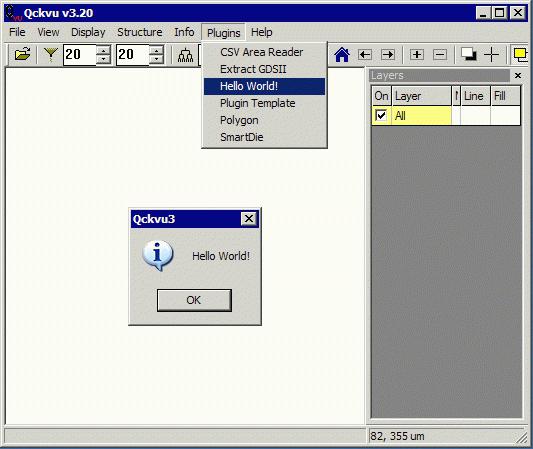
Часто это просто информационное сообщение, например, об окончании компьютерной игры, и тогда от пользователя потребуется только нажать кнопку «OK».
Ввод информации
Иногда в процессе работы приложения требуется указать данные произвольного формата. Тогда на помощь приходит окно ввода данных. Для этих целей служит текстовое поле. В офисных пакетах оно может использоваться, например, для поиска фразы в тексте или ввода формулы. Диалоговое окно этого типа применяется в задачах, где требуется отклик пользователя, который нельзя формализовать. К такому виду относятся компьютерная проверка знаний, тестирование или анкетирование. Окно может содержать как много полей ввода, так и одно (в зависимости от решаемой задачи).
Сохранение/открытие файла
Кто хоть раз создавал документ, тот неизбежно сталкивался с окном этого типа. От пользователя требуется выбрать файл из иерархического списка или указать место на диске, куда его следует сохранить. В окне предусмотрена возможность сортировки файлов, представление их в наиболее удобном виде, создание (при необходимости) новой папки.
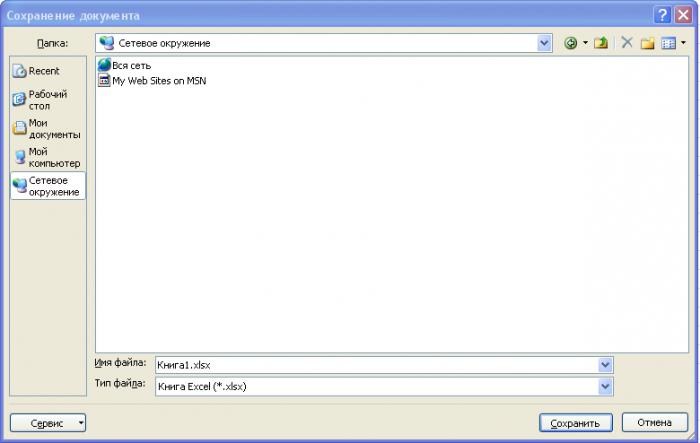
Очень удобно, что это окно стандартизовано, то есть, разобравшись один раз в том, как с ним работать, вам не придется тратить время на изучение интерфейса в других приложениях. Назначение иконок и кнопок будет аналогичным, вплоть до расположения и внешнего вида.
Диалоговое окно печати документа
В текстовых редакторах всегда присутствует окно, предназначенное для задания параметров печати документа. Помимо настройки вида в нем устанавливаются и параметры принтера. Есть возможность напечатать избранные страницы, задать определенный диапазон, напечатать только четные или нечетные страницы.
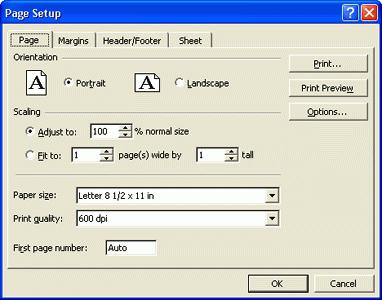
При необходимости можно сохранить настройки печати в файл, потом распечатать документ в другом месте, если принтера под рукой не оказалось. Такое богатство возможностей по настройке режима печати в одном окне было бы невозможным без применения вкладок.
Вкладки
Они играют ту же роль, что и меню в стандартных окнах. С их помощью разделы диалогового окна компонуются в логические группы. Это облегчает работу пользователя – ему не приходится многократно открывать разные элементы. За счет этого также упрощается структура основного меню программы. Из диалогового окна можно с помощью кнопок вызвать дополнительные элементы, если опций вкладок будет недостаточно.
Фрейм
Это альтернативный вкладке способ создать раздел в диалоговом окне. Обычно фрейм располагается в левой части окна и содержит список разделов. Выделив такой раздел, пользователь в правой части может работать с его настройками. Количество разделов во фрейме может быть любым. Если они не помещаются в окне, доступ получается с помощью полосы прокрутки.
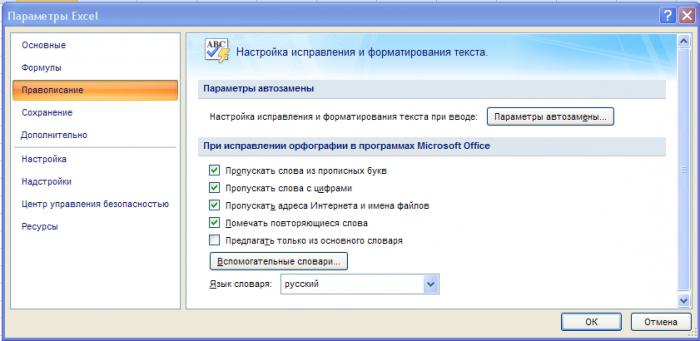
Также разделы могут быть организованы в виде иерархического списка. Компоновка данных с помощью фреймов позволит, например, представить многостраничную анкету в одном окне.
Раздел в диалоговом окне может быть создан либо через вкладки, либо с помощью фрейма, но не одновременно. На практике вкладки получили большее распространение.
Элементы управления
Коротко скажем о других элементах, которые могут присутствовать:
1. Командные кнопки диалогового окна. Служат для запуска какого-нибудь действия. Это может быть открытие другого окна или выполнение процедуры.
2. Переключатели. Позволяют выбрать один вариант из набора значений.
3. Флажки. С их помощью можно отметить несколько вариантов из предложенных или отказаться от всех.
4. Поле со списком. Содержит данные, собранные в строки. От пользователя требуется выбрать одну из них.
5. Текстовые поля. Предназначены для ввода в них произвольного текста или числовых данных.
6. Ползунок. Позволяет задать числовое значение параметра из заданного диапазона.
7. Счетчик. Служит для выбора целочисленного значения.
8. Полосы прокрутки. Бывают вертикальными и горизонтальными. Применяются, когда часть формы не помещается в окне.
9. Метка. Элемент, отвечающий за надписи на форме.
10. Линии, рамки, рисунки. Это декоративные элементы. Позволяют сгруппировать данные и сделать окно более красочным.
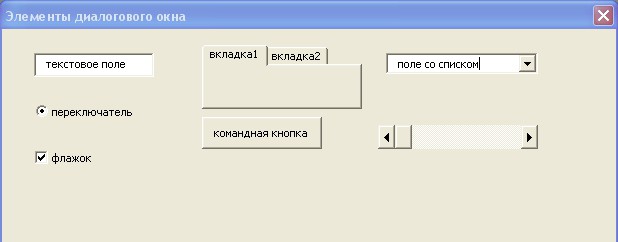
Этим перечнем элементы диалогового окна не исчерпываются, на самом деле их гораздо больше. Существуют также уникальные элементы управления, присущие только определенной программе. Для придания окну необычного вида могут внешне видоизменяться и традиционные элементы. Такое часто встречается в компьютерных играх.
Клавиатурные комбинации
Новичкам знать сочетания клавиш для выполнения определенного действия или переключения между элементами окна необязательно, но лицам, проводящим много времени за компьютером, это поможет сэкономить немало времени.
Дизайн окон
Если внешний вид окон кажется вам слишком будничным, есть несколько способов изменить его. На рабочем столе вызовите контекстное меню и выберите пункт «Свойства». Далее пройдите на вкладку «Оформление». Здесь можно изменить стиль окна, размер шрифта и цветовую гамму.
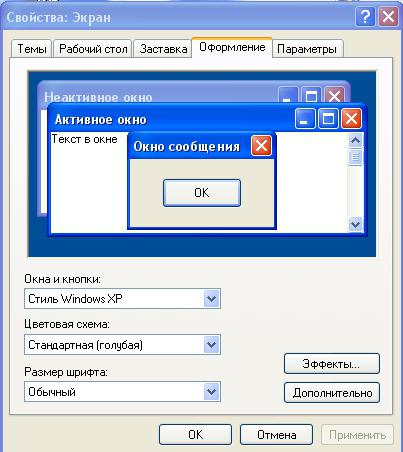
Нажмите кнопку «Дополнительно», и откроются настройки элементов окон. Во вкладке «Тема» есть готовые шаблоны оформления. Если ни один из них не подойдет, существует множество готовых, выложенных в интернете. Они станут доступными после размещения их в папке Windows. Есть и сторонние программы, которые содержат большие библиотеки тем оформления и обладают расширенными возможностями по настройке вашей системы. На слабой машине подобные украшательства лучше не применять, так как они потребляют много памяти.
Диалоговое окно
Диалоговое окно (англ. dialog box ) — в графическом пользовательском интерфейсе специальный элемент интерфейса, окно, предназначенное для вывода информации и (или) получения ответа от пользователя. Получил своё название потому, что осуществляет двустороннее взаимодействие компьютер-пользователь («диалог»): сообщая пользователю что-то и ожидая от него ответа.
Диалоговые окна подразделяются на модальные и немодальные, в зависимости от того, блокируют ли они возможность взаимодействия пользователя с приложением (или системой в целом) до тех пор, пока не получат от него ответ.


Содержание
Кнопки

В диалоговых окнах многих программ присутствуют кнопки OK и Отмена (Cancel), нажимая первую из которых пользователь выражает своё согласие с тем, что в этот момент отображает диалоговое окно, и тем самым закрывает его, приводя в действие сделанные в нём изменения, а вторая — закрывает окно без применения. Существуют варианты с единственной кнопкой ОК — в информирующих окнах, не подразумевающих каких-либо изменений, и с кнопками ОК, Применить (Apply) и Закрыть (Close), в окнах, результаты изменений в которых пользователь, по мнению автора программы, может оценить не закрывая окна, и в случае неудовлетворительного результата продолжить внесение изменений.
Так же хорошим тоном считается обеспечить в диалоговых окнах справочную систему — обычно это реализуется либо в виде кнопки Справка (Help), открывающей страницу документации, описывающую работу в этом диалоговом окне, либо (в Windows) с помощью кнопки с знаком вопрос в заголовке окна, нажав на которую пользователь переключает мышь в режим одноразовой контекстной подсказки: нажатие мышью в этом режиме на элемент диалогового окна вызывает отображение описания этого элемента.
Немодальные диалоговые окна
Немодальные (англ. modeless ) диалоговые окна используются в случаях, когда выводимая в окне информация не является существенной для дальнейшей работы системы. Поэтому окно может оставаться открытым, в то время как работа пользователя с системой продолжается. Разновидностью немодального окна является панель инструментов или окно-«палитра», если она отсоединена или может быть отсоединена от главного окна приложения, так как элементы управления, расположенные на ней, могут использоваться параллельно с работой приложения. Впрочем, такие окна редко называют «диалоговыми».
В общем случае, правила хорошего программного дизайна предлагают использовать именно этот тип диалоговых окон, так как он не принуждает пользователя к определённой (возможно, не очевидной для него) последовательности действий. Примером может быть диалоговое окно для изменения каких-либо свойств текущего документа, например, цвета фона или текста. Пользователь может вводить текст, не обращая внимания на его цвет. Но в любой момент может изменить цвет, используя диалоговое окно. (Приведённый пример не обязательно является лучшим решением. Такую же функциональность может обеспечить и панель инструментов, расположенная в главном окне.)
Модальные на уровне приложения
Модальным называется окно, которое блокирует работу пользователя с родительским приложением до тех пор, пока пользователь это окно не закроет. Диалоговые окна преимущественно реализованы модальными.
Например, модальными являются диалоговые окна настроек приложения — так как проще реализовать режим, когда все сделанные изменения настроек применяются или отменяются одномоментно, и с момента, когда пользователь решил изменить настройки приложения и открыл диалог настроек, и до момента, когда он новые настройки вводит в силу или отказывается от них, приложение ожидает решения пользователя.
Отображение окон в модальном режиме практикуется и в других случаях, когда приложению для продолжения начатой работы требуется дополнительная информация, либо просто подтверждение от пользователя на согласие выполнить запрошенную последовательность действий, если она потенциально опасна.
Модальные на уровне окна
Для смягчения недостатков модальных диалоговых окон (блокирование доступа к приложению, или, даже, к системе в целом) была предложена концепция модальности на уровне окна (или документа). Такой тип диалогового окна введён, например, в Mac OS X, где он называется «диалоговое модальное окно для документа» (англ. document modal sheet ).
При появлении диалогового окна подобного типа, работа с остальными окнами приложения не блокируется. Поскольку окно диалога не перекрывает родительское окно, а прикрепляется к нему, остаётся возможность изменять размеры и положение и самого родительского окна. При этом, естественно, содержимое родительского окна остаётся недоступным до закрытия модального диалогового окна.
Примечания
Ссылки
Кнопка последовательного выбора • Двунаправленный счётчик • Выпадающий список • Комбинированный список • Флажок • Ползунок • Радиокнопка • Список • Таблица (Grid view) • Текстовое поле
Heads-up display (в играх • OSD) • Боковая панель • Заставка • Значок • Индикатор процесса • Информационная панель • Метка • Подсказка • Строка состояния • Тост • Троббер • Экран загрузки
Диалоговое окно • Диалоговое окно-предупреждение • Модальное окно • О программе • Окно инспектора объектов • Окно-палитра • Файловый диалог
WIMP • Библиотека элементов интерфейса • Внешний вид (Look and feel) • Менеджер разметки (Layout manager) • Наведение мыши
Macintosh Toolbox/Carbon • Windows API • Intrinsics • Intuition • Xlib
BOOPSI • Magic User Interface • Zune • ReAction GUI
Cocoa • MacApp • MacZoop • PowerPlant
ASWing • Adobe Flex • Gnash • SWF2EXE Software
Ample SDK • CougarXML • Dojo Toolkit • Echo • ExtJS • GladeXML • Google Web Toolkit • jQuery • Lively Kernel • MooTools • Pyjamas • qooxdoo • Rialto Toolkit • script.aculo.us • XML User Interface • XUL • Yahoo! UI Library
Agar • CEGUI • Component Library for Cross Platform • dlib C++ Library • FLTK • FOX toolkit • OpenGL User Interface Library • GTK+ • IUP • Juce • JX Application Framework • Qt • TnFOX • Visual Component Framework • wxWidgets • YAAF • XForms • XVT • Ultimate++
CAPI • Common Graphics • CLIM • McCLIM • Garnet
Pyjamas • PyQt • PyGTK • PyGUI • wxPython • PySide • Tkinter
Элементы управления «диалоговое окно» (C++)
Самый быстрый способ добавить элементы управления в диалоговое окно, изменить положение существующих элементов управления или переместить элементы управления из одного диалогового окна в другое заключается в использовании метода перетаскивания. Расположение элемента управления выделяются пунктирной линией до тех пор, пока оно не будет перенесено в диалоговое окно. При добавлении элемента управления в диалоговое окно с методом перетаскивания элементу управления присваивается стандартная высота, соответствующая этому типу элемента управления.
Когда вы добавляете элемент управления в диалоговое окно или перемещаете его, его окончательное размещение может быть определено направляющими или полями или включенным режимом сетки макета.
После добавления элемента управления в диалоговое окно можно изменить свойства, такие как заголовок, в окне Свойства. Можно также выбрать несколько элементов управления и изменить их свойства одновременно.
Дополнительные сведения о элементах управления и диалоговых окнах см. в разделе классы элементов управления, классы диалоговых окони стили полосы прокрутки.
Стандартные элементы управления, доступные на панели элементов с событиями по умолчанию:
| Имя элемента управления | Событие по умолчанию |
|---|---|
| Элемент управления Button | BN_CLICKED |
| Элемент управления «Флажок» | BN_CLICKED |
| Элемент управления «Поле со списком» | CBN_SELCHANGE |
| Элемент управления «Поле ввода» | EN_CHANGE |
| Группа | (неприменимо) |
| Элемент управления «список» | LBN_SELCHANGE |
| Элемент управления «Переключатель» | BN_CLICKED |
| Элемент управления «Надпись» | (неприменимо) |
| Элемент управления «Рисунок» | (неприменимо) |
| Элемент управления Rich Edit 2.0 | EN_CHANGE |
| Элемент управления «Полоса прокрутки» | NM_THEMECHANGED |
Дополнительные сведения об использовании элемента управления richedit 1,0 с MFC см. в разделе использование элемента управления RichEdit 1,0 с примерами элементов управления MFC и Rich Edit.
| Имя элемента управления | Событие по умолчанию |
|---|---|
| Элемент управления «Ползунок» | NM_CUSTOMDRAW |
| Spin control | UDN_DELTAPOS |
| Progress control | NM_CUSTOMDRAW |
| Элемент управления «Сочетание клавиш» | NM_OUTOFMEMORY |
| Элемент управления «Список» | LVN_ITEMCHANGE |
| Элемент управления «Дерево» | TVN_SELCHANGE |
| Элемент управления табуляции | TCN_SELCHANGE |
| Элемент управления «Анимация» | ACN_START |
| Элемент выбора даты и времени | DTN_DATETIMECHANGE |
| Элемент управления «Календарь месяца» | MCN_SELCHANGE |
| Элемент управления «IP-адрес» | IPN_FIELDCHANGED |
| Элемент управления «Расширенное поле со списком» | |
| Пользовательский элемент управления | TTN_GETDISPINFO |
Пользовательские элементы управления
Редактор диалоговых окон позволяет использовать существующие настраиваемые или пользовательские элементы управления в шаблоне диалогового окна.
в этом смысле пользовательские элементы управления не следует путать с элементами управления ActiveX. элементы управления ActiveX иногда назывались пользовательскими элементами управления OLE. Кроме того, не путайте эти элементы управления с элементами управления, рисуемыми владельцем, в Windows.
Эта функция предназначена для использования элементов управления, отличных от предоставляемых Windows. Во время выполнения элемент управления связывается с классом окна (а не с классом C++). Более распространенный способ выполнения этой же задачи заключается в установке любого элемента управления, например статического элемента управления, в диалоговом окне. Затем во время выполнения в функции онинитдиалог удалите этот элемент управления и замените его своим пользовательским элементом управления.
Это старая методика. сегодня рекомендуется в большинстве случаев написать ActiveX элемент управления или подкласс Windows общего элемента управления.
Для этих пользовательских элементов управления существует ограничение:
Задание расположения в диалоговом окне.
определение имени класса Windows элемента управления, так как код приложения должен зарегистрировать элемент управления по этому имени.
Введите 32-разрядное шестнадцатеричное значение, устанавливающее стиль элемента управления.
Представляет данные пользователю обеспечивает кодирование и управление диалоговыми окнами
B.10.2. Диалоговые окна и операционные системы.
Диалоговое окно является отдельным ресурсом приложения: оно обычно не создается средствами приложения, а загружается в готовом виде по требованию приложения, которое отводит ему на период работы ресурсы компьютера (оперативную и видеопамять), а после закрытия диалоговое окно сообщает приложению о результате своей работы.
Большинство диалоговых окон являются модальными, то есть невозможно продолжить работу с приложением, не закончив работу с диалоговым окном. При этом в другие приложения чаще всего можно переключиться!
B.10.3. Окна сообщений.
К модальным окнам следует отнести окна сообщений операционных систем (messagge box), являющиеся как бы простейшими диалоговыми окнами операционной системы. Как правило, окно-сообщение представляет собой прямоугольник с пиктограммой, содержащий, кроме нее, текст сообщения, и одну или несколько кнопок. Пиктограмма указывает, к какому классу следует отнести данное сообщение (информация, запрос, предупреждение), а кнопками выбирают ту или иную команду в ответ на заданное сообщение.
Кнопка Отмена (Cancel) вызывает отмену действия, вызвавшего появление этого окна-сообщения. При ее нажатии приложение возвращается к исходным параметрам, а окно пропадает.
B.10.4. Основные кнопки диалогового окна.
Как правило, в любом диалоговом окне всегда содержаться следующие кнопки.
Кнопка «OK» («Готово»). Предназначена для закрытия диалогового окна с внесенными в него изменениями.
Кнопка «Cancel» («Отмена»). Предназначена для выхода из окна без сохранения введенных изменений. За ней закреплена клавиша Esc на клавиатуре.
Кнопка «Help» («Помощь», «Подсказка») Выдает справку о диалоговом окне и его элементах управления.
B.10.5. «Закладка» в диалоговом окне.

В продуктах фирмы Microsoft закладки используются только в диалоговых окнах, тогда как в операционной системе OS/2 Warp они практически заменили такой элемент графического интерфейса, как меню.
В операционной системе SGI IRIX закладки используются редко; чтобы уместить в диалоговом окне все элементы управления, диалоговые окна, как и перекрывающиеся, имеют полосу прокрутки.
B.10.6. Выбор элементов управления в диалоговом окне.
Чтобы активизировать какой-либо элемент в диалоговом окне, надо просто выбрать его мышью. После этого работа с ним осуществляется, как описано выше для каждого органа управления. Для перехода к другому элементу надо вновь выбрать его мышью. При выборе кнопки мышью происходит не только ее активизация, но и выполнение связанной с ней команды.
Как и в меню, некоторые символы текста элементов в диалоговом окне выделены (цветом или подчеркиванием). Нажатие клавиш на клавиатуре, соответствующих данному символу, позволяет быстро выбрать и изменить значение этих органов управления.
После установки опций нужным образом необходимо нажать кнопку Готово (Ok) или нажать клавишу Enter.
B.10.7. Примеры диалоговых окон
Для примера рассмотрим диалоговые окна «Открытие документа», «Сохранение документа», «Найти и Заменить» пакета Microsoft Office 97, как наиболее часто используемые.
B.10.7.1. Пример окна «ОТКРЫТИЕ ДОКУМЕНТА».

Рис. B.11. Окно «Открытие документа».
В заголовке окна написано его назначение (текст «Открытие документа»). Справа в прямоугольнике заголовка находятся кнопка со знаком вопроса (аналог кнопки «Помощь» в старых версиях пакета) и кнопка закрытия окна (дублирует кнопку «Отмена»).
Сразу же под заголовком в верхней строке рабочего поля находятся (слева направо):
а) Комбинированный список с указанием текущей папки (обычно это папка «Мои документы»). При открытии этого списка появляются все вышележащие папки и устройства, на которые можно перейти, выбрав их мышью.
б) Кнопка перехода на один уровень вверх по дереву папок. Например: если папка «Мои документы» находилась в папке «MS Office», то нажатие на эту кнопку выведет список файлов и папок, находящихся в папке MS Office. Среди них будет и папка «Мои документы»
д) Кнопка «Свойства» позволяет просмотреть свойства выбранного файла.
е) Четыре кнопки, задающие режимы отображения списка файлов.
Ниже в рабочей области окна идет собственно список файлов и папок, режим отображения которых определяется указанными выше четырьмя кнопками. Отметим, что в этом списке выделенный элемент (файл или папку) можно тут же переименовать.
Справа от окна списка находятся: кнопка Готово для открытия выбранного (или выбранных) файлов, кнопка Отмена для выхода из окна без открытия файла, и кнопка Отбор. вызывающие диалоговое окно для поиска файлов (описание смотри в документации по MS Office 97).
Далее под окном списка находятся:
ж) Строка редактирования с комбинированным списком, задающее имя файла. Обычно его содержимое соответствует выделенному элементу из списка отображаемых файлов. Но если здесь изменить имя, ввести шаблон имени или что-либо подобное, а затем написать клавишу Найти, содержимое списка изменится.
и) Строка редактирования «текст/свойство». Здесь задается одно из ключевых слов, которое должно обязательно находиться в тексте. Обычно оно пустое.
B.10.7.2. Пример окна «СОХРАНЕНИЕ ДОКУМЕНТА».

Рис. B.12. Окно «Сохранение документа»
Для сохранения вновь созданного документа в первый раз, а также для сохранения текущего документа MSOffice под другим именем используется диалоговое окно сохранения документа. С его помощью можно указать имя и тип сохраняемого документа, а также выбрать папку для его записи.
Это диалоговое окно имеет в Microsoft Office 97 следующий вид: в прямоугольнике заголовка написано «Сохранение документа». Там же, справа от заголовка, содержатся две кнопки: со знаком вопроса и перекрестием. Их назначение и работа с ними совпадает с назначением и работой тех же кнопок в диалоговом окне «Открытие документа». Сразу ниже строки заголовка находятся:
а) комбинированный список, указывающий текущую папку, в которую будет сохраняться документ (см. пункт а) выше).
б) кнопка перехода в родительскую папку (см. выше п. б))
в) Кнопка перехода в папку «Избранное» (см. выше п. г))
г) Кнопка создания новой папки внутри текущей. После нажатия этой кнопки в списке файлов и папок появляется новая папка без имени. Имя новой папки предлагается ввести в списке файлов и папок сразу после ее создания. Повторный выбор этой папки клавишей мыши или нажатие клавиши Enter приведет к фиксации имени этой новой, пустой папки.
д) Далее идут четыре кнопки, задающие режимы отображения элементов списка, как и в диалоговом окне открытия документа. Здесь нет режима просмотра документа, поскольку внешний вид сохраняемого документа показан в дочернем окне.
В следующей строке расположено окно-список файлов и папок, удовлетворяющих данному типу и шаблону выводимых файлов. Для выбора имени сохраняемого файла из уже имеющихся, необходимо дважды щелкнуть мышью на имени выбранного документа. Появится окно запроса, в котором необходимо подтверждение на перезапись файла и в котором предупреждается, что старый файл будет навсегда потерян. Если этого делать не следует, надо отказаться от перезаписи, и управление опять передается диалоговому окну. Если же нужно сохранить документ в другой папке (не указанной в качестве рабочей, а вложенную в нее), надо просто открыть эту папку. При этом будет показываться его содержимое.
Справа от окна-списка расположены кнопки «Сохранить», «Отмена» и «Параметры». Кнопки «Сохранить» сохраняет файл с выбранным именем, типом и параметрами. Кнопка «Отмена» закрывает диалоговое окно, не сохраняя файла. Кнопка «Параметры» вызывает другое диалоговое окно, задающее опции сохраняемого документа. Важнейшими из них являются:
1) Всегда делать резервные копии. Иногда бывает, что в документ вводятся большие изменения, а они оказались ошибочными. В этом случае можно загрузить резервную копию.
3) Документ можно защитить паролем для предотвращения несанкционированного доступа. Пароли устанавливаются отдельно на чтение и запись файла.
ж) комбинированный список «Тип файла». При его выборе появится список расширений файлов, определяющий тип хранения данных. В окне-списке файлов будут отображаться только файлы с типом, указанном в этой строке. При указании имени файла его тип (то есть расширение) обычно добавляется к нему автоматически.
Других элементов у этого диалогового окна нет.
B.10.7.3. Приемы работы с диалоговыми окнами «НАЙТИ», «ЗАМЕНИТЬ» и «ПЕРЕЙТИ К. «.
Иногда необходимо найти слово или группу символов в тексте. Для настройки параметров поиска служит специальное диалоговое окно. Для поиска и одновременной замены символов на другие используется диалоговое окно «Заменить».
В Word 97 для этих целей служит диалоговое окно «Найти и заменить» с закладками Найти, Заменить и Перейти.
В других системах для этого служат отдельные диалоговые окна.

Рис. B.13. Окно «Найти» в Microsoft Word 97
В окне «Найти» предлагается ввести группу символов, которые необходимо найти. Эти символы набираются в строке редактирования, совмещенным с комбинированным списком. Можно либо вводить нужные символы, либо с помощью комбинированного списка выбрать ранее введенные символы. Справа от этой строки расположены кнопки «Найти далее», осуществляющая поиск символа, «Отмена» отменяющая поиск и «Больше», устанавливающая параметры поиска. Эти параметры следующие: поиск вниз по тексту или вверх по тексту, учитывается или нет регистр символов, условия поиска (ищутся ли совпадающие группы символов, целое слово или т.н. регулярные выражения). Если установлена опция «регулярное выражение», то возможен поиск по шаблону (как поиск файлов по шаблону имени).

Рис. B.14. Окно «Заменить» в Microsoft Word 97.
Диалоговое окно «Заменить» содержит строку ввода символов, которые нужно найти (аналогично окну «Найти»). Строку ввода для символов, которыми нужно заменить найденные символы.
Правее расположены переключатели «и»:
а) учет регистра (делает различие между строчными и прописными буквами)
б) Только слово целиком
в) Подстановочные знаки (шаблоны)
С помощью диалоговых окон можно найти и заменить не только символы, но и формат их представления (группы, стиль, абзацный отступ и т.д.) Для этого в Word 97 служат кнопки «Снять форматирование», «Формат» и «Специальный» внизу окна диалога: описание работы смотри по контекстной справке.

Рис. B.15. Окно «Перейти в Microsoft Word 97.
Закладка «Перейти к. » в диалоговом окне предназначена для быстрого перехода в нужное место внутри документа. Слева расположено окно список, в котором указаны элементы, относительно которых следует искать новую позицию. Так можно перейти на указанную страницу, в указанный раздел, к указанному рисунку и т.п. В центре расположена строка редактирования, в которой указываются номер элемента, к которому необходимо перейти. Справа расположены кнопки; «Следующий», которая вызывает команду поиска элемента вниз по тексту, «Предыдущий», осуществляющая переход к подходящему элементу вверх по тексту, и кнопка «Закрыть», закрывающее это диалоговое окно.
B.10.8. Резюме.
Итак, мы познакомились со всеми элементами графического интерфейса. Вы научились распознавать элементы графического интерфейса и работать с ними. В последней главе Вы познакомились с диалоговыми окнами и закладками. Теперь Вас не должно привести в смущение ни одно диалоговое окно.