программа для кодирования цветов
Программа для кодирования цветов
Color Picker v1.1
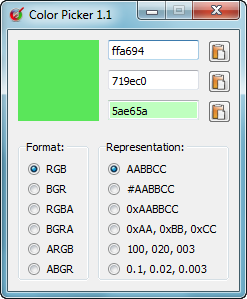
D-Color XP v1.2
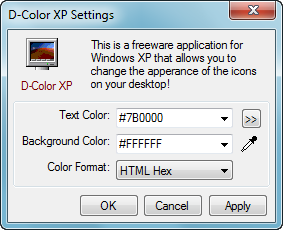
GwColor v1.3

Скачать: GwColor v1.3
The Color Picker v1.0

uToolbox ColorPicker v1.2
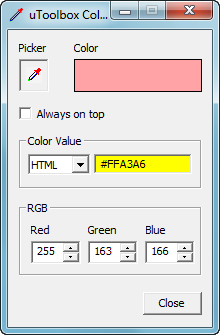
ColSel v1.05
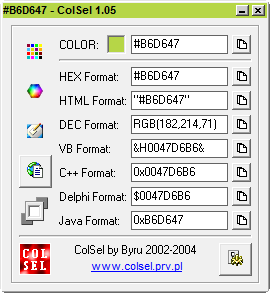
Скачать: ColSel v1.05
Colourificator v1.0.48

Hex Color Finder v3.0

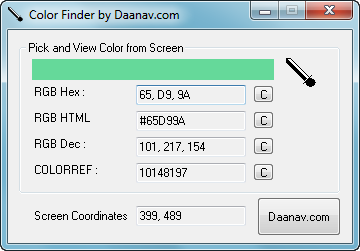
Color Finder v1.0
ColorUtility v1.7.2.0

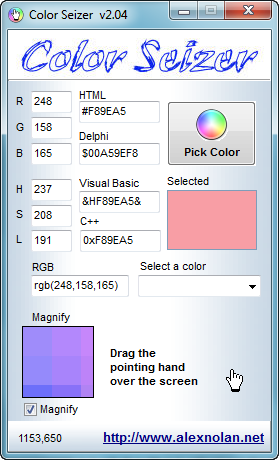
Color Seizer v2.07
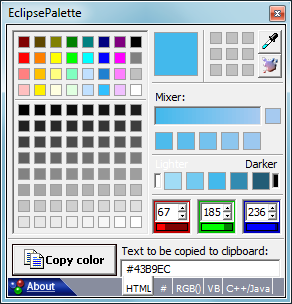
EclipsePalette v2.0.20
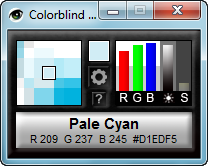
Colorblind Assistant v1.66
Pixel Pick v1.5

Color Catcher v3.6 (trial)

GetColor v1.1
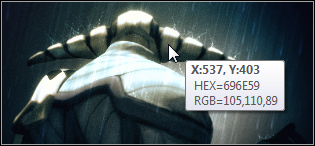
Скачать: GetColor v1.1
Colorette v1.0 (Lightweight colorpicker)
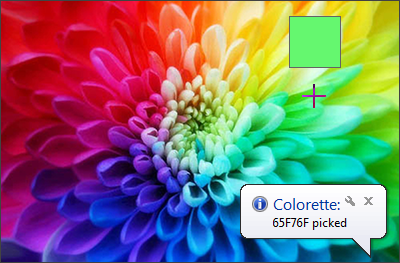
Скачать: Colorette v1.0 / Demo
DotColor v3.0 (Win-XP)

Скачать: DotColor v3.0
PK’s Color Picker v1.7.0.3

MooO Color Picker v1.14
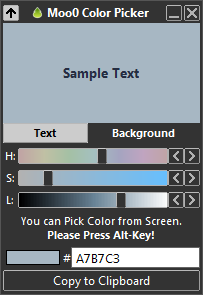
Shock Dropper v1.2

Bullseye Color Picker v1.2
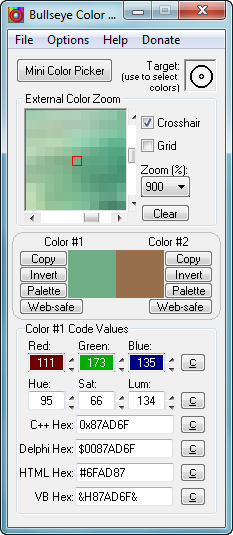
ColorBug v3.0.3

pkColorPicker v4.0

Jedi Color Picker v1.0

Color4design v1.0 (trial)

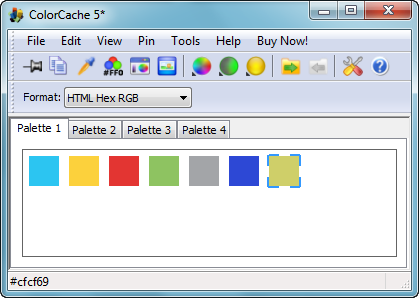
ColorCache v5.0.0 (trial)
WinToolbox v2.9

VXP Colorator v1.016

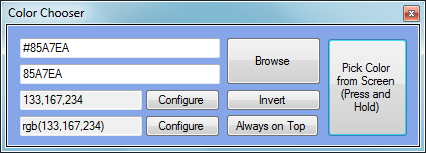
Color Chooser v3.2.2 (Color Picker)
VB Colour Picker v2.0.22

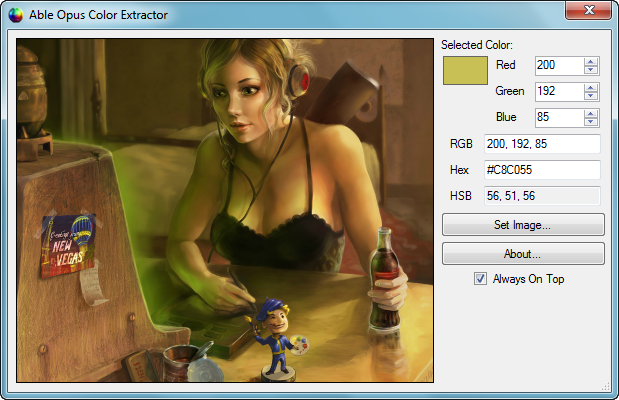
Able Opus ColorExtractor v2.0.0.0
YS Elvan v1.5.3 (trial)

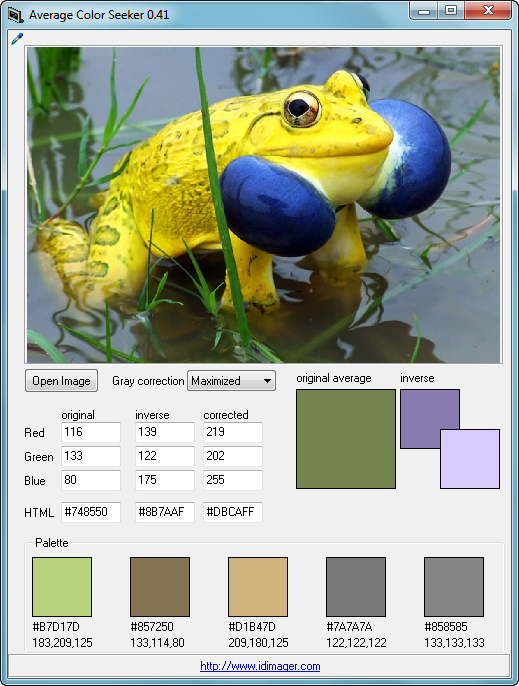
Average Color Seeker v0.41
ColorImpact v4.1.2 (trial)

digiP Color Box v1.0
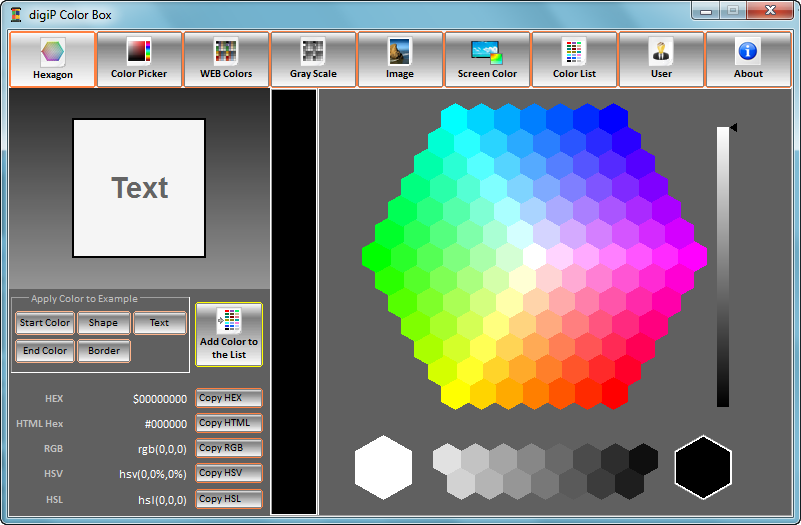
Программы для определения цветовых кодов (часть 4)
Программа для кодирования цветов
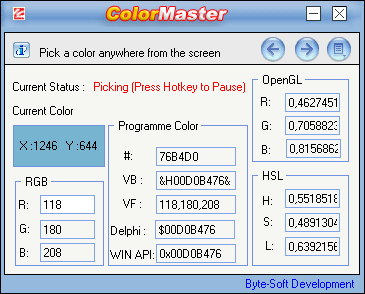
ColorMaster v2.05
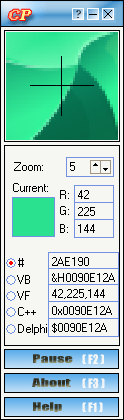
ColorPicker v2.0.6
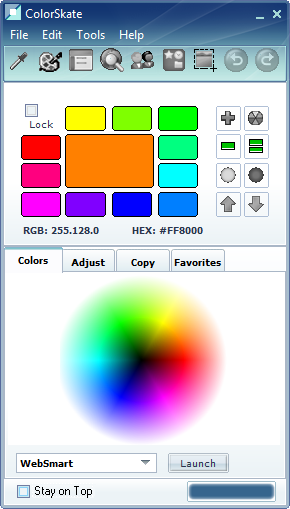
ColorSkate v1.44 (trial)
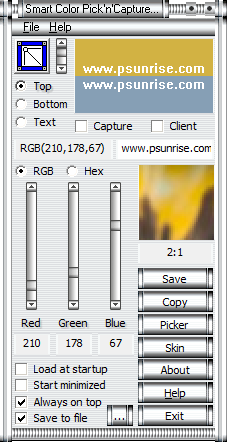
Smart Color Pick’n’Capture v1.00 (trial)
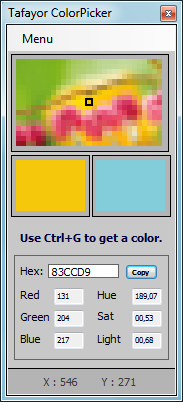
Tafayor ColorPicker v1.0
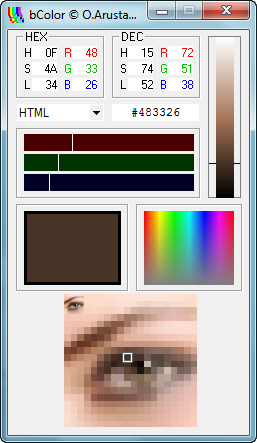
bColor v1.8
Скачать: bColor v1.8
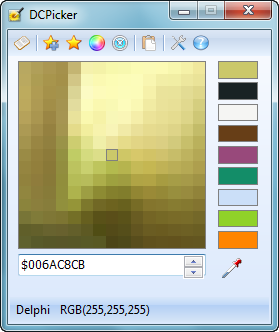
DCPicker v1.11.3.13
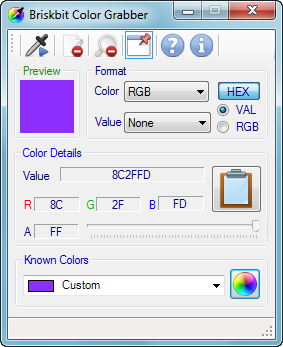
Briskbit Color Grabber v1.1.1.0
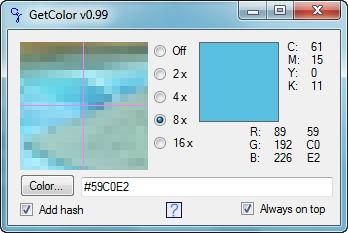
GetColor v0.99
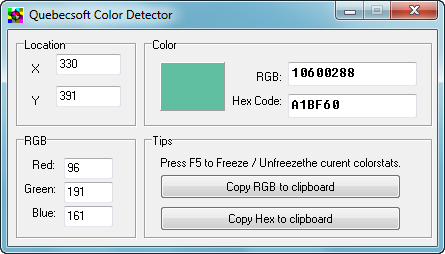
Quebecsoft Color Detector v1.0
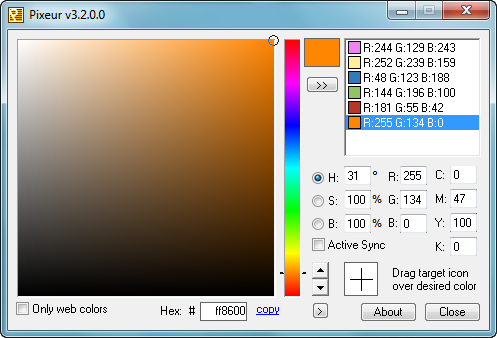
Pixeur v3.2.0.0
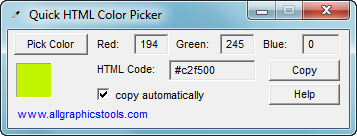
Quick HTML Color Picker v1.0
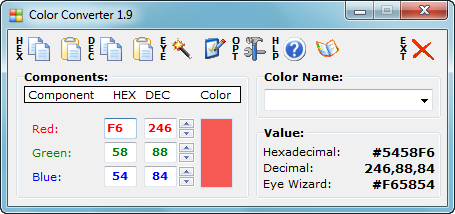
GD Color Converter v1.9
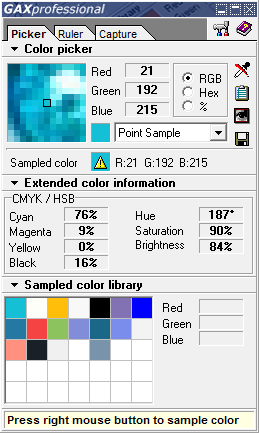
GAX Professional v3.1
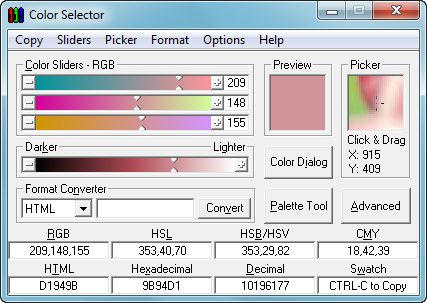
Color Selector v3.0
EyeDropper v4.0 beta
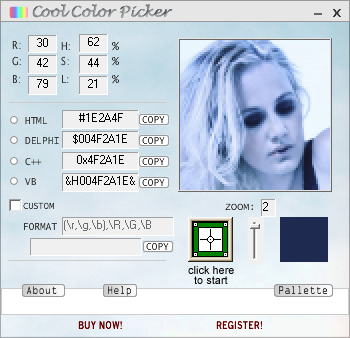
Cool Color Picker v1.1 (trial)
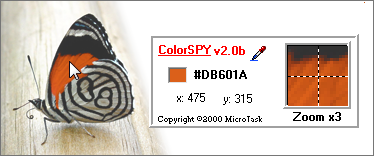
ColorSPY v2.0 beta
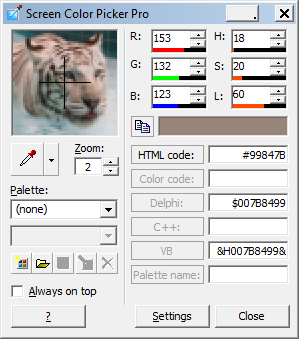
Screen Color Picker Pro v1.0.0.19 (trial)
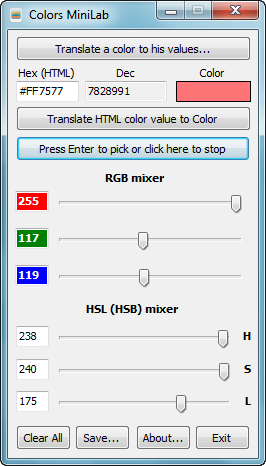
Colors Minilab v1.0
ColorPal v1.0
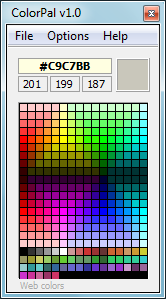
Скачать: ColorPal v1.0
Kuliba TrayPicker v1.3 (trial)
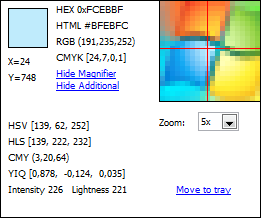
Zenden Color Picker v1.0
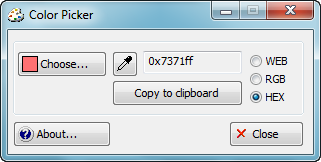
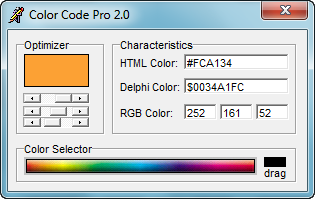
Color Code Pro v2.0
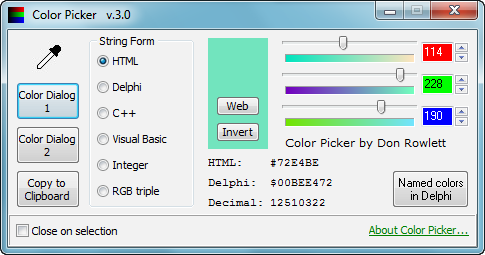
Don Rowlett Color Picker v3.0
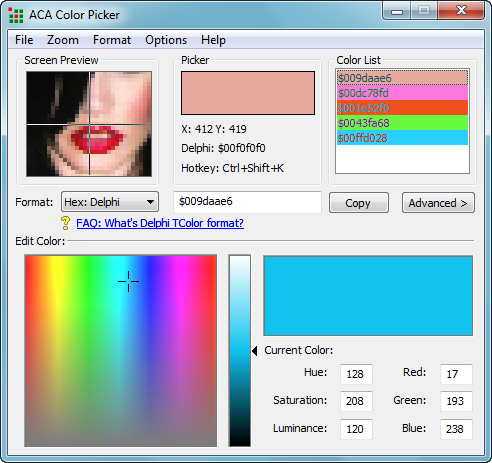
ACA Color Picker v2.01 (trial)
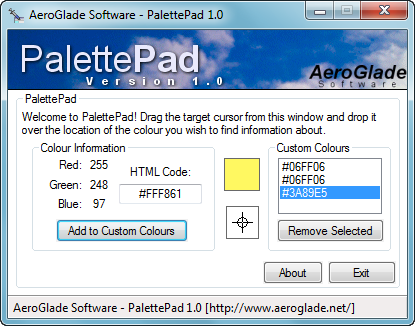
PalettePad v1.0
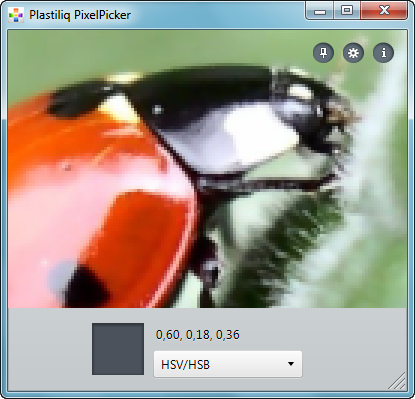
Plastiliq Pixel Picker v1.2.7
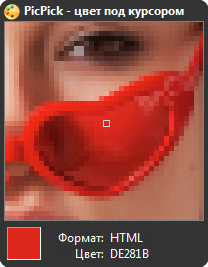
PicPick v4.0.6
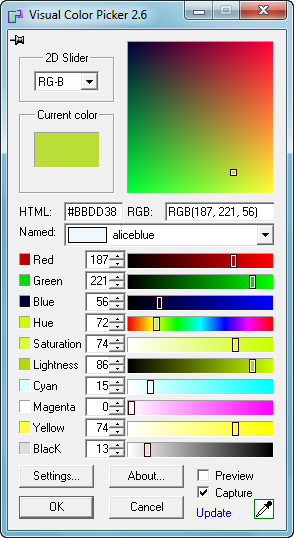
Visual Color Picker v2.6
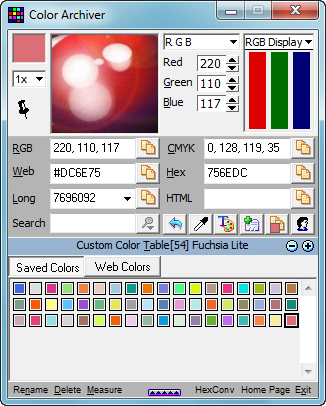
Color Archiver v2.5.0
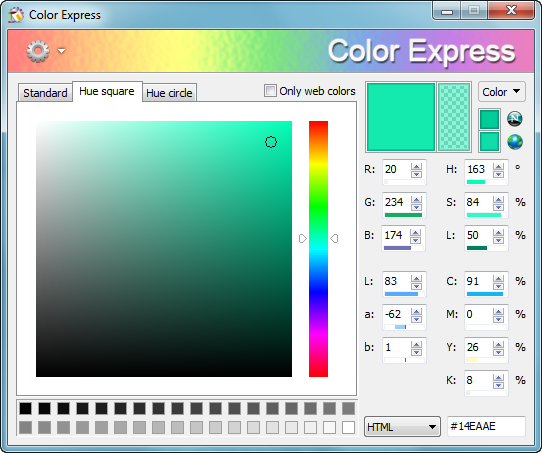
Color Express v1.0.0.1700
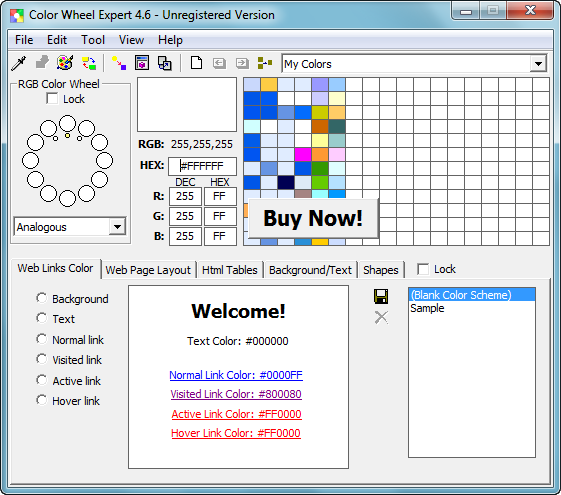
Color Wheel Expert v4.6 (trial)
Colors Pro v2.1
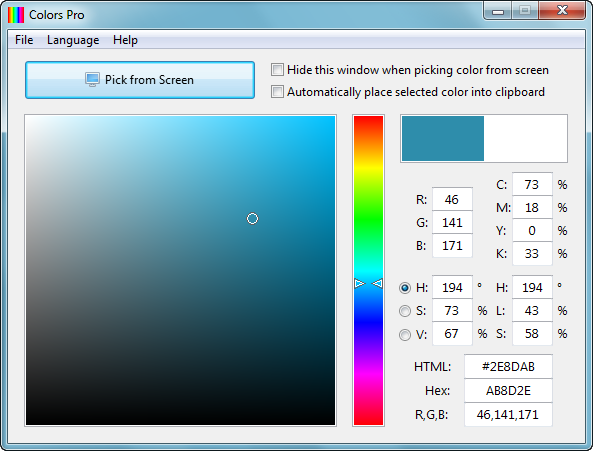
Скачать: Colors v2.1
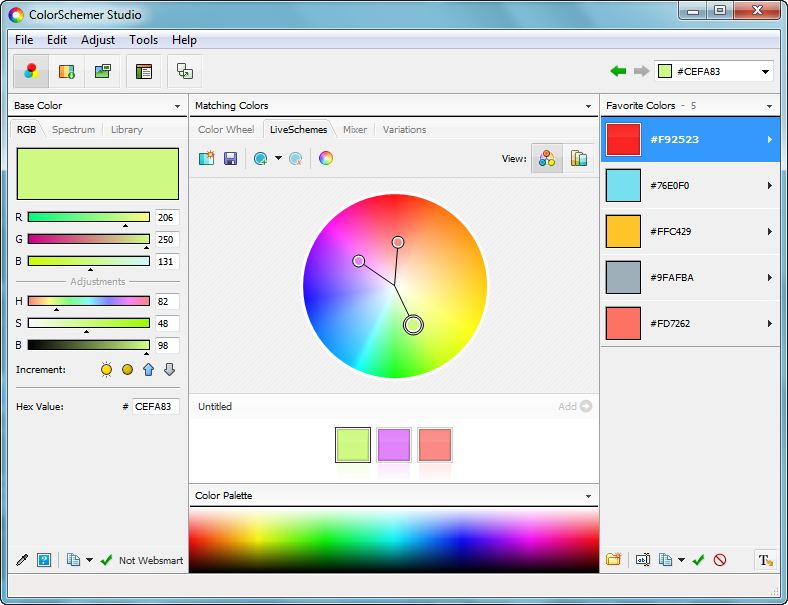
ColorSchemer Studio v2.1.0
Программы для определения цветовых кодов (часть 3)
Программа для кодирования цветов
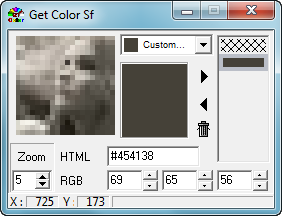
Get Color Sf v0.8
Светик v2.2
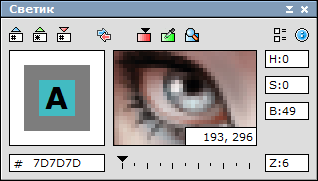
Скачать: Светик v2.0 / Светик v2.2
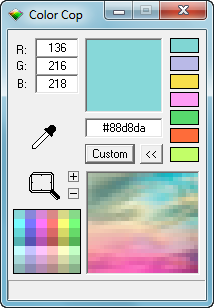
Color Cop v5.4.6
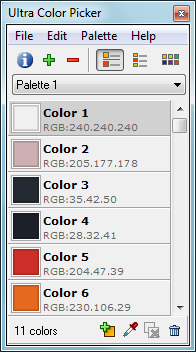
Ultra Color Picker v1.6.2
Font-Color Helper v1.1
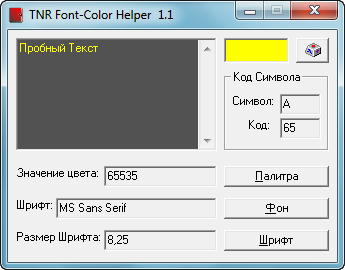
Примечание: Если у вас Windows 7: необходимо скопировать в папку с программой библиотеку: comdlg32.ocx.
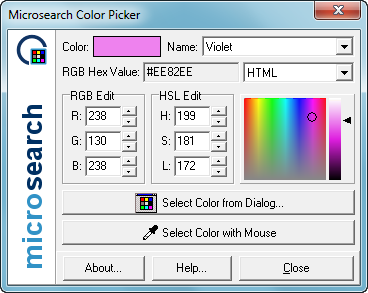
Microsearch Color Picker v4.5
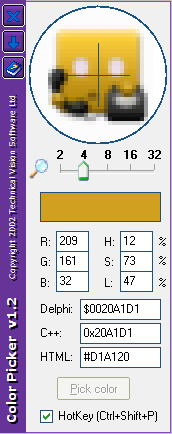
Techvision Color Picker v1.2 (trial)
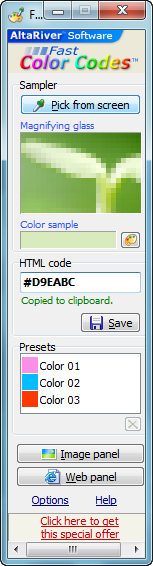
Fast Color Codes v1.02 (trial)
Dropper v1.1
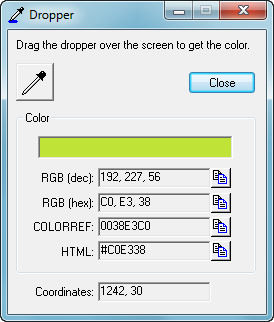
Скачать: Dropper v1.1
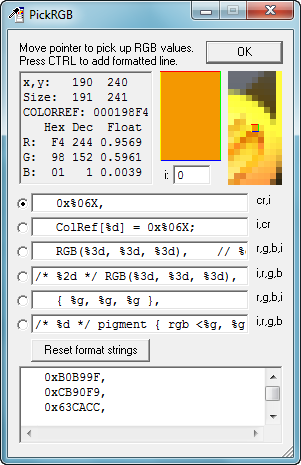
PickRGB v1.4 2
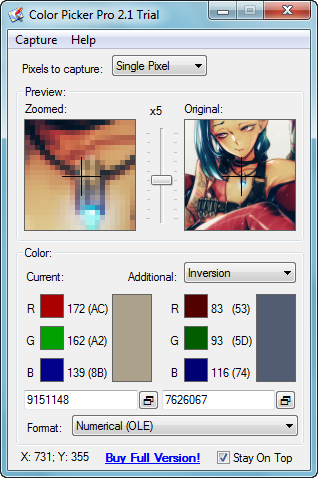
Color Picker Pro v2.1 (trial)
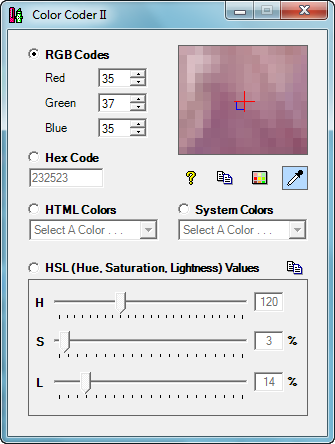
Color Coder II v1.2
ColorPix v1.2
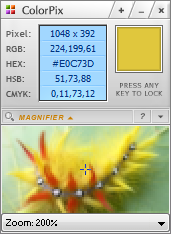
Скачать: ColorPix v1.2
Aquarelle Picker v1.0
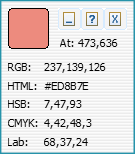
Pixa v4.1
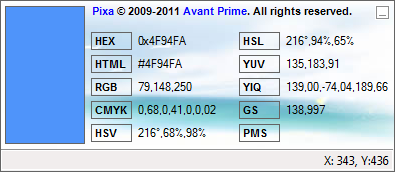
Скачать: Pixa v4.1
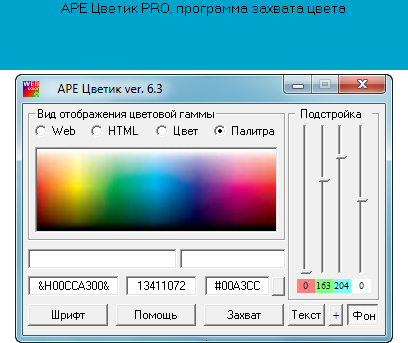
APE Цветик v6.3 & PRO v1.0
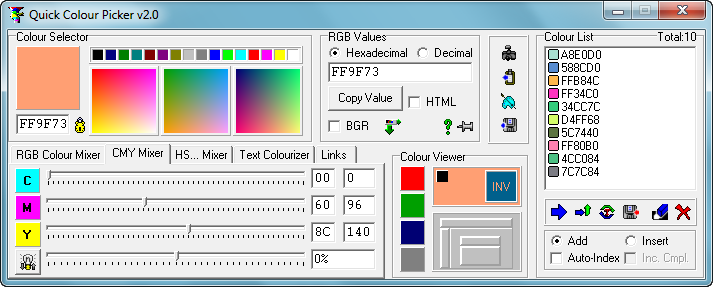
Quick Colour Picker v2.0.2.2
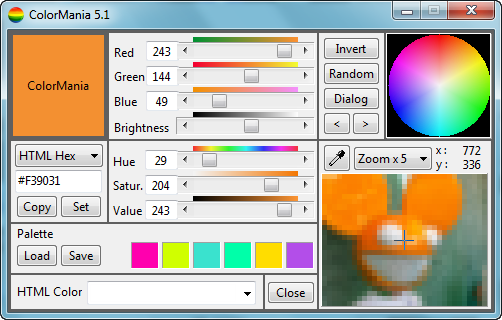
ColorMania v5.1
DNJ Clip Color v1.0.5
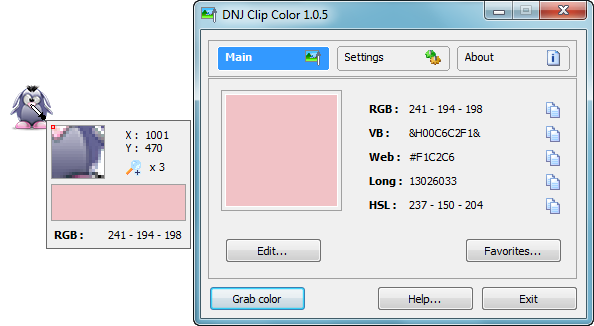
iColorPicker v6.37 (trial)
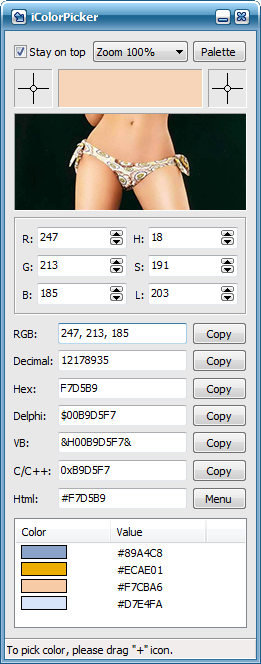
Instant Eyedropper v1.75
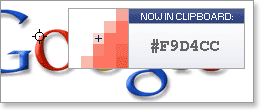
Absolute Color Picker ActiveX Control v3.0.2.20
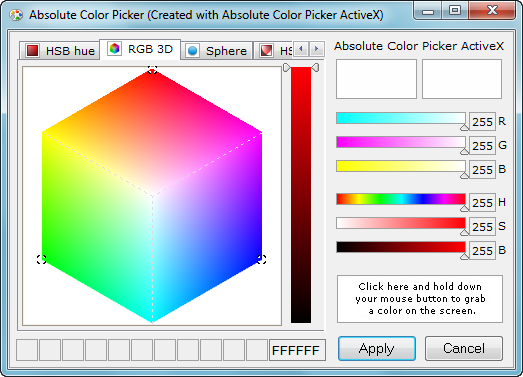
Gpick v0.2.5
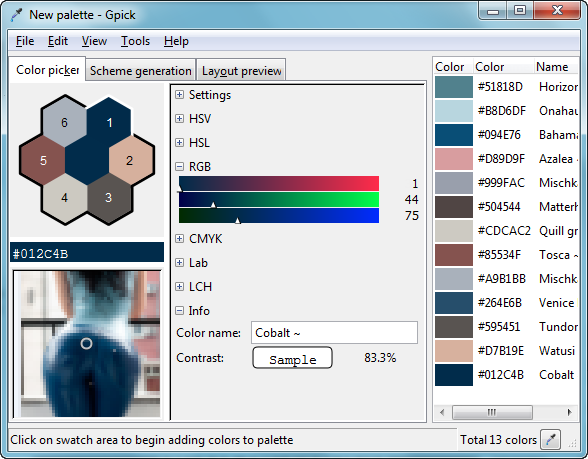
Скачать: Gpick v0.2.5 / Gpick 025 Src / Gpick 026 Src
CPick v2.7
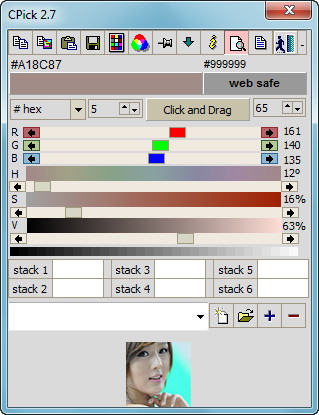
Скачать: CPick v2.6 / CPick v2.7
Pixie v4.1
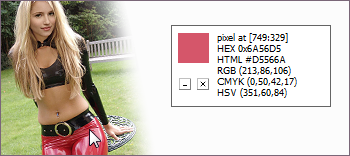
Скачать: Pixie v4.1 / Pixie v2-4
HTML Colors 2000
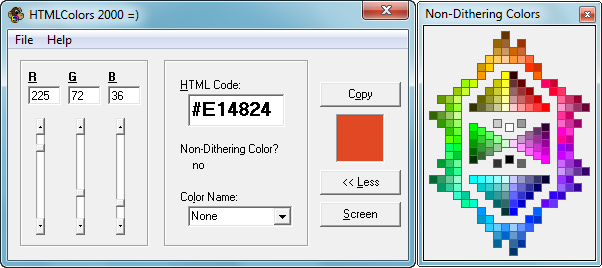
Назначения кнопок:
Screen – инструмент Пипетка (позволяет определить HTML-код цвета любого пикселя на экрана монитора)
More – открывает палитру цветов.
Copy – копирует ваш HTML-код цвета, в буфер-обмена.
Примечание: Если у вас Windows 7: необходимо установить дополнительные библиотеки: msvbvm50.exe.
ColorPic v4.1
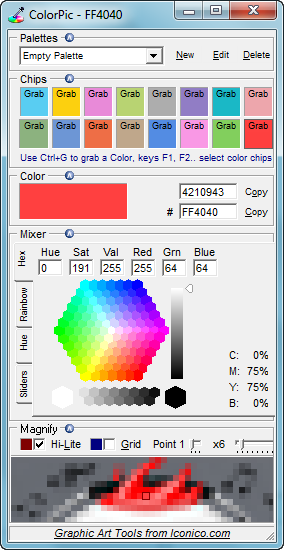
Скачать: ColorPic v4.1
Color Dropper v1.6
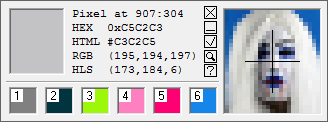
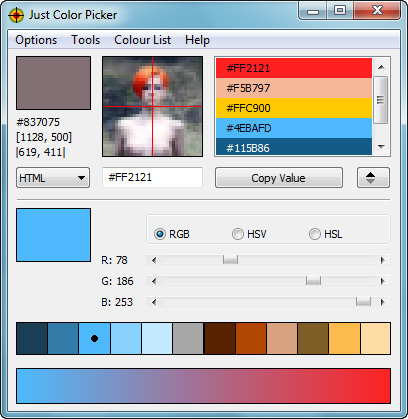
Just Color Picker v4.3
Zx Color Spy v1.24
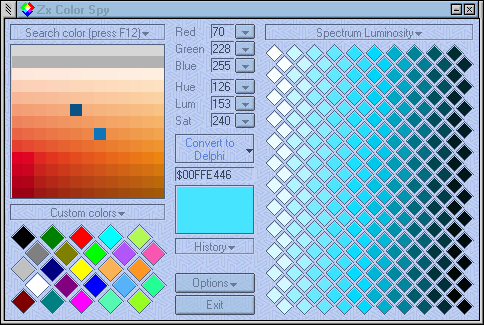
Скачать: Zx Color Spy v1.22 / Zx Color Spy v1.24
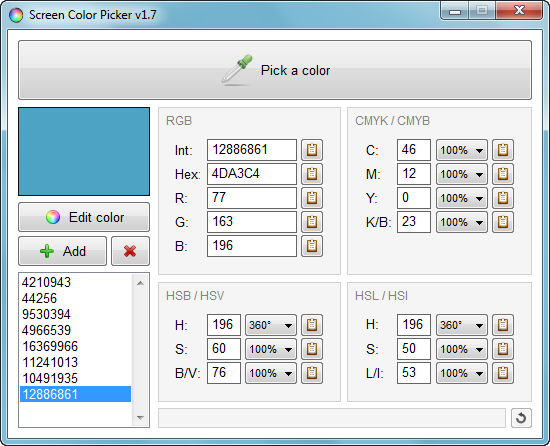
Screen Color Picker v1.7
Pipette v16.3.19
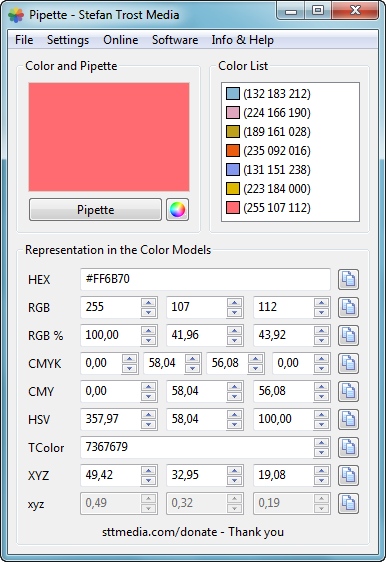
Скачать: Pipette v15.3.22 / Pipette v16.3.19
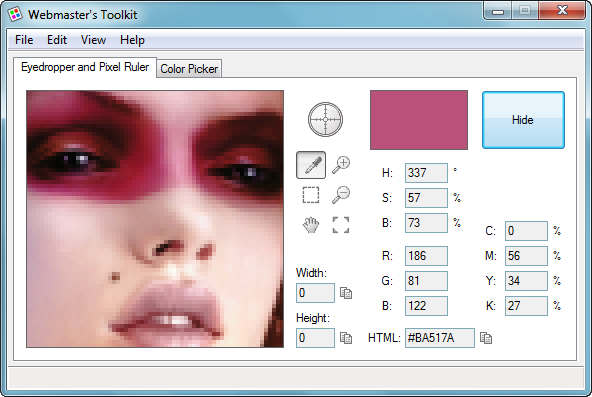
Webmasters Toolkit v2.07 (trial)
Instant Color Picker v2.5.0.32
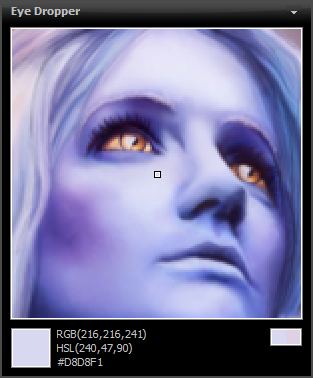
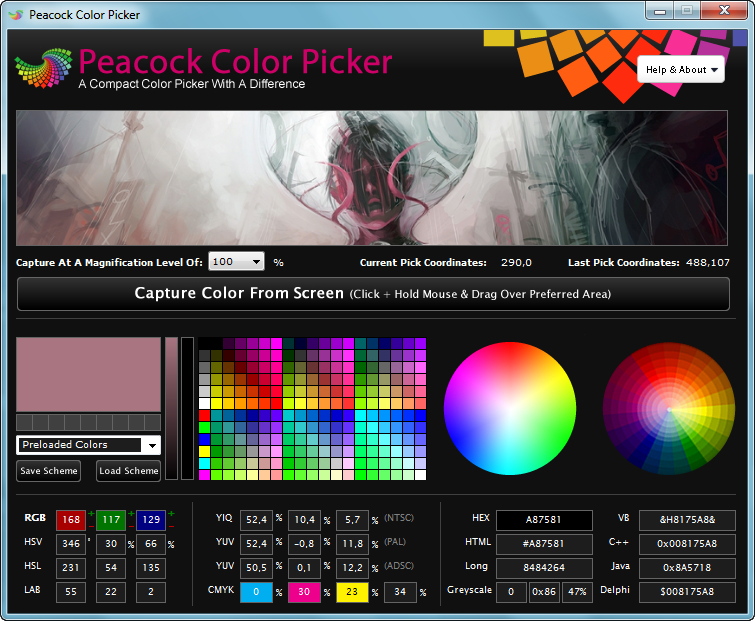
Peacock Color Picker v3.1.9
Программы для определения цветовых кодов (часть 2)
Цветовые пространства: большой разбор
Всё, что нужно знать о CMYK, RGB, HSL, HSB, LAB и чистых градиентах.
Для работы с цветом необходимо хорошо понимать, как он устроен. Есть системы представления цвета, с которыми дизайнер сталкивается каждый день. Но есть и другие, не столь популярные модели. Разберёмся, как они устроены, чем отличаются и как эти знания можно применить на практике.
Ведущий интерфейсный дизайнер в K&K TEAM, увлечён дизайном, технологиями и людьми. В свободное время ведёт Telegram-канал «Karoza Ҩ»
Воспроизводимые представления цвета
Цветовые модели RGB и CMYK соответствуют физическому представлению цвета на носителе. RGB отвечает за то, с какой интенсивностью светятся диоды красного, зелёного и синего цветов внутри пикселя монитора. CMYK задает пропорции смешиваемой краски на листе бумаги.
Цветовое пространство CMYK — субтрактивное: если сложить все цветовые компоненты, то итоговый цвет будет чёрным. По этому же принципу работают обычные краски, а потому пространство CMYK используется в полиграфии. Через процентные соотношения в нём записаны пропорции смешения четырёх красок: бирюзовой ( Cian), пурпурной ( Magenta), жёлтой ( Yellow) и чёрной ( Key color, blac K). Интенсивность каждого цвета задаётся в процентах от 0 до 100.
Дизайнеры, работающие с печатью, знают, что не все видимые на экране цвета возможно воспроизвести в CMYK. Связано это с тем, что модель RGB ― с ней работает монитор ― построена на излучении света, а CMYK ― на поглощении.
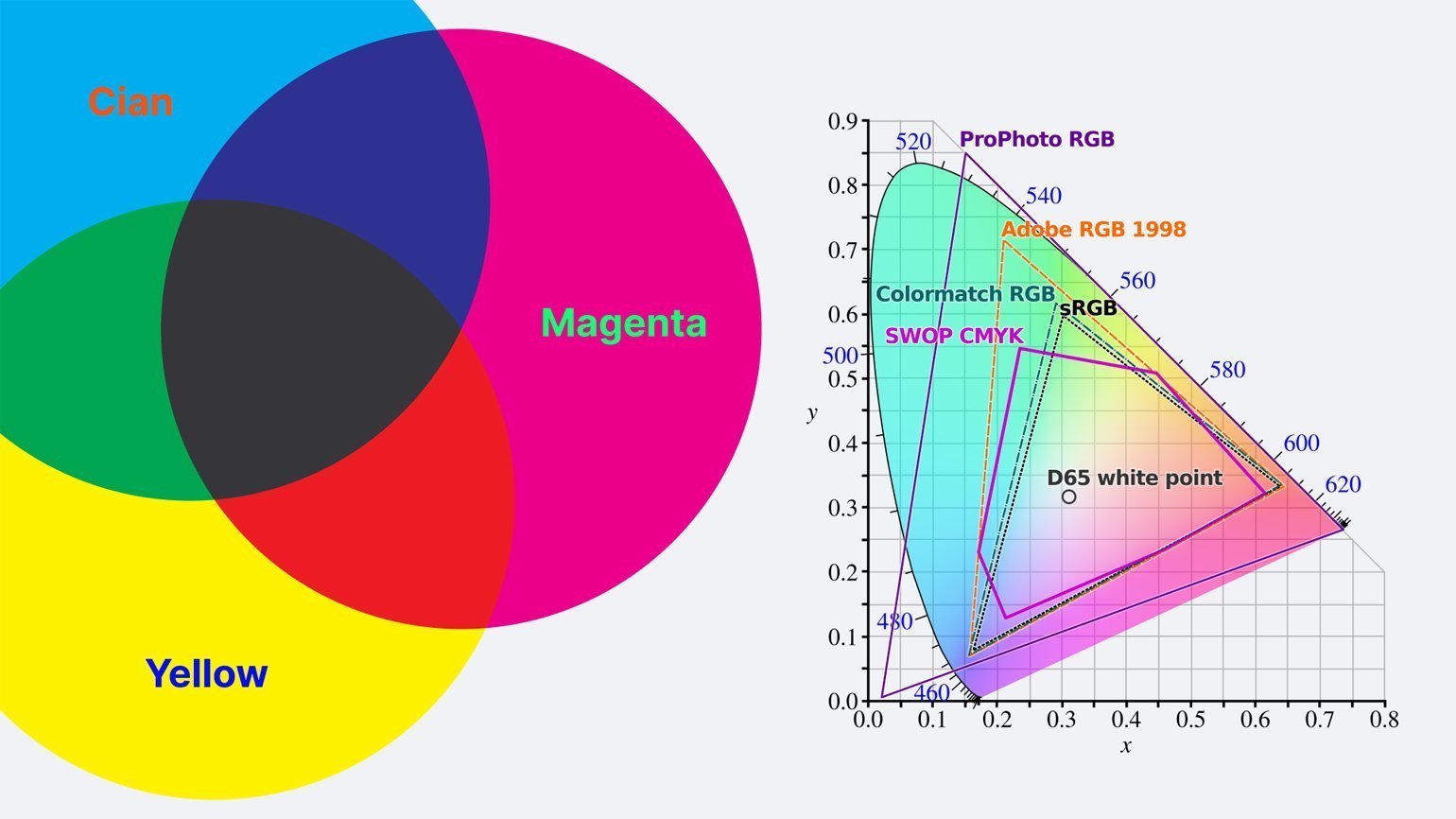
Для более точного отображения цветов при печати требуется допечатная подготовка. Во время неё экранные цвета пространства RGB переводятся в CMYK, чтобы получаемые оттенки на экране и бумаге были максимально приближены друг к другу.
Pantone — американская компания, основанная в 50-е годы в Нью-Йорке и занимающаяся производством пигментов и продажей чернил. Компания разработала систему стандартизации цветов Pantone Matching System (PMS), в которой каждому цвету присваивается специальный код.
Поскольку не все цвета можно воспроизвести в CMYK наложением четырёх стандартных красок во время печати, в полиграфии существует дополнительная палитра Pantone. Например, серый и жёлтый, которые Pantone выбрала в качестве цветов 2021 года, получить наложением палитры CMYK на листе невозможно.
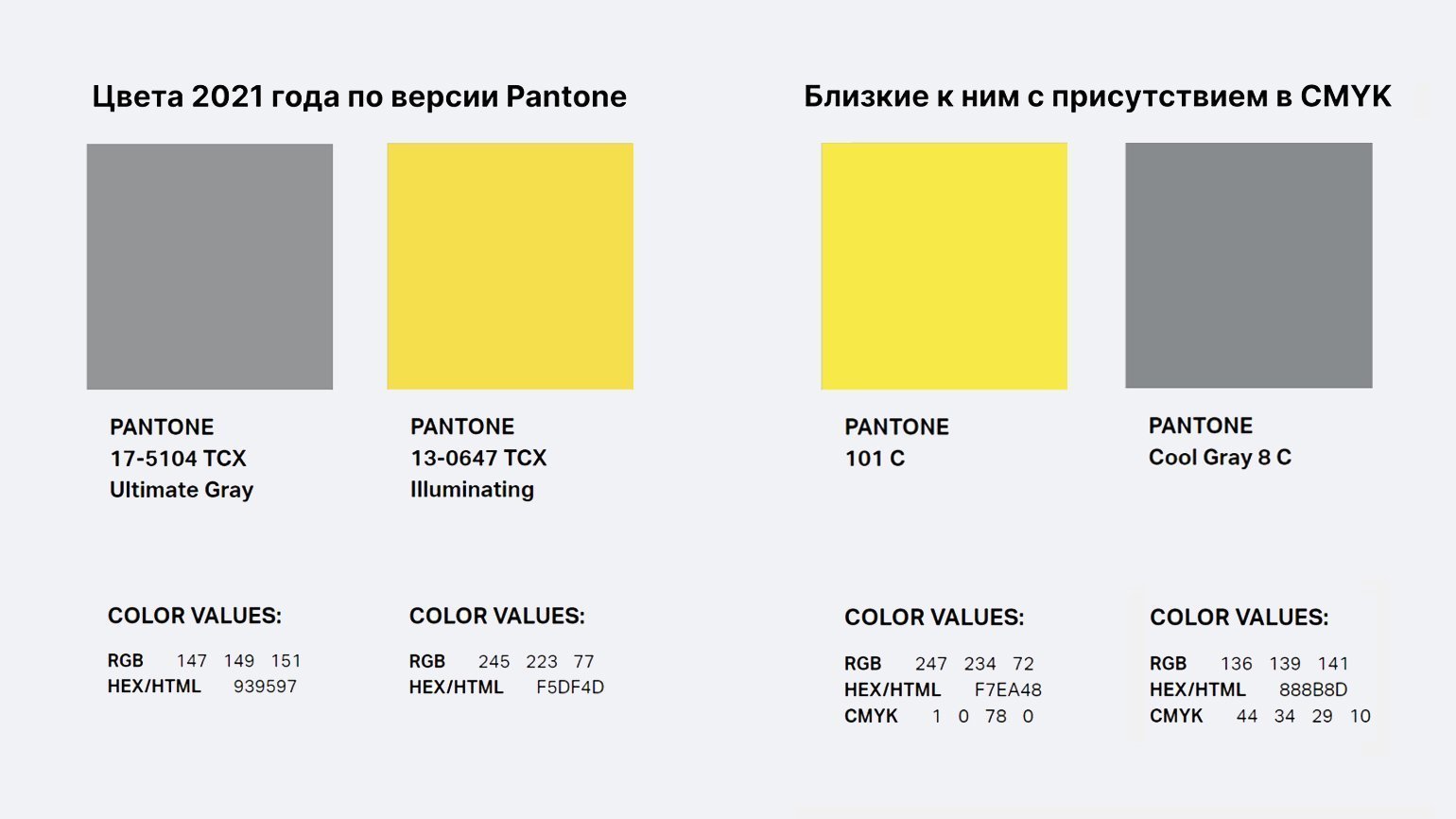
Выбор цветов Pantone шире, потому что его на бумагу наносят одной краской, тон которой получен смешением пигментов ещё на фабрике. Также цвета Pantone используют при печати больших тиражей в один-три цвета.
PMS — Pantone Matching System — система подбора цвета, но не цветовое пространство, так как у цветов есть код, но нет значений цветовых координат.
CMYK используется в полиграфии для печати фотографий и цветных иллюстраций, небольших тиражей, а также в домашних и офисных принтерах.
RGB ― это цветовое пространство, здесь каждый цвет задаётся в виде трёх координат. Смешение цвета происходит по аддитивному принципу ― если сложить все три основных цвета, то результат будет не чёрным, а белым. Поэтому RGB используется в системах, построенных на излучении света, что делает её самой распространённой ― с ней работают все экраны.
Цветовой оттенок в RGB создаётся смешиванием красного ( Red), зелёного ( Green) и синего ( Blue) каналов с разной интенсивностью излучения. Яркость каждого из трёх основных цветов закодирована числом от 0 до 255, то есть занимает 256 бит или 32 байта.
Например, RGB (90, 0, 157) соответствует фиолетовому, а RGB (255, 223, 0) — жёлтому.
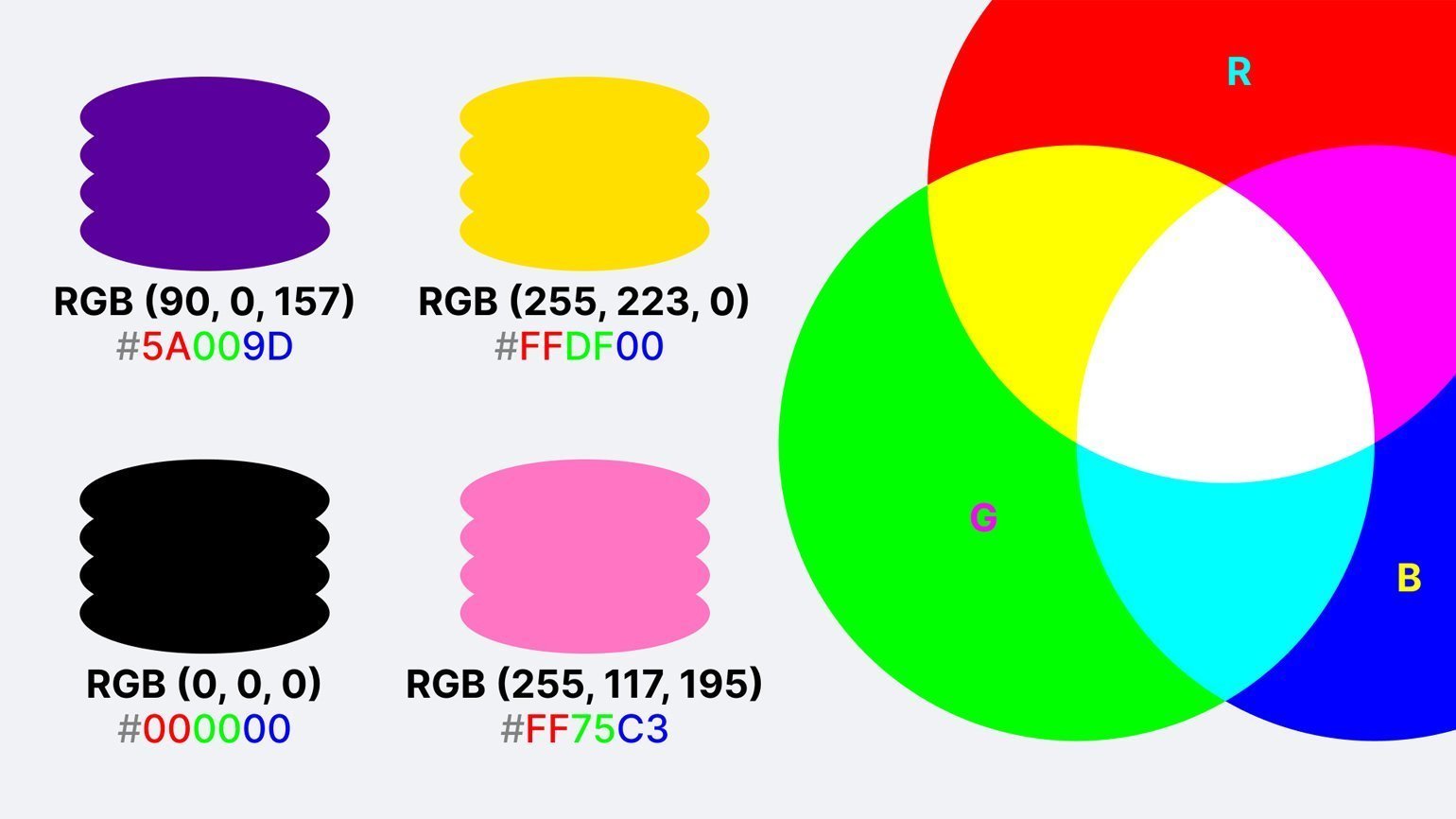
Для удобства записи придуманы HEX-коды обозначения цветов, в которых интенсивность каждого из трёх цветов задаётся через двузначное число в шестнадцатеричной системе, что даёт те же 256 комбинаций или 32 байта, ведь
16 × 16 = 256.
В шестнадцатеричной системе цифры обозначаются от 0 до F, в результате
HEX-коды выглядят вот так: #5A009D — фиолетовый, #FFDF00 — жёлтый. Преимущество такой записи ― стандартизация и удобство копирования короткого цветового значения.
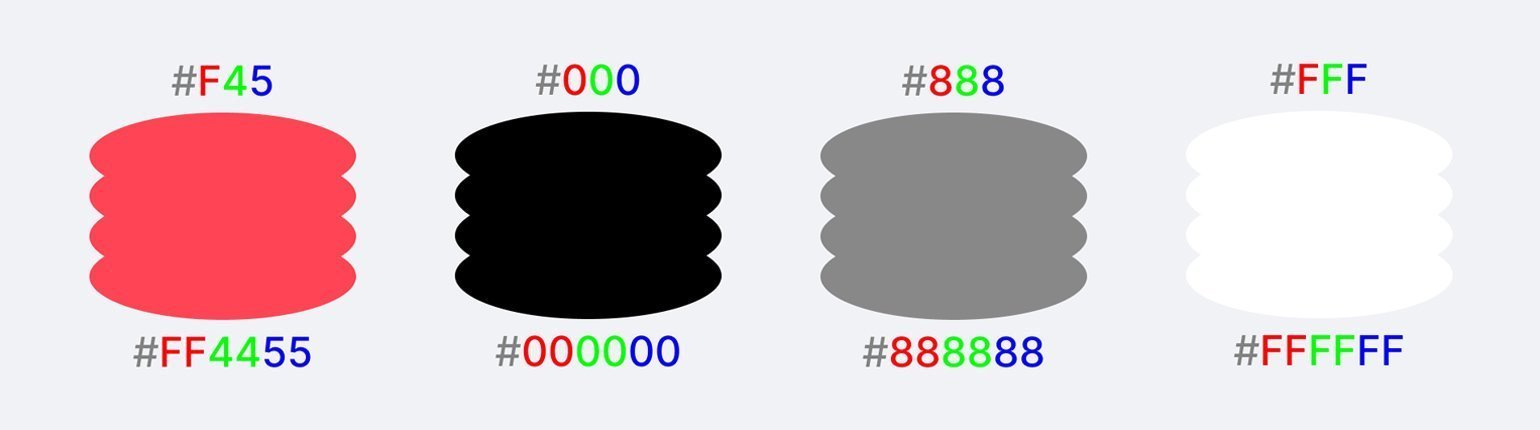
Иногда HEX-код в CSS или графических редакторах содержит только три знака, в таком случае каждый второй символ в записи с овпадает с первым. То есть #F45 интерпретируется как #FF4455, #000 — #00000.
Поскольку с цветовым пространством RGB работают все экраны, то применяется оно практически везде ― от разработки макетов для печати (цвета переводятся в CMYK в самом финале) до разработки сайтов и интерфейсов.
Свойства цвета
Перед тем как перейти к следующему разделу, нужно разобраться в некоторых определениях колористики — науки, изучающей свойства цвета.
Важные понятия
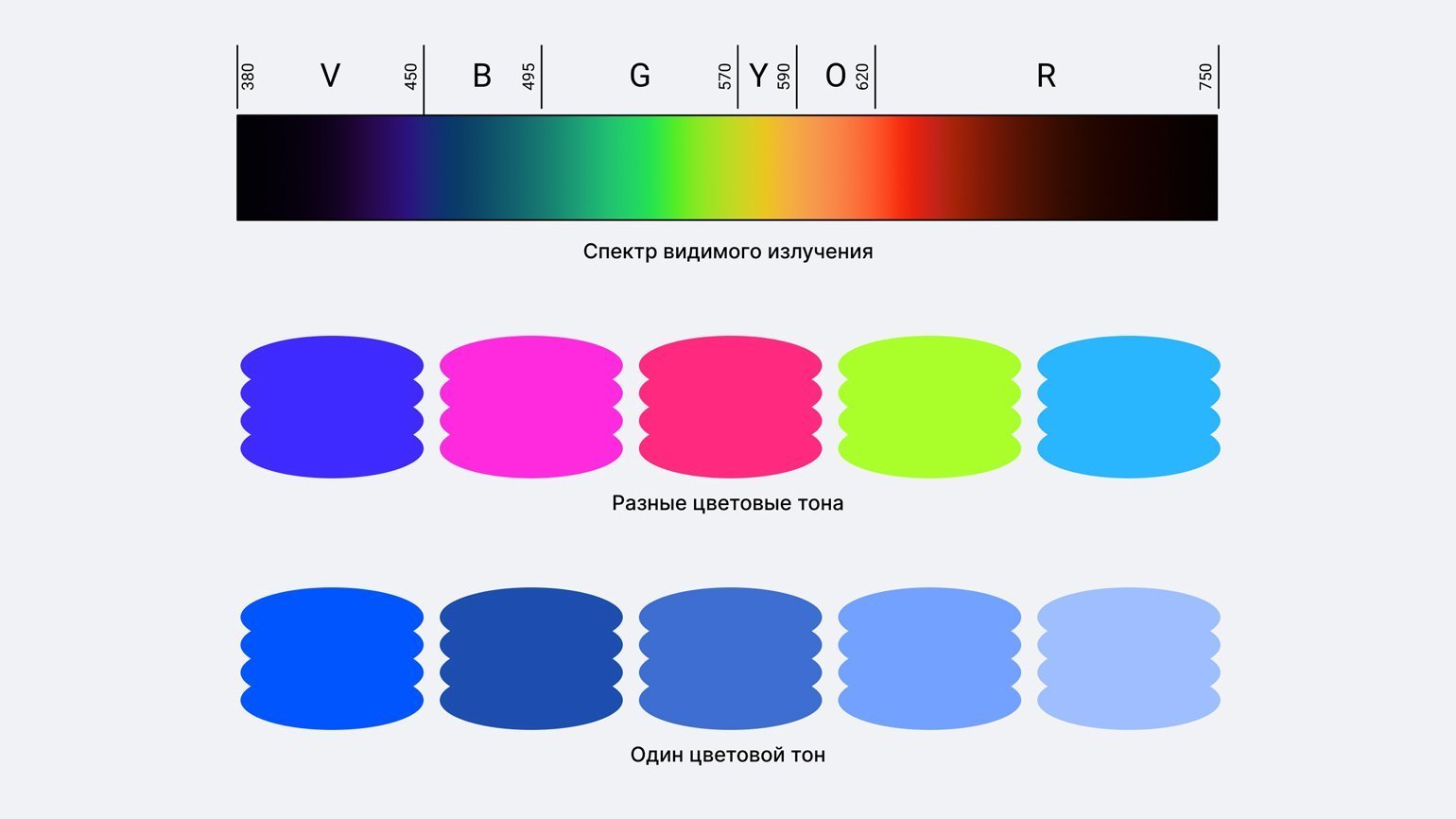
Цветовой тон (Hue) — положение цвета в видимом спектре. Человеческий глаз различает цвета от красного до фиолетового, цветовой тон ― это место цвета в спектре. Красный, оранжевый, жёлтый, зелёный, голубой, синий, фиолетовый — всё это цветовые тона.
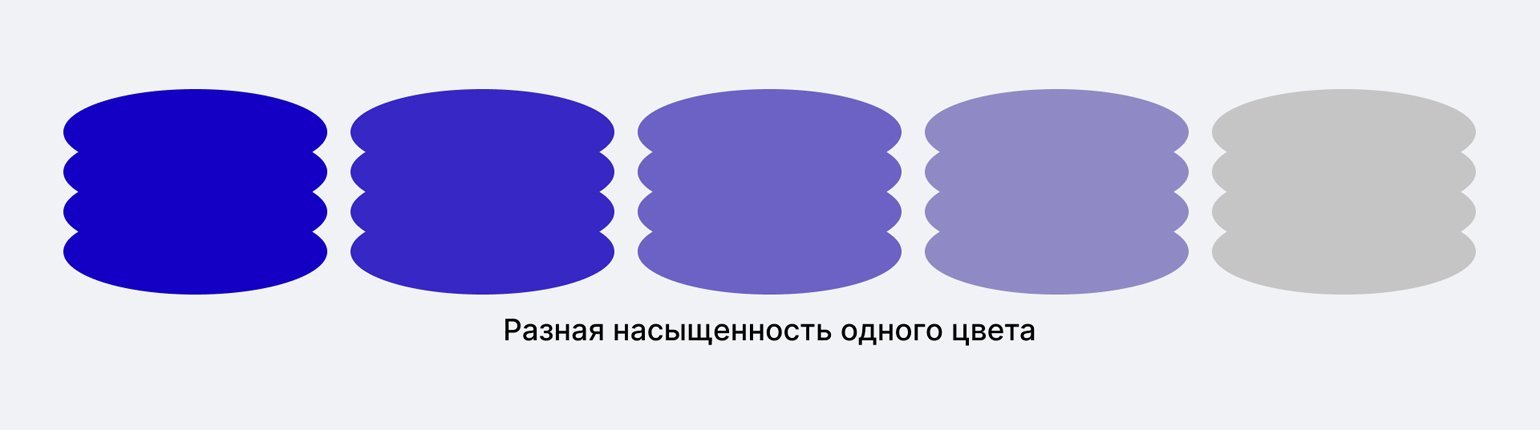
Насыщенность (Saturation) — интенсивность цвета, красочность, степень отличия цвета от равного по светлоте серого. Чем ближе цвет к серому, тем он менее насыщенный.
Яркость (Brightness) — приближённость цвета к чёрному. Чем ниже яркость, тем цвет темнее. Нередко яркость путают с насыщенностью, но это разные характеристики.
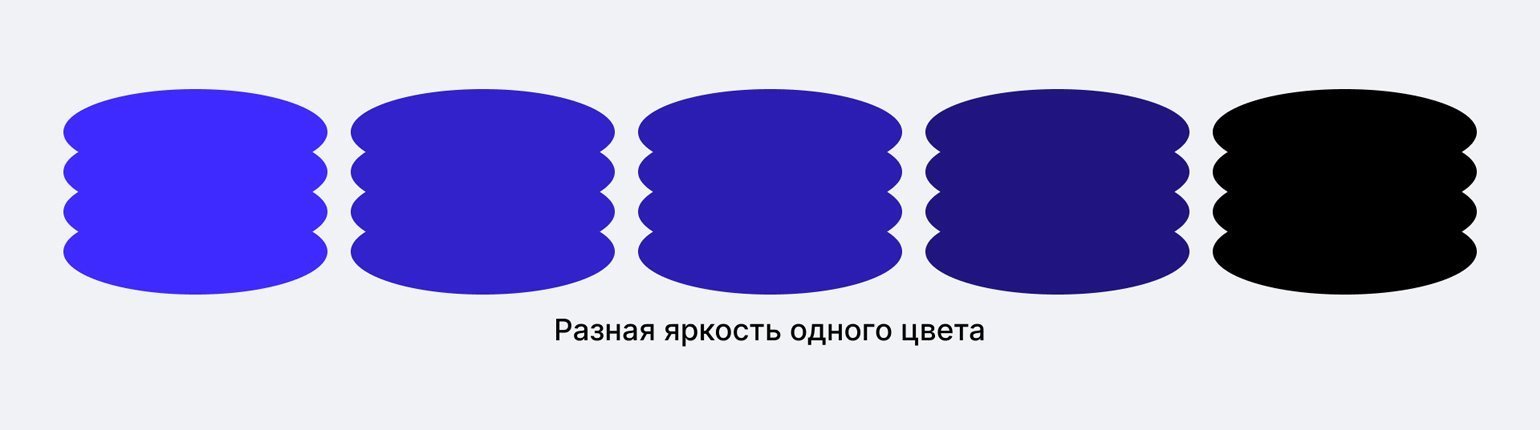
Цилиндрические цветовые пространства
Модель RGB технически подходит для компьютеров и экранов, но в этом пространстве сложно работать, если нужно изменить что-то одно ― яркость, насыщенность или цветовой тон.
Допустим, мы используем синий цвет RGB (63, 42, 255), но для второго макета нам нужен более тёмный синий того же тона или же зелёный той же яркости и насыщенности. При изменении одной характеристики изменились сразу три параметра: синий теперь имеет значения RGB (18, 12, 77), а зелёный —
RGB (67, 255, 42).
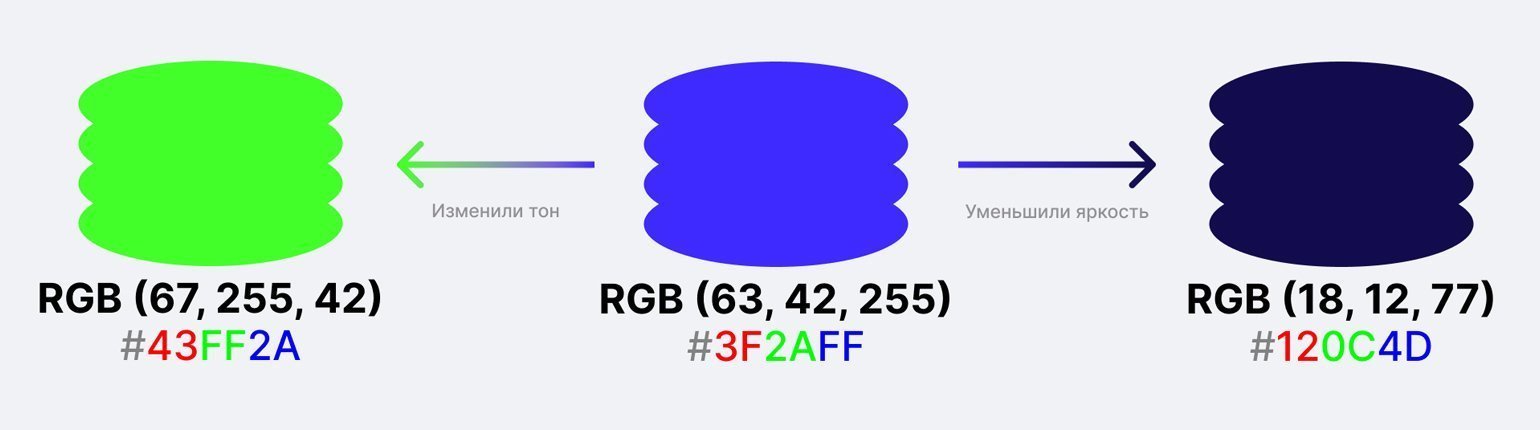
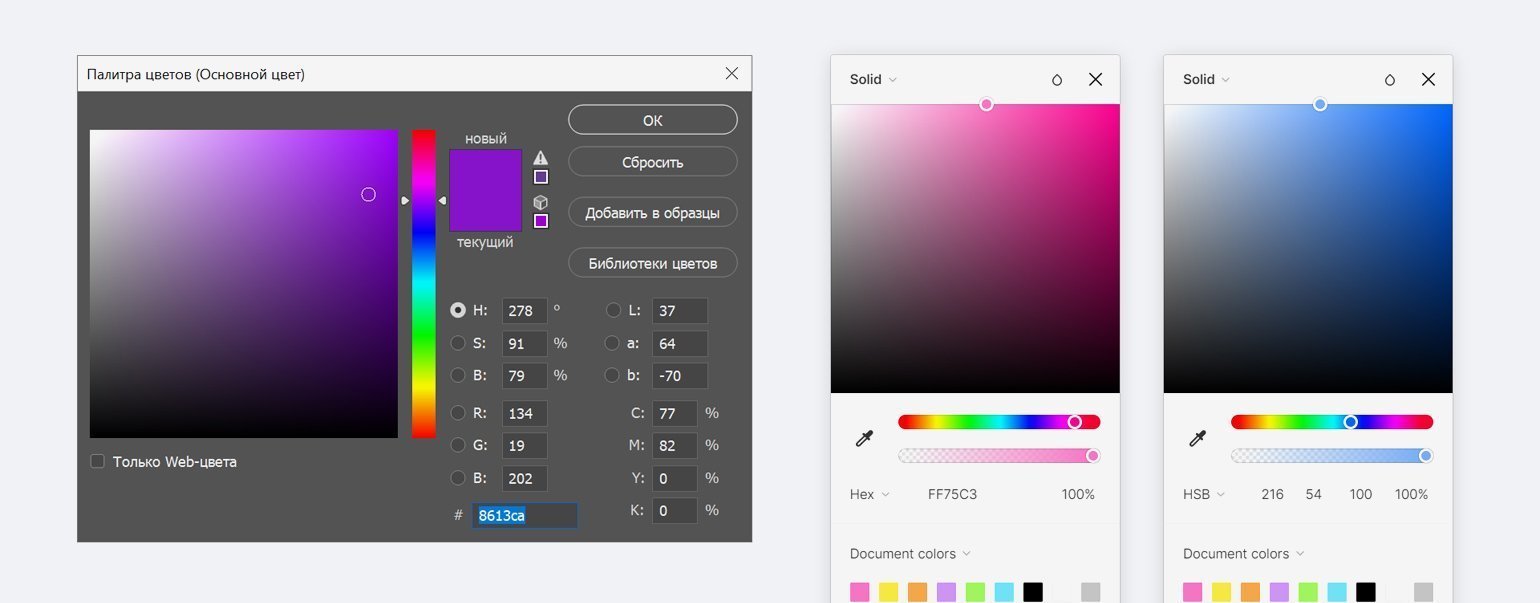
Поэтому в программах для дизайнеров цветовой тон настраивается полоской, а яркость и насыщенность ― через цветовое поле.
Координаты цвета существуют в кубической системе RGB, но в графических редакторах управление цветом реализовано с использованием другой модели ― цилиндрической версии RGB, которая называется HSB или HSV.
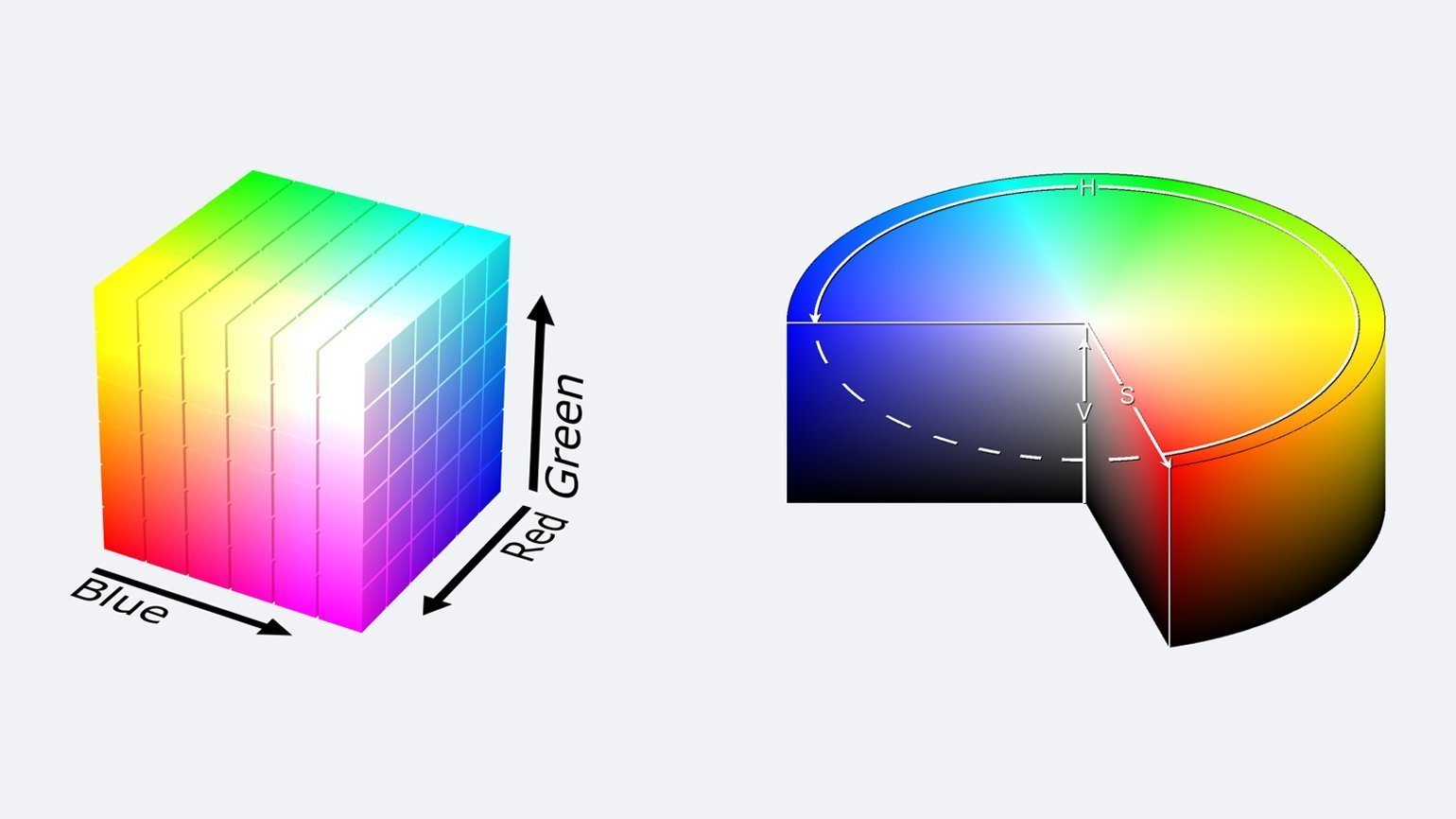
В HSB цветовой тон ( Hue) задаётся в градусах на цветовом круге от 0° до 360°, а насыщенность ( Saturation) и яркость ( Brightness) в процентах от 0% до 100%.
Чтобы получить в HSB чёрный, надо уменьшить яркость до 0%, а тон и насыщенность не важны. Для получения белого нужно понизить насыщенность до 0% — то есть приблизить цвет к серому, а яркость повысить до 100%. Для получения чистых цветов яркость и насыщенность должны быть 100%.
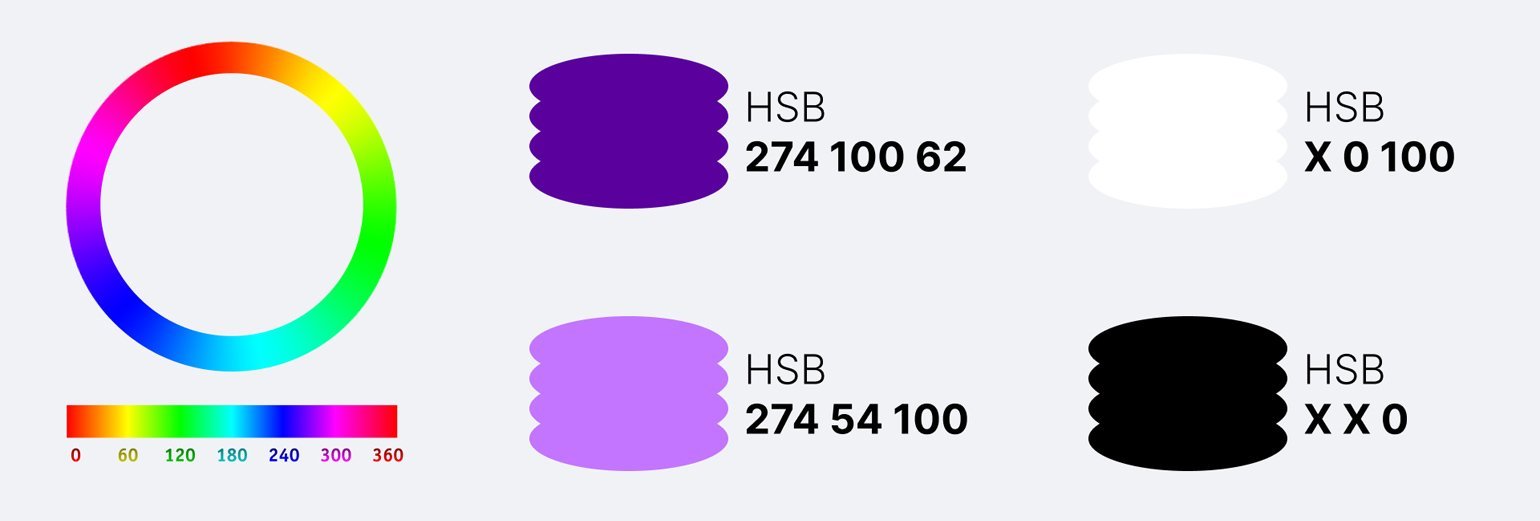
Иногда цветовое пространство HSB называют HSV ( H ue — цветовой тон, S aturation — насыщенность, V alue — значение). Не стоит путаться — это альтернативное название, а не другое цветовое пространство.
В CSS помимо HEX-кодов RGB применяют цилиндрическое цветовое пространство HSL, где вместо яркости ( Вrightness) используется светлота ( Lightness). HSB и HSL очень похожи, но не идентичны.
Главное отличие HSL в том, что при любых значениях тона и насыщенности светлота в 0% даст чёрный, а светлота в 100% — белый. В HSB 100% последнего параметра ― яркости — даёт наиболее яркий цвет, а белый возможен, только если насыщенность равна нулю.
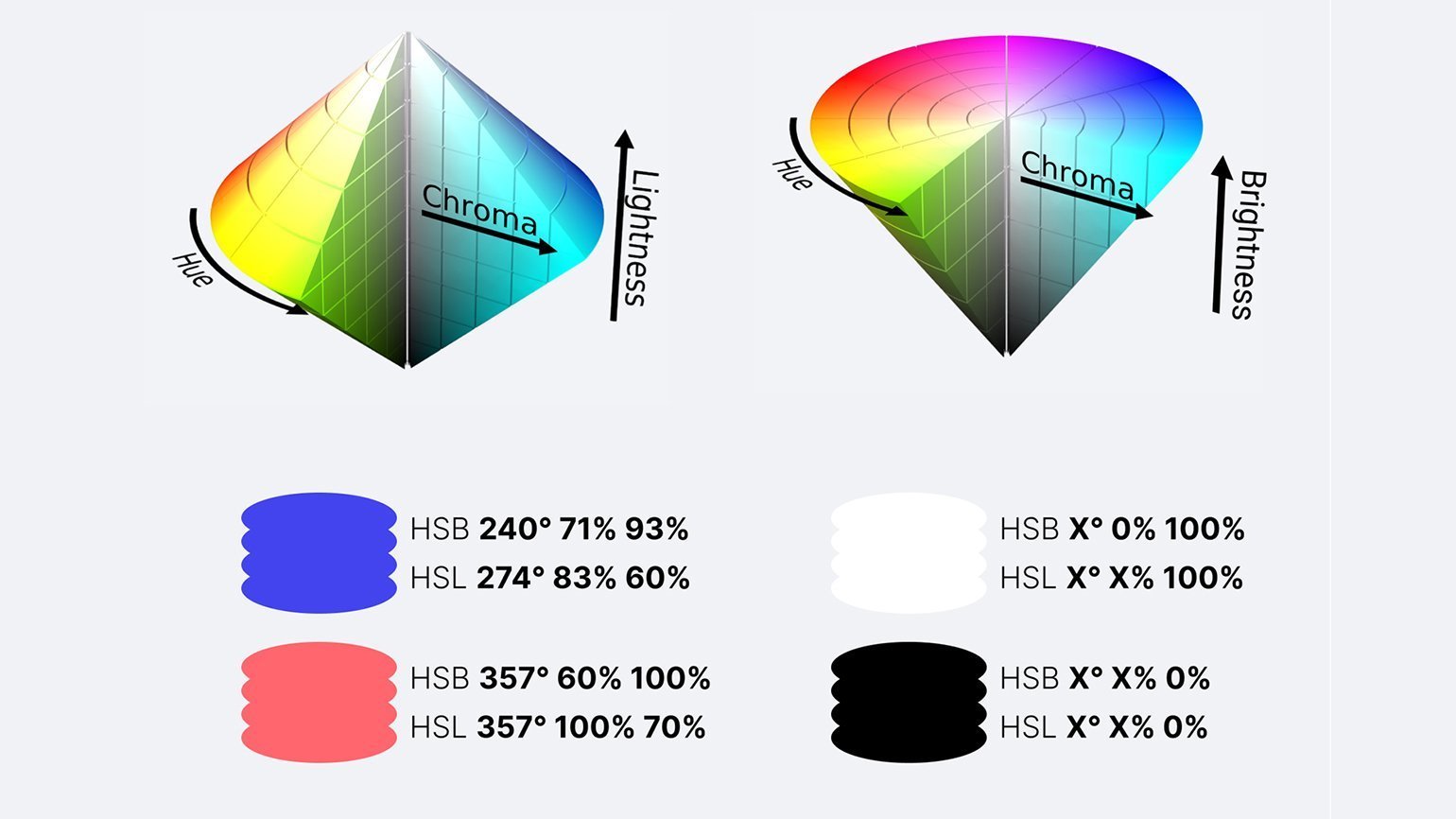
То есть светлота в HSL отвечает за примесь чёрного или белого, освещённость. При конвертации цвета из системы HSL в HSB изменение параметра L будет влиять на два параметра сразу — S и B, неизменным сохранится только цветовой тон — H.
Цилиндрические цветовые пространства полезны в ситуациях, когда нужно управлять только одним из параметров цвета. Например, для создания палитры, где изменение основного цвета приводит к изменению цветового тона, насыщенности или светлоте дополнительных. В этом случае дополнительные цвета необходимо задавать через отклонения от основного в цилиндрической цветовой системе.
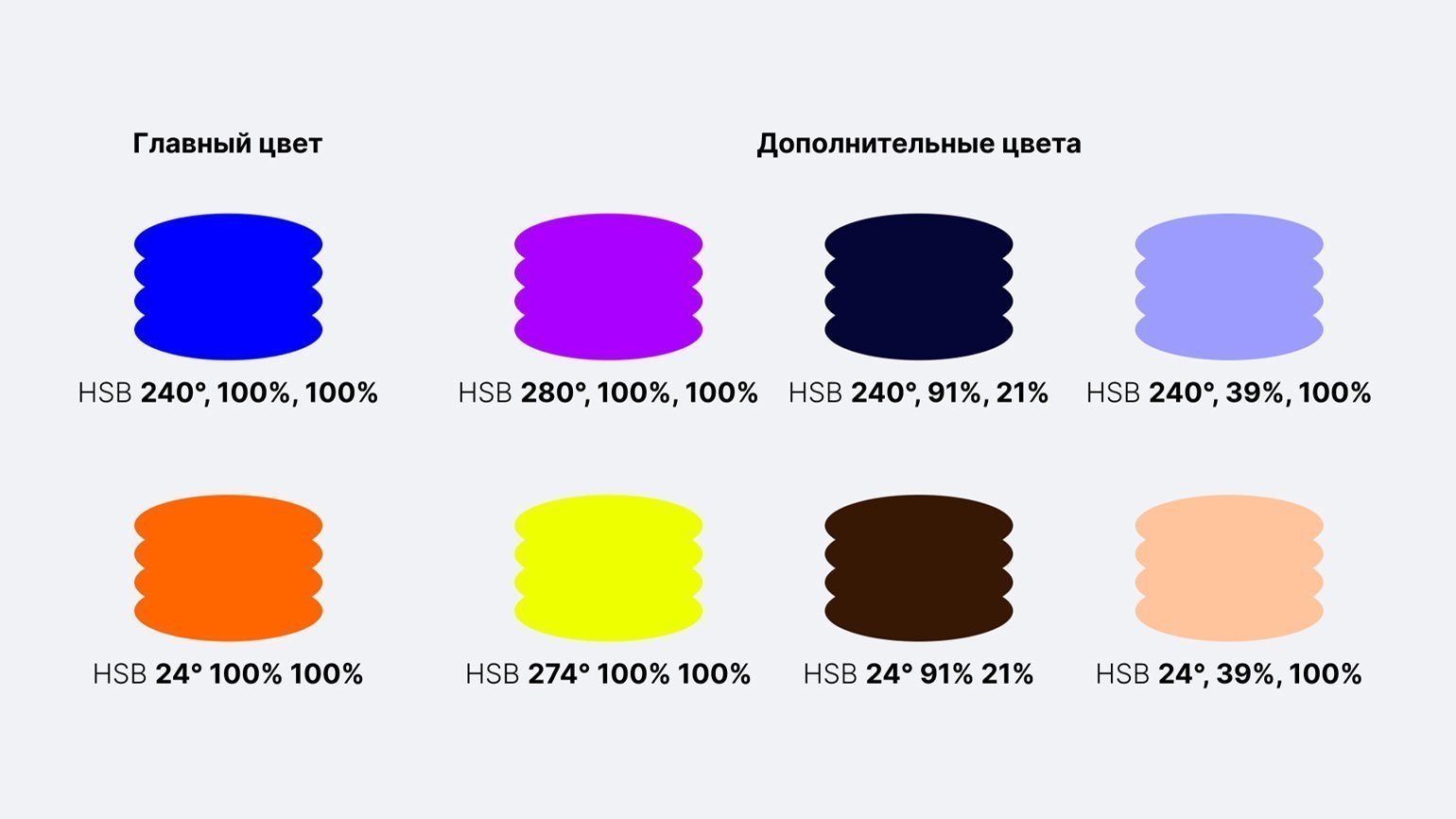
В новой философии дизайна Material You компании Google цвета интерфейса подстраиваются под цвет обоев рабочего стола. Вполне возможно, что для такой автоматической подстройки применяют алгоритмы, использующие цилиндрическое цветовое пространство.
Дано: пользователи двух статусов.
Задача: автоматически создавать аватары пользователям с учётом их статуса. У одних пользователей должны быть светлые буквы на тёмном фоне, а у других — тёмные буквы на светлом.
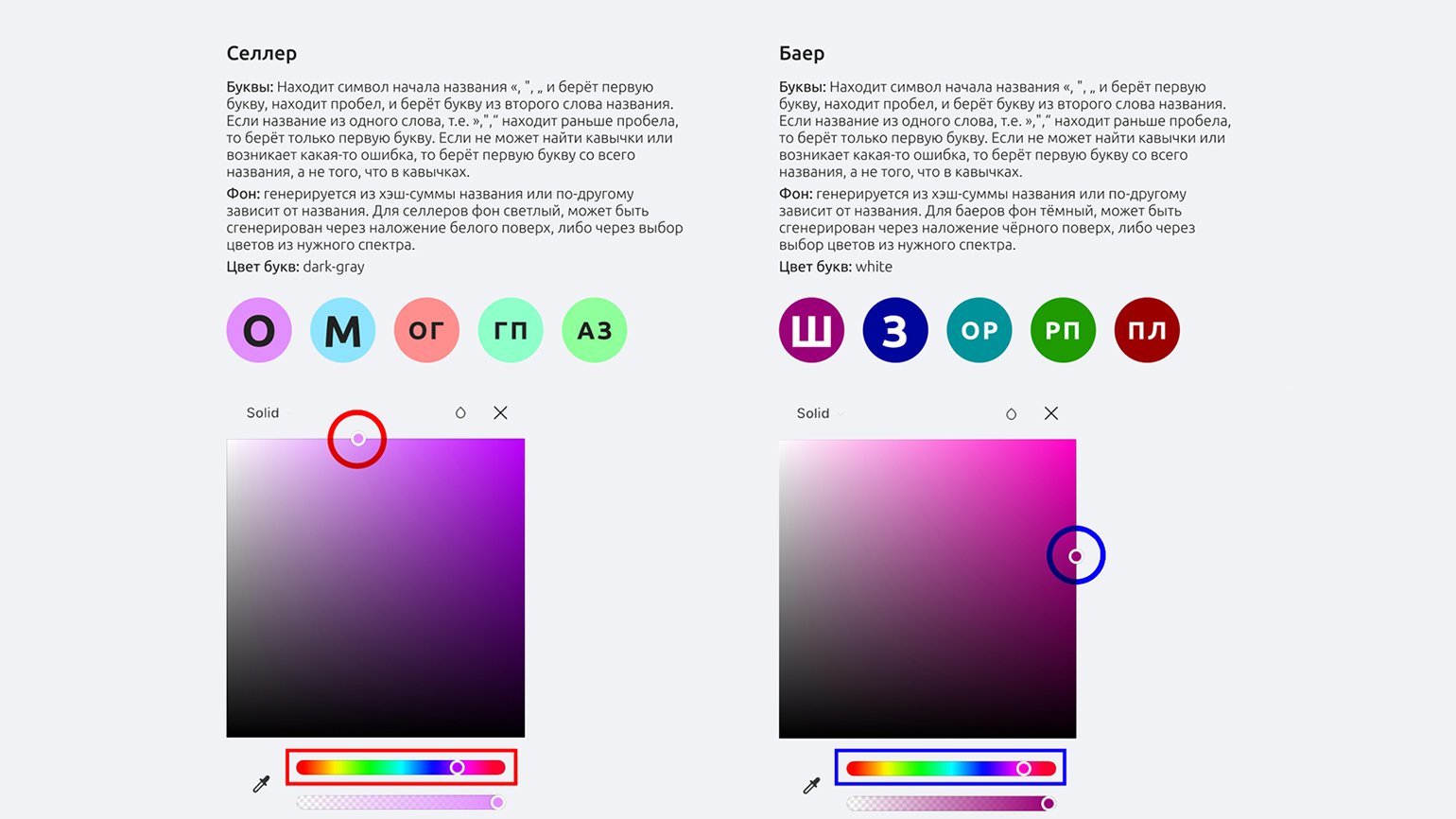
Для изменения цветового тона необходимо изменить параметр Hue, а остальные параметры сохранить. Для светлого фона используем значения HSL: [0–360°], 100%, 78%, а для тёмного — HSL: [0–360°], 100%, 30%.
В результате цветовой тон аватарок генерируется автоматически с заданной светлотой, а буквы на них хорошо читаются.
LAB и LCh
Одна из проблем пространств RGB и CMYK состоит в том, что это просто
набор значений, которыми должно оперировать устройство вывода ― принтер или экран. Реальное отображение цвета, заданного в RGB и CMYK, зависит от множества факторов. При печати ― от качества краски и печатного оборудования, плотности бумаги, влажности воздуха. На экранах — от качества монитора и его калибровки. Не говоря уже о том, что освещение также влияет на фактическое восприятие цвета глазом.
Создатели CIELAB, также известно как LAB, преследовали цель спроектировать такое цветовое пространство, которое не будет привязано к конкретному устройству и покроет весь видимый спектр. Также было важно, чтобы изменение значений координат было нелинейным и приводило к изменению цвета по логике, близкой к осознанию цвета человеком.
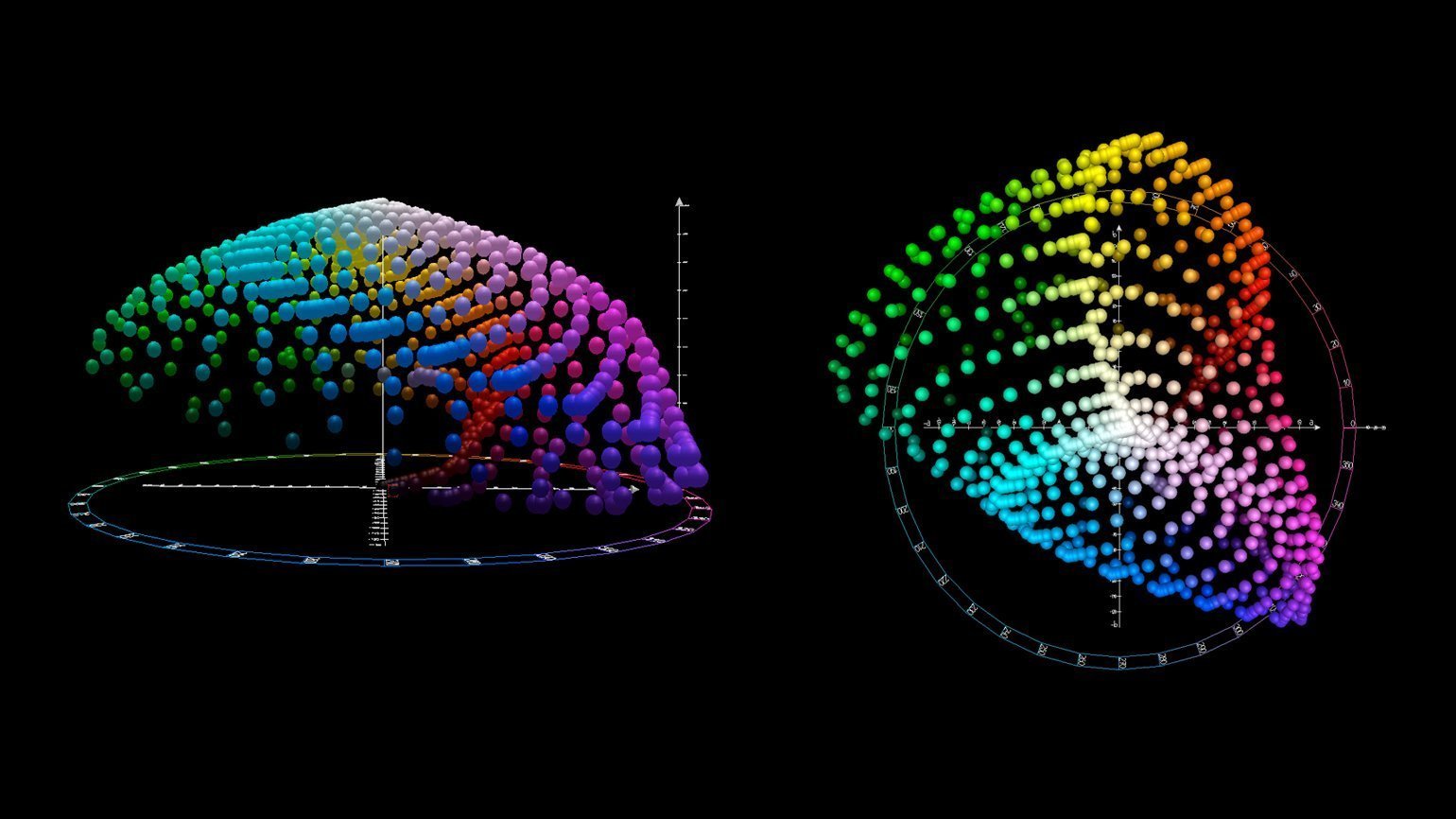
Значения цвета в LAB задаются через светлоту ( Lightness) и две координаты, отвечающие за хроматическую составляющую: тон и насыщенность.
A — положение цвета в диапазоне от зелёного до красного, B — от синего до жёлтого.
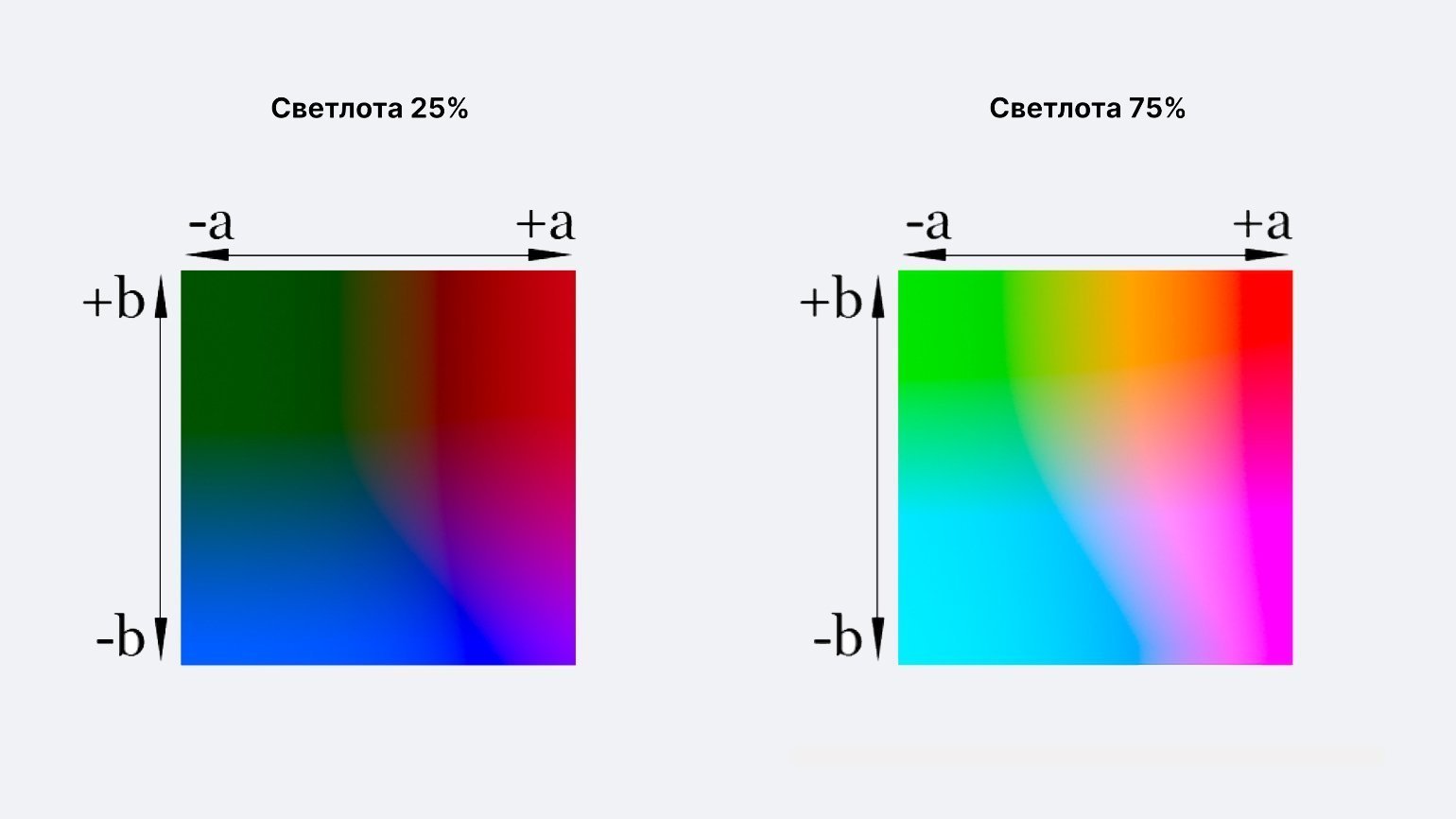
Параметр L варьируется от 0 до 100, а параметры A и B в большинстве сервисов для работы с LAB имеют значения от −128 до 128, поскольку координаты A и B обозначают не просто интенсивность какого-то цвета, а спектр между двумя цветами.
Система достаточно сложная, но можно попытаться представить её как смешение четырёх цветов — зелёного, красного, синего и жёлтого. На самом насыщенном срезе цветового пространства со светлотой 100 по углам находятся: зелёный — LAB (100, −128, 128), красный — LAB (100, 128, 128), фиолетовый — LAB (100, 128, −128), бирюзовый — LAB (100, −128, −128), а в самом центре белый —
LAB (100, 0, 0). Как и в случае с RGB, настраивать цветовой тон удобнее в цилиндрической версии LAB — LCh.
Цилиндрическая версия LAB называется LCh, вместо прямоугольных в ней используются полярные координаты. Параметр C ( Chroma — хроматическая составляющая, насыщенность) отвечает за длину радиуса и удалённость от центра цветового круга, а h ( Hue) за угол поворота в градусах — то есть цветовой тон.
LAB используют как промежуточное цветовое пространство для конвертирования RGB в CMYK и наоборот, поскольку оно не привязано к конкретному носителю.
В цветокоррекции его применяют, чтобы быстро убрать желтизну или усилить естественные цвета фотографии. Некоторые цветокорректоры предпочитают LAB, если с его помощью внести изменения будет проще, нежели через корректирующие слои.
Также ранее LAB использовали для удаления шума на цифровых фотографиях. Для этого достаточно было размыть цветовые каналы A или B, а поскольку цифровой шум состоит из бледных разноцветных точек, такой подход делал их менее насыщенными.
Отдельное преимущество LAB — возможности для создания чистых градиентов между насыщенными цветами. Красивые градиенты важны не только в проектировании интерфейсов и дизайн-макетов, но и в информационном дизайне.
Задача: создать чистый градиент между насыщенными цветами.
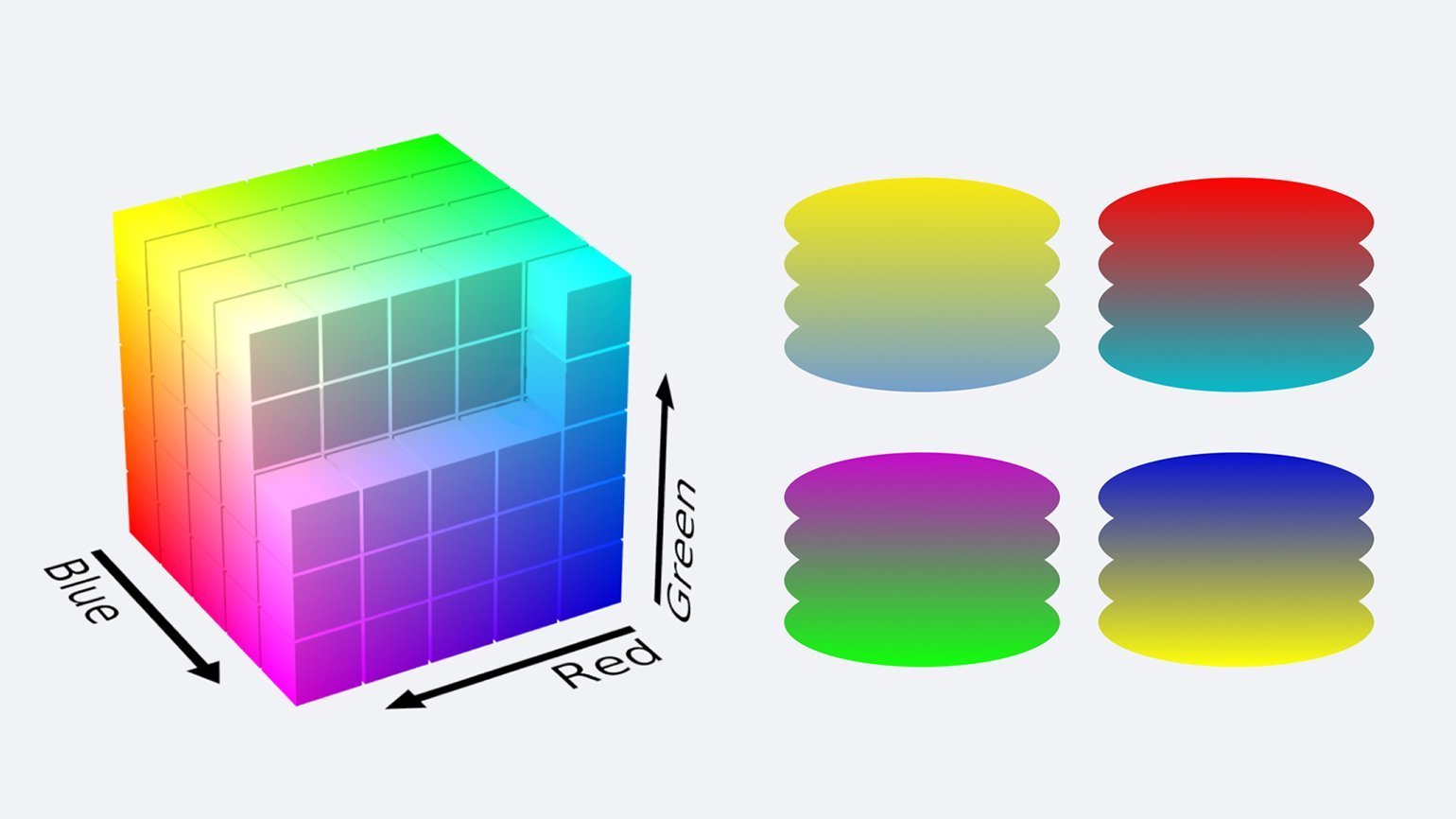
Проблема: из-за технических нюансов RGB между некоторыми насыщенными цветами при построении градиента возникает странный сероватый оттенок.
Пояснение: в кубической визуализации RGB самые насыщенные цвета расположены на углах куба, а центр занят ненасыщенными сероватыми тонами. Если создавать градиент из цветов, которые находятся на противоположных углах или гранях куба, прямая пройдет через ненасыщенную середину. Так произойдёт, например, с градиентами от фиолетового к зелёному или от жёлтого к синему.
Решение: использовать LAB-градиент.
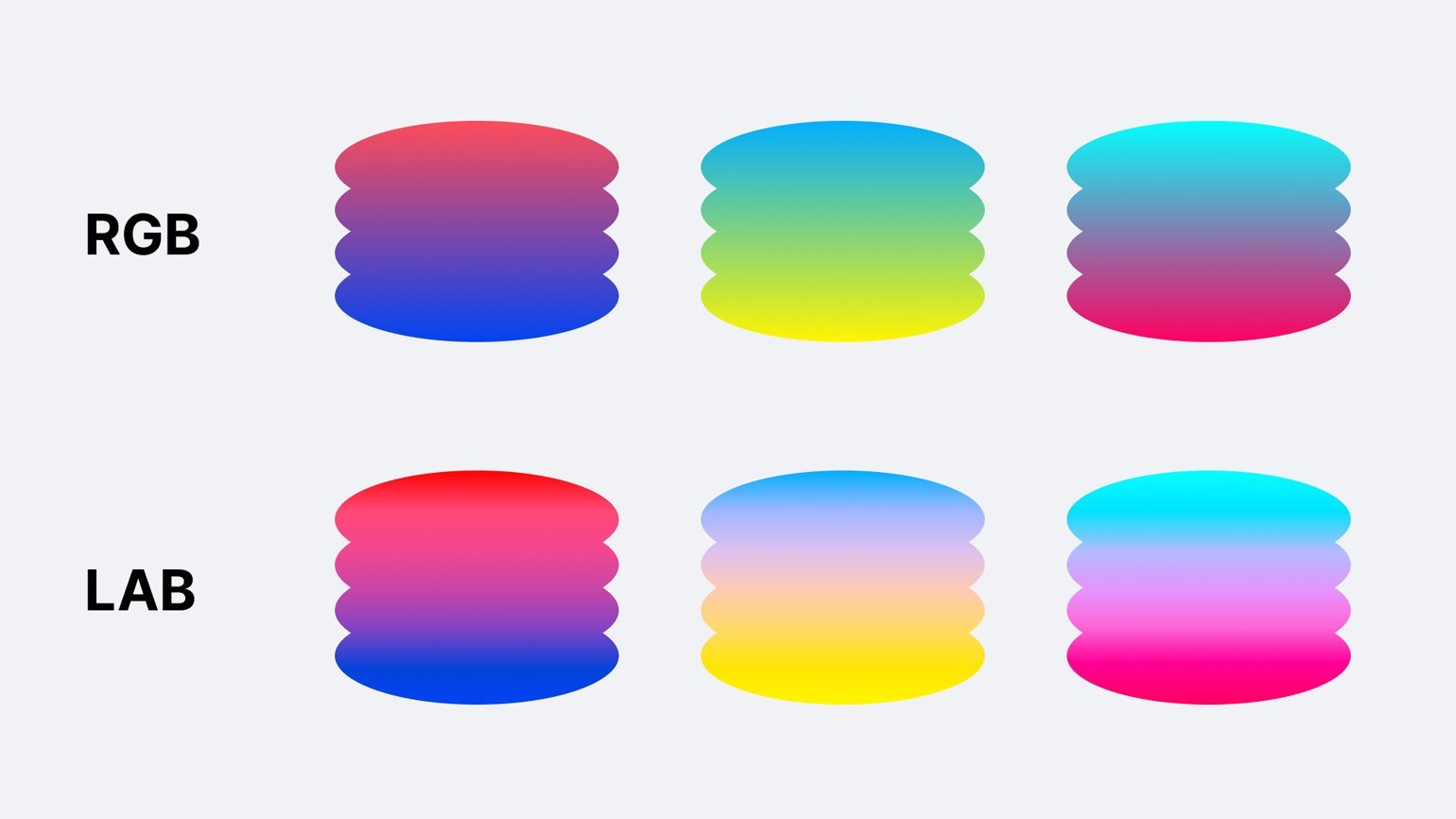
Открываем Lch and Lab colour and gradient picker, выбираем два цвета, между которыми надо сделать переход, и вводим желаемое количество ступеней.
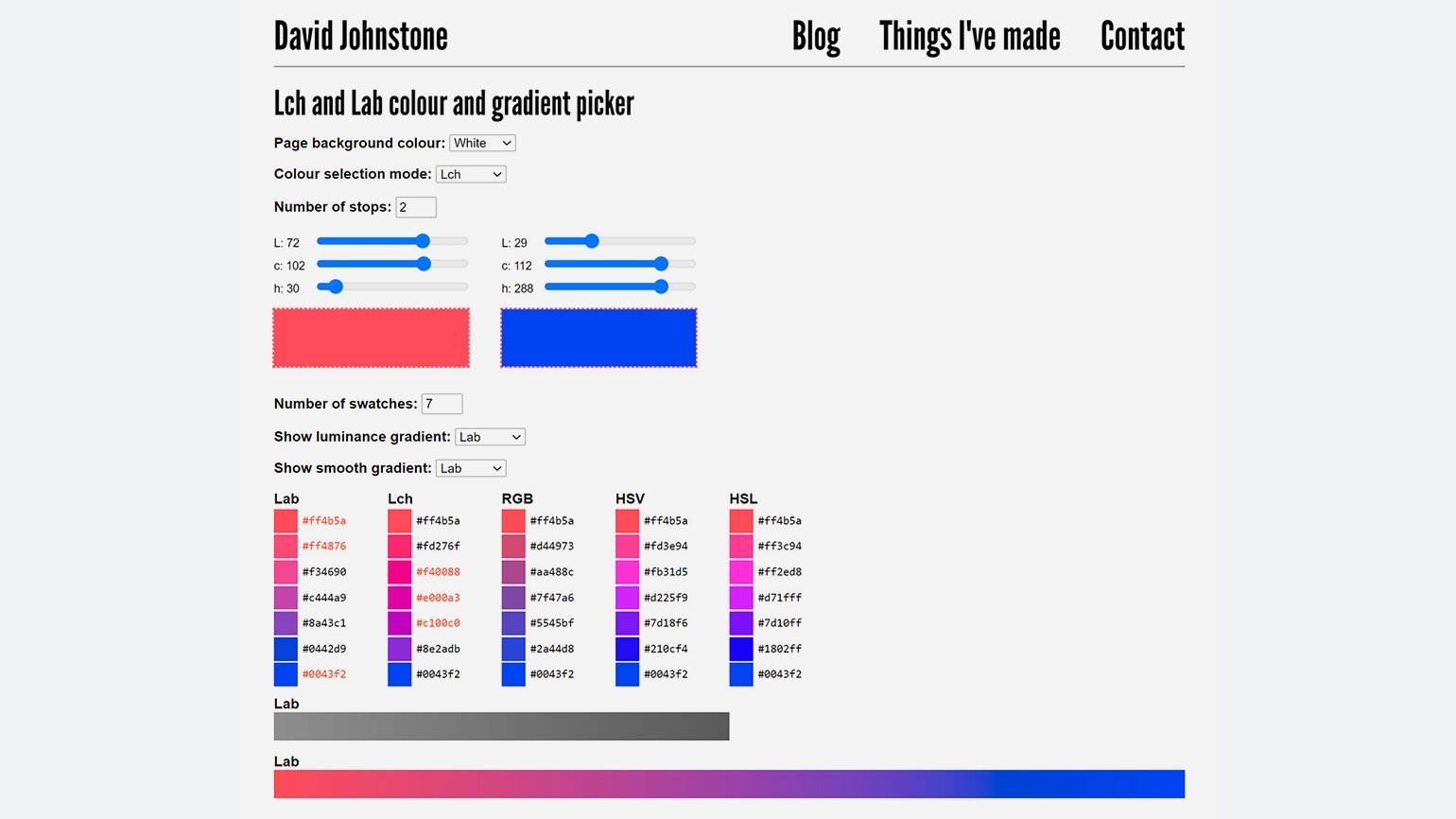
Копируем цвета из колонки Lab и переносим в редактор, делая линейный градиент из выбранного количества шагов.
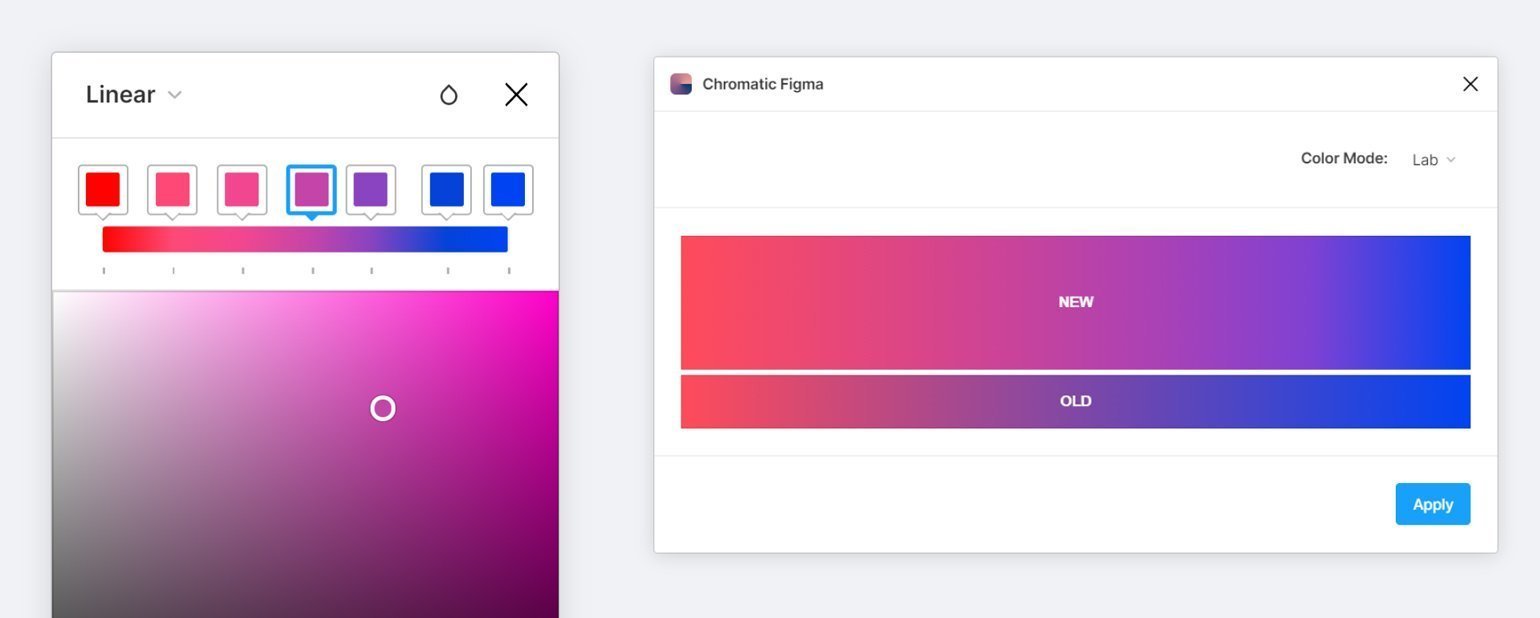
Если в качестве редактора вы используете Figma, то нужно установить плагин Chromatic Figma, который автоматически исправляет градиенты через LAB. Результат будет немного отличаться от инструмента Дэвида Джонстона.