программа для скриптов на клавиатуре
Программы для макросов клавиатуры
Макрос — крайне полезная технология, позволяющая записывать последовательность нажатий клавиш на клавиатуре, кнопок мыши и открытия отдельных меню для упрощения выполнения рутинных задач. С помощью макросов вы можете быстро открывать любые приложения, совершать сложные команды в один клик и оптимизировать свое взаимодействие с компьютером. Далее мы поговорим о специальных программах, функциональность которых и сосредоточена на создании макросов в операционной системе Windows.
Hotkeycontrol
Название программы Hotkeycontrol уже говорит само за себя — она позволит осуществлять настройку горячих клавиш. Здесь вы можете создать неограниченное количество комбинаций и последовательностей любых сложностей, обратившись в отдельный модуль софта под названием «Macro». Именно здесь происходит автоматизация действий путем добавления соответствующих настроек. Если же сама команда не является сложной, ее можно записать в качестве горячей клавиши. Комбинации создаются в других модулях, соответствующих направлению команд. Например, управление яркостью и громкостью производится в одной вкладке, а системные настройки и взаимодействие с приложениями — в других. Разберется с составлением профиля даже самый начинающий пользователь, поскольку интерфейс реализован максимально просто, однако отсутствие русского языка отталкивает некоторых юзеров.
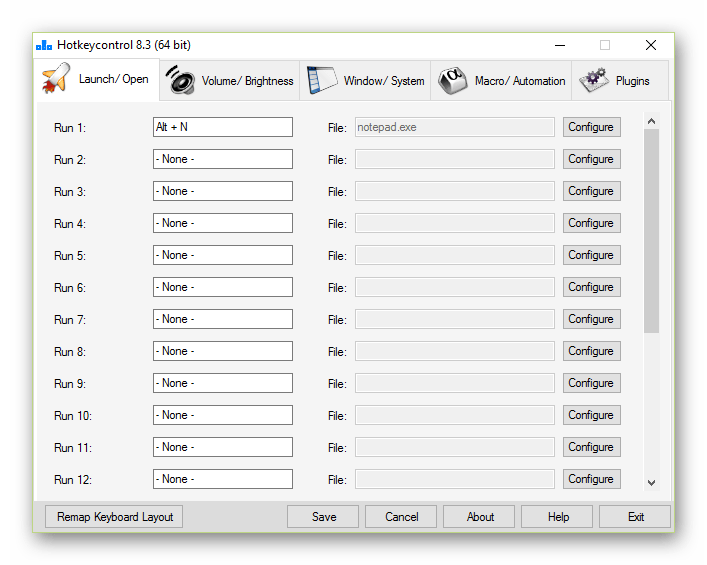
Если вы обратите внимание на скриншот, то заметите, что среди всех вкладок последняя называется «Plugins». Это главная особенность Hotkeycontrol, поскольку дополнения и расширяют функциональность приложения. Они загружаются бесплатно с официального сайта, позволяя следить за выполнением задач на компьютере и получать уведомления об их завершении, настроить горячие клавиши разной продолжительности и последовательности, а также быстро изменить параметры экрана. Все желающие пользователи, знакомые с разработкой на SDK, самостоятельно могут создавать плагины для Hotkeycontrol и встраивать их в ПО, расширяя тем самым его возможности.
Key Manager
Следующее решение Key Manager было создано отечественными разработчиками, поэтому интерфейс полностью на русском языке. Это поможет начинающим юзерам разобраться с принципом управления программным обеспечением и понять, какие пункты и виртуальные кнопки отвечают за определенные опции. Создание макросов, настройка комбинаций и переназначение клавиш в Key Manager производится в специально созданных профилях, например, можно установить изменения только для одной программы, а в другой эта же комбинация или последовательность будет отвечать за иное действие. Такая реализация является крайне удобной, поскольку позволяет полностью оптимизировать управление компьютеров в соответствии со сложившейся ситуацией и личными предпочтениями.

Разработчики уже встроили несколько различных макросов, допустим, выделенный текст можно отправить в поисковик указанного браузера или открыть всплывающие меню. Для этого в выбранном профиле нужно лишь задать комбинацию или одну клавишу, которая будет отвечать за указанную операцию. Дополнительно поддерживается и настройка мыши. С помощью Key Manager можно эмулировать нажатия или создавать команды, комбинируя клавиши на клавиатуре и кнопки мыши. Распространяется Key Manager платно, поэтому перед покупкой мы настоятельно рекомендуем изучить демонстрационную версию, чтобы понять, подходит ли это решение конкретно вам.
BotMek
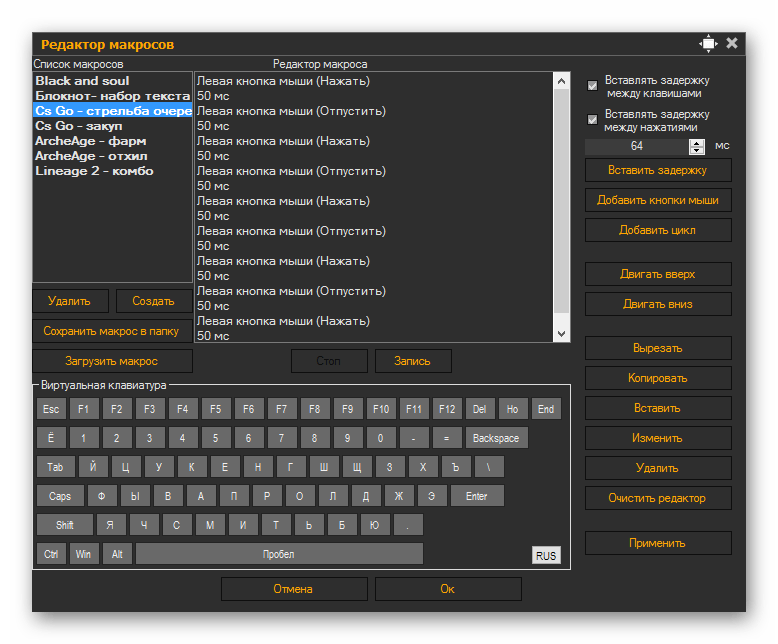
Сами макросы тоже настраиваются в отдельном редакторе, который выполнен в максимально удобном и понятом виде. Для начала вы создаете сам параметр, задав ему название просто для понимания. Затем указываются нажатия на клавиши или кнопки мыши и задержки выполнения. Все это может производиться циклически, если задать соответствующий параметр в редакторе. В BotMek встроена огромная база заготовленных макросов для самых популярных игр. Это позволит начинающим пользователям не создавать настройки самостоятельно, а уже использовать готовые, просто сохранив их или немного изменив. Среди опций, не связанных с макросами, в BotMek есть встроенный чат, где юзеры обсуждают игры и отдельные настройки.
AutoHotkey
Следующее решение под названием AutoHotkey подойдет только опытным пользователям или тем, кто готов самостоятельно разбираться с составлением скриптов, изучая обучающие уроки от разработчиков. Связано это с тем, что макросы в данном программном обеспечении создаются именно во встроенном редакторе путем вписывания строчек кода. Конечно, данная настройка является сложной, однако подобная реализация позволяет юзеру создать макросы самых разных направлений и сложностей. Однако разработчики позаботились и о начинающих обладателях компьютеров, добавив несколько встроенных команд, с которыми тоже предстоит разобраться, однако сделать это будет довольно просто из-за разъяснительных сносок.

Как известно, подобные скрипты дают возможность не только задать простые действия, но и запускать последовательно программы, перемещать окна, эмулировать нажатия, привязывать несколько меню или даже изменять файлы. AutoHotkey имеет открытый исходный код, а это значит, что любой желающий, обладающий соответствующими навыками, способен поменять этот софт для себя или даже предложить варианты разных плагинов для внедрения разработчикам. А еще открытость делает данное ПО бесплатным. Перейдите по указанной ниже ссылке, чтобы детально ознакомиться со всеми его особенностями и загрузить на свой компьютер.
Hot Keyboard
Hot Keyboard — платное приложение, обладающее набором всех необходимых опций, которые связаны с автоматизацией действий и созданием макросов разной сложности. Начинающим юзерам мы рекомендуем использовать заготовленные профили, изменяя только сами сочетания. С помощью Hot Keyboard можно легко запускать одну или несколько программ, заранее указав путь к исполняемому файлу, вставлять используемый текст, сохранив его в специальных формах, воспроизводить записанные нажатия клавиш на клавиатуре и кнопок мыши, открывать системные меню, каталоги и файлы, а также управлять системными задачами.
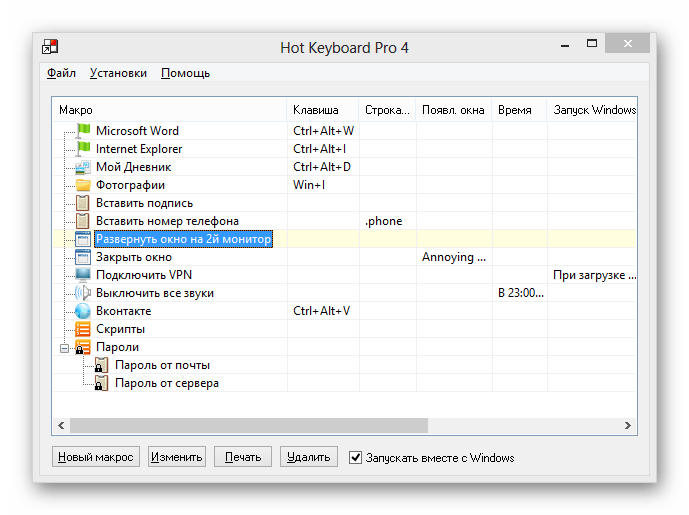
Есть в этом программном обеспечении и отдельный редактор, позволяющий записывать различные действия в виде скриптов. Если вы заинтересованы в выполнении простых операций, скорее всего, вам даже не придется обращаться к этому редактору, поскольку все основные параметры доступны для конфигурации через главное меню, о чем мы уже говорили выше. Hot Keyboard может запускаться при старте Windows, только в конкретный период времени или путем ввода заранее записанных символов. На официальном сайте для скачивания доступна пробная версия. Мы советуем сначала изучить ее, чтобы решить, стоит ли приобретать это ПО для постоянного использования.
Free Macro Recorder
Название Free Macro Recorder уже говорит о том, что эта программа распространяется бесплатно. Данное приложение позиционируется как автоматизатор основных процессов. Осуществляется это благодаря записи последовательностей нажатий клавиш на клавиатуре и кнопок мыши. Дополнительно для этих последовательностей можно присвоить открытие определенных файлов, программ, выделение или вставку текста, что и делает такие команды полноценными макросами. Принцип работы с Free Macro Recorder самый простой из тех, о которых мы уже говорили в рамках сегодняшней статьи, поскольку вам не придется самостоятельно создавать скрипты, предварительно изучив синтаксис языка. Здесь достаточно будет нажать на соответствующую кнопку для записи и начать задавать опции. После эта команда сохраняется и может редактироваться, например, доступно изменение времени отклика, повтор циклов и перемещение комбинаций.
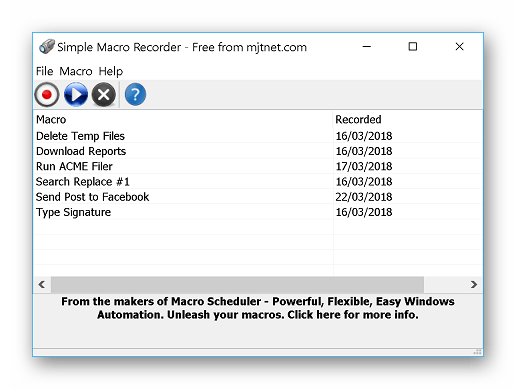
Здесь все же присутствует Мастер создания кода и простой редактор, которые позволят создавать более сложные команды. Данные опции будут полезны уже опытным юзерам, поскольку они требуют определенных навыков и понимания в создании скриптов. Однако этому можно научиться и самостоятельно, освоив уроки на официальном сайте. Там же мы рекомендуем ознакомиться и с более продвинутой версией данного ПО под названием Macro Scheduler, которая распространяется платно. Если вы искали как раз такой инструмент, загрузите его пробную версию, а после приобретите полную, если функциональность вас полностью устраивает.
WinAutomation
WinAutomation — следующее программное обеспечение, подходящее под тематику сегодняшнего материала. Его главная особенность заключается в простоте использования, ведь алгоритм функционирования строится на интеллектуальной записи. Вы запускаете программу, а затем начинаете выполнять необходимые действия в правильной последовательности. Например, можно открыть программу, выделить текст, зажать комбинации клавиш и многое другое. Во время этих манипуляций WinAutomation записывает все команды в той же самой последовательности. В итоге вам остается только проверить правильность настроек и сохранить один макрос. После этого можно приступать к созданию новой команды. Имеется и запись на основе координат. Этот метод подходит в тех ситуациях, когда вам необходимо эмулировать нажатия клавиш клавиатуры и кнопок мыши в операционной системе и определенных программах.

Разработчики WinAutomation отказались от программирования в своем решении, то есть пользователю не придется самостоятельно писать скрипты, предварительно изучив синтаксис используемого языка. Вместо этого в программе присутствует отдельное меню, где находится заранее заданный список действий и различных системных опций. Вам остается только выбрать один из таких параметров и настроить его под себя, сделав всего несколько простых нажатий. Приложение корректно функционирует с браузерами, различными программами от известных разработчиков и позволяет настраивать задачи, выполняемые в предпочитаемый промежуток времени. WinAutomation идеально подойдет для начинающих юзеров, однако за такой продвинутый инструмент придется заплатить.
RoboTask
RoboTask может работать практически с любым типом простой или сложной автоматизации без необходимости создания пакетных файлов или написания скриптов в ручном режиме, поскольку пользователь выполняет все действия в графическом интерфейсе, который дает возможность просто выбирать и комбинировать действия в соответствии с личными потребностями. Это решение, как и любой другой продвинутый инструмент по автоматизации позволяет настроить самые разнообразные действия, включая открытие приложений, управление файлами, текстом и работу через интернет. Если вы являетесь владельцем FTP или сервера, стоит уделить внимание отдельным командам автоматизации процессов, выполняемых в этих модулях, поскольку иногда они являются очень важными и значительно упрощают администрирование.
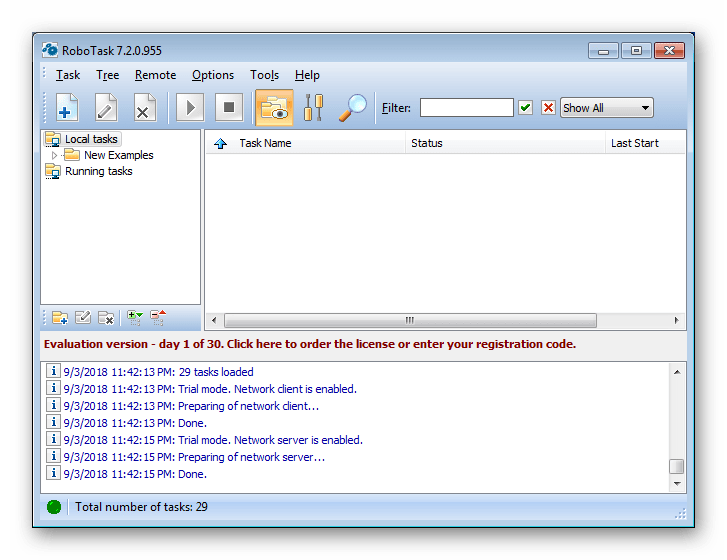
Интерфейс RoboTask выполнен в привычном и понятном стиле, где все команды оформлены в виде дерева, и именно благодаря этому поиск необходимой строки не займет много времени. Однако отсутствие русского языка интерфейса может вызвать проблемы с пониманием настроек у определенного пласта юзеров, но эта трудность решается использованием любого удобного переводчика. Распространяется RoboTask платно, а на странице разработчика в интернете доступна бесплатная пробная версия. Мы советуем сначала ознакомиться с ней, опробовав все присутствующие там команды, чтобы понять, подходит ли это приложение лично вам.
Macro Toolworks Professional / Perfect Keyboard Professional
В этом разделе статьи мы расскажем сразу про две программы от одного разработчика, которые изначально очень похожи, однако предназначаются для разных категорий пользователя и, соответственно, обладают разным набором опций. На возможности сборок следует обратить особое внимание, поскольку от этого и зависит их цена. На главной странице официального сайта сразу присутствует глобальная таблица со сравнением функциональности Macro Toolworks Professional и Perfect Keyboard Professional. Там же для определенных опций разработчик представил наглядный урок в формате видео, чтобы любой юзер разобрался с принципом работы.
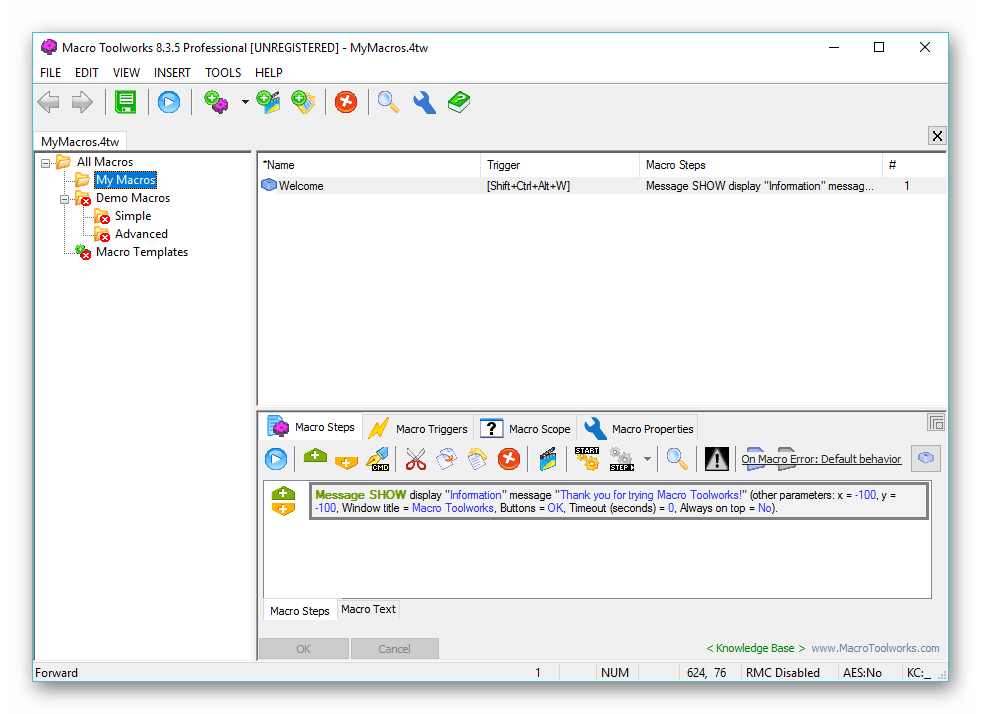
Что касается самого предназначения этих двух программ, то первая сборка является самой продвинутой и помимо стандартных функций имеет ряд дополнительных команд под названием «Various Macro Triggers». Они предназначаются для того, чтобы управлять файлами, приложениями, системными компонентами и запускать выполнение определенных действий при срабатывании указанного объекта. В Perfect Keyboard Professional эти опции отсутствуют, но доступна стандартная таблица с заранее заготовленными макросами, работающая примерно по тому же принципу, как и в других, рассмотренных ранее программах.
Punto Switcher
Punto Switcher — последняя программа, о которой мы хотим рассказать сегодня. Ее создала известная компания Яндекс для автоматической смены раскладок клавиатуры в любых приложениях операционной системы. Данный софт попал в наш сегодняшний список только потому, что принцип действия алгоритмов похож на макросы, однако пользователю недоступна настройка их под себя. Мы рекомендуем обратить внимание на Punto Switcher только в том случае, если вам нужно решение, которое будет автоматически исправлять ошибки, связанные с использованием неправильной раскладки клавиатуры.
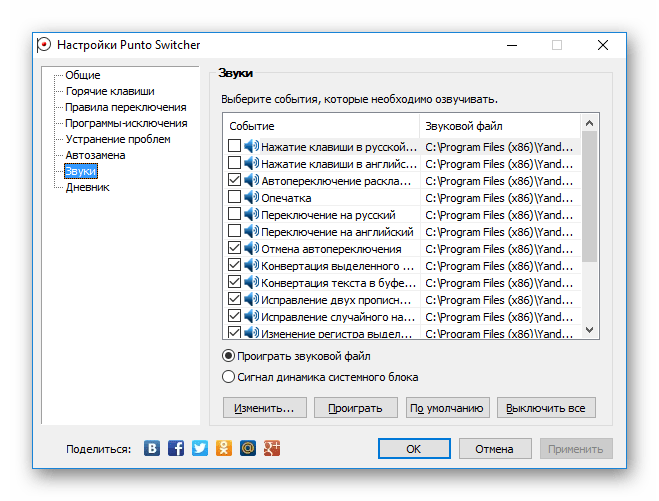
Метод замены в Punto Switcher осуществляется как в режиме реального времени, так и вручную. Например, вы можете выделить текст, который был напечатан не в той раскладке, нажать соответствующую комбинацию клавиш и перевод осуществится буквально через несколько секунд. Еще это ПО может подбирать замены слов, к примеру, если вы напишете «ха», оно сменится на «Смешно». Присутствует и озвучка написанных слов с помощью встроенного голосового помощника. Скачать Punto Switcher можно бесплатно с официального сайта, а на компьютере это приложение не займет много места и не будет нагружать ОС.
В завершение сегодняшнего материала хотим рассказать о еще одной группе программ, которые позволяют переназначать клавиши на клавиатуре. Многие юзеры сталкиваются с такой проблемой, что определенные символы не работают или просто хочется перенести их на другие клавиши. Конечно, для таких случаев тоже можно задействовать макросы, однако удобнее будет применить специальное ПО. Детальнее об этом читайте в отдельном материале на нашем сайте, кликнув по ссылке далее.
Выше вы узнали о многих приложениях для создания макросов. Как видите, некоторые из них работают по принципу ручного создания скриптов, а другие автоматизируют задачи в интеллектуальном режиме. Это поможет абсолютно каждому пользователю подобрать оптимальный для себя вариант и сделать взаимодействие с компьютером намного проще и эффективнее.
Помимо этой статьи, на сайте еще 12262 инструкций.
Добавьте сайт Lumpics.ru в закладки (CTRL+D) и мы точно еще пригодимся вам.
Отблагодарите автора, поделитесь статьей в социальных сетях.
Путеводитель по клавиатурным менеджерам
В одном из обзоров было отмечено, что клавиатурные тренажеры помогают ускорить ввод текста и, соответственно, значительно сэкономить время. Нужно учесть еще один аспект: «общение» с компьютером возможно благодаря горячим клавишам, которые, собственно, и задуманы для повышения быстродействия.
Впрочем, не всякая последовательность команд выполняется одним нажатием, и далеко не для каждой команды предусмотрены горячие клавиши. В данный путеводитель вошли программы, которые, в общем-то, можно охарактеризовать как менеджеры горячих клавиш, хотя их возможности гораздо более широки. ПО этой категории помогает автоматизировать повторяющиеся действия, различными способами унифицировать нажатия кнопок клавиатуры или других устройств ввода. Кроме того, отдельные программы помогут решить проблемы, возникающие при смене раскладки, исправить типичные опечатки.
AutoHotkey

Сценарии составляются вручную, инструментов для их записи в графическом режиме не предусмотрено, хотя в составе программы присутствуют утилита для определения координат мыши, позиции активного окна (Window Spy) и конвертер сценариев в EXE-файл (Ahk2Exe).
Информация для изучения сценарного языка содержится в документации, также есть неофициальный русский перевод выражений, функций, команд и т. п. В разделе Tutorial собраны все необходимые сведения, которые помогут на первоначальном этапе знакомства с AutoHotkey.
Простейший пример сценария AutoHotkey — запуск приложения клавиатурной комбинацией Ctrl + Alt + C: ^!c::Run calc.exe
где «!» — это Alt, «^» — Control, «c» — клавиша C. Скрипт можно создать на Рабочем столе («Создать → AutoHotkey Script» в контекстном меню) и отредактировать в любом редакторе. Сценарий вступает в силу после запуска файла.
Благодаря скриптам AutoHotkey, можно не только запускать программы или открывать документы, но и передавать в активное окно нажатия клавиш и клики, управлять окнами, оперировать данными (например, создавать и удалять файлы, записи Реестра), программные оболочки, диалоги, кнопки, требующие участия со стороны пользователя. Теоретически, любая, ошибка, умышленная или случайная, может привести к непредсказуемым последствиям, вплоть до потери данных. Впрочем, подобная функциональность вызовет интерес только у достаточно опытного пользователя.
В скриптах поддерживаются переменные окружения, этими средствами можно задействовать буфер обмена. В доказательство — готовые скрипты Deluxe Clipboard и ClipStep, выложенные на форуме программы. Другие примеры опубликованы в разделе AutoHotkey Script Showcase.
Резюме. Мощный инструмент для автоматизации, применимый как для реализации простых задач (переназначение горячих клавиш, работа с текстом, шаблонами), так и достаточно сложных (автоматизация, создание оболочек). Но в контексте обзора важно то, что AutoHotkey действительно расширяет возможности клавиатуры и других устройств.
[+] Широкие возможности для написания сценариев
[+] Документация, наличие примеров
[+] Поддержка различных устройств для ввода
[−] Требуется изучение синтаксиса для создания скриптов
Punto Switcher

Punto Switcher анализирует и исправляет ошибки, которые совершаются «на автомате» и регулярно отнимают время на исправление: случайно зажатый Caps Lock, неверная раскладка, две заглавные буквы в начале слова и подобные случаи.
Поддерживаются два языка раскладки — русский и английский. Punto Switcher «случайно распознает» и другие языки, однако нельзя говорить о полноценной работе с альтернативными раскладками. По словам разработчиков, такие планы у них есть.
Исправления вносятся автоматически либо вручную, с помощью горячих клавиш. Сочетания представлены не столь широко, как других клавиатурных менеджерах. Относятся они к исправлению вышеназванных ошибок, общим настройкам программы. Например, можно активировать или отключить опции автоматического исправления аббревиатур, заглавных букв, случайных нажатий. Punto Switcher отслеживает Буфер обмена, позволяя конвертировать, транслитерировать или проверить орфографию текста. То есть, понятно, что здесь нет возможности назначить комбинацию для запуска приложений, системных команд.
Программа не вызывает конфликтов с другими приложениями, однако на практике способна замедлить ввод в текстовых полях или т. п. На этот случай можно составить список приложений-исключений, дополнить правила переключения, деактивировать автопереключение раскладки. Одно из недавних нововведений менеджера — автоматическое распознавание поля ввода пароля (раньше приходилось временно ограничивать действие Punto Switcher). На данный момент совместимость с Windows 8 и выше не гарантируется (статус beta), для полноценной работы требуется запуск программы от имени администратора.
Дополнительная возможность Punto Switcher — ведение дневника. Безвозвратно утраченную — казалось бы — запись, достаточно легко восстановить, достаточно перестраховаться, активировав соответствующую опцию и настроив длину слов, фиксируемых в журнале.
Резюме. Если давать краткое определение, то Punto Switcher — это клавиатурный менеджер, а не менеджер горячих клавиш. Поэтому у программы более широкое применение, при меньшей, чем у других участников, функциональности. Она незаменима при ведении переписки, редактировании текстов — в особенности, многоязычных. В идеале, Punto Switcher требуется расширенная поддержка горячих клавиш, автодополнения и пользовательских словарей, распознавании языков, отличных от русского или английского.
[+] Исправление ошибок ввода
[+] Ведение журнала
[+] Расположенность к пользователю
[−] Сравнительно невысокая функциональность
[−] Поддержка только двух языков раскладки
Key Switcher
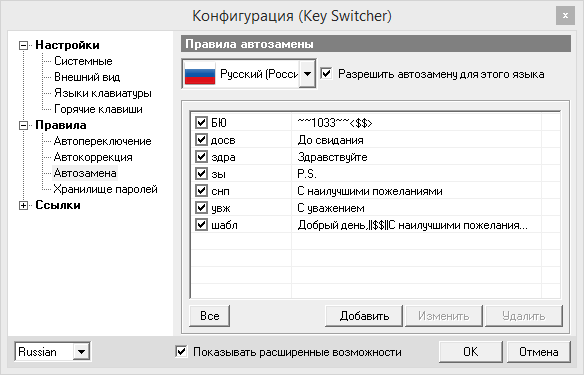
Программа Key Switcher является «наследником» Keyboard Ninja — известной в свое время альтернативы Punto Switcher. Key Switcher также анализирует ввод текста и исправляет ошибки, которые могут возникать при вводе. Главным образом, «переключатель третьего поколения», как называет программу автор, привлекает внимание поддержкой 24 языков переключения.
Программа работает в одном из 4 режимов: полноценный, безопасный, ручной и неактивный режим. В зависимости от этого, Key Switcher различным образом реагирует на ввод текста. Если автоисправление нужно отменить — выручает умная отмена переключения по backspace, в любом случае переключение раскладки легко деактивировать.
Предусмотрена возможность обучения Key Switcher, самостоятельно можно определить список исключений, а вот составить список программ-исключений, увы, нельзя. Правила автокоррекции дополняются вручную, плюс стоит отметить автозамену, которая позволяет создавать сокращения для ввода слов.
Для ввода паролей предусмотрено специальное хранилище, где они хранятся в зашифрованном виде. Журнала для хранения текста в программе нет. В целом, опций в Key Switcher не так уж и много (в Keyboard Ninja их было гораздо больше), особенно сказывается слабая поддержка горячих клавиш.
Резюме. По сравнению с Punto Switcher, Key Switcher обладает такими преимуществами, как широкий перечень поддерживаемых языков и наличие нескольких режимов работы. В Punto Switcher, однако, более гибкая система исключений, настройка горячих клавиш, большее количество настроек в целом. Хотя, в целом, обе программы взаимозаменяемы.
[+] Поддержка 24 языков
[+] Режимы работы на выбор
[+] Автозамена и автокоррекция
[−] Нельзя составить список программ-исключений
[−] Слабая поддержка горячих клавиш
Key Manager
Key Manager — программа-оболочка для назначения действий на кнопки мыши, прокрутку колеса, клавиатурные комбинации, создания всплывающих меню и других способов вызова.
Интерфейс Key Manager предельно прост, равно как и создание действий не отличается особой сложностью. Вместо написания скриптов — визуальные настройки, для упорядочивания действий используются категории и профили, доступные для выбора в главном окне программы. Названия действиям присваиваются автоматически и имеют вполне читабельный формат.
При добавлении нового действия, в окне настроек указывается действие при вводе: это могут быть всевозможные вариации нажатий, кликов различной продолжительности нажатий. Также можно создавать пользовательские модификаторы, всплывающие меню с отображением команд. Выполняемые действия можно охарактеризовать как несложные: отправка письма, открытие сайта, вставка текста, запуск программы, вызов системной команды, управление питанием, звуком и т. п. Key Manager поддерживает вставку простого или RTF- текста, с использованием переменных и шаблонов, а также впечатывание.
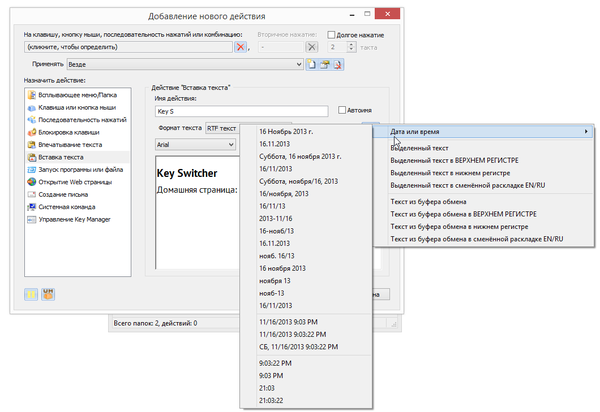
Работа с данными (копирование, удаление файлов) в Key Manager не представляется возможной — но для клавиатурного менеджера, по определению, это уже внештатные функции. Макросы здесь необходимы, скорее, для записи последовательности нажатий кнопок и клавиш. Запись производится в разделе «Последовательность нажатий» с помощью редактора действий.
Программа позволяет тонко настроить исключения, на которые не будет распространяться действие горячих клавиш, из программ и окон.
Резюме. Благодаря удобным настройкам, русскоязычному интерфейсу и документации, программа интуитивно понятна для пользователя. Key Manager оправдывает свое название как менеджер горячих клавиш, и самое примечательное здесь — это применение всевозможных клавиатурных (и не только) комбинаций для выполнения команд.
[+] Удобный интерфейс и простая настройка действий
[+] Работа с текстовыми шаблонами
[+] Создание пользовательских модификаторов
Comfort Keys
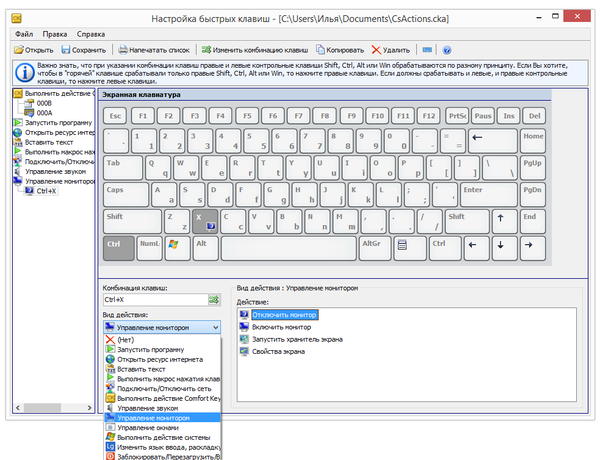
Comfort Keys — комплекс приложений, состоящий из утилиты для автоматизации, экранной клавиатуры, менеджера буфера обмена, менеджера шаблонов и альтернативного переключателя раскладки.
Для определения основных параметров программы предназначен мастер первоначальной настройки. В нем, в частности, можно активировать горячие клавиши для распространенных действий: работа с менеджером, управление звуком, монитором, опции клавиатуры, действия системы.
Более тонкая настройка осуществляется в разделе «Настройка быстрых клавиш» основных параметров Comfort Keys. Здесь можно выбрать комбинацию клавиш и вид действия из списка: запуск программы, открытие файла, управление устройствами и многое другое, чего нет в мастере. Удобным представляется создание наборов горячих клавиш, их можно распределить на свое усмотрение и переключаться между профилями по мере надобности.
Можно записать макрос нажатия клавиш и на него назначить комбинацию. Проводя параллели с Key Manager, стоит отметить, что задействовать мышь при вызове нельзя, да и в целом скриптовые возможности весьма ограничены.
Функции автоматического исправления ошибок в Comfort Keys не реализованы, но посредством горячих клавиш доступны многие операции, такие как: изменение языка ввода последних напечатанных символов, переключение языка ввода, перевод выделенных символов в верхний или нижний регистр, инвертирование текста и другие. Полезная функция, позволяющая существенно сэкономить время — автодополнение слов из выпадающего списка. Причем есть возможность подключить один из списка русскоязычных словарей или около двух десятков иноязычных.
Перечисляя другие модули программы, доступные в панели уведомлений и через контекстное меню, нужно упомянуть менеджер буфера обмена (см. путеводитель по теме) и редактор текстовых шаблонов. Шаблоны — еще один из способов унифицировать ввод повторяющихся слов или словосочетаний, например, в переписке. Редактор шаблонов позволяет подключить макросы, в наличии выбор формата текста. Шаблоны, расположенные на сетевом ресурсе, удобно использовать в рабочих группах — причем файлы можно зашифровать.
Использовать весь инструментарий Comfort Keys одновременно не очень удобно, так как программа вместе с дополнениями занимает немалую часть экрана. Но можно отключить панель дополнительных инструментов в основных параметрах.
Резюме. Comfort Keys, если говорить о редакции Pro, является весьма функциональным решением для ускорения набора текста и работы за компьютером. Программа будет полезна при работе с шаблонами, редактировании, в повседневной работе. Есть общие с Punto Switcher и Key Switcher функции, которые позволяют быстро исправить текст. Гибкое переназначение горячих клавиш и широкий выбор действий.
[+] Отличная функциональность
[+] Широкий выбор действий для горячих клавиш
[+] Работа с шаблонами
[−] Неудобный интерфейс
Hot Keyboard
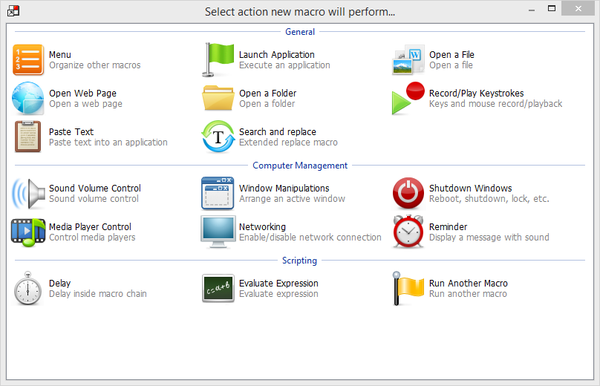
Hot Keyboard — программа для создания макросов, назначения на них горячих клавиш, а также условий, при которых они будут выполняться. В данном случае макрос — это действие, которое легко настроить с помощью опций.
Главное окно программы представляет собой список, в который можно добавить нужный набор действий. Есть сходство с интерфейсом Key Manager, хотя в Hot Keyboard нельзя группировать действия по созданным вручную категориям и выбирать профили.
Макросы делятся на 3 категории. В общую категорию входят такие действия, как открытие страниц, создание меню, приложений, файлов, функции поиска, а также запись нажатий кнопок. Отдельно необходимо отметить вставку текста — как и положено, с выбором формата и поддержкой специального содержания: даты, времени, переменных и даже файлов. С помощью макросов можно настроить автозамену текста.
Вторая категория макросов связана с управлением компьютера. Это достаточно «разношерстный» набор, в него входят: управление звуком, мультимедийными приложениями, сетью, питанием, окнами, функция напоминания.
Настройки каждого макроса доступны в отдельном окне. Для выполнения действия можно задать условие или настроить запуск по расписанию. В Hot Keyboard достаточно мощная система скриптов. Переменные, функции, операторы описаны в документации. В AutoHotkey написание сценариев было практически единственным способом реализации возможностей, здесь же «все средства хороши», и сценарии можно использовать в дополнение к действиям. Собственно, третья категория макросов затрагивает специфические функции построения сценариев: настройка задержки выполнения, работа с выражениями, запуск другого макроса.
Резюме. Утилита Hot Keyboard расположена к пользователю за счет диалогов настройки с опциями. Изучение языка синтаксиса вовсе не обязательно. Впрочем, если нужна большая гибкость и функциональность, сценарии окажут существенную помощь.
[+] Создание сценариев
[+] Гибкая настройка действий
[+] Определение условий для запуска макросов