программа для снятия видео в майнкрафте
Лучший рекордер Minecraft для записи игрового процесса Minecraft
Когда вы играете в Minecraft, иногда вы, вероятно, захотите записать игровой процесс, чтобы просто сохранить копию или продемонстрировать свой опыт Minecraft.Или вы хотите загрузить его на YouTube, тем самым помогая другим людям учиться.Если вы один из таких людей, следующее руководство покажет вамлучший рекордер Minecraft, а также руководство о том, как использовать его для записи игры Minecraft.
Лучший рекордер Minecraft для ПК с Windows и Mac
Minecraft-популярная видеоигра-песочница.В нее можно играть на многих платформах, включая ПК с Windows, Mac, iPhone, iPad и устройства Android.Учитывая, что большинство людей раньше играли в Minecraft на компьютере, мы покажем вам лучший рекордер Minecraft для ПК с Windows/Mac.VideoSolo Screen Recorder-это профессиональное программное обеспечение для записи видео и звука, которое может гарантировать вам отличное качество изображения/звука для записи.Что еще более важно, запись не будет отставать от вашего опыта игры в Minecraft.
Ключевые особенности VideoSolo Screen Recorder
• Мощные функции записи.Вы можете записывать аудио и видео одновременно в операционных системах Windows и macOS.Он может помочь вам записывать Minecraft или другие игры, онлайн-видео, чат в Skype, веб-камеру и т.Д.Без каких-либо задержек.
• Любая область экрана может быть записана.Он позволяет игрокам записывать Minecraft в полноэкранном режиме, на фиксированном экране или концентрироваться на определенной области, которую вы хотите выделить.
• Запись как с системного звука, так и с микрофона-если вы просто хотите записать звуковые эффекты Minecraft, вы может использовать только системный звук.Однако, если вы хотите добавить свои голосовые инструкции в игровой процесс, вы можете использовать как микрофон, так и системный звук.Его можно сохранить в высококачественной звуковой дорожке MP3/AAC/M4A/WMA.
В дополнение к этим основным функциям VideoSolo Screen Recorder также предоставляет более удивительные функции, такие как одновременная запись веб-камеры и экрана, регулировка громкости во время записи, скрытие полосы записи, использование горячих клавиш для управления и т.Д.что может помочь вам лучше записывать игровой процесс Minecraft.
Как записать игровой процесс Minecraft с помощью рекордера Minecraft
Теперь просто скачайте нужную версию VideoSolo Screen Recorder ниже и выполните следующие простые шаги, чтобы начать запись Minecraft.
# Шаг 1.Запустите Minecraft Recorder и выберите «Video Recorder»
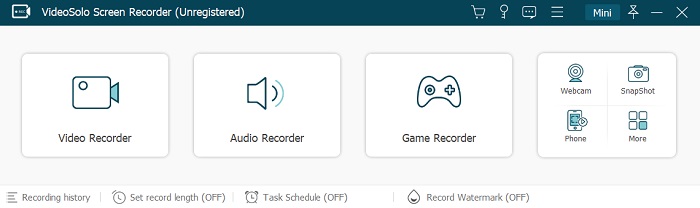
Установите и запустите Minecraft Recorder-VideoSolo Screen Recorder, вы можете активировать учетную запись с помощью регистрационного кода.Чтобы записывать видео Minecraft на Windows или Mac, вам нужно выбрать опцию «Video Recorder» в главном интерфейсе.
# Шаг 2.Определите область записи игрового процесса Minecraft
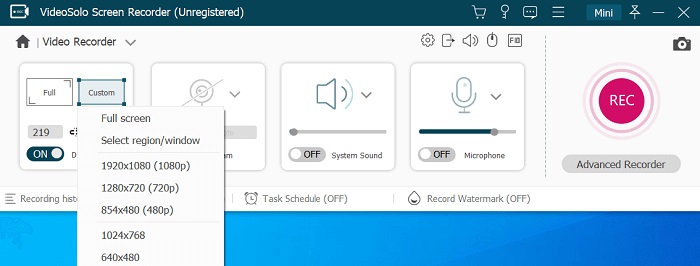
Теперь в окне отображаются 4 разных модуля.Щелкните первую, и из раскрывающегося меню вы можете записывать действия на экране в полноэкранном режиме, в настраиваемой области, фиксированной области, вокруг мыши, следовать за мышью и заблокировать окно.Лучшим вариантом будет запись в полноэкранном режиме в Minecraft, но если вы хотите записать определенную область, вы можете использовать мышь, чтобы перетащить и определить область.
# Шаг 3.Включение/отключение звука и настройка дополнительных параметров
# Шаг 4.Начните запись Minecraft с помощью рекордера Minecraft
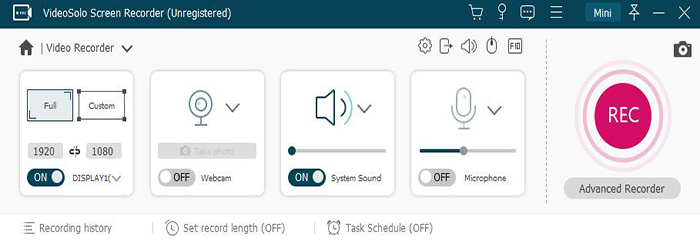
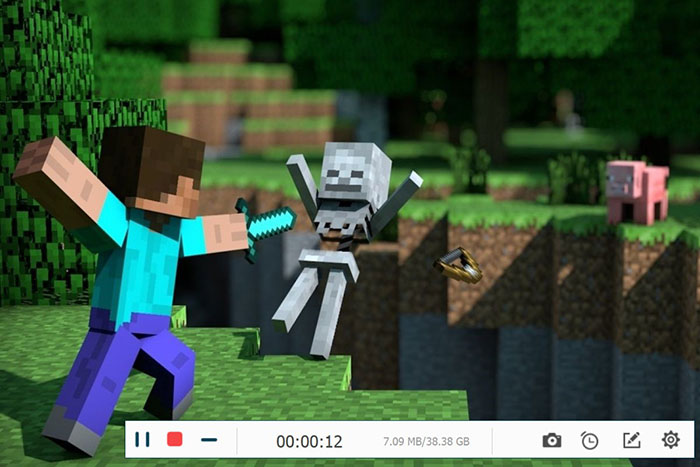
После настройки региона видео и звука вы можете запустить Minecraft и играть, как обычно.Просто нужно заранее нажать кнопку «REC» на правой стороне диктофона и начать демонстрировать свое мастерство в игре Minecraft.
1.Панель можно скрыть во время записи;
2.После завершения записи вы можете предварительно просмотреть и вырезать видео в VideoSolo Screen Recorder перед сохранением.
Вывод
С помощью этого лучшего рекордера Minecraft вы можете легко записывать игровой процесс Minecraft с настраиваемой областью записи экрана в высоком качестве.Помимо захвата игры, VideoSolo Screen Recorder также хорошо справляется с записью потокового видео и аудио, захватом видео с веб-камеры, созданием видеоуроков и т.Д.Некоторые сочетания клавиш также помогают вам получить полный контроль над записью игры Minecraft.Во время записи вы можете делать снимки, добавлять метки и так далее.Получите сейчас и попробуйте!
Лучшие программы для записи игр для геймеров
Хотите поделиться с друзьями своим вариантом прохождения игры? Для захвата изображения с экрана существует множество софта. Мы подготовили список лучших программ для записи видео и аудио с игр, чтобы во всём многообразии вы смогли найти наиболее удобный и функциональный. Читайте и выбирайте!
Посмотрите видео, чтобы узнать про самые популярные варианты:
Скачайте программу №1 для записи игр с экрана прямо сейчас
1. Экранная Камера
Софт от отечественного разработчика AMS Software даёт возможность качественно захватывать изображение с компьютера. Помимо записи, Экранная Камера позволит обрабатывать ролики, добавлять заставки и титры, накладывать озвучку, в том числе записанную с микрофона через саму программу.
Всё это делает её одной из лучших программ для записи игр.
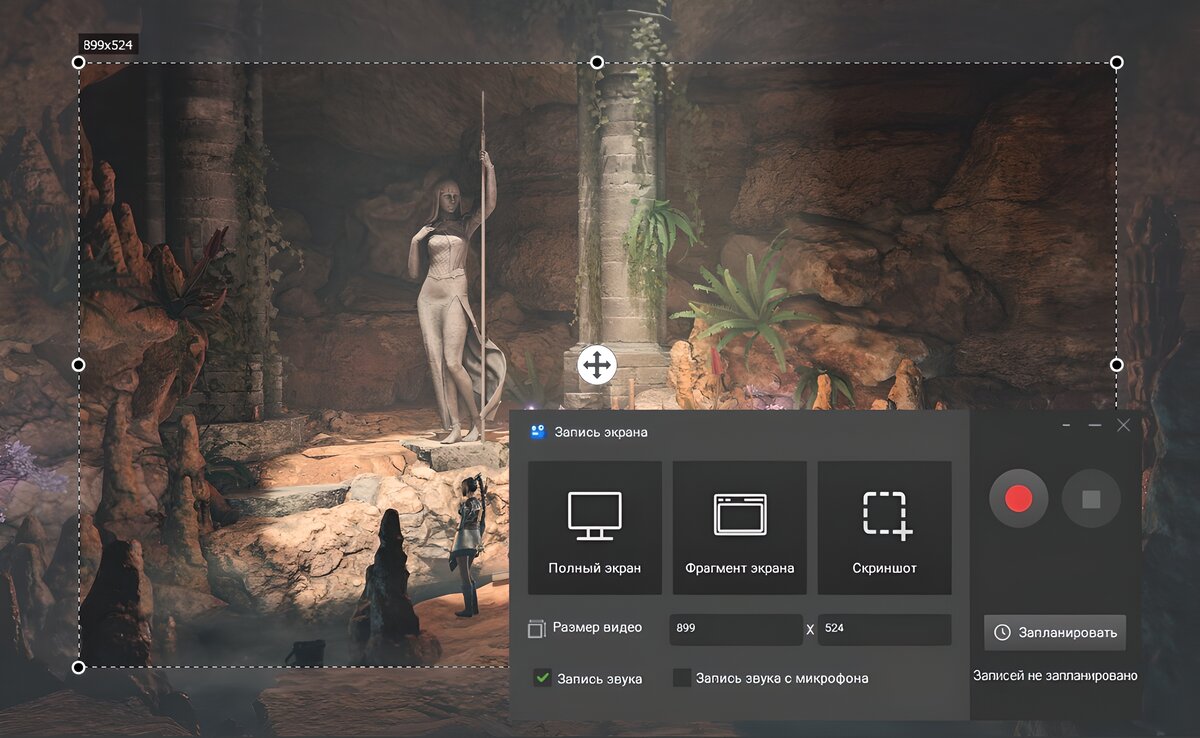
Интерфейс Экранной Камеры
2. Bandicam
Bandicam – это функциональное ПО с простым интерфейсом. Умеет захватывать изображение с экрана и даёт пользователю возможность настраивать горячие клавиши, добавлять эффекты курсора или скрывать его, устанавливать таймер записи.
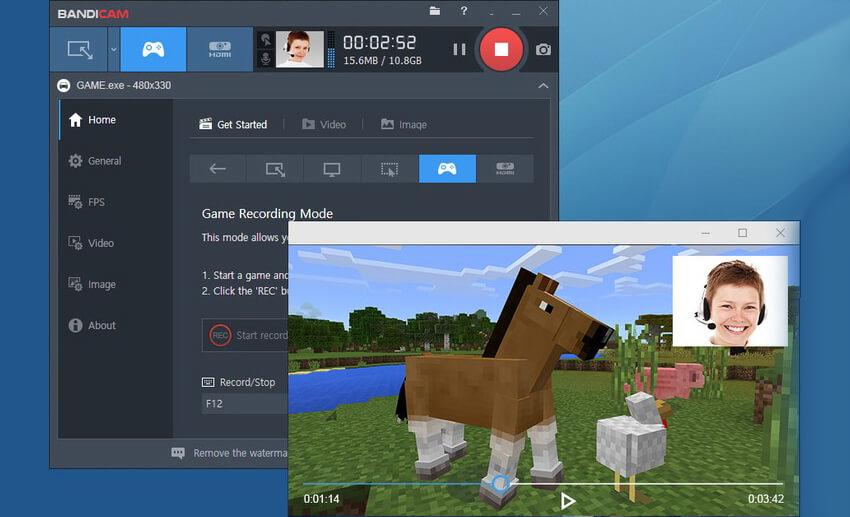
Чтобы скачать программу для съемки видео в игре и пользоваться всеми её функциями, придётся заплатить от 39$. Пробная версия имеет ограничения: на изображение ставится водяной знак, и можно снимать ролики не длиннее 10 минут. К недостаткам также стоит отнести требовательность к ресурсам компьютера.
3. FRAPS
FRAPS – достаточно популярная среди геймеров программа для записи видео с игр, которая успешно функционирует даже на слабых компьютерах. Программа занимает мало места на диске и имеет очень простой интерфейс, с которым разберётся каждый. Запись в результате получается качественной, без искажений. Дополнительно FRAPS умеет делать скриншоты и показывать FPS (количество кадров в секунду).
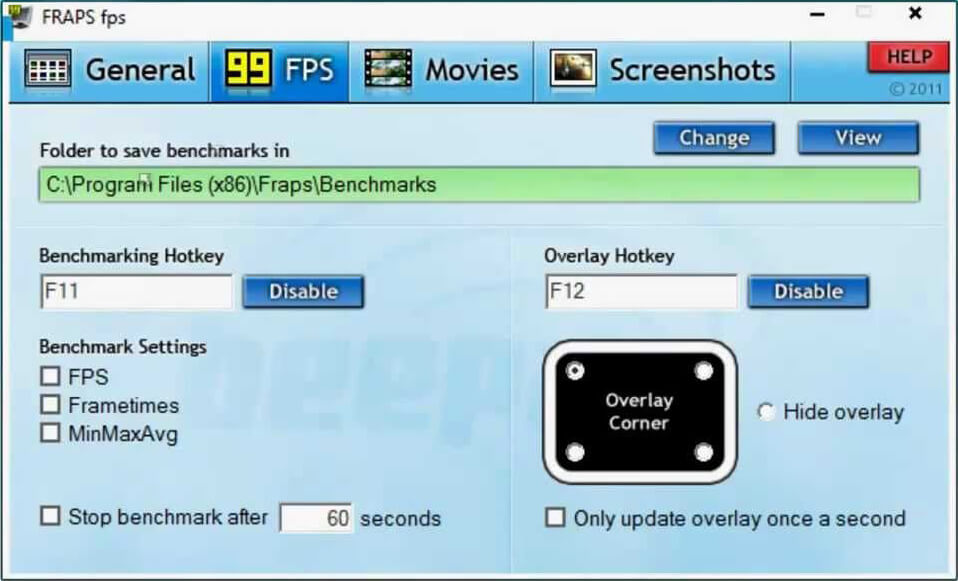
Однако данная программа для записи видео с игр для слабых ПК имеет и ощутимые минусы. Ролики получаются очень большого размера, даже если записывалось всего несколько минут. Они будут занимать много места на компьютере, их долго загружать на YouTube и проблематично отправлять по электронной почте. При записи нельзя ставить процесс на паузу, если вам нужно отойти или сделать что-то срочное на компьютере. Нет возможности при необходимости задать разрешение будущего видеофайла. Язык интерфейса изначально английский, придётся искать и устанавливать русификаторы.
4. OBS
OBS или Open Broadcaster Software – бесплатная программа для записи игр с экрана и онлайн-трансляций, подходит для стриминга. Причём эти задачи программа способна выполнять одновременно. Интерфейс OBS достаточно прост, чтобы разобрался даже начинающий. Можно назначать горячие клавиши для более удобной и быстрой работы.
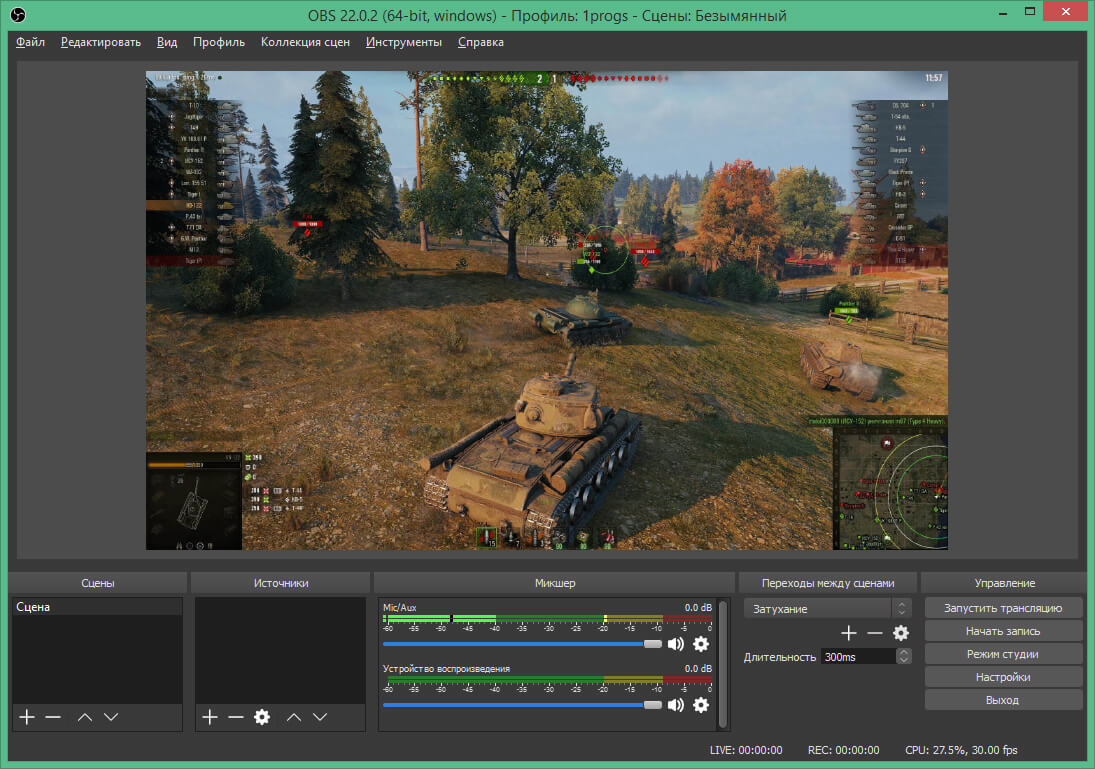
Интерфейс Open Broadcaster Software
Записывать игру параллельно с трансляцией имеет смысл только на мощных ПК, так как это достаточно ресурсозатратный процесс. Недостаточно очевидно отображается начало записи, назначение ряда настроек непонятно для новичков и требует изучения.
5. Mirillis Action!
Mirillis Action! – хорошая программа для записи летсплеев и сохранения видео на жесткий диск в форматах AVI и MP4. Вы можете указывать, какая часть изображения требуется: весь экран, выбранная область или игровой процесс. Можно добавить голосовые комментарии.
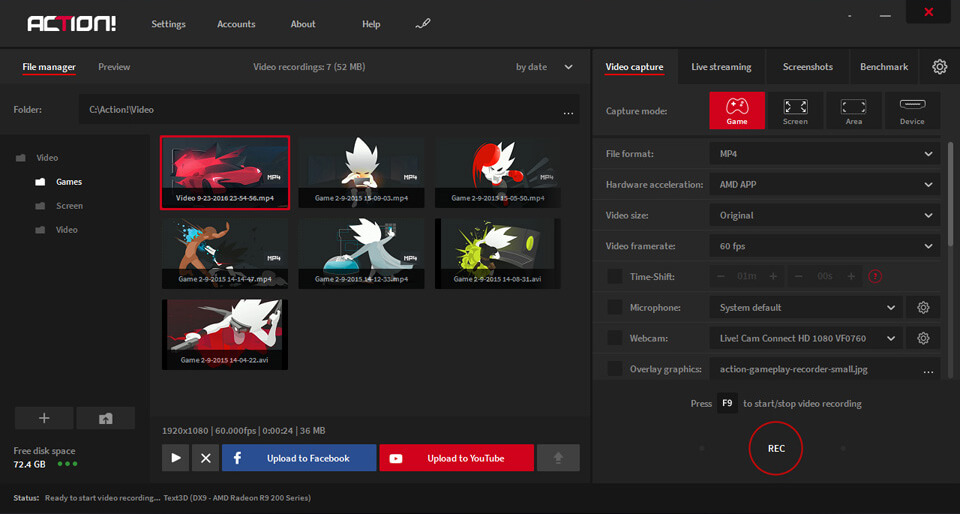
Интерфейс Mirillis Action!
Mirillis Action! является платной (стоит около 1000 рублей) и достаточно требовательной к ресурсам ПК. Она не работает на операционной системе Windows XP. Готовое видео имеет нестандартное разрешение, например, 1320х720.
6. PlayClaw 5
PlayClaw 5 – функциональный софт, который позволит как записать видео игры на диск, так и вести стримы. Пользователь может выбирать количество и размер кадров, качество видео. Программа не очень требовательна к системе, позволяет выбирать источник звука для записи, показывает FPS и делает скриншоты.
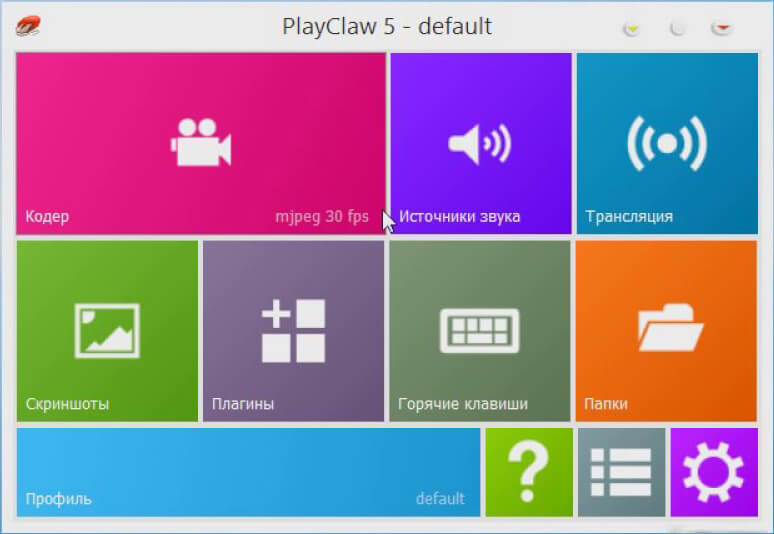
PlayClaw 5 видит и записывает не все игры, иногда после паузы не продолжает запись. ПО платное, чтобы скачать и использовать его, нужно заплатить около 600 рублей.
7. Nvidia ShadowPlay
ShadowPlay – достаточно удобная программа для записи игрового видео и онлайн-трансляций. Софт обладает удобной функцией мгновенного повтора, то есть вы в любой момент (даже если захват экрана не был включен) можете нажать горячую клавишу и сохранить последние 30 секунд игрового процесса. Такая возможность очень пригодится, если вы сделали в игре что-то невероятное и хотите поделиться достижением в сети.
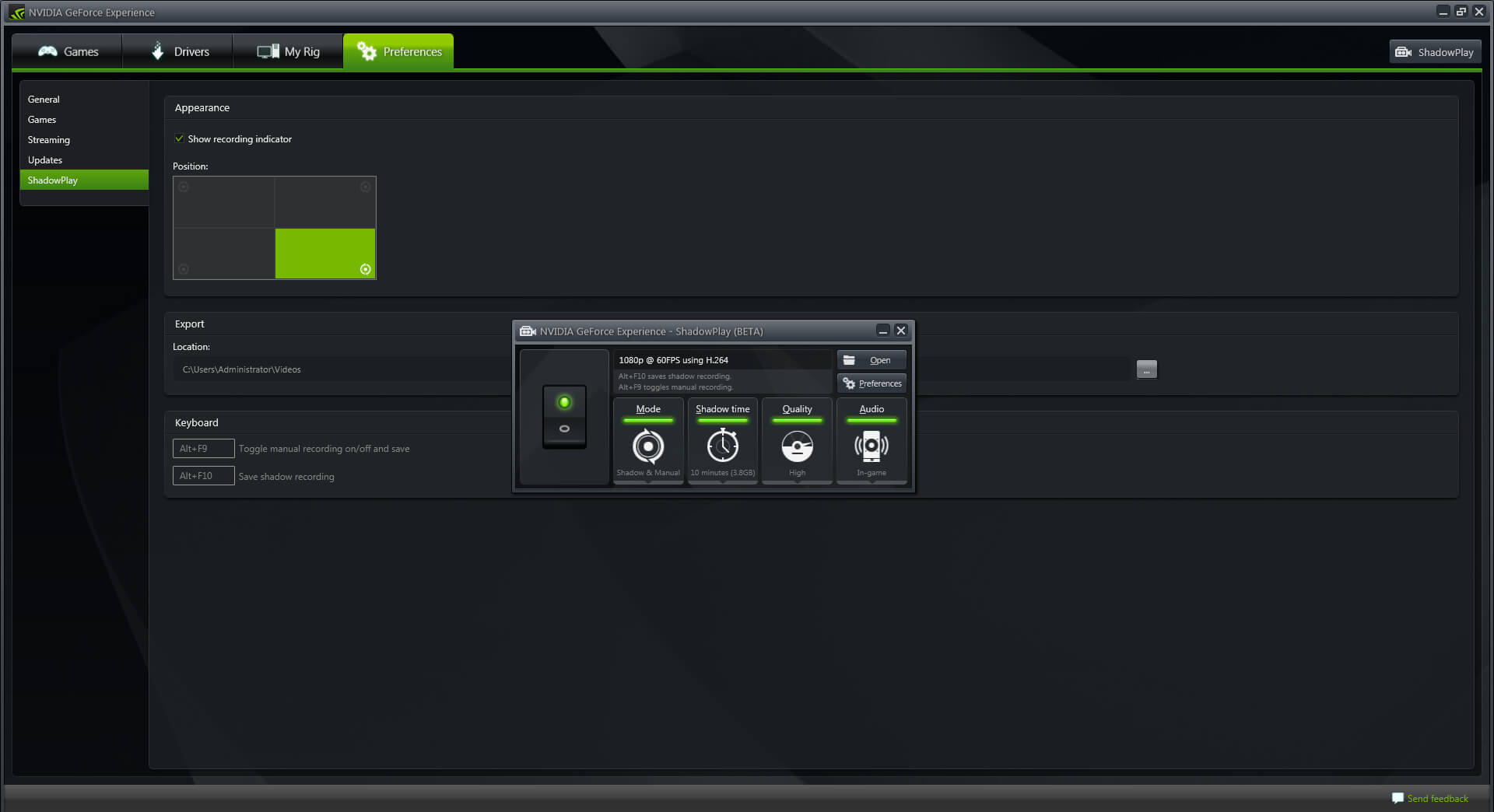
Интерфейс Nvidia ShadowPlay
ShadowPlay может быть использован только на компьютере с видеокартой Nvidia серии 600 и выше, также требуется процессор от 2,8 Ггц.
8. ReLive
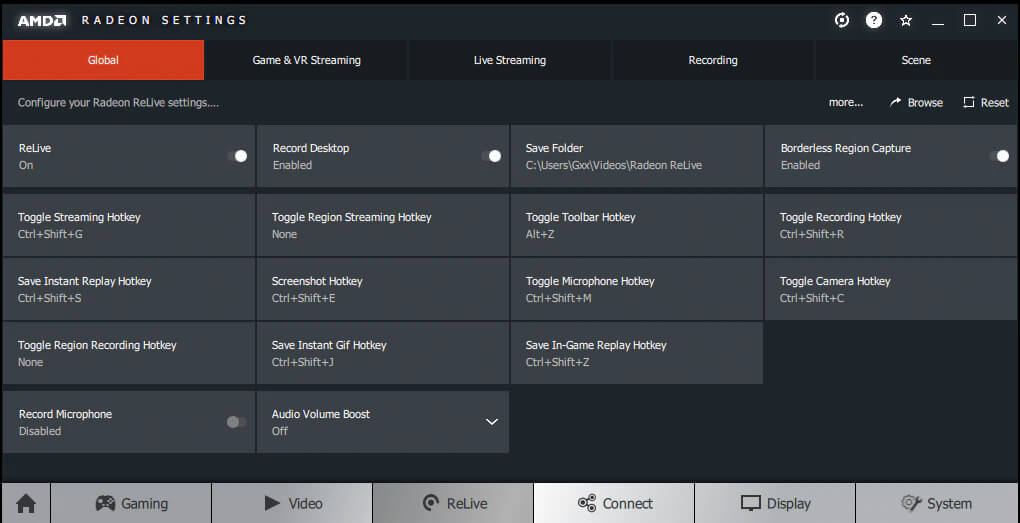
ReLive от AMD умеет захватывать видео с экрана, вести трансляции и публиковать в сети достижения в компьютерных играх. Позволяет делать достаточно качественные видеоролики. Регулировать параметры будущей записи не слишком удобно – нужно переходить в дополнительное приложение Radeon Settings. Сделанные ранее настройки запоминаются для следующей записи. Эта программа для захвата видео с игр достаточно требовательна к ресурсам системы, на слабых машинах будет тормозить.
9. MSI Afterburner
MSI Afterburner – бесплатная программа для захвата видео с игр. Позволяет делать достаточно качественные записи без сжатия с возможностью настраивать размер кадра и выбирать кодек. Приложение стоит использовать, когда требуется сделать видео высокого разрешения. Интерфейс у софта достаточно сложный, требует времени, чтобы разобраться.
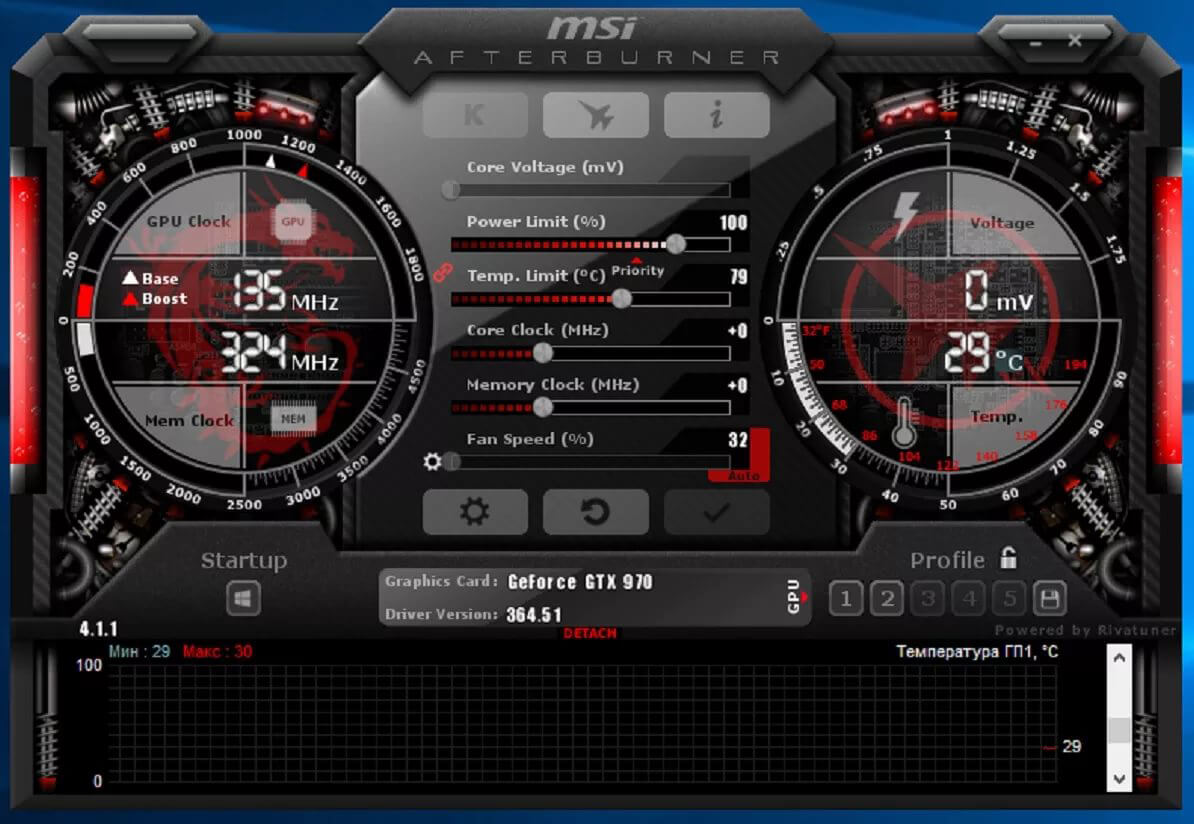
Интерфейс MSI Afterburner
10. Windows Game DVR
Game DVR – бесплатное встроенное приложение для Windows 10. Оно позволяет записать ролики с 30 или 60 fps в двух разрешениях: 720p или 1080p. При записи сильно загружается процессор, поэтому захватывать экран в высоком разрешении вряд ли получится на слабых ПК. Функционал программы довольно скудный
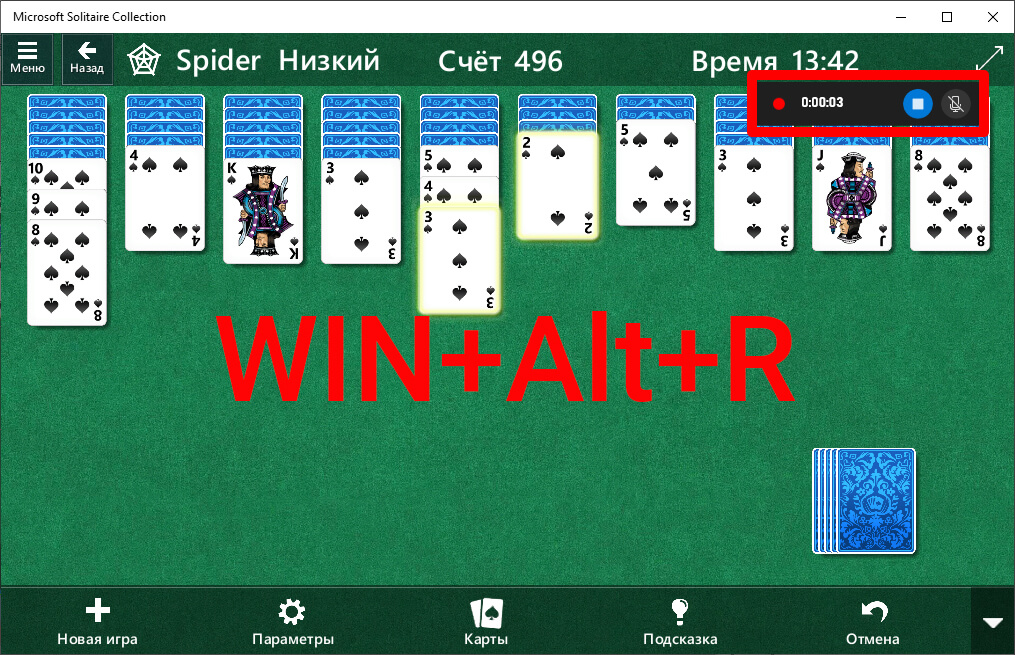
Интерфейс Windows Game DVR
Вы познакомились с наиболее удобным и функциональным софтом для съёмки игр. Экранная Камера на общем фоне смотрится выигрышно и наиболее перспективно. Она имеет все необходимые опции, проста и удобна в работе и отлично справляется с задачей даже на слабых ПК. Хотите делать качественные записи игрового процесса? Пришло время бесплатно скачать программу для записи видео с экрана:
8 бесплатных приложений для записи экрана в Windows, Mac, iPhone, Android


Содержание
Содержание
Для создания видеоинструкций, записи собственных летсплеев и многих других задач пригодится функция записи экрана. К счастью, для ее использования никаких танцев с бубнами не понадобится, поскольку в сети можно найти бесплатные программы не только для персональных компьютеров, но и мобильных устройств. Давайте рассмотрим некоторые из них.
Для Windows
Список софта для самой популярной ОС насчитывает больше десятка вариантов. Если говорить о конкретно бесплатных решениях, а точнее «пробниках», то здесь можно выделить Bandicam и Movavi Screen Recorder. Оба варианта имеют бесплатную ограниченную версию, но вполне подходят для главной задачи — записи экрана.
Bandicam
Bandicam — одна из самых известных программ, которая получила популярность благодаря интуитивно-понятному интерфейсу и достаточно продвинутому функционалу. Первое, что можно отметить — это впечатляющий выбор области записи. Вы можете указать весь экран, самостоятельно отчертить область или выбрать прямоугольник из популярных разрешений вплоть до 4К. Предусмотрительно есть и режим записи зоны вокруг курсора, и даже игровой режим со считыванием потока от DirectX.

В качестве источника также можно указать веб-камеру или устройство, подключенное через HDMI. Реализована поддержка горячих клавиш. Помимо продолжительности записи отображается и размер ролика в реальном времени, что достаточно удобно. Доступны форматы AVI и MP4 с подробной настройкой параметров, включая кодек, битрейт и многое другое.

В бесплатной версии придется терпеть небольшой водяной знак с названием программы в верхней части окна и ограничение длительности записи на 10 минут.
Movavi Screen Recorder
Софт Movavi Studio включает в себя несколько программ, каждая из которых нацелена на конкретный тип задач. Если говорить о записи экрана, то здесь можно скачать Movavi Screen Recorder. Функционал максимально простой — выбираете удобную область записи и жмете по красному кружочку. Приятный бонус — софт может самостоятельно определять размеры окон открытых программ, достаточно один раз кликнуть, а не вымерять по пикселям.

В запись также можно включить отображение нажатий клавиш, подсветку курсора мыши с реакцией на нажатия. А вот захват системного звука в пробной версии будет недоступен, но можно воспользоваться подключенным микрофоном. Формат записи — MP4 с возможностью выбора частоты кадров.

Movavi Screen Recorder также оставляет водяной знак, но в отличие от Bandicam надпись красуется по самому центру, что делает просмотр роликов затруднительным.
MAC OS
Выбор софта для десктопной операционной системы от Apple также впечатляет. К слову, пакет Movavi выпускается и для MAC, но можно изучить несколько других альтернатив.
Monosnap
Monosnap — это максимально простой вариант для MAC OS, когда вам не нужны различные заморочки с настройками и продвинутые функции. Софт представляет собой аналог всем известных «Ножниц» для Windows и позволяет делать скриншоты определенной области рабочего стола. А вот дополнительная функция — как раз запись видео.

Управление максимально упрощено — выбираете необходимую область и нажимаете на «запись». К сожалению, растягивать окошечко придется вручную. Зато можно добавлять по ходу съемки стрелочки и окошечки, которые будут крайне полезны при составлении инструкций.
Водяные знаки отсутствуют. Опробовать Monosnap могут также пользователи и Windows.
OBS Studio
OBS Studio прекрасно подойдет для начинающих стримеров, а также окажется полезной при создании каких-либо мастер-классов. Скачать ее можно не только на MAC OS, но и Windows.
Функционал достаточно впечатляющий. В качестве источника можно выбрать как весь экран, так и отдельные окна. Одна из самых удобных возможностей — добавление неограниченного числа сцен с индивидуальным источником, каждую из которых можно поместить в произвольном месте экрана. Практически для всех действий задается включение и выключение по горячим клавишам.


Android
Снять собственный обзор на мобильное приложение или игру не составляет труда, если воспользоваться программами для записи экрана. Рассмотрим пару самых высоко оцененных приложений среди пользователей.
Super Screen Recoder
Функциональный и очень простой софт, которым всего за пару кликов можно сделать запись экрана смартфона. К достоинствам стоит отнести небольшую полупрозрачную кнопку, через которую легко поставить запись на паузу или остановить. Она отображается поверх всех окон и перемещается по всему экрану. Крайне удобно, поскольку не приходится лезть в саму программу или верхний тулбар.
В настройках выбирается качество записи, частота кадров, ориентация и другие параметры. Как ни странно, есть настройки и водяного знака. Можно даже добавлять собственный текст, например, с названием вашего блога. Есть реклама, но не столь надоедливая, как могла быть. В платной версии RPO ее можно отключить.

Самое приятное, что Super Screen Recoder — это еще и небольшая видеостудия. Прямо со смартфона можно быстро обрезать видео, добавить наклейки, наложить музыку, изменить скорость воспроизведения и даже создать GIF анимацию. Идеальный вариант для «ТикТокеров» и «Инстаблоггеров».
Запись экрана XRecoder
XRecoder — еще один любимчик публики, на счету которого больше 50 миллионов скачиваний. По сути, это практически полный клон уже рассмотренного Super Screen Recoder — наличие перемещаемой поверх окон кнопки с выпадающими настройками, выбор режима записи и практически аналогичные настраиваемые параметры. Если предыдущий софт по каким-либо причинам у вас не работает или сбоит, смело пробуйте эту программу.
Дополнительно в XRecoder есть панель рисования. Прямо во время записи можно подчеркивать важные места, а потом буквально одним кликом стирать нарисованные фигуры. Под этот режим предусмотрена отдельная полупрозрачная иконка, которую можно спрятать в любой части экрана.

Встроенный редактор видео включает функции обрезки, ускорения или замедления, наложения музыки с текстом. Полезен режим смены пропорций, например, под заливку на YouTube или в Instagram. Местами встречаются рекламные баннеры, но агрессивными их не назовешь.
Сразу же отметим, начиная с iOS 11, в iPhone и iPad уже предусмотрена функция записи экрана «с коробки». Хотите больше, тогда знакомьтесь с нашими претендентами.
DU Recoder
Приложение DU Recoder получило массу положительных отзывов от пользователей. И не зря. С его помощью можно не просто записывать видео, но и транслировать картинку в YouTube, Facebook и Twitch. Предусмотрены даже частные трансляции.

Среди других полезностей пользовательские водяные знаки, живые темы, настройки паузы и, конечно же, редактор видеозаписей. Набор вполне классический — от обычной обрезки вплоть до записи голоса и наложения фильтров.
К сожалению, часть из этих функций доступна только в премиум версии. Однако оставшихся возможностей вполне достаточно для простейшего редактирования записи без переноса на персональный компьютер.
Screen Recorder+
Говорим мы о Screen Recorder+ от Softin Technology Co., Ltd., поскольку с названием создатели решили не выдумывать. Еще один популярный софт для iOS, который предлагает множество «фишек» для геймеров.
Доступен выбор формата и разрешения, функция вещания на YouTube и запись собственных комментариев. Есть возможность добавлять свои реакции Face Cam для определенных видео. Фишка программы — интересные стикеры и даже несколько популярных мемов, которые легко встроить прямо в ролик.

Не забыли про интуитивно-понятный редактор. Возможностей немного, но с простым интерфейсом разберутся даже новички. В программе есть больше 100 треков для создания фоновой музыки, но если этого окажется мало, никто не запрещает подгрузить собственную музыку из библиотеки iTunes. Единственный минус — для работы нужна iOS 11 или выше, поэтому старые гаджеты на 7-9 версиях в пролете.
Лучшие 9 Minecraft Screen Recorder для Windows и Mac без задержки
Размещено от Джейн Уинстон Май 21, 2021 16: 23
— «Я хотел бы записать, как я играю в Crazy Craft, но я не знаю, какой рекордер Minecraft использовать…»
— «Привет, люди, я недавно пытался сделать видео Minecraft. Но я просто не могу найти экранный рекордер, который бы не отставал. Это действительно плохо».
— «Лучшее бесплатное программное обеспечение для записи Minecraft?»

Тем не менее, это не легко найти удовлетворительное Minecraft экран рекордер, Есть много похожих вопросов о рекомендациях программного обеспечения видеомагнитофона Minecraft. К счастью, в этой статье собраны отличные программы для записи Minecraft. Вы можете прочитать и получить свой лучший выбор здесь.
Используя Apeaksoft Screen RecorderВы можете легко и просто записывать все свои действия в Minecraft. Программное обеспечение для записи Minecraft упростило все функции записи экрана в удобный интерфейс. Таким образом, не имеет значения, если у вас нет опыта записи игрового видео.
Основные возможности Minecraft Recorder для Windows и Mac
Шаги для записи видео Minecraft на ПК с аудио
Шаг 1 : Запустите рекордер Minecraft
Бесплатно скачайте программу записи экрана Minecraft на свой компьютер с Windows или Mac. Затем запустите Apeaksoft Screen Recorder и выберите «Видеорегистратор». Следовательно, вы можете войти в экран видеозаписи игры Minecraft.
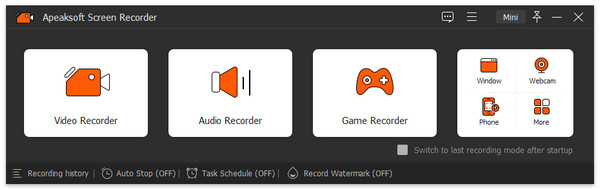
Шаг 2 : Настройка области записи экрана
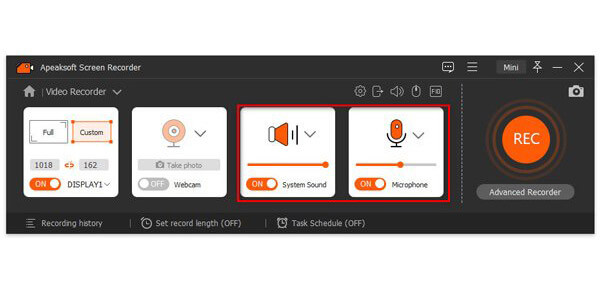
Свободно настраивайте область экрана на рабочем столе с помощью мыши. Затем вы можете управлять источниками входного звука. Включите «Системный звук» или «Микрофон» по отдельности или вместе. Кроме того, вы можете управлять соответствующим ползунком громкости.
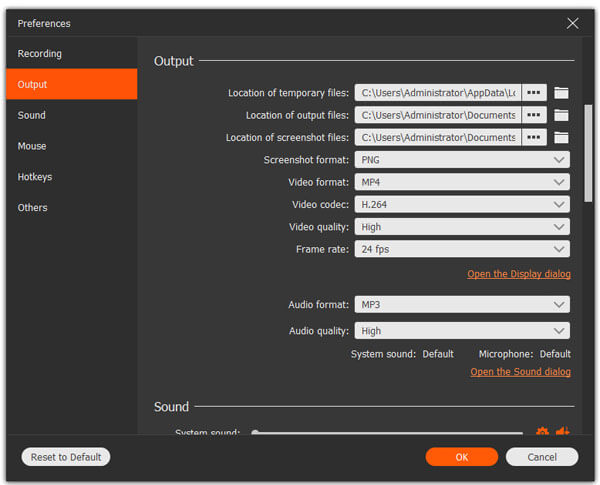
Шаг 3 : Отрегулируйте настройки вывода (опционально)
Шаг 4 : Запись игрового видео Minecraft
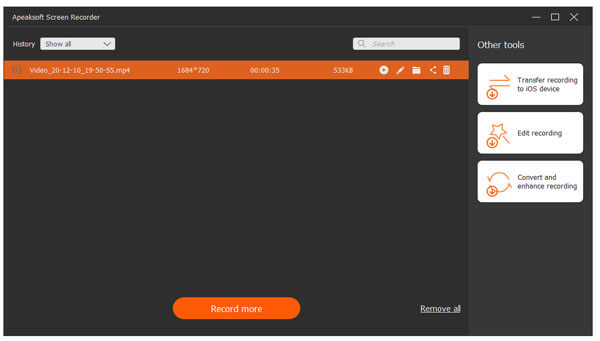
Нажмите «ЗАПИСЬ», чтобы начать запись игрового видео Minecraft с голосом. Конечно, вы можете свободно делать снимки, приостанавливать, перезапускать и останавливать процесс записи. После этого появится окно предварительного просмотра, нажмите «Сохранить», чтобы продолжить. Затем выберите «Далее», чтобы продолжить. Вы можете увидеть запись игрового процесса Minecraft на левой панели. Перейдите в раздел «Поделиться», чтобы загрузить файл на YouTube, Facebook и другие сайты, если хотите.
Apeaksoft Бесплатный онлайн рекордер экрана лучшее бесплатное программное обеспечение для записи экрана для Minecraft. С помощью этого бесплатного и простого в использовании устройства записи экрана вы можете записывать игровые сюжеты, такие как Minecraft, Battlefield, Roblox или World of Warcraft, чтобы получить больше лайков на YouTube, Twitch и других.
Bandicam широко используется в качестве устройства записи экрана и геймплея. Таким образом, вы можете записывать Minecraft с Bandicam на компьютере с Windows. Кроме того, вы можете сделать снимок экрана во время записи Minecraft с Bandicam.
HyperCam также является довольно хорошим средством записи экрана, которое может захватывать специальные последовательности в процессе записи геймплея Minecraft. Вы можете получить основные функции захвата экрана из HyperCam.
Вы можете использовать AZ Screen Recorder для записи видео Minecraft без рекламы или водяных знаков. Да. APK-рекордер Minecraft позволяет пользователям бесплатно записывать игровое видео на Android.
Для пользователей iOS нет необходимости устанавливать дополнительное приложение для записи Minecraft. Потому что вы можете записывать игровое видео непосредственно со встроенной функции записи экрана iOS. Просто убедитесь, что вы используете iOS 11 или более поздние версии.
Jing разработан TechSmith, который может быть использован для записи коротких видеороликов и снимков экрана. Ну, вы можете получить некоторые инструменты для редактирования, чтобы выделить, добавить формы и другие инструменты в вашем видео записи.
Часто задаваемые вопросы о программе записи экрана Minecraft
1. Как записать Майнкрафт в полноэкранном режиме?
Вы можете использовать Apeaksoft Screen Recorder, чтобы помочь вам записать Minecraft в полноэкранном режиме. После запуска на вашем компьютере выберите функцию «Видеорегистратор». Затем вы можете настроить область записи экрана. Чтобы записать весь экран игрового процесса Minecraft, выберите параметр «Полный экран», а затем вы можете следовать приведенному выше подробному руководству, чтобы двигаться дальше.
2. Как мне записать Майнкрафт онлайн без установки программного обеспечения?
Если вы не хотите устанавливать сторонние программы на свой компьютер, вы можете использовать онлайн-рекордер игр. Apeaksoft Free Online Screen Recorder может бесплатно записывать Minecraft на Mac и ПК.
3. Как записать Майнкрафт на Android?
Если в вашем телефоне Android нет встроенной функции записи экрана, вы можете использовать Mobizen, AZ Screen Recorder, Game Screen Recorder или другие приложения для записи экрана.
Вот и все, что касается сегодняшних рекомендаций программного обеспечения для записи Minecraft. Вы можете выбрать любой упомянутый рекордер экрана Minecraft, чтобы легко запечатлеть свое достижение. Если у вас есть полезный совет по записи игрового видео Minecraft, пожалуйста, свяжитесь с нами.