программирование сканера штрих кода
Тонкая настройка сканера штрих-кодов

Для большинства пользователей таких настроек вполне достаточно, однако случаются ситуации, когда прибор требует настройки некоторых дополнительных функций, специальных режимов.
Представленные аппараты на отечественном рынке в целом в равной мере подойдут для сбора сведений, но осуществляют свою работу они далеко не одинаково. Процедура настройки несложная, тем не менее при самостоятельном программировании существует вероятность ошибки, что приведет к сбоям в работе сканера.
Основные причины программирования сканеров
Производители сканирующего оборудования в большинстве случаев закладывают в ПО минимально необходимый набор функций для наиболее распространенных режимов работы, так называемые заводские настройки. В случае если работа с настройками default вас устраивает, производить какие-то дополнительные манипуляции категорически не рекомендуется.
Тонкая, более детальная настройка устройства может потребоваться на крупных торговых и складских объектах.
Адаптацию настроек сканера к конкретной ситуации можно произвести в любой момент. Как пример: регулировка громкости и частоты звукового сигнала для шумных производств; включение эмуляции COM-порта для работы в специализированных программах на компьютере и т. д.
Большинство сканеров штрих-кодов позволяют просматривать текущие параметры при подключении к ПК или по сканированию штрих-кода из инструкции устройства. Стоит отметить, что существуют некоторые специфические настройки, доступные для ряда моделей сканирующих устройств.
Префикс — специальный символ либо функциональная клавиша, предназначенная до передачи информации, заложенной в штрих-коде. Суффикс — аналогичный параметр, только передаваемый после считывания кодированной информации. В программе «1С», для примера, есть возможность задать префикс, эмулирующий срабатывание клавиши F7, позволяющей автоматизировать открытие окна ввода. Суффикс же задается для программной активации перехода в начало строки, он эмулирует клавишу ввода.
Основные способы программирования
Для входа в специальный режим программирования настроек сканера необходимо считать специальный штрих-код, находящийся в руководстве пользователя. Такой способ годится для тех настроек, которые задаются именно в режиме программирования, но существуют некоторые специфические настройки.
Для корректировки интерфейса, ввода суффиксов-префиксов, смены режима зачастую существуют отдельные готовые штрих-коды, представленные в инструкции и работающие напрямую, посредством однократного сканирования.
Алгоритм программирования в этом случае будет выглядеть так: ШК входа в режим — ШК готовой настройки — ШК подтверждения и выхода. Более сложные типы программирования подразумевают более длинную цепочку: ШК входа в режим — ШК настройки функции — ШК значения функции — ШК подтверждения значения — ШК exit mode.
Следует учесть, что алгоритмы программирования у различных устройств могут отличаться. Например, считывание штрих-кода при настройке интерфейса у сканера Honeywell однократное, в то время как в других моделях может быть заложено дополнительное сканирование ШК входа-выхода.
Детальное изучение руководства пользователя — первый шаг к успешному программированию настроек сканеров. Случаются ситуации, когда при попытке изменить параметр, настраиваемый через однократное считывание, пользователь реализует алгоритм режимного entrance and exit. В этом случае устройство, скорее всего, выдаст информацию об ошибке либо вовсе никак не отреагирует.
В любом случае настройки, требующие изменений, останутся прежними. Намного хуже вариант, когда программирующие штрихкоды считываются в неверной последовательности. Велика вероятность, что реанимировать сканер после таких действий придется квалифицированному специалисту.
Настройки сканера. Где искать
Как правило, необходимый набор настроек входит в руководство пользователя и реализован в виде готовых штрих-кодов. Но некоторые производители ограничиваются комплектацией изделия лишь базовыми, заводскими настройками (Quick-start guide), к которым можно «откатить» устройство в случае возникновения ошибок. Мотивируется подобный подход уменьшением вероятности некорректной тонкой настройки прибора неспециалистом.
Тонкие настройки можно найти в полной инструкции к изделию, если таковая найдется, поскольку подробные руководства нечасто входят в комплектацию. Например, такой известный китайский производитель, как «АТОЛ», подобным себя не утруждает. Как вариант, если оборудование — от бренда крупного производителя, можно поискать на официальном сайте компании.
Все штрихкоды для настройки сканера можно найти в руководстве пользователя. Стоит отметить, что законодательство не обязывает производителей прилагать подробный инструктаж на русском языке к высокотехнологичному сложному оборудованию. В общем, для среднестатистического пользователя в процессе настройки не все так безоблачно.
Последствия неправильной настройки аппарата
Третий вариант при соблюдении правил эксплуатации довольно редок, но наши специалисты помогали и в таких сложных ситуациях.
Особенности настройки сканера
Для примера произведем настройку функционала КАПС ЛОК — возможности занесения декодированной информации в память прописными буквами. В ряде торговых программ есть необходимость внесения данных в базу строчными буквами. Сделать это можно, непосредственно зажав клавишу КАПС ЛОК или запрограммировав соответствующую функцию. По умолчанию функционал КАПС ЛОК отключен, но предусмотрены и иные режимы: ON и AUTO — постоянное включение и автоматическое распознавание соответственно.
Попробуем перевести сканер в режим постоянного включения — КАПС ОН. В случае нашего устройства вход и выход из режима программирования производятся одним и тем же штрих-кодом.
Настройка окончена
Количество программируемых в течение одной сессии настроек неограниченно. Для сохранения профиля необходимо просто выйти из режима программирования. Помним, что программировать таким образом можно лишь тот функционал, который настраивается в этом режиме. Для настройки некоторых параметров требуется лишь однократное прямое сканирование ШК.
Как видим, хоть производители сканеров в большинстве случаев закладывают в программное обеспечение необходимый набор функций, иногда они «глючат» или их недостаточно для работы, поэтому требуется вмешательство специалиста. В случае если работа с настройками «по умолчанию» вас устраивает, производить какие-то дополнительные манипуляции категорически не рекомендуется.
Таким образом, программирование сканеров штрих-кодов — процесс не слишком сложный, требующий больше внимания, нежели каких-либо особых знаний. Базовые принципы и основы, как правило, изложены в руководстве пользователя. Там же можно найти применяемые в настройках штрих-кода. Если у вас остались какие-либо вопросы, специалисты компании «Формула торговли» ответят на них с удовольствием.
Тонкая настройка сканера штрихкодов – как и зачем ее проводить
Тонкая настройка сканера штрихкодов – как и зачем ее проводить
Как правило, заводские настройки сканеров штрихкодов вполне позволяют использовать их прямо из коробки. Но в некоторых случаях необходимо настроить определенные режимы и функции. Сам процесс настройки несложный, но бездумное считывание программирующих штрихкодов может привести к серьезным ошибкам в работе сканера. Именно поэтому мы называем эту настройку тонкой.
Зачем программировать сканер?
Производители стремятся снять с пользователя излишний груз по настройке сканера штрихкодов, в заводских условиях активируя наиболее распространенные режимы работы. И если работа сканера из коробки вас устраивает, мы не рекомендуем проводить дополнительные настройки.
 Тонкая настройка сканеров штрихкодов обычно требуется только на больших складских или торговых объектах
Так выглядят настройки «по умолчанию» практически любого сканера из коробки:
Пользователь всегда может изменить заводские настройки, чтобы адаптировать сканер к нуждам собственного бизнеса. Например, если сканер используется в условиях производства, можно установить максимальную громкость звуковой индикации. Или установить сканер в режим эмуляции COM-порта, если нужно подключить его к компьютеру для работы с товароучетной программой.
Сканеры часто имеют функцию просмотра текущих параметров, которые выводятся на экран компьютера при считывании специального штрихкода из руководства пользователя.
 Многие сканеры штрихкодов успешно работают из коробки, без дополнительных настроек
В разные модели сканеров можно вносить специфические настройки:
Префиксы – любые отображаемые либо специальные символы, а также функциональные клавиши, которые назначаются перед передачей данных штрихкода. Суффиксы – аналогичные данные, передаваемые после штрихкода. Например, для работы в программе 1C можно запрограммировать префикс, имитирующий нажатие кнопки F7 (автоматическое открытие окна ввода штрихкода), и суффикс, имитирующий нажатие ENTER (подтверждение и переход в начало строки после сканирования).
Как программируют сканер
Чтобы внести настройку, достаточно считать сканером нужный штрихкод из руководства пользователя. Но есть ряд нюансов:
Алгоритм внесения изменений в настройки у сканеров различных производителей может быть разным. Если у Honeywell настройка интерфейса происходит по однократному считыванию кода, то у других сканеров, может потребоваться считывание ШК входа/выхода из режима программирования.
Пользователю важно знать, как вносить изменения. Если вы захотите изменить параметр, который настраивается через вход/выход режима программирования однократным считыванием необходимого настроечного штрихкода, сканер может выдать ошибку, либо никак не отреагировать, но при этом и не изменить настройки. Еще хуже для оборудования, когда пользователь, полагая, что совершает необходимые настройки, считывает подряд, либо не в правильном порядке представленные в руководстве штрихкоды. К сожалению, нашим специалистам иногда приходится восстанавливать работоспособность оборудования, которое после таких операций постоянно показывает ошибку.
Где найти настройки для сканера
Все штрихкоды для настройки сканера представлены в руководстве пользователя. Но многие производители, чтобы уменьшить вероятность некорректной тонкой настройки, прилагают к комплекту поставки только руководство по быстрому старту – Quick-start guide с базовыми настройками.
Сложные настройки придется искать в подробной (полной) инструкции, которая крайне редко входит в комплект либо почти всегда (за исключением сканеров китайского изготовления под брендом крупного производителя – такая проблема есть, например, у сканеров «АТОЛ») предлагается в электронном виде на сайте производителя. Заметим, что по закону производители не обязаны прилагать к технически сложному оборудованию документацию на русском языке. Это значительно усложнит процесс настройки для неопытного пользователя.
Что будет, если настроить сканер неправильно?
Некорректно настроенное оборудование неправильно считывает штрихкоды: пропускает символы, выдает ошибку при подключении или передаче информации в товароучетные программы и пр. Способ решения проблемы зависит от сложности ситуации:
Пример настройки сканера штрихкодов
Разберем процесс настройки на примере Datalogic QuickScan Lite QW2100. Попробуем настроить в нем функцию CAPS LOCK – занесение информации прописными буквами.
Некоторые программы требуют, чтобы информация была занесена прописными буквами, и данная функция – простой способ сделать это без зажимания клавиш.
По умолчанию функция CAPS LOCK у сканера отключена – CAPS LOCK OFF. Однако возможны и другие режимы: постоянное включение – CAPS LOCK ON или автоматическое распознавание – CAPS LOCK AUTO – сканер автоматически распознает статус соответствующей клавиши. Нам необходимо перевести сканер в режим CAPS LOCK ON.
Обращаем внимание, что для входа и выхода из режима программирования используется один и тот же код.
2. Считать штрихкод входа в режим программирования.

3. Считать штрихкод нужной настройки.

4. Считать штрихкод выхода из режима программирования.

В пределах одной сессии в режиме программирования можно настраивать различные параметры сканера, а затем выйти из режима программирования, чтобы сохранить изменения. Главное, чтобы вносимые настройки требовали работы именно в этом в режиме, а не однократного прямого считывания.
Таковы основные принципы тонкой настройки сканера. Если у вас остались дополнительные вопросы, вы можете задать их специалистам компании «Формула Торговли».
Мы предлагаем широкий ассортимент весового, кассового, банковского и штрихкодового оборудования, а также располагаем авторизованным сервисным центром для обслуживания техники, представленной в нашем интернет-магазине.
Процедура настройки сканера штрих-кода

В данной статье мы расскажем о нюансах, возникающих во время процедуры настройки сканеров штрих-кода, в частности Honeywell 5145 и Атол SB1101
Сканер штрих-кода – это устройство, созданное для повышения эффективности организаций, занимающихся торговой деятельностью на разных её участках, а также для оптимизации работы кассового узла. Данное оборудование расшифровывает информацию, закодированную в штрих-кодах и других торговых метках, после чего перенаправляет её на компьютер, либо KKM. Для правильного функционирования сканирующего оборудования требуется не только верно подсоединить его к ПК, но и осуществить после этого настройку нового устройства. Для каждого сканера, в соответствии с видом подсоединения, при настройке существует своя последовательность действий.
Настройка сканера штрих-кода
Чтобы определится с выбором сканирующего оборудования лучше выяснить, его способ интеграции с основным устройством, для этого узнайте, какой разъём не занят. Если вы уже купили сканер штрих-кода, а необходимый для его подключения разъём занят, то нужно приобрести переходник. До того, как подсоединить оборудование, установите на компьютер драйвера, нужные для работы сканера, они должны быть в комплекте с устройством. Если необходимых программ нет, то их можно скачать на официальном сайте производителя.
После того как сканер считал и распознал штрих-код, он отправляет полученную информацию на главное устройство. Для оптимизации полученных данных применяются суффиксы и префиксы. К примеру, если для работы в 1C настроить суффикс «Enter», после распознавания штрих-кода он будет приниматься в автоматическом режиме.
Для того чтобы сканирующее оборудование вносило в последовательность обозначений суффиксы и префиксы, до того как приступить к работе, необходимо отсканировать в определённой последовательности специализированные штрих-коды. Они есть в руководстве по эксплуатации, в главе «Настройки формата исходящей информации».
Чтобы настроить добавление суффиксов, и префиксов:
• Активируйте режим [Настройка], для этого отсканируйте соответствующий штрих-код из инструкции.
• После этого выберите, какую функцию хотите подключить: суффикс, префикс, или одновременную работу обоих и считайте соответствующее обозначение.
• Чтобы закрыть активированный режим, тоже следует распознать соответствующий штрих-код, изменения при этом сохранятся автоматически.
Если руководство по эксплуатации утеряно, можно скачать его на сайте производителя. Если ваш сканер не имеет функции распознавания обозначений с электронного носителя, то нужно распечатать необходимый для настройки раздел.
Для того чтобы настроить драйвер, откройте главное меню и выберите раздел [Сервис], после этого нажмите на пункт [Параметры] и откройте [Драйвер устройств ввода]. В открывшейся форме выставьте выбранный суффикс и префикс. Когда параметры будут прописаны, программа сможет распознавать, что поступившие данные отправлены со сканера и выстроит необходимую для формирования нового действия последовательность.
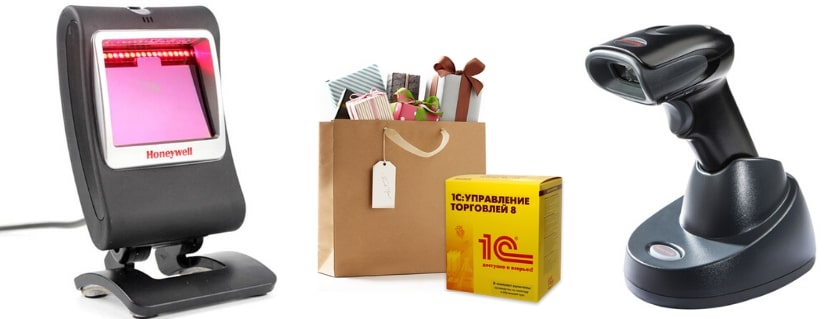
Как запрограммировать сканер штрих-кода Honeywell для взаимодействия с 1C
Этапы программирования сканера Honeywell:
• Инсталлируйте на ПК нужное для функционирования устройства программное обеспечение, после чего подсоедините сканер.
• Для обеспечения правильного взаимодействия, 1C требуется подключение через COM-порт. Если сканер подсоединён через USB-порт, можно активировав имитацию COM-порта.
• Проверьте, какие суффиксы активированы, если только CR, переходите к следующему шагу. Когда вместе с ним активирован вспомогательный суффикс LF, то считайте специальный штрих-код, отключающий его. Если этого не сделать, то когда вы приступите к работе, возникнет программная ошибка, так как 1C считывает вспомогательные суффиксы как пустые штрих-коды и не воспринимает их.
• Когда всё готово, войдите в 1C, откройте настройки подсоединённого устройства и настройте для него драйвер от 1C.
Для того чтобы убедиться, что сканер функционирует корректно, отсканируйте штрих-код с любого занесённого в базу товара.
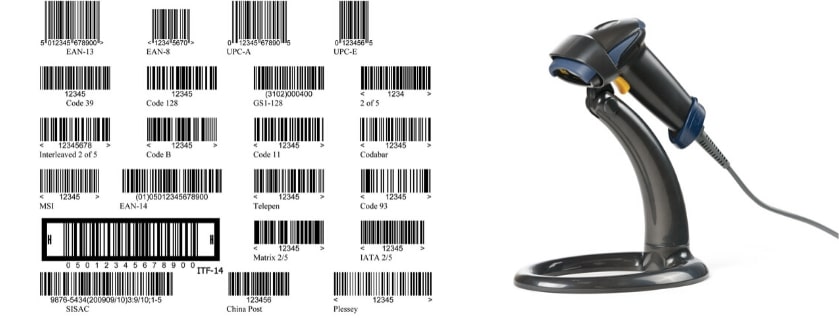
Программирование сканера штрих-кода Honeywell 5145
Процедура программирования сканера штрих-кода Honeywell 5145:
• Подсоедините сканер к ПК, программа должна опознать его как оборудование для внесения информации, после этого запустите любой текстовый редактор и отсканируйте штрих-код.
• На месте курсора должно появиться его числовое обозначение, если этого не произошло, значит, программа не смогла распознать оборудование. Тогда требуется инсталлировать драйвера, активировав установочный файл [Install.bat].
• Когда устройство опознано, необходимо его настроить. Для этого переведите устройство в режим [Настройка] и активируйте COM-эмуляцию, считав соответствующий штрих-код.
Если всё сделано верно, устройству будет присвоен номер COM-порта, его необходимо записать, а затем внести в настройки драйвера. Это обеспечит корректную интеграцию сканирующего оборудования и ПК, что позволит быстро передавать считываемые данные.
Программирование сканера штрих-кода Атол SB1101
Сканеры данной серии функционируют в двух режимах:
• ручной – режим активирован по умолчанию, чтобы распознать штрих-код, наведите сканирующий луч на обозначение и нажмите кнопку;
• презентационный – чтобы перевести оборудование в данный режим, отсканируйте соответствующий штрих-код из руководства по использованию.
Настройка облегчается тем, что компьютер устанавливает драйвера автоматически после подсоединения сканера. Устройство может быть подключено любым из способов (через USB-порт, в разрыв клавиатуры, при эмуляции COM-порта). Настройка распознавания сканера нужна в соответствии с программным обеспечением, с которым он будет интегрироваться. К примеру, для взаимодействия с 1C необходимо активировать на нём эмуляцию COM-порта, а чтобы взаимодействовать со СБИС, подсоедините его к ПК и настройте как новое устройство. Ещё нужно знать, что для того чтобы перевести устройство в режим эмуляции, требуется самостоятельно внести номер COM-порта.
Программирование сканера штрих-кода Атол SB1101:
• Проверьте, установился ли драйвер на Ваш компьютер.
• Вставьте загрузочный диск с драйверами в ПК, скопируйте папку с установочным файлом на рабочий стол. Запустите установочный файл и зарегистрируйте драйвер по открывшейся на экране инструкции.
• В соответствии с предустановленной товароучётной программой, активируйте режим эмуляции COM-порта, либо оставьте всё, как есть и перейдите к следующему шагу.
• Выполните настройку суффиксов и префиксов, обозначив их в настройках программы.
• Запустите определение устройства в программе.
Последующая настройка суффиксов и префиксов происходит в стандартном режиме, путём считывания специальных штрих-кодов, находящихся в руководстве по эксплуатации.