программы для написания скриптов для юнити
Создание и Использование Скриптов
Поведение игровых объектов контролируется с помощью компонентов (Components), которые присоединяются к ним. Несмотря на то, что встроенные компоненты Unity могут быть очень разносторонними, вскоре вы обнаружите, что вам нужно выйти за пределы их возможностей, чтобы реализовать ваши собственные особенности геймплея. Unity позволяет вам создавать свои компоненты, используя скрипты. Они позволяют активировать игровые события, изменять параметры компонентов, и отвечать на ввод пользователя каким вам угодно способом.
Unity supports the C# programming language natively. C# (pronounced C-sharp) is an industry-standard language similar to Java or C++.
Изучение искусства программирования и использования этих языкам выходит за рамки данного введения. Однако есть множество книг, обучающих материалов и ресурсов для изучения программирования в среде Unity. Посетите Обучающий раздел на нашем сайте для получения подробной информации.
Создание скриптов
Unlike most other assets, scripts are usually created within Unity directly. You can create a new script from the Create menu at the top left of the Project panel or by selecting Assets > Create > C# Script from the main menu.
Новый скрипт будет создан в папке, которую вы выбрали в панели Project. Имя нового скрипта будет выделено, предлагая вам ввести новое имя.
Лучше ввести новое имя скрипта сразу после создания чем изменять его потом. Имя, которое вы введете будет использовано, чтобы создать начальный текст в скрипте, как описано ниже.
Структура файла скрипта
When you double-click a script Asset in Unity, it will be opened in a text editor. By default, Unity will use Visual Studio, but you can select any editor you like from the External Tools panel in Unity’s preferences (go to Unity > Preferences).
Содержимое файла будет выглядеть примерно так:
Скрипт взаимодействует с внутренними механизмами Unity за счет создания класса, наследованного от встроенного класса, называемого MonoBehaviour. Вы можете думать о классе как о своего рода плане для создания нового типа компонента, который может быть прикреплен к игровому объекту. Каждый раз, когда вы присоединяете скриптовый компонент к игровому объекту, создается новый экземпляр объекта, определенный планом. Имя класса берется из имени, которое вы указали при создании файла. Имя класса и имя файла должны быть одинаковыми, для того, чтобы скриптовый компонент мог быть присоединен к игровому объекту.
Заметка для опытных программистов: вы можете быть удивлены, что инициализация объекта выполняется не в функции-конструкторе. Это потому, что создание объектов обрабатывается редактором и происходит не в начале игрового процесса, как вы могли бы ожидать. Если вы попытаетесь определить конструктор для скриптового компонента, он будет мешать нормальной работе Unity и может вызвать серьезные проблемы с проектом.
Управление игровым объектом
Как было сказано ранее, скрипт определяет только план компонента и, таким образом, никакой его код не будет активирован до тех пор, пока экземпляр скрипта не будет присоединен к игровому объекту. Вы можете прикрепить скрипт перетаскиванием ассета скрипта на игровой объект в панели Hierarchy или через окно Inspector выбранного игрового объекта. Имеется также подменю Scripts в меню Component, которое содержит все скрипты, доступные в проекте, включая те, которые вы создали сами. Экземпляр скрипта выглядит так же, как и другие компоненты в окне Inspector:-

После присоединения скрипт начнет работать, когда вы нажмете Play и запустите игру. Вы можете проверить это добавив следующий код в функцию Start:-
Debug.Log is a simple command that just prints a message to Unity’s console output. If you press Play now, you should see the message at the bottom of the main Unity editor window and in the Console window (menu: Window > General > Console).
2018–03–19 Page amended with limited editorial review
MonoDevelop replaced by Visual Studio from 2018.1
Создание и Использование Скриптов
Unity изначально поддерживает три языка программирования:
Изучение искусства программирования и использования этих языкам выходит за рамки данного введения. Однако есть множество книг, обучающих материалов и ресурсов для изучения программирования в среде Unity. Посетите Обучающий раздел на нашем сайте для получения подробной информации.
Создание скриптов
В отличии от других ассетов, скрипты обычно создаются непосредственно в Unity. Вы можете создать скрипт используя меню Create в левом верхнем углу панели Project или выбрав Assets > Create > C# Script (или JavaScript/Boo скрипт) в главном меню.
Новый скрипт будет создан в папке, которую вы выбрали в панели Project. Имя нового скрипта будет выделено, предлагая вам ввести новое имя.
Лучше ввести новое имя скрипта сразу после создания чем изменять его потом. Имя, которое вы введете будет использовано, чтобы создать начальный текст в скрипте, как описано ниже.
Структура файла скрипта
После двойного щелчка на скрипте в Unity, он будет открыт в текстовом редакторе. По умолчанию Unity будет использовать MonoDevelop, но вы можете выбрать любой редактор из панели External Tools в настройках Unity.
Содержимое файла будет выглядеть примерно так:
Заметка для опытных программистов: вы можете быть удивлены, что инициализация объекта выполняется не в функции-конструкторе. Это потому, что создание объектов обрабатывается редактором и происходит не в начале игрового процесса, как вы могли бы ожидать. Если вы попытаетесь определить конструктор для скриптового компонента, он будет мешать нормальной работе Unity и может вызвать серьезные проблемы с проектом.
A UnityScript script works a bit differently to C# script:
Здесь функции Start и Update имеют такое же значение, но класс не объявлен явно. Предполагается, что скрипт сам по себе определяет класс; он будет неявно производным от MonoBehaviour и получит своё имя от имени файла скриптового ассета.
Управление игровым объектом
Как было сказано ранее, скрипт определяет только план компонента и, таким образом, никакой его код не будет активирован до тех пор, пока экземпляр скрипта не будет присоединен к игровому объекту. Вы можете прикрепить скрипт перетаскиванием ассета скрипта на игровой объект в панели Hierarchy или через окно Inspector выбранного игрового объекта. Имеется также подменю Scripts в меню Component, которое содержит все скрипты, доступные в проекте, включая те, которые вы создали сами. Экземпляр скрипта выглядит так же, как и другие компоненты в окне Inspector:-

После присоединения скрипт начнет работать, когда вы нажмете Play и запустите игру. Вы можете проверить это добавив следующий код в функцию Start:-
Визуальное программирование
Система визуального программирования в Unity позволяет создавать игровую механику или логику взаимодействия с помощью визуальной графовой системы вместо работы с текстовым представлением кода.
Хотите как можно быстрее приступить к визуальному скриптингу? В этом кратком руководстве объясняются базовые принципы визуального скриптинга, которые помогут реализовать логику на основе графов для ваших собственных игр.
Начало работы в Unity 2021.1
Начиная с Unity 2021.1, система визуального программирования поставляется через Package Manager и устанавливается вместе с редактором Unity.
Начало работы с Bolt
Для Unity 2019 и 2020 LTS систему Bolt Visual Scripting можно загрузить из Unity Asset Store бесплатно.

Система визуального скриптинга в Unity позволяет любому сотруднику студии реализовать логику с помощью перетаскивания узлов вместо ручного ввода программного кода. Кроме того, эта система упрощает совместную работу программистов, художников и дизайнеров, ускоряя создание и проработку прототипов.
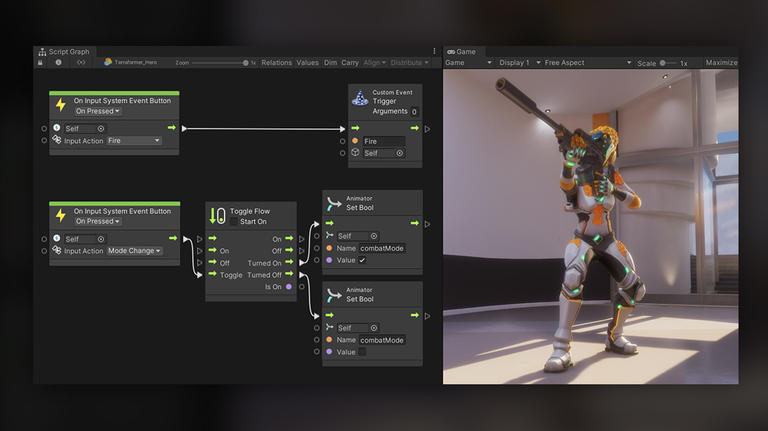
Визуальный скриптинг — это отличный инструмент для художников и дизайнеров, которые хотят проверить идею, внести изменения или лучше контролировать свою работу в Unity. Они также смогут воспользоваться графическим представлением логики, созданной сотрудниками технического профиля.

Разрабатывайте собственные узлы с помощью визуального скриптинга для эффективной совместной работы дизайнеров и художников. Это повышает удобство работы для всех сотрудников студии, независимо от их навыков в программировании.
Ключевые преимущества
Flow Graphs
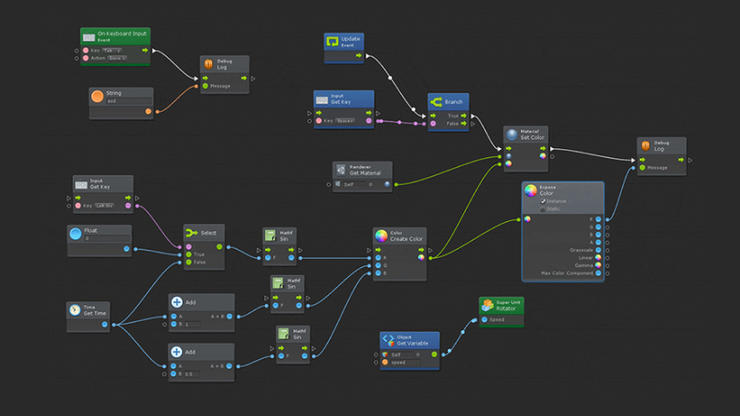
Инструмент Flow Graphs — это главный инструмент реализации взаимодействий в проекте. С помощью графов действий и значений можно разрабатывать любую логику, реализуется ли она покадрово или срабатывает при событии.
State Graphs
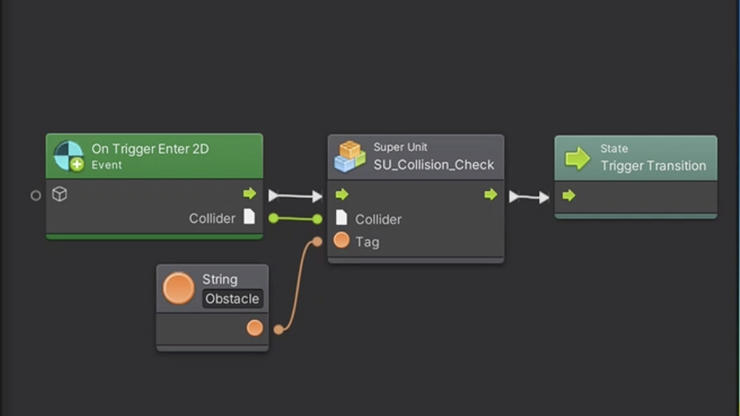
Инструмент State Graphs позволяет создавать автономные алгоритмы, определяющие поведение объектов в зависимости от их состояния. Такие графы подходят для высокоуровневой логики, например, логика ИИ, сцены, уровня или любого другого аспекта сцены, требующего алгоритмов, сменяющих друг друга в различных состояниях.
Live Editing
Внесите изменения в схемы в режиме Play, и система обновит скрипт в реальном времени. Это значительно ускоряет итерацию и тестирование идей без необходимости компилировать изменения в проекте.
Отладка и анализ
Визуальный скриптинг предназначен для отображения значений в графе в игровом режиме с подсветкой выполняемых узлов. При возникновении ошибок во время выполнения их источник будет распознан и подсвечен в графе.
Разработано с упором на удобство использования
Благодаря продуманности правил наименования, комментирования и группировки, система визуального программирования имеет дружелюбный для пользователя без технических навыков интерфейс, что делает работу проще. А при возникновении трудностей инструмент Fuzzy Finder позволяет легко найти то, что вы ищете.
Совместимость кодовой базы
Система визуального скриптинга поддерживает использование в схемах любых методов, полей, атрибутов или событий Unity, а также любые сторонние плагины или даже ваши собственные скрипты. Благодаря прямому доступу системы к вашей кодовой базе все изменения кода тут же отражаются в интерфейсе.
Подробнее

Unity Learn
Этот полный курс Unity Learn поможет вам начать работу с системой визуального программирования.
Документация
Ознакомьтесь с документацией, чтобы узнать больше о визуальном программировании в Unity.
Сообщество
Примите участие в обсуждениях на форуме сообщества и следите за новостями визуального скриптинга в Unity.
Визуальный скриптинг — это способ манипуляции объектами и разработки алгоритмов в графическом интерфейсе Unity без написания кода. Логика реализуется узлами и связями между ними, что позволяет художникам, дизайнерам и программистам с легкостью прорабатывать игровой процесс и интерактивные системы.
Начиная с Unity 2021.1, система визуального скриптинга поставляется через Package Manager и устанавливается вместе с редактором Unity.
Для Unity 2019 и 2020 LTS систему Bolt Visual Scripting можно загрузить из Unity Asset Store бесплатно.
Unity Asset Store — это магазин с тысячами ассетов, доступных бесплатно или по разумной цене, которые экономят время и силы разработчикам в Unity. Это мощный ресурс для успешных Unity-разработчиков — он включает более 60 000 комплектов, содержащих инструменты и расширения для редактора, 2D- и 3D-графику, музыку кинематографического качества и звуковые эффекты, а также многое другое.
Инструмент Bolt Visual Scripting будет поддерживаться для проектов, созданных в Unity 2018, 2019 и 2020 LTS.
Начиная с Unity 2021.1, система визуального скриптинга будет входить в состав редактора Unity по умолчанию.
В настоящее время Unity проводит оценку возможных путей развития систем визуального программирования, включая Bolt, Bolt 2 и наше средство визуального программирования на основе DOTS. Мы хотим создать единое, тесно интегрированное решение, не приводящее к нарушению работы функций, не раскалывающее сообщество и в то же время соответствующее ожиданиям пользователей относительно готовности к использованию в разработке. Подробности о развитии визуального скриптинга можно узнать на нашем форуме.
Скрипты для редактора в Unity3D
Сегодня поговорим о том, как писать скрипты для Unity Editor. Статья рассчитана на тех, кто уже знаком с Unity3D, что-то успел сделать, но еще не решился попробовать писать скрипты для эдитора.
Если коротко — то в режиме эдитора скриптами можно сделать абсолютно всё тоже самое, что и в режиме игры.
Начнем с простого. Допустим, мы хотим в режиме эдитора создать 10 кубиков и расположить их в линию. Для начала давайте упростим задачу и забудем про эдитор, давайте сделаем так, чтобы эти кубики создавались при старте приложения.
Теперь попробуем выполнить этот код в режиме эдитора, для этого нужно к коду добавить всего лишь один волшебный атрибут [ContextMenu()] к функции Create10Cubes():
так чтобы код выглядел вот так:

Теперь, если мы нажмем правой кнопкой по заголовку скрипта, там появится пункт CreateCubes, при нажатии на который функция точно также будет выполнена.
Важное замечание: функция, помеченная атрибутом ContextMenu, не должна иметь параметров, вернее, если у нее будут параметры, вы не сможете вызвать таким способом.
Лично я применяю такой способ, когда нужно что-то сделать с группой объектов, например, выключить отбрасывание теней у всех детей объекта, у которых в названии встречается «withoutshadow»:
Вобщем способ хорош для одноразовых действий над кучей объектов — быстренько накидали нужный код в отдельном классе, кинули на нужный объект и тут же удалили этот класс к едрене фене.
Теперь давайте решим следующую задачу: мы хотим запечь occlusion culling. Для этого нам необходимо пометить галочкой Occluder Static все объекты, которые бубдут загораживать другие объекты, и галочкой Occludee Static все, которые будут скрываться за Occluder`ами. То есть нам нужно вычленить все статичные объекты, непрозрачным объкетам поставить обе галки (на самом деле все), прозрачным — только Occludee, а Occluder выключить.
Казалось бы, ну что такого, пробежался по сцене ручками — расставил кому нужно галочки — и все. Но проблема в том, что объектов в сцене может быть много и в процессе развития проекта сцена скорее всего будет меняться. Следить самому за всеми этими галочками — с ума можно сойти. Поэтому мы напишем маленький скриптик, который делает это за нас.
Для начала напишем полезный код, который выполняет нашу работу, а далее оформим это в отдельный виззард:
1) Найти интересующие нас объекты в сцене;
2) Расставить нужные галочки.
Оформим код в виде отдельной команды, для того чтобы его можно было вызывать из любого места и он не зависел от того, в каком виззарде он будет вызываться. Внимание: файл, содержащий следующий код, необходимо поместить в папку под названием Editor, это нужно для того, чтобы этот код не попал в основной билд:
Здесь мы предполагаем, что статичные объекты уже до этого каким то образом нашли (скорее всего ручками) и отметили их галочкой Static, а значит, в том числе и BatchingStatic.
Теперь давайте оформим отдельный виззард, чтобы можно было удобно вызывать эту команду:
Тут нам пригодится класс EditorWindow.
На этом пока закончим наш обзор, он получился далеко не полным.
В следующих статьях я планирую описать, как можно создавать кастомные инспекторы для ваших классов, как вмешиваться в процесс импорта ассетов, как можно поставить запекать тени на 20-ти уровнях по очереди и получить скриншоты с результатом себе на почту.
Программирование в Unity для опытных программистов
В Unity скрипты можно использовать для разработки практически любого элемента игры или интерактивного контента с графикой реального времени. Unity поддерживает скрипты на C#, созданные в соответствии с одним из двух основных подходов: традиционным и широко использующимся объектно-ориентированным подходом и информационно-ориентированным подходом, который теперь тоже поддерживается в Unity в отдельных случаях благодаря нашему высокопроизводительному многопоточному стеку информационно-ориентированных технологий (DOTS).
Unity поддерживает C#, стандартный в отрасли язык программирования, в некоторой степени похожий на Java или C++.
По сравнению с C++, C# легче в изучении. Кроме того, он относится к категории языков «с управлением памятью», то есть он автоматически распределяет память, устраняет утечки и так далее.
Как правило C# удобнее C++, если вам нужно в первую очередь разработать игру, а потом уже работать над различными сложными аспектами программирования.
Вся интерактивность и игровой процесс в Unity строятся на основе трех фундаментальных блоков: объекты GameObject, компоненты и переменные.
Любой объект в игре является GameObject, будь то персонажи, источники света, спецэффекты, декорации и все остальное.
Компоненты
Игровые объекты сами по себе не имеют никакого поведения. Для того, чтобы объект начал работать, игровому объекту нужны различные атрибуты, добавляемые с помощью компонентов.
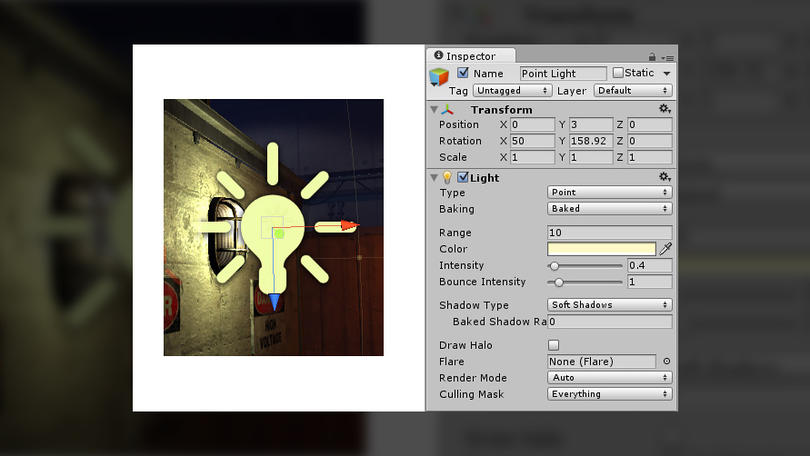
Компоненты (Component) определяют поведение игровых объектов, к которым они прикреплены, и управляют ими. Простой пример — создание источника света, включающее прикрепление компонента Light к GameObject (см. ниже). Таким же примером может быть добавление компонента Rigidbody к объекту, чтобы он мог падать.
Компоненты имеют ряд свойств или переменных, которые можно настроить в окне Inspector редактора Unity и/или с помощью скрипта. В примере выше к свойствам источника света относятся дальность, цвет и интенсивность.
В Unity есть множество самых разнообразных компонентов, но вы вскоре можете столкнуться с необходимостью создать собственный компонент для реализации своих алгоритмов. Это можно сделать с помощью скриптов, в которых описана ваша собственная игровая логика и поведение объектов, и которые затем прикрепляются к игровым объектам как компоненты. Каждый скрипт связывается с внутренними механизмами Unity путем реализации класса, производного от встроенного класса MonoBehaviour.
Компоненты на основе скриптов позволяют запускать игровые события, проверять объект на предмет столкновений, применять физические свойства, программировать реакцию на управление пользователя и многое другое. См. Unity Scripting API для дополнительной информации.
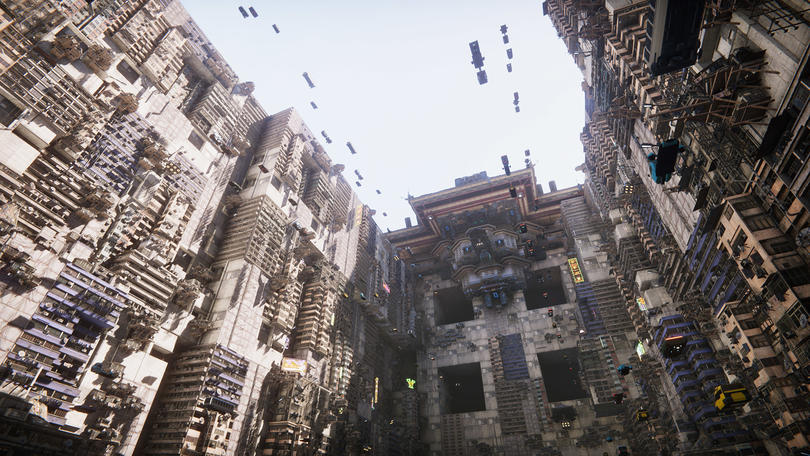
Традиционная модель «игровой объект — компонент» хорошо работает и сегодня, поскольку она проста как для программистов, так и других пользователей, а также удобна для создания интуитивных интерфейсов. Добавите компонент Rigidbody к объекту GameObject — он начнет падать, добавите компонент Light — GameObject начнет излучать свет. Все остальное также подчиняется этой простой логике.
При этом система компонентов создана на основе объектно-ориентированной платформы, что создает сложности для разработчиков при работе с кэшем и памятью развивающегося оборудования.
Компоненты и игровые объекты относятся к «тяжелым объектам C++». Все объекты GameObject имеют имя. Их компоненты представляют собой оболочки для C# поверх компонентов на C++. Это упрощает работу с ними, но может влиять на производительность, если они будут храниться в памяти без явной структуры. Объект C# может находиться на любом участке памяти. Объект C++ также может находиться в любом участке памяти. Группировка и последовательное размещение объектов в памяти отсутствуют. При каждой загрузке в центральный процессор для обработки объект приходится собирать по частям из разных участков памяти. Это может сильно замедлить загрузку, а оптимизация потребует много усилий.
Для решения этих проблем мы начали перерабатывать базовые системы Unity на основе высокопроизводительного, многопоточного стека информационно-ориентированных технологий или DOTS (в настоящее время в статусе предварительной версии).
DOTS позволяет вашей игре эффективно использовать все возможности новейших многоядерных процессоров. Стек состоит из следующих компонентов:
ECS — это новая система компонентов в составе DOTS; все традиционные объектно-ориентированные манипуляции над GameObject отражаются на экземпляре в новой системе. Название «Компонент» никак не изменилось. Важнейшее отличие — в структуре данных. Подробнее об этом можно узнать из статьи «О DOTS: Entity Component System».
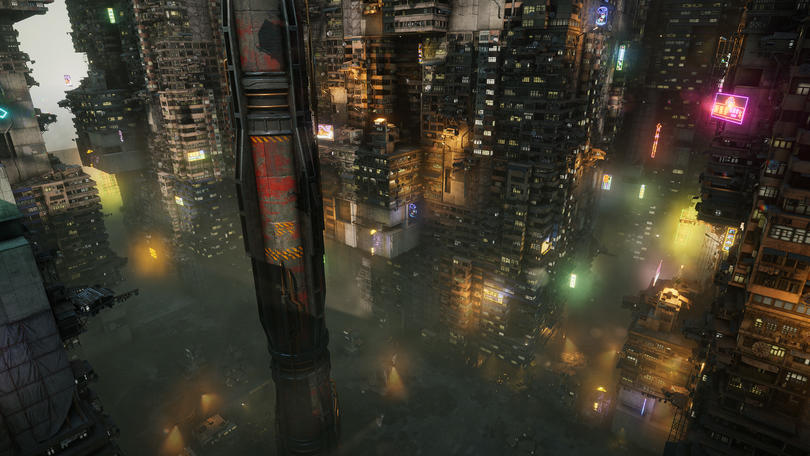
Помимо того, что это улучшенный подход к написанию кода игры с точки зрения дизайна, ECS позволяет вам использовать систему задач C# Unity и компилятор Burst и тем самым полностью использовать преимущества современного оборудования.
Многопоточные системы DOTS помогают создавать игры для самых разных устройств и разрабатывать богатые игровые миры с большим числом элементов и сложными симуляциями. Производительный код, в свою очередь, снижает тепловыделение и продлевает время автономной работы мобильных устройств. Переход от объектно-ориентированного к информационно-ориентированному подходу упрощает вам многократное использование кода, а другим позволяет легче понять и дополнить его при необходимости.
Некоторые из технологий DOTS все еще находятся в статусе предварительной версии, поэтому мы советуем разработчикам использовать стек для решения отдельных вопросов производительности проекта, не строить на базе DOTS весь проект. См. раздел «Дополнительные ресурсы» в конце этой страницы, где указаны ссылки на ключевые ресурсы DOTS.

Настройка и отладка в Unity эффективна, потому что все переменные игрового процесса отображаются непосредственно в процессе игры, что позволяет менять их на лету без дополнительного программирования. Игру можно приостановить в любой момент или переходить от одного оператора к другому по очереди.
Вот несколько полезных ресурсов по оптимизации в Unity:
Наилучшие методики для общих случаев (включая подробные советы по оптимизации системы интерфейса Unity)