произошла ошибка при открытии сообщения для кодирования параметр задан неверно 0x00000057
Произошла ошибка при открытии сообщения для кодирования параметр задан неверно 0x00000057
При попытке формирования подписи, с использованием «облачного» сертификата электронной подписи появляется ошибка 0 x 57 (87) или 0 x 80070057.

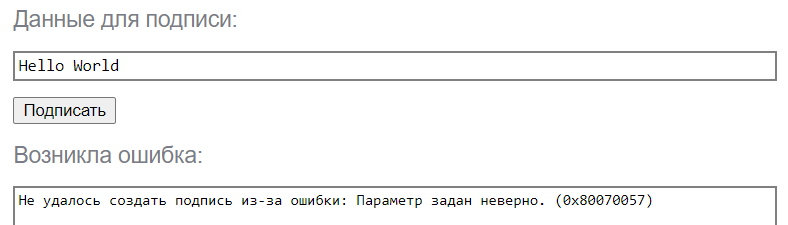
Рекомендуемое решение:
1. Откройте список всех приложений. Найдите приложение «Инструменты КриптоПро».

2. Откройте контекстное меню программы «Инструменты КриптоПро», кликнув на ней правой кнопкой мыши. В контекстном меню выберите пункт «Запуск от имени администратора».
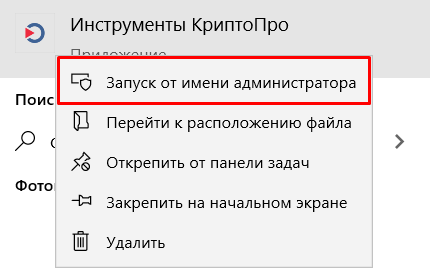
3. Введите имя и пароль учетной записи с правами администратора (1), при появлении запроса на ввод, а затем нажмите кнопку «Да» (2).
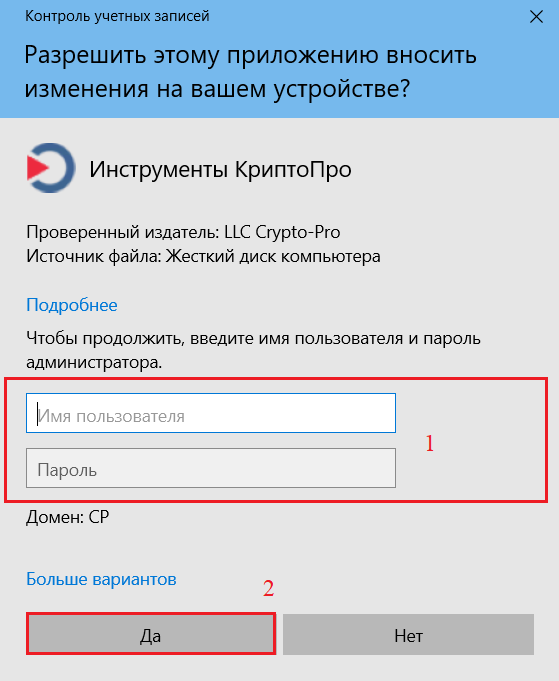
4. Нажмите кнопку «Показать расширенные».
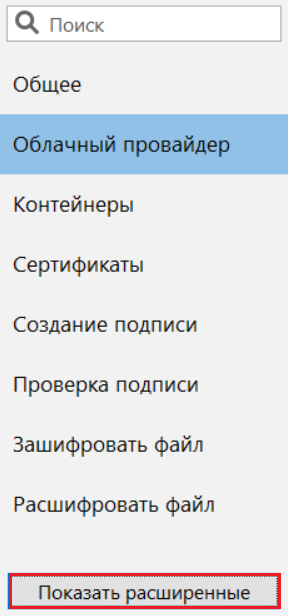
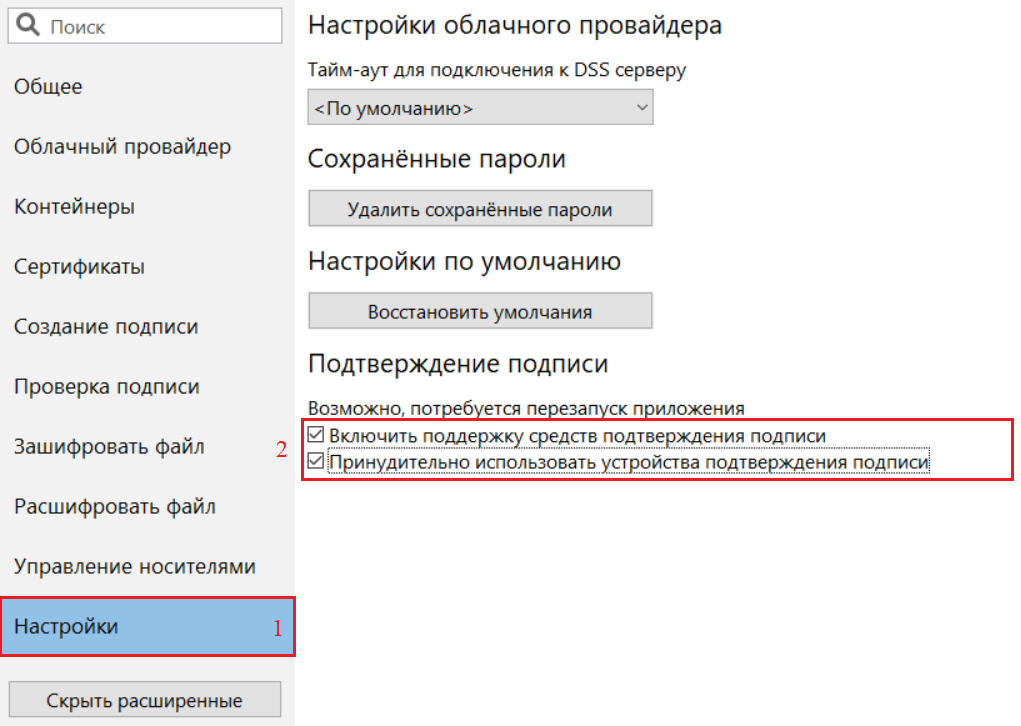
5. Перейдите на вкладку «Настройки» (1). Отметьте чекбоксы для пунктов «Включить поддержку средств подтверждения подписи» и «Принудительно использовать устройства подтверждения подписи» (2).
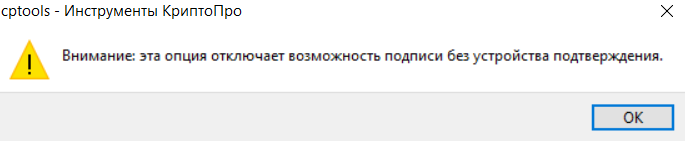
6. При появлении предупреждения – нажмите кнопку «ОК».
7. Закройте программу «Инструменты КриптоПро». Затем проверьте, успешно ли формируется подпись с использованием «облачного» сертификата электронной подписи.
Произошла ошибка при открытии сообщения для кодирования параметр задан неверно 0x00000057

Время работы
Написать в поддержку
Перейти к
Перейти к
Присоединяйтесь к нам
Поддержка
В разделе «Поддержка» вы можете найти ответы на часто задаваемые вопросы, загрузить дистрибутивы для установки и ознакомиться с регламентом технической поддержки.
Электронный адрес для технической поддержки support@trusted.ru. Напишите нам письмо, если не нашли готового ответа среди «Часто задаваемых вопросов». Вы получите ответ на него в течение одного рабочего дня. Обращаем внимание, что по телефону техническая поддержка НЕ ОКАЗЫВАЕТСЯ.
КриптоАРМ
1. Ошибка «Указан неправильный алгоритм (0x80090008)»
В большинстве случаев ошибка «Указан неправильный алгоритм (0x80090008)» решается переустановкой сертификата подписи. Переустановить сертификат можно в программе «КриптоАРМ»
Также это можно сделать через КриптоПро CSP. Для этого откройте программу КриптоПро CSP и перейдите во вкладку «Сервис». Затем нажмите на кнопки «Просмотреть сертификаты в контейнере. » и «Обзор» Выберите нужный контейнер и нажмите кнопку «Ok», а после «Установить».
2. Ошибка построения пути сертификации
Сообщение «Статус сертификата: недействителен, ошибка построения пути сертификации» говорит о том, что нужно на рабочем месте установить корневой сертификат удостоверяющего центра, чтобы цепочка доверия могла быть построена и проверена программой.
Корневой сертификат УЦ как правило можно загрузить с сайта удостоверяющего центра. Также его можно скачать по ссылке, указанной в сертификате. Для этого нужно:
Видео инструкция по решению ошибки с построением цепочки сертификатов:
3. Предупреждение «Нет полного доверия к сертификату подписи»
Если статус вашего сертификата не изменился, то перейдите в папку Списки отзыва сертификатов в КриптоАРМ и посмотрите, появился ли там актуальный список отзыва от вашего удостоверяющего центра (УЦ). Если подгруженный список отзыва имеет статус ( ), то это значит, что в системе отсутствует промежуточный сертификат УЦ.
4. Не удается установить лицензионный ключ: ошибка сохранения данных
5. Указан хеш-алгоритм, несовместимый с данным файлом подписи
Ошибка встречается при добавлении подписи, когда хеш-алгоритм сертификата подписанта отличается от хеш-алгоритма сертификата первого подписанта
Способ исправления: обновить программу до версии 5.4.2.280 или выше. Перейти к загрузке.
6. Отсутствует личный сертификат для расшифрования
Также проверьте, тот ли сертификат используется для расшифрования: профили \ управление профилями \ открыть профиль с галкой 2м нажатием \ общие \ в поле владелец сертификата проверьте, какой сертификат прописан. Если нужно, выберите.
7. Ошибка установки свойства в контекст сертификата 0x80092004
Ошибка 0x80092004 говорит о том, что сертификат был установлен без привязки к закрытому ключу. Попробуйте переустановить сертификат через КриптоПро CSP.
Для этого откройте программу КриптоПро CSP и перейдите во вкладку «Сервис». Затем нажмите на кнопки «Просмотреть сертификаты в контейнере. » и «Обзор» Выберите нужный контейнер и нажмите кнопку «Ok», а после «Установить».
8. Не найден используемый криптопровайдер. Возможно он не установлен, запрещен или не поддерживается.
Это оповещение возникает в том случае, если у вас установлена устаревшая сборка ПО КриптоАРМ.
Проверьте номер сборки в главном окне КриптоАРМ нажав на кнопку Помощь, далее О программе. Устаревшими считаются сборки 4, 5.0, 5.1, 5.2, 5.3. Актуальна сборка 5.4.
Обновить КриптоАРМ можно просто скачав сборку 5.4.3.10. После загрузки запустите установку файла trusteddesktop.exe, выберите из предложенных вариантов Изменить и дождитесь окончания установки. После обновления выполните перезагрузку компьютера.
Заказ на обновление версии КриптоАРМ 4 до КриптоАРМ 5 можно оформить в интернет-магазине.
9. Установка «КриптоАРМ» завершается с ошибкой
В большинстве случаев устранить ошибку помогает удаление и установка его заново:
10. Установка «КриптоАРМ»: ошибка «Policy 2.0.CryptoPro.PKI.Cades.publicKeyToken»
Если КриптоАРМ не устанавливается стандартным способом, установите КриптоАРМ не из самого дистрибутива а из msi-пакета, только скачайте актуальную сборку с сайта: http://www.trusted.ru/wp-content/uploads/trusteddesktop.exe и отключите антивирус на время установки.
Для того чтобы установить КриптоАРМ из msi-пакета понадобится извлечь из дистрибутива установочный пакет. Для этого создайте текстовый файл (например в Блокноте) и сохраните в него следующую строчку:
trusteddesktop.exe /x package
Далее сохраните этот файл с расширением bat. Переместите файл в папку с дистрибутивом и запустите его двойным щелчком. После завершения его выполнения должна будет создаться папка package.
После установки КриптоАрм Стандарт можно установить КриптоАрм Плюс. Для этого зайдите в папку TDPlus и запустите msi файл setup-win32 (для 32-х разрядной версии Windows) или setup-x64 (для 64-х разрядной версии Windows).
Распакованный дистрибутив можно скачать по ссылкам: КриптоАРМ Стандарт и КриптоАРМ Плюс.
11. Не удается установить «КриптоАРМ»: ошибка «Windows Installer»
Удалите программу через пуск / панель управления. Затем, скачайте по ссылке утилиту для удаления программы.
12. Не удается установить «КриптоАРМ»: ошибка 2739
Для 64-разрядных Windows зайти в меню Пуск и выполнить команды:
c:\windows\SysWOW64\regsvr32 c:\windows\SysWOW64\vbscript.dll c:\windows\SysWOW64\regsvr32 c:\windows\SysWOW64\jscript.dll
Для 32-разрядных Windows зайти в меню Пуск и выполнить команды:
c:\windows\System32\regsvr32.exe c:\windows\System32\vbscript.dll c:\windows\System32\regsvr32.exe c:\windows\System32\jscript.dll
Для выполнения команд необходимо наличие прав администратора.
13. В контекстном меню нет КриптоАРМа
Нужно зарегистрировать библиотеку ShellExtention. Для этого создайте текстовый файл с расширением bat и сохраните в него следующую команду:
Выполните этот командный файл от имени администратора. При этом библиотека должна зарегистрироваться.
Так же рекомендуем внести папку установки КриптоАРМ-а в список исключений антивируса.
Проверьте также выключен ли у вас UAC. Если он выключен, компоненты могут регистрироваться неправильно. Попробуйте включить UAC и перерегистрировать библиотеку. Руководство по включению и отключению UAC с сайта Microsoft:
14. Ошибка «Подпись не валидна» на сайтах наш.дом.рф и rosreestr.ru
При создании подписи убедитесь что выбран тип кодировки DER и указана опция«Сохранить подпись в отдельном файле». Т.е. нужно создать отделенную подпись, на портале помещать исходный файл и файл подписи (около 2Кб).
15. Не удается подписать файл: ошибка исполнения функции 0x0000065b
Скорее всего отсутствует лицензионный ключ или истек срок его действия для программы «КриптоАРМ» или КриптоПро CSP. Лицензионные ключи должны быть установлены в обеих программах, они должны быть активны.
16. При установке сертификата возникает ошибка «Ошибка при установке сертификата и далее ФИО\ название»
Выключите режим квалифицированной подписи в настройках: настройки / управление настройками / режимы. После этого сертификат появится в папке«личное хранилище». Если возникнет ошибка построения пути сертификации, то исправить ее можно будет по инструкции вопрос №2:http://trusted.ru/support/faq/.
Ошибка обновления TSL Актуальный список TSL КриптоАрм подгружает с сайта Минкомсвязи: http://minsvyaz.ru/ru/activity/govservices/2/ или Госуслуги:http://e-trust.gosuslugi.ru/CA. Если программе не удается обновить список, то можно загрузить его с одного из этих сайтов вручную и установить в нужную папку.
17. 0x0000064a – возникает при отсутствии лицензии на модуль TSP
Проверьте пожалуйста, установлены ли лицензии в программах КриптоПро CSP и КриптоАРМ, а также установлена ли лицензия на модуль КриптоПро TSP.
18. Ошибка 0x00000057 говорит о том что скорее всего в установленном сертификате нет привязки к закрытому ключу.
19. Не удается найти сертификат и закрытый ключ для расшифровки. В связи с этим использование данного сертификата невозможно.
Для сертификатов с ключевой парой на КриптоПро CSP установить привязку
можно следующим образом:
20. Ошибка 0x80091008 при расшифровке сообщения
Возникает в основном когда в КриптоАРМ или в КриптоПро CSP не установлена лицензия. В КриптоАрм проверить наличие лицензии можно через пункт меню помощь / о программе. В КриптоПро на вкладке «общие».
Если лицензии установлены, попробуйте переустановить КриптоПро CSP.
21. Как подписать отчеты для ГОЗ (Минобороны)
Запустите мастер подписи. Если запускался не через контекстное меню, то на второй странице нужно выбрать подписываемый файл.
На странице «Выходной формат» выбрать вариант Base64 (выбран по умолчанию) и в поле справа заменить расширение sig на sign. На этой же странице установить галочку «Отключить служебные заголовки».
На следующей странице «Параметры подписи» убрать галочку «Поместить имя исходного файла в поле Идентификатор ресурса». На этой же странице установить галочку «Сохранить подпись в отдельном файле».
На этой странице не нужно убирать галочку «Включить время создания подписи». При работе Ccptest время добавляется в подпись.
На странице «Выбор сертификата подписи» выбрать нужный сертификат.
При завершении мастера можно сохранить настройки в профиль, чтобы не вводить их заново в следующий раз.
По завершению мастера нужно вручную убрать из имени файла расширение xml. КриптоАРМ всегда добавляет в имя исходное расширение, а поскольку по требованиям его там быть не должно, то переименовывать файл придется вручную.
Произошла ошибка при открытии сообщения для кодирования параметр задан неверно 0x00000057
st1:=’name’;
nameString:= StrAlloc (length (st1)+1);
StrPCopy (nameString, st1);
nameAttr.pszObjId:= ‘2.5.4.3’;
nameAttr.dwValueType:= CERT_RDN_PRINTABLE_STRING;
nameAttr.Value.cbData:= length (st1);
nameAttr.Value.pbData:= PBYTE (nameString);
rdn.cRDNAttr:= 1;
rdn.rgRDNAttr:= @nameAttr;
nameInfo.cRDN:= 1;
nameInfo.rgRDN:= @rdn;
CryptEncodeObject (PKCS_7_ASN_ENCODING or X509_ASN_ENCODING, X509_NAME,@nameInfo, nil, @encNameLen );
GetMem (encName, encNameLen);
CryptEncodeObject (PKCS_7_ASN_ENCODING or X509_ASN_ENCODING, X509_NAME, @nameInfo, encName,@encNameLen);
for i:=1 to 10 do
begin
ser_num_int:=i;
CRLEntry.SerialNumber.cbData:=sizeof(ser_num_int);
CRLEntry.SerialNumber.pbData:=@ser_num_int;
DateTimeToSystemTime(now(), sysTime);
SystemTimeToFileTime (sysTime,CRLEntry.RevocationDate);
reason_code:=1;
CryptEncodeObject(PKCS_7_ASN_ENCODING or X509_ASN_ENCODING,X509_CRL_REASON_CODE,@reason_code,nil,@extension.Value.cbData);
GetMem(extension.Value.pbData,extension.Value.cbData);
CryptEncodeObject(PKCS_7_ASN_ENCODING or X509_ASN_ENCODING,X509_CRL_REASON_CODE,@reason_code,extension.Value.pbData,@extension.Value.cbData);
extension.pszObjId:= szOID_CRL_REASON_CODE;
extension.fCritical:=false;
CRLEntry.cExtension:=1;
CRLEntry.rgExtension:=@extension;
array_crl[i]:=@CRLEntry;
end;
CRLs.dwVersion:=CRL_V2;
FillChar (params, sizeof (params), 0);
CRLs.SignatureAlgorithm.pszObjId:=szOID_OIWSEC_sha1RSASign;
CRLS.SignatureAlgorithm.Parameters:=params;
DateTimeToSystemTime (StrToDateTime (DateTimeToStr(Now)), sysTime);
SystemTimeToFileTime (sysTime, CRLS.ThisUpdate );
DateTimeToSystemTime(StrtoDateTime (DateTimeToStr(Now+365)), sysTime);
SystemTimeToFileTime (sysTime, CRLS.NextUpdate);
CRLS.cCRLEntry:=10;
CRLS.rgCRLEntry:=@array_crl;
2. Алгоритм выработки хэша для подписи, как это делает КриптоАРМ.
Произошла ошибка при открытии сообщения для кодирования параметр задан неверно 0x00000057


Криптопровайдеры разрешенные пусто так и должно быть?

Добрый день.
При попытке подписания на сетевом файловом ресурсе выдает следующую ошибку:
Статус завершения операции: Неудача.
Длительность выполнения операции: 0:00:01.83
Входной файл: Z:\Documents\08 Отдел информационных технологий\Документ Microsoft Word.docx
Выходной файл: Z:\Documents\08 Отдел информационных технологий\Документ Microsoft Word.docx.sig
Описание ошибки:
Ошибка сохранения сообщения (0x80004005)
Ошибка сохранения сообщения (0x80004005)
Произошла ошибка при сохранении данных
Ошибка загрузки данных
Произошла ошибка при добавлении данных в сообщение
(0xc0000001)
Подписание документов локально на рабочей станции проходит успешно.

КриптоАРМ, Здравствуйте, у меня тоже возникла подобная ошибка:
«
Недавно одна из наших организаций стала приносить нам шифрованные файлы, которые невозможно расшифровать: При попытке подписать выскакивает ошибка:
================================================================
Описание ошибки:
Ошибка сохранения сообщения (0x80004005)
Произошла ошибка при расшифровании сообщения. (0x80004005)
Произошла ошибка при расшифровке сообщения
Неправильное значение индекса. (0x80091008)
================================================================
Что только я не пробовала. и сертификаты переустанавливала (личные, уц, др. пользователей) и версию КриптоАрм поменял на последнюю. сертификаты все установлены корректно (КриптоАрм всю цепочку метит зелёным), с кодировкой тоже проблем быть не должно (сам у клиента ставил DER на шифрование и подпись).
При этом на проблемном компе шифрованные файлы из других организация расшифровываются без ошибок.
Вообщем подскажите, пожалуйста, в какую сторону копать, из за чего может возникать данная ошибка?
»
Проверила видит ли он ЭЦП. видит.
Статус завершения операции: Неудача.
Длительность выполнения операции: 0:00:00.32
Входной файл: C:\Users\user\Desktop\Шаблон импорта сведений о ценах.xlsx
Выходной файл: C:\Users\user\Desktop\Шаблон импорта сведений о ценах.xlsx.sig
Описание ошибки:
Ошибка сохранения сообщения (0x80004005)
Ошибка сохранения сообщения (0x80004005)
Произошла ошибка при создании подписи
Произошла ошибка при определении размера закодированного сообщения
Виталий, Добрый день! Попробуйте переустановить Ваш сертификат используя КриптоПро CSP.
Откройте КриптоПро CSP / вкладка Сервис / Просмотреть сертификаты в контейнере / выберите там ваш сертификат и нажмите кнопку Установить.
А также можно попробовать удалить запомненные пароли на контейнеры сертификатов, для этого воспользуйтесь соответствующей кнопкой в окне КриптоПро CSP на вкладке «Сервис» (в самом низу вкладки). После сброса ПИН-код понадобится ввести и запомнить повторно.
и сохраните его с именем «sign.bat». После этого запустите этот командный файл. Он попытается подписать сам себя. В процессе создания подписи он предложит выбрать сертификат подписи. Для этого нужно будет ввести номер сертификата из списка предложенных (например «1») и нажать Enter.
Если попробуете воспользоваться этой утилитой, сообщите пожалуйста, создастся ли подпись и если нет, то какой будет код ошибки.
Произошла ошибка при открытии сообщения для кодирования параметр задан неверно 0x00000057

Добрый день! При подписании файла выходит ошибкаСтатус завершения операции: Неудача.
Длительность выполнения операции: 0:00:11.88
Входной файл: C:\Обращение на аванс РГС-Медицина.docx
Выходной файл: C:\Обращение на аванс РГС-Медицина.docx.sig
Описание ошибки:
Ошибка сохранения сообщения (0x80004005)
Ошибка сохранения сообщения (0x80004005)
Произошла ошибка при создании подписи
Произошла ошибка при определении размера закодированного сообщения


Произошла ошибка при открытии сообщения для кодирования
Внутренняя ошибка (CSP). (0x80090020)


Постоянные проблемы на 2х ПК с КриптоАРМ
1) слетает браузер плагин (просто перестает работать с ошибкой) обновление (cadesplugin) на актуальную версию не исправляет проблему, на ПК1 можно подписывать обычно или с штампов времени, но отправлять за-за плагина нельзя.
2) перестает работать штамп времени на ПК2, переустановка КриптоАРМ 2 не помогает.
Ключи рабочие, КриптоАРМ работают некоторое время после ПОЛНОЙ переустановки ОС (Win10 64)
На ПК2 подписывали без штампа, либо пересылали подписанный на ПК1 файл со штампом времени и отправляли.Вчера на ПК2 во время отправки слетел плагин, и не работает штамп времени.Переустановка КриптоАРМ не помогает.
Также после переустановки КриптоАРМ остаются настройки конфигурации..Хотя пробовали удалять тотальным унисталером
Скриншоты во вложении
Помогите! Уже устали от этих внезапных отказов в работе программы.