произошла ошибка при распаковке невозможно считать данные unarc dll вернул код ошибки 6 симс 4
Вот так это выглядит в живую: 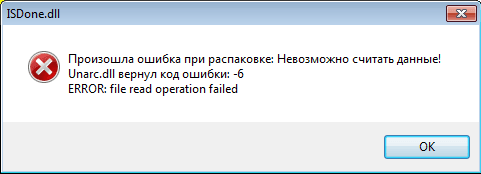
В моем случае все было ясно, архив с игрой я скачал на жесткий диск который понемногу сыпется, и он действительно не считывался, что бы это проверить просто берем и копируем игровой архив на другой диск, флешку, в общем куда угодно, если копирование прошло без ошибок смотрите решение тут, а если в процессе копирования произошла ошибка, значит проблема либо в жестком диске, либо архив поврежден. Для исправления ошибки надо перекачать игру на заведомо рабочий диск, или можно попытаться исправить ошибки на этом. Во всех версиях Windows доступна штатная утилита Chkdsk, которая запускается из командной строки. Если у Вас Windows 7 и новее то запускаем командную строку от имени Администратора и вводим:
Chkdsk X: /F /R если файловая система Fat, или
Chkdsk X: /F /R /B если файловая система NTFS
Где X — это Ваш диск для проверки/исправления ошибок. Последний ключ /B — необязателен, и работает только если файловая система NTFS. По времени проверка может затянуться надолго, в зависимости от количества ошибок, например диск на 400 Гб проверялся около 4 часов, и это не предел.
Если проверка и исправление ошибок ситуацию не исправили, попробуйте HDDScan, посмотрите параметры SMART, и если много параметров, а особенно важные подсвечены желтым или красным то наиболее вероятное решение проблемы — замена жесткого диска.
Произошла ошибка при распаковке unarc.dll вернул код ошибки-11 (1, 7, 12, 6, 14, 8)
Геймеры часто встречают сообщение «Произошла ошибка при распаковке unarc.dll». Она встречается на разных операционных системах Windows и говорит о том, что не удается открыть архив с игрой или другими приложениями. Часто ошибка сопровождается дополнительной информацией. Рассмотрим основные случаи, причины ошибки, а также определим, как ее устранить далее в этой статье.
Причины ошибки при распаковке
Если в ошибке значится причина «failed CRC Check», то это значит, что файл архива поврежден. В этом случае остается только искать рабочий файл. Дополнение к ошибке «decompression failed» говорит о причинах, связанных с компьютером пользователя. Возможно, что на компьютере отсутствует архиватор, который работает с этим форматом. Тем более, что создатели «репаков» игр и программ часто используют для архива особые форматы и программы. Чаще всего это RAR, со способностью распаковывать при помощи SFX, 7-ZIP со специальными алгоритмами архивации ppmd, dcj2, delta, lzma2, FreeArc с распаковкой через SFX и другие.
Устранение ошибки unarc.dll
В первую очередь пользователю необходимо скачать и установить на свой компьютер универсальный архиватор — 7-ZIP. Это можно сделать на официальном сайте программы https://www.7-zip.org/download.html. Здесь вам нужно будет выбрать свою операционную систему и ее архитектуру. Он работает практически со всеми типами архивов.
При установке проблемной игры или приложения, необходимо внимательно выбрать путь установки. В нем не должно быть кириллицы, то есть русских букв. Путь весь должен состоять только из латинских символов или цифр. Например, при установке DotA2 в папку «Игры» возникнет ошибка. Попробуйте отменить установку, переименуйте папку в «Game» или что-то подобное на английском языке и снова запустите установку.
Замена файла unarc.dll
При возникновении «Ошибки в процессе распаковки архива unarc.dll вернул код ошибки-11 (1, 7, 12, 6, 14, 8)» необходимо попытаться заменить файл динамической библиотеки и зарегистрировать его в системном реестре. Для этого необходимо скачать другой файл unarc.dll по ссылке https://www.dll.ru/files/search/unarc.dll.
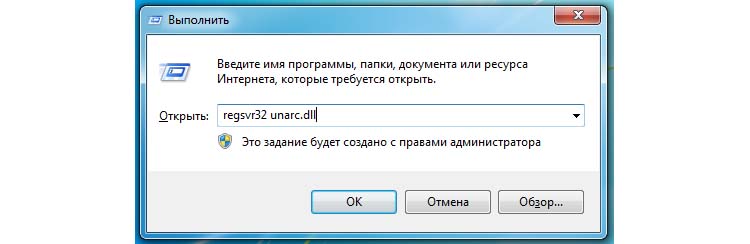
Попробуйте снова запустить приложение, с которым у вас возникала ошибка.
Причина ошибки — оперативная память
Ошибки при установке и в других случаях возникают не только по программным причинам. Если вышел из строя один из модулей оперативной памяти (или единственный), то вы будете наблюдать различные ошибки при запуске или установке программ. Поэтому ее нужно проверить. Это можно сделать вручную.
В том случае, если все планки оказались рабочими, перейдем к другому методу. Он заключается в проверке наличия драйверов устройств компьютера. Для этого нам нужно запустить «Диспетчер устройств». Можно ввести запрос в строке поиска, нажав кнопку «Пуск». Откройте список устройств и просмотрите все пункты. Если с драйвером устройства будут какие-нибудь неполадки или драйвер будет нуждаться в обновлении, то возле него можно увидеть восклицательный знак в желтой рамке. В случае обнаружения такого значка, нажмите по нему правой кнопкой мыши и выберите пункт контекстного меню «Обновить драйверы».
Другие методы устранения ошибки unarc.dll
Процессу установке может мешать системный Защитник Windows и Брандмауэр. Поэтому их нужно отключить, можно на время.
Если установлено дополнительное антивирусное программное обеспечение, то его также необходимо отключить. Практически во всех программах есть специальные функции отключения экранов реального времени на некоторое время. Их можно найти через панель быстрого доступа (возле регулятора звука и часов). Отключите всю систему защиты вашего компьютера на время и попытайтесь снова установить приложение. Ошибка при разархивировании файла unarc.dll должна исчезнуть.
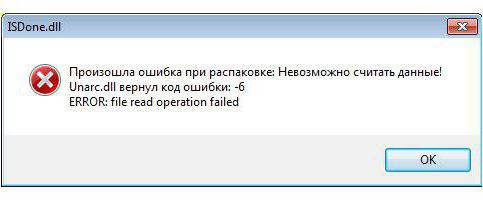
Unarc dll вернуть код ошибки 6: решение проблемы
С чем связана ошибка
Критичная ошибка
Сразу же стоит обозначить критическую ошибку. Если она у вас появилась, то вы должны увидеть в сообщении строку, в которой указаны слова filed CRC check. К сожалению, она исправлению никак не поддается. То есть вы не сможете установить игру или программу, проводя манипуляции на компьютере. Однако есть один способ, который может помочь. В статье он идет первым по очереди, поэтому если вы обнаружили, что у вас критическая ошибка, обратитесь к нему.
Не критичная ошибка
Способ устранения №1: когда архив поврежден
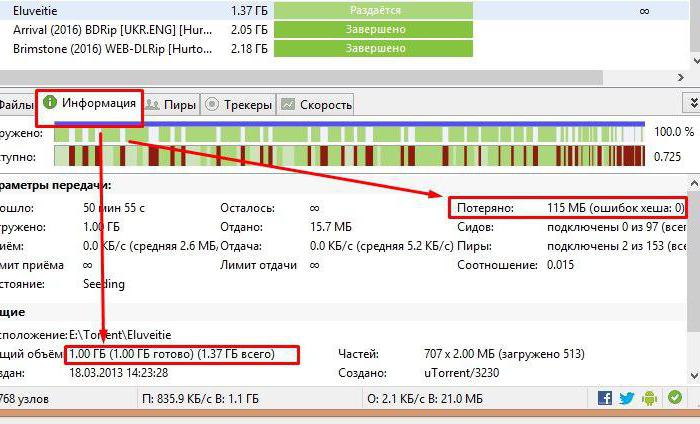
Дело в том, что в некоторых случаях вы можете скачать архив, который «битый». Притом он может повредиться как при самой загрузке, так и быть с самого начала таким. В этом случае установить игру или программу никак не выйдет, а поможет лишь загрузка нового RePack’а.
Способ устранения №2: установка архиваторов
Способ устранения №3: отключение антивируса и других элементов защиты
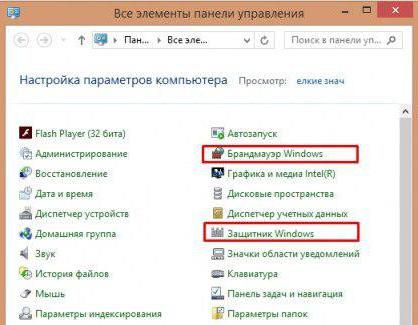
Способ устранения №4: получение прав
Итак, отключите средства защиты системы и попробуйте запустить установщик с правами администратора. То есть нажмите по нему ПКМ и кликните по «Запуск от имени администратора».
Способ устранения №5: увеличение объема подкачки
К сожалению, решение проблемы не всегда такое простое, как в предыдущем случае. Возможно, ошибка возникает из-за малого объема файла подкачки. Благо, его увеличить можно в любой момент. Сейчас разберемся, как это сделать.
Откройте свойства системы, нажав ПКМ по ярлыку «Мой компьютер» и выбрав пункт «Свойства».
На левой панели нажмите «Дополнительные параметры системы».
В окне, которое появилось, перейдите в раздел «Дополнительно».
Войдите в параметры быстродействия.
Перейдите в раздел «Дополнительно».
Кликните по «Изменить».
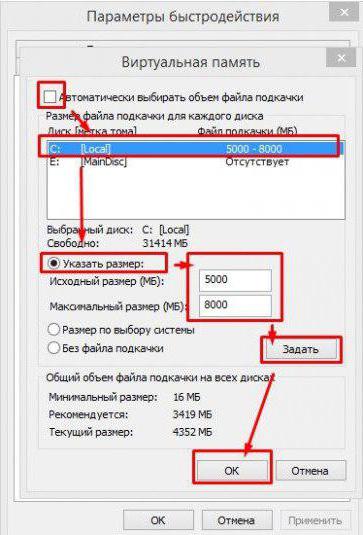
Теперь в появившемся окне надо поставить галочку на первом пункте, выбрать диск с файлом подкачки и указать максимальный размер, равный вашей оперативной памяти, после чего сохранить изменения.
Способ устранения №6: увеличение оперативной памяти
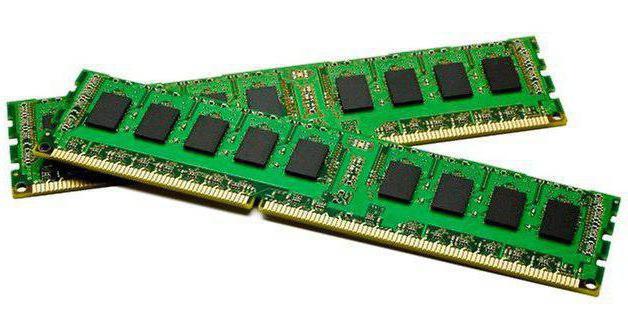
Способ устранения №7: замена файлов библиотек
Напоследок можно попытаться заменить сами динамические библиотеки, которые используются при процессе установки. Менять необходимо ISDone вместе с Unarc. Делается это проще простого:
Войдите в Интернет и загрузите одноименные библиотеки себе на компьютер.
Скачанные файлы переместите по пути C:\Windows\System32 или C:\Windows\SysWOW64, в зависимости от разрядности вашей системы.
Выполните команду regsvr32 isdone.dll и regsvr32 unarc.dll.
Возможно, после этих манипуляций проблема исчезнет.
Unarc.dll вернул код ошибки 6: как исправить?
 Многие почитатели современных компьютерных игр при установке их на персональный компьютер наверняка сталкивались с такой проблемой, когда инсталляция должна вот-вот завершиться, но вместо успешного завершения появляется сообщение вроде «Unarc.dll вернул код ошибки 6». В чем же может заключаться причина такой проблемы? Как исправить ситуацию в данном случае? Сейчас мы рассмотрим этот вопрос на простейших примерах.
Что означает сбой «Unarc.dll вернул код ошибки 6»?
Прежде чем приступать к решению проблем, связанных с данным типом ошибки, необходимо разобраться в причинах их возникновения. В большинстве случаев они возникают только при использовании неофициальных инсталляционных сборок, скачанных из Интернета. Такие сборки еще принято называть Re-Pack.Чаще всего это, к сожалению, не «родные» дистрибутивы компьютерных игр, а пользовательские наборы, в которых может не быть некоторых важных компонентов. Они к тому же обычно представлены в виде архивов, при работе с которыми может возникать множество проблем. За установку компьютерных игр отвечает специальная программа-декомпрессор, а также две динамических библиотеки Unarc.dll и ISDone.dll. Код ошибки 6 с различными описаниями сбоя может свидетельствовать о самых распространенных причинах возникновения неполадок. К ним можно отнести следующие причины:
Ошибки компонентов инсталляционного дистрибутива
Для геймера наиболее неприятной ситуацией является возникновение ошибки установки на финальной стадии инсталляции игры. Ход установки может быть выполнен на 95-99%, и в это время неожиданно возникает критический сбой. Причина данной проблемы очень проста. Компонент Unarc.dll выдает ошибку 6 в том случае, если установка и распаковка последних недостающих компонентов вдруг оказывается невозможной. Это, как правило, именно те архивы, в которых извлечение содержимого осуществляется в последнюю очередь. С официальными дистрибутивами такой проблемы не возникает только по тому, что в наборе там присутствует собственный декомпрессор, а сами файлы имеют форму самораспаковывающихся архивов. В процессе распаковки инсталлятор обращается к архиватору, установленному в системе. Данный архиватор должен соответствовать модификации программы, при помощи которой изначально создавался архив. В описании при этом довольно часто можно встретить фразы типа «Decom pression failed» или «Unarc.dll вернул код ошибки 6.Error.Filerea doperation failed». Первая ошибка свидетельствует о том, что архиватор не может осуществить декомпрессию содержимого файла. Вторая ошибка говорит о том, что установщик не может распознать (прочитать) файл.
Unarc.dll вернул код ошибки 6: как простейшим способом исправить сбой
Первый и самый простой способ устранения ошибки в случае повреждения архива заключается в том, чтобы заново попытаться загрузить его на компьютер. Очень часто возникают ситуации, при которых файл просто не догружается. Если повторное скачивание файла не даст положительного результата, и архиватор в сообщении об ошибке выдаст информацию о сбое чтения данных RCCheck, то необходимо поискать на другом ресурсе неповрежденный архив и загрузить его на компьютер.
Решение проблем, связанных с архиваторами
Когда установщик обращается к установленному в операционной системе архиватору, или пользователь самостоятельно извлекает содержимое архива в процессе инсталляции, тоже может возникнуть ситуация, связанная с появлением предупреждения о том, что Unarc.dll вернул код ошибки 6. Проблема чаще всего состоит в том, что версия компрессионной программы ниже, чем та, которой архив был запакован. Самым простым примером является попытка распаковки архивов, созданных при помощи WinRAR пятой модификации, аналогичным приложением четвертой версии. Чтобы выйти из сложившейся ситуации, необходимо попробовать установить нужную версию архиватора или заменить его на любой другой равноценный, например, 7_Zip или WinZIP. Что же касается упаковки архива при помощи программы 7-Zip, то в некоторых случаях могут использоваться нестандартные методы усиленного сжатия, которые не поддерживают WinZIP и WinRAR. Извлечение содержимого в этом случае необходимо выполнять оригинальным приложением.
Проблемы, связанные с вирусным заражением
Нельзя недооценивать и такой важный фактор, как вирусное заражение. Зараженным может быть как сам архив, так и динамические библиотеки, которые задействованы в процессе установки игры. В первом случае необходимо проверить на вирусы архив перед распаковкой. Во втором случае рекомендуется выполнить полную проверку всей компьютерной системы путем активации углубленного анализа.
Как исправить сбои динамических компонентов, которые задействованы в процессе установки?
Сообщение «Unarc.dll вернул код ошибки 6»может появляться в случае возникновения сбоя самих динамических компонентов, в результате критического воздействия на ОС. Это может быть связано с некорректным завершением работы, ошибками системных компонентов и перепадами напряжения. Для таких случаев также есть решение. Так как вручную невозможно исправить такие сбои, даже в случае интеграции в систему оригинальных библиотек, путем копирования их с компьютера с аналогичной операционной системой или загруженных из интернета, необходимо восстановить их. В данном случае мы не будем рассматривать откат системы. Компоненты могли быть повреждены довольно давно, и контрольная точка для их восстановления просто отсутствует. Проверить систему можно путем ввода команды sfcscannow в соответствующей консоли. Можно задействовать для этой цели специальные утилиты типа MicrosoftFixIt! или DLLSuite. Данные программы автоматически проделают все операции без участия пользователя.
Заключение
В заключение данной темы хотелось бы добавить, что самыми частыми сбоями являются ошибки архивных данных. По этой причине лучше не использовать так называемые ре-паки. Лучшим решением проблемы в данном случае станет установка любимых компьютерных игр при помощи официальных дистрибутивов. Только в этом случае можно дать 100%-гарантию того, что установка будет осуществлена успешно, и в процессе инсталляции никаких проблем не возникнет. Также на всякий случай следует держать в актуальном состоянии программы-архиваторы. Новые версии программ, с помощью которых создаются архивы, предполагают более мощное сжатие при использовании обновленных алгоритмов. Устаревшие модификации могут просто не поддерживать такие технологии. В данном обзоре мы также не рассматривали вопросы, связанные со сбоями физического плана, например, с повреждением планок оперативной памяти.
Существует несколько наиболее распространенных причин появления этой ошибки:
1) велика вероятность того, что всему виной поврежденный архив. Проверить это несложно – можно попробовать скачать тот же файл с другого источника. Но если с ним произойдет та же ситуация, необходимо загрузить его на флешку или другой носитель и попробовать распаковать на другом ПК. Если на другом компьютере архив распакуется без проблем, значит, что-то не так именно с вашим компьютером;
2) возможно, ошибка возникает из-за «неисправного» архиватора – попробуйте установить другой (например, если у вас на ПК установлен WinRAR, попробуйте поставить 7zip и произвести распаковку с его помощью);
3) необходимо отдельно скачать библиотеку Unarc.dll и загрузить ее в папку System32 на диске С в папке Windows. Если ваша система 64-разрядная, также нужно продублировать библиотеку в папку SysWOW64. Дальше следует ввести в командную строку фразу regsvr32 unarc.dll и перезагрузить компьютер.
При условии, что все проделанные манипуляции ни к чему не привели, необходимо приступать к самому сложному варианту:
4) устранение проблем в оперативной памяти ПК. В таком случае можно применять диагностические утилиты, предназначенные для тестирования RAM, либо попробовать по очереди вытаскивать из системного блока модули памяти (если у вас их два и более), и заново пытаться распаковать архив. Так вы определите, с каким модулем ошибка Unarc.dll, а с каким – нет;
5) наиболее редкая причина — во флешке (если вы пытаетесь распаковать архив, загруженный с флешки).