прозрачный чат майнкрафт пе
Как включить ПК интерфейс и голосовой чат в Майнкрафт ПЕ

В сегодняшнем гайде, хотелось бы поговорить о функции, которая была добавлена совсем давно в Minecraft Pocket Edition. А именно о голосовом чате в Майне. Так же расскажу немного того, что знаю об интерфейсе в MCPE.
Как включить PC интерфейс?
Вам нужно будет зайти в настройки клиента, далее перейти в раздел видео.

Далее вам нужно будет жмякнуть на вот эту кнопку:

Теперь у вас открылось новое окно, в котором вам нужно будет выбрать Classic вместо Pocket


После всего выше проделанного, вы сможете увидеть в игре абсолютно такой же интерфейс как и в PC версии Minecraft PE.


В игре есть такая функция, как голосовй чат.
Голосовой чат работает на основе чата в игре. Он будет просто озвучивать все сообщения, которые будут видно в чате. Это может помочь в том случае, если вы не успеваете читать все сообщения или же просто вам неохото этим заниматься.
Вам потребуется перейти опять же в настройки вашего Minecraft Pocket Edition, и зайти во вкладку Звук. Далее нужно будет жмякнуть на кнопку Enable Text To Speech For Chat.


Теперь вы сможете не читать чат, а просто прослушивать голос Google Переводчика, который будет вам зачитывать появившиеся сообщения в чате игры.
Моды и аддоны на команды
Команды — одна из составляющих частей игры Майнкрафт. Благодаря аддонам в игру можно добавить новые полезные команды чата, позволяющие расширить игровой функционал. Редактируй командами миры, используй их для создания карт. Все моды на новые команды можно найти здесь.
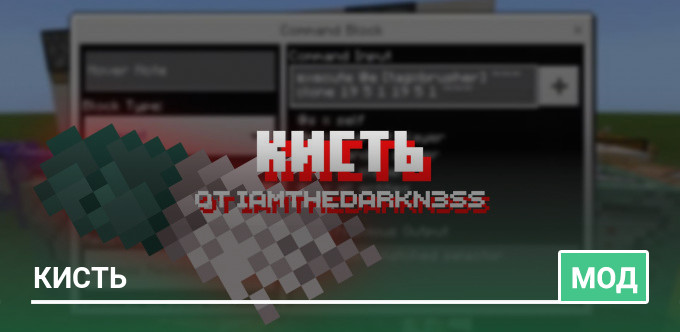
Мод: Кисть
Небольшой мод под названием BrushTool добавляет в Майнкрафт кисть. Сложный инструмент, который позволяет изменять мир Minecraft…
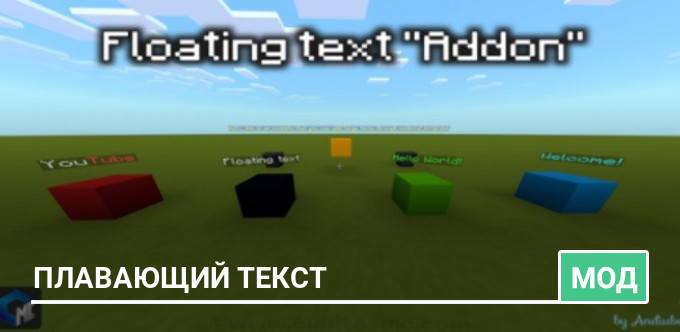
Мод: Плавающий текст
С модом «Floating Text» в Майнкрафт ПЕ появится новая сущность в виде плавающего текста, что очень полезно для картоделов и многих игроков!
Мод: Редактор миров
Вам нужен инструмент для редактирования миров? Тогда предлагаем вашему вниманию мод «WorldEdit» для Minecraft PE!
Мод Пауза и Заморозка времени
Мод «Pause & Freeze Time» позволяет останавливать и замораживать время в ваших собственных мирах Майнкрафт ПЕ!
Мод Очистка чата
Простой мод для МКПЕ, который позволяет очистить чат одной командой.
Мод TinkerFunctions
Мод «TinkerFunctions» добавит в Майнкрафт новые полезные команды для Minecraft, которые однозначно понравятся тем, кто создает свои карты и делает механизмы!
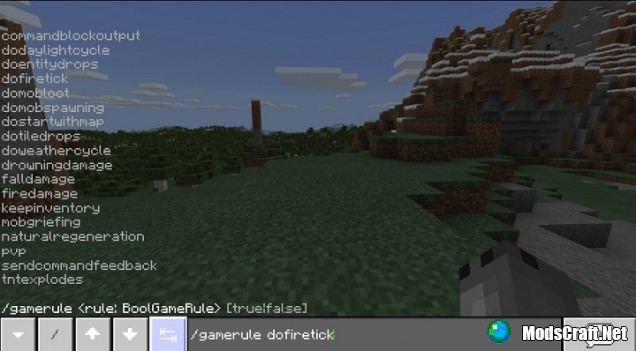
Мод: EasyChatCompletion Addon 1.2
Благодаря моду «EasyChatCompletion» ввод команд в чат в игре Minecraft на мобильных устройствах станет гораздо легче, ведь появятся кнопки автозаполнения!
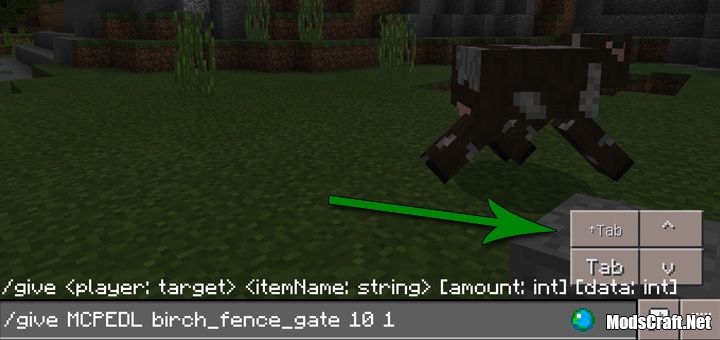
Мод: Autocompletion 1.0
Мод «Autocompletion» добавит в Minecraft Pocket Edition очень полезные функции, которые в разы упростят ввод консольных команд в чате!
Мод: ПК команды 0.13.1/0.13.0
Полезный мод для Minecraft Pocket Edition, который добавляет в игру ряд новых команд, которые позволят вам управлять быстрее игровым процессом.
Аддон: Управление сервером
Аддон, который позволит вам создать свой сервер как для локальной, так и для мультиплеерной игры с друзьями!
Если у тебя появилась необходимость в использовании нестандартных ванильных команд, то заходи в этот раздел и здесь ты найдешь нужное!
Гайд: Как писать текст в Minecraft Pocket Edition различными цветами
Думаю, многие игроки Minecraft Pocket Edition не знали, что в игре можно писать различным цветом, делать текст жирным или курсивным. Сегодня я Вам подробно расскажу о том, как это делается.
Как же использовать форматированный текст в Minecraft Pocket Edition?
Вот таблица, в которой представлены номера всех доступных цветов в Майнкрафт ПЕ. Дальше я Вам объясню, для чего нам нужны эти номера.
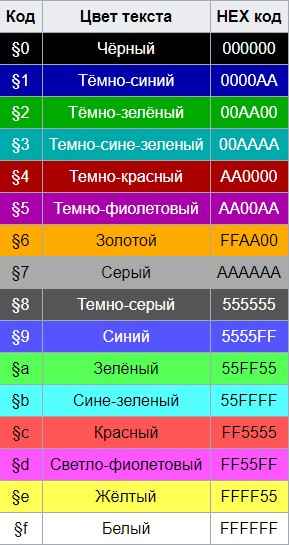
После того, как мы ввели символ §, мы должны поставить номер нужного нам цвета. Например, §6 и нужный нам текст.
Также, помимо цветного текста, доступны некоторые форматирования текста. Также ниже приложу коды форматирования текста.
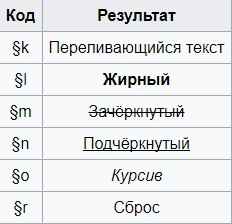
Переливающийся текст.
Чтобы понять, что такое переливающийся текст, Вы можете просмотреть GIF-изображение, нажав сюда.
Как и говорилось в начале гайда, Вы можете произвести такие манипуляции с текстом практически везде.
Думаю, мы разобрались, как же писать цветным текстом и производить различные манипуляции в Майнкрафт ПЕ. 
Плагины на префикс для Minecraft PE
Создавая собственный сервер, мы сталкиваемся с проблемой создания рангов для простых игроков, VIP, администрации и других, промежуточных донатерских званий. Для подчеркивания статуса игроков можно использовать плагин на префикс для Minecraft PE. Он не один! Так как называются плагины на префиксы? Сейчас узнаете! Поехали!
Плагин UChat
И начнем мы с популярного плагина UChat, так как он проще в настройке. У плагина есть достаточно много возможностей для применения:
С командами на сервере все просто!
/setprefix [игрок] [префикс] – Устанавливает указанный префикс указанному игроку.
/defprefix [префикс] – Устанавливает префикс по умолчанию.
/delprefix [игрок] – Удаляет префикс у игрока ( префикс игрока изменяется на стандартный ).
/setnick [игрок] [ник] – Устанавливает указанный ник указанному игроку.
/delnick [игрок] – Удаляет ник игрока.
/mute [игрок] – Выдает мут игроку.
/unmute [игрок] – Удаляет мут у игрока.
/ucd – Выключает чат у всех игроков.
/uce – Включает чат всем игрокам.
Скачать UChat
Плагин Pure Chat
Этот плагин не может делать цветные надписи, поэтому на вопрос: «Как сделать цветной префикс в Minecraft PE?» вам ответит плагин PureChat.
PureChat – это более сложный плагин, с которым придется изрядно повозится! Если вы собрались его использовать, то вам следует владеть азами языка программирования PHP.
У этого плагина по умолчанию есть всего две команды:
У вас будут доступны права доступа (так называемые «Permissions»)
– pchat.colored – Разрешает цветной чат, NameTag и использовать теги в чате.
– pchat.colored.chat – Разрешает использовать теги (
– pchat.colored.format – Разрешает цвета в чате. (Нужно выдать группе Guest, иначе чат будет без цвета.)
– pchat.colored.nametag – Разрешает цветной NameTag. (Нужно выдать группе Guest, иначе ник над персонажем будет без цвета.)
Цвета на ники меняются в файле config.yml.
Список цветов:
Список шрифтов:
И список тегов:
Настройки плагина проходят в файле config.yml. Открыв его, вы увидите:
Обратите внимание, что данный плагин не будет работать без дополнения PurePerms.
В связи с тем, что плагин PureChat добавляет цветной префикс, то вам придется дополнительно использовать плагин PurePerms для создания групп игроков.
У данного плагина много команд!
/addgroup [назв.] – добавляет новую группу.
/addparent – добавляет группу в наследование прав.
/listgperms [назв.] – показывает разрешения группы.
/listuperms [ник] – показывает разрешения игрока.
/rmgroup [назв.] – удаляет группу.
/rmparent – удаляет группу из наследования прав.
/setgperm [право] – добавляет разрешение в группу.
/setgroup [право] – изменяет группу игроку.
/setuperm [право] – добавляет разрешение игроку.
/unsetgperm [право] – удаляет разрешение из группы.
/unsetuperm [право] – удаляет разрешение у игрока.
/usrinfo [ник] – информация об игроке.
/fperms [назв. плагина] – выводит разрешения плагина.
/ppinfo – информация о плагине PurePerms.
/ppreload – перезагружает конфигурацию PurePerms.
/groups – список групп. (Все группы Вы настраиваете в groups.yml)
/defgroup – назначает группу по умолчанию.
/grpinfo – показывает информацию о группе.
К разрешениям данного плагина относятся:
– pperms.command – Разрешает доступ ко всем командам PurePerms.
– pperms.command.addgroup – Разрешает добавлять новые группы.
– pperms.command.addparent – Разрешает добавлять группу в наследование прав.
– pperms.command.listgperms – Разрешает просматривать разрешения группы.
– pperms.command.listuperms – Разрешает просматривать разрешения игрока.
– pperms.command.removegroup – Разрешает удалять группу.
– pperms.command.rmparent – Разрешает удалять группу из наследования прав.
– pperms.command.setgperm – Разрешает добавлять разрешения в группы.
– pperms.command.setgroup – Разрешает изменять группы игрокам.
– pperms.command.setuperm – Разрешает добавлять разрешения игрокам.
– pperms.command.unsetgperm – Разрешает удалять разрешения из групп.
– pperms.command.unsetuperm – Разрешает удалять разрешения у игроков.
– pperms.command.usrinfo – Разрешает просматривать информацию об игроке.
– pperms.command.fperms – Разрешает просматривать разрешения плагина.
– pperms.command.ppinfo – Разрешает просматривать информацию о плагине.
– pperms.command.ppreload – Разрешает перезагружать конфигурацию плагина.
– pperms.command.groups – Разрешает просматривать список всех групп.
– pperms.command.defgroup – Разрешает изменять группу, которая будет использоваться по умолчанию.
Плагин желательно настраивать при помощи NotePad++, но можно использовать и другие утилиты. Настраивать необходимо файл groups.yml. Открыв его, вы увидите такой текст:
Каждая строка что-то обозначает!
Важно! Настраивая плагины, пользуйтесь сервисом для проверки YAML файлов на наличие ошибок в коде (http://yaml-online-parser.appspot.com/)!
Будьте внимательны при настройке любого из плагинов, так как любой лишний пробел может испортить работу всего сервера! По всем вопросам обращайтесь к Minecraft WiKi, там есть более детальное описание всех плагинов, а так же их предыдущих версий и их багов.