в чем разница между gpt и mbr какой лучше выбрать
В чем разница между gpt и mbr какой лучше выбрать
За частую, покупая ноутбук или системный блок, вы уже имеете на борту установленную операционную систему. Значит, выбор вам делать уже не придется — за вас уже все сделали. Как правило, выбор всегда сделан производителем или сборщиком компьютера в пользу новых технологий. В настоящее время используется технология GPT совместно с BIOS–UEFI.

Давайте по порядку.
Разберемся, что же такое MBR.
В википедии сказано, MBR – master boot record – главная загрузочная запись. То есть простым языком — это код который необходим для запуска операционной системы, установленной на вашем компьютере. Этот код – MBR располагается, как правило, в самом первом секторе жестко диска и не превышает 512 байт.
При включении компьютера, Bios определяет, где и какая операционная системы установлена у вас и запускает ее, а запись MBR помогает ей в этом. В MBR содержится вся информация о разделах вашего жесткого диска (или дисков), и код который запускает операционную систему.
Более подробно, как происходит загрузка, весь алгоритм описан в википедии – здесь.
Данная технология проста и надежна, используется много лет. С развитием технологий, прогресса, выявились несколько недостатков:
MBR не поддерживает диски объемом более 2 ТБ.
Так же не поддерживается более 4 основных разделов на одном диске.
Теперь поговорим о GPT.
Сейчас используется в современных ноутбуках и компьютерах GPT.
GPT или GUID Partition Table – новый стандарт таблиц разделов на диске и используется совместно с EFI (Extensible Firmware Interface – расширяемый микропрограммный интерфейс).
GPT располагается в начале диска, но при этом, оставляет в начале диска место для MBR. То есть они могут существовать вместе, но как правило, для совместимости со старыми операционными системами.
Существенное преимущество GPT в том, что могут поддерживаться диски более 2 ТБ, теоретически могут создаваться разделы размером до 9,4 ЗБ (9,4 × 10 21 байт).
(1 зеттабайт=1 000 000 000 ТБ)
Если у вас 64 битная операционная система windows, то она обязательно распознает GPT.
Загружать операционную систему с GPT может только Windows 8 и выше, а также при наличии BIOS с UEFI. То есть более современные версии. Некоторые производителя сделали возможным обновить ваш BIOS до необходимой версии с поддержкой UEFI, но не все, нужно выяснять есть ли у вас такая возможность.
Более подробно о GUID Partition Table (GPT) – читайте в википедии, здесь.
Итак, что же выбрать?
При выборе необходимо учитывать несколько факторов:
Если вы используете более старую версию, например XP то предпочтительней MBR.
Если ваш BIOS поддерживает UEFI то можно использовать GPT и более современную операционную систему, даже предпочтительнее.
В каждом случае нужно решать отдельно, что использовать, однозначно не скажешь, что лучше. MBR — поддерживают все операционные системы. GPT поддерживает диски с большим объемом и возможна загрузка операционной системы windows 8 и выше и только если в BIOS есть поддержка UEFI.
Вот как то так, если по проще.
Но по моему мнению будущее за новыми технологиями, хотя и не привычно и некоторые моменты данной технологии напрягают.
Чем отличается MBR от GPT
Если вы когда нибудь делали разметку диска или даже более того, пытались установить Linux на ноутбук с предустановленой Windows 8 или более новой версией, то скорее всего встречались с такими понятиями как таблица разделов, gpt и mbr. Даже если вы стерли Windows, все равно наверное задавались вопросом чем отличается mbr от gpt, какая таблица разделов лучше, какие преимущества gpt от mbr. В этой статье мы ответим на все эти вопросы и после ее прочтения вы уже будете точно знать какая таблица разделов вам нужна, но сначала немного теории.
Таблица разделов
Но вопрос в том, как система узнает структуру жесткого диска? По сути жесткий диск представляет собой огромное адресное пространство в которое можно записывать данные. Чтобы знать сколько разделов существует, какого они размера, на какой ячейке начинаются и на какой заканчиваются нужно где-то хранить эти данные. Вот тут уже нужна таблица разделов MBR или GPT. Или как они расшифровываются Master Boot Record и GUID Partition Table. Не смотря на то, что они отличаются архитектурой, они выполняют одну и ту же работу. Разница между mbr и gpt будет лучше понятна, если мы рассмотрим их по очереди.
MBR (Master Boot Record)
Очень неудобное ограничение MBR, это то, что вы можете иметь только четыре раздела диска. Это связанно с ограниченным количеством памяти выделенным под таблицу разделов. Так было с самого начала, но потом разработчики нашли решение. Обычные разделы начали называть первичными (primary), а также добавили расширенные (extended) и логические (logical). Один расширенный раздел, может содержать несколько логических, таким образом вы сможете создать необходимое количество разделов.

Кроме того MBR использует 32-битную адресацию пространства, поэтому вы сможете работать только с дисками размером до двух терабайт. Конечно, со временем появились способы поддерживать и большие объемы, но работать с ними она будет не так хорошо. Еще один минус в том, что MBR расположена только в начале диска и если вы ее случайно затрете, то диск станет полностью нечитаемым. Плюсом MBR можно назвать полную совместимость со многими операционными системами в том числе Windows, включая старые версии, Linux и MacOS.
GPT (GUID Partition Table)
GPT это современный стандарт управления разделами на жестком диске. Это часть стандарта EFI (Extensible Firmware Interface), разработанного в Intel для замены устаревшего BIOS.
GPT не содержит кода загрузчика, она рассчитывает что этим будет заниматься EFI, здесь размещена только таблица разделов. В блоке LBA0 находится MBR, это сделано для защиты от затирания GPT старыми утилитами работы с дисками, а уже с блока (LBA1) начинается сама GPT. Под таблицу разделов резервируется 16 384 байт памяти, по 512 на блок, а это 32 блока, таким образом первые разделы начнутся с блока LBA34 (32+1MBR+1GPT).
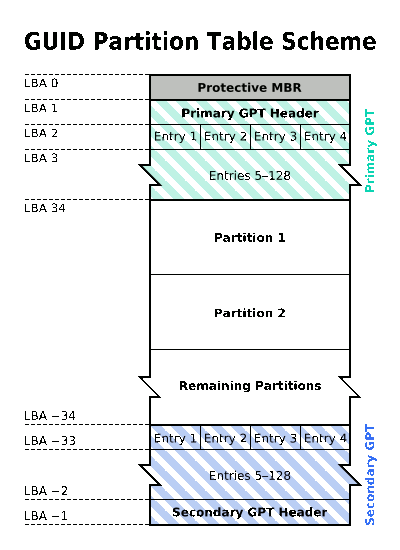
Важным преимуществом есть то, что количество разделов не ограничено. Точнее ограничено, только операционной системой. Ядро Linux поддерживает аж до 256 разделов.
Благодаря адресации LBA, GPT в отличии от MBR может создавать разделы до 9,4 ЗБ, а этого в ближайшее время вполне хватит.
Кроме того служебная информация GPT дублирована, она размещается не только в начале диска но и в конце, таким образом во многих случаях при повреждении GPT может сработать автоматическое восстановление и вы даже не заметите проблем. Тут уже сразу становится понятно, что лучше mbr или gpt.
GPT поддерживает юникод поэтому вы можете задавать имена и атрибуты разделам. Имена могут быть заданы на любом поддерживаемом языке и вы сможете обращаться к дискам по этим именам. Для дисков используются глобальные уникальные идентификаторы GUID (Globally Unique IDentifier), это одна из вариаций UUID с большей вероятностью уникальных значений, может также использоваться для идентификации дисков вместо имен.
Минусом или еще одним плюсом GPT есть то, что при загрузке проверяются контрольные суммы таблиц, а это значит, что если вы захотите что-то изменить вручную, то система не загрузится. Как видите разница между mbr и gpt просто колоссальная.
Поддержка операционных систем
MacOS и новые версии Windows начиная от Windows 8 используют GPT по умолчанию. Вы не сможете установить MacOS в системе с MBR, она будет работать на этом диске, но вы не сможете ее туда установить. Windows поддерживает как MBR так и GPT начиная с версии 8, более ранние версии установить на GPT не удастся, но работать с GPT можно начиная с XP.
Ядро Linux включает поддержку как MBR так и GPT, только для установки на GPT вам придется использовать загрузчик Grub2. Здесь сравнение MBR vs GPT не так однозначно. Если вам нужна старая операционная система ничего с GPT не выйдет.
Какая таблица разделов
Теперь давайте рассмотрим как узнать gpt или mbr используется на вашем компьютере. Конечно, если у вас предустановлена Windows 10 на ноутбуке, то тут и думать нечего, там точно GPT, но в других случаях будет полезно узнать.
В Linux мы можем использовать для этого утилиту fdisk. Просто выполните:
Disk /dev/sda: 465,8 GiB, 500107862016 bytes, 976773168 sectors
Units: sectors of 1 * 512 = 512 bytes
Sector size (logical/physical): 512 bytes / 512 bytes
I/O size (minimum/optimal): 512 bytes / 512 bytes
Disklabel type: dos
Disk identifier: 0x1c50df99
Выводы
Теперь вы знаете чем отличается mbr от gpt, и у вас не возникнет трудностей при выборе таблицы разделов. Если вы используете диск размером меньше двух терабайт и вам не нужно больше четырех разделов, то возможно и не стоит выбирать GPT. Некоторые старые BIOS не поддерживают нормальную загрузку системы с таблиц GPT, к тому же без UEFI вы не сможете установить Windows на эту таблицу разделов. Но если вы хотите устанавливать на GPT только Linux то ничего плохого в этом нет. Определять что лучше mbr или gpt нужно в зависимости от вашей ситуации.
Давайте подведем итог всего выше написанного и еще раз приведем преимущества gpt перед mbr:
В чем разница между дисками MBR и GPT — что лучше?
При добавлении нового HDD или SSD к вашему компьютеру система поинтересуется у вас, как инициализировать ваш диск – в MBR или GPT. Возможно, вы уже встречались с этими терминами ранее, или столкнулись с ними совсем недавно, и хотите разобраться, какова суть и смысловая нагрузка данных понятий. В этой статье я расскажу, что такое MBR и GPT, какая между ними разница, а также какая из этих схем больше подойдёт для вашего ПК.
Как различаются диски MBR и GPT
«MBR» (аббревиатура от слов «Master Boot Record» — главная учётная запись) и «GPT» (аббревиатура от GUID Partition Table – таблица разделов GUID) – это две схемы разделов для HDD, SDD и различных съёмных устройств. Данные схемы выполняют схожую функцию, определяя специфику создания и организации разделов на вашем жёстком диске.
Чтобы узнать, какую схему использует ваш жёсткий диск, рекомендую скачать и установить бесплатную утилиту MiniTool Partition Wizard, и после её запуска на главном экране отобразится схема разделов, задействованная на вашем ПК.
Что относится конкретных различий, то данные схемы отличаются в следующем:
Время создания
Структура
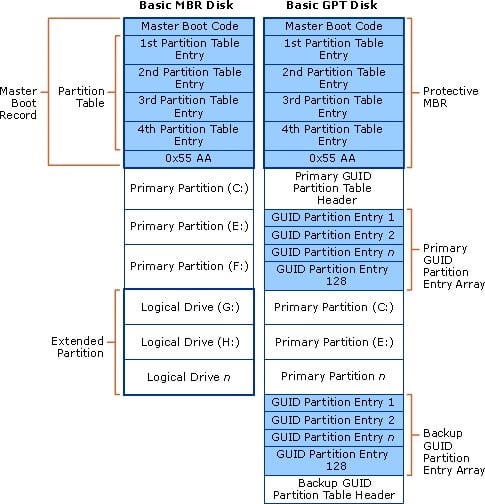
MBR состоит из кода главного загрузчика, таблицы разделов жёсткого диска, и подписи диска (сигнатуры). При этом таблица разделов может иметь максимум 4 входа для основных (primary) разделов в ОС Виндовс.
В структуру GPT входит так называемый «защитный MBR» (используется для предотвращения идентификации размеченного GPT-диска как неразмеченного MBR-утилитами, сообщая последним, что данный диск – это большой GPT-раздел). Также туда входит первичный загрузчик таблицы разделов GUID (содержит информацию о своём размере и месте размещения, а также о размере и месте размещения второго загрузчика GPT). Первичный вход в таблицу разделов GUID, бекап (копия) входа в таблицу массивов GUID, и бекап загрузчика таблицы разделов GUID.
Таблица разделов GUID может содержать до 128 раздельных входов в Виндовс.
Количество разделов
Поскольку таблица разделом MBR может включать 4 основных входа в разделы, нам позволено создать только 4 основных раздела на диске MBR. Если мы захотим создать больше разделов, нам будет необходимо создать расширенный раздел, где будет большое количество логических разделов. Однако логические разделы не могут быть активными.
GPT же теоретически позволяет почти бесконечное количество разделов, но специфика Виндовс ограничивает его возможности максимум 128 разделами. Каждый раздел в GPT может функционировать как основной (primary) раздел на MBR-диске.
Поддерживаемое объёмы диска
Если мы инициализируем диск в MBR, тогда мы можем использовать 2TB или 16TB объёма жёсткого диска независимо от того, насколько велик данный диск. Если наш диск использует размер стандартного сектора в 512 байт, тогда мы можем использовать максимум 2 Терабайта. Если он использует сектор 4К (расширенный формат), тогда мы можем использовать 16 Терабайт.
GPT может использовать 2^64 логических блоков, и каждый логический блок может быть размером 512 байт или 4К. Потому диск с таблицей разделов GUID может достигать огромных размеров по сравнению с MBR-диском. На данный момент нельзя говорить о лимитах в GPT, так как ещё длительное время не будет существовать диска, превышающего данные размеры.
Разница между GPT и MBR в совместимости
Все современные ОС Виндовс могут использоваться GPT-диски для данных (Виндовс 7,8,10, Виндовс Server 2008, Виндовс Server 2012, Виндовс Server 2016, но только 64-битные версии ОС поддерживают загрузку с GPT-диска, когда поддерживается и активирован режим загрузки UEFI (UEFI boot mode).
При этом 32-битная версия Виндовс XP может только видеть «защитный MBR» (о нём я уже писал выше), и даже 64-битная версия данной ОС может использовать GPT только для данных.
Различный режим загрузки
Если материнская плата нашего компьютера поддерживает только режим загрузки «Legacy boot», мы можем загрузить Виндовс только из MBR-диска. Если вы захотите установить Виндовс на GPT-диск в этом режиме, вы получите сообщение «Виндовс не может быть установлен на этот диск. Выбранный диск имеет таблицу разделов GPT».
Однако если материнская плата нашего компьютера поддерживает только загрузку в UEFI, мы можем стартовать Виндовс только с GPT-диска. В ином случае мы получим ошибку, аналогичную уже упомянутой.
Но если ваша материнская плата поддерживает оба режима («Legacy boot» и «UEFI boot»), вам необходимо будет активировать (CSM – «Compatibility Support Module» – «Модуль поддержки совместимости») в БИОСе. В таком случае вы сможете загрузить Виндовс как с MBR, так и GPT, или сможете активировать UEFI когда вы хотите загрузить с GPT-диска, или активировать Legacy BIOS когда вы планируете загрузиться с MBR-диска.
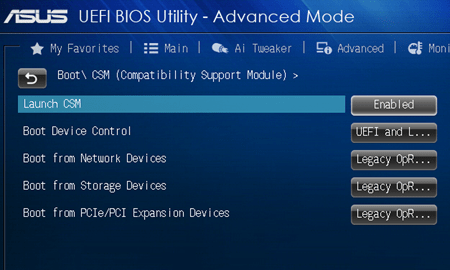 Используйте режим CSM в ASUS UEFI BIOS
Что же лучше MBR или GPT
Попробуем проанализировать что лучше — MBR или GPT:
Заключение
Каково же отличие схем разделов MBR и GPT? Если у вас современная материнская плата с поддержкой UEFI – смело выбирайте GPT и наслаждайтесь его функционалом. Как мы можем видеть, за GPT будущее, а более архаичная схема MBR со времен канет в Лету. При этом ещё как минимум пару лет будет наблюдаться относительный паритет данных схем, потому «активным» пользователям MBR можно особо не спешить, так как о преждевременной «кончине» MBR говорить пока рановато.
В чем разница между GPT и MBR
При настройке нового накопителя в Windows операционная система спрашивает пользователя о том, какую структуру диска надо использовать. На выбор предлагается GPT или MBR. В большинстве случаев оба будут хорошо справляться с возложенными обязанностями, но все же между этими двумя стандартами существует большая разница. В определенных условиях выбор неподходящей структуры может привести к весьма заметным неудобствам. Чтобы подобных неприятностей избежать, потратьте пять минут на чтение этой статьи. Она подробно расскажет о разнице между GPT и MBR, а также поможет определить, какой же тип вам надо выбрать.
GPT (GUID Partition Table) – стандарт поновее, чем MBR (Master Boot Record). Постепенно GPT вытесняет MBR из современных компьютеров, поскольку он обладает большим количеством преимуществ. При этом стоит отметить, что MBR просто так не сдается, поскольку Master Boot Record обладает лучшей совместимостью и необходим в определенных случаях, когда устройство несовместимо с GPT. Последний, надо сказать, не является эксклюзивом Windows. Mac OS X и Linux тоже могут работать с накопителями, которые используют структуру разметки GPT.
Что такое MBR или Master Boot Record
MBR, также известный как «главная загрузочная запись», появился в далеких восьмидесятых годах. Главная загрузочная запись – это специальный сектор, расположенный в начале накопителя. Он содержит в себе загрузчик для установленной операционной системы, а также информацию о разделах на диске (Partition Table или «таблица разделов»). Объем этой информации редко превышает половину килобайта.
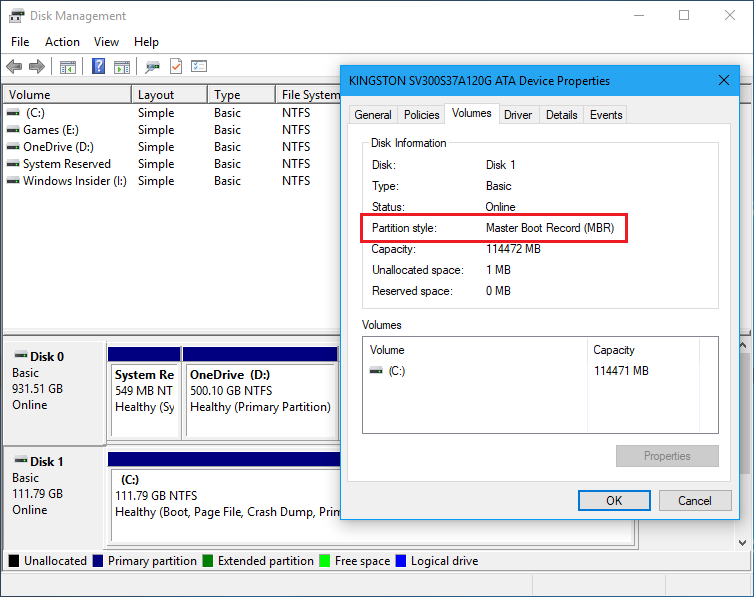
В этом окне пользователь может проверить структуру разметки диска.
У MBR есть свои ограничения. К примеру, работа только с дисками объемом до 2 Тб и четырьмя основными разделами. Все, кто хочет использовать больше места/ разделов, должны использовать GPT. Поскольку на рынке уже давно существуют жесткие диски и даже SSD объемом больше 2 Тб, MBR стремительно теряет свою актуальность. У покупателей таких накопителей попросту нет выбора.
Что такое GPT и в чем его преимущества
GPT – относительно свежий стандарт. Он напрямую связан также с UEFI, которое пришло на смену древнему BIOS. GPT расшифровывается как “GUID Partition Table”. Каждый раздел на таком диске имеет собственный уникальный идентификатор GUID. GPT не страдает от болячек MBR. Теоретический максимальный размер GPT-диска будет упираться в ограничения ОС и используемой файловой системы. Кроме того, при использовании GPT можно создавать куда больше отдельных разделов на диске. В Windows, к примеру, можно создать 128 отдельных разделов.
На MBR-диске информация о разметке и загрузке хранится в одном месте. Если эта информация перезаписывается или портится, пользователю гарантирована сильная головная боль. В отличие от MBR, GPT хранит несколько копий этой информации по всему диску, поэтому ее можно легко восстановить в случае возникновения неприятностей.
GPT также хранит так называемые CRC-значения (cyclic redundancy check). Они используются для проверки целостности информации. Если файлы портятся или что-то идет не так, GPT может обнаружить проблему и предпринять попытку восстановить поврежденную информацию из другого сектора диска. MBR не имеет подобных механизмов. Вы узнаете о повреждении информации только когда столкнетесь с ошибками загрузки или заметите, что куда-то подевалась разметка диска.
В состав GPT-дисков также входит так называемый механизм «защитного MBR». Он создан с целью обеспечения обратной совместимости и защиты информации на диске от перезаписи. Суть ее в том, что на GPT-диске располагается расширенный MBR-раздел, в состав которого входит полностью весь диск. Старое ПО, которое умеет читать только MBR-разметку, увидит один большой раздел со всей информацией внутри. Таким образом GPT убеждается, что программное обеспечение не перезапишет информацию и не превратит его в MBR-диск, образно выражаясь.
Windows может загружаться с GPT только на UEFI-совместимых компьютерах и только в 64-разрядной версии Windows 10, 8, 7 и Vista (включая соответствующие серверные версии). При этом все эти операционные системы могут свободно работать с GPT-дисками, но загружаться с него можно только при наличии UEFI на материнской плате.
MBR или GPT?
Если вкратце, то GPT. Это современный, более продвинутый стандарт, который используют новые компьютеры. Большим преимуществом GPT является возможность восстановления разметки из резервной копии. MBR надо использовать только в том случае, если вам нужна обратная совместимость со старыми операционными системами или компьютерами, которые используют BIOS, а не UEFI. Уже размеченные диски можно конвертировать из MBR в GPT при помощи командной строки или стороннего программного обеспечения. Этот процесс не занимает много времени и усилий, только вам надо взять во внимание, что во время конвертации с носителя будет стерта вся информация. Справедливости ради отметим, что существуют утилиты для смены структуры диска без потери записанных на него данных.
Что выбрать GPT и MBR – какая технология лучше?
Выбирать между GPT и MBR приходится многим пользователям в момент переустановки Windows. Кроме того, переход на более новую технологию обязательно выполняется, если размер накопителя превышает 2 ТБ. В материале ниже подробно расскажем о MBR, необходимости разработки нового стандарта GPT и критериях выбора стиля разделов при установке операционной системы.
МБР – что это
Чтобы вникнуть в суть вопроса, нужно понимать принцип загрузки ОС. Для запуска Windows компьютер должен прежде всего отыскать логический диск, где она расположена. Поиск операционной системы выполняется через BIOS при помощи MBR.
Расшифровывается аббревиатура как Master Boot Record или Главная загрузочная запись. Она представляет собой малый блок данных, размещенный в первом секторе накопителя информации. В стандартных условиях размер этого блока составляет не более 512 байт.
MBR ответственен за два действия:

После нажатия на кнопку питания системного блока происходит следующая последовательность действий:
MBR применялся еще на заре создания компьютеров – в первых версиях DOS, разработанных в начале 1980-х годов. Технология отличается своей простотой и надежностью, совместима со всеми ОС. Тем не менее в ходе дальнейшего развития отрасли были выявлены и недостатки. Главным является невозможность работы с накопителями, объем которых превышает 2 ТБ. Второй минус – Master Boot Record не поддерживает наличие более 4-х разделов на одном накопителе.
Что такое GPT диск
Заявленные выше недостатки потребовали разработки концепции, которая бы устранила существующие ограничения. Ей стала технология GPT, расшифровывающаяся как GUID Partition Table. Новый формат таблицы разделов применяется только в загрузчике UEFI (замена BIOS на современных версиях материнских плат).
GPT аналогично MBR располагается в начале загрузочного раздела накопителя, только занимает не первый, а второй сектор. Первый резервируется для Master Boot Record, на случай необходимости получить совместимость с ранними версиями операционных систем.
Отличия структуры GUID Partition Table от MBR:
Среди недостатков выделяется только несовместимость со старыми версиями операционных систем – они распознают GPT, но не могут загрузиться с ее помощью. Так, 32-х разрядные Windows работают с GUID Partition Table, начиная с версии Vista, а 64-х битные, начиная с Windows XP Professional.
Как узнать стиль разделов — GPT или MBR
Выяснить, какой стиль разделов имеют подключенные к компьютеру диски, можно двумя способами: через стандартное средство «Управление дисками» и командную строку.
Использование утилиты «Управление дисками»
Инструкция по работе с этим инструментом такова:
Конвертация MBR в GPT при установке Windows 10 влечет за собой потерю данных на диске. О совместимости ОС и таблицы разделов следует позаботиться заранее. Выполнить процедуру без потери данных помогут специальные программы, например, Minitool Partition Wizard.
Использование командной строки
Методика интересна тем, что позволяет посмотреть стиль разделов даже во время установки Windows (для открытия командной строки нужно на этапе выбора диска для установки ОС нажать на клавиатуре Shift+F10).
В условиях работы операционной системы, командная строка запускается путем вызова окна «Выполнить» (Win+R) с последующим вводом «cmd.exe» и нажатием Enter. Способ универсальный и подходит для всех версий Windows. Дальнейшие действия пользователя:
Один из столбцов таблицы имеет подпись «GPT», пускай вас это не сбивает с толку – она будет находиться там в обоих случаях.
Что выбрать: GPT или MBR
Выбор между двумя озвученными технологиями стоит проводить, основываясь на следующих факторах:
Если на компьютере имеется классическая версия BIOS, то выбирать нужно MBR, поскольку Windows просто не сможет загрузиться. Master Boot Record также следует предпочесть при установке Windows XP и более ранних версий.
На системном блоке с UEFI и большим объемом накопителей однозначно потребуется провести конвертацию в GPT. К тому же эта процедура дает возможность провести восстановление данных из резервной копии.
С появлением твердотельных накопителей, пользователи часто задаются вопросом, что лучше для SSD – GPT или MBR. Для диска нет разницы, какой стиль таблиц будет применен. Выбор никак не повлияет на скорость его работы или общий срок эксплуатации. Обращать внимание нужно только на указанные выше факторы.