в каком файле хранятся пароли mozilla firefox
В каком файле хранятся пароли mozilla firefox
Доброго времени суток, всем кто читает эту тему!
Firefox пользуюсь я недавно, и пока много не понимаю и не нахожу. При работе возникают проблемы но потом они пропадают: то некотрые сайты не открывались, написал Вам, а они стали открываться, и т. д. и т. п.
Поэтому о трудностях позднее, сейчас два возникших вопроса:
— где находится файл с вводимыми паролями и можно ли узнать в Firefox путь до него и как?
— хранение закладок устроено аналогично Explorer и если да, то где путь до него?
И вопросы возникшии при написании этой темы:
— это только у меня маркер не переводится на новую строку при вводе символа пробела когда последний видимый символ стоит на самом крае окошка? Пример, см. выше где я нажал кучу пробелов, добиваясь перемещения маркера вниз: «открываться, и т. д. и т. п.»
— есть ли в форуме возможность проверки написаннного текста? А то второпях много крякозубров появляются в тексте.
С уважением всем, заглянувшим сюда!
дорогу осилит идущий
№2 03-07-2005 00:06:17
Re: Где находится файл паролей и данные о закладках
Отредактировано Anton (03-07-2005 00:21:12)
№3 03-07-2005 00:10:06
Re: Где находится файл паролей и данные о закладках
— где находится файл с вводимыми паролями и можно ли узнать в Firefox путь до него и как?
— хранение закладок устроено аналогично Explorer и если да, то где путь до него?
Как посмотреть сохраненные пароли в Mozilla Firefox
Браузер Mozilla Фаерфокс имеет отличительную функцию – быстро и легко запоминает и сохраняет пароли, логины для сайтов, которые используют пользователи, стоит только один раз запомнить учетную запись конкретного сайта в мозилле. И уже эти данные заполняются в автоматическом режиме при каждом последующем посещении сайта.
В каком файле хранятся пароли Firefox?
Вся пользовательская информация в браузере хранится в одной папке, и называется профилем. По умолчанию этот полный путь выглядит так: 
Данная папка размещена отдельно от firefox. Эта особенность исключает вероятность потери данных, если в браузере возникнут неполадки.
key4.db и logins.json — в этих файлах хранятся логины и пароли.

Включаем настройку сохранений паролей в браузере
Чтобы было что смотреть, необходимо убедиться, что опция сохранений учетных записей включена.
ВНИМАНИЕ! По умолчанию, данная функция включена. Если Вы только установили браузер — можете переходить к следующему разделу.

Сделать эту процедуру весьма просто, так как браузер имеет понятный интерфейс. Основной перечень действий:
Как сохранить пароль?
Для сохранения данных аутентификации потребуется посетить интернет-ресурс, где необходимо ввести имя пользователя и пароль.
Далее браузер Mozilla в автоматическом режиме спрашивает пользователя, нужно ли сохранять введенные данные.
Если вам это необходимо, нажимается на кнопку «Сохранить», если нет то «Не сохранять».
Рядом с ней располагается стрелка, показывающая направление вниз. После нажатия пользователю предоставляется вариант «никогда не сохранять пароль».

Таким образом можно добавить сайт в исключения, и больше не будет браузер спрашивать запомнить логин.
Такое правило действует только для сайтов которые добавлены в исключения.
После нажатия на первый вариант закрывается диалоговое окно. Его можно легко открыть в любой момент путем нажатия на значок в виде ключа. Он располагается слева от строки поиска.
Просмотр паролей
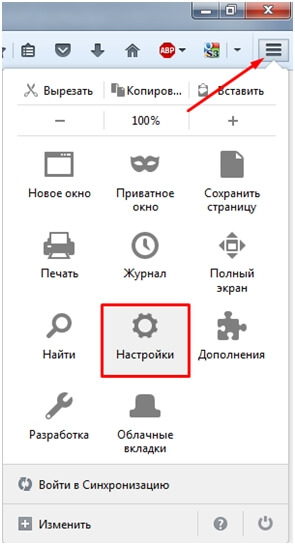
В некоторых случаях необходимо посмотреть данные от учетных записей различных сайтов, для этого потребуется отрыть меню с настройками. Специальный значок расположен в верхнем правом углу. Он изображен в виде трех полосок, которые размещаются друг над другом. Далее необходимо нажать на меню «Настройки».
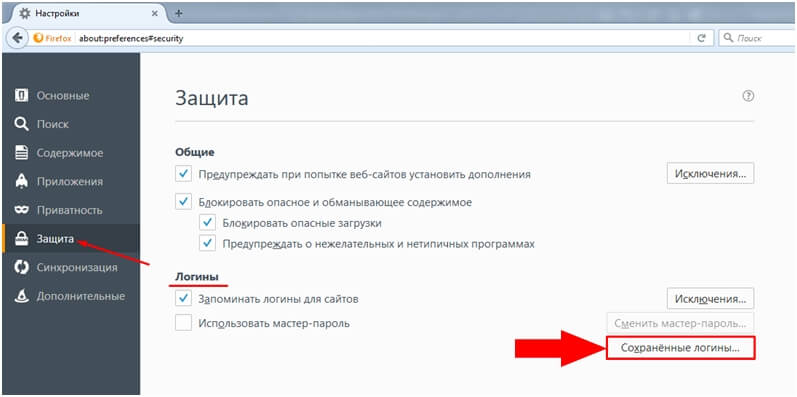
 В левой части появившегося окна есть раздел «Приватность и Защита». Кликнув на него, промотав скролл вниз, пользователь увидит надписи «Логины и пароли». В правой части экрана есть кнопка «Сохраненные логины». Именно на нее и нужно нажимать.

В новом окне будет показан перечень интернет-ресурсов и имен, которые хранятся после регистрации. Пользователь также может изучить и последние изменения. Чтобы увидеть сохраненные логины, требуется нажать на «Отобразить пароли». Всплывет окно, где нужно подтвердить совершаемые действия.

На экране вашего монитора появится вся интересующая информация. Здесь есть и адрес сайта, и логин, password фаерфокс. Именно эти данные используются для входа в учетную запись.
После совершенных выше действий нужно обязательно скрыть данные аутентификации от посторонних лиц. Нажимаем вкладку «Скрыть пароли», подтверждаем действие кликом на клавишу «ОК».
Пароли в Firefox
У веб-браузера Mozilla Firefox есть функция запоминания и хранения логина и пароля учетных записей от различных веб-ресурсов, пользующиеся у пользователя особой популярностью, а также их автоматическое заполнение при каждом следующем посещении любимых сайтов. Сейчас разберём несколько действий на тему паролей в Мозиле.
Как запомнить пароль в Мозиле
Открываем интернет-сайт, требующий входа в учетную запись, заполняем данные об имени пользователя и пароль. Входим в учетную запись.
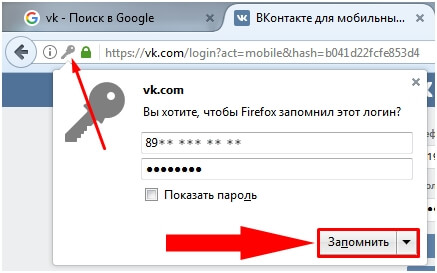
Затем, браузер Mozilla автоматически спросит у вас «Вы хотите, чтобы Firefox запомнил этот логин?». Если вам это необходимо нажимаем кнопочку «Запомнить», если нет, можно проигнорировать сообщение и просто закрыть появившееся окошко. Рядом с кнопкой «Запомнить» есть стрелочка вниз, если на неё нажать, появятся два дополнительных действия «Никогда не запоминать пароль для этого сайта» и «Не сейчас».
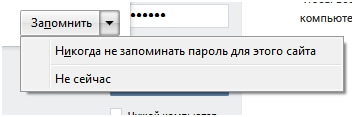
При нажатии на пункт «Не сейчас» диалоговое окно закроется, но его всегда можно открыть снова, кликнув на значок в виде ключика находящийся слева от строчки поиска.
Где хранятся пароли в Firefox
Входные данные для различных интернет-сайтов хранятся в особой папке, которая называется «Профиль». Эта папка находится отдельно от файлов поисковой системы Мозила Фаерфокс. Таким образом предотвращается потеря важных данных при неполадках с веб-браузером. Отсюда следует, что если вы удалите ваш интернет-обозреватель, то сохраненные пароли никуда не пропадут.
Как посмотреть сохраненные пароли в Mozilla Firefox
Вы сохранили пароли для каких-то веб-ресурсов и теперь думаете, как посмотреть сохраненные пароли в Мозиле, для этого, открываем меню настроек (значок в верхнем правом углу, изображающий три полоски, расположенные друг под другом), затем кнопка «Настройки».
В левой части окна выбираем пункт «Защита». В открывшемся окне видим два подпункта «Общие» и «Логины». В подпункте «Логины» справа есть кнопка «Сохраненные логины…», нажимаем на неё.
Откроется новое окно «Сохраненные логины», где можно увидеть перечень сайтов и имен пользователей, а также последние изменения. Для просмотра паролей необходимо нажать на кнопку «Отобразить пароли».
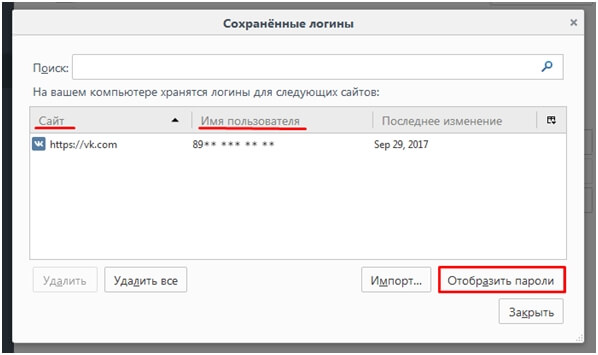
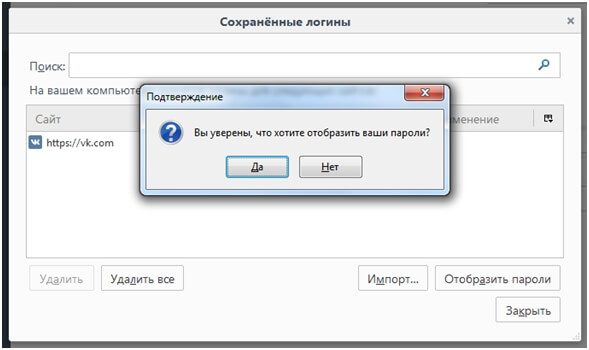
Появиться окошко с запросом на подтверждение показа паролей, выбираем «Да».
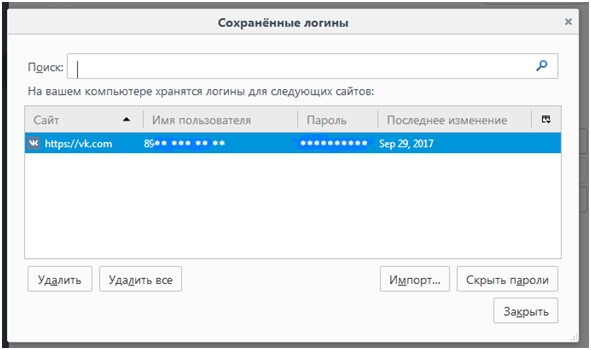
Теперь вы видите адрес сайта, имя пользователя и пароль для входа на указанный сайт.
Как удалить пароли в Mozilla Firefox
Если пользователю необходимо по какой-либо причине удалить данные логина и пароля, нужно в окне «Сохраненные логины» выбрать Сайт, для которого нужно удалить пароль и нажать кнопку «Удалить» в нижней левой части окна или кнопка «Удалить всё», чтобы сразу удалить пароли для всех сайтов.
Пароли в Firefox

Некоторые пользователи предпочитают хранить учётные данные в менеджере Firefox. Если в день приходится помногу раз авторизовываться — такой вариант хранения очень удобен. Достаточно один раз ввести логин и пароль от сайта. Браузер запомнит и будет при помощи них обеспечивать пользователю доступ к личному аккаунту, то есть повторно заполнять поля для входа ему не придётся. Плюс к этому — менеджер Мазила Фаерфокс спасает забывчивых пользователей: если они и запамятовали комбинацию ключа, то в любой момент можно посмотреть сохраненные пароли в Mozilla Firefox. А ещё экспортировать их, узнать в каком файле они находятся.
Из этой статьи вы узнаете, как управлять авторизационными данными в Firefox.
В каком файле браузер хранит логины и пароли?
Если у вас возникла задача, где хранятся пароли в Firefox — в какой директории и в каких файлах, — выполните нижеследующую инструкцию. Она поможет вам получить доступ.
1. Щёлкните по кнопке «три полоски» в верхнем правом углу окна браузера.
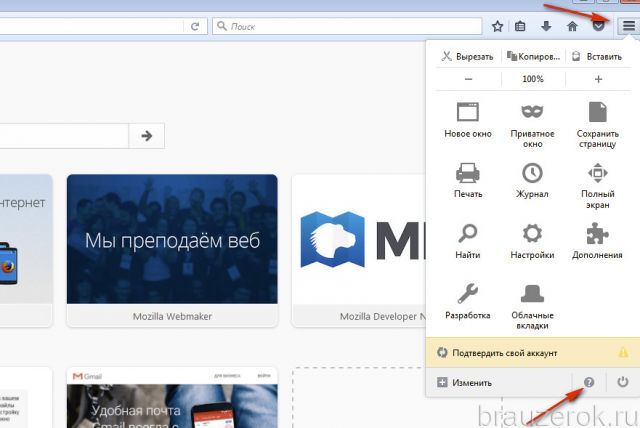
2. В выпавшем меню кликните по иконке «знак вопроса» (находится внизу панели).
3. В подменю выберите пункт «Информация для решения проблем».
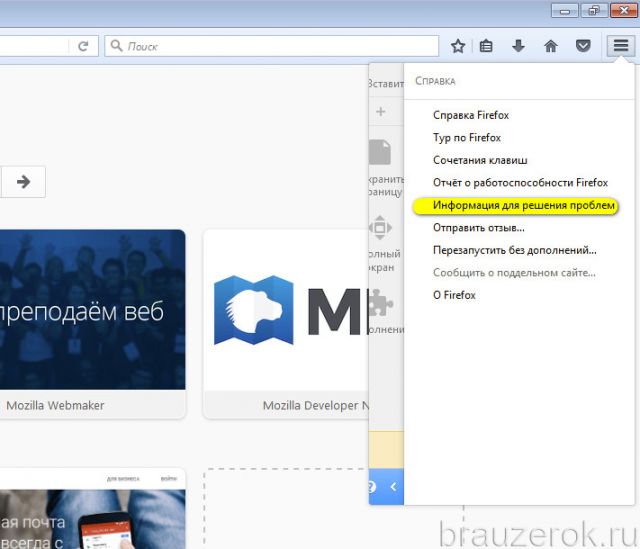
4. В разделе «Сведения о приложениях» клацните кнопку «Открыть папку».
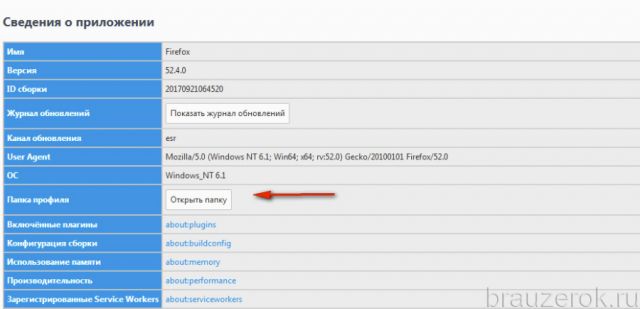
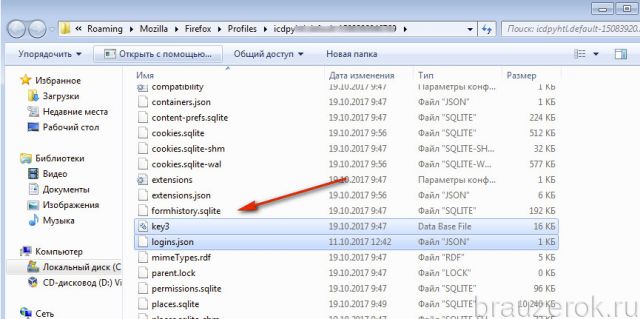
5. В открывшейся директории профиля хранятся два интересующих вас файла:
в key3 выполняется сохранение паролей, а в logins.json — логинов.
Как сохранить ключ для входа в менеджере?
Чтобы выполнить сохранение определённого пароля, необходимо:
1. Открыть веб-сайт, на котором нужно выполнить авторизацию.
2. Заполнить поля в панели для входа (логин и ключ), отправить данные (нажать кнопку «Войти», или «Вход»).
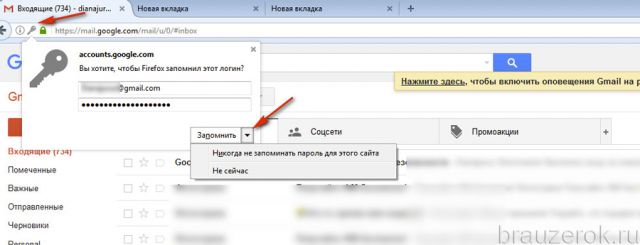
3. В выпавшей панели с картинкой «ключ» кликнуть кнопку «Запомнить».
Чтобы использовать сохранённый логин, установите курсор в поле формы, куда его нужно вставить.
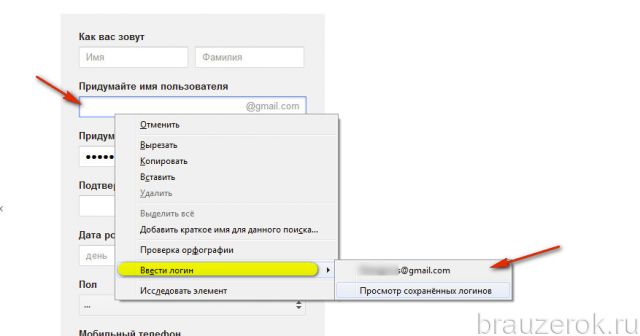
Затем кликните правую кнопку мышки. В контекстном меню установите курсор над пунктом «Вести логин». В открывшейся дополнительной панели кликом выберите необходимый логин.
Управление менеджером
Получить ответ на вопрос, как посмотреть сохранённые пароли в Mozilla, нам поможет менеджер браузера.
1. Кликните раздел «Инструменты» в меню FF. Перейдите в подраздел «Настройки».
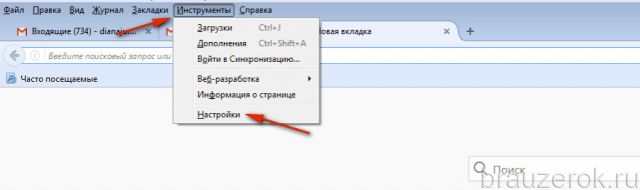
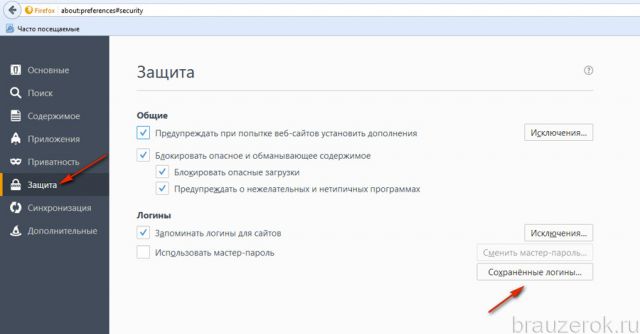
2. Откройте вкладку «Защита».
3. В блоке «Логины» нажмите «Сохранённые логины… ».
4. В новом окне отобразится список записей. Но в них указаны только логины, дата создания и на каком сайте используются для авторизации.
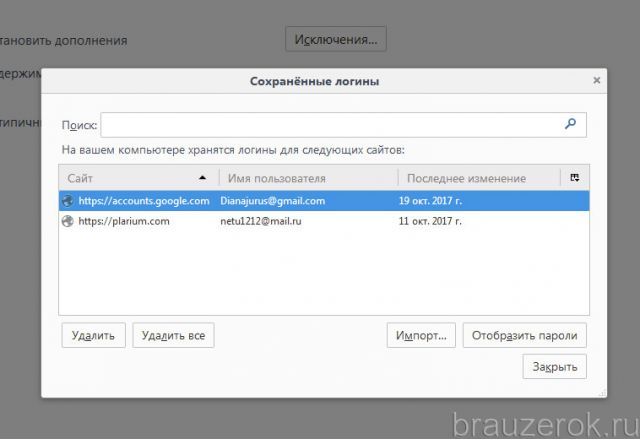
Чтобы посмотреть пароли, нажмите «Отобразить… ». Подтвердите действие: клацните «Да» в окне с вопросом.
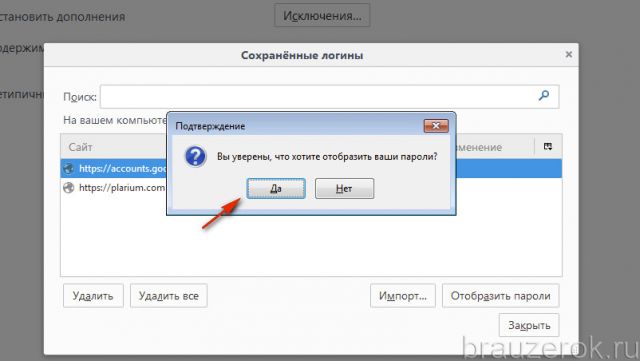
После активации команды появится возможность выполнить просмотр колонки «Пароль» с открытыми символьными комбинациями для каждого логина.
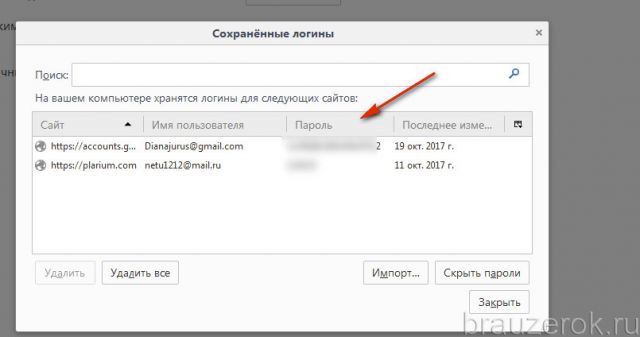
В менеджере также можно удалить пароли посредством кнопок «Удалить» (убрать выделенную запись) и «Удалить всё» (убрать все записи, имеющиеся в журнале).
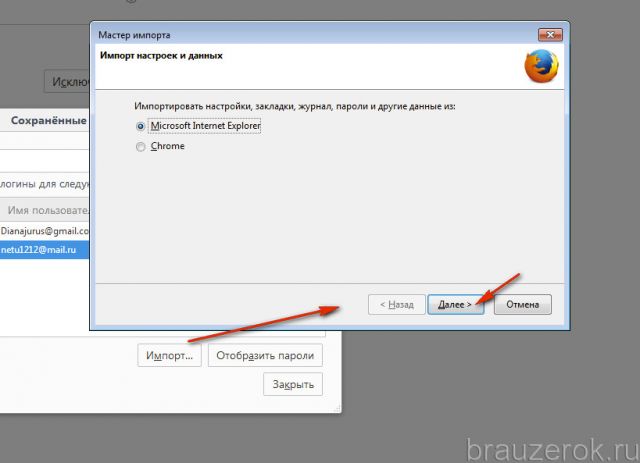
Импортирование сохранённых паролей осуществляется директивой «Импорт…». Клацните её, выберите в списке браузер, из которого хотите перенести данные в Firefox. А потом нажмите «Далее».
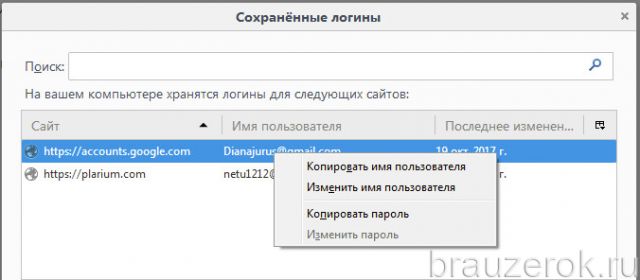
Для того чтобы скопировать учётные данные в менеджере, кликните правой кнопкой по необходимой записи и последовательно воспользуйтесь командами:
Экспорт учётных данных
Экспорт паролей в Firefox можно выполнять различными способами:
Способ №1: аддон Password Exporter
1. Откройте страничку — https://addons.mozilla.org/ru/firefox/addon/Password-Exporter/
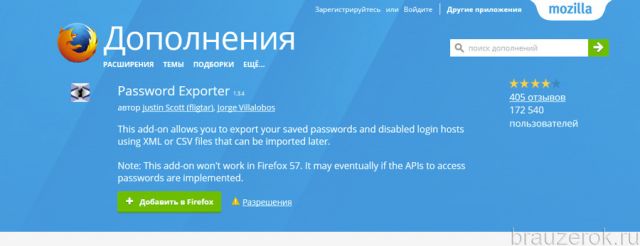
2. Выполните установку, перезапустите веб-обозреватель.
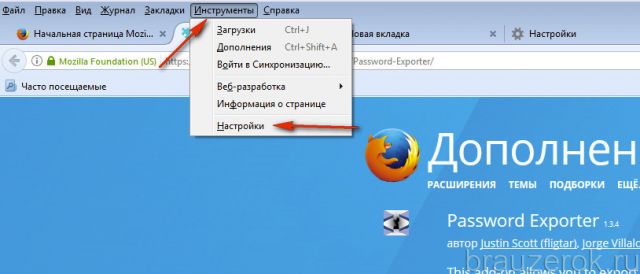
3. В меню щёлкните: Инструменты → Настройки.
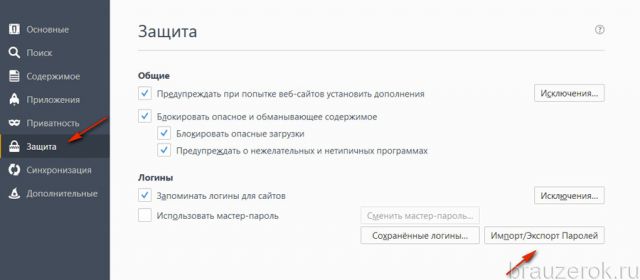
4. На вкладке «Защита» кликните по кнопке «Импорт/Экспорт Паролей».
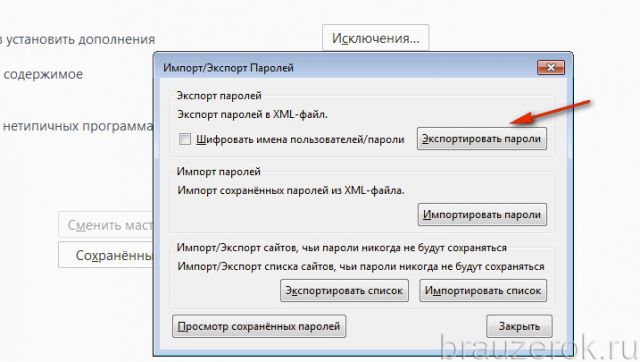
5. В появившемся окне активируйте необходимую команду: «Экспортировать пароли» или «Экспортировать список».
Способ №2: утилита MozBackup
1. На странице http://mozbackup.jasnapaka.com/download.php скачайте утилиту MozBackup для резервирования пользовательского профиля в Firefox. Установите её в систему и запустите.
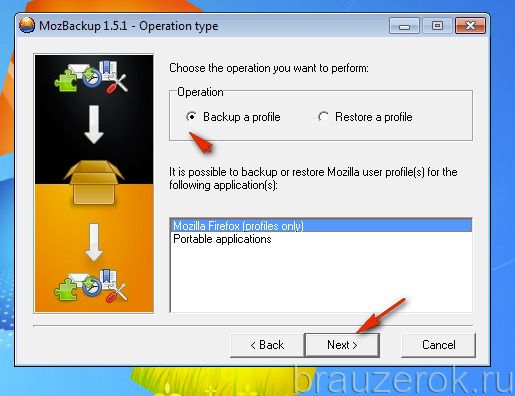
2. В блоке «Operation» выберите «Backup a profile», клацните «Next».
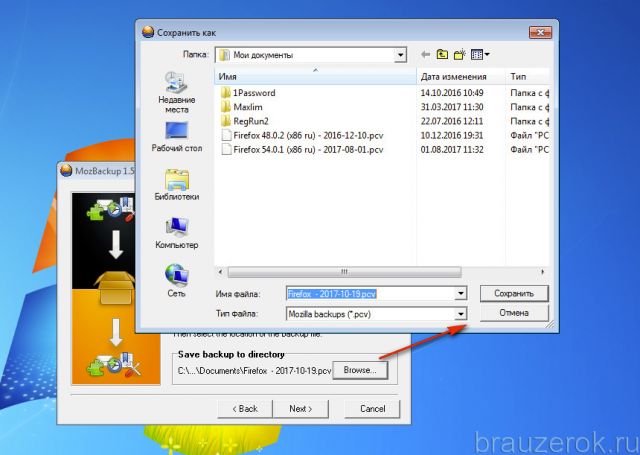
3. Нажмите «Browse» укажите папку для сохранения копии данных.
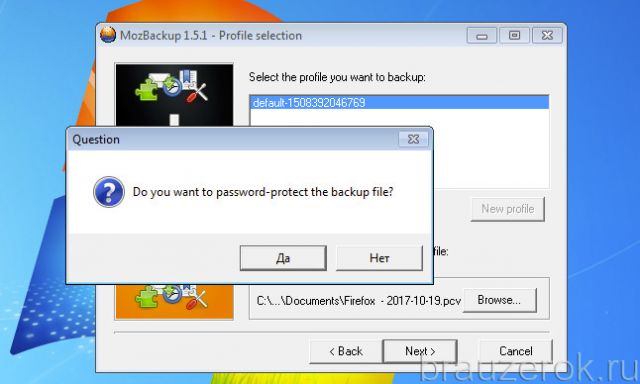
4. Выберите вариант сохранения. Если желаете ограничить доступ к файлу с бэкапом паролем, кликните «Да» и укажите ключ. Чтобы не использовать надстройку, соответственно, кликните «Нет».
5. В панели элементов щёлкните «Unknown files».
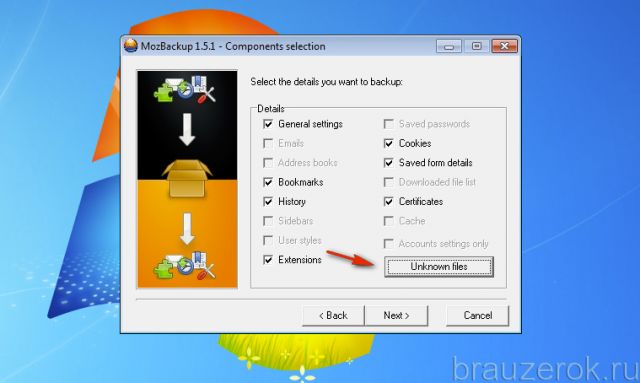
6. И убедитесь в том, что в дополнительном списке установлен флажок возле файлов, в которых хранятся учётные данные (logins.json).
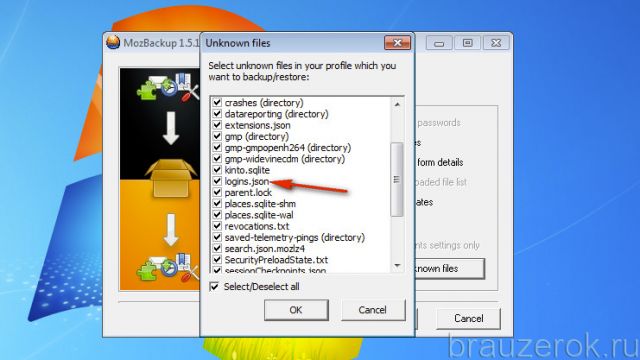
7. Теперь сохранённый бэкап с авторизационными данными можно перенести в Firefox на другой ПК. Либо в директорию переустановленного дистрибутива.
Благодаря менеджеру Firefox, вы не будете утруждать себя набором логинов и паролей для выполнения входа на личные странички в соцсетях, на форумах, блогах, онлайн-играх и прочих веб-сервисах. Он имеет простое управление, позволяет быстро удалять ненужные записи учёток, импортировать/экспортировать и редактировать их. Однако пользуясь менеджером, не забывайте соблюдать меры предосторожности во избежание кражи личных данных. Устанавливайте мастер-пароль для доступа в панель записей, к файлу с бэкапом. В особенности эти требования критичны в тех случаях, когда одним компьютером пользуются несколько человек без настройки отдельных учётных записей.
Все изменения, сделанные в Firefox, такие как домашняя страница, используемые панели, расширения, которые вы установили, ваши закладки и сохранённые пароли хранятся в специальной папке, называемой «профилем». Ваша папка профиля хранится отдельно от исполняемых файлов Firefox, так что если вдруг что-то пойдёт не так с Firefox, ваша информация всегда сохранится. Это также значит, что вы можете удалить Firefox, не потеряв свои настройки, и что вам не нужно переустанавливать Firefox, чтобы удалить информацию или решить проблему.
Оглавление
Как мне найти мой профиль?
Как найти профиль, не запуская Firefox
Firefox сохраняет вашу папку профиля на вашем компьютере, по умолчанию в этом месте:
C:\Users\ \AppData\Roaming\Mozilla\Firefox\Profiles\
Папку AppData Windows скрывает по умолчанию, но вы можете найти вашу папку профиля следующим образом:

Какая информация хранится в моём профиле?
Закладки, загрузки и история просмотров:
Пароли:
Поисковые системы:
Личный словарь:
Автозаполнение истории:
Куки:
Хранилище DOM:
Хранилище DOM призвано предоставить более вместительную, безопасную и легкую в использовании альтернативу хранению информации в куках.
Расширения:
Настройки сертификатов безопасности:
Настройки устройств защиты:
Действия при загрузке файлов:
Сохранённая сессия:
Настройки панелей инструментов:
Пользовательские настройки:
Контейнеры:
Работа с профилями
Эти прекрасные люди помогли написать эту статью:

Станьте волонтёром
Растите и делитесь опытом с другими. Отвечайте на вопросы и улучшайте нашу базу знаний.