в каком формате айфон записывает видео
Видео, снятые на новый iPhone, могут занимать в 2 раза меньше памяти
Вместе с iOS 11 (а это было аж в 2017 году) Apple добавила поддержку нового видеокодека, отличающегося более сильной степенью сжатия при сохранении высокого уровня качества видео. Зачем это было нужно? Если раньше iPhone и iPad снимали максимум в 720p, то с развитием технологий мобильные устройства уже научились снимать в 4K, а кто-то экспериментирует даже с 8K. Логично, что чем лучше качество видео, тем больше оно занимает места на устройстве. В свое время кодек H.265 решил эту проблему — с его помощью размер видео удалось сократить вдвое без ухудшения качества. Однако это направление не стоит на месте, и на днях был анонсирован новый кодек H.266. И он еще круче.
Все же память iPhone пока не резиновая
Институт Генриха Герца официально объявил о готовности преемника H.265, который будет называться H.266. Что это значит для будущего видео на устройствах Apple? Сегодня H.265 широко внедрен на устройствах Apple, таких как iPhone, поскольку это стандартный кодек, используемый для захвата видео во встроенном приложении «Камера».
Исследователи отмечают, что если кодеку H.265 требуется приблизительно 10 гигабайт данных для передачи 90-минутного видео в формате 4K UHD, то H.266 способен задействовать только 5 гигабайт, то есть половину для такого же качества видео. Другими словами, можно будет снимать больше роликов на iPhone, и при этом весить они будут меньше.
Видеокодек H.266 для iPhone
Кодек был специально разработан для съемки и потоковой передачи видео с высоким разрешением 4K и 8K. При таком снижении требований к данным пользователи смогут получить контент более высокого качества без значительного увеличения места для его хранения. Это также означает, что потоковое видео высокого качества будет значительно менее требовательным к мобильным данным — просмотр кино в 4K на LTE на айфоне не станет проблемой.
Конечно, потребуется некоторое время, чтобы кодек H.266 / VVC получил распространение на широком уровне. Стоит отметить, что H.264 / AVC по-прежнему широко представлен на рынке, хотя первая версия стандарта H.265 / HEVC была ратифицирована еще в январе 2013 года. В iPhone 12 мы вряд ли увидим новинку, хотя нельзя этого исключать.
Хотя пользователи имеют возможность переключиться на «наиболее совместимый» кодек H.264 в настройках iOS, H.265 требуется для съемки видео с разрешением 4K, а также видео со скоростью 60 кадров в секунду. Замедленная съемка со скоростью 240 кадров в секунду также требует использования нового кодека.
Как изменить формат видео на iPhone
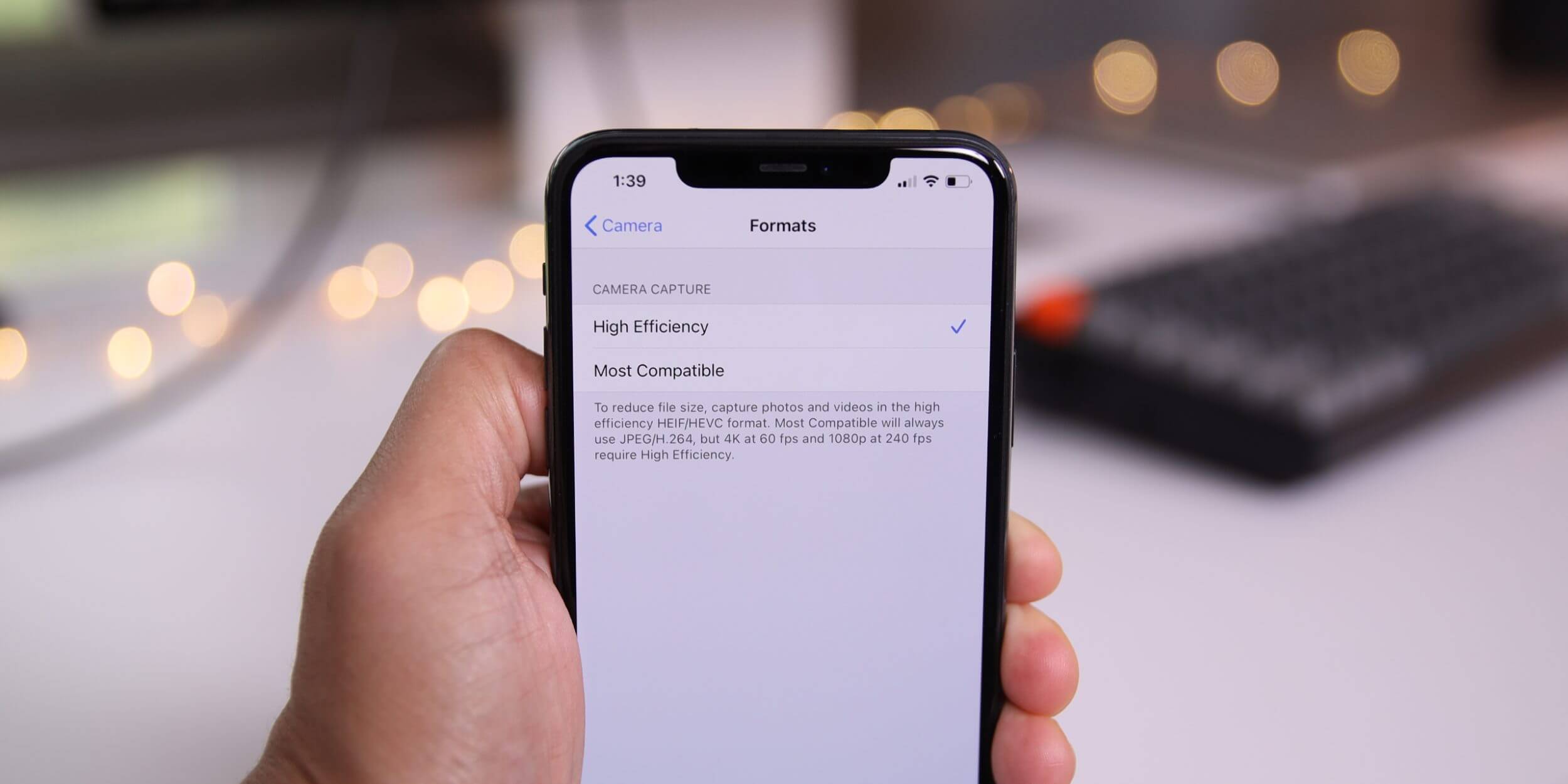
В настройках iPhone есть универсальный переключатель для формата видео и фото. Он позволяет сменить видеокодек на H.264, а также снимать фотографии не в новом формате HEIC, а в старом добром JPEG. Достаточно открыть Настройки, a затем перейти в раздел «Камера». Если вы пользуетесь совместимым устройством, в этом разделе вы найдете пункт «Форматы», в котором будет два варианта выбора: «Высокоэффективный» и «Наиболее совместимые».
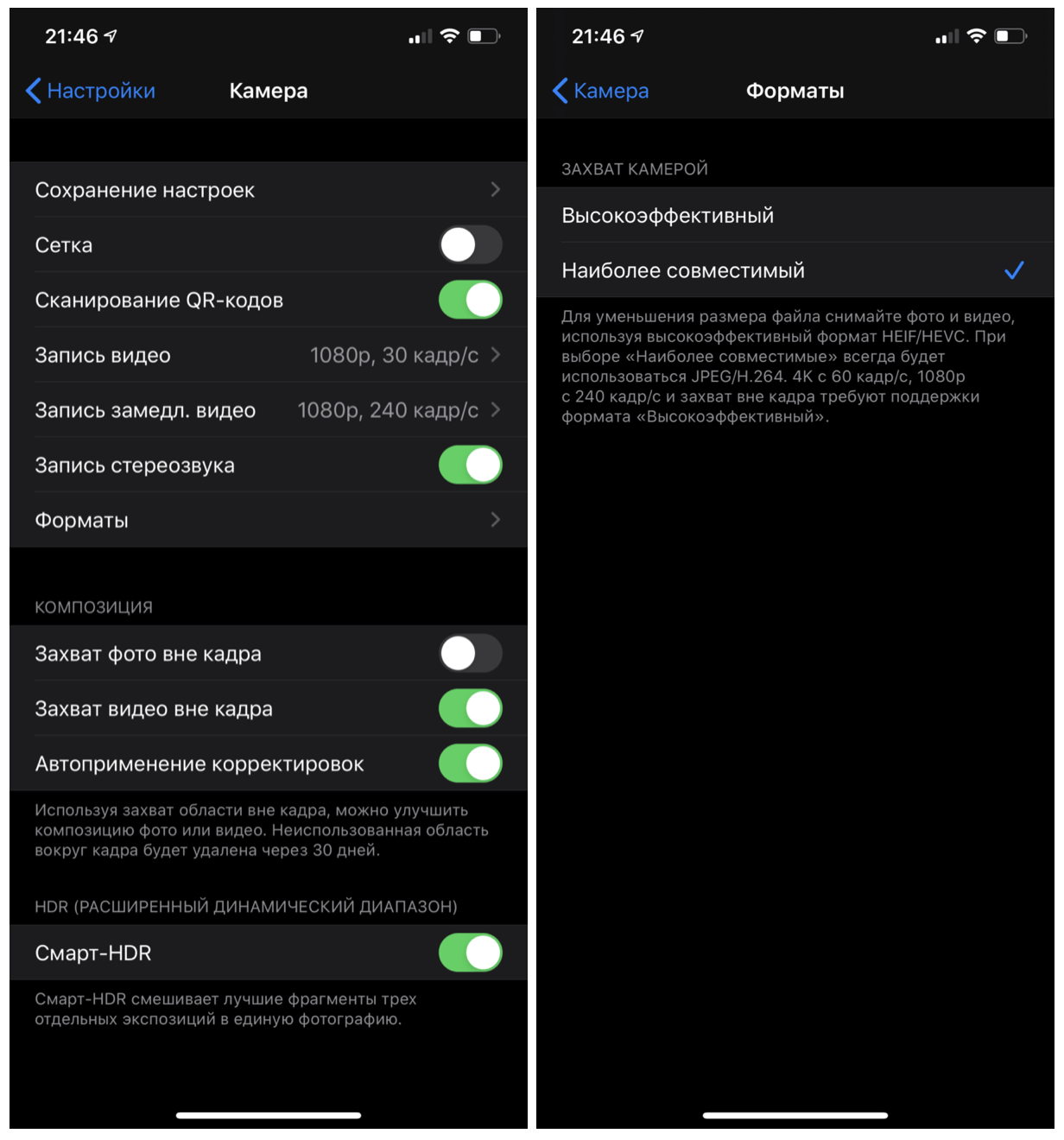
Настройки применяются автоматически для фото и видео
Под высокой эффективностью в Apple подразумевают формат HEIC и видеокодек H.265, тогда как наибольшая совместимость подразумевает популярный и более широко используемый JPEG и H.264.
Снимать и хранить фото в формате HEIC могут лишь iPhone 7 и последующие смартфоны Apple.
На самом деле от формата HEIC и кодека H.265 не стоит совсем отказываться, все же Apple не зря добавила их поддержку. Тот же HEIC действительно экономит место и, как мы убедились, имеет ряд преимуществ над JPEG. Да и если видео в H.264 занимает 61,2 мегабайта, то в H.265 оно займет в два раза меньше. Расскажите в нашем Telegram-чате, какой формат используете именно вы, и почему.

Новости, статьи и анонсы публикаций
Свободное общение и обсуждение материалов
Лонгриды для вас

Если вы случайно удалили данные с iPhone и не знаете, как их восстановить, вот приложение, которое решит эту проблему. Оно может вернуть удаленную переписку, фотографии и даже сообщения из WhatsApp.
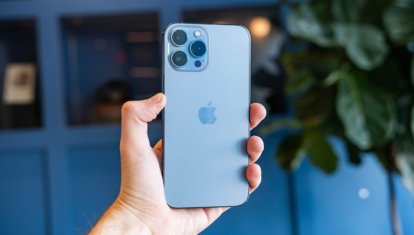
В ТикТоке завирусилось видео, где девушка перекрывает три камеры iPhone из четырёх и продолжает снимать, намекая на то, что они фейковые. Разбираемся, отчего так происходит и почему айфоны не используют все модули сразу

Оказывается, AirTag может не только передавать информацию о местоположении, но и даже простые текстовые сообщения. Эксперту по безопасности удалось послать сообщение на свой Mac через сеть Локатора. Разбираемся, зачем это может быть нужно.
Видеоролики какого формата поддерживаются Айфоном

Современные смартфоны этой марки считаются самыми продвинутыми и востребованными из всех существующих телефонов во всех странах и государствах мира. Среди потребителей бытует мнение, что именно Айфоны могут абсолютно все. Конечно же, это не соответствует действительности. Гаджеты не поддерживают все без исключения форматы видеороликов, что приводит к проблемам с просмотром видеороликов. Каким образом можно определить нужный формат и порадовать себя стабильным показом видеоматериалов.
Форматы, которые поддерживаются
Чтобы просмотреть видео на компьютере, прием в любом из форматов, необходимо просто установить определенный комплект кодеков. Такие наборы предоставляются совершенно бесплатно, поэтому какие-либо проблемы исключаются. Со смартфонами дела обстоят более проблематично. В их спектр поддержки входит ограниченный перечень форматов, а в случае с устройствами Айфон, количество уменьшается до четырех.
Видеоформаты, поддерживаемые данными смартфонами:
Перечисленные варианты являются базовыми для смартфонов этого производителя, которые всегда будут работать. Совместимость не должна беспокоить, если вы берете ролики при помощи iTunes.
Обеспечение поддержки прочих форматов
Теперь мы знаем, какие поддерживаются форматы видеороликов. Но вот где их взять? Мы уже сказали, что это можно сделать при помощи огромнейшей специальной библиотеки и приложения под названием iTunes. Кстати, в библиотеке очень много роликов можно скачать бесплатно. Кроме того, применяются и другие ресурсы, которые называются торрент-трекерами. Они здесь полностью приспособлены для работы с устройством.
Если вы решили скачать контент с торрент-трекеров, а также других аналогичных порталов, вы обязаны быть готовы к тому, что весь продукт нелицензированный, а значит могут быть серьезные последствия.
Используя iTunes, вам необходимо загрузить на свой гаджет ранее скачанные с трекера файлы. Просмотреть контент можно будет только после того, как будет проведена синхронизация. В ситуации, когда скачанный файл не удается воспроизвести и посмотреть, рекомендуем использовать альтернативный (другой) плеер.
На самом деле это замечательный инструмент, которым следует воспользоваться, чтобы воспроизвести видео тех форматов, которые не поддерживаются. Вы можете зайти в AppStore, отыскать нужное приложение, посмотреть информацию, какие форматы поддерживаются, почитать отзывы других пользователей. Дальше приобретаете себе плеер, скачиваете его и проверяете на работоспособность.
У таких плееров есть и негативная сторона, недостаток. Дело в том, что все они приобретаются за определенную сумму денег. То есть, прежде, чем ими пользоваться, вам придется заплатить. Но преимуществом станет возможность смотреть любой контент (за некоторым исключением).
Если вы умудрились скачать интересный видеоролик на свой гаджет, но просмотреть его не можете и тратить финансы на дополнительные программы вы не хотите, тогда мы предлагаем вам два варианта решения проблемы:
Первый вариант приводит к утере гарантии, поэтому о нем мы рассказывать вам не будем. Поговорим о втором варианте.
Конвертер видео для устройства этой марки
Чтобы заставить гаджет показывать скачанный видеоролик, его необходимо перевести в другой формат. Это намного легче, чем скачивать различные плееры и испытывать всевозможные методы воспроизведения роликов. А так как применять мы будем бесплатный конвертер, то и конвертация будет для нас полностью бесплатной. Нужно отыскать последнюю доступную программную версию и установить ее на персональный компьютер.
Free MP4 Video Converter может работать с более чем 35 форматами, закодированными различными кодеками. Программное обеспечение простое в применении. Необходимо выбрать файл, указать конвертационный путь, выбрать требуемый формат, а также кодек и кликнуть на «Конвертировать». Далее будет проводиться преобразование видеоролика в поддерживаемый формат.
Для этой же цели есть возможность применить и множество других программ, обладающих таким же функционалом. К ним относится Movies2iPhone, популярное приложение. Уже название его говорит само за себя. Чтобы иметь возможность использовать это приложение, необходимо в настройках найти необходимый вам формат. Если модель устройства устаревшая, она может не воспроизводить некоторые виды файлов. Дальше нам потребуется найти исходный файл и папку и кликнуть на старт.
Есть и недостаток. Длительность процесса слишком большая. Она может доходить до нескольких часов времени. Скорость полностью зависима от оперативки персонального компьютера и мощности процессора. Чтобы процесс происходил в ускоренном темпе, пользуйтесь современными мощными ПК и высоким приоритетом конвертации.
Какой формат видео поддерживает iPhone
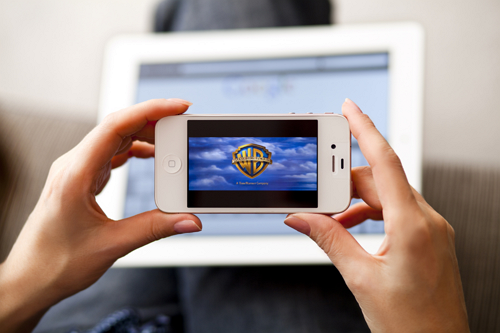
Просмотр видео на iPhone
Требования к видео
Видеоплеер, установленный в iOS поддерживает четыре популярных формата: AVI, MOV, MP4 и M4V. Но не спешите загружать видеофайл на iPhone. Сначала необходимо убедиться в правильности кодировки видео. Для iPhone подходят три стандарта сжатия – MPEG4, MJPEG и H.264
Таким образом, видеоролик можно будет просмотреть на iPhone, если он будет иметь следующие характеристики:
Преобразование видео в нужный формат
Вы можете потратить время и, учитывая вышеуказанные параметры, найти видео, которое гарантированно воспроизведется на iPhone. Но гораздо проще воспользоваться программой для видеоконвертации.
В конвертере ВидеоМАСТЕР сделать это очень просто. Вам достаточно добавить видеофайл в программу, выбрать из списка iPhone нужной модели и запустить конвертацию. При этом никаких лишних действий производить не придется, ведь программа автоматически подберет требуемые параметры для видео в зависимости от выбранной модели iPhone.
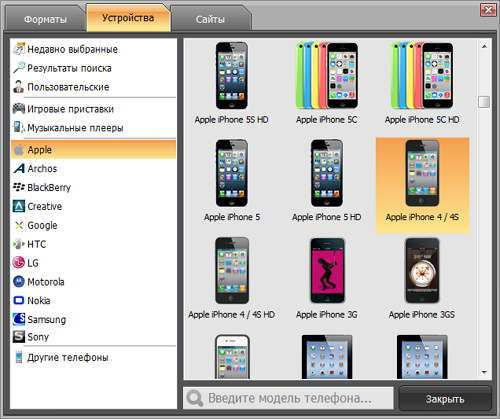
Выбор модели iPhone
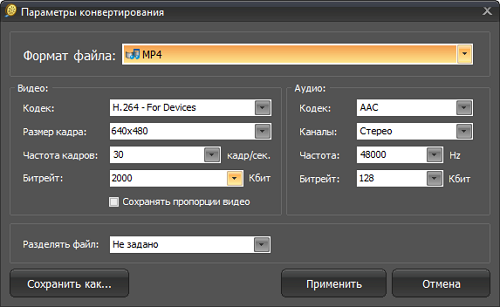
Если вы продвинутый пользователь, то сможете самостоятельно указать необходимые параметры конвертирования (кодек видео, размер кадра, частоту кадров, битрейт, а также кодек, битрейт и частоту для аудио). Вы можете скачать программу и убедиться, что изменить формат видео для iPhone легко.
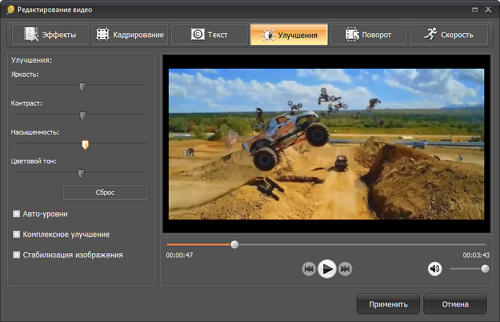
Редактирование видео
В программе также можно кадрировать и обрезать видео, вырезать лишние части, добавлять эффекты, настраивать яркость и насыщенность картинки, ускорять или замедлять видео, поворачивать в разные стороны, работать с субтитрами, накладывать текст и изображения.
ВидеоМАСТЕР позволяет конвертировать сразу несколько видеороликов, а также соединять видео разного формата в один файл. При этом каждый ролик можно сначала отредактировать. Если видеофайлы имеют одинаковые характеристики, то соединить их можно без конвертации.
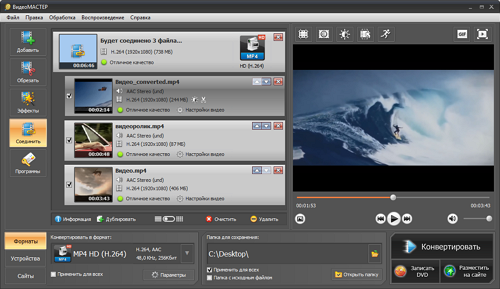
Соединение нескольких видеороликов
Конвертер видео для iPhone позволяет работать и со звуком. В программе можно удалить звук, наложить другой аудиофайл, записать голосовые комментарии с микрофона, а также настроить громкость для каждой звуковой дорожки.
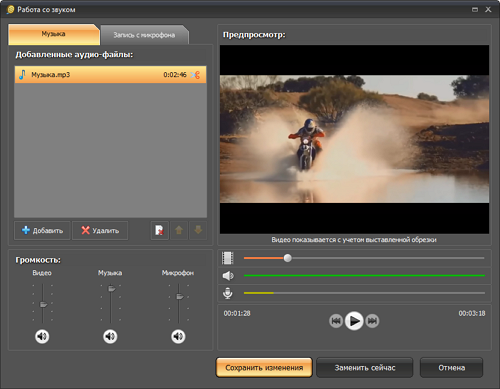
Работа со звуком видео
Теперь вы знаете, какие форматы видео поддерживает iPhone и как просто изменить формат при помощи специальной программы для конвертирования. Помимо конвертации видео для iPhone, программа позволяет создавать видео для других мобильных устройств, а также записывать видео на DVD-диски.
Зачем Apple изменила алгоритм сжатия видео в iOS 11. И что это значит для iPhone 8
На презентации новых продуктов, которая открыла конференцию разработчиков WWDC 2017, отдельного внимания заслужил видеоформат HEVC или Н.265. Немногие знакомы с ним близко. И лишь единицы уловили тайный замысел Apple.
С головой в историю: в каком году нашли HEVC и что было до
В начале 2012 года появилось само понятие HEVC. А в середине года компания MPEG LA, которая занимается лицензированием использования подобных форматов, собрала международный форум, утвердивший новый стандарт.
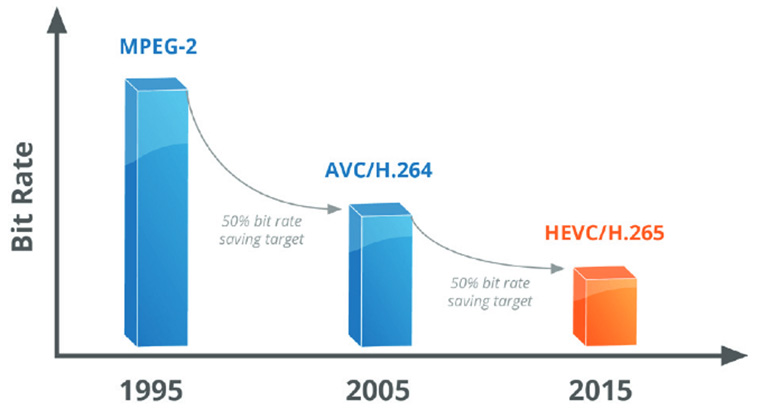
Впервые же широкой аудитории HEVC показали еще на MWC 2012. На выставке его работу демонстрировала компания Qualcomm, которой удалось показать двукратное снижение битрейта с сохранением качества на базе процессора своего производства.
HEVC (Н.265) — High Efficiency Video Coding — высокоэффективное кодирование видео
Повсеместное массовое использование HEVC обещали еще в начале 2013 года. При этом большинство пользователей продуктов Apple впервые узнали о формате как таковом только на WWDC 2017, а пытливые умы на других ОС встречались с ним лишь мельком.
Получается, формат придумали еще пять лет тому назад. Все эти годы он был нужен только небольшой группе энтузиастов. А сегодня Apple выделяет для его представления драгоценные минуты своей презентации. Закономерные вопросы возникают сами собой.
Большинство видеофайлов, которые сегодня встречаются в сети, основаны на предыдущей версии формата — H.264. Он доминирует на рынке с начала десятилетия, поддерживается большинством «железок» и радует пользователей. Так может, ну его этот Н.265?
Технарю на заметку: чем Н.265 отличается от прообраза H.264
На WWDC 2017 Apple заявила, что с помощью использования HEVC удастся сократить размер видеозаписей максимального качества на 40%. И это даже немного меньше 50%, которые первоначально приводились в пример разработчиками при сравнении с H.264.
Видео в Н.265 занимает до 40-50% меньше места в памяти в сравнении с H.264 — так нам говорят
Более высокая эффективность нового формата обусловлена тремя основными определяющими правила игры структурными улучшениями: изменением максимального размера блока, ставкой на параллельное декодирование и реализацией свободного доступа внутри потока.
HEVC дает свободный доступ к данным внутри видео без обязательных вставок в виодеопоток промежуточных опор (I-frames). За счет этой особенности битрейт заметно уменьшается и тянет за собой вниз вес всего видеофайла.
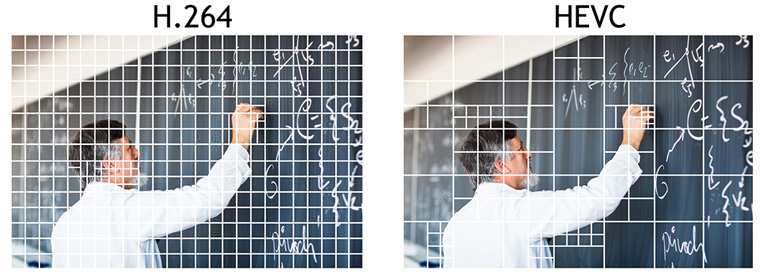
Н.265 научили раздельно и одновременно обрабатывать разные части одного и того же кадра. В отличии от H.264, новый формат задействует особенности многоядерных процессоров и дает существенный прирост в скорости обработки.
В итоге в H.264 максимальный размер блока достигает 256 пикселов (16х16), а в правопреемнике он может быть в 16 раз больше — 4096 пикселов (64х64). При этом новый алгоритм кодирования умеет определять размер блока самостоятельно — ставка на качество.
Сомнения: какой смысл в HEVC для экономии места в памяти
Получается, мы должны получить не просто уменьшение веса каждой отдельной видеозаписи, но еще и существенное повышение качества изображения (заявлено разрешение до 8192х4320) при сохранении показателя скорости потока данных — это в теории.
Но в реальном мире возможности сжатия зависят от сложности изображения, которое попадает в видоискатель. Если снимать чистый белый лист бумаги, увидим разницу. Но нужно ли это кому-то? Вопрос сугубо риторический.
На практике Н.265 реально выигрывает у H.264 в сжатии только в идеальных условиях — проверили лично
В наших тестах удалось добиться до 10% более высокой компрессии в использовании HEVC. По большому счету, такая разница находится в области статистической погрешности. Часто отличий в весе файлов нет вовсе или Н.265 даже раздувает видео сильнее.
В актуальных iPhone используются четырехъядерные процессоры A10 Fusion. Но в сложных задачах активны только два производительных ядра. Каждый ролик визуально открывается, стартует и играет одинаково отлично — скорости в обработке заменить не сумели.
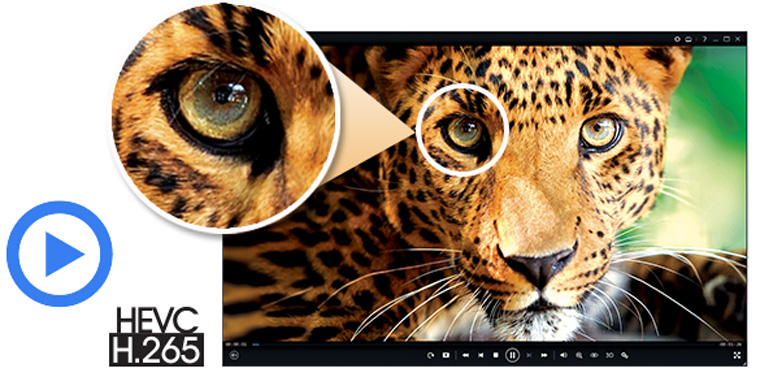
H.264 работает с максимальным разрешением видео в 4K, выше которого актуальные iPhone просто не снимают. А у Н.265 этот показатель достигает 8K. Есть вероятность, что HEVC в данном случае — задел на будущее, которое может наступить с iPhone 8.
Годы ожидания в Apple: iPhone 8 и революция в про-съемке
Получается, начало активного использования формата HEVC в iOS 11, которое анонсировала на WWDC 2017 Apple, фактически не нужно для актуальных девайсов — смысла или конкретной пользы в нем очень мало. Но это сегодня.
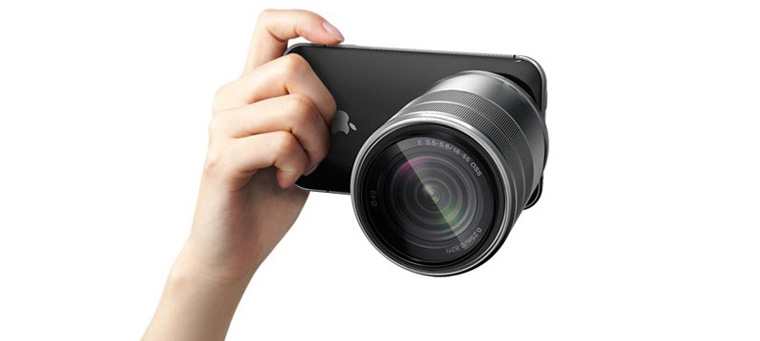
Поэтому предлагаю смотреть в будущее. И ближайшее по мнению многочисленных инсайдеров — iPhone 8 (как он в итоге не назывался бы). Уже ему-то съемка видео в Н.265 может ой как понадобиться — по крайней мере, в теории.
iPhone 8 обещают невероятную производительность, которая справится с HEVC и разрешением до 8K для дальнейшего кадрирования. Плюс у него будет полноценная съемка в RAW, которую Apple сегодня скрывает спиной сторонних разработчиков.
Чего не будет хватать iPhone 8 для профессиональной фото- и видеосъёмки в базе — «стекол» большого размера
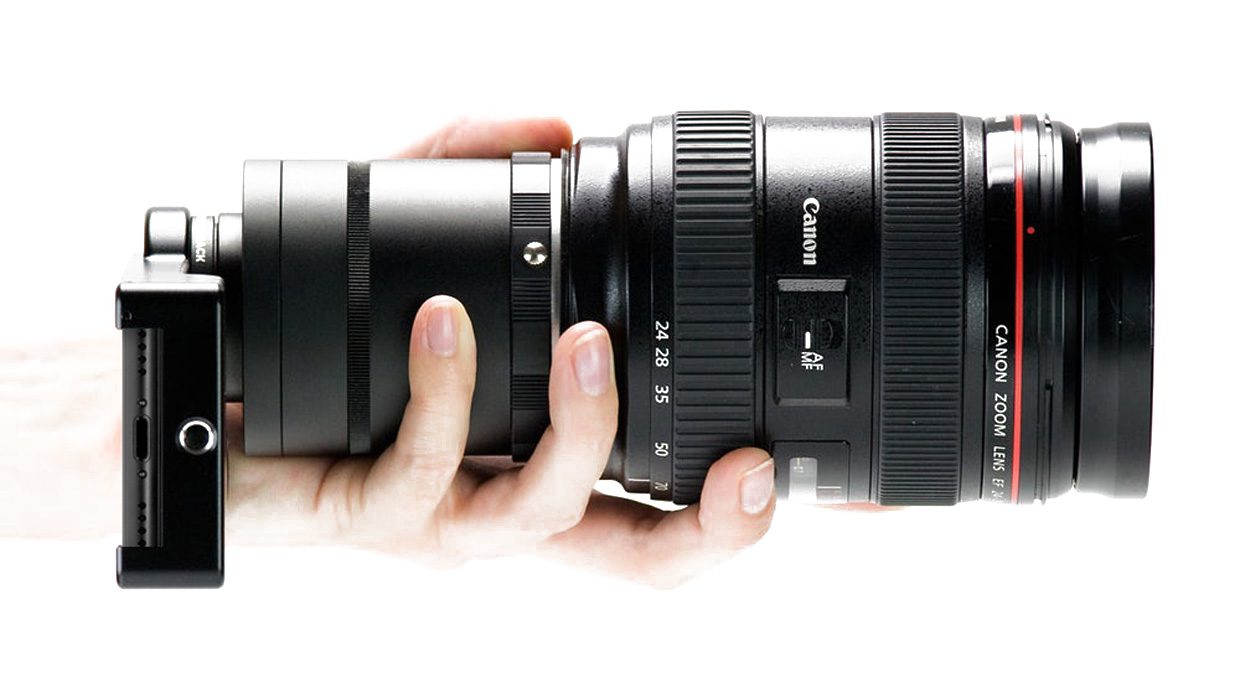
Но это никогда не было Apple большой проблемой. Поклонники компании давно привыкли к дополнительным аксессуарам — чем-то подобным и могут оказаться дополнительные объективы с необходимым со всем внутри для iPhone 8 в роли «тушки».
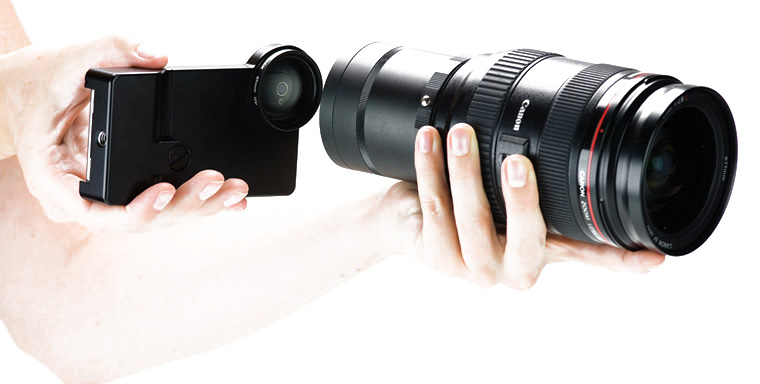
А без них iPhone 8 окажется отличной заменой для экшн-камер даже в экстремальных условиях. Устройство наверняка будет более адекватно, чем iPhone 7, защищено от влаги и пыли, поэтому и такой вывод так же выглядит закономерным.
Подводя черту
Чтобы совершить очередную революцию в мире мобильной электроники, нужно время. И Apple очень интересно использует его, подсовывая пользователям перспективные технологии раньше положенного, чтобы обкатать их до момента реальной полезности.
Своими невероятными предположениями и теориями заговоров обязательно делитесь в комментариях и в наших социальных сетях: ВК, Фейсбук, Твиттер.
Как я могу записывать видео на iPhone в файлы MP4 без потери качества
Размещено от Элла Джонс Январь 13, 2021 18: 40
Часть 1. Может ли iPhone записывать видео в формате MP4?
Видеозаписи на iPhone кодируются в формате HEVF. Это примерно половина размера MP4 с аналогичным качеством. Это означает, что вы можете сэкономить много места. Однако он не получил широкого распространения в качестве MP4. К счастью, вы можете изменить видео для записи iPhone в MP4.
Шаг 1 Запустите приложение «Настройки» на главном экране и нажмите на свое имя.
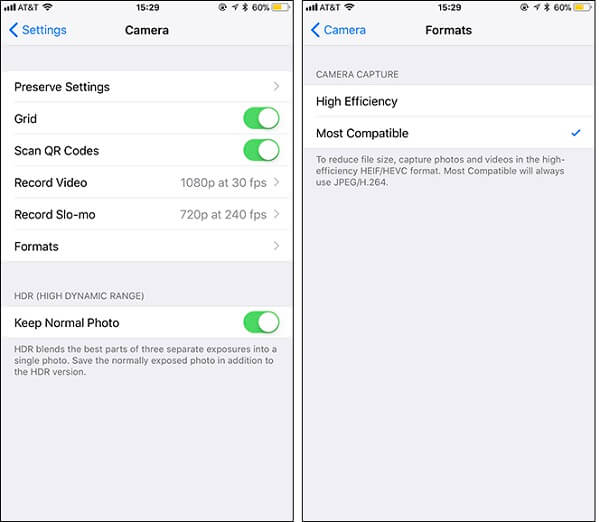
Шаг 3 Тогда запись видео на вашем iPhone будет сохранена в формате MP4.
Часть 2: Как конвертировать запись iPhone MOV в MP4?
Даже если вы записали видео на iPhone в MOV, их можно преобразовать в видео MP4. Все, что тебе нужно Apeaksoft Video Converter Ultimate, который представляет собой мощный конвертер видеоформатов.
Конвертируйте записанное на iPhone видео MOV в MP4 или другие форматы.
Сохраняйте исходное качество видео и звука при конвертации.
Поддержка практически всех видеоформатов, таких как MOV, MP4, AVI, MKV и т. Д.
Пакетная обработка нескольких видео с iPhone одновременно.
Как конвертировать видео iPhone MOV в MP4
Шаг 1 Импортировать видео с iPhone
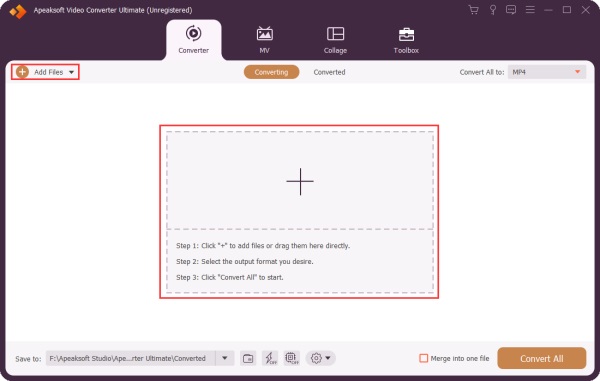
Есть две версии лучшего видео конвертера для iPhone: одна для ПК, а другая для Mac. Установите нужный на свой компьютер и запустите. Перенесите видео с iPhone на жесткий диск. Включите видео конвертер, перейдите в конвертер вкладку, перетащите нужные видео с iPhone в пунктирную рамку.
Шаг 2 Установите MP4 в качестве выходного формата
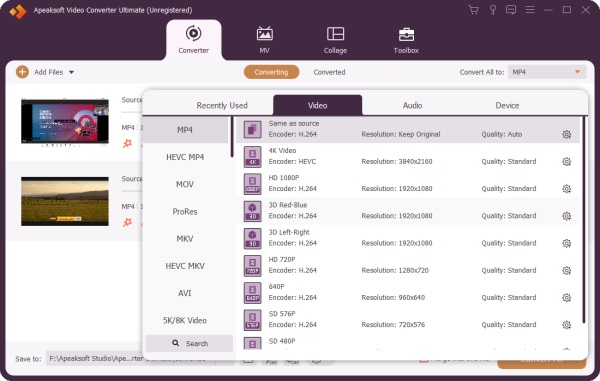
Нажмите Формат значок, чтобы открыть всплывающее диалоговое окно после импорта видео. Перейти к Видео и выберите MP4 на левой боковой панели. Затем вы можете выбрать свой любимый пресет на панели деталей. Если вы хотите настроить некоторые параметры, нажмите кнопку Передача значок, и вы их получите.
Чтобы просмотреть преобразованные видео на вашем iPhone, перейдите в приборы вкладка и выберите вместо нее модель вашего устройства.
Шаг 3 Конвертируйте видео с iPhone в MP4
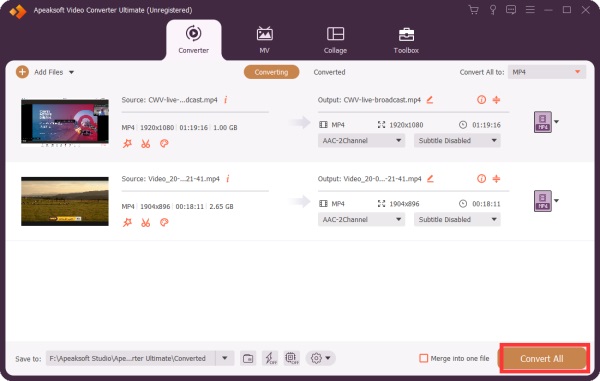
Найдите нижнюю часть основного интерфейса и установите конкретную папку для сохранения вывода, нажав кнопку Папка значок. Наконец, нажмите на Конвертировать все кнопку, чтобы начать преобразование видеозаписи на iPhone в MP4.
Часть 3. Как записать видео в формате MP4?
Записывайте онлайн-видео, видео с iPhone или с веб-камеры в MP4.
Сохраняйте качество видео до разрешения 4K.
Добавляйте комментарии, текст и картины к видео в реальном времени.
Предварительный просмотр видеозаписей с помощью встроенного медиаплеера.
Как записать видео MP4 на ПК
Шаг 1 Установить видеорегистратор
Запустите лучший видеомагнитофон после его установки на свой компьютер. Есть еще одна версия для Mac. выберите Видеомагнитофон для входа в основной интерфейс. Чтобы записать видео в формате MP4 онлайн, откройте его в браузере. Чтобы записать экран iPhone, отразите его на компьютере.

Шаг 2 Запишите видео в формате MP4
включать Показать и установите область записи на основе видео. Включить Звуковая система для записи звука вместе с изображениями. В Веб-камера и Микрофон параметры используются для захвата вашего лица и голоса. Вы можете решить, включать их или нет.
Нажмите REC кнопку и воспроизведите видео, чтобы записать его в формате MP4.

Шаг 3 Предварительный просмотр и сохранение видео MP4
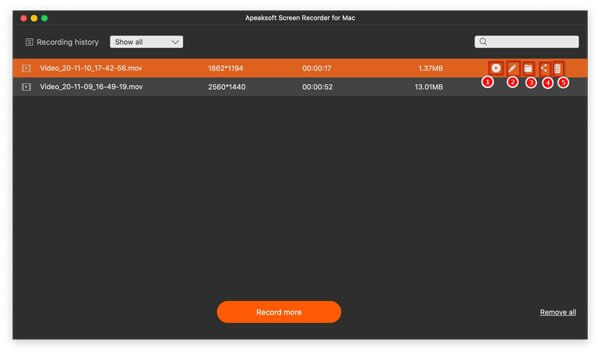
Когда воспроизведение видео закончится, нажмите Остановить для входа в окно предварительного просмотра. Если вас это устраивает, нажмите Сохраните кнопка для экспорта видео в MP4.
Часть 4: Часто задаваемые вопросы о записи видео на iPhone в формате MP4
Почему iPhone записывает видео в MOV?
Как конвертировать видео в MP4 на iPhone?
Чтобы конвертировать видеофайлы в MP4 на iPhone, вам понадобится Конвертер видео MOV в MP4, например iConv, MConverter Medias Converter и другие.
Как перенести видео MP4 на iPhone?
Шаг 1. Подключите iPhone к компьютеру с помощью USB-кабеля.
Шаг 2: Откройте iTunes, добавьте видео MP4 в свою медиатеку.
Шаг 3. Синхронизируйте видео MP4 с iPhone.
В этой статье говорилось о том, как записывать видео на iPhone в формат MP4. По умолчанию iPhone и iPad сохраняют видеозаписи в файлах MOV. Однако вы можете переключить его на более совместимый видеоформат. Apeaksoft Video Converter Ultimate может конвертировать видео с iPhone в MP4. Более того, Apeaksoft Screen Recorder может записывать любые видео в формате MP4. Больше вопросов? Запишите их ниже.