в каком формате должен быть набор кистей для установки их в программу adobe photoshop

Установка кистей в Фотошоп

В этом уроке я расскажу, как загрузить кисти в Photoshop из внешнего источника, например, кисти, скачанные с интернета. Всего имеется четыре способа установки.

Эти то файлы и следует загружать в Photoshop, ниже мы рассмотрим способы загрузки и сохранения кистей в программу Photoshop. Данные способы актуальны для всех версий Photoshop.

1. Установка через менеджер кистей

в каком формате должен быть набор кистей для установки их в программу adobe photoshop. Смотреть фото в каком формате должен быть набор кистей для установки их в программу adobe photoshop. Смотреть картинку в каком формате должен быть набор кистей для установки их в программу adobe photoshop. Картинка про в каком формате должен быть набор кистей для установки их в программу adobe photoshop. Фото в каком формате должен быть набор кистей для установки их в программу adobe photoshop

У нас открылось новое окно, это штатная папка Photoshop для хранения кистей.

в каком формате должен быть набор кистей для установки их в программу adobe photoshop. Смотреть фото в каком формате должен быть набор кистей для установки их в программу adobe photoshop. Смотреть картинку в каком формате должен быть набор кистей для установки их в программу adobe photoshop. Картинка про в каком формате должен быть набор кистей для установки их в программу adobe photoshop. Фото в каком формате должен быть набор кистей для установки их в программу adobe photoshop

После того, как Вы поместите файлы, закройте окно, нажав крестик в правом верхнем углу окна.

Перезапустите Photoshop, повторите действия, указанные картинке ниже, Ваши загруженные кисти появились в самом низу списка, для их выбора надо только кликнуть по соответствующей строке:

в каком формате должен быть набор кистей для установки их в программу adobe photoshop. Смотреть фото в каком формате должен быть набор кистей для установки их в программу adobe photoshop. Смотреть картинку в каком формате должен быть набор кистей для установки их в программу adobe photoshop. Картинка про в каком формате должен быть набор кистей для установки их в программу adobe photoshop. Фото в каком формате должен быть набор кистей для установки их в программу adobe photoshop

2. Установка сразу в папку

Не забываем,что эти папки скрытые, надо включить отображение скрытых папок.

После загрузки в папку, надо перезапустить Photoshop, и кисти можно открывать, как в первом способе.

3. Установка в папку Photoshop

Кисти можно загрузить и в другую папку:
C:\Program Files\Adobe\Adobe Photoshop CC 2014\Presets\Brushes

Тогда они появятся в меню вместе с кистями, изначально установленными в Photoshop, после перезапуска программы. Для примера, я закинул в эту папку файл brushesRugraphics.ru.abr:

в каком формате должен быть набор кистей для установки их в программу adobe photoshop. Смотреть фото в каком формате должен быть набор кистей для установки их в программу adobe photoshop. Смотреть картинку в каком формате должен быть набор кистей для установки их в программу adobe photoshop. Картинка про в каком формате должен быть набор кистей для установки их в программу adobe photoshop. Фото в каком формате должен быть набор кистей для установки их в программу adobe photoshop

4. Быстрая установка

в каком формате должен быть набор кистей для установки их в программу adobe photoshop. Смотреть фото в каком формате должен быть набор кистей для установки их в программу adobe photoshop. Смотреть картинку в каком формате должен быть набор кистей для установки их в программу adobe photoshop. Картинка про в каком формате должен быть набор кистей для установки их в программу adobe photoshop. Фото в каком формате должен быть набор кистей для установки их в программу adobe photoshop

Источник

Как установить кисти в Adobe Photoshop?

в каком формате должен быть набор кистей для установки их в программу adobe photoshop. Смотреть фото в каком формате должен быть набор кистей для установки их в программу adobe photoshop. Смотреть картинку в каком формате должен быть набор кистей для установки их в программу adobe photoshop. Картинка про в каком формате должен быть набор кистей для установки их в программу adobe photoshop. Фото в каком формате должен быть набор кистей для установки их в программу adobe photoshop

Последние версии Adobe Photoshop поставляются с огромной кучей новых кистей, но если Вы хотите установить собственные кисти, Вам потребуется всего четыре простых шага.

Установка кистей в Adobe Photoshop

После того, как Вы загрузите файл кистей с расширением ABR на компьютер, выполните следующую последовательность действий:

1. В главном (верхнем) меню Photoshop меню зайдите в Окно > Кисть, чтобы открыть панель Кистей. Или просто нажмите F5.

2. Нажмите в панели Кисть на кнопку Наборы кистей или откройте вкладку Наборы кистей.

3. Нажмите кнопку меню в правом верхнем углу панели Кисть и выберите пункт Загрузить кисти.

4. В окне Проводника перейдите в папку с расположением ABR файла и дважды щёлкните на файле. Если у Вас несколько наборов кистей, то выделите их все и нажмите кнопку Загрузить.

Кисть или группа кистей теперь появится в нижней части списка кистей Photoshop.

в каком формате должен быть набор кистей для установки их в программу adobe photoshop. Смотреть фото в каком формате должен быть набор кистей для установки их в программу adobe photoshop. Смотреть картинку в каком формате должен быть набор кистей для установки их в программу adobe photoshop. Картинка про в каком формате должен быть набор кистей для установки их в программу adobe photoshop. Фото в каком формате должен быть набор кистей для установки их в программу adobe photoshop

Резервное копирование кистей Photoshop

Если Вы хотите создать резервную копию своих кистей и импортировать их на другую машину, откройте панель Кисти и выберите свой набор кистей, который требуется. Нажмите кнопку меню и выберите Сохранить кисти... Ваши кисти будут сохранены как один файл ABR, который в любой момент можно импортировать на другой компьютер.

в каком формате должен быть набор кистей для установки их в программу adobe photoshop. Смотреть фото в каком формате должен быть набор кистей для установки их в программу adobe photoshop. Смотреть картинку в каком формате должен быть набор кистей для установки их в программу adobe photoshop. Картинка про в каком формате должен быть набор кистей для установки их в программу adobe photoshop. Фото в каком формате должен быть набор кистей для установки их в программу adobe photoshop

Где находится папка с кистями Photoshop

Кроме сохранения кистей из Photoshop Вы можете скопировать файлы ABR из папки Brushes установленной системы.

Так, пользователи Mac могут найти папку Brushes, следуя по этому пути: Macintosh HD / Applications / Adobe Photoshop CC 2016 / Presets / Brushes.

Пользователи Windows могут найти папку с кистями по этому пути: C: \ Program Files \ Adobe \ Adobe Photoshop CC 2015 \ Presets \ Brushes.

Источник

Как установить в Фотошоп новую кисть

В этом уроке Фотошопа мы рассмотрим, как устанавливать новые кисти.

в каком формате должен быть набор кистей для установки их в программу adobe photoshop. Смотреть фото в каком формате должен быть набор кистей для установки их в программу adobe photoshop. Смотреть картинку в каком формате должен быть набор кистей для установки их в программу adobe photoshop. Картинка про в каком формате должен быть набор кистей для установки их в программу adobe photoshop. Фото в каком формате должен быть набор кистей для установки их в программу adobe photoshop

Версия Photoshop: Photoshop CC (2017)

Сложность: Низкая

Дата: 26.02.2012

Обновлено: 18.09.2017

в каком формате должен быть набор кистей для установки их в программу adobe photoshop. Смотреть фото в каком формате должен быть набор кистей для установки их в программу adobe photoshop. Смотреть картинку в каком формате должен быть набор кистей для установки их в программу adobe photoshop. Картинка про в каком формате должен быть набор кистей для установки их в программу adobe photoshop. Фото в каком формате должен быть набор кистей для установки их в программу adobe photoshop

После того, как был скачан архив с кистями, разархивируйте его.

Во многих операционных системах есть встроенные «средства работы с архивами», используйте их, если они у вас есть.

Если архиватора нет, рекомендую бесплатный и мощный – 7-zip.
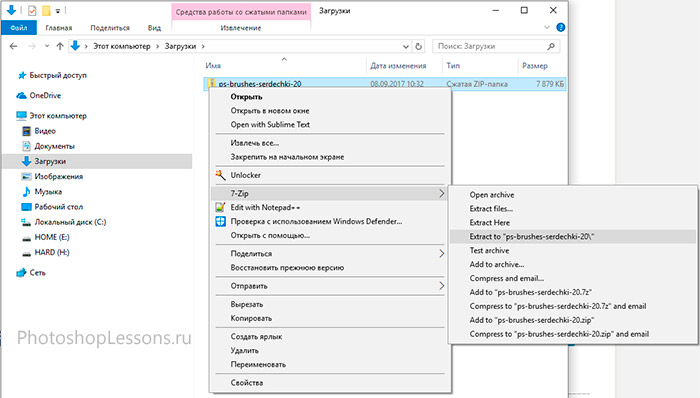
в каком формате должен быть набор кистей для установки их в программу adobe photoshop. Смотреть фото в каком формате должен быть набор кистей для установки их в программу adobe photoshop. Смотреть картинку в каком формате должен быть набор кистей для установки их в программу adobe photoshop. Картинка про в каком формате должен быть набор кистей для установки их в программу adobe photoshop. Фото в каком формате должен быть набор кистей для установки их в программу adobe photoshopРазархивируем загруженный файл с кистями, используя 7-zip.

Переходим в Фотошоп.
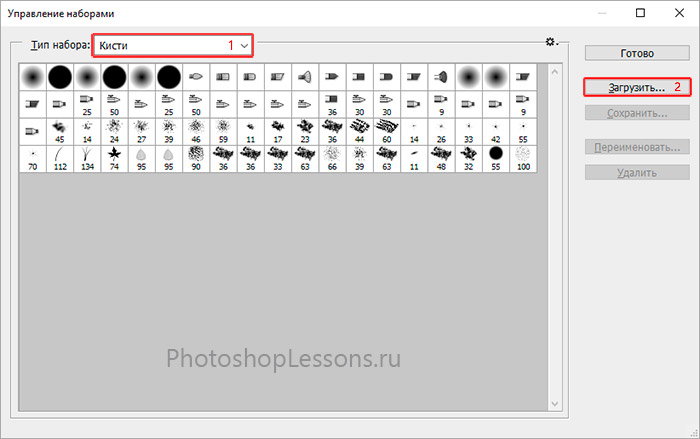
в каком формате должен быть набор кистей для установки их в программу adobe photoshop. Смотреть фото в каком формате должен быть набор кистей для установки их в программу adobe photoshop. Смотреть картинку в каком формате должен быть набор кистей для установки их в программу adobe photoshop. Картинка про в каком формате должен быть набор кистей для установки их в программу adobe photoshop. Фото в каком формате должен быть набор кистей для установки их в программу adobe photoshopУправление наборами (Preset Manager) Photoshop CC (2014)

Далее указываем путь к файлу с набором кистей.

В этом примере папка и файл с кистями находятся по адресу:

Выбираем файл с наборами кистей, нажимаем «Загрузить» (Load).

После загрузки Фотошоп добавляет кисти в свой набор.
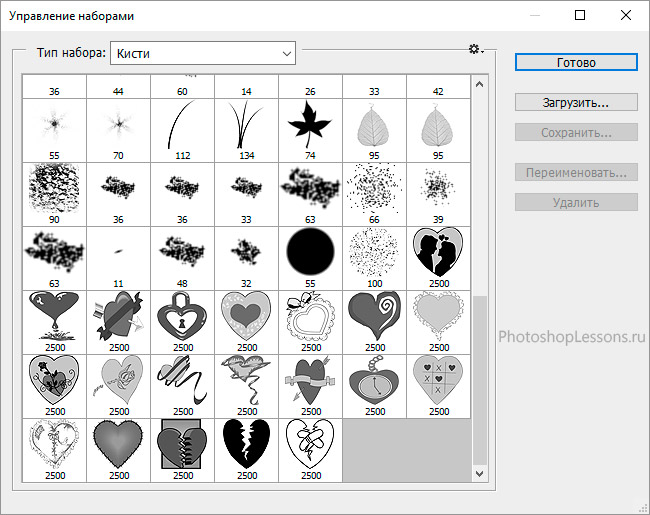
в каком формате должен быть набор кистей для установки их в программу adobe photoshop. Смотреть фото в каком формате должен быть набор кистей для установки их в программу adobe photoshop. Смотреть картинку в каком формате должен быть набор кистей для установки их в программу adobe photoshop. Картинка про в каком формате должен быть набор кистей для установки их в программу adobe photoshop. Фото в каком формате должен быть набор кистей для установки их в программу adobe photoshopНовые кисти в Фотошопе

Кисти готовы к использованию.

Финальный результат в каком формате должен быть набор кистей для установки их в программу adobe photoshop. Смотреть фото в каком формате должен быть набор кистей для установки их в программу adobe photoshop. Смотреть картинку в каком формате должен быть набор кистей для установки их в программу adobe photoshop. Картинка про в каком формате должен быть набор кистей для установки их в программу adobe photoshop. Фото в каком формате должен быть набор кистей для установки их в программу adobe photoshop

Источник

Как установить кисти в фотошоп

Инструкция по установке новых кистей для фотошопа. Подойдет для любых версий фотошопа — photoshop cs6, cc и другие.

Как загрузить кисти в фотошоп?

Вы скачали кисть и у вас должен быть файл в формате .abr.

Есть два способа добавить кисти в фотошоп cs6.

Первый способ самый быстрый установить кисть:

Необходимо просто запустить этот файл (кликнув мышкой два раза) и кисть автоматически добавиться в Фотошоп.

Второй способ установить кисть используя фотошоп:

Запустить Фотошоп на своем компьютере.

Зайдите в меню Редактирование — Наборы — Управление наборами ( Edit — Presets — Presets manager)
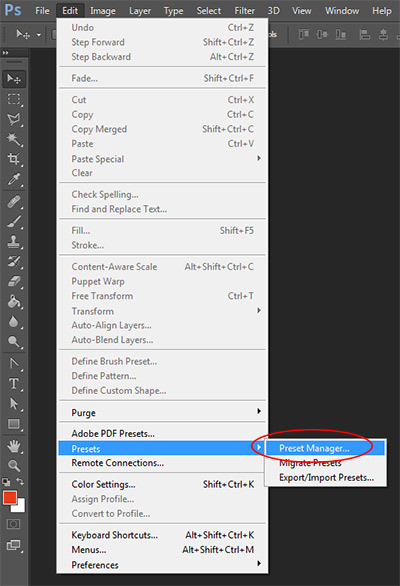
в каком формате должен быть набор кистей для установки их в программу adobe photoshop. Смотреть фото в каком формате должен быть набор кистей для установки их в программу adobe photoshop. Смотреть картинку в каком формате должен быть набор кистей для установки их в программу adobe photoshop. Картинка про в каком формате должен быть набор кистей для установки их в программу adobe photoshop. Фото в каком формате должен быть набор кистей для установки их в программу adobe photoshop

В появившемся окне убедитесь что из списка выбрано Кисть (Brushes)
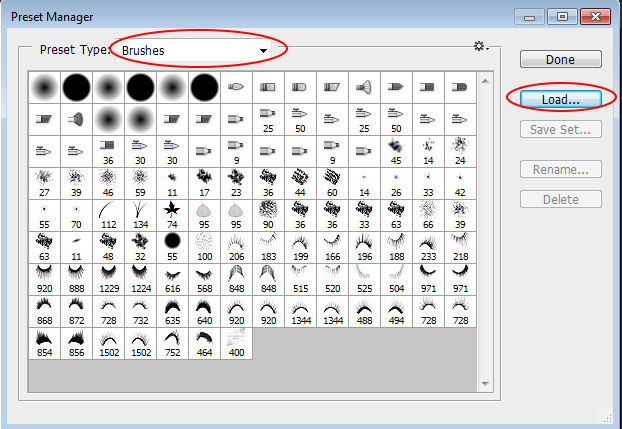
в каком формате должен быть набор кистей для установки их в программу adobe photoshop. Смотреть фото в каком формате должен быть набор кистей для установки их в программу adobe photoshop. Смотреть картинку в каком формате должен быть набор кистей для установки их в программу adobe photoshop. Картинка про в каком формате должен быть набор кистей для установки их в программу adobe photoshop. Фото в каком формате должен быть набор кистей для установки их в программу adobe photoshop

Нажмите на кнопку Load (Загрузить) и выберите файл с кистями (.abr)

в каком формате должен быть набор кистей для установки их в программу adobe photoshop. Смотреть фото в каком формате должен быть набор кистей для установки их в программу adobe photoshop. Смотреть картинку в каком формате должен быть набор кистей для установки их в программу adobe photoshop. Картинка про в каком формате должен быть набор кистей для установки их в программу adobe photoshop. Фото в каком формате должен быть набор кистей для установки их в программу adobe photoshop

Новые кисти появятся в списке кистей. Теперь вы их можете использовать.

Куда кидать кисти для фотошопа?

Откройте главную папку с фотошопом (обычно это Program Files/Adobe/Photoshop CS 6), далее зайдите в папку Presets/Brushes и туда скиньте все файлы с кистями которые вы скачали. Так вы их не потеряете и они всегда будут под рукой, чтобы добавить их в фотошоп.

Автор статьи Александр Акимов

Если вы нашли ошибку/опечатку, пожалуйста, выделите фрагмент текста и нажмите Ctrl+Enter.

Источник

Как установить кисти в фотошопе

Если вам надоели предварительно установленные кисти, которые включены в Adobe Photoshop, не беспокойтесь — вы можете установить свои собственные. Adobe позволяет устанавливать новые кисти, содержащие формы, узоры, контуры и многое другое. Вот как это сделать.

Загрузка новых кистей для фотошопа

Для начала вам нужно сначала загрузить подходящий набор кистей сторонних производителей для Photoshop. Они приходят в формате файла ABR и могут быть найдены для продажи или бесплатно в Интернете, из таких источников, как Brusheezy,

Замечания: Убедитесь, что вы загружаете и приобретаете кисти только из надежных источников. Плохие актеры будут включать зараженные вредоносным ПО файлы в попытке взломать ваш компьютер.

После того, как вы загрузили файл кисти, рекомендуется поместить его в папку «Набор»> «Кисти» в каталоге установки Photoshop.

В Windows это обычно находится в папке C: Program Files Adobe.

в каком формате должен быть набор кистей для установки их в программу adobe photoshop. Смотреть фото в каком формате должен быть набор кистей для установки их в программу adobe photoshop. Смотреть картинку в каком формате должен быть набор кистей для установки их в программу adobe photoshop. Картинка про в каком формате должен быть набор кистей для установки их в программу adobe photoshop. Фото в каком формате должен быть набор кистей для установки их в программу adobe photoshop

Некоторые кисти могут уже существовать в папке «Кисти» по умолчанию — просто скопируйте или переместите новый файл кисти ABR в эту папку.

Вы можете оставить сторонние кисти в альтернативной папке и загрузить их вручную, но проще оставить эти кисти в подходящем управляемом месте, чтобы их мог найти Photoshop.

в каком формате должен быть набор кистей для установки их в программу adobe photoshop. Смотреть фото в каком формате должен быть набор кистей для установки их в программу adobe photoshop. Смотреть картинку в каком формате должен быть набор кистей для установки их в программу adobe photoshop. Картинка про в каком формате должен быть набор кистей для установки их в программу adobe photoshop. Фото в каком формате должен быть набор кистей для установки их в программу adobe photoshop

Установка кистей в Photoshop (из Photoshop 2020)

Способ установки кистей сторонних производителей зависит от версии Photoshop. Если вы используете Photoshop начиная с Photoshop 2020 и выше, вы можете установить новые кисти с помощью панели меню «Кисти», но сначала вам может понадобиться отобразить панель.

Для этого откройте новое или существующее изображение в Photoshop, а затем нажмите «Окно»> «Кисти», чтобы отобразить панель.

в каком формате должен быть набор кистей для установки их в программу adobe photoshop. Смотреть фото в каком формате должен быть набор кистей для установки их в программу adobe photoshop. Смотреть картинку в каком формате должен быть набор кистей для установки их в программу adobe photoshop. Картинка про в каком формате должен быть набор кистей для установки их в программу adobe photoshop. Фото в каком формате должен быть набор кистей для установки их в программу adobe photoshop

На этом этапе должна появиться панель меню «Кисти», но вам может потребоваться переместить ее с помощью мыши, чтобы зафиксировать ее на месте, а остальные панели справа.

Чтобы добавить новые кисти, выберите значок меню «Настройки» в правом верхнем углу панели. Отсюда, нажмите «Импортировать кисти».

в каком формате должен быть набор кистей для установки их в программу adobe photoshop. Смотреть фото в каком формате должен быть набор кистей для установки их в программу adobe photoshop. Смотреть картинку в каком формате должен быть набор кистей для установки их в программу adobe photoshop. Картинка про в каком формате должен быть набор кистей для установки их в программу adobe photoshop. Фото в каком формате должен быть набор кистей для установки их в программу adobe photoshop

В окне выбора файла «Загрузить» выберите загруженный файл ABR кисти стороннего производителя.

После выбора файла ABR нажмите кнопку «Загрузить», чтобы установить кисть в Photoshop.

в каком формате должен быть набор кистей для установки их в программу adobe photoshop. Смотреть фото в каком формате должен быть набор кистей для установки их в программу adobe photoshop. Смотреть картинку в каком формате должен быть набор кистей для установки их в программу adobe photoshop. Картинка про в каком формате должен быть набор кистей для установки их в программу adobe photoshop. Фото в каком формате должен быть набор кистей для установки их в программу adobe photoshop

В случае успеха загруженные кисти теперь будут отображаться в виде сгруппированной папки на панели «Кисти», которую вы сможете начать использовать.

Установка кистей в старых версиях Photoshop (CC 2019 и старше)

Для загрузки кистей в более старых версиях Photoshop (Photoshop CC 2019 и более ранних версий) вам потребуется использовать менеджер предустановок, а не меню панели «Кисти».

Для этого запустите Adobe Photoshop на своем ПК, затем нажмите «Правка»> «Стили»> «Менеджер пресетов».

в каком формате должен быть набор кистей для установки их в программу adobe photoshop. Смотреть фото в каком формате должен быть набор кистей для установки их в программу adobe photoshop. Смотреть картинку в каком формате должен быть набор кистей для установки их в программу adobe photoshop. Картинка про в каком формате должен быть набор кистей для установки их в программу adobe photoshop. Фото в каком формате должен быть набор кистей для установки их в программу adobe photoshop

В окне «Preset Manager» нажмите кнопку «Загрузить».

в каком формате должен быть набор кистей для установки их в программу adobe photoshop. Смотреть фото в каком формате должен быть набор кистей для установки их в программу adobe photoshop. Смотреть картинку в каком формате должен быть набор кистей для установки их в программу adobe photoshop. Картинка про в каком формате должен быть набор кистей для установки их в программу adobe photoshop. Фото в каком формате должен быть набор кистей для установки их в программу adobe photoshop

Отсюда выберите кисти, используя окно выбора файла «Загрузить», а затем нажмите кнопку «Загрузить», чтобы вставить их в Photoshop.

Использование импортированной кисти Photoshop

Как только ваши импортированные кисти фотошопа на месте, вы можете начать использовать их. Для этого вам понадобится видимая панель «Кисти», поэтому выберите «Окно»> «Кисти», чтобы сделать ее видимой.

Ваши недавно импортированные кисти появятся в виде папки «Группа кистей», которую вы можете использовать. Нажмите на папку группы, чтобы увидеть список всех доступных кистей.

в каком формате должен быть набор кистей для установки их в программу adobe photoshop. Смотреть фото в каком формате должен быть набор кистей для установки их в программу adobe photoshop. Смотреть картинку в каком формате должен быть набор кистей для установки их в программу adobe photoshop. Картинка про в каком формате должен быть набор кистей для установки их в программу adobe photoshop. Фото в каком формате должен быть набор кистей для установки их в программу adobe photoshop

Чтобы начать использовать любую из этих кистей, выберите их с помощью мыши. Выбранные кисти появятся с синей рамкой вокруг них на панели «Кисти».

в каком формате должен быть набор кистей для установки их в программу adobe photoshop. Смотреть фото в каком формате должен быть набор кистей для установки их в программу adobe photoshop. Смотреть картинку в каком формате должен быть набор кистей для установки их в программу adobe photoshop. Картинка про в каком формате должен быть набор кистей для установки их в программу adobe photoshop. Фото в каком формате должен быть набор кистей для установки их в программу adobe photoshop

С выбранной кистью вы можете теперь начать рисовать на холсте, чтобы создавать и создавать новые изображения, используя его.

Как и во всех кистях Photoshop, вы можете редактировать настройки кисти, используя панель параметров в верхней части окна Photoshop.

в каком формате должен быть набор кистей для установки их в программу adobe photoshop. Смотреть фото в каком формате должен быть набор кистей для установки их в программу adobe photoshop. Смотреть картинку в каком формате должен быть набор кистей для установки их в программу adobe photoshop. Картинка про в каком формате должен быть набор кистей для установки их в программу adobe photoshop. Фото в каком формате должен быть набор кистей для установки их в программу adobe photoshop

Это позволит вам изменить размер кисти, ее непрозрачность и многое другое, в зависимости от типа используемой кисти и ее доступных настроек.

Установка сторонних кистей Photoshop — это всего лишь один из способов расширить функциональность этого программного обеспечения для редактирования фотографий. Вы можете пойти дальше, установив подключаемые модули и расширения Photoshop, чтобы добавить новые функции и настройки.

Источник

Добавить комментарий

Ваш адрес email не будет опубликован. Обязательные поля помечены *