в каком формате форматировать жесткий диск для телевизора
Сравнение Fat32 NTFS exFAT на флешках и внешних жестких дисках

В данной статье пойдет речь об использовании различных файловых систем на внешних носителях данных: флешках, карточках памяти, внешних жестких дисках и т. д. Итак, на сегодняшний день для накопителей используются следующие файловые системы:
Пройдемся подробно по каждой из них и рассмотрим преимущества, недостатки и особенности использования на различных устройствах.
FAT32
Файловая система, созданная компанией Microsoft на замену умирающей FAT16. На данный момент самая распространенная система. Большая часть карточек памяти и флэшек поставляется в FAT32. Кроме того, при форматировании носителя в бытовом устройстве, например фотоаппарате, он будет работать именно в этой файловой системе. В этом заключается ее главный плюс – совместимость. Вставив такой накопитель в бытовой ДВД-плеер, медиапроигрыватель или фотопринтер, вы будете уверены, что все файлы доступны и могут нормально прочитаться. На этом плюсы заканчиваются.
Самым главным недостатком данной системы является ограничение на размер файла в 4 Гбайта. Поэтому записать большой файл (например, резервную копию системного диска или переписанное с камеры видео) не получится. Кроме того, в Windows имеется ограничение на размер раздела в 32 Гбайт.
Впрочем, если у вас нет нужды записывать и переносить такие большие файлы, а также если у вас небольшой размер носителя: 4, 8 или даже 16 Гбайт, можете не раздумывая форматировать в FAT32.
Кстати, компания Transcend, выпускающая мобильные носители данных, свои внешние жесткие диски форматирует именно в FAT32.
Современная надежная файловая система, берущая начало с Windows NT.
В стационарных компьютерах и ноутбуках заменила FAT32. Проверьте, если у вас все еще установлена FAT32 (щелкните правой кнопкой по диску в Моем компьютере и выберите пункт Свойства), настоятельно рекомендую заменить ее на NTFS.
Как преобразовать FAT32 в NTFS без потери данных
Сделать это можно следующим образом. В командной строке (Пуск-Выполнить) наберите
Вместо e: можно подставить необходимый диск. Это позволит сменить файловую систему на NTFS без потери данных.
Однако на флешках и внешних жестких дисках NTFS работает несколько своеобразно. При копировании на такой накопитель Windows включает механизм кэширования, когда файлы копируются сначала в специальную память (так называемый кэш), а потом на конечный носитель. В стационарных жестких дисках это позволяет получить выигрыш в скорости копирования и сгладить задержки. В мобильных устройствах это будет выглядеть следующим образом. Сначала скорость копирования будет очень высокой и может достигать 100 Мбайт/с (теоретически равна скорости чтения жесткого диска, с которого вы копируете), затем, когда память кэша закончится, скорость упадет до критически малой величины. Более того, перед тем как перейти к копированию следующего файла система должна дописать текущий из кэша. Поэтому может показаться, что копирование зависло на 99 процентах, хотя индикатор жесткого диска будет показывать активность. Если сравнить скорость копирования с кэшем и без него, то окажется, что она почти идентична. То есть при использовании NTFS мы почти ничего не теряем, кроме неверной скорости копирования и информации о времени его окончания. Хотя некоторым такая «информативность» может потрепать нервы.


С другой стороны NTFS крайне надежная файловая система, выдерживающая не один внезапный ресет. Такая надежность обеспечивается журналированием. Это приведет к тому, что система будет чаще обращаться к определенным областям накопителя. Для флешек и карт памяти такой подход критичен. Они будут изнашиваться быстрее.
exFAT
Новая файловая система от Microsoft. Предназначена в первую очередь для флеш-накопителей. Утрируя, можно сказать, что это FAT32 со снятыми ограничениями. Размеры файлов и разделов могут достигать космических величин, да и количество файлов в одной папке теперь не ограничено. По моему мнению, идеально подходит для флешек и карт памяти.
Но и у этой системы есть недостаток. Ее не поддерживают многие бытовые устройства, а компьютеры с Windows XP такой носитель тоже не увидят. Однако компания Microsoft выпустила патч KB955704, позволяющий использовать exFAT в Windows XP. Windows Vista и Windows 7 дружат с данной системой безо всяких дополнительных манипуляций.
Но если вы часто используете флеш-накопитель на разных компьютерах, использующих Windows XP, то придется таскать дополнительную флешку с драйверами. Это уже просто смешно.
А вот в случае, если у вас только компьютеры с Windows 7 или вы носите флешку/диск всего в 2-3 места, где есть возможность поставить вышеуказанное обновление, то exFAT подойдет идеально.
Общие рекомендации
В заключение приведу несколько общих рекомендаций по выбору наиболее подходящей файловой системы. Если у вас флеш-накопитель небольшого объема, форматируйте его в FAT32. Флешки большого объема форматируйте exFAT, так как «скачки скорости» на них будут особенно заметны. Внешние жесткие диски обычно имеют большой объем и высокую производительность (особенно те, которые обладают разъемами USB 3.0), поэтому их лучше форматировать в NTFS.
Понравилась статья? Подпишитесь на канал, чтобы быть в курсе самых интересных материалов
Формат для «кинофлешки»: FAT, exFAT или NTFS?
В последнее время широкое распространение телевизоров с возможностью воспроизведения медийных файлов с USB-накопителей привело к тому, что процесс закачивания очередного фильма «на флешку для телевизора» стал столь же обыденным, как переключение на нем эфирных телеканалов.
Скорость отечественного доступа в интернет стала такой, что любой пользователь может позволить себе скачать за ночь или даже за пару часов файл большого объема с фильмом в наивысшем качестве, насколько его позволяет сохранить формат MKV. Про стоимость даже довольно емких флешек и говорить не приходится, они стали более чем доступны.
Однако возникает одна важная проблема: файлы объемом более 4-х гигабайт невозможно записать на флеш-накопители, так как они, как правило, размечены в формат FAT32. Решением вопроса является переразметка накопителя в формат exFAT или NTFS. Однако записать большие файлы на флешку в формате exFAT можно, но, к сожалению, далеко не все модели телевизоров способны его «увидеть». Иная проблема с NTFS: для того, чтобы разметить флешку, в этот формат нужно вначале открыть к ней доступ через настройки дисковых устройств.
После этого ОС даст возможность отформатировать флешку в NTFS. Тогда на нее можно будет записать файл любого (допустимого емкостью накопителя) объема, а ваш телевизор наверняка без проблем воспроизведет записанный фильм в отличном качестве.
Однако есть в этом решении один большой «подводный камень». Дело в том, что контроллер в любом NAND флеш-накопителе обеспечивает не только процесс операций чтения/записи, но также профилактику наилучшей равномерности износа NAND ячеек. Это реализовано за счет блочной организации страниц. На каждый блок есть счетчик, хранимый либо в самом блоке в служебных данных, либо в таблице в отдельных блоках со служебными данными. В таблице трансляции указывается порядок использования блоков для реализации LBA диапазона, в котором пользователь и создает раздел, а также хранит свои файлы.
При операции записи большой блок забирается в буфер контроллера, в него вносятся изменения, после чего он целиком перезаписывается обратно, иногда даже по новому адресу с регистрацией в таблице трансляции.
Так, видоизменяя в накопителе блок в 4 Мб даже на 1 байт, перезаписывается все равно весь блок. И, если в случае с разметкой в FAT(32) вносится запись в директорию, запись данных файла и информация в обе копии FAT таблицы (для exFAT есть еще вспомогательная структура bitmap), то в случае с NTFS происходит внесение записи в саму MFT (Главную файловую таблицу), в индексную запись, в BitMap, в LogFile и так далее. В общем, количество операций возрастает в несколько раз.
И что еще очень важно! Никогда не выдергивайте из порта USB-флешку, если она еще не закончила операцию чтения/записи даже если в системе у вас отключено кэширование, позволяющее извлекать USB-накопители без предварительного их отключения через службу безопасного извлечения. Если в этот момент будет проходить процесс обновления служебных таблиц, вы рискуете превратить накопитель в кусочек мертвого железа и пластика.
Автор выражает благодарность сервис-центру HDD Masters и лично Павлу Янчарскому за информационную и техническую поддержку.
Телевизор не читает флешку в NTFS. Решение
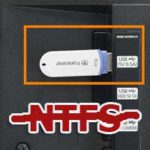 Определимся сразу, что речь не о том, что раньше флешка работала, а теперь нет, а о том, почему телевизор не видит флешку в NTFS формате или почему телевизор читает флешку только в FAT32, что почти то же самое. Возможно существуют случаи, когда телевизор не воспроизводит в FAT32, но пока конкретных примеров не попадалось. На всякий случай: NTFS и FAT32 — форматы для разметки дискового пространства. У каждого есть свои плюсы и минусы.
Если видео с флеш-памяти прекрасно воспроизводится на компьютере, а телевизор не видит фильм с флешки, то стоит проверить в чем ваше устройство отформатировано. Обычно в магазинах новые флешки продаются с разметкой FAT32. Если так ими и пользоваться, то казалось бы и проблем нет. Проблемы начинаются, когда надо записать фильм одним файлом, размер которого превышает 4 ГБ. Структура FAT32 не позволяет это сделать. Если отформатировать файл в NTFS, то на некоторых телевизорах он читаться не будет.
Толчком к написанию статьи послужило письмо, где человек констатирует, что LG 65UH615V телевизор не читает видео с флешки в NTFS формате. Заметим, что это Ultra HD (4K) телевизор с диагональю 65 дюймов 2016 года выпуска. Такая громадина предназначена для просмотра 4K файлов, размер которых по умолчанию немалый, особенно если это фильм.
С другой стороны, телевизор предлагает отформатировать вставленную флешку в FAT32. После согласия пользователя, происходит форматирование. Все файлы, бывшие на флешке удаляются, а «мозг» телевизора загружает туда свои файлы. Чтобы посмотреть следующий фильм, надо флешку опять отформатировать в NTFS, потом загрузить на нее фильм. Насколько долго хватит флешки?
Получается, что «пчелы против меда». Есть подозрение, что у LG вся шестая серия такая. Попадались и те, кто подобную проблему наблюдал в телевизорах Philips. Однако удивляться не приходится, если вспомнить, что большинство стационарных плееров, начиная с DVD-плееров, тоже не видят NTFS разметку, если видео подавать на них с флешки. Ниже по тексту несколько вариантов решения проблемы. Среди них идеального решения нет. Под идеальным решением подразумевается что-то быстро изменить, чтобы проблема навсегда исчезла.
Опережаем проблему
Перед покупкой телевизора форматируем флешку в NTFS, записываем на нее видеофайл размером больше 4ГБ и выбрав телевизор просим продавца воспроизвести этот файл с вашей флешки. Если результат отрицательный — задаем себе вопрос о приобретении этой модели. А, уже купили? Этот совет только для тех, кто сначала читает перед покупкой. Такие точно найдутся.
Смена прошивки
Наверное, самый худший на сегодня вариант решения проблемы. Зайти на официальный сайт, найти новую прошивку и обновиться. Мне попадалось, что люди пытались так сделать, но не попадалось, чтобы телевизор начал видеть флешку в NTFS после этого. К тому же подобные обновления делаются с повышенной осторожностью. Если во время обновления отключат свет, то сами понимаете, что карета превратится в тыкву. Думается, что если бы фирма хотела ввести формат, который при записи с телевизора не имеет ограничений по времени, то она бы это сделала давно.
Переформатируем в exFAT
exFAT — относительно новый формат (2008 год), который создали специально для флеш-памяти. Его альтернативное название — FAT64. Переформатировав флешку в exFAT появляется возможность записи файла практически любого размера. Записываем файл и пробуем на совместимость с телевизором. Плюсы метода в быстром решении без дополнительных затрат, а минусы — может оказаться (а на некоторых ТВ уже проверено), что телевизор не читает флешку в exFAT. К тому же следует учесть, что без дополнительных «приблуд» Windows exFAT видит начиная с 7-й версии.
Разрезаем файл
Так как максимальный размер FAT32 4 ГБ, то есть вариант разрезать файл на несколько частей. Для такой операции идеально подойдет программа SolveigMM Video Splitter. Программа платная, но имеется 21-дневный срок тестирования. В чем ее преимущество. 4K видео программа тоже способна обрабатывать. Обрезка происходит без перекодирования файлов, а, следовательно, без потери качества и за считаные секунды. Есть вариант задать объем отрезаемого файла в мегабайтах, а еще можно разбить файл на равные части. Коротко рассмотрим последний вариант, как самый подходящий.
Предположим, что у нас есть видео размером 70 ГБ. Нам его нужно разрезать на части, объем которых не больше 4096 МБ. 70 ГБ умножаем на 1024, получаем 71680 МБ. Уже проверено, что программа не режет с точностью до 1 мегабайта. Поэтому выбираем значение меньше, чем 4096 МБ. Если мы порежем видео на 20 частей, то каждая часть будет в районе 3584 мегабайта.
Открываем SolveigMM Video Splitter. Перетаскиваем файл мышкой на тайм-линию. Вверху жмем Правка. Из выпадающего списка выбираем предпоследний пункт Разрезание файлов. Если после этого всплывет предупредительное объявление — соглашайтесь.

После этого появится всплывающее окно. Еще раз перетаскиваем файл, но уже в появившееся окно. Выбираем пункт На равные части и вводим значение 20. После нажатия на кнопку Старт, программа предложит выбрать папку вывода.
Назначаем папку, жмем OK и процесс запускается. В результате в папке загрузки вы увидите сразу 20 готовых файлов. Убедившись, что каждый из файлов не превышает допустимый размер, создаем на флешке папку и загружаем в нее эти файлы. Если какой-то из файлов все же превысит размер 4096 МБ, его отдельно следует загрузить в эту же программу и повторить процесс, выбрав в поле На равные части цифру 2.
Медиаплеер
Один из самых удобных методов — покупка медиаплеера, а еще лучше, если он со встроенным жестким диском хотя бы на 0,5 ТБ. Диск в нем отформатирован в NTFS, но подключаете вы его не через USB разъем, а через HDMI. Плеер готов воспроизводить почти все виды файлов. Если проигрыватель подключить по локальной сети к компьютеру, то появится возможность управления файлами прямо через компьютер (закачка/удаление).
Обычно такие плеера обладают разъемами для USB и для SD-карт. Проблема заключается лишь в том, что решение требует дополнительных материальных вложений. Цены на подобные плеера обычно начинаются от 3000 рублей.
К плюсам можно отнести удобство воспроизведения любого формата без конвертации и форматирования. К тому же, если у вас, к примеру, тот же LG, у которого Smart TV выполнен на webOS, то приобретая медиаплеер, вы имеете возможность пользоваться и операционкой Android TV, которая обычно встраивается в плеера.
Итоги
Рассмотрено несколько вариантов обхода проблемы, когда телевизор не видит флешку в NTFS, а точнее — не может воспроизвести. Есть уверенность, что найдутся те, кто попробует все варианты по очереди. Сначала первые два, так как они бесплатные и не несут особых временных затрат. Потом попробуют порезать видео на отдельные файлы. Когда настанет очередь разрезать 10-й по счету фильм, возможно, что кто-то задумается о покупке медиаплеера. Удачи в творчестве!
Файловые системы накопителей


Содержание
Содержание
Именно файловые системы определяют способ хранения информации в виде привычных нам файлов, а также насколько быстро будет осуществляться доступ к данным и с какими ограничениями столкнутся пользователи.
Существует больше 30 файловых систем (ФС), большая часть которых имеет специфическое применение. Например, ФС под названием XFS создана исключительно для операционной системы IRIX, а DTFS — это файловая система, специализирующаяся на сжатии данных.
Если говорить относительно обычных пользователей ПК на Windows, MacOS и Linux, то для них список можно сократить до нескольких самых распространенных.
FAT32
Файловая система, разработанная компанией Microsoft на замену FAT16. Структурно вся область диска в FAT32 делится на кластеры размером от 512 байт до 32 Кбайт. Представьте себе тетрадь в клеточку. Каждая клетка — это кластер, в который может быть записан файл или его часть. Таким образом, большие файлы состоят из цепочки кластеров, которые совсем не обязательно будут располагаться друг за другом.
Не будем погружаться в технические дебри и расскажем о том, что больше всего интересует обычных пользователей — плюсы и минусы FAT32.
Главное и пока неоспоримое достоинство этой файловой системы — ее универсальность. FAT32 работает практически со всеми операционными системами Windows, а также без проблем распознается linux, MacOS, операционными системами игровых приставок и даже Android (если в смартфоне предусмотрена поддержка OTG).
Именно поэтому флеш-накопители чаще всего форматируют в FAT32, чтобы не иметь проблем с совместимостью на различных устройствах. С завода больше 90% всех флешек поставляется с этой ФС. Параллельно к плюсам относится высокая скорость работы с малыми и средними файлами (десятки/сотни мегабайт) и нетребовательность к объему ОЗУ.

Однако почтенный возраст FAT32 (больше 24 лет, что по меркам IT-индустрии просто огромный срок) накладывает ряд неприятных ограничений.
Несмотря на то, что размер тома с технической точки зрения может доходить до 8 ТиБ (тебибайт), что составляет около 8,7 ТБ, по факту в операционных системах Windows из-за встроенного ограничения вы не сможете создать том больше 32 ГБ. Соответственно, разметить большие жесткие диски, по крайней мере в Windows, в FAT32 не получится. Возникнут проблемы и с флешками на 64 ГБ.
Другое, более существенное ограничение — размер одного файла не может превышать 4 ГБ. Учитывая, что бэкапы, фильмы в высоком разрешении и архивы с различной информацией весят больше этого предела, ограничение доставляет массу неудобств.

exFAT
Одна из самых последних «новинок», созданная в 2008 году как расширенная версия FAT32 (extended FAT). Майкрософт решила взять лучшее и избавиться от самых неприятных недостатков.
exFAT ориентирована сугубо на переносные накопители — флешки, SD-карты и съемные жесткие диски. Размер кластера был увеличен до 32 мегабайт, благодаря чему размер файла теперь достигает целых 16 эксабайт (1 эксабайт = 1 048 576 ТБ). Задел на будущее у exFAT довольно внушительный.
Параллельно разработчики избавились от ограничения на размер тома, ввели поддержку прав доступа и минимизировали количество перезаписей, что особенно актуально для flash-памяти, ячейки памяти которой имеют ограниченное количество циклов записи, после чего выходят из строя.
Ощутимый минус только один — незначительная потеря совместимости. exFAT поддерживает Windows XP SP2 и более новые ОС. Соответственно, Windows 2000, NT и все, что старше, остается «за бортом». Усложнение структуры также привело к большим затратам вычислительной мощности компьютера. Однако на фоне современных процессоров с их потенциалом этим недостатком можно пренебречь.
New Technology File System разработали еще в 1993 году, однако, как и FAT32, используют по сей день. Сходство с FAT проявляется и в том, что, пространство делится на кластеры заданного размера. Однако высокую гибкость NTFS обеспечивает именно структура.
Первые 12% диска выделяются под MFT-зону — специальное служебное пространство, где хранится различная информация для работы всей ФС. Эта зона никогда не фрагментируется. В отличие от FAT используется бинарная структура.

Бинарное дерево располагает имена файлов таким образом, чтобы поиск выполнялся более быстрым способом — путем получения двухзначных ответов на вопросы о положении файла. Соответственно, поисковику не приходится просматривать всю цепочку файлов в каталоге.
NTFS обладает множеством достоинств. Максимальный размер тома на практике — 256 ТБ. Размера файла также хватит с запасом — около 16 ТБ. Помимо этого, за счет функции журналирования NTFS — отказоустойчивая система. Проще говоря, ФС либо выполняет действие до конца, либо откатывает все до состояния, когда действие еще не было совершено. Промежуточных «ошибочных» состояний практически не бывает. Имеется встроенное сжатие, средства разграничения прав объектов и шифрование данных.
К главному минусу NTFS относится низкая совместимость — не поддерживается все, что ниже Windows NT. Это не столь печально, но вот на MacOS и Linux записывать файлы на диски с NTFS не получится — только чтение. Игровые консоли Playstation и Xbox 360 также с этой файловой системой не работают.
Например, в PS4 можно отформатировать внешний жесткий диск, но только в формате самой приставки для обеспечения совместимости.

Таким образом, благодаря своему функционалу и поддержке больших объемов пространства NTFS — это отличный вариант для накопителей HDD и SSD. Несмотря на это, вы вполне можете создать на NTFS и флешку, но скорость ее работы по сравнению с FAT будет ниже.
Сравнительная таблица
Три приведенных файловых системы являются самыми популярными и наиболее совместимыми среди всех. Для удобства приведем основные параметры в общую таблицу.
Как подключить внешний жесткий диск к телевизору


Содержание
Содержание
Кто-то смотрит фильмы на компьютере, кто-то — через Smart TV, но многие хранят любимую подборку медиа-файлов на внешнем жестком диске и подключают его к телевизору. О том, как правильно подобрать внешний HDD для телевизора и какие вас могут ждать нюансы подключения — в этом материале.
Чаще всего в виде накопителя выступают жесткие диски формата 2.5″, которые не требуют дополнительного внешнего питания 12 В.
Внешние HDD формата 3.5″ не очень широко распространены, поскольку всегда требуют дополнительное внешнее питание. Но зато они могут похвастаться внушительным объемом вплоть до 10 ТБ.
Пожалуй, самые популярные — модели формата 2.5″ на 1 и 2 ТБ. У них и цена вполне доступная, и места для хранения файлов предостаточно.
Как подключить внешний HDD к телевизору
Почему внешний HDD не работает в телевизоре
В современных телевизорах ограничений на использование внешних накопителей практически нет, но в более старых моделях могут возникнуть некоторые сложности:
Как подключить HDD, требовательный к питанию
Как было сказано выше, одной из проблем, почему HDD может не работать — недостаток питания. Но даже если у вас в телевизоре порты только USB 2.0, без проблем подключить требовательный винчестер все-таки можно.
Многие производители телевизоров выводят на задней панели сразу несколько USB 2.0 портов, поэтому, если внешнему HDD-накопителю не хватает питания, используйте адаптер с дополнительным разъемом (Y-делитель):

Если по каким-либо причинам занимать второй порт телевизора не хочется, то можно дополнительный разъем подключить к любому источнику питания с USB-выходом (зарядное устройство, внешний аккумулятор), либо использовать так называемый USB-хаб (разветвитель) с внешним питанием. Наиболее оптимальные — модели USB-хабов с USB 3.0 портами.