в каком формате форматировать жесткий диск для видеорегистратора
Исследование файловой системы HDD видеорегистратора модели QCM-08DL
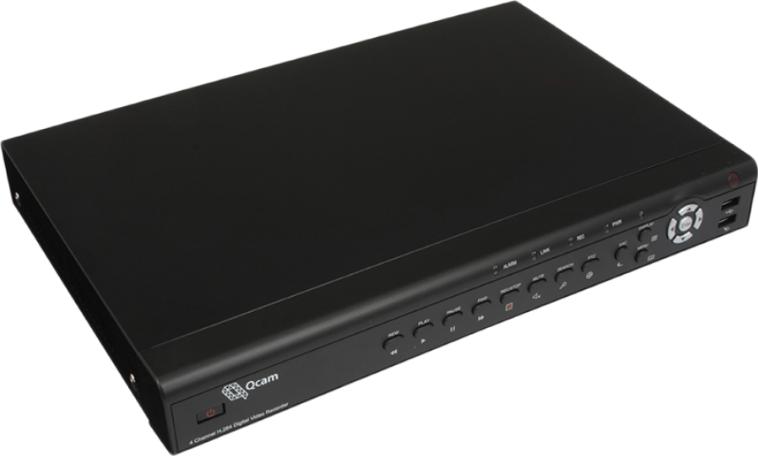
Были поставлены следующие задачи.
Для исследования использовал множество программных инструментов: дисковый редактор (он же и файловый бинарный редактор) DiskExplorer (WinHex я использовал позже), MS Excel для вспомогательных расчётов и фиксации результатов, среда программирования Dev-C++ для написания вспомогательных и окончательных консольных программ и прочее. В этой статье я попробую рассказать о данной процедуре.
Сначала посмотрим на самый первый сектор HDD (один сектор (1 LBA) занимает 512 Байт). Данный сектор, как правило, содержит MBR структуру. В неё входит загрузчик и базовое оглавление разделов. Структура этого сектора, а также, структура описания раздела, приведены ниже (взято из Википедии).
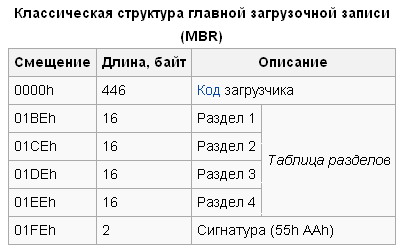
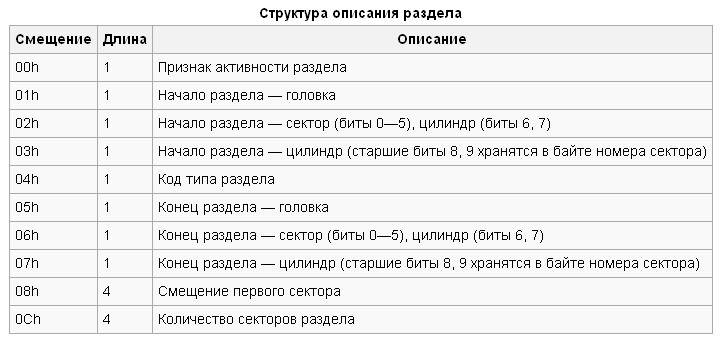
В случае с исследуемым HDD имеем следующее. Глядя на рисунок ниже и руководствуясь таблицами выше, мы видим, что загрузчик отсутствует. Но нас интересует больше таблица разделов. Она выделена в красную рамку. Последние два байта (синяя заливка) – сигнатура MBR. Из таблицы разделов видно, диск поделён на два раздела. Код типа первого раздела (жёлтая заливка) – 0x0B. Это раздел FAT32. Код типа второго (оранжевая заливка) – 0x83. Это один из разделов Linux (в смысле, EXT). Байты кода типа раздела обведены в синюю рамку.
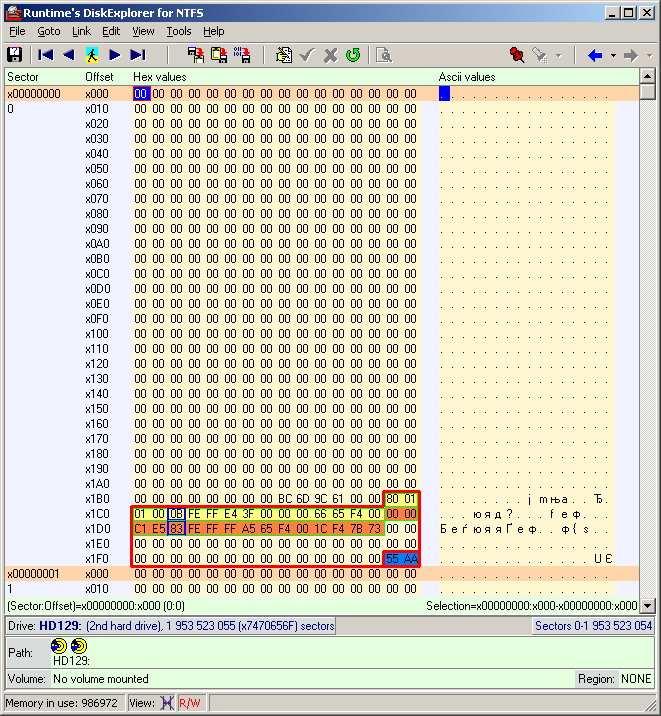
Полная расшифровка сектора MBR с таблицей разделов и их параметрами приведена ниже.
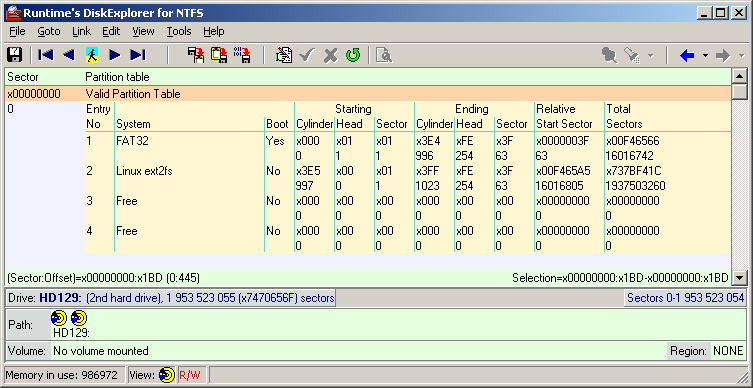
Обращая внимание на размеры разделов (пересчитывая число секторов в гигабайты), несложно догадаться, что на компьютере с ОС Xubuntu отображался именно первый раздел, занимающий незначительную часть дискового пространства. Кстати говоря, в Windows XP также отобразился только первый раздел, но из проводника не открылся. А почему же тогда второй раздел Linux не отобразился в ОС Xubuntu?
Изучив предварительно структуру и организацию линуксовой файловой системы на примере EXT2, я приступил к исследованию второго раздела.
Как видно из таблицы разделов, второй раздел начинается с сектора 16016805. Руководство по файловой системе EXT2 свидетельствует о наличии так называемого суперблока, который располагается в 1024 байтах от начала раздела (то есть в двух секторах от начала). Однако сектор 16016805+2=16016807 оказался пустым. Зато первый сектор 16016805 по своей структуре напоминал суперблок. Но его содержимое полностью не соответствовало описанию содержимого суперблока из руководства. Суперблок – это основной блок, в котором содержится своеобразная таблица различных констант и параметров для функционирования файловой системы: адреса положений и размеры других необходимых блоков, в частности, заголовков файловых записей и директорий. Дальнейшие исследования этого раздела привели меня только к одному выводу: DVR использует свою уникальную файловую систему.
В дальнейшем решил взглянуть на первый сектор первого раздела (сектор 63) и пролистать вниз. Было обнаружено на секторе 65 (двумя секторами ниже) содержимое, полностью похожее на содержимое суперблока ФС EXT2, которое описано в руководстве. Дальнейшие исследования привели к выводу, что первым разделом HDD DVR является раздел EXT2, который и отображался в ОС Xubuntu, невзирая на метку 0x08 (не EXT) в оглавлении раздела! Таким образом, первый раздел жёсткого диска видеорегистратора – раздел EXT2, на котором записаны файлы nvr, являющиеся ключами к требуемым видеозаписям.
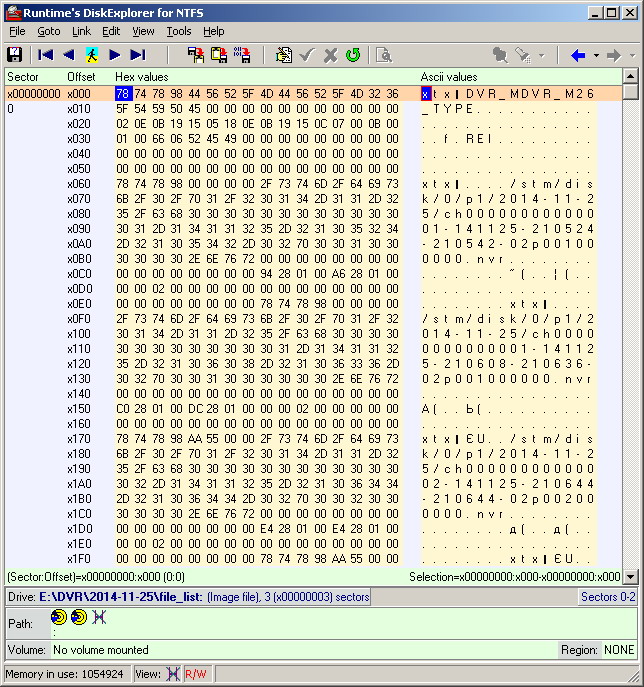
Приступим к исследованию структуры файлов и каталогов, расположенных на первом разделе HDD. Как уже говорилось выше, содержимое раздела было скопировано на отдельный носитель через обычный проводник в ОС Xununtu. В каждом каталоге (директории), помимо файлов nvr содержится один бинарный файл с именем «file_list». Судя по имени, в нём содержится информация о списке файлов в текущем каталоге. Откроем этот файл в бинарном редакторе (см. рис. ниже). Я исследовал структуру данного файла, и здесь нет в принципе ничего интересного. Файл не имеет никакой информации, касающейся расположения искомых медиа потоков. Тем не менее, кратко напишу о данной структуре. Первые 32 байта – заголовок с какими-то константами. Следующие 16 байт имеют отношение к дате и времени и количеству файлов в текущем каталоге. Далее следуют 48 байт констант. Далее – 8 байт констант, свидетельствующих о начале файловой записи. Далее – 96 байт, указывающие полный путь к файлу nvr, включая его имя. Далее – 24 байта, относящиеся к времени (число секунд, прошедших от начала суток, начала и конца видеозаписи) и прочим атрибутам видеозаписи. И так далее, по аналогии, для всех файлов nvr в текущем каталоге. Их число равняется числу видеозаписей за текущие сутки, на которые указывает имя текущего каталога. Для чего нужен этот файл? Видимо, для ускорения поиска видеозаписи внутри интерфейса DVR.
Перейдём к изучению структуры самих файлов nvr. Вид одного такого файла в бинарном (точнее, в 16-ричном) редакторе приведён на рисунке ниже. Не вдаваясь в подробности описания структуры содержимого (часть которой так и осталась для меня загадкой), я выделил самые основные параметры, которые и являются искомым ключом. Это 32-битные (4-байтные) значения, располагающиеся через каждые 32 байта, начиная с байта по смещению 40. На рисунке они выделены красным прямоугольником. В дальнейшем я убедился, что этого вполне достаточно для ключа к видеозаписям. Напоминаю, что 4 байта значения этого ключевого параметра располагаются от младшего к старшему, но не наоборот! Такая нотация обусловлена архитектурой процессора ПК. В приведённом на рисунке примере изображён первый nvr файл первого каталога. Он соответствует первой видеозаписи, сделанной видеорегистратором. Очевидно, что значения параметров, которые я назвал ключевыми, в приведённом примере образуют последовательность целых чисел, начиная с нуля и идущие по порядку по возрастанию. Исследуя другие nvr файлы, и просматривая в них именно эти указанные байты, были также замечены целые числа, идущие по возрастанию. Но данная последовательность начиналась естественно уже не с нуля, и в некоторых случаях местами наблюдались пропуски по одному или два числа. Например (числа от балды): 435, 436, 438, 439, 442,…(или в 16-ричном виде: B3010000, B4010000, B6010000, B7010000, BA010000,…).
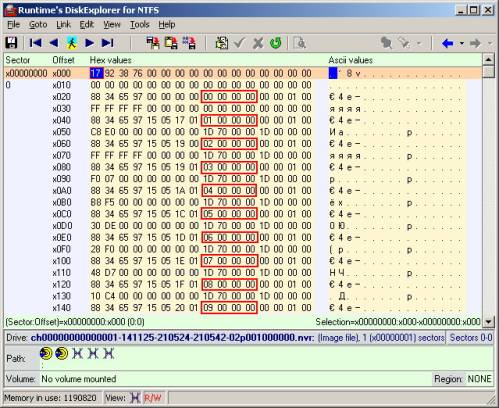
Такая последовательность с пропусками приходилась на nvr файлы, соответствующие видеозаписям, которые DVR записывал одновременно с двух и более каналов. То есть, например, если последовательность «435, 436, 438, 439, 442,…» относится к видеозаписи с одного канала, то пропущенные значения (437, 440, 441) будут относиться к видеозаписи с другого канала, которая осуществлялась в тот же момент времени. В этом я сам убедился, просмотрев и сравнив соответствующие nvr файлы, опираясь на их имя. Не остаётся и сомнений, что приведённые выше числа образуют номера каких-то частей, имеющих отношение к видеозаписям. Остаётся только разгадать связь между этими числами и координатами дискового пространства, на котором размещены данные.
Приступим к поиску зависимости между номером сегмента и координатами на HDD.
Начало данных контейнера 264, соответствующего самой первой видеозаписи (там, где нумерация сегментов начинается с нуля) инструментами поиска я нашёл на секторе 16046629 (29824 сектора от начала раздела). Можно сделать предположение о параметре т.н. начального смещения, который будет участвовать в формуле, описывающей искомую зависимость.
Я провёл ещё один дополнительный интересный эксперимент, чтобы окончательно развеять все сомнения. Он описан ниже.
Итого, мы получили предполагаемую зависимость: S=16046629+128*d, где d – номер сегмента в файле nvr, а S – номер сектора на HDD, начиная от самого начала диска, с которого начинаются данные содержимого сегмента. Размер сегмента – 128 секторов. Приведённая выше формула не берёт во внимание существование второго раздела. Зависимость найдена только для конкретного примера с HDD на 1TB. Возможно, если поставить в DVR HDD другой ёмкости, константы примут иной вид.
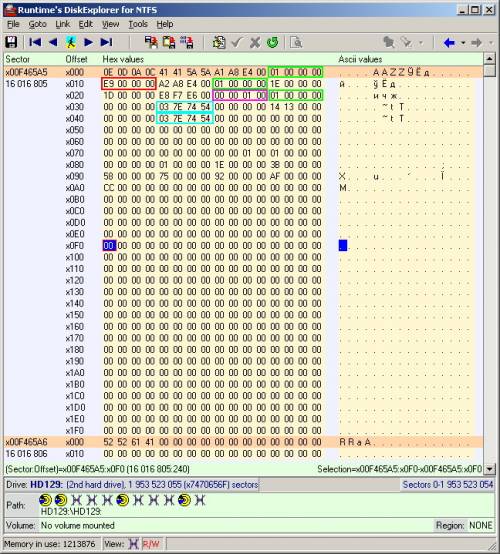
Всё-таки, попытаемся исследовать второй раздел. Как уже отмечалось ранее, нечто похожее на суперблок находится прямо в первом секторе раздела (16016805). А его точная копия была обнаружена семью секторами ниже (16016812). Очевидно, ненулевая основная информация находится в первом секторе суперблока. Его вид в дисковом редакторе приведён на рисунке ниже.
Для сканирования директорий я не использовал рекурсию, принимая во внимание, что формат директорий фиксирован и имеет два уровня вложения. Соответственно, я применил два цикла: пробег по папкам, пока они не закончатся, и пробег по файлам в каждой папке с тем же условием. Для чтения файлов я применил сишную функцию fopen. Для работы с секторами HDD я использовал функционал WinAPI по аналогии работы с файлами. Перейдём к коду программы.
Библиотеки нужны такие.
А эти функции я полностью скопировал с какого-то форума.
В функцию копирования заключена формула линейной зависимости, которая фигурировала в теории выше.
Основная функция также довольно простая.
Во второй части статьи я напишу, как «своими руками» осуществить перепаковку из контейнера «264» в стандартный контейнер «avi».
Hdd для видеорегистратора – инструкция по подключению
Виды HDD для видеорегистраторов
Жесткий диск или HDD представляет собой специальное устройство, предназначенное для хранения на нем информации в различных объемах.
Приспособления, используемые для хранения сведений, полученных с видеорегистраторов, несколько отличаются от компьютерных вариантов. В частности, для всех современных моделей характерно использование интерфейса SATA второго поколения.

Одним из важнейших классификаторов для жестких дисков всех разновидностей является их вместимость. Наиболее популярными сегодня являются HDD, рассчитанные на следующий объем данных:
Выбор подходящего жесткого диска необходимо осуществлять исходя из количества камер, с которых поступает информация, а также с учетом производительности данных устройств.
Если переводить единицы измерения объема в часовой формат записи, но в зависимости от объема HDD и заданных настроек получаемой информации на один диск можно поместить архив видео, отснятого за период от одного календарного месяца до года.
Критерии выбора
Для того чтобы установленная система видеонаблюдения была максимально эффективной и удобной в использовании, а также прослужила на протяжении долгого срока, необходимо серьезно отнестись к процессу выбора такого устройства, как жесткий диск для видеорегистратора.
Поэтому выбирая HDD необходимо подобрать такое устройство, которое будет соответствовать нижеперечисленным критериям:

При покупке слишком большого по емкости HDD, конечно, такие проблемы не грозят ввиду постоянного наличия запаса свободного места на нем, но это повлечет за собой слишком большие и ненужные финансовые траты на покупку.
Современные производители выпускают жесткие диски с объемом в диапазоне от 320 Гб. До 6 Тб., поэтому на осуществляемый выбор будут оказывать влияние следующие факторы:
Указанные факторы будут влиять не только на объем хранилища данных, но и на количество подобных устройств. Для того чтобы правильно определить данные параметры рекомендуется воспользоваться имеющимися в интернете программами-калькуляторами, которые позволяют рассчитать их по заданным показателям с максимальной точностью.
Формат HDD для видеорегистратора

Объемы записей, измеряемые в часах, которые можно хранить на жестком диске зависят не только от свободного пространства, но также и от формата. Наиболее популярными на сегодняшний день являются две разновидности:
Лучшие модели
На современном рынке присутствует большое количество моделей от различных производителей, поэтому осуществить правильный выбор бывает зачастую очень нелегко.
Для того чтобы облегчить этот процесс ниже описывается оборудование, больше всего зарекомендовавшее себя с положительной стороны:

Помимо этих двух вариантов также можно рассмотреть различные модели от Hitachi и Maxtor, которые сегодня активно и успешно используются в системах видеонаблюдения.
Подключение
Технология подключения жесткого диска отличается своей простотой и осуществляется самостоятельно без помощи специалистов. Для этого достаточно следовать следующему алгоритму действий:
Ввиду наличия индивидуальных особенностей у различных моделей видеооборудования могут возникать свои нюансы по подключению, но в целом процесс не будет принципиально отличаться от приведенного в инструкции.
После совершения перечисленных действий жесткий диск подключен, но иногда встречается проблема, заключающаяся в том, что видеорегистратор не видит или не может идентифицировать устройство.
Для устранения этой неполадки потребуется:
Просмотр HDD
Иногда возникает необходимость в том, чтобы просмотреть видеозаписи, которые хранятся на жестком диске. Осуществить это можно двумя способами:
Стоит отметить, что крайне важна правильная установка параметров времени и даты в видеорегистраторе, поскольку большинство моделей фиксируют эти данные в названии файлов. Если они были заданы верно, то поиск файла с необходимой записью будет осуществлен быстро и легко.
В каком формате форматировать жесткий диск для видеорегистратора
Карта памяти Transcend MicroSD требует форматирования, но … Эта карта куплена для видеорегистратора и при прямом подключении … Помогите, плиз, инфу как-то можно сохранить, ну или хотя бы нормально отформатировать!
Вставить карту памяти
Всавь. Это флешка))) Как в телефоне.
Возможно нужно сд карту а не микро с переходником и формулируй вопрос правильно
Сбрось настройки, и отформатируй карту.
Почему видеорегистратор не читает карту памяти?
Отформатируйте ее в фат 32.
Автомобильный видеорегистратор сложный электронный прибор и как любая техника может выйти из строя, но не стоит … Вставьте карту памяти на место и через меню аппарата отформатируйте ее, также через меню сбросьте настройки на заводские.
Каким способом отформатировать карту памяти под видеорегистратор Visiondrive VD-9000FHD?
С видеорегистратором используйте только новые либо корректно отформатированные неизношенные карты памяти с поддержкой высокой скорости передачи данных класса 6 и старше.
Вставить в картридер компа-и отформатировать.
В любой телефон с функцией форматизации карт памяти
1).Итак, для начала подсоедините флешку к компьютеру и откройте Мой компьютер. 2).В списке устройств найдите вашу флешку, нажмите на нее правой кнопкой мыши и выберите «Форматировать». 3).В открывшемся окне вам нужно проследить, чтобы в строке «Емкость» отображался размер вашей флешки, следует выбрать NTFS, размер кластера оставьте по умолчанию, а в строке «Способы форматирования» поставьте галочку напротив «Быстрое (очистка оглавления)». 4).После того, как вы все проверили, нажмите начать и в следующем окне подтвердите начало процесса форматирования. 5).По окончании перед вами появится окно с сообщением о завершении форматирования вашего носителя
В любом регистраторе есть функция форматирования
Как отформатировать карту памяти автомобильного видео регистратора?
Форматируйте в самом регистраторе.
Вставь в картридер карту и форматни
Если он сам не форматирует то через картридер.
Как так не дает. Можно отформатировать и на компе, и на фотике, и в регистраторе, и в видеокамере.
Попробуй программой SDFormatter
Если там sd карта — защиту от записи выключи — ползунок передвинь в другое положение
Карты памяти microSD форматируются точно также как и обычные SD карты. Например, microSD карту можно отформатировать с помощью портативного устройства к которому подключают данную карту.
Что делать если видеорегистратор texet не видит mic карту.
Отформатировать в FAT32 на компьютере
Рекомендуется отформатировать карту памяти перед первым использованием. … При запуске двигателя, видеорегистратор автоматически включится и начнет запись видео.
Значит надо выбросить «видеорегистратор texet»
Карта для регистратора
Карта то, что надо. Может ее отформатировать? Желательно прямо в регистраторе
Карту памяти регистратора перед каждым использованием рекомендуется форматировать. … Карту памяти нужно обязательно отформатировать. Скопируйте на видеорегистратор распакованные файлы прошивки.
Разные пробовались карты памяти и мной и знакомыми моими. Итог всё равно один — через год-два на выброс.
Класс 10 для видеорегистратора хорош, фирма…. Да бери любую — всё равно в итоге выкидывать)))
Для начала форматни ее на компе (не по-быстрому с простой очисткой оглавления, а по-взрослому, сняв галочку с быстрого формата)
Никогда не угадаешь, идут кингстоны хорошо
От фирмы не зависит все китайщена, по совету взял дорогую карту, два раза уже минял
Купили автовидеорегистратор карту памяти. вставили включили просмотр 11 сек. идет съемка затем надпись ошибка памяти
Попробуй отформатировать её. В картридере, или ещё где…
У меня просит сразу отформатировать карту памяти, а мне фотки очень нужны. … необнаруживается картта памяти с видеорегистратора после переустановки виндовс ноутбук ДНС.
Проверьте карту в другом устройстве.
Проверьте настройки видеорегистратора.
Карту памяти перед установкой надо отформатировать и в настройках посмотреть на сколько времени установлен просмотр.
Помогите отформатировать карту памяти на видеорегистраторе!)
Карта памяти съемная? Тогда нужно вытащить её и форматнуть в любом подходящем устройстве.
Если встроенная — нужно зайти на сайт производителя регистратора, скачать ПО для управления нужной моделью, установить его и дальше действовать по обстановке
Подключите к ПК память регистратора у вас будет видна диском «D, E, G, F» и т. д. правой кнопкой выберите свойства нужного диска и форматировать и все
В видеорегистраторе исчезла функция перезаписи при заполнении памяти. как это можно исправит?
Главное правило программиста: «выйди и перезагрузись»!)))
После первой установки карту памяти необходимо отформатировать непосредственно в самом устройстве. Не храните посторонние файлы на карте памяти видеорегистратора, это может привести к сбоям видеозаписи.
Не могу отформатировать карту памяти с видеорегистратора. Что делать?
Как отформатировать карту памяти. … Непрерывно регистрируют на карту памяти видео, звук, точные дату и время, а самые продвинутые цифровые видеорегистраторы еще и GPS-координаты, скорость и все удары.
А как ее форматируете? Попробуйте через кард ридедер. Или напрямую подключить через юсби. Или как вариант подключите к другому ПК.
Сдуру попытался отформатировать Cd мини карту для видеорегистратора, при включении теперь пишет»ошибка карты»
На карте скорей всего были системные файлы для работы с регистратором, найти их и закинуть и должно заработать
Такая же проблема. Никаких системных файлов на карте, естественно, не было и не могло быть, ведь карта совершенно новая и приобреталась в том же магазине вместе с регистратором. Думаю, нужно отформатировать карту ещё раз непосредственно в регистраторе. Там есть такая функция.
Пытаюсь записать видео на видеорегистраторе но пишет «ошибка памяти» что делать? подскожите(
Попробуй карту памяти поменять. или может на этой стоит защита от записи?
Отформатируй карту памяти самим регистратором.
Видеорегистратор супра SCR-500
А куда, по твоему, регистратор должен писать новые файлы?
как заполнит — сам начнёт (должен)
Настройка должна стоять автоматически. сбей всё что ты понастраивал
Отформатируй карту в нём самом и сбрось настройки на заводские — должен сам по кругу записывать…
Как отформатировать карту памяти на видеорегистраторе?
Карта памяти имеет скорее всего стандарт SD, при этом форматирование нужно провести в формате FAT
1 тел. 7 495 617-01-91 www.neoline.ru 7 499 193-06-45 E-mail info neoline.ru Инструкция по обновлению ПО видеорегистратора Cubex … 1 вставить карту памяти в видеорегистратор 2 отформатировать ее через меню видеорегистратора 3 …
Вынуть с регистратора, сунуть в комп, форматнуть, запихать обратно в регистратор,
сфе
Помогите найти программу для просмотра видео с видеорегистратора
Попробуйте обратиться в тех. поддержку производителя с просьбой отправить Вам дистрибутив программы для Neoline Observer без пароля: support@neoline.su. Меню программы только на английском.
Если карта памяти объемом меньше 2 Гб, лучше выбрать тип файловой системы FAT или FAT16. … Затем просто кликните по кнопке Начать и ждите окончания форматирования.попробуйте так отформатировать.
Отформатировал карту для видеорегистратора Visiondrive BlackBox VD-3000. Никакую другую он не принимает, что делать?
После этой процедуры карта памяти считается отформатированной. Также отформатировать карту памяти можно с помощью компьютера или ноутбука.
Сбрось через ресет настройки.
Видеорегистратор PORTABLE CAR CAMCORDER
Флэшка на 1 гб маленькая скорость записи поставь 8гб клас 10 будет норма
в пределах 300-500руб
Вам понадобится Карта памяти. Картридер. Компьютер. 1. Карта памяти видеорегистратора заполнена, и он уже не может снимать видео? Тогда необходимо е форматировать.
Как очистить видео-регистратор от старых записей?
Ищите в инструкции как снять защиту от перезаписи.
Такая штука-регистратор gmini hd75.карта памяти на 16 гигов.решил форматнуть.выставил fat32 стандартный размер кластера.регик начал ругаться при … kaktusterra отформатируй для начала сам аппарат, без флешки, через компьютер, потом вставь SD и форматни уже его аппаратом, должно помочь.
Ну может запись не на флешке? или не удаляетет с флешки
На флешке есть защита от перезаписи
Форматировать или снять защиту
Гадолку вызови пусть избавит от порчи
В настройках регистратора любого есть пункт форматирование всего регистратора и флешки… форматните память всего регистратора тем самым вы очистите все записи и на карте и на регистраторе…
Перед использованием в видеорегистраторе карту памяти лучше всего отформатировать, впрочем сделать это можно с помощью самого регистратора у большей части из них имеется в меню нужный пункт…
Не работает SDHC карта памяти на 32 Gb
А заново отформатировать в NTFS не получается?
Карты памяти SD сегодня широко используются в цифровой технике и электронике. Это универсальный съемный накопитель информации размером в 24 32 2,1 мм для фотоаппаратов, видеокамер, видеорегистраторов, GPS-навигаторов, MP3…
Мдя.. никак.. это не флэшка.. её в тест-режим не скинуть… и это не надо в процессе какого либо действия комп тыркать.. результат так сказать на лицо:)))
Уже ни как, умерла. Не стоит забывать про их ограниченный ресурс записи — всего 10000 циклов.
Помогите с вопросом! Как удалить видео записи в видеорегистраторе?
С помощью форматирования SD-карты
Стереть запись видеорегистратора. Здравствуйте! Как это сделать,то есть очистить Карту памяти? Спасибр. … Отформатировать. Зайдите в меню, найдите там функцию форматирование, запустите е и вс удалится.
Сами удаляются по мере записи. Остаются только свежие.
Через меню и проще подключить к компу и удалит в 5 сек)
Видеорегистратор не снимает пишет что низкая скорость карты или карта заполнена хотя на карте 16гб
Видеорегистратор sho-me перестает записывать при подключении зарядника,в чем причина
Некоторые устройства скажем, фотоаппараты позволяют отформатировать карту памяти без помощи компьютера, просто выбрав соответствующий пункт в меню устройства.
Видеорегистраторы
Восстановление данных с автомобильного видеорегистратора
Как и любые другие устройства, позволяющие хранить и обрабатывать двоичную информацию, автомобильные регистраторы не могут дать 100%-й гарантии целостности записанных данных. По той или иной причине информация с видеорегистратора, а именно – видеозаписи, может внезапно стать недоступной для просмотра либо вовсе исчезнуть из памяти.
Каковы причины потери данных? Можно ли их восстановить? Пожалуй, это два ключевых вопроса, которые задают пользователи видеорегистраторов, столкнувшиеся с этой проблемой. Рассмотрим их более подробно.
Причины потери данных
Сразу стоит сказать, что современные автомобильные видеорегистраторы могут использовать разные запоминающие устройства для хранения информации. Наиболее распространёнными являются Flash-карты, жёсткие диски и твердотельные (SSD) накопители. Каждое из этих устройств функционирует по-разному. И записывается, и обрабатывается информация тоже по-разному, а, значит, и причины её повреждения или потери также различны. 
Все возможные факторы, оказывающие то или иное влияние на целостность и сохранность данных, можно привести следующим образом (для всех устройств):
• Логические повреждения. Возникают из-за сбоя программы самого видеорегистратора или микропрограммы носителя, отвечающей за запись и считывание информации. Логические ошибки могут проявляться по-разному. Это и обрыв видеозаписи, и «перепрыгивание» записи с каким-либо интервалом, и просто отказ проигрывателем (самим видеорегистратором или компьютером, к которому подключено устройство) воспроизведения видео.
Повреждения, связанные с программными ошибками, наиболее просты в устранении. Хоть и не всегда, но восстановить данные или хотя бы их часть в большинстве случаев возможно без физического вмешательства в накопитель информации.
• Физические повреждения. Возникают по самым различным причинам. Те же логические ошибки могут привести, например, к перегреву и последующему выгоранию платы.
Ни одно устройство, конечно же, не защищено на 100% от повреждений, связанных с перепадами напряжения или, к примеру, неосторожных действий пользователя.
Использование карт памяти на 64Gb
Резкое отключение питания тоже может стать причиной потери данных, особенно, в видерегистраторах азиатского производства.
Т.к. речь идёт об автомобильных регистраторах, множество причин возникновения физических повреждений могут быть связаны с наличием вибрации при движении авто. К этому особенно чувствительны видеорегистраторы, использующие жёсткие диски. Их считывающая головка при сильной тряске может задеть поверхность диска, и как следствие – появление микроцарапин, что делает невозможным последующее считывание информации с повреждённого участка без использования специальных инструментов.
• Намеренное вмешательство и неосторожные действия. К счастью, видеорегистраторы не могут быть заражены различными вирусами, которые можно нахвататься в интернете (по крайней мере, в случае с простыми регистраторами). А это значит, что информация в них не может пропасть из-за действия вредоносных программ (конечно же, если накопитель из видеорегистраторы не был подключён к вирусованному компьютеру).
Остаётся только один вариант – кто-то намеренно удалил все записи или пользователь сам случайно сделал это. Например, друг взял автомобиль покататься, нарушил по дороге парочку ПДД, и чтобы скрыть это, он заходит в видерегистратор и удаляет все записи. А когда владельцу авто они понадобились, он уже не может найти их…
Как восстанавливается информация
Из вышесказанного ясно, что существует две основные причинные потери или повреждения данных – физические и программные (логические ошибки и действия программ или пользователя также относятся в эту категорию). А, значит, и способов восстановления тоже два – попробовать считать информацию при помощи только лишь программных средств или при помощи специального оборудования (аппаратное восстановление). 
Первый способ предполагает подключение устройства памяти к компьютеру. При использовании различных специализированных программ осуществляется посекторное копирование данных – бит за битом, байт за байтом, так сказать. Скопировать всё удаётся не всегда, особенно, с жёстких дисков, имеющих физические повреждения. В таких случаях «недокопированная» часть информации заменяется пустыми байтами. Это приводит (т.к. тут мы говорим только о видео) к потерям кадров в видеозаписи. Остаётся только надеяться, что пропала не самая важная информация. Но пропадают обычно несколько секунд видео или даже несколько кадров – это не страшно.
Аппаратное восстановление – несколько сложный процесс. Существует специальное дорогостоящее оборудование (как, например, PC-3000 Flash), в основную задачу которого входит прямое подключение к микросхемам запоминающих устройств с целью побитного считывания данных. На основании полученных «нулей» и «единиц» данные складываются в файлы, для чего используются различные программные средства. Если, к примеру, у накопителя информации выходит из строя какая-нибудь внешняя микросхема, то её можно попробовать перепаять или полностью заменить управляющую плату. Такой способ тоже относится к аппаратному восстановлению информации.

В настоящее время центральным элементом современной системы видеонаблюдения являются цифровые видеорегистраторы (DVR/NVR/HVR), в большинстве случаев производящие запись видео в формате h264.
При возникновении любого инцидента данные с жесткого диска видеорегистратора могут служить важным источником информации. Однако, довольно часто случается так, что регистрирующим устройством был зафиксировал какой-то инцидент, а просмотреть, или сохранить видео не удается.
Причины могут быть разные:
— регистратор сломался, или был уничтожен;
— диск был отформатирован (нечаянно, либо преднамеренно);
— была попытка подключить диск к компьютеру под управлением Windows.
И появляются в «интернетах» сообщения, подобные этим:
Здравствуйте! Кто-нибудь из Вас сталкивался с такими проблемами прошу помогите!
Ситуация такая: Ребята сняли HDD из видеорегистратора и подсоединили к компьютеру с Windows. Хотели записи перекинуть. Драйверы устройства определились и были установлены, но система не видела жесткий диск. Потом вставили HDD обратно, уже регистратор покажет жесткий диск пустым. Для восстановления использовали некоторые программы но никакой результат. Можно ли восстановить каким-нибудь удалённую запись? Записи были очень важны.
подключил HDD с видеорегистратора к компу для снятия информации,не получилось, комп его не увидел, при подключении назад в видеорегистратор он просит его форматнуть, на HDD зафиксированна кража, очень нужно восстановить.Что возможно сделать.
Возможно кто-то сталкивался с такой проблемой: есть видеорегистратор Dahua модель, через меню был отформатирован HDD, можно ли восстановить данные после форматирования с той части жесткого диска, на которую поверх ещё ничего не записывали? Если возможно, то как?
А следом еще более удручающие ответы:
никак
никому и никогда ещё это не удалось
Здравствуйте!
Боюсь после подобных манипуляций восстановить данные с HDD не возможно. Могу лишь посоветовать обратиться в специализированную организацию, которая занимается восстановлением данных с жестких дисков.
Не нужно было диск инициализировать в Windows. Вообще у видеорегистраторов своя файловая система (а иногда её нет как таковой) и компьютер не увидет данные на таком жёстком диске а испортить важную информацию на диске может запросто. Что собственно и произошло. Просматривать и копировать такие диски можно только через видеорегистратор и специальный софт который с ним идёт. Привозите, попробуем восстановить. Стоимость работ определит специалист после осмотра диска. Ориентировочно от 15000 рублей.
На самом деле в большинстве случаев данные удается восстановить. И это стоит гораздо дешевле 15 000 рублей. В этой статье мы рассмотрим один из реальных примеров и покажем на практике все этапы восстановления данных с жесткого диска видеорегистратора.
 Чаще всего к нам обращаются с просьбой восстановить данные после попытки подключить жесткий диск видеорегистратора к компьютеру. Действительно, когда возникает необходимость пересмотреть огромное количество записей, выясняется, что делать это средствами видеорегистратора не очень удобно. И сразу возникает желание подключить диск к компьютеру и просмотреть видео в более удобном плеере.
Файловая система видеорегистратора
Но первая же попытка завершается провалом — компьютер файлы на диске не видит, а если и видит, то ни одним плеером их не воспроизвести. Кроме этого, еще один неприятный сюрприз ждет в переди — после неудачной попытки подключить жесткий диск к компьютеру, видеорегистратор тоже перестает видеть видеозаписи и предлагает заново форматировать диск!
Это происходит потому, что многие видеорегистраторы используют не привычную для Windows файловую систему FAT32, или NTFS, а более известную пользователям Linux Ext3, или даже RAW. В результате чего, Windows, не обнаружив на жестком диске знакомую ей файловую систему, считает диск пустым и инициализирует его, затирая при этом важные для видеорегистратора данные.
Рассмотрим на практике один из таких случаев. В результате вышеописанных действий у клиента на руках оказался жесткий диск, содержащий важную информацию и видеорегистратор, который не видит никаких данных на этом диске. Регистратор этой модели разбивал жесткий диск на два раздела — в первом хранилась база данных с событиями, временными метками, а во втором собствеено видео. Раздел с базой данных был уничтожен, в следствии чего регистратор уже был не в силах воспроизвести видео со второго раздела диска.
В результате, хоть и с сильными искажениями, мы увидим чередующиеся отрывки видео с разных камер. Из чего можно сделать вывод, что в этих файлах хранятся видеопотоки сразу со всех камер и еще какие-то служебные данные, вызывающие подобные искажения.
Теперь нам нужно придумать, как эти видеопотоки из этих файлов извлечь. Открываем файл в любом hex-редакторе и начинаем анализировать.

Первое, что бросается в глаза, это повторяющиеся блоки, обрамленные значениями 0x2075696C (‘liu ‘) и 0x6C697520 (‘ uil’), следом за которыми идут фреймы h.264 (начинаются с 0x01000000). Отсюда можно сделать вывод, что регистратор хранит данные в виде [заголовок с описанием фрейма]+[фрейм h264]. Проанализировав несколько таких заголовков, приходим к выводу, что в них, помимо всего прочего, хранится номер канала, к которому относится фрейм (выделено зелёным) и, собственно, размер этого фрейма в байтах (выделено синим).
Этой информации нам уже достаточно для того, чтобы выцепить из файла фреймы только одного определенного канала, отбросить служебные данные и сложить полученные кадры формата h.264 в более привычный контейнер, например AVI.
Программный код, выполняющий описанные действия, может выглядеть примерно таким образом:

Это только небольшой кусок кода, выполняющий основную задачу — выделение видеопотока из общей кучи и запись в более привычный формат.
В конечном итоге у нас должна получиться программа, которая обработает все файлы на диске видеорегистратора и сохранит видео с каждого канала в отдельных файлах формата AVI.
Описанные в этой статье алгоритмы позволяют восстановить видео с жестких дисков большинства современных видеорегистраторов. Необходимо лишь в каждом конкретном случае проанализировать формат, используемый данным видеорегистратором и внести соответствующие изменения в алгоритм работы программы.
По вопросам восстановления, или конвертирования данных с жестких дисков видеорегистраторов, обращайтесь по телефонам: (3022) 310-230, 310-120, или в торгово-выставочный центр «Бастион» по адресу: г.Чита, ул. Красноярская 6.
Как отформатировать флешку для видеорегистратора
Как вырезать эпизод из записи с видеорегистратора

Видеорегистратор обычно записывает видео в небольшие видеоролики ограниченной длительности. У меня они записываются в файлы по 5 минут. ДТП, авария или опасный эпизод обычно занимает гораздо меньше времени — порой всего 10-15 секунд. Заливать в YouTube пятиминутный файл и указывать «смотреть с 50-й секунды» — не уважать тех, кто будет смотреть ваше видео. Значит, нужно вырезать нужный эпизод из записи с видеорегистратора. Так как я являюсь приверженцем свободного бесплатно ПО, мы будем это делать в программе Avidemux. Итак, скачиваем, устанавливаем и запускаем.
1. Открываем файл. Находим первую точку (начало эпизода) с помощью движения ползунка. Например 01:15. Нажимаем на кнопку «B» (ищите ее на нижней панели, или нажмите ] на клавиатуре). Выделяется участок видео перед этой точкой. Нажимаем на кнопку Delete на клавиатуре. Этот участок удаляется.
2. Находим окончание эпизода и нажимаем на кнопку «A» (или нажмите [ на клавиатуре) и снова удаляем. Теперь передвигаем ползунок в начало и просматриваем эпизод. Если надо, снова вырезаем лишнее.
Какую карту памяти выбрать для видеорегистратора
Теперь нужно сохранить видеофрагмент. Выбираем в левой колонке во вкладке Video Output параметр Mpeg4 AVC (x264). Можно выбрать другой кодек и через кнопку Configure изменить некоторые параметры (например, размер видео). Далее File > Save и пишем название сохраняемого эпизода. Размер итогового файла и скорость сохранения будет зависеть от выбранного кодека, разрешения видео и мощности вашего компьютера.
4. Осталось залить ваш эпизод на YouTube (для этого вам понадобится google-аккаунт).
Как уменьшить размер видеороликов, снятых планшетами и фотоаппаратами
Как уменьшить размер видео и заменить звуковую дорожку

Многие автолюбители все активнее используют видеорегистраторы. Они помогают восстановить картинку ДТП и иных дорожных происшествий, восстановить подлинную ситуацию произошедшего и решить спорные вопросы. Сегодня мы поговорим от том, как восстановить данные с автомобильного регистратора в полном объеме и без потерь.
Что могло произойти?
Видеорегистраторы используются в наши дни миллионами автовладельцев. Они помогают фиксировать все происходящее на дороге и решать спорные моменты, расставляя все точки над и. Но нужно понимать, что жесткие диски этих устройств могут ломаться и выходить из строя, как любая другая техника.
Отформатировать карту памяти видеорегистратора
Причиной неисправности могут быть:
— механические повреждения
— логические ошибки
— случайное или намеренное форматирование регистратора (к примеру для того, чтобы вывести его из строя и удалить заснятую на него информацию.
Впадать в панику в таких случаях не нужно. Восстановление данных с автомобильного регистратора возможно даже после его полного форматирования. Главное – не производить на него новых записей, не стараться самостоятельно решить проблему и обратиться в специализированный центр.
Производим восстановление.
Неисправности жесткого диска регистратора можно подразделить на два аспекта:
— физическая неисправность — накопитель отказывается работать в своем штатном режиме, никак не может определяться компьютером, издает различные посторонние звуки: скрип, щелчки, или же вообще не подает никаких признаков жизни. Такие повреждения указывают на полный выход из строя различных компонентов электроники или механики самого жесткого диска. Тогда восстановление мы начнем с необходимого комплекса мер по приведению винчестера к штатному рабочему состоянию. Как только мы произвели замену всех неисправных компонентов и осуществили прошивку микропрограмм диска, то на специальном стенде начинаем считывать посекторный образ, корректируя при этом все ошибки чтения.
— логическая неисправность — жесткий диск сам по себе исправен, однако все данные на нем недоступны или же потеряны, (к примеру, повреждение всей файловой системы, тяжелые ошибки, имеющие место в служебной части накопителя, случайное удаление нужных файлов или ненужное (неправильное) форматирование его разделов. В этом случае наши специалисты выполняют восстановление при помощи специальных (программных) утилит. Эффективное исправление имеющихся ошибок мы выполняем на специальном стенде PC — 3000, при этом без осуществления вскрытия гермоблока самого накопителя.
Как видим, восстановление данных с автомобильного регистратора возможно в любой ситуации, если проводить работ в специализированной лаборатории и при наличии особого оборудования. Главное, чтобы перед этим вы не производили никаких действий с регистратором, которые бы могли затереть нужные файлы и сделать их восстановление без потерь невозможным.
Частые проблемы, которые приводят к неисправностям жесткого диск регистратора, могут быть и такие: некоторые секторы диска оказываются нечитаемыми (в этом случае нужно провести при помощи аппаратно-программного комплекса PC-3000 вычитывание всей полной дисковой копии с обязательным корректированием имеющихся ошибок), накрылась плата электроники (нужно пересадить такую же плату с диска, аналогичного во всех отношениях и выполнить перешивку ПЗУ-контроллера), имеет место повреждение в блоке магнитных головок (в стерильном помещении – чистой комнате» — осуществляем пересадку исправных головок с другого аналогичного носителя), из строя вышел коммутатор (нужно заменить весь блок, используя донорский аналогичный HDD), магнитные головки залипают (при помощи специнструментов и особых съемников нужно вывести головки в зону парковки или же произвести полную замену БМГ).
Обратившись в специализированные центры (например, в нашу компанию), вы можете быть твердо уверены в том, что восстановление данных с автомобильного регистратора будет осуществлено эффективно и качественно, без какой либо потери нужной вам информации.



