в каком формате импортировать видео в adobe premiere
Импорт фото, видео и аудио
Изучите способы добавления ваших видеоклипов, фотографий и аудиофайлов в Adobe Premiere Rush для редактирования. Также узнайте, какие форматы файлов поддерживает Premiere Rush.
Вы можете импортировать видеоклипы, фотографии, графические элементы и аудиофайлы с компьютера или внешнего диска непосредственно в Premiere Rush и начать редактирование видеопроекта.
Браузер медиаданных
Браузер медиаданных — это панель, которая обеспечивает возможность изучения, предварительного просмотра и импорта разных типов медиаданных в Premiere Rush.
Как открыть браузер медиаданных
Как просматривать медиаданные в браузере медиаданных
Отображаются медиаданные, сохраненные на локальном компьютере.
Отображаются медиаданные, сохраненные в облаке, например, Creative или iCloud
Сортировка медиаданных по названию или дате создания
Фильтрация медиаданных по категориям «все типы медиафайлов», «только видео», «только аудио» или «только изображения»
Синхронизировать с Creative Cloud
Видеопроект сохраняется в Creative Cloud
Копия выбранных медиаданных сохраняется на устройстве
Создание проекта и добавление медиафайлов
Запустите Premiere Rush и начните новый проект, а затем выберите и импортируйте медиаданные. Вы можете импортировать медиаданные с вашего компьютера, из сетевого расположения или из облака (например, Creative Cloud или iCloud). Кроме того, вариант импорта медиаданных из сетевого расположения доступен при подключении к офисной сети.
Premiere Rush отмечает все клипы в порядке, в котором вы их выбираете, и организует их в виде раскадровки в нижней части экрана.
Если вас не устраивает очередность клипов, отмените выбор, щелкнув их. Затем снова выберите ресурсы в нужном порядке.
(Необязательно) При желании можно добавить не весь аудио- или видеоклип, а только его часть. Дополнительные сведения см. в разделе Добавление части клипа.
(Необязательно) Выберите следующие параметры:
Рабочий процесс и обзор процедуры экспорта
Premiere Pro и другие приложения используют независимое приложение для кодирования видео — Adobe Media Encoder. При определении настроек экспорта в диалоговом окне «Настройки экспорта» и нажатии кнопки «Экспорт» Premiere Pro экспортирует запрос в Adobe Media Encoder.
В диалоговом окне «Настройки экспорта» щелкните «Очередь» для отправки эпизодов Premiere Pro в отдельную очередь Adobe Media Encoder. В очереди можно кодировать эпизоды в один или несколько форматов или использовать преимущества других функций.
Пока Adobe Media Encoder выполняет рендеринг и экспорт в фоновом режиме, можно продолжить работу в Premiere Pro. Adobe Media Encoder кодирует недавно сохраненную версию каждого эпизода в очереди.
Можно экспортировать видео из эпизода в форме, наиболее подходящей для дальнейшего редактирования, или специально для определенной зрительской аудитории. Premiere Pro поддерживает экспорт в форматах для различного использования и целевых устройств.
Быстрый экспорт
С помощью функции Быстрый экспорт можно легко экспортировать эпизод из Premiere Pro. Это быстрый и эффективный способ экспорта файлов для различных вариантов использования и целевых устройств.
Экспорт файлов для дальнейшего редактирования
Можно экспортировать редактируемый фильм или аудиофайлы. Затем можно предварительно просматривать свою работу с полным рендерингом эффектов и переходов. Кроме того, можно продолжить редактирование файлов в приложениях, отличных от Premiere Pro. Аналогичным образом можно экспортировать набор неподвижных изображений. Кроме того, можно экспортировать неподвижное изображение из одного кадра видео для использования в титрах или графике.
Premiere Pro поддерживает как прямой экспорт, так и экспорт с использованием Adobe Media Encoder. Прямой экспорт создает новые файлы непосредственно в Premiere Pro. Экспорт Adobe Media Encoder отправляет файлы для рендеринга в Adobe Media Encoder. В Adobe Media Encoder можно выбрать, выполнить ли рендеринг ресурса немедленно или добавить его в очередь рендеринга.
Последовательность или клип можно экспортировать на видеопленку в поддерживаемой видеокамере или видеомагнитофоне. Можно использовать этот тип экспорта для архивации мастер-пленки или для просмотра на видеомагнитофоне начального редактирования.
Экспорт файлов проекта для других систем
Файлы проекта, а не только клипы, можно экспортировать в AAF-файлы. Можно импортировать AAF-файлы в различные сторонние приложения редактирования для окончательной обработки. Можно обрезать проекты Premiere Pro до основ и подготавливать их (с исходными медиаданными или без них) к архивации.
Экспорт форматов для различных устройств и веб-сайтов
И наконец, с помощью Adobe Media Encoder видео можно экспортировать в форматы, подходящие для различных устройств — от профессиональных магнитофонных дек и DVD-проигрывателей до веб-сайтов для публикации видео, мобильных телефонов, портативных проигрывателей и телевизоров со стандартным или высоким расширением.
Рабочий процесс экспорта видео- и аудиофайлов
Как экспортировать видео в Adobe Premiere Pro
Работа с любыми программами связанна с импортом и экспортом файлов в ней. Мы добавляем файлы в программу, делаем с ними там какие-либо операции, а потом извлекаем их из программы в желаемом для нас виде. Программы работают как комбайны, в которые мы кладём ингредиенты, а извлекаем блюдо.
У некоторых пользователей возникают трудности с понимаем того, как извлечь файлы из той или иной программы. Особенно, если речь о каком-то громоздком, профессиональном инструменте, вроде Adobe Premiere Pro. Если вопрос добавления файлов здесь более-менее интуитивно понятен, то с его экспортом могут возникнуть вопросы, так как там очень много настроек. В этой статье рассматриваем способы экспорта видео из Adobe Premiere Pro так, чтобы извлечь из него наибольшее качество и оптимизацию.
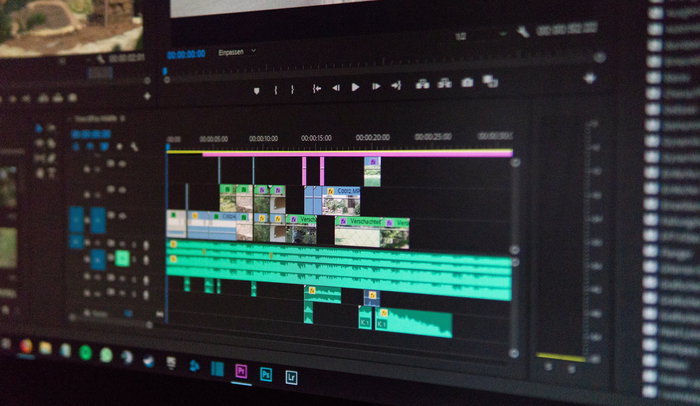
Экспорт видео из Adobe Premiere Pro
Итак, подразумевается, что вы уже поработали с каким-то проектом в Адоб Премьер Про и довели его до такого состояния, как вам нужно. Рекомендуется внести в проект все правки сразу, до его экспорта, потому что сам рендеринг видео может занимать значительное время. В инструкции ниже мы покажем, как можно настроить экспорт таким образом, чтобы получить в результате видео максимального качества. Однако не забывайте, что качество видео зависит также и от качества импортированных в Adobe Premiere Pro исходных файлов, из которых вы делали проект. Итоговое качество чисто технически не сможет получиться выше. Но нужно сделать, чтобы оно стало не ниже.
Видео ниже поможет вам разобраться в экспорте видео из Адоб Премьер Про.
Мы рассмотрели способ экспорта видео на Adobe Premiere Pro версии 2021 на русском языке. Если у вас другая версия, то могут возникнуть некоторые отличия со скриншотами.
Поддерживаемые форматы файлов
Узнайте больше о форматах видео, аудио и неподвижных изображений, поддерживаемых Adobe Premiere Pro.
Некоторые расширения файлов, такие как MOV, AVI, и MXF, обозначают контейнер-форматы, а не отдельные форматы аудио, видео или изображений. Контейнер-файлы могут содержать данные, закодированные при помощи различных схем сжатия и кодирования. Premiere Pro может импортировать такие файлы-контейнеры, но возможность импорта данных, которые в них содержатся, зависит от установленных кодеков (в особенности декодеров).
Размер эпизода
Размер видеофайлов и файлов неподвижных изображений, которые требуется импортировать, не должен превышать максимально разрешенного. Максимальный размер кадра эпизода в пикселах: 10 240 × 8 192 (ширина x высота). При попытке задать для размера кадра значения, которые превышают эти ограничения, в диалоговом окне «Настройки эпизода» приложение Premiere Pro выполнит сброс значения до максимально допустимого.
Неподвижное изображение и размер фильма
Максимальный размер кадра для импорта неподвижных изображений и фильмов составляет 256 мегапикселов с максимальным размеров 32 768 пикселов в любом из направлений. Например, подходит изображение размером 16 000×16 000 пикселов, как и изображение размером 32 000×8 000 пикселов, но изображение размером 35 000×10 000 нельзя использовать.
Поддерживаемые аудио- и видеоформаты для импорта
Adobe Premiere Pro поддерживает множество аудио- и видеоформатов, что обеспечивает совместимость рабочих процессов с новейшими форматами вещания.