в каком формате карты для garmin
Статьи
Устройство файловой структуры навигаторов Garmin
Устройство файловой структуры в навигаторах Garmin можно условно поделить на два типа: старая и новая. Старая файловая структура была несколько проще, вся информация: карты, языки, голоса, точки POI избранное содержалась в папке X:\Garmin\. В новых навигаторах (начиная с серии nuvi 1xxx) все стало несколько сложнее, большей частью это обусловлено увеличением количества функций устройства. Для примера, в статье мы используем Garmin nuvi 3590 LMT, этот навигатор обладает на данный момент, самыми широкими возможностями, а значит и самым большим разнообразием файловой структуры. В случае с более простыми устройствами, типы файлов и их размещение будет совпадать с нижеизложенным, но некоторые файлы могут отсутствовать если устройство не поддерживает функцию, за которую эти файлы отвечают.
Перед обзором отмечу, что во всех навигаторах начиная с серии nuvi 2xxx и 34xx для отображения всей файловой структуры нужно установить тип соединения навигатора с компьютером. По умолчанию он выставлен как MTP device, в этом режиме значек на экране при синхронизации с компьютером окрашен в золотистый цвет. Нам нужен режим Mass Storage (цвет значка синхронизации будет серым). Для изменения типа синхронизации сделайте следующее:
1.Из экрана карты перейдите в экран спидометра:
2.Нажмите и удерживайте палец в течении 10-15 секунд на изображении спидометра
3.Перейдите в меню MTP settings
4. Выберите либо Mass Storage single session (одна сессия в режиме накопителя) либо Mass Storage (постоянная работа в режиме накопителя)
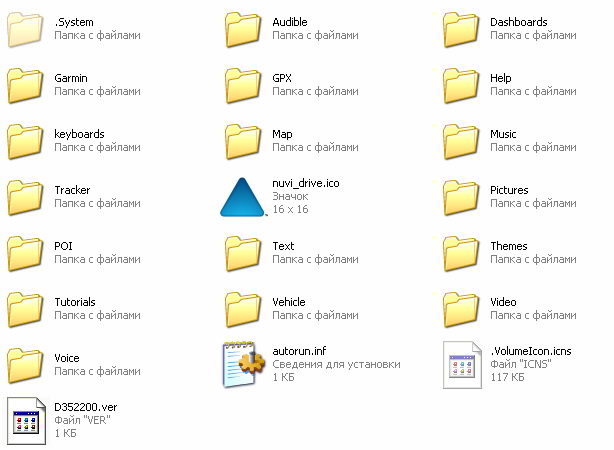
Содержимое корневой папки внутренней памяти автомобильных навигаторов nuvi 1xxx и новее:
Некоторых файлов, описанных ниже, может не оказаться в вашем навигаторе. Скорее всего, это означает, что ваше устройство не поддерживает определенных функций заложенных в навигаторе nuvi 3590 LMT, который использовался нами для примера.
1. Пака Voice:

В папке содержаться файлы с расширением vpm это пакеты голосовых подсказок. Как правило, в названии файла указан язык голосового пакета. Файлы с поддержкой TTS (произносит название улиц) можно отличить по значительно большему объему (сравните файл Pycckuu_Katerina.vpm и Russian__Elena.vpm на скриншоте вверху).
Если удалить:
Как установить/восстановить:
Стандартные голоса, в том числе и русский, можно скачать через Garmin WebUpdater.
2. Папка Vehicle
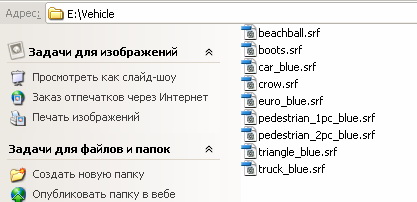
В папке содержатся значки, которыми отображается ваше положение и направление движения на карте.
Если удалить:
Как установить/восстановить:
Стандартные значки транспортного средства можно скачать через Garmin WebUpdater. Также, есть возможность скачать огромное множество значков через Garmin Garage.
3. Папка Themes :
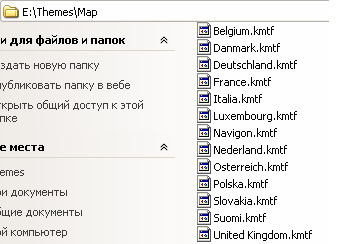
содержит цветовые схемы карты.
Если удалить:
Останется стандартная цветовая схема Garmin она же схема по умолчанию.
Как восстановить:
Как и в большинстве других случаев используйте программу Web Updater.
4. Папка Text:
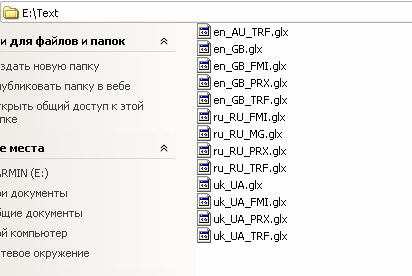
По мимо разных языков (RU, UA. EN и т.д.) файлы делятся на четыре типа:
Что можно с этим сделать:
Если удалить:
Если удалить всю папку, в приборе пропадут все языки меню, кроме английского (american english), который заложен в прошивке. Удалив отдельные файлы можно избавится от неиспользуемых языков и освободить немного места на внутренней памяти устройства.
Как восстановить:
Загрузить через web updater.
5. Папка keyboards:
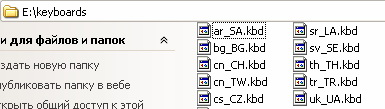
Что можно с этим сделать:
Если удалить:
Если удалить всю папку, в приборе пропадут все клавиатуры, кроме английской (american english), которая заложена в прошивке. Удалив отдельные файлы можно избавиться от неиспользуемых клавиатур и освободить немного места на внутренней памяти устройства.
Как восстановить:
Загрузить через web updater.
6. Папка Map:
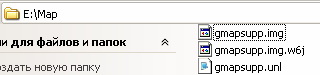
По умолчанию, файлы карт называются традиционными для garmin’a названиями: gmapsupp, gmapprom, gmapprom, gmapprom1, gmapoem. Но во всех современных навигаторах названия файлов могут быть произвольных и количество их в приборе может быть любое.
Что с этим можно сделать:
Очевидно, что если вы хотите установить карту, то вам нужно переписать файл в эту папку.
Если удалить:
Если удалить файл карты или ключ разблокировки, то вы потеряете возможность пользоваться картой, а в некоторых случаях и навигатором.
Как восстановить:
Обратиться к производителю карты, если вы покупали карту или ее цена входила в стоимость прибора.
7. Папка Help:
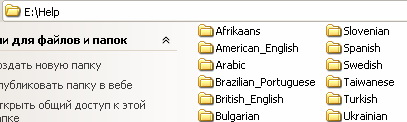
содержит файлы инструкций на всех языках поддерживаемых Garmin.
Что с этим можно сделать:
Один из нетривиальных способов работы с навигатором это заменить один из файлов помощи файлом с произвольным текстом (документ, книга и т.д.), этот текст вы сможете найти в разделе «помощь». То есть, так можно использовать навигатор как электронную книгу. Но этот метод подойдет только энтузиастам Garmin.
Если удалить:
Потеряете раздел помощи в навигаторе и раздел быстрой справки. Можно удалить папки с неиспользуемыми инструкциями, чтобы освободить немного места в устройстве.
Как восстановить:
8. Папка GPX:

Содержит информацию о последней позиции в файле Position.gpx и все сохраненные вами точки в файле Current.gpx
Что с этим можно сделать:
Если вы активно сохраняете точки и у вас есть большая база в разделе «Избранное», можно и даже нужно периодически делать резервную копию файла current.gpx. Также рекомендуем делать резервную копию файла current.gpx перед обновлением прошивки навигатора.
Если удалить:
Потеряете все содержимое папки «Избранное».
Как восстановить:
Только средствами программ по восстановлению файлов. Или же из резервной копии сохраненной в программах MapSource или Basecamp.
9. Папка Garmin:
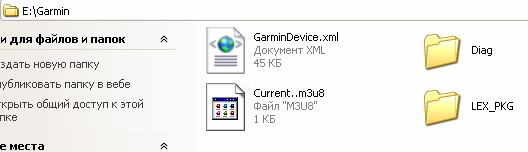
содержит файл GarminDevice.xml, в котором хранится информация о модели навигатора, серии версии прошивки, версиях дополнительных файлов и многое другое. Информацией из этого файла пользуются многие программы работающие с навигатором (напр. Webupdater).
Если удалить GarminDevice.xml:
Некоторые программы (напр. Webupdater) не распознают навигатор.
Что можно сделать с GarminDevice.xml:
Как восстановить GarminDevice.xml:
Даже если вы его удалили файл автоматически восстановится при следующей же загрузке навигатора.
Другие файлы в папке Garmin:
10. Папка Dashboards:
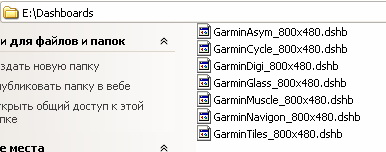
Если удалить:
Потеряете удаленную панель, если удалить папку целиком потеряете все панели, кроме стандартной, которая встроена в прошивку.
Как восстановить:
Скачать через Webupdater или скачать с ресурса Garmin Garage.
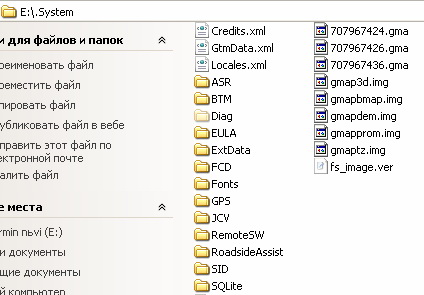
Основная системная папка в новых автомобильных навигаторах Garmin. Папка является скрытой, чтобы увидеть ее, в настройках операционной системы нужно разрешить отображение скрытых файлов и папок.
Что будет если удалить:
Как восстановить:
Большую часть webupdater’om, часть восстанавливается автоматически, остальное по крупицам.
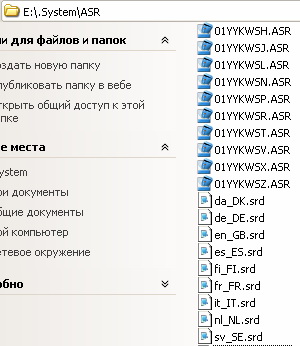
Если удалить папку ASR:
Пропадет поддержка голосового управления.
Как восстановить папку ASR:
Закачать через webupdater.
Название Карт в Garmin
В современных Гарминах проблема уже не стоит, но иногда приходится сталкиваться со старыми навигаторами, записать карты в который, бывает не просто.
Основная проблема в том что старые приборы понимают только избранные названия папки и файлов. К сожалению в такие приборы нельзя записать больше одно файла на флешку, а внутренняя память ограничена.
Изначально файл карты имел название GMAPSUPP.IMG и располагался в папке X:\GARMIN
Затем добавился файл предзагруженных карт GMAPPROM.IMG в той же папке. Кроме того появились системные карты gmapbmap.img, gmap3d.img и gmaptz.img
Затем появились новые папки. Скрытая X:\.System и X:\MAP
Новшеством стала нумерация имен GMAPSUP1.IMG, GMAPSUP2.IMG и GMAPPROM1.IMG и GMAPPROM2.IMG
С учетом всего перечисленного — имен уже хватит на всех. Если навигатор поддерживает все эти имена файлов то это уже высокая степень свободы. Нужные карты мы можем переименовать в любые служебные имена. О том какие имена и папки поддерживает навигатор можно узнать в файле GarminDevice.xml
Папка X:\MAP это был прорыв. приборы с такими папками позволяли загружать любое количество карт с любым названием. (Теперь такая возможность есть и в папке X:\GARMIN, на относительно современных приборах).
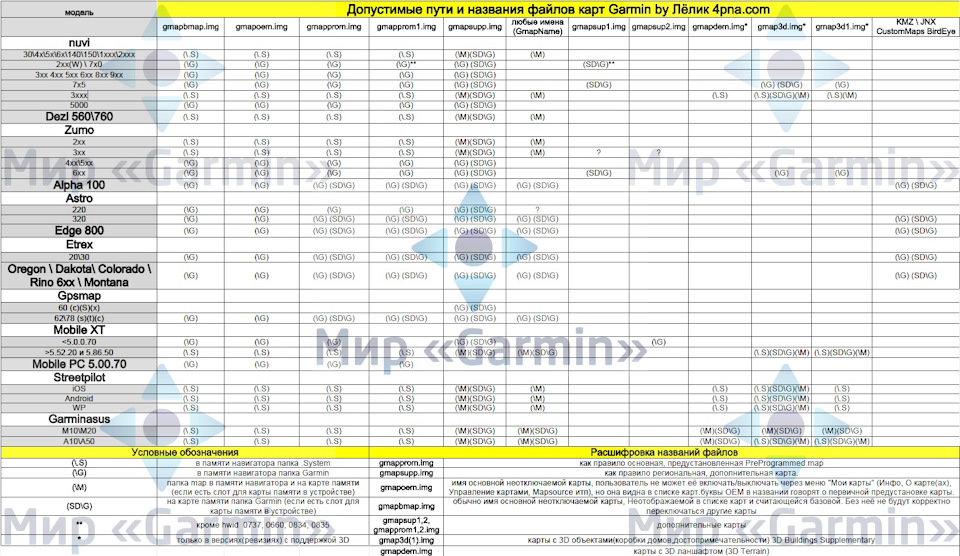
Ниже таблица какие приборы какие имена и папки поддерживают.
(источник и полная картинка…)
Установка карт OSM в Garmin (новая версия)

Всем привет! Есть у меня адский прибор абы не заплутать по дороге … GARMIN 55LMT
Как известно ценник на карты Garmin за исключением России конский, поэтому пользуемся альтернативными картами-они поподробнее
При обновлении навигатора GARMIN 55LMT косяк при установке карт проекта OSM — сейчас при заливке карт только обзорная карта. Давай шерстить форум:
Если Вы обновили следующие программы до версий:
BaseCamp software version 4.7.0
HomePort software version 2.3.0
MapInstall software version 4.2.0
То:
с форума «garniak.pl» пишет (машинный перевод):
«Стоит отметить, что новый MapInstall поставляется с новым BaseCamp, который не может правильно отправлять карты в GPS. То есть. проблема касается карт в формате img, установленных через реестр Windows. Для таких карт новый MapInstall отправляет обзорную карту вместо подробных фрагментов. Карты в формате gmap поддерживаются правильно.»
Следовательно, надо вернуться на предыдущую версию или конвертировать карты в формат *.gmap программой www.javawa.nl/mapconverter.html
или воспользоваться Mapsource
для WinXP путь C:\Documents and Settings\All Users\Application Data\GARMIN\Maps
для Win7/8 путь C:\ProgramData\Garmin\Maps
вот видео попонятнее

Speedcam: www.mapcam.info/forum/index.php?topic=2772.0
Копировать в навигатор (как обычно, в папку POI в основной памяти навигатора) надо только одну сборку из архива
Дополнения к картам для загрузки в навигаторы. Точки POI
Устанавливаем карты GARMIN

Итак, уважаемые драйвовцы! Без лишних предисловий, поделюсь с Вами секретами установки карт в навигаторы Garmin!
Как обычно, славянская хитрость не знает границ! И вместо того, чтобы просто заехать в сертифицированный центр и купить лицензионные карты, я решил попробовать скачать карты Петербурга (а заодно и России в целом) и установить их самостоятельно! Карты Европы есть лицензионные, официально купленные, с которыми родители (да и я с ними) путешествовали по Европе вовсю!Итак, как это делается:
1. Для начала необходимо эти карты скачать. Доступны они практически на всех торрентах! Я их скачивал вот отсюда: www.tfile.ru/forum/viewtopic.php?t=249217
2. Необходимо сразу скачать KeyGen. Его можно с лёгкостью найти через поисковики; чаще всего предлагается вкупе с несколькими программами для устройств Garmin.
3. После того как скачаны карты, создаёте на карточке памяти, которую вставляете в навигатор (или в самом навигаторе) папку Garmin. В неё загружаете файл gmapsupp.img (это файл ваших скачанных карт и есть)!
4. Далее карты необходимо прописать! Для этого создаете текстовый файл с тем же названием gmapsupp. Открываете программу KeyGen. В кей-гене вводите ID код устройства.
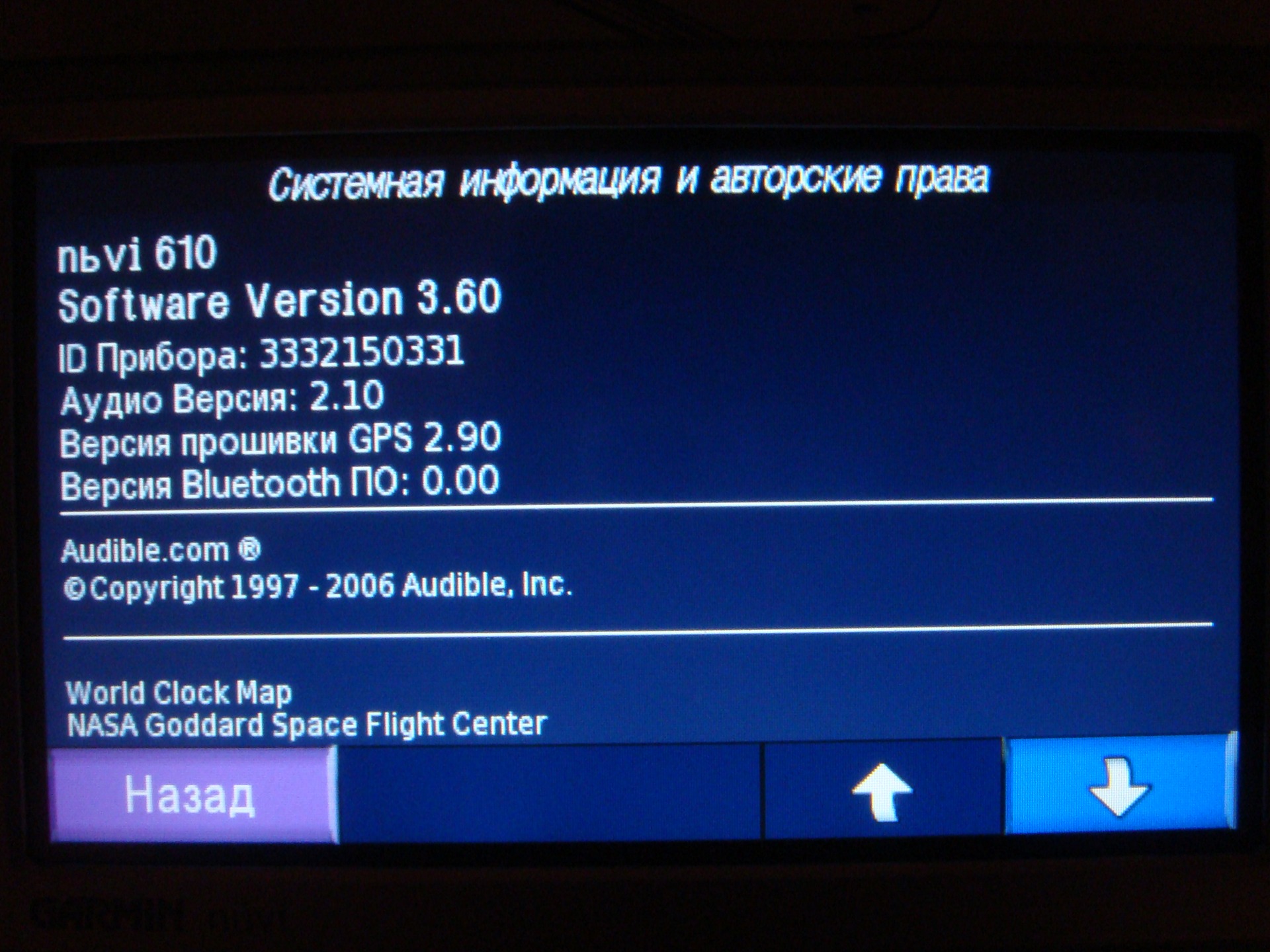
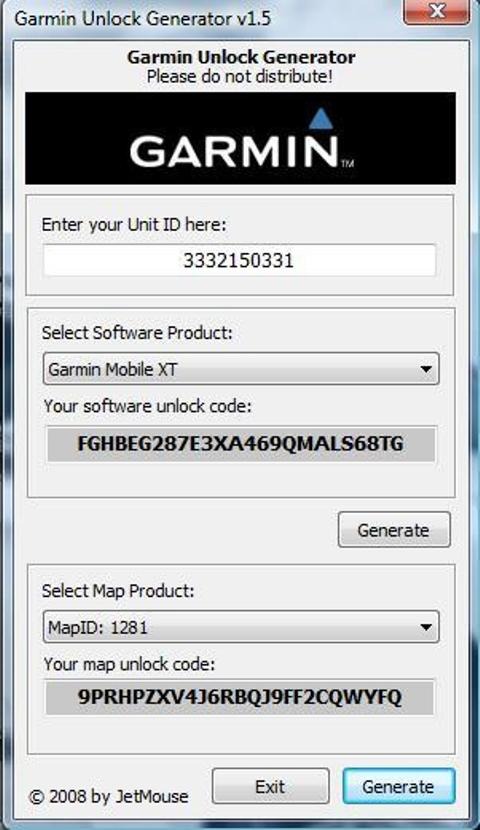
Нажимаете Generate. В кей-гене в нижнем поле выбираете custom mapset и вводите 1281 (если карты скачивали по представленной мною ссылке. Если не по ней, то обычно в архиве с картами в текстовом файле код-обозначение карты).
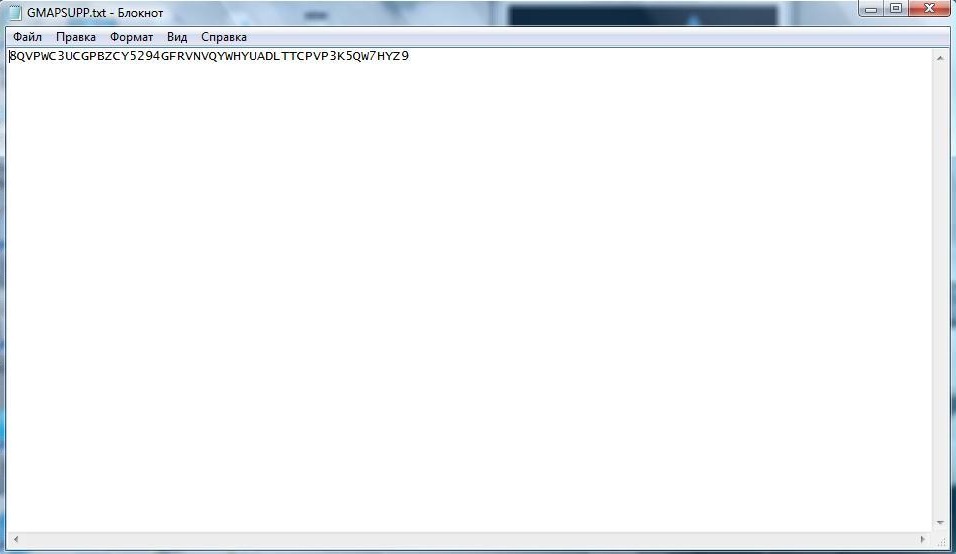
5. В текстовый файл gmapsupp вставляете два кода: верхний и нижний! То есть software unlock code и map unlock code. Тело текстового файла у вас должно выглядеть так:
6. После этого меняете расширение текстового файла на .unl и загружаете его в туже папку Garmin! По сути в папке у вас должно быть два файла: gmapsupp.img и gmapsupp.unl
Если вы всю работу проделаете правильно, работоспособность могу гарантировать! 😉
И не забываем благодарить: такого подробного описания по установке вы вряд ли где-либо с лёгкостью найдёте 😉
