в каком формате лучше печатать изображения
Требования к файлам для печати
Чтобы ваш заказ был отпечатан быстро и качественно, мы настоятельно рекомендуем ознакомиться с нашими требованиями к файлам для печати и придерживаться их.
Текстовые документы
Файлы : Word (*.DOC) и (*.RTF), Excel (*.XLS), PowerPoint (*.PPT), Adobe Reader (*.PDF), Блокнот (*.TXT)
Старайтесь использовать в документах распространенные шрифты, такие как «Arial», «Verdana», «Times New Roman». Это сведет к минимуму возможные проблемы при печати.
Если в документе есть математические формулы или экзотические шрифты, заранее предупредите нас об этом, мы предварительно сделаем тестовую печать.
Готовьте документ в том размере, который нужно будет напечатать. Зачастую бывает невозможно без нарушения структуры документа распечатать на листе А3 документ, который создан в формате А4.
Фотопечать и интерьерная широкоформатная печать
Файлы: растровая графика (*.JPG) и (*.TIF), Adobe Reader (*.PDF), Adobe Photoshop (*.PSD)
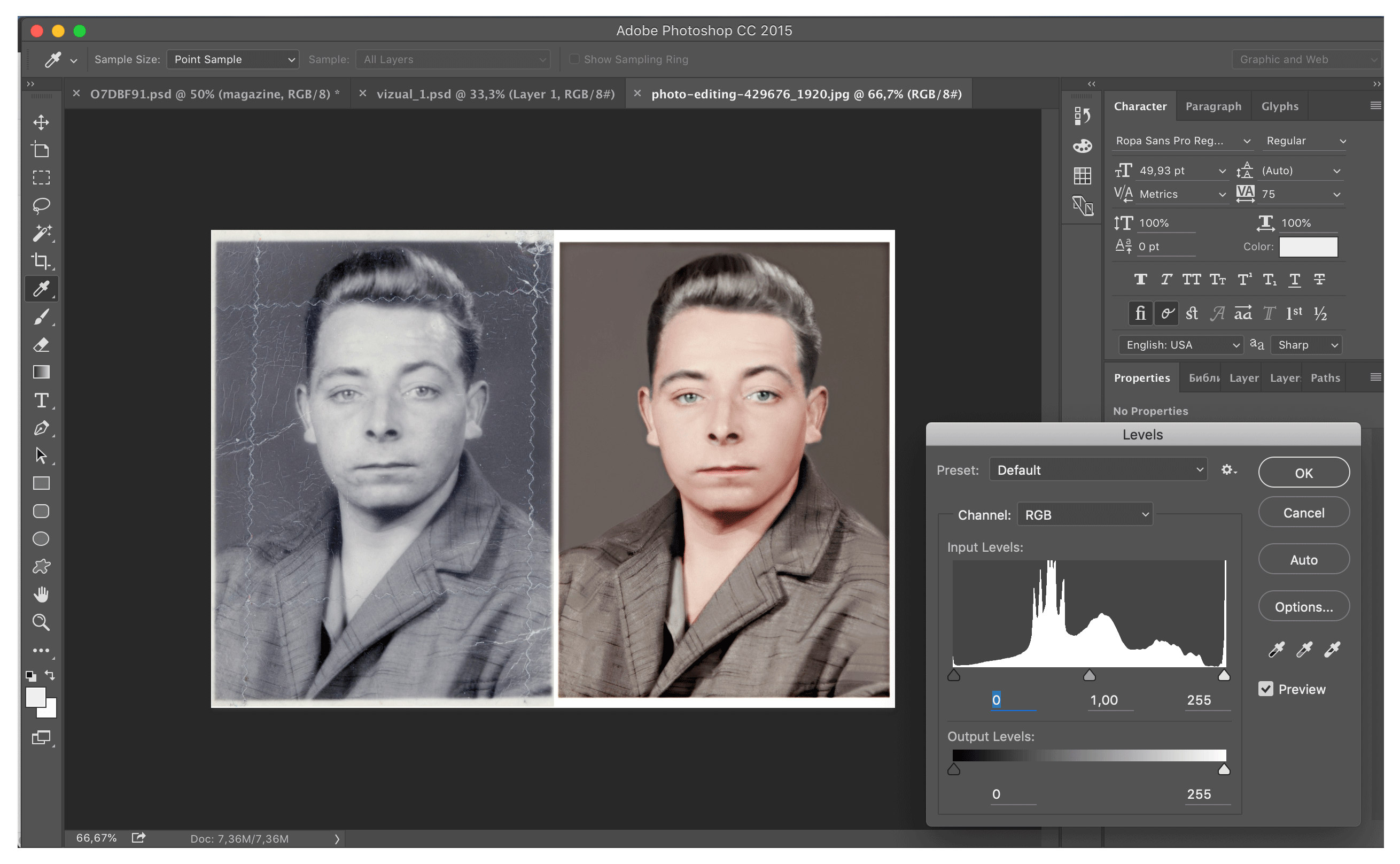
Цветовая модель: RGB
Разрешение изображения: 300dpi (pixels/inch, пикселей на дюйм)
Файлы готовых к печати макетов лучше предоставить в форматах *.JPG, *.TIF или *.PDF. При сохранении изображений *.JPG укажите качество «12» (без сжатия), а в файлах *.TIF слои следует объединить в один.
Если предполагается внесение изменений в файл перед печатью, допускается использовать формат *.PSD и *.TIF со слоями. В этом случае при наличии в макете текста, к файлу следует приложить используемые шрифты. Если текст в макете менять не нужно, его следует конвертировать в кривые (растрировать) и шрифты можно не прилагать.
По возможности используйте PostScript шрифты.
Проверяйте текст на отсутствие грамматических ошибок!
Желательно сохранять файлы с внедренным цветовым профилем, в котором они были созданы.
Наружная широкоформатная печать
Файлы: растровая графика (*.JPEG) и (*.TIFF), Adobe Reader (*.PDF), Adobe Photoshop (*.PSD), векторная графика Corel Draw (*.CDR)
Другие типы файлов принимаются по согласованию.
Цветовая модель: CMYK
Файлы готовых к печати макетов лучше предоставить в форматах *.JPG, *.TIF или *.PDF. При сохранении изображений *.JPG укажите качество «12» (без сжатия), а в файлах *.TIF слои следует объединить в один и сохранить без компрессии.
Если предполагается внесение изменений в файл перед печатью, допускается использовать формат *.PSD и *.TIF со слоями, в этом случае при наличии в макете текста, к файлу следует приложить используемые шрифты. Если текст в макете менять не нужно, то его следует конвертировать в кривые (растрировать), в этом случае шрифты можно не прилагать
По возможности используйте PostScript шрифты.
Проверяйте текст на отсутствие грамматических ошибок!
Желательно сохранять файлы с внедренным цветовым профилем, в котором они были созданы.
Плакаты, афиши, грамоты, календари
Файлы: растровая графика (*.JPG) и (*.TIF), Adobe Reader (*.PDF), Adobe Photoshop (*.PSD), векторная графика Corel Draw (*.CDR)
Цветовая модель: RGB для лазерной печати (до 100шт), CMYK для офсетной печати (свыше 100шт)
Разрешение изображения: 300dpi
Файлы готовых к печати макетов лучше предоставить в форматах *.JPG, *.TIF или *.PDF. При сохранении изображений *.JPG укажите качество «12» (без сжатия), а в файлах *.TIF слои следует объединить в один и сохранить файл без компрессии.
Если предполагается внесение изменений в файл перед печатью, допускается использовать формат *.PSD и *.TIF со слоями. В этом случае при наличии в макете текста, к файлу следует приложить используемые шрифты. Если текст в макете менять не нужно, его следует конвертировать в кривые (растрировать) и шрифты можно не прилагать.
По возможности используйте PostScript шрифты.
Проверяйте текст на отсутствие грамматических ошибок!
Желательно сохранять файлы с внедренным цветовым профилем, в котором они были созданы.
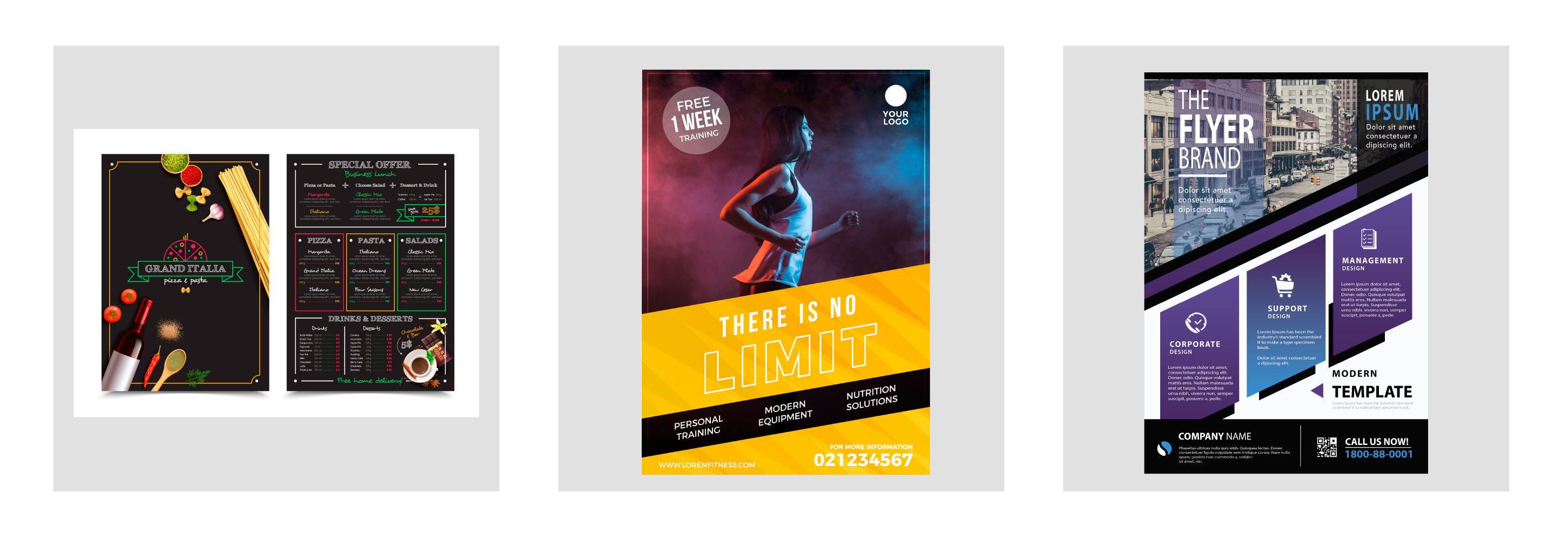
Визитки, листовки, флаеры, буклеты, календарики
Файлы: растровая графика (*.JPG) и (*.TIF), Adobe Reader (*.PDF), Adobe Photoshop (*.PSD), векторная графика Corel Draw (*.CDR)
Цветовая модель: RGB для лазерной печати (до 100шт), CMYK для офсетной печати (свыше 100шт)
Разрешение изображения: 300dpi
Файлы готовых к печати макетов лучше предоставить в форматах *.JPG, *.TIF или *.PDF. При сохранении изображений *.JPG укажите качество «12» (без сжатия), а в файлах *.TIF слои следует объединить в один и сохранить без компрессии.
Если предполагается внесение изменений в файл перед печатью, допускается использовать формат *.PSD и *.TIF со слоями. В этом случае при наличии в макете текста, к файлу следует приложить используемые шрифты. Если текст в макете менять не нужно, его следует конвертировать в кривые (растрировать) и шрифты можно не прилагать.
По возможности используйте PostScript шрифты.
Проверяйте текст на отсутствие грамматических ошибок!
Желательно сохранять файлы макетов с внедренным цветовым профилем, в котором они были созданы.
Все значимые элементы (логотип, картинки, надписи, и пр.) должны находиться не ближе 5 мм от края макета. Также не забывайте к размеру готового изделия добавлять с каждой стороны припуск на порезку по 2 мм.
Шаблоны визиток, флаеров и буклетов доступны для скачивания в разделе «Шаблоны для печати».
Чертежи, диаграммы, карты
Файлы: растровая графика (*.JPG) и (*.TIF), Adobe Reader (*.PDF), Adobe Photoshop (*.PSD), векторная графика Corel Draw (*.CDR), Autocad (*.DWG), КОМПАС (*.CDW), sPlan (*.SPL), Visio (*.VSD)
Цветовая модель: RGB
Разрешение изображения: 300dpi
При сохранении на флешку чертежей в программах САПР обратите внимание, чтобы на флешку также записались связанные с чертежами объекты, на не ссылки на них.
Кружки, сублимационные футболки, подушки и пазлы
Файлы: растровая графика (*.JPG) и (*.TIF), Adobe Reader (*.PDF), Adobe Photoshop (*.PSD)
Цветовая модель: RGB
Разрешение изображения: 300dpi
Файлы готовых к печати макетов лучше предоставить в форматах *.JPG, *.TIF или *.PDF. При сохранении изображений *.JPG укажите качество «12» (без сжатия), а в файлах *.TIF слои следует объединить в один и сохранить без компрессии.
Если предполагается внесение изменений в файл перед печатью, допускается использовать формат *.PSD и *.TIF со слоями. В этом случае при наличии в макете текста, к файлу следует приложить используемые шрифты. Если текст в макете менять не нужно, его следует конвертировать в кривые (растрировать) и шрифты можно не прилагать.
Шаблоны для кружек доступны в разделе «Шаблоны для печати».
Шаблоны для парных кружек «LOVE» и кружек «латте» по размерам и форме отличаются от обычных. Их мы можем вам выслать на электронный адрес по запросу.
Нанесение на футболки пленок flex и flock, плоттерная порезка
Файлы: векторная графика Corel Draw (*.CDR), Autocad (*.DXF), Silhouette Studio (*.STUDIO3)
Форматы изображений: какой из них выбрать?
Предположим, вы только что завершили дизайн-проект, собираетесь сохранить файл, и в этот момент нужно выбрать правильное расширение для файла. Если вы не понимаете разницы между этими форматами, то будет достаточно сложно выбрать из них подходящий, но сегодня мы решили помочь вам, и объяснить одну простую вещь:

Форматов изображений много, но важны лишь некоторые из них
Существует одно главное правило – для каждой задачи предусмотрены свои форматы изображений. Существует множество различных форматов, с которыми вы никогда даже не столкнетесь, особенно если занимаетесь дизайном печатной продукции.
Постараемся выяснить, какие форматы изображений нам могут пригодиться.
Растровые и векторные изображения
Чтобы действительно понять разницу между типами изображений, для начала нужно выяснить, чем отличаются растровые изображения от векторных.
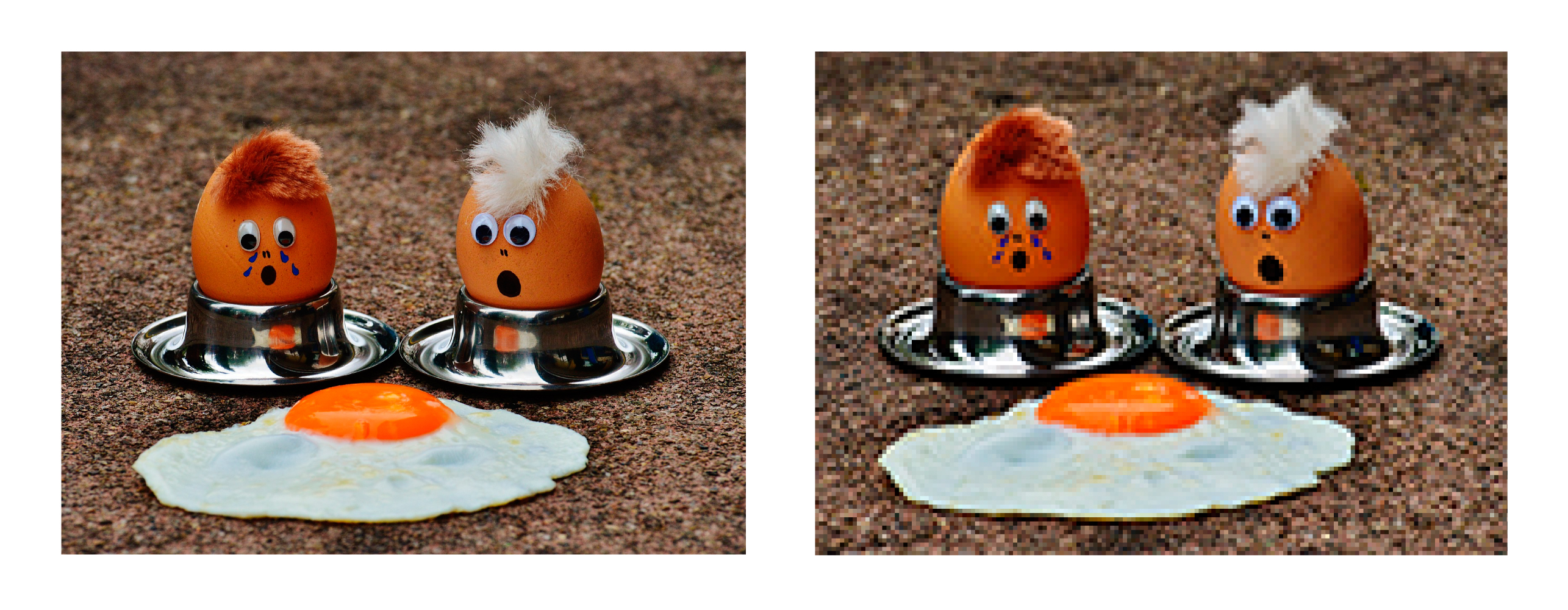
Растровые изображения состоят из пикселей, и могут быть выражены в чем угодно: от простых иллюстраций до комплексных изображений вроде цветных фотоснимков.
Так как растровые изображения состоят из фиксированного набора пикселей, при их масштабировании не избежать потери качества, особенно если их увеличивать. Они зачастую используются в качестве финального продукта, готового к отправке в печать или к публикации на сайте.
Векторные изображения на самом деле являются не совсем изображениями, – это нечто вроде математических формул, напрямую взаимодействующих с компьютером, сообщая ему координаты фигур, которые нужно отобразить. Благодаря этому, векторные изображения можно масштабировать без потери качества, так как формула просто-напросто подстраивается под необходимые размеры конечного рисунка.
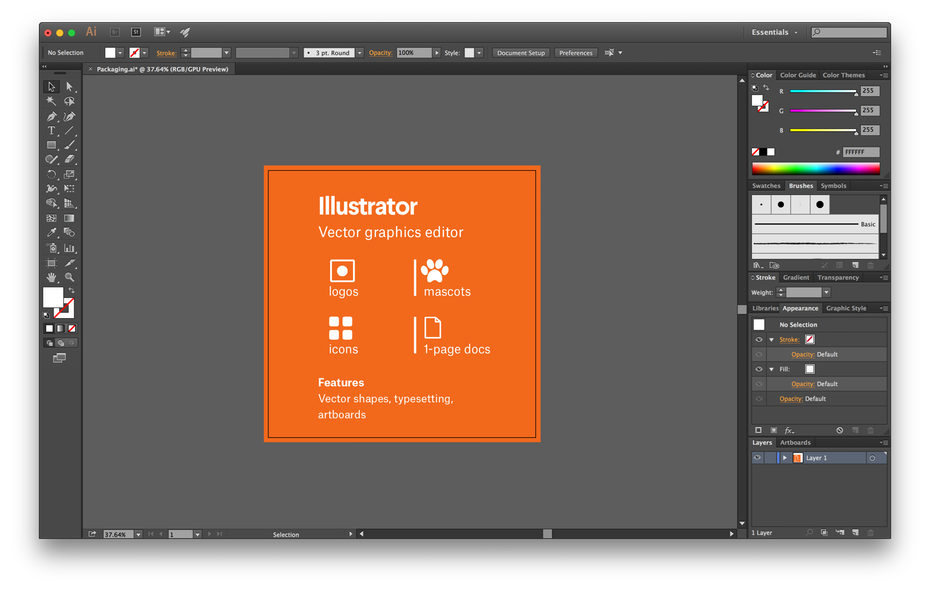
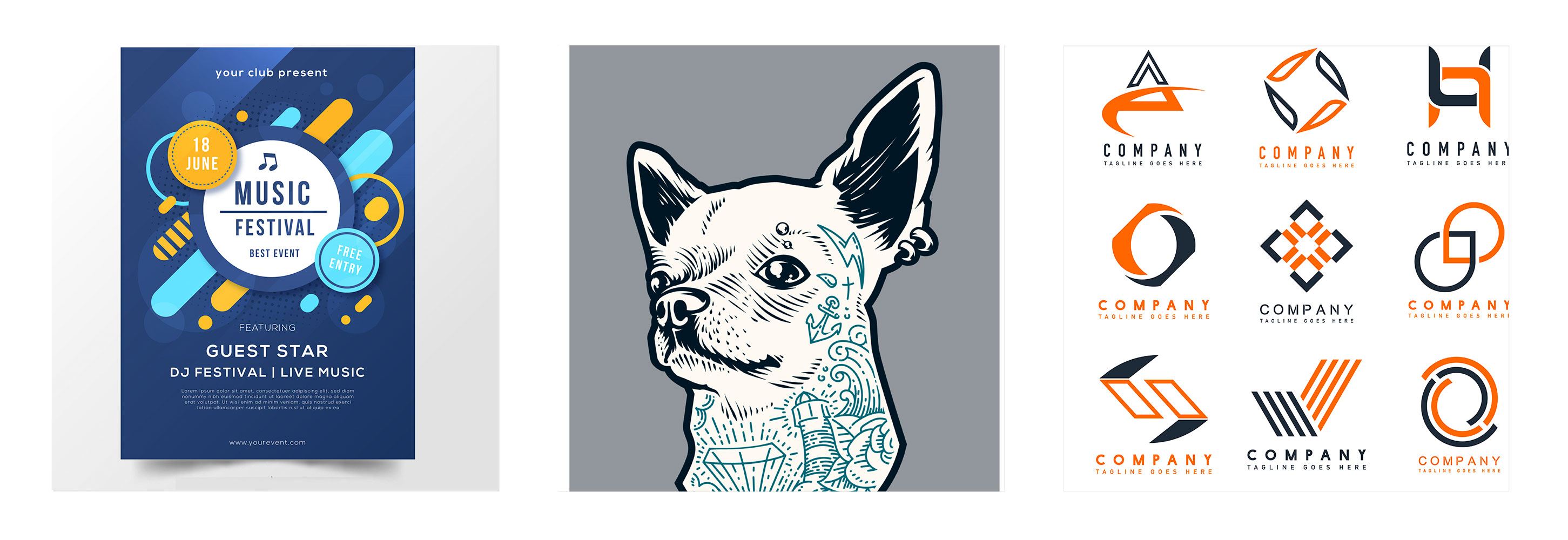
Векторные изображения используются для создания текстов и логотипов, и они не способны отобразить комплексные графические продукты вроде фотографий. Обычно они используются как рабочие файлы, которые позже конвертируют в растровые изображения для сайтов. Но с их помощью также можно разрабатывать графику для последующей печати:

Выбираем правильные форматы изображений
Классификация основных типов файлов, используемых в печати и веб-дизайне, подразумевает нечто большее, чем простое разделение на вектор и растр. Как растр, так и вектор – это лишь два крупных семейства, которые насчитывают множество различных форматов изображений с разными преимуществами, недостатками и предназначением.
Растровые форматы

Учитывая все эти преимущества, JPG зарекомендовал себя в качестве «стандартного» формата для всего, что находится за пределами области дизайна. На практике вам наверняка придется столкнуться с клиентами, которые предоставят собственные логотипы в ужасном качестве или с теми, кто предпочитает работать исключительно с этим форматом, потому что знают только его. Сделайте все возможное, чтобы привлечь их внимание к другим, более подходящим, форматам.

Преимущество GIF ( которое также отличает его от остальных веб-форматов для изображений ) в том, что эти картинки можно анимировать.
Кроме того, GIF поддерживает прозрачность, что иногда позволяет существенно снизить вес файлов. Однако понятие маленького веса относительно, так как чем больше цветов используется, тем больше будет весить файл. Также важно учитывать количество кадров, так как каждый кадр также влияет на вес файла и увеличивает время загрузки веб-страницы.

Основной недостаток PNG — большой размер файла, а это отрицательно сказывается на скорости загрузки сайта. Этот формат лучше всего использовать выборочно для элементов, где требуется высокое качество, которое JPG и GIF не способны предложить ( например, высококачественные логотипы ). PNG также относится к растровым форматам изображений, поэтому при масштабировании таких файлов вы рискуете потерять качество.

TIFF ( иногда TIF ) – формат файла без сжатия, а это значит, что при сохранении он вообще не подвергается компрессии. TIFF также поддерживает послойную структуру.
Кроме того, TIFF слишком тяжелый формат для веб-дизайна. А размеры файлов могут отпугнуть неопытных клиентов, так что постарайтесь подготовить проекты в более распространенных форматах.

PSD нельзя использовать на страницах сайта, и мы настоятельно не рекомендуем вам высылать клиентам превью дизайнов в этом формате. Однако он отлично подходит для последующей печати или для обмена файлами проектами с другими дизайнерами.
Векторные форматы

EPS – стандартный векторный формат файлов, состоящий из многочисленных формул и чисел, за счет которых генерируется векторная иллюстрация. Это идеальный формат для тех элементов дизайна, которые обычно нужно масштабировать ( например, логотипы ).

Другие форматы

Однако PDF больше подходит для печатных продуктов вроде книг, брошюр или листовок.
Конвертируем разные типы файлов

При помощи Photoshop и Illustrator вы можете сохранять и конвертировать изображения практически в любые форматы. Но стоит отметить, что сохранение картинки с низким разрешением в какой-то специфический формат не поможет вам улучшить его качество. А вот сохранение высококачественного изображения в формат с использованием сжатия приведет к потере качества.
Конвертировать векторное изображение в растровое очень просто – нужно указать желаемый растровый формат при сохранении. Однако такое действие сожмет векторы в пиксели, а это значит, что вы больше не сможете « безболезненно » масштабировать сохраненное изображение, поэтому мы рекомендуем на всякий случай оставить копию исходного файла.
Конвертирование растрового изображения в векторное – это целая наука. Нет простого способа конвертировать пиксели растрового изображения в формулы, генерирующие векторы. Самый проверенный способ – это просто перерисовать картинку при помощи векторов.
В каком формате отдавать на печать?


Сообщество –
Как создать сообщество?
Как вступить в сообщество?
Чтобы вступить в уже существующее сообщество, нужно зайти в это сообщество и нажать кнопку «Вступить в сообщество».
Вступление в сообщество происходит автоматически без одобрения кандидатуры вступающего другими членами сообщества.
| GetUp сообщений: 4188 фотографий: 23 в Клубе: 7102 дня Riga, Latvia | 19.05.2004 16:12:35 | Re: В каком формате отдавать на печать? |
|
| Alexander F. сообщений: 365 фотографий: 158 в Клубе: 6476 дней Сейчас в Германии WWW | 19.05.2004 22:26:31 | Re: В каком формате отдавать на печать? |
| |
| GetUp сообщений: 4188 фотографий: 23 в Клубе: 7102 дня Riga, Latvia | 19.05.2004 23:25:00 | Re: Re: В каком формате отдавать на печать? |
| |
| ssj (e-mail) Гость Москва | 20.05.2004 15:45:52 | Re: В каком формате отдавать на печать? |
| |