в каком формате лучше снимать видео на телефоне
В каком формате снимает видео телефон?
Всё современное сконструировано показывать видео с соотношением сторон 16:9. Так и смартфоны: снимают видео в формате 16:9 (если быть точным, 1280*720 или 1920*1080 точек, его ещё называют HD-видео). Однако эргономика сотовых трубок диктует свои правила, и экраны смартфонов имеют чаще соотношение 1,5:1 или 3:2.
В каком формате снимает видео андроид?
В каком формате снимает видео самсунг?
Samsung Galaxy S10+/S10/S10e:
MP4, M4V, 3GP, 3G2, WMV, ASF, AVI, FLV, MKV, WEBM.
Какой формат видео занимает меньше всего места?
264 и др. Часто его называют просто MP4. Уменьшает видеопоток еще сильнее, чем MPEG-2, но картинка еще приличного качества, поэтому этот формат поддерживает большинство современных DVD-плееров.
Какой формат видео поддерживает планшет на Андроиде?
Формат видео для планшета андроид
Какие форматы читает андроид?
По умолчанию устройства на Андроид способны воспроизводить такие форматы:
Какой формат видео поддерживает Samsung Galaxy Tab?
Популярные компоновщики планшетов гарантируют поддержку следующих форматов видео: Samsung — H. 263, H. 264, MPEG-4, WMV, AVI, 3GP, ASF, WebM, MKV, FLV.
Как сфокусировать камеру на самсунг?
А как снимать в режиме «Живой фокус» на смартфоне Samsung?
Какие форматы видео поддерживает телевизор Samsung 7 серии?
Телевизоры Samsung, выпущенные относительно недавно, имеют поддержку следующих стандартов:
В каком формате видео весит меньше всего?
MP4 это формат, который занимает много места на жестком диск и чтобы избежать этого, вам нужно конвертировать их в «малогабаритные» форматы, такие как WMV, FLV и другие. Один из самых простых способов уменьшения MP4 файлов — это конвертирование их в формат, который весит меньше.
Как сжать видео в MP4?
Как я могу уменьшить видео онлайн?
Как конвертировать видео для мобильного телефона?
Как конвертировать видео в формат 3GP или MP4 для мобильного телефона?
В каком формате записывать видео?
ТОП-5 самых востребованных форматов видео
Какой формат видео подходит для мобильного телефона
Содержание статьи

Мобильные телефоны не всегда могут воспроизводить видеозаписи в каком-то определенном формате. Наиболее популярными являются 3GP или MPEG-4 (MP4). Оба эти формата имеют свои достоинства и недостатки. Разумеется, если ваш телефон не поддерживает какой-то другой формат, например AVI, тогда нужно переконвертировать видеозапись в один из этих форматов либо использовать специальные плееры.
Самые популярные форматы для мобильных устройств
Что касается MPEG-4, то файлы в таком формате будут иметь размер немного больше, чем 3GP. Это обусловлено тем, что их качество (как изображения, так и звука) на порядок выше. Если у вас современный телефон, то такой формат видео идеально подойдет. Изображение будет вполне приемлемое, хотя файл будет занимать больше пространства, чем 3GP.
Нестандартные решения
Как было сказано выше, после установки специальных программ (в частности, плееров, например, SmartMovie или The Core Pocket Media Player, в зависимости от используемой на телефоне операционной системы) на телефон он сможет воспроизводить и другие форматы видео, например, AVI. Именно этот формат довольно распространен в интернете. В отличии от предыдущих двух, он представляет собой что-то среднее. Качество изображения не самое хорошее, но вполне приемлемое, а что касается занимаемого такими файлами места, то они весят не так много.
Какие форматы видео поддерживает Android?

Большинство пользователей, использующих смартфон для просмотра видео, сталкиваются с ситуациями, когда загруженный на устройство фильм отказывается воспроизводиться. В результате возникает вопрос, какие форматы видео поддерживает Андроид? В этом руководстве мы дадим ответ на него.
Выбор видеоплеера для смартфона
Как изменить формат видео
При попытке посмотреть видео высокого качества на слабом смартфоне пользователь может столкнуться с тормозами и зависанием видеоряда. В этом случае есть смысл воспользоваться конвертером, который позволит перекодировать файл в другой, менее ресурсоемкий, формат.
Вы можете конвертировать видео, скачав и установив соответствующие программы для компьютера или телефона. Приведем примеры для обоих вариантов.
Компьютер
Для ПК существует огромное количество всевозможных конвертеров, платных и бесплатных, с дополнительными функциями обрезки видео, наложения эффектов, записи звука из видео и так далее. Возьмем для примера программу Convertilla.
Установив и запустив приложение, вы увидите главное окно, где сможете задать необходимые настройки: выбрать путь к исходному файлу и папку, куда будет сохранен результат конвертации видео, указать формат, качество и размер.

Переключившись на вкладку «Устройство», вы сможете выбрать формат, который подходит для конкретного типа устройств и ОС: например, для планшета на Андроид.
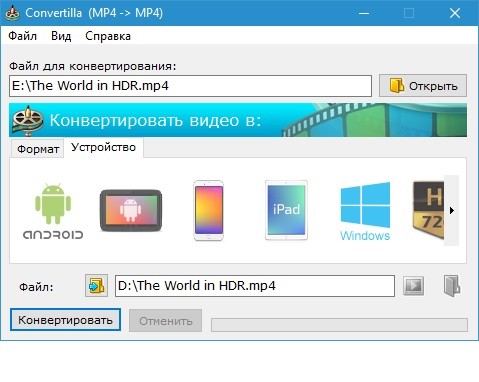
После завершения конвертации достаточно подключить смартфон к компьютеру и скопировать файл в память устройства.
Телефон
В магазине Google Play представлен большой выбор конвертеров для смартфона. Возьмем для примера приложение Video Converter от студии VidSoftLab. Основные функции утилиты бесплатны, но для доступа к дополнительным опциям придется заплатить; кроме того, присутствует реклама. Для конвертации видео выполните следующие действия:
Шаг 1. Запустите приложение Video Converter и нажмите кнопку «Преобразование AVI, MP4, FLV…».

Шаг 2. В следующем окне выберите файл, который необходимо перекодировать в другой формат.

Шаг 3. В окне с информацией о файле нажмите кнопку «Далее».
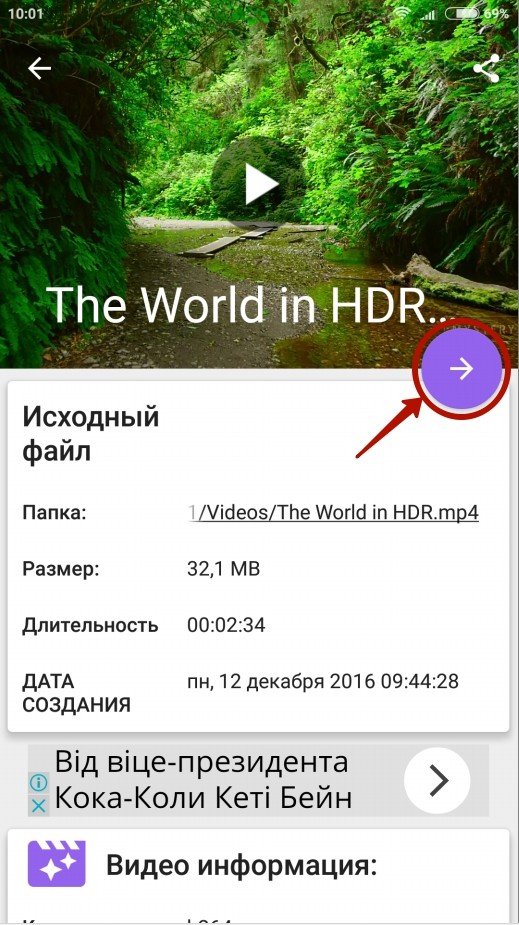
Шаг 4. Выберите формат, в котором хотите сохранить видео.
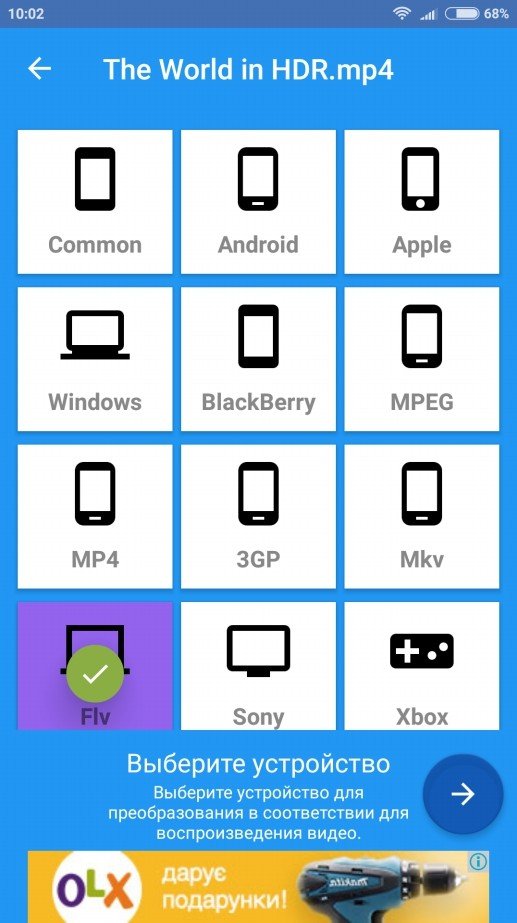
Шаг 5. При необходимости задайте дополнительные настройки видео и звука.

Шаг 6. Нажмите кнопку «OK», чтобы подтвердить выбор.

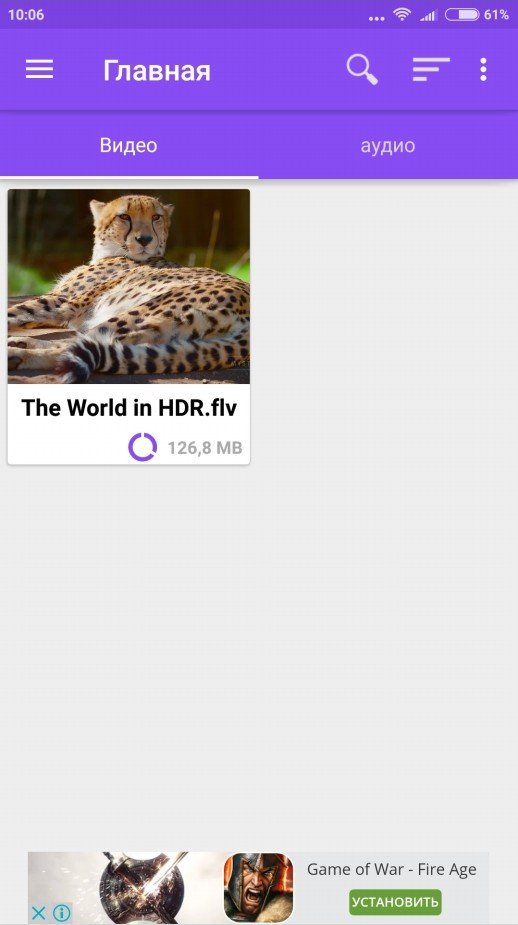
Шаг 7. Запустится процесс конвертации.

Шаг 8. После завершения файл в новом формате появится в списке видеороликов.
Как смотреть фильмы онлайн
Если вы не хотите заморачиваться с форматами видео и конвертацией файлов, обратите внимание на возможность просмотра фильмов онлайн на Android. Для этого вам понадобится лишь стабильное интернет-соединение и браузер с поддержкой HTML5 (реже – Flash). Однако будьте бдительны – просмотр фильмов онлайн очень быстро «съедает» интернет-трафик.
Заключение
Современные смартфоны без проблем воспроизводят все распространенные форматы видео. Если же у вас возникнут проблемы с проигрыванием файла, вы всегда сможете воспользоваться альтернативными средствами: сторонними проигрывателями, конвертером видео или онлайн-кинотеатрами.
Как записать видео с экрана смартфона


Содержание
Содержание
Записать стрим мобильной игры на смартфоне, инструкцию каких-то настроек для родителей — мало ли для чего вам может понадобиться запись видео с экрана смартфона. Как это сделать разными способами?
Запись с экрана программными средствами на Android
Вплоть до версии Android 10 функция скринкаста во встроенном ПО отсутствует. На стадии подготовки к релизу последней версии, пользователи заметили скринкаст в списке экспериментальных функций, доступных для разработчиков. А уже с официальным появлением Android 10 запись видео с экрана стала доступна и без особых танцев с бубнами.
1. Откройте верхнюю панель быстрого доступа к функциям и найдите значок видеокамеры. Нажмите на него, предоставьте все необходимые разрешения для записи видео и звука. Готово! Можно пользоваться.
2. Если вы не нашли пункт скринкаста в панели, нажмите на карандашик, перейдя в раздел редактирования панели. Пролистните список функций вниз и поищите нужный пункт среди ПО, не попавшего в быстрый доступ. При необходимости перетащите значок скринкаста в область уведомлений.
Запись с экрана программными средствами на iOS
Запись скринкаста на iPhone тоже стала доступной не так давно — только с версии iOS 11.
1. В настройках выберите «Пункт управления», зайдите в «Настроить элементы управления» и нажмите на плюсик слева от параметра «Запись экрана».
2. Чтобы функция появилась в быстром доступе, вернитесь на главный экран и потяните нижнюю часть экрана. В «Пункте управления» появится значок скринкаста в виде красной иконки видеозаписи. Перетащите ее на основной дисплей. Готово!
3. По умолчанию запись пишется без звука. Чтобы добавить разрешение для микрофона, нажмите на значок скринкаста с усилием — откроется меню, где можно включить микрофон.
Сторонние приложения для скринкаста
Если у вас более старые версии Android или iOS, записывать видео с экрана смартфона можно и сторонними приложениями. В целом, у всех программ для скринкаста схожий функционал без лишних примочек. Мы выбрали несколько самых популярных и интуитивно понятных приложений.
DU Recorder
DU Recorder — одна из самых простых и удобных программ. В интерфейсе более 20 бесплатных языков, бесплатный функционал и, что особенно приятно, никакой рекламы!
Программа не только позволяет записывать видео, но и обладает гибкой системой настроек. Можно выбрать качество записи видео, звука, частоту кадров, ориентацию записи, путь сохранения файлов и так далее.
При запуске программы на экране появляется плавающий значок видеокамеры. Подготовившись к записи, достаточно нажать на нее, и откроется меню управления — старт, пауза, стоп. Как только вы закончите запись, значок можно быстро удалить с главного экрана — начните перетаскивать его в сторону и появится кнопка удаления.
DU Recorder — полностью интуитивно понятное и удобное приложение. Причем в нем также можно редактировать полученное видео, снимать с него скриншоты и даже сразу же настраивать трансляцию в социальные сети, в том числе Youtube.
AZ Screen Recorder
AZ Screen Recorder доступен даже на самых старых версиях Android. Функционал в целом похож на DU Recorder — тоже можно выбирать разрешение, битрейт, формат кадра и так далее. Все эти опции совершенно бесплатные и без рекламы. Есть и платные дополнения — в основном это украшательства для видео типа рисования на экране, создания гифок и т. д.
Здесь точно также при включении приложения на экране появляется плавающее меню управления записью. По субъективным ощущениям — чуть менее удобное, чем у DU Recorder.
Screen Recorder
Основное отличие Screen Recorder — эта программа полностью интегрируется с системой, добавляя свою кнопку в область уведомлений. По умолчанию устанавливается на английском языке, но в настройках можно поменять на русский. Функционал стандартный — можно настраивать формат, разрешение и другие опции записи. Кроме прочего, есть еще отображение нажатий по экрану — удобно, если вы записываете какие-нибудь инструкции.
отличное приложение для записи экрана (мой выбор), добавляет свою кнопку в область уведомлений, имеет массу настроек (например, можно добавить наложение видео с камеры) и полностью без рекламы. На телефонах с Android 10 и новее может записывать системные звуки, на более старых версиях — только с микрофона. По умолчанию приложение запускается на английском языке, но в настройках можно включить русский язык интерфейса.
Google Play Games
А этот способ подойдет, если вы решили стримить мобильные игры, записывая процесс игры на видео. Из достоинств — скорее всего, вам не придется ничего устанавливать дополнительно.
Откройте приложение «Play Игры» и зайдите в раздел Библиотека. Найдите нужную установленную игру в списке, зайдите в нее. В правом верхнем углу нажмите на значок видеокамеры.
Вуаля — игра запускается, видеозапись начинается. Обратите внимание, что тут самый настоящий стрим — записывается не только главный экран, но изображение с фронтальный камеры.
Как снимать кинематографичные видео на простую камеру или смартфон
Создать «киношное» видео не так трудно, как может показаться на первый взгляд. И для этого необязательно иметь под рукой профессиональную камеру или смартфон последней модели. Все, что нужно — это знать несколько фишек и постоянная практика. Поэтому сегодня с нас — советы по съемке на простенькую камеру, а с вас — применение этих рекомендаций при создании собственных роликов.
Совет 1 — никогда не снимайте в автоматическом режиме
Фокусировка объектива
Даже дорогая профессиональная камера не может гарантировать четкий фокус на все время съемки, особенно если объект в кадре движется. Поэтому лучше переключить фотокамеру в режим Manual mode и контролировать фокусирование объектива самостоятельно.
Настройка фокуса также добавит интересные эффекты к вашему видео. Например, вы можете последовательно фокусироваться на разных объектах в кадре (с помощью небольшой глубины резкости) — это поможет привлечь внимание зрителя.
Настройки ISO
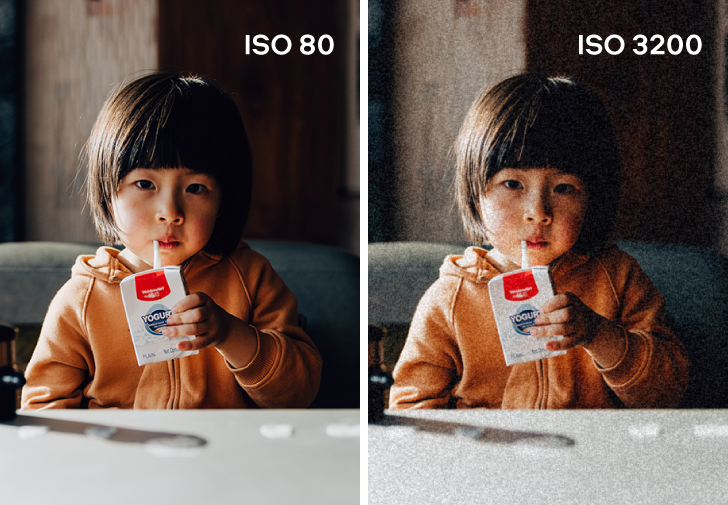
Если вы читали другие наши статьи, то уже знаете один секрет. Лучше устанавливать максимально низкое значение ISO при съемке — так на картинке будет меньше зернистости, а качество — лучше.
Попробуйте поиграться с настройками ISO: опустите цифру до 200 и посмотрите, что получится. Если место съемки темное, а дополнительного света нет — поднимите ISO до 800. Не всегда изображение должно быть светлым, мрачные кадры имеют свою особенную атмосферу.
Баланс белого
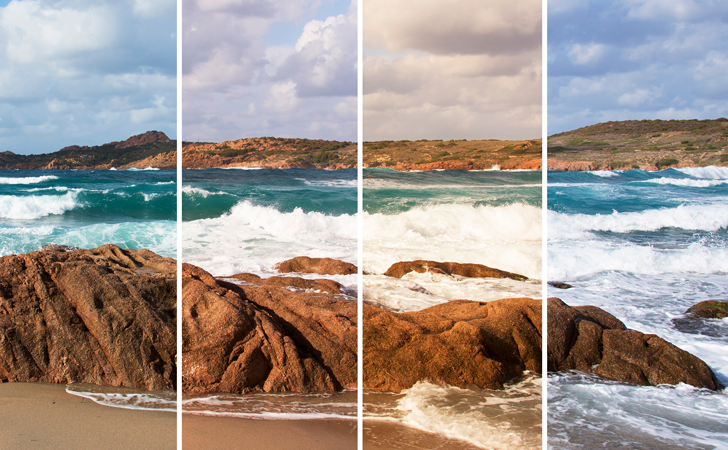
Эта настройка отвечает за то, какой цвет в кадре будет нейтральным: обычно это белый или серый. Беря такой оттенок за основу, камера сможет и остальные цвета представить на снимке правильно. Без баланса белого фотографии уходили бы в теплые или холодные тона.
Как же настроить его вручную? Для этого поместите белый лист бумаги в кадр, чтобы он занимал собой все пространство. Сфотографируйте его при том освещении, в котором будете записывать видео. И далее в параметрах камеры выберете это изображение в качестве кадра для настройки белого.
Настройка диафрагмы
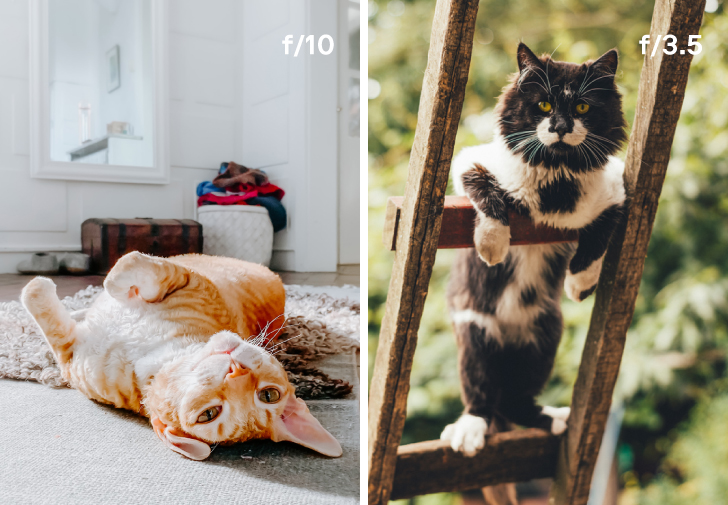
Если вы снимаете в темном помещении или при недостаточном естественном освещении, откройте диафрагму на максимально возможное значение. Попробуйте установить параметр на f/3.5 — это немного «размоет» фон и добавит кадру объема.
Если камеры нет, воспользуйтесь телефоном
Обычно на смартфонах меньше возможностей для ручной настройки камеры. Но сейчас в плэймаркетах можно найти десятки приложений для съемки видео, которые позволяют большинство параметров устанавливать вручную. Например, DSLR Camera для пользователей iPhone и ProCam X для телефонов на платформе Android.
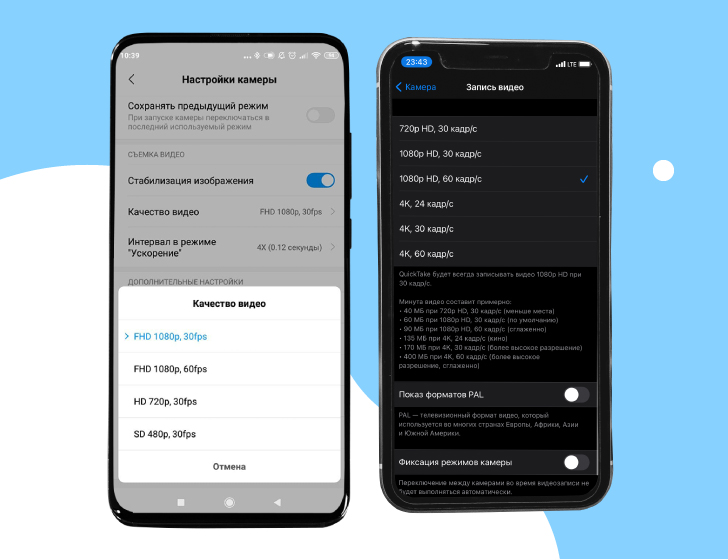
Но перед тем, как установить эти приложения на смартфон, измените встроенные настройки камеры на вашем гаджете. Установите максимальное качество съемки (1080p будет достаточно) и частоту кадров. Это поможет при дальнейшем редактирования ролика: вы сможете немного замедлить его и получить более плавные и эстетичные кадры.
Совет 2 — используйте дополнительное освещение
Хорошее освещение — то, без чего вам не обойтись в работе с фото и видео. «Киношные» ролики можно снять и на камеру старенького iPhone, если под рукой есть подходящий свет.
В идеальном мире фотографы и видеорграфы снимают только в «золотые часы», а в реальности чаще всего требуется дополнительное световое оборудование. Но не нужно сразу бежать в профессиональный магазин за софтбоксом: для начала подойдет даже строительный светильник или настольная лампа.
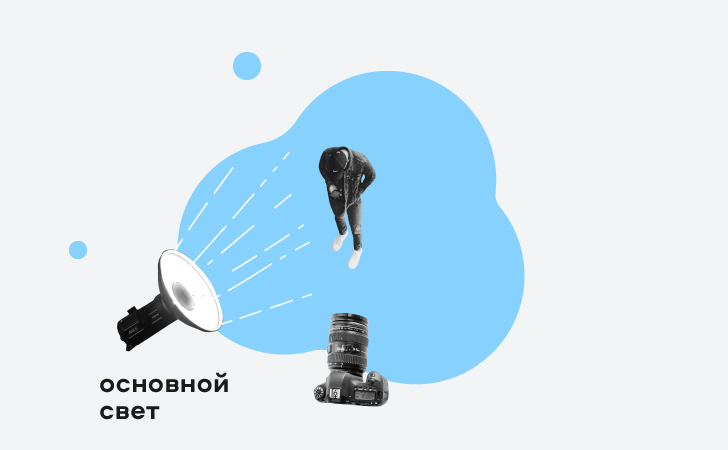
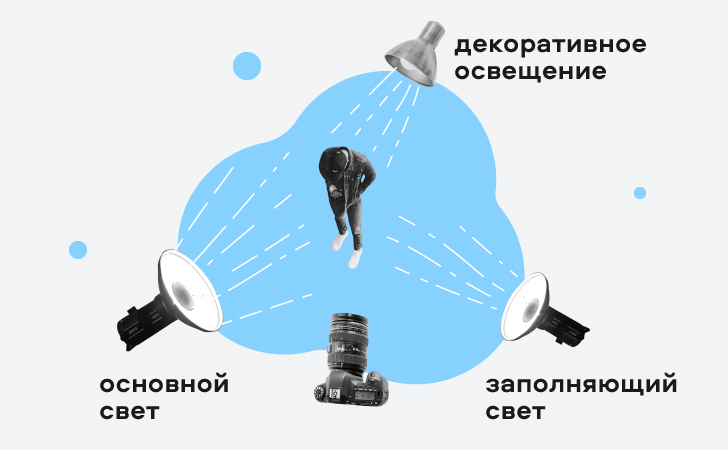
Ваш основной источник света должен быть мягким. Этого легко добиться в домашних условиях — понадобиться лампа, белая простыня и стремянка. Повесьте ткань на лестницу и за этой конструкцией разместите светильник. Вуаля! Получился самодельный рассеиватель, который избавит картинку на видео от лишних теней и сделает её визуально приятней.
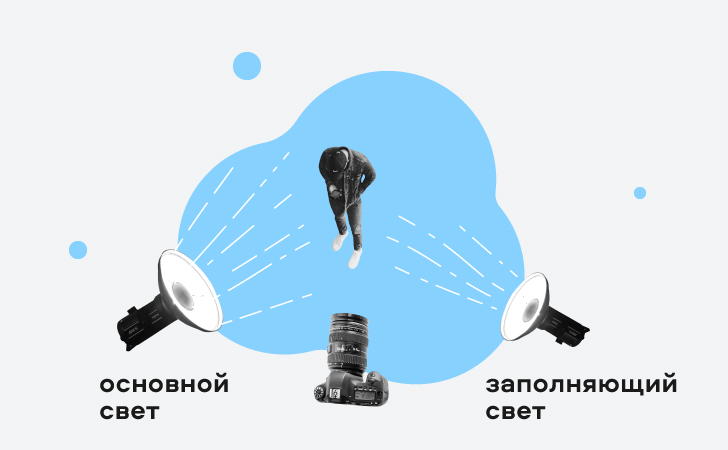
Вам также понадобится заполняющий свет — он менее мощный, а разместить его нужно на противоположной стороне от основного источника света. Заполняющий свет придает объекту пластичность, мягкость и подсвечивает его теневые участки.
Наконец, чтобы изображение выглядело более интересным и по-настоящему кинематографичным, добавьте в кадр декоративное освещение. Это могут быть светодиоды, настольные лампы с теплым светом, гирлянда – зависит от того, какое настроение вы хотите создать в ролике. Например, светодиоды придадут картинке приятный футуристический вид, а настольные лампы и гирлянды помогут создать теплую и уютную атмосферу. Обычно такой свет размещают на заднем плане или освещают фон декорации.
Если съемка проходит на улице в разгар дня, постарайтесь найти укромное местечко, где свет не такой жесткий. А ещё классные кадры получаются в пасмурную погоду, когда солнце не такое активное. Облака в этом случае выступают как раз в роли рассеивателя.
Совет 3 — используйте дополнительные гаджеты
Сначала может показаться, что некоторое оборудование нужно только для профессиональной съемки, но мы все-таки рекомендуем добавить в свой арсенал пару гаджетов. Так картинка получится более качественной и эстетичной. Что же вам понадобится?
Штатив и стабилизатор
Для создания качественного видео необходимо выполнить два важных условия: избежать тряски изображения во время съемки и держать объект в постоянном фокусе. В этом вам и помогут оба гаджета.
Штатив используют в тех случаях, когда передвижение камеры во время съемки не требуется. Конечно, можно держать камеру двумя руками, но максимум вы так простоите 30 минут. В итоге на видео будет заметно потряхивание изображения, а это может испортить впечатление от ролика. Если средств на штатив пока нет, воспользуйтесь подручными средствами — книги, стул, мешок риса.
Стабилизатор необходим, когда съемка проходит в постоянном движении. Гаджет предотвращает резкие скачки картинки — камера как будто плавно следует за объектом. Выглядит это впечатляюще и профессионально.
Микрофон
Если вы не планируете накладывать музыку на видео, а хотите использовать естественный звук — без микрофона не обойтись. Особенно он необходим при записи разговорного ролика, в противном случае звук получится глухим и зритель не услышит ваш голос.
Совет 4 — не забывайте про цветокоррекцию
Любое видео будет выглядеть более кинематографично, если поработать над ним в редакторе. Не обязательно сидеть над одним роликом сутки, достаточно потратить 15-20 минут на легкую редактуру и цветокоррекцию.
В мире видеомонтажа программ каждый может найти для себя подходящий софт. Опытные пользователи используют такие редакторы, как DaVinci Resolve или Adobe After Effects. Если вы новичок, мы рекомендуем выбрать программу с удобным и простым интерфейсом, в котором вы разберётесь за 10 минут. Например, Movavi Video Editor Plus — приложение для редактирования видео, которое обладает всеми мощными функциями для создания крутых роликов, но в то же время не перегружает пользователей сотнями сложных инструментов.
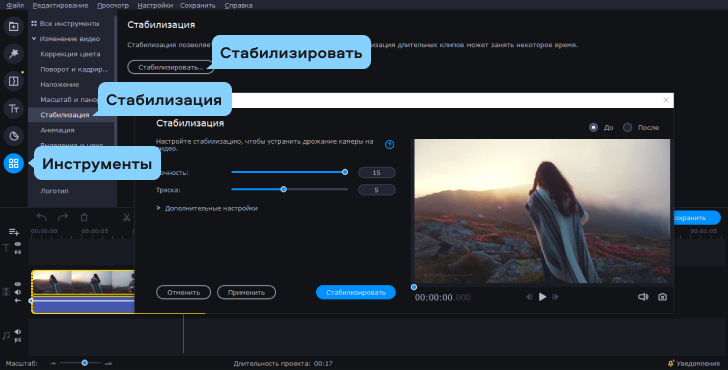
✔️ В программе можно немного замедлить съемку, чтобы она выглядела более эпично. На той же вкладке Инструменты выберите функцию Замедленное движение и установите желаемую скорость для видео. Мы предлагаем сначала попробовать немного замедлить отснятый материал – например, примерно на 50-75% от скорости исходного ролика. Проверьте результат — ваш мини-фильм уже выглядит более кинематографично!
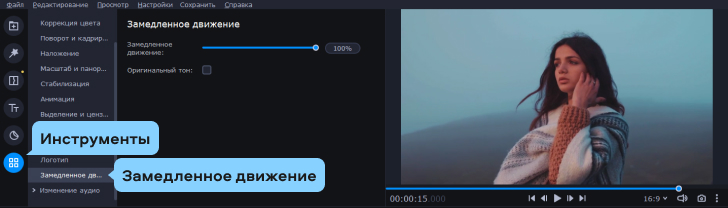
❗️ Трюк с замедленной съемкой не сработает, если вы сняли интервью или просто разговорное видео.
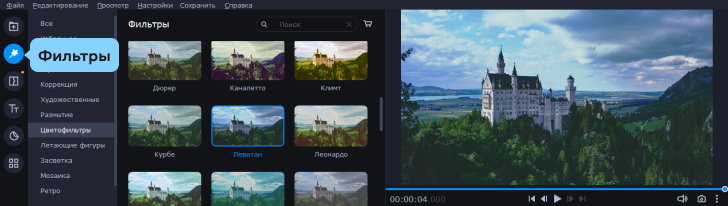
✔️ Теперь пришло время для цветокоррекции! Если вы хотите быстро сделать картинку визуально привлекательной — просто используйте один из встроенных фильтров в приложении. Перейдите во вкладку Фильтры и выберите тот, который подходит под настроение ролика. Или на вкладке Инструменты и кликните на раздел Цветокоррекция – там вы сможете вручную настроить нужный цветовой баланс.
На сегодня это всё. Теперь вы знаете все секреты «киношного» видео, чтобы показать его своим друзьям в Instagram или YouTube! Удачи 🙂