в каком формате лучше сохранять видео в movavi video editor
Как выбрать лучший формат для видео
Возможности современной цифровой техники позволяют любому пользователю, независимо от опыта и образования, создавать видеоролики вполне приличного качества. Даже начинающие режиссёры знают, что существуют разные форматы видеофайлов. Однако многие новички, пытаясь выяснить, какой из форматов лучший, испытывают трудности с терминологией. В этой статье мы разберёмся, как правильно выбирать формат видео, что такое кодек и зачем нужен контейнер.
Чем кодек отличается от контейнера
Цифровое видео и аудио в несжатом виде чрезвычайно ресурсозатратны. К примеру, часовой фильм, снятый в формате высокой чёткости 1080i, занял бы до 410 гигабайт. Подавляющее большинство электронных устройств просто не обладает достаточным объемом памяти для хранения подобных монстров. Пропускной способности интернет-канала не хватило бы для просмотра такого фильма онлайн. Тем, что видео практически любой длины можно без проблем создавать, передавать и хранить с помощью различных гаджетов, мы обязаны использованию технологии компрессии и декомпресии.
Принцип компрессии и декомпрессии заключается в том, что при записи медиаданные особым образом сжимаются (упаковываются), а при воспроизведении – распаковываются. Для выполнения этих операций специальное программное обеспечение использует инструменты, называемые кодеками. Что такое кодек? Слово codec представляет собой аббревиатуру, которая расшифровывается как COmpressor + DECompressor, по другой версии – COder + DECcoder (шифратор + дешифратор). Кодеки отличаются друг от друга алгоритмами кодировки (сжатия).
Стандартный видеоролик – это структурированный комплекс медиаданных, включающий видео- и аудиопотоки, синхронизируемые с ними субтитры. Все эти данные в сжатом виде сохраняются в файлах с особой структурой – контейнерах. Каждому типу контейнеров соответствует перечень кодеков, способных упаковывать и распаковывать медиаданные в нужных форматах. Так, видео в контейнере AVI может быть сжато кодеками DivX, MPEG-2, MPEG- 4.
Тип медиаконтейнера легко определить по расширению видеофайла. В обиходе тип медиаконтейнера часто называют форматом видеофайла. Известные примеры контейнеров – AVI, MKV, ASF, MP4, FLV. Данные, сжатые при помощи одного и того же кодека, могут храниться в контейнерах разных типов. К примеру, кодек MPEG-4 применяется для сжатия видеопотока в контейнерах типа MP4, MKV, MXF, OGG и QuickTime(MOV).
Как определить формат видео и используемый видеокодек
Было бы крайне неудобно для воспроизведения каждого конкретного файла подбирать нужный кодек. Чтобы пользователю не приходилось зря тратить время, кодеки объединены в пакеты, один из самых популярных – K-Lite Codec Pack.
Но иногда пользователю нужно получить полную информацию о медиафайле: узнать, каким кодеком и в каком формате записаны данные в контейнере, определить битрейт, разрешение. Существует несколько способов извлечь из контейнера эту информацию.
Проигрыватель VLC
Чтобы получить служебную информацию, следует сначала скачать программу на свой компьютер, установить ее и открыть файл в проигрывателе. Затем выбрать опции Вид, Плейлист, навести мышь на название файла, нажать правую клавишу. В выпадающем меню необходимо выбрать пункт Информация. Данные о кодеках содержатся во вкладке Кодеки.
Программа Movavi Video Converter
Программа Movavi Video Converter с интерфейсом на русском языке предназначена для преобразования содержимого одного контейнера в формат другого. Загрузив файл в эту программу, можно посмотреть полную информацию о содержащихся в нём медиаданных.
Особенно удобно, что есть версии Movavi Video Converter для Windows и macOS.
Какой формат видео самый маленький
Выбор кодека и контейнера – это почти всегда компромисс между итоговым размером файла и качеством видео. Чем выше качество видео- и аудиопотоков, тем больше размер файла и тем острее стоит проблема сжатия данных до приемлемого размера. При поиске кодека, наиболее компактно записывающего медиаданные в контейнер, следует учитывать, каким образом будет просматриваться результирующий файл. Например, великолепно себя зарекомендовал кодек H.265 (HEVC), использующий высокоэффективные алгоритмы сжатия без потери качества. С его помощью упаковывают видео стандарта 8K. Но этот кодек поддерживают далеко не все популярные браузеры. Файл, упакованный кодеком H.265, можно просмотреть далеко не на каждом устройстве. К тому же за использование H.265 взимается лицензионный сбор.
Оптимальный вариант для видеофильмов со средним качеством, размещаемых в Сети, – открытый (бесплатный) видеокодеки H.264, VP8 и его преемник VP9 в сочетании с форматом контейнера WebM.
Популярные форматы видео
Пользователь, который собирается снимать видеоролики, должен ориентироваться в их форматах, заранее учитывать достоинства и недостатки.
Наиболее часто встречающиеся форматы видео:
MP4 (полностью – MPEG-4 Part 14) – формат, совместимый с большинством браузеров и поддерживаемый сайтами потокового видео, в частности, YouTube. Видео и аудиодорожки сжимаются раздельно. Видео упаковывается кодеком MPEG-4. При сжатии обеспечивается высокое качество видео (HD) при относительно небольшом размере файла.
M4P (iTunes Music Store Audio File), M4V (iTunes Video File) – форматы, разработанные компанией Apple и схожие с MP4. Данные могут быть защищены системой DRM. Чтобы воспроизвести файл, необходимо авторизовать компьютер в iTunes Apple. Для воспроизведения на устройствах под управлением Windows необходимо конвертировать файл в формат MP4.
AVI (Audio Video Interleave) – старый формат, разработанный Microsoft. Поддерживается большинством популярных браузеров, работающих в системах Windows, Macintosh и Linux. Сжатие данных меньше, чем в MP4.
MPG, MPEG, MP2, MPE, MPV – форматы, характеризующиеся низким уровнем сжатия. Качество невысокое, а при редактировании и сохранении готового файла может ухудшиться. В этих форматах обычно записывают видео, которые впоследствии не нужно будет редактировать.
MOV – формат, разработанный Apple. Видео сохраняется в хорошем качестве, но файл занимает много места. Файлы воспроизводятся с помощью проигрывателя QuickTime Player, есть версии этой программы для macOS и Windows.
MKV – формат, позволяющий записать в один файл несколько звуковых дорожек и субтитров. Файлы можно смотреть как на компьютере, так и на мобильных устройствах.
WebM – формат, позволяющий получать видео небольшого размера среднего качества. Видео в таком формате подходят для YouTube и других сайтов потокового видео на платформе HTML5.
OGG – формат файлов потоковой передачи через интернет-каналы. Качество видео и звука лучше, чем у файлов WebM, но скорость передачи ниже.
FLV – формат флэш-видео, возможна как потоковая, так и прогрессивная загрузка файлов. Но Flash Player не поддерживается устройствами, работающими под управлением iOS.
WMV (Windows Media Video) – формат файлов для потоковой передачи и электронной почты. Уровень сжатия очень высокий, файлы компактные, но из-за этого сильно страдает качество.
Как выбрать лучший формат
Абстрактного лучшего формата видеофайлов просто не существует. Выбор формата зависит от того, что создатель фильма или ролика собирается с ним сделать: переслать по электронной почте, разместить в социальных сетях или на «Ютубе», просто хранить на диске. К примеру, качество видео в формате WMV оставляет желать лучшего, поэтому в Интернете их размещают редко. Зато, благодаря компактности, файлы в таком формате очень удобно отсылать электронной почтой.
Форматы файлов, предпочтительные для различных ресурсов:
Предпочтительные форматы файлов
В этой статье даны общие рекомендации и рассмотрены лишь самые популярные форматы видеофайлов, на самом деле их гораздо больше. Например, в программе Movavi Video Converter предусмотрена возможность работы с более чем 180 вариантами форматов, в том числе с MP4, AVI, MOV, VOB и MP3. Нужно учитывать, что качество видео зависит не только от формата и способа сжатия, но и от битрейта, разрешения, других параметров. Также важно правильно выбрать качественные инструменты для монтажа и редактирования видео.
Какой формат видео нужен для Ютуба?
Прежде, чем создавать свой канал на YouTube, важно разобраться с правилами площадки и техническими нюансами. Ведь если вы не будете знать, в каком формате сохранять видео для Ютуба, вы не сможете загрузить ролики и их никто не увидит. Чтобы этого не случилось, и у вас как можно быстрее появились первые просмотры и подписчики, мы подготовили подробную статью-гайд о настройках, в которой рассказываем, какие форматы видео поддерживает Ютуб, какой из них лучше выбирать, а также о дополнительных настройках сервиса и полезных программах для начинающих и профессиональных ютуберов.
Какие форматы видео поддерживает Ютуб?
Выбирать формат видео для Ютуба специально обычно не нужно, если ваш ролик закодирован в одном из популярных: mov, mpeg4, mp4, avi, – он без проблем загрузится на видеохостинг и будет доступен для просмотра. Однако, между файлами с распространенными расширениями есть некоторая разница, которую желательно понимать каждому фотографу и видеоблогеру.
MP4 – один из самых популярных форматов, созданных кодированием при помощи алгоритмов семейства MPEG-4. Изначально MP4 был стандартным форматом для хранения клипов – своеобразное продолжение «музыкального» MP3. Упор делался на сжатие, что объясняет невероятно маленький размер файлов в MP4, даже когда видеоряд и аудиодорожки сохранены в весьма неплохом качестве. Благодаря практически идеальному балансу между компактностью и детализацией картинки именно MP4 считается негласным эталоном формата для YouTube.
AVI – главный конкурент MP4, уступающий ему в компактности, но несколько превосходящий по качеству закодированного изображения. AVI возник в противовес MOV, только для платформы Microsoft Windows, со временем он стал поддерживаться во всех операционных системах, а также оказался оптимальным для записи на диск. Поэтому, если размер для вас не важен, то не обязательно сжимать файл AVI, можно выкладывать его как есть – сервис его поддерживает и всегда корректно воспроизводит.
Также YouTube поддерживает и другие, не такие популярные форматы. Так, заливать ролики можно в FLV, WebM, WMV, 3GP. У всех перечисленных форматов один общий недостаток – высокая степень сжатия. Это удобно, когда лимитированный исходящий трафик не позволяет загружать файлы в высоком качестве. Но будьте готовы пожертвовать качеством звука и картинки, потому что из-за потоковой ориентации и сверхкомпактности в высоком разрешении такие видео встречаются крайне редко. Ролики 3GP являются записями с мобильных телефонов, что явно указывает на их посредственное разрешение; FLV, WebM, WMV – часто встречаются в архивах старых анимаций и клипов, созданных в 2000-е на пике популярности этих форматов.
Какой формат видео лучше для YouTube?
И всё же, в каком формате загружать видео на Ютуб? Когда вы подготавливаете видео к загрузке в редакторе – монтируете, обрезаете, накладываете субтитры или звуковую дорожку, – то по завершении всех этих процедур желательно сохранять его в оптимальном для YouTube формате MP4 с аудиокодеком AAC.
Видеоролики, которые не будут подвергаться обработке, можно записывать в MP4, AVI и MOV – файлы с этими расширениями платформа всегда корректно обрабатывает и быстро допускает к публикации. Файлы в WMV, 3GP, MPEG-1,2, WebM, FLV сайт будет рендерить, вероятнее всего, несколько дольше, но в итоге запись также будет доступна для просмотра. Но в этом случае иногда случаются проблемы с корректностью добавления звуковой дорожки, на некоторых старых видео случается рассинхронизация аудио и картинки, решение – повторно загрузить ролик или конвертировать в другой формат.
Другие настройки видео
Формат – важный момент, на который нужно обязательно обращать внимание при подготовке файла видео к загрузке на Ютуб. Но помимо расширения файла на YouTube есть и другие требования, степень соблюдения которых будет влиять на то, как ролик будет отображаться и воспроизводиться, и получится ли вообще добавить его на канал. Это требования к продолжительности видео, частоте кадров, соотношению сторон, разрешению.
Максимальная продолжительность ролика правилами площадки не ограничивается, а вот минимум установлен – видео на YouTube не может быть короче 33 секунд. При расчете длительности учитываются только динамические кадры, добавить в начало или в конец тишину со статическим баннером, вместо видеоряда, не получится – или звук, или видеоряд должны быть, иначе пройти модерацию не получится.
Для гарантированного отсутствия претензий к частоте кадров со стороны Ютуба, лучше при обработке не пользоваться повторным сэмплированием и прочими методами глубокой обработки. Мало того, что это обязательно скажется на качестве картинки, так еще и модераторы могут не допустить видео к загрузке. Идеально, когда частота кадров равна 24, 25 или 30 кадров в секунду, с другими вариантами экспериментировать не стоит.
Ютуб не приветствует эксперименты с соотношением сторон, как и с частотой кадров. Видеохостинг рекомендует авторам роликов всегда снимать сразу в той ориентации, в которой видео будет загружаться, идеально – в горизонтальной. Но так как это не всегда возможно, на сервисе предусмотрена автоматическая система переформатирования соотношения сторон для корректного отображения. Не нужно беспокоиться, что изображение получится растянутым – сервис просто добавит по бокам черные или белые полосы, чтобы получить нужный формат экрана. Но самостоятельно этого лучше не делать, из-за «наклеенных» полос по бокам или сверху и снизу автоматический алгоритм может некорректно обработать ролик и исказить его при отображении.
Загружайте видео на Ютуб в максимально возможном разрешении – это беспроигрышный выбор, который к тому же обеспечит пользователей сервиса возможность выбирать вариант отображения из как можно больше количества доступных вариантов.
Для коммерческого контента, который будет продаваться или транслироваться по платной подписке, платформа устанавливает минимально допустимое разрешение на уровне 1920 × 1080 с соотношением сторон 16:9. Некоммерческие видео с бесплатным доступом и рекламой, транслируемой пользователям без оплаченной подписки, могут быть не такими детализированными, но как минимум 1280 × 720 для 16:9 и 640 × 480 – для 4:3.
Скорость передачи (битрейт видео)
Конкретных ограничений по битрейту нет, потому что этот показатель напрямую зависит от используемого формата и его сложно стандартизировать. При этом коммерческие видео для продажи и проката не примут, если их битрейт будет выходить за пределы диапазона в 50 или 80 Мбит/с.
Форматы видео для YouTube, параметры: размер, разрешение и качество видео
Форматы, поддерживаемые YouTube
На YouTube можно выкладывать видеофайлы в следующих форматах
Оптимальным форматом видео для YouTube является MP4 с видеокодеком H.264 и аудиокодеком AAC, поскольку он позволяет получать видео хорошего качества при небольших размерах файлов.
Размер, разрешение и другие параметры
Несмотря на то что максимальный размер загружаемых файлов практически неограничен, размер видео для Ютуба нужно обязательно принимать во внимание. Если вы попытаетесь загрузить слишком большой файл, то в лучшем случае вам придется очень долго ждать, а в худшем – файл просто не загрузится в результате обрыва интернет-соединения. Если размер вашего видео более 2 ГБ, перед загрузкой на YouTube рекомендуется его сжать.
Немаловажными являются и такие параметры, как разрешение и соотношение сторон видео. Проигрыватель YouTube имеет соотношение сторон 16:9. Если вы загрузите видео с другим соотношением сторон, оно будет проигрываться без искажений и не обрежется, плеер просто добавит к изображению черные полосы сверху и снизу или по краям. Чтобы изображение занимало окно плеера полностью, рекомендуется использовать одно из стандартных разрешений:
Подготовка видео к загрузке
Если формат вашего ролика не поддерживается YouTube или вы хотите оптимизировать характеристики видео для загрузки на сайт, потребуется конвертация исходного файла в другой формат или с другими настройками. Для решения этой задачи отлично подойдет Конвертер Видео от Movavi. При помощи этой программы можно сохранить видео в одном из 180+ популярных медиаформатов: MP4, AVI, MOV, WMV, FLV и других. Кроме того, вы можете изменить разрешение и соотношение сторон вашего ролика, уменьшить его размер, а также вырезать из него нужный фрагмент.
Дополнительным преимуществом видеоконвертера Movavi является наличие готовых профилей с оптимально подобранными настройками. Чтобы работать в программе, не нужно разбираться во всех тонкостях обработки видео. Просто выберите один из профилей для YouTube в зависимости от желаемого разрешения ролика, и программа сконвертирует его в нужный формат. После конвертации вам останется лишь загрузить готовый ролик на YouTube.
Вам наверняка известно, что на YouTube нельзя загружать музыку и фотографии. Если вы хотите выложить песню, подкаст или другой аудиофайл, нужно преобразовать его в видео. Сделать это можно, например, в Видеоредакторе Movavi. Просто добавьте фото и музыку в программу с помощью кнопки Добавить файлы, и они автоматически будут помещены на Монтажный стол в нижней части интерфейса программы. Чтобы длительность показа изображения равнялась длине музыки, растяните изображение на видеодорожке до того места, где кончается звук, как показано на иллюстрации.
Фотографии можно выложить, воспользовавшись функцией создания слайд-шоу на YouTube. Однако в качестве аудиодорожки вы сможете использовать только одну из предложенных композиций; музыку с компьютера добавлять нельзя. Если вы не хотите ограничивать себя в выборе музыки и оформлении слайд-шоу, сделайте его в Видеоредакторе Movavi. Просто добавьте фото, подходящую музыку и украсьте ваше слайд-шоу переходами и титрами.
Все это можно легко сделать с помощью вкладок, показанных на иллюстрации. Сохраните ваше творение в одном из популярных видеоформатов и порадуйте ваших родственников и друзей.
Подробнее о создании слайд-шоу
Обе упомянутые нами программы – видеоконвертер и видеоредактор – входят в состав пакета Movavi Video Suite для Windows. Также в Movavi Video Suite есть программы для записи видео с экрана и прожига дисков, медиаплеер и другие полезные приложения для обработки видео и музыки. Вы можете скачать бесплатную пробную версию программы с нашего сайта и оценить ее возможности. Также вы можете почитать наш гайд по созданию канала на YouTube.
Что такое кодеки и почему Movavi не поддерживает H.265

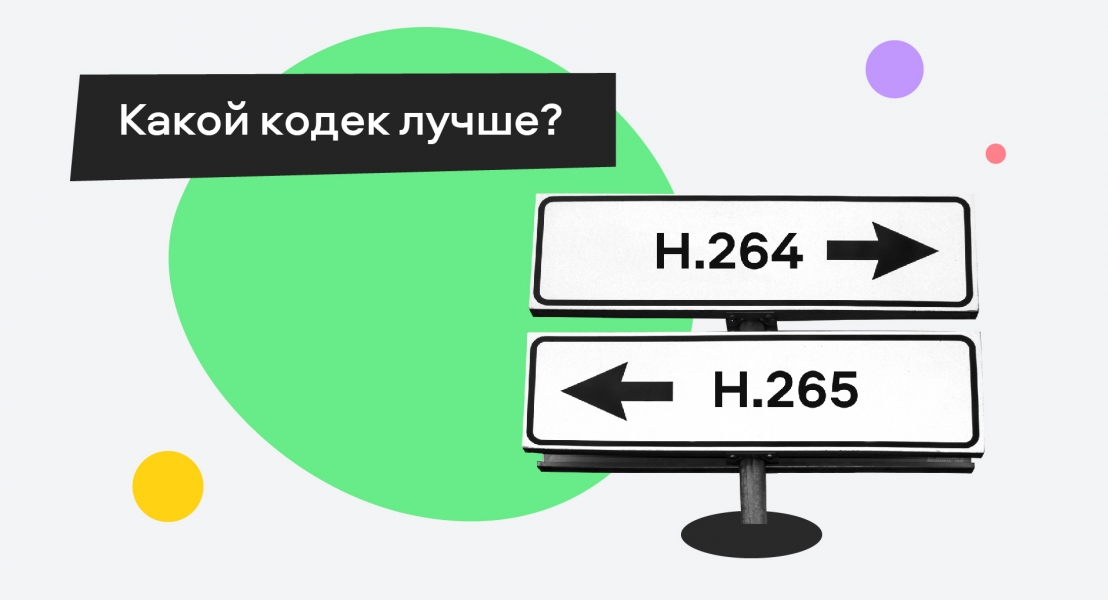
Если вы уже достаточно близко познакомились с видеомонтажом, то наверняка не раз встречали загадочный термин “кодек” (codec). Рассказываем, что это за технология и зачем она нужна – а заодно отвечаем на один из наиболее частых вопросов наших пользователей.
Что такое кодек?
Зачем нужны кодеки?
Видео и аудио – это, как правило, довольно тяжёлые и неповоротливые файлы. Чтобы их было удобно хранить, скачивать, загружать и передавать (в том числе в формате прямых эфиров), их удобно уменьшать – или, другими словами, сжимать. Без такой возможности загрузка видео и аудио заняла бы в три-пять раз больше времени, чем сейчас.
Без кодеков у нас не было бы ни Netflix, ни видеозвонков.
Типы видеокодеков
Видеокодеки можно разделить на две группы:
Давайте подробнее рассмотрим самые распространенные и их менее популярные аналоги, о которых тоже важно знать.
H.264 / AVC
Самый популярный кодек, который чаще всего используют для декодирования данных – h.264, или AVC (Advanced Video Coding). Он обеспечивает хорошую скорость обработки и помогает сохранять высококачественные видеофайлы в относительно небольшом размере. Он поддерживается большинством систем и устройств: при работе с ним крайне редко возникают проблемы.
H.265 / HEVC
Можно сказать, что это “преемник” H.264. HEVC – это высокоэффективный видеокодек: степень сжатия у него почти вдвое выше, чем у h.264. Файл, закодированный в HEVC, будет как минимум на 50% меньше, чем файл, закодированный в AVC. Это чрезвычайно полезно для разрешений выше 2K, а также для стриминговых сервисов.
Обратной стороной HEVC является то, что его намного сложнее кодировать: для этого требуется в три раза больше ресурсов для подготовки видео к воспроизведению. Кроме того, он платный. Хотя HEVC постепенно становится всё популярнее, за последние пять лет он так и не смог составить существенную конкуренцию H.264.
H.264 против H.265: почему H.265 не популярен и почему мы не используем его в Movavi
Основная причина, по которой внедрение h.265 происходит так медленно, – сложности с его лицензированием.
В отличие от h.264, который имеет 1 патентный пул, h.265 имеет 3 патентных пула. Каждый из этих трех пулов имеет свой собственный порядок лицензирования патентов, и он различается для разных типов патентовладельцев и типов устройств (если вы уже запутались, то не удивляйтесь – вот поэтому с h.265 всё так сложно). Но это не единственная проблема. Эти три патентных пула включают не всех владельцев IP, а только треть! Это означает, что даже если компания получит одобрение на лицензию от всех трех пулов, это не избавит её от потенциальных проблем со стороны правообладателей патентов.
До сих пор не существует четкого порядка лицензирования, который бы позволил коммерческим компаниям спокойно использовать H.265. Именно поэтому кодек h.265 пока остаётся недооценённым. Некоторые основные браузеры (Chrome, Firefox) вообще не поддерживают его, а некоторые (Edge) обеспечивают только частичную поддержку. Из-за этого многие поставщики контента остановились на h.264: по крайней мере, он всегда будет работать.
Итак, теперь вы знаете, почему мы не используем его в Movavi:
H.266 / VVC
В этом году был выпущен преемник H.265. Разработчики этого стандарта обещают на 50% больше эффективности. Будем надеяться, что их политика лицензирования не будет такой сложной, как у HEVC.
VP9 был разработан Google как бесплатный кодек с открытым исходным кодом. Первоначально он использовался для YouTube: благодаря ему битрейт (скорость обработки видео) снизилась на 50% больше, чем с помощью предыдущего кодека VP8.
Он хорош для видео с высоким разрешением и стриминга, но его сложнее декодировать. Кроме того, он поддерживается не так широко, как h.264.
Это тоже бесплатный кодек с открытым исходным кодом. Он был разработан Alliance for Open Media, в состав которого вошли Amazon, Netflix, Google, Microsoft, Cisco и Mozilla. По словам его создателей, он на 30% эффективнее, чем HEVC – правда эту информацию ещё не проверяли независимые исследователи. С ним всё неплохо, но пока AV1 поддерживается далеко не всеми системами. Даже некоторые устройства Apple не признают этот кодек.
Как видите, существует множество кодеков, и все они меняются и развиваются. Пока h.264 и VP9 по-прежнему остаются самыми популярными – просто потому, что они широко поддерживаются и легко интегрируются. Но прогресс не стоит на месте, и с каждым годом на рынке появляются всё более эффективные решения для сжатия информации – а значит, кодеков будет становиться всё больше.
Как сжать видео, чтобы оно занимало меньше места
Когда видеофайл занимает слишком много места на компьютере или слишком «тяжел» для отправки по электронной почте, возникает необходимость в его сжатии, и желательно, чтобы сжатие это было без потери качества.
Сжатие видео может понадобиться в нескольких случаях.
Видео занимают слишком много места
Если вам не хватает свободного места на устройстве, попробуйте сжать видео – тогда ваши архивы и коллекции фильмов не будут занимать так много памяти, а вы сможете спокойно продолжить работать из дома.
Видео долго загружается
Когда вы загружаете видео в Интернет или скидываете его на флешку, загрузка может занимать много времени. Уменьшите размер видео, чтобы файл загружался быстрее.
Хранить видео в облаке слишком дорого
Когда на компьютере не хватает места для хранения видеофайлов, их приходится хранить где-то еще – например, в облаке. Но хранение видео в облаке может стоить дорого. Вместо этого можно сжать файл, чтобы уменьшить вес видео.
Как уменьшить размер видео с помощью Movavi
Все эти проблемы можно решить гораздо быстрее и проще, чем кажется на первый взгляд! Скачайте и установите Movavi Video Converter – это программа для уменьшения размера видео с простым и удобным интерфейсом на русском языке. При помощи Movavi Video Converter можно сжать видеофайлы и DVD любыми популярными кодеками, в том числе H.264, и сохранить их в требуемом формате – AVI, MP4, 3GP, MOV, FLV, MPEG, MKV и т. д. Эта программа поможет вам легко и быстро сжать видео для телефона, планшета или другого гаджета. Пользователи Windows также смогут загрузить свой клип на YouTube прямо из программы. Помимо конвертации, вы также сможете воспользоваться инструментами для редактирования видео.
Если у вас есть Movavi Video Converter, вам не обязательно разбираться в форматах и настройках видео, чтобы подготовить видеоролик для отправки на мобильное устройство. В программе есть готовые профили для всех популярных мобильных устройств: iPad, iPod, iPhone, Sony PSP, Xbox, смартфонов (в т. ч. на Андроид), планшетов и плееров. Скачайте программу и начните конвертировать уже сейчас!
Чтобы уменьшить объем видео при помощи Movavi Video Converter, выполните 4 простых шага.
Шаг 1. Добавьте файл в программу
Щелкните мышью по кнопке Добавить файлы и выберите пункт Добавить видео. Найдите нужный файл в диалоговом окне. Нажмите кнопку Открыть.
Шаг 2. Выберите нужный формат
Выберите требуемый формат или мобильное устройство из ленты профилей внизу. Вы также можете воспользоваться поиском профилей, чтобы быстро найти нужный формат или устройство. Кроме того, вы можете подсоединить свое устройство к компьютеру и нажать кнопку со значком мобильного телефона справа от строки поиска – и программа автоматически определит ваше устройство и предложит подходящий пресет.
Шаг 3. Укажите желаемый размер видео
Вернитесь в главное окно конвертера и кликните по строке с размером выходного файла. В открывшемся окне с помощью ползунка Размер установите необходимый уровень качества и битрейт. Вы можете нажать кнопку Пробная конвертация, чтобы оценить по небольшому отрывку, как будет выглядеть файл после конвертации. Мы рекомендуем использовать этот способ в том случае, если вам нужно небольшое уменьшение, например, до 10% от исходного размера. При сжатии до минимального размера вы рискуете получить крайне размытое видео.
Шаг 4. Запустите процесс сжатия видео
Чтобы указать папку для сохранения готовых видео, нажмите Сохранить в.
Для запуска конвертации нажмите кнопку Конвертировать. По завершении процесса папка, в которой сохранилось сжатое видео, откроется автоматически. Теперь вы знаете, как уменьшить вес видео при помощи Movavi Video Converter!
Как сжать видео онлайн
Если на вашем устройстве нет десктопной программы, но есть доступ к Интернету, можно сжать видео онлайн. Процесс займет несколько минут, после чего файл станет меньше как минимум на треть без потери качества изображения. Программ, которые могут справиться с этой задачей, довольно много. Наиболее простым и удобным инструментом для сжатия видео является Fastreel.
Fastreel
Это удобный русскоязычный видеоредактор. Чтобы сжать видео с его помощью, необходимо выполнить несколько простых шагов ниже.
Шаг 1. Добавьте файл в программу
В верхнем меню откройте раздел Инструменты и выберите Сжатие. Затем нажмите Добавить файл и выберите видео для сжатия.
Шаг 2. Выберите уровень сжатия и скачайте видео
Выберите подходящий вам уровень сжатия и нажмите кнопку Сохранить результат. Затем скачайте видео бесплатно с водяным знаком или приобретите подписку, чтобы убрать водяной знак.
Как сжать видео бесплатно
Многие десктопные программы для сжатия видео являются платными либо содержат ограничения на использование демоверсии. Однако есть приложения, которые позволяют преобразовывать файлы мультимедиа бесплатно. В тройку самых популярных программ входит VLC media player, и, хотя это не конвертер, а проигрыватель, в нем тоже можно сжать видео, если знать как это делать.
VLC media player
Чтобы уменьшить размер видео в VLC, нужно выполнить действия ниже.
Шаг 1. Загрузите программу на компьютер и установите ее
Во время установки, которая занимает несколько минут, необходимо выбрать язык интерфейса и ознакомиться с лицензионным соглашением.
Шаг 2. Запустите программу
В VLC следует открыть вкладку Медиа и выбрать пункт Конвертировать/ Сохранить.
Шаг 3. Добавьте файл для сжатия
В открывшемся окне необходимо нажать на кнопку Добавить и выбрать видеофайл для сжатия на компьютере.
Шаг 4. Выполните дополнительные настройки
Следует поставить флажок напротив опции Показать дополнительные параметры и при необходимости задать новые значения для кеширования, времени запуска и остановки файла, а затем применить конвертацию.
Шаг 5. Преобразуйте файл
В новом окне задаются параметры сжатия. Необходимо вручную выбрать в разделе Профиль новый формат, затем указать путь сохранения и имя файла после сжатия.
Шаг 6. Запустите процедуру сжатия видео
Для этого необходимо активировать кнопку Начать и подождать несколько минут, пока процесс не будет завершен.
Шаг 7. Откройте файл
После сжатия видео будет сохранено в указанной папке. Если вы хотите просматривать видео в проигрывателе, необходимо в программе VLC зайти в раздел Медиа, выбрать опцию Открыть файл и загрузить видео в плеер для просмотра. Или используйте полученный сжатый файл так, как вам нужно.
Часто задаваемые вопросы
Что значит «сжать видео»?
Сжать видео означает уменьшить его битрейт. Когда вы проигрываете видео, на экране вы видите результат передачи данных, таких как цвет и движение элементов изображения. Битрейт – это скорость передачи таких данных. Чем выше битрейт, тем лучше качество видео и больше размер файла.
Как уменьшить размер видео?
Чтобы уменьшить размер видео, можно сжать его с помощью другого кодека, который обеспечивает большее сжатие. Советуем использовать кодек H.264. Сконвертируйте видео в формат, в котором используется этот кодек – например, MP4, AVI или MOV.
Другой способ уменьшить размер видео – понизить его битрейт. Для этого вам понадобится специальная программа. В Movavi Video Converter вы можете установить желаемый размер файла, и программа автоматически изменит битрейт до нужного уровня.
Вы также можете уменьшить разрешение видео. Видео с меньшим разрешением будет весить меньше, при этом если вы собираетесь смотреть его на экране телефона, вы не заметите разницы в качестве изображения. Используйте Movavi Video Converter, чтобы изменить разрешение видео.
Какой самый маленький формат видео без потери качества?
Размер видео зависит не от формата, а от кодека. H.264 и VP8 – кодеки, которые обеспечивают наибольшее сжатие при достаточном хорошем качестве видео. Рекомендуем использовать формат MP4, так как он сжимает видео кодеком H.264 и поддерживается на всех устройствах.
Как отправить видео большого размера в WhatsApp?
Мессенджер WhatsApp довольно популярен среди пользователей, которые с его помощью не только обмениваются сообщениями, но и отправляют друг другу видео. Однако у приложения есть ограничение по размеру пересылаемых файлов, которые не могут превышать 16 Мб. То есть если вы сняли на мобильный телефон забавный мини-фильм, который «весит», к примеру, 50 Мб, переслать его другому пользователю WhatsApp не удастся. Но есть определенные хитрости, которые помогут решить эту проблему.
Первый и самый простой вариант – отправить видео в облачное хранилище файлов и дать вашему собеседнику ссылку на скачивание. Но тут есть нюансы, которые нужно учитывать. Основным «облаком», которым обычно пользуются владельцы мобильных устройств, является Google Диск. И хорошо, если оба собеседника в WhatsApp используют именно его. В противном случае отправлять файл в облачное хранилище бессмысленно. То есть, пользователи, между которыми происходит обмен большими видеофайлами, должны иметь доступ к одному и тому же облачному хранилищу – Google Диск, Dropbox и др. В этом случае достаточно будет добавить видео в «облако» и отправить собеседнику ссылку на файл, который он сможет скачать на свое мобильное устройство.
Второй способ подойдет тем, кто не пользуется облачным хранилищем, но готов установить на мобильном устройстве приложение для сжатия видео. Например, Wondershare UniConverter – программу, у которой есть бесплатная версия. С ее помощью можно задать подходящий формат видеофайлу и за несколько минут выполнить конвертацию. В программе есть опция предпросмотра, при необходимости можно обрезать видео до нужного размера, а затем переслать пользователю в WhatsApp.
Как сжать видео для электронной почты?
Электронная почта – один из самых простых и надежных способов быстрого обмена информацией. Однако если вы задумали отправить таким образом видеофайл, то велика вероятность, что письмо не будет доставлено – у всех почтовых сервисов есть ограничения по объему пересылаемых файлов. Как правило, электронной почтой можно доставить видео, «вес» которого не превышает 20–25 Мб.
Если видео отправляется с компьютера, то его можно сжать с помощью архиваторов ZIP или WinRAR. Для этого необходимо выполнить несколько простых действий:
Более простой способ сжатия видеофайла – с помощью программы Movavi Video Converter, так как ничего не нужно будет разбивать на тома.
Если необходимо отправить видео большого размера электронной почтой с мобильного устройства, то можно воспользоваться любым мобильным приложением по сжатию видеофайлов. В качестве альтернативы можно добавить файлы больших размеров в облачное хранилище, а по электронной почте отправить ссылку на скачивание.