в каком формате лучше загружать видео в вконтакте
Как загрузить видео в контакт

Какие форматы видео поддерживает ВК?
Загрузка видео стандартным способом
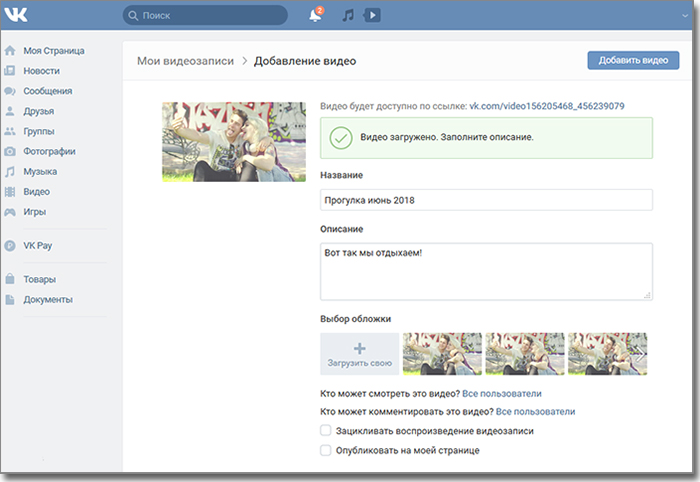
Для того, чтобы загрузить видео в контакт, откройте раздел Мои видеозаписи > Добавить видеоролик. После добавления нужного файла введите название и описание для вашего ролика. При необходимости вы можете установить настройки приватности, указав какие категории пользователей смогут просматривать ваши видеозаписи. Итак, загрузить видео в контакт можно буквально за несколько кликов, однако здесь существует несколько подводных камней.
Почему при загрузке портится качество?
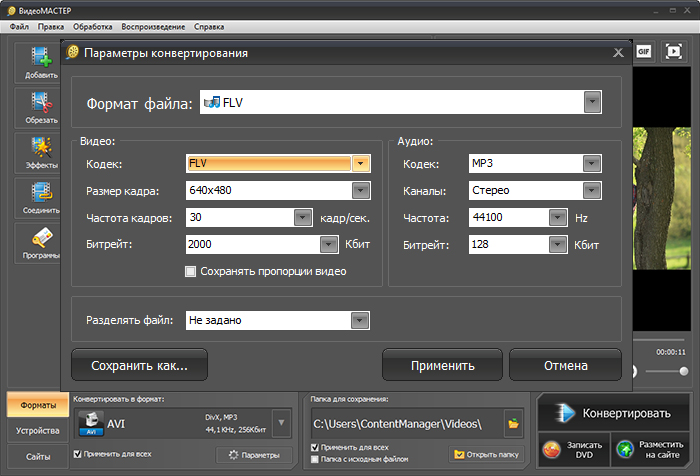
Наверняка многие из вас обращали внимание, что после добавления видео на сайт ВКонтакте, его качество ухудшается. То же самое наблюдается тогда, когда вы хотите загрузить видео на YouTube. Дело в том, что многие видео хостинги, в том числе и сайт ВКонтакте, автоматически кодируют загружаемые ролики в формат FLV. Поэтому, чтобы не происходило двойной конвертации, рекомендуем изначально использовать для загрузки FLV видео файлы.
Кроме этого, далеко не все пользователи знают, какие настройки видео оптимальны для размещения в контакте. Речь идет о таких характеристиках видео файла как битрейт, размер и частота кадров и т.д.
А как загрузить без потери качества?
Быстро и качественно загрузить видео в контакт вам поможет программа ВидеоМАСТЕР. Это универсальный конвертер видео на русском, включающий обширный каталог готовых предустановок видео для различных устройств и сайтов.
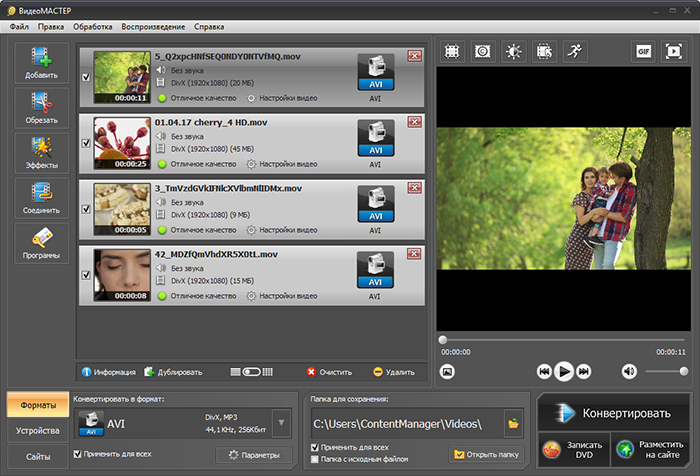
Чтобы подготовить видео для размещения ВКонтакте, достаточно загрузить ролик в программу, выбрать нужный вариант конвертации для этого сайта и запустить процедуру преобразования видео. Все необходимые настройки видео уже заложены в программе, и пользователю не придется задумываться, какие из них выбрать. На выходе вы получите видео файл, имеющий оптимальные настройки для размещения в контакте.
Загрузить видео в контакт можно и по ссылке с других сайтов с помощью соответствующей опции в меню загрузки. Для этого вставьте ссылку на видеоролик и нажмите Сохранить. Название и описание видео добавятся автоматически.
После окончания загрузки видео ролик будет отображаться в списке ваших видеозаписей. Вы сразу же сможете его просмотреть, а также поделиться новым видеоконтентом со своими друзьями.
Как быстро загрузить видео в группу или на личную страницу в ВК с компьютера или мобильного телефона

Всем привет! Сегодня я расскажу вам о том, как загрузить видео в ВК на свою страницу, в группу или сообщество с компьютера или мобильного телефона. Покажу, как удалить ранее загруженные или сохраненные видеозаписи. Более того, объясню, каким правилам нужно придерживаться, чтобы запись не забанили.
А вы знаете, что число видеозаписей ВКонтакте уже давно перевалило за несколько миллионов? Да, конечно, до Youtube ещё далеко, но всё чаще пользователи используют социальную сеть, чтобы делиться роликами, просматривать фильмы или клипы с компьютера или телефона. Это удобно: все собрано в одном месте и нет нужды искать по всему интернету нужный клип. А ещё так дешевле, т.к. многие операторы включают ВК в список социальных сетей, с которых трафик не учитывается.
Основные правила загрузки роликов
Как и в случае с аудиозаписями, к загружаемым роликам есть ряд требований:
Кстати, ограничение в 5 ГБ можно обойти тремя способами:
ВКонтакте работает почти со всеми популярными форматами: AVI, 3GP, MOX, FLV, WMV, MP4, что позволяет не делать конвертацию и загружать ролики с любого устройства.
Как загрузить видео в ВК с компьютера
Принцип загрузки в группу, сообщество или на свою личную страницу очень простой. Для начала нужно подготовить файл:
Если все хорошо, то идём дальше. Нам нужно:


Начнется загрузка видеоролика, а мы тем временем сможем изменить описание и название, настроить приватность, обложку и субтитры.

Когда всё будет готово, им можно будет поделиться с друзьями или подписчиками в группе или сообществе.
Как загрузить с мобильного телефона
Для быстрой загрузки понравившегося видеоролика с мобильного телефона понадобится официальное приложение. Ну а вот сама инструкция:


Выбираем подходящий вариант и ждём, пока загрузка подойдет к концу.

Публикация в группу происходит таким же образом, как и на личную страницу. Правила и требования идентичные.
Как загрузить видео во ВКонтакте с других сайтов
Залить файл с других площадок можно двумя способами:
А теперь подробнее о каждом.
Через социальную сеть
Такой метод одинаково работает, как на смартфоне, так и на ПК. Для этого понадобится:


Появится еще одно окно, в котором можно указать название, описание, сменить обложку и настроить приватность.
При помощи виджетов
Многие площадки позволяют заливать свои собственные ролики на другие ресурсы. Например, с Ютуба всё происходит в пару кликов. Для этого нужно:


После этого файл появится в профиле на личной странице, и мы сможем делиться им с друзьями или прикрепить в группе.
Как найти и добавить ролик к себе на страницу
Как и с аудиозаписями, ВКонтакте хранит всё на своих серверах. Каждый пользователь может найти ролик, если он не закрыт настройками приватности. Для этого нужно:


Поиск на телефоне такой же, как и на ПК, поэтому проблем возникнуть не должно.
Как удалить загруженное видео
А теперь давайте посмотрим, что нужно сделать, чтобы избавиться от надоевшего видеоролика.
Удаляем с компьютера
Для начала вам нужно открыть свою страничку ВКонтакте и перейти на вкладку «Видео»:

Затем открываем вкладку «Мои видео»:

Наконец, наводим курсор мышки на нужное видео и нажимаем на появившейся крестик:

Готово! Все просто, не так ли?
Удаляем с мобильного телефона
Принцип удаления в приложении на смартфоне ничем не отличается от такового на ПК. Вам нужно открыть приложение и перейти на вкладку «Сервисы», после чего нажать «Видео»:

Затем, переходим на вкладку «Мои видео» и щелкаем по троеточию справа, чтобы открыть меню у нужного нам видео:

Наконец, выбираем пункт «Удалить»:

Поздравляю, вы справились!
Заключение
Вопрос, как загрузить видео в ВК задают очень часто. Теперь и вы сможете без проблем добавить и загрузить себе новые ролики и делиться ими со своими друзьями и подписчиками. У меня же на этом всё. Подписывайтесь, рассказывайте друзьям и до встречи в следующих статьях! Пока-пока!
В каком формате лучше загружать видео в вконтакте

Как загрузить видео высокого качества в контакт? Этот вопрос задается на многих форумах. Я многие прочитал, но не смог найти для себя вразумительного ответа. Все расплывчатые, обобщенные, а главное не действенные.
Пришлось методом «научного втыка», решать проблему самому.
Было потрачено много времени на загрузки и удаления неудачных роликов, но результат, все-таки, налицо.
Итак:
1. Для максимального качества видео вконтакте, исходный материал должен иметь это качество.
Сейчас многие видеокамеры снимают видео высокого разрешения Full HD (1920х1080), также распространен формат HDV (1440х1080), и еще не покинул нас формат HDV (1280х720), ну и всем поднадоевший, изживший, но еще живой, формат DVD (720х576). Я перечислил форматы с которыми нам придется сталкиваться в большинстве случаев. Видео с телефонов не в счет, их такое многообразие, что сам черт ногу сломит.
2. Видеохостинг ВКОНТАКТЕ, не станет брать ваш, пусть даже самый качественный, файл и без обработки запускать его в оборот. Ваша работа подвергнется жесточайшему конвертированию, от чего радости вам не останется и на ложку.
Вы увидите такое размазанное видео, что не сможете узнать, то что сами же и снимали.
3. Вам придется самому заняться конвертированием, чтобы избежать позора.
Лучший кодировщик из проверенных мной: Any Video Converter. Очень простой, быстродейтсвенный, поражающий качеством исходной картинки. Многие советуют конвертировать видео в формат FLV, мотивируя это тем, что формат FLV, не конвертируют видеохостинги (http://www.fexclub.su/t201860.html). Возможно это и так. Но сам по себе формат FLV слабоват по качеству исходника. Размер экрана максимум 640х480. А если у вас картинка 1440х1080, представьте какие потери.
Как быстро загрузить видео ВКонтакте без потери качества: 6 способов

Сегодня будем разбираться с видеозаписями ВКонтакте. На этот раз рассмотрим вопрос о том, как загрузить видео в ВК. Несмотря на кажущуюся простоту процесса, есть несколько моментов и ограничений, о которых нужно знать, если вы, например, хотите загрузить большой видеофайл без потери качества или добавить видеоролик в историю ВКонтакте через компьютер. Давайте же приступим.

С компьютера
Итак, на вашем компьютере есть видеофайл, который вы хотите залить в ВК. Для выполнения этой задачи вам нужно открыть свой профиль и перейти в раздел “Видео” через главное меню соцсети.
Может случиться, что такого пункта в вашем меню нет. В таком случае необходимо настроить его отображение. При наведении курсора на любой из пунктов меню слева от него появится значок шестеренки. Кликните на него для перехода в окно настроек. Найдите пункт “Видео” и установите галочку напротив него. Обязательно сохраните изменения.
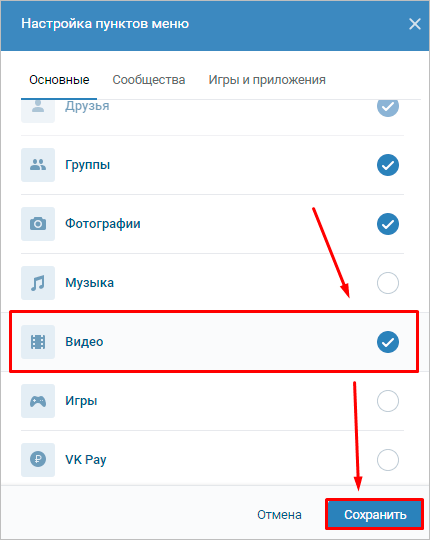
Теперь, когда нужный раздел появился в вашем меню, переходите в видеокаталог и жмите кнопку “Добавить видео”.
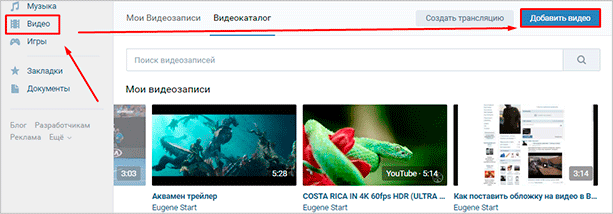
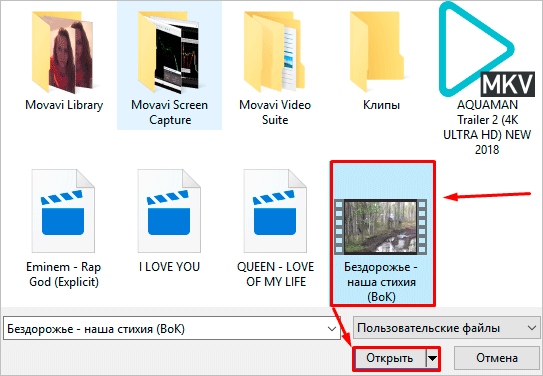
Для загрузки с ПК кликните на кнопку “Выбрать файл”, а затем в проводнике найдите и откройте нужный видеофайл.
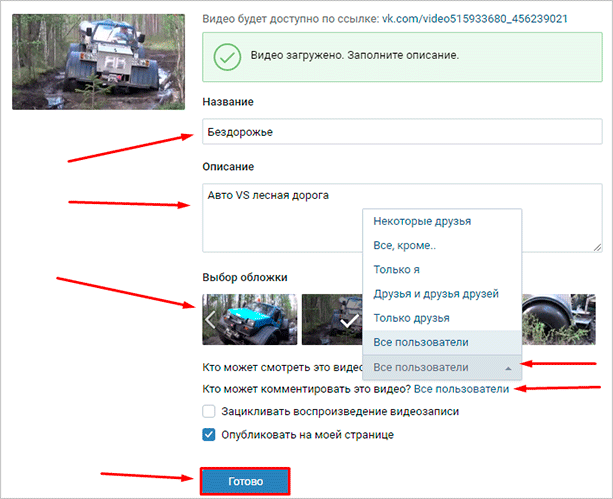
Пока файл загружается, а также когда он уже загружен на сервер ВКонтакте, у вас есть время, чтобы настроить некоторые параметры, а именно:
После выполнения всех настроек нажмите кнопку “Готово”, чтобы сохранить изменения.
У ВК есть ряд требований, которые нужно учитывать. Помимо соблюдения авторских прав, видеоклип не должен содержать порнографических сцен или элементов насилия. Его размер не должен превышать 5 ГБ, что, к слову, довольно много.
Учитывая ограничение в 5 ГБ, не каждую видеозапись в хорошем качестве получится беспрепятственно залить на сервер ВКонтакте. Пускай это и не ограничение в 2 ГБ, которое было раньше, но все же двухчасовой фильм в качестве 1080p загрузить не получится. Есть два варианта обхода ограничения.
Как добавить с другого сайта
ВКонтакте предусмотрена возможность не только загрузки видеофайлов с компьютера или телефона, но и добавление роликов с других сайтов и видеохостингов, таких как YouTube, Rutube, Vimeo и многих других. Эта функция может оказаться крайне полезной, когда нужно залить много видеоматериалов с другого сайта.
Вам не придется впустую тратить время, предварительно скачивая видеоролики на компьютер, чтобы потом загрузить их в ВК. К тому же многие видеохостинги поддерживают разрешение 4K, а ВКонтакте такой поддержки пока еще нет.
Для того чтобы вставить клип с другого сайта, необходимо на странице с видеозаписями нажать кнопку “Добавить видео” и выбрать вариант добавления с другого ресурса.
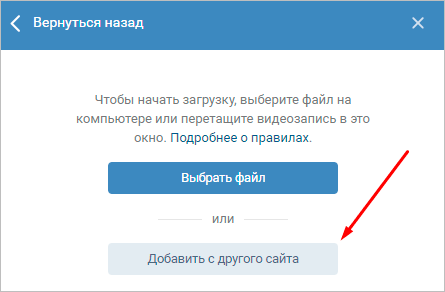
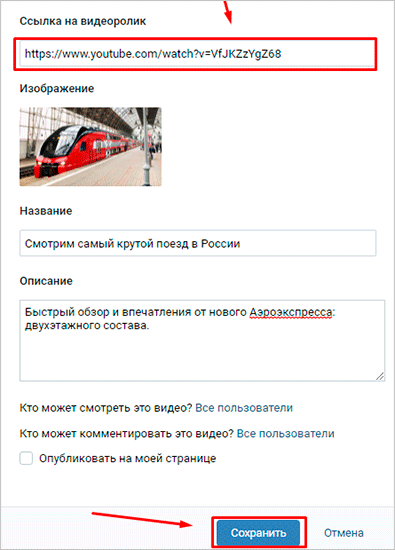
На следующем шаге вам необходимо указать ссылку на онлайн-видео, которое вы хотите вставить в ВК. Так же как и в случае с загрузкой видеофайла с компьютера заполните поля “Название” и “Описание”, а после задайте настройки приватности.
К сожалению, выбрать обложку при добавлении видеоклипа со сторонних ресурсов нельзя. После того как вы отрегулируете все необходимые опции, нажмите кнопку “Сохранить”. Спустя пару секунд клип окажется в вашем видеокаталоге.
Как найти в ВК и сохранить к себе в каталог
ВКонтакте зарегистрированы сотни миллионов человек. Ежедневно они загружают в соцсеть десятки терабайт видеофайлов. Поэтому если видеозапись, которую вы хотите добавить, не является авторской, а скачана из интернета, то велика вероятность, что кто-то уже загрузил ее на сервер ВК.
Я веду к тому, что вы можете избежать долгого ожидания загрузки видеоролика в соцсеть. Вместо этого, можно найти его ВКонтакте и сохранить в свой видеокаталог. Таким образом, вы и время сэкономите, и видеоклип будет размещен на вашей странице.
Чтобы найти видеоролик, можно использовать специальную строку поиска на странице видеокаталога или поле общего поиска в шапке сайта.

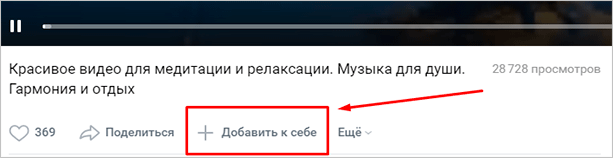
Чтобы сохранить видеоролик в свой каталог, откройте его и нажмите кнопку “Добавить к себе”. Теперь вы не потеряете понравившийся ролик – он всегда будет находиться в списке добавленных видеозаписей.
У сохраненных таким способом видеороликов есть пара недостатков:
Если вы хотите, чтобы ваше имя отображалось в качестве автора, а также иметь полный доступ к редактированию, то предварительно нужно скачать найденную видеозапись, после чего закачать ее в ВК через свой профиль.
Администрация ВКонтакте следит за соблюдением авторских прав и удаляет нарушающие их материалы. За регулярное нарушение авторских прав можно получить блокировку аккаунта.
С телефона
В мобильной версии сайта функция загрузки видеофайлов не предусмотрена, поэтому добавить клип с телефона можно только через приложение VK. Использовать будем официальное приложение соцсети. Интерфейс версии для системы Андроид ничем не отличается от интерфейса версии iOS, поэтому инструкция универсальная.
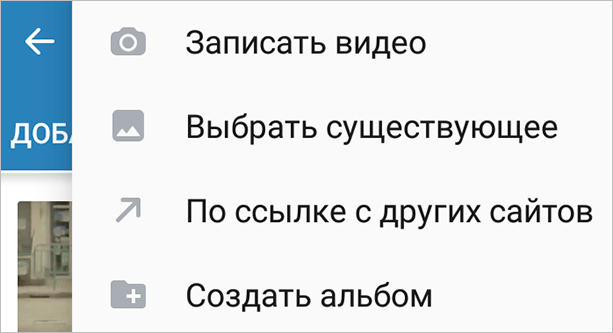
Откройте главное меню приложения и перейдите в раздел “Видео”. В правом верхнем углу расположена кнопка в виде знака “+”. Она-то и отвечает за загрузку видеороликов в социальную сеть. Тапните на нее и выберите один из вариантов добавления.
Помимо возможности загрузить ролик с устройства и прикрепить его по ссылке с другого сайта, в приложении есть возможность снять клип и сразу же залить его в соцсеть. Кроме этой дополнительной опции, отличий от веб-версии в процессе загрузки нет – вы также выбираете видеоролик со смартфона, ждете, пока он загрузится, добавляете название с описанием.
При желании вы можете обрезать видео в специальном редакторе, но этот пункт не является обязательным.
Как добавить в группу
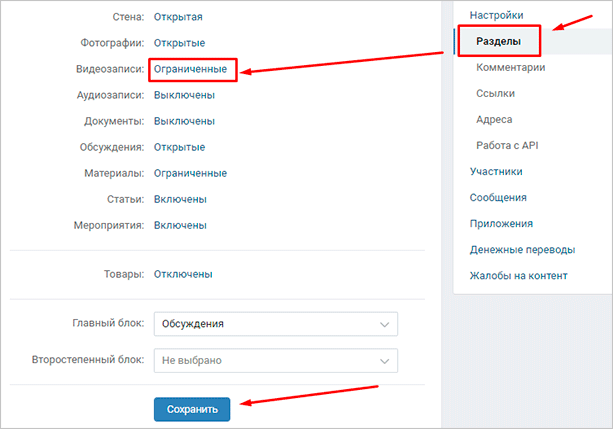
Чтобы залить видеоролик в группу, необходимо предварительно включить соответствующий раздел в настройках сообщества. Для этого зайдите в группу и перейдите на страницу настроек, нажав кнопку “Управление” под основной фотографией сообщества. Откройте меню “Разделы” и подключите раздел “Видеозаписи”, выбрав из выпадающего списка параметр “Ограниченные” или “Открытые”. Обязательно сохраните внесенные изменения.
Теперь под списком контактов сообщества появилась кнопка “Добавить видеозапись”. Кликните на нее и выберите один из вариантов добавления ролика:
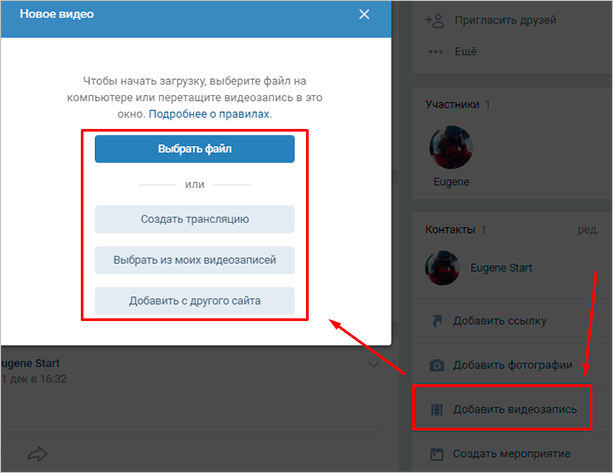
Дальше процесс загрузки такой же, как и при добавлении видеофайлов на личную страницу.
Как добавить в историю с ПК
Чтобы добавить клип в историю ВК с компьютера, придется пойти на хитрость. Если с добавлением историй со смартфона все просто и понятно, то с веб-версией соцсети все немного сложнее. Функция добавления истории через сайт недоступна для широких масс. Поэтому мы пойдем обходным путем и быстро добавим видео в историю через инструменты для разработчиков.
Шаг 1. Перейдите в специальный раздел для разработчиков и пролистайте страницу вниз до блока “Пример запроса”.
Шаг 2. Скопируйте код без кавычек “return API.stories.getVideoUploadServer(<«add_to_news»:1>);” и вставьте его в поле под названием “code”.
Шаг 3. Нажмите кнопку “Выполнить”.
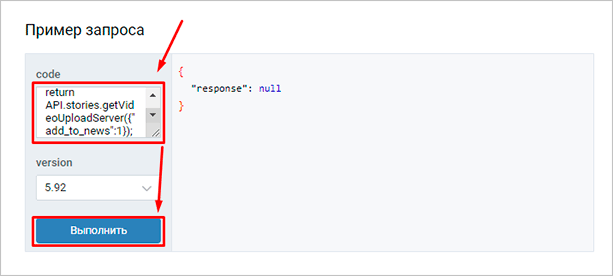
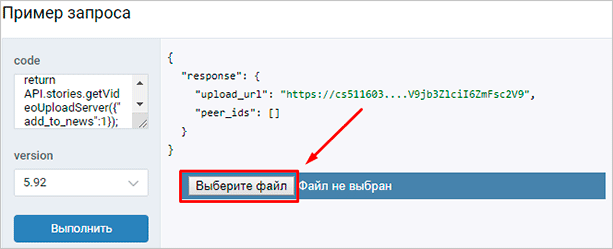
Шаг 4. В блоке справа появилась кнопка “Выбрать файл”. Кликните на нее и выберите видеофайл на вашем компьютере. Теперь история готова. Можете перейти на вашу страницу и посмотреть результат.
Учтите, что существуют ограничения для файлов, которые вы добавляете в историю:
Заключение
Как видите, загрузить видеоролик в ВК не так сложно, как может показаться на первый взгляд. Думаю, что после прочтения статьи у вас не должно остаться вопросов по этой теме. Если это не так, то вы всегда можете задать вопрос в комментариях. Мы совместными усилиями найдем на него ответ.
P. S. Подписывайтесь на новости блога, чтобы оставаться в курсе последних новостей и получать письма с полезной информацией.
В каком формате лучше загружать видео в вконтакте

http://lifefilm.ru
Как загрузить видео высокого качества в контакт? Этот вопрос задается на многих форумах. Я многие прочитал, но не смог найти для себя вразумительного ответа. Все расплывчатые, обобщенные, а главное не действенные.
Пришлось методом «научного втыка», решать проблему самому.
Было потрачено много времени на загрузки и удаления неудачных роликов, но результат, все-таки, налицо.
Итак:
1. Для максимального качества видео вконтакте, исходный материал должен иметь это качество.
Сейчас многие видеокамеры снимают видео высокого разрешения Full HD (1920х1080), также распространен формат HDV (1440х1080), и еще не покинул нас формат HDV (1280х720), ну и всем поднадоевший, изживший, но еще живой, формат DVD (720х576). Я перечислил форматы с которыми нам придется сталкиваться в большинстве случаев. Видео с телефонов не в счет, их такое многообразие, что сам черт ногу сломит.
2. Видеохостинг ВКОНТАКТЕ, не станет брать ваш, пусть даже самый качественный, файл и без обработки запускать его в оборот. Ваша работа подвергнется жесточайшему конвертированию, от чего радости вам не останется и на ложку.
Вы увидите такое размазанное видео, что не сможете узнать, то что сами же и снимали.
3. Вам придется самому заняться конвертированием, чтобы избежать позора.
Лучший кодировщик из проверенных мной: Any Video Converter. Очень простой, быстродейтсвенный, поражающий качеством исходной картинки. Многие советуют конвертировать видео в формат FLV, мотивируя это тем, что формат FLV, не конвертируют видеохостинги (http://www.fexclub.su/t201860.html). Возможно это и так. Но сам по себе формат FLV слабоват по качеству исходника. Размер экрана максимум 640х480. А если у вас картинка 1440х1080, представьте какие потери.