в каком формате микро сд для смартфонов
Оптимальный формат для форматирования карты памяти на Android
Несмотря на большое количество внутренней памяти современных Android-устройств, практически каждый смартфон поддерживает использование миниатюрной карты памяти различного объема. Для правильного чтения SD должна быть отформатирована в один из поддерживаемых форматов. В ходе настоящей статьи мы расскажем об оптимальных вариантах типа файловой системы в зависимости от информации.
Формат для форматирования карты памяти на Android
По умолчанию Android-устройства способны считывать информацию с карты памяти лишь в нескольких форматах, в то время как другие типы файловой системы будут проигнорированы. Узнать о поддержке можно прямо во время использования стандартных средств форматирования из второго раздела статьи. При этом если флешка используется для определенных целей, обязательно стоит изучить преимущества каждого поддерживаемого формата.
Оптимальный формат при форматировании
В настоящее время телефоны на платформе Андроид способны работать с картой памяти в одном из четырех основных форматов, так же поддерживаемых большинством других устройств, включая ПК. К числу подобных типов файловой системы относится:
Каждый формат позволяет хранить практически любые файлы, но при этом имеет ряд преимуществ и ограничений.
Данный тип файловой системы является наиболее устаревшим и в настоящее время практически не используется на устройствах. В частности это связано с объемом сохраняемых файлов, ограниченных не более чем 2 ГБ, недостаточными даже для хранения графики. Поэтому, если размер флешки превышает указанное значение, у вас как минимум не получится его использовать.
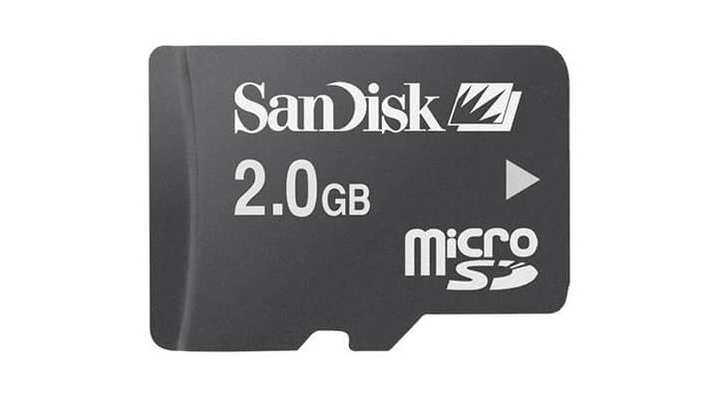
Несмотря на недостатки, если накопитель имеет меньший объем нежели 2 ГБ и используется для хранения малого количества информации, можете выбрать формат FAT. Однако перед этим все же обратите внимание на следующий тип файловой системы.
FAT32
Настоящий формат является улучшенной версией предыдущего варианта и пользуется наибольшей популярностью не только среди пользователей мобильных устройств, но и как тип файловой системы для USB-накопителей. Если отформатировать флешку в данном формате, будет гарантирована поддержка как на любом смартфоне, так и на компьютерах и прочих мультимедийных устройствах.
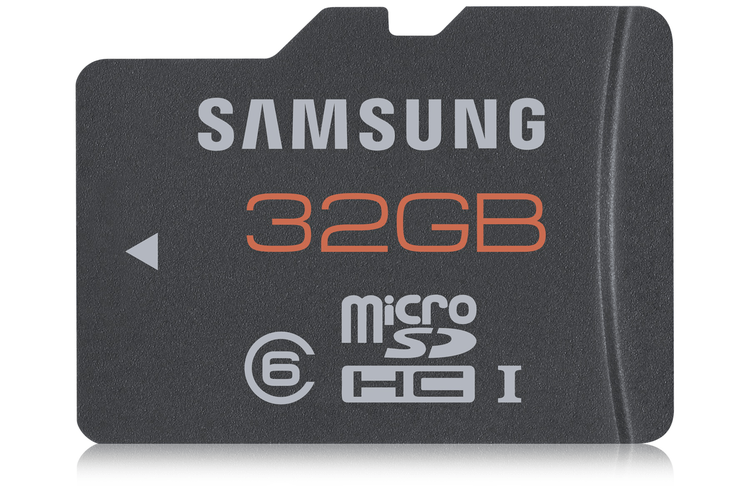
Общий объем накопителя для доступа к формату не ограничен и может достигать более чем 100 ГБ, но при этом размер каждого обрабатываемого файла по отдельности не должен превышать 4 ГБ. Это существенный объем данных, и на телефонах такие файлы встречаются редко. Однако все же существует вероятность возникновения проблем, например, при сохранении файлов кэша или видеозаписей, каждый из которых может занимать значительно больше места в памяти.
exFAT
Предпоследним типом файловой системы, доступным на платформе Android, является exFAT, не имеющий ограничений, свойственных предыдущим форматам. Именно данный вариант стоит выбрать для карты памяти большого размера и с целью сделать флешку основным хранилищем информации, включая системный кэш и мультимедиа.
Единственная проблема, связанная с exFAT, заключается в совместимости. Этот формат может иметь ряд проблем с поддержкой некоторыми мультимедийными устройствами и старыми моделями смартфонов. При этом на современных девайсах файловая система позволит обрабатывать информацию с максимально возможной скоростью.
NTFS
Для пользователей ПК данный формат является наиболее известным, так как именно такой тип файловой системы используется на диске с Windows. Основные преимущества NTFS заключаются в отсутствии ограничений на размеры файлов, объем накопителя, скорость обработки информации и в надежности.
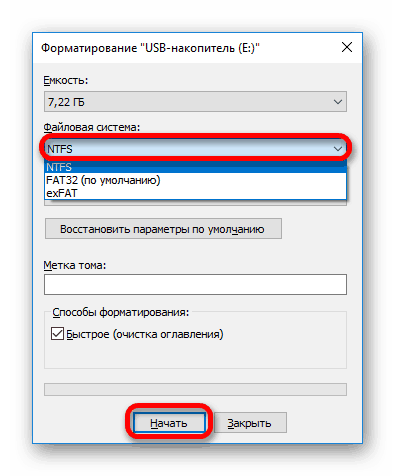
Как и в случае с exFAT, формат NTFS поддерживается далеко не всеми устройствами, что вполне может стать основной проблемой. Выбирать его следует только, если устройство наверняка сможет прочитать информацию с такой флешки.
Форматирование и устранение проблем
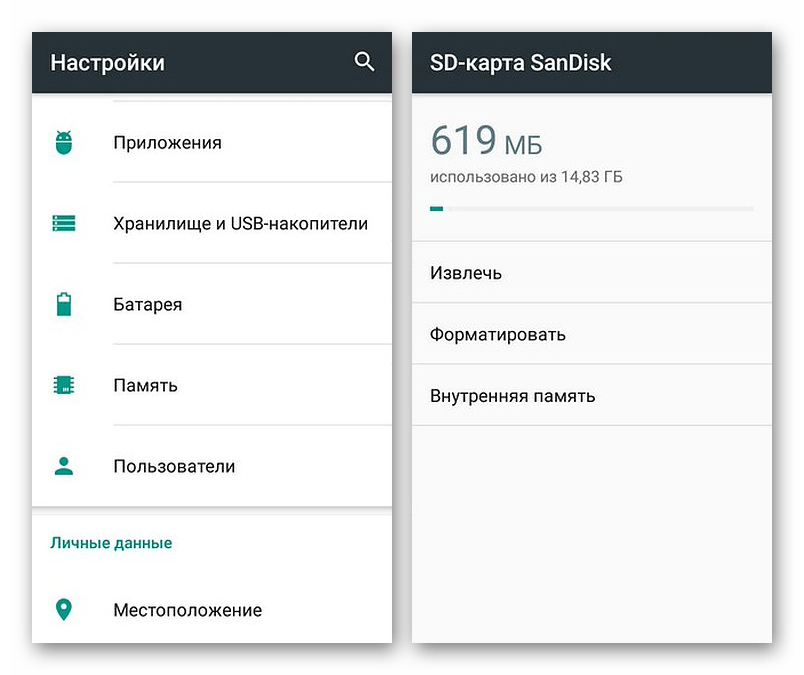
Каждое Android-устройство, как было сказано ранее, предоставляет средства для форматирования карты памяти. Это достаточно важный нюанс, так как до записи файлов на флешку лучше всего произвести изменение формата на смартфоне, а не на ПК или других устройствах. В противном случае при подключении карты памяти к смартфону может возникнуть сообщение с требованием выполнить форматирование, несмотря на наличие поддерживаемого типа файловой системы.
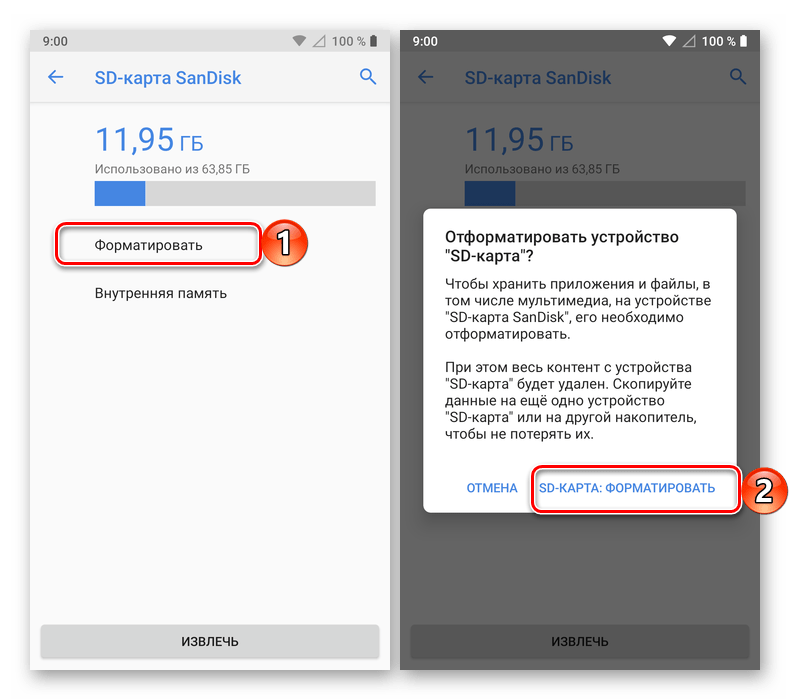
Какой бы тип файловой системы не был выбран, можно будет без проблем качать файлы, сохранять мультимедиа и прочую информацию. При этом единственным универсальным форматом является FAT32, когда как другие варианты подойдут лишь для некоторых устройств и конкретных целей.
Помимо этой статьи, на сайте еще 12372 инструкций.
Добавьте сайт Lumpics.ru в закладки (CTRL+D) и мы точно еще пригодимся вам.
Отблагодарите автора, поделитесь статьей в социальных сетях.
Как выбрать карту памяти для смартфона и другой техники
Она может понадобиться, например, для смартфонов с небольшим объемом постоянной памяти. А также для фотоаппаратов, видеорегистраторов и так далее.

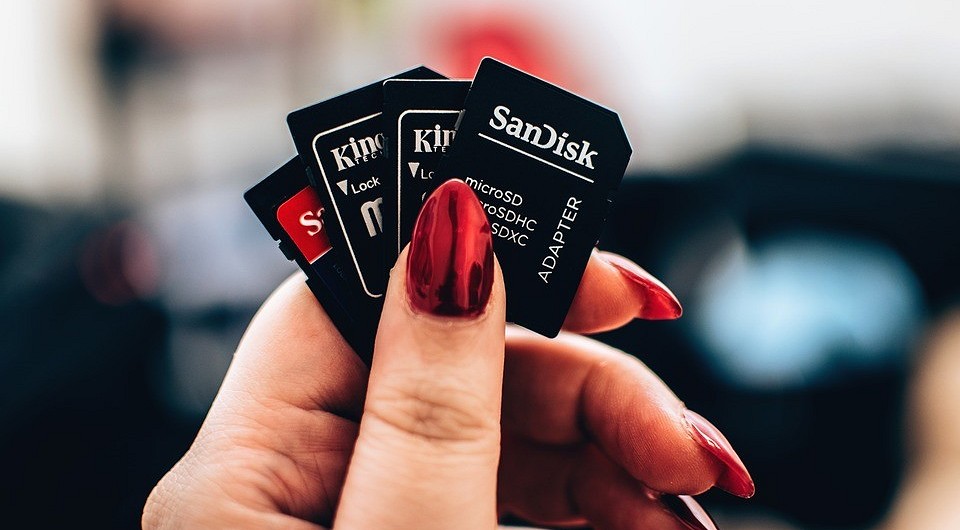
К счастью, выбрать карту памяти сегодня гораздо проще, чем лет 10 назад, когда каждый произволитель техники экспериментировал со своими форматами. Сегодня все «устаканилось», и это значительно облегчило нам задачу.
В большинстве случаев нам нужна карта памяти для смартфона. На ней можно, например, хранить медиафайлы (фото, видео), таким образом разгрузив небольшой объем постоянной памяти от этих файлов. Правда, не все модели современных смартфонов поддерживают использование карт.
Выбираем карту памяти: формат
Первое, что нужно знать — в каких форматах они существуют.
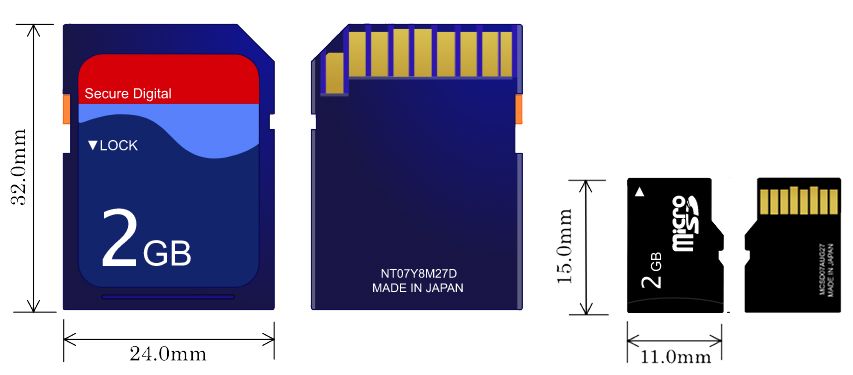 Почти все карты памяти microSD поставляются с адаптером SD. Он увеличивает размеры миниатюрной карточки памяти. С помощью адаптера одну и ту же карту можно переставлять из смартфона, к примеру, в фотоаппарат. Карта формата microSD с адаптером — самый удобный и экономичный выбор в настоящее время.
Выбираем карту microSD: типы
Не карты одного размера одинаковы. Например, у microSD есть несколько подтипов: внешне они ничем не отличаются. :
Тип карточки обычно обозначен на ее лицевой стороне специальной маркировкой.
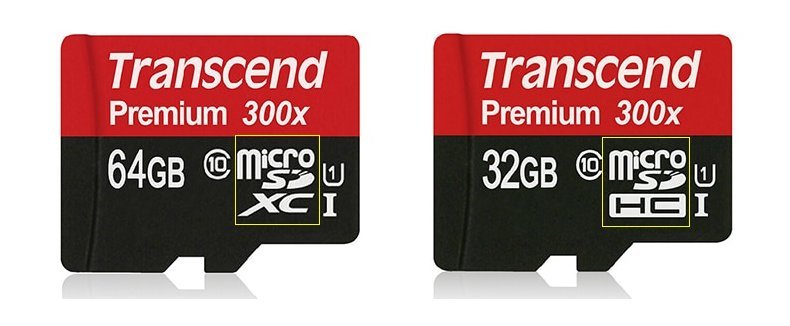 Слева — MicroSDXC, справа — MicroSDHC.
При выборе типа карты памяти следует соблюдать два правила:
Класс скорости
Карты памяти различаются по скорости работы с данными. В зависимости от нее они разделяются на классы: 2, 4, 6, 8 и 10. Эти цифры обозначают скорость чтения и записи: от 2 Мбит/c до 10 Мбит/c и выше. Так что карта с классом скорости 10 теоретически может читать и писать данные намного быстрее, просто 10 — это твердый минимум.
Класс скорости обозначается на лицевой стороне карты цифрой, вписанной в букву «С».
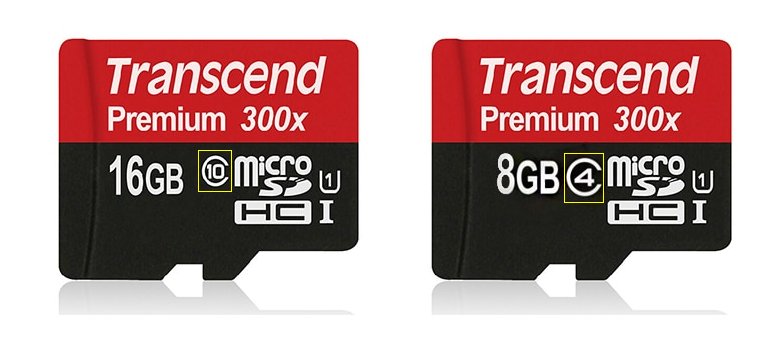 Карта слева работает со скоростью 10 Мбит/c. Карта справа — со скоростью 4 Мбит/c.
Тут все понятно: чем скорость выше, тем лучше. Ограничений здесь нет. Ориентируйтесь на то, каким образом вы хотите использовать карту: если вы хотите писать на нее видео в 4K, то выбирайте класс скорости 10. Для среднего пользователя смартфона вполне хватит и класса 4, но таких динозавров вы уже вряд ли найдете.
Поддержка стандарта UHS
Стандарт Ultra High Speed (UHS) — это технология сверхвысокой скорости работы с данными. Карты с поддержкой технологии UHS имеют скорость, которая измеряется уже не мегабитами, а десятками мегабит в секунду. Все карты с поддержкой UHS относятся к классу скорости 10.
В плане поддержки UHS при выборе карты памяти нужно знать следующее:
Карты UHS-II нужны редким профессионалам. Они созданы для того, чтобы быстро работать с тяжелым мультимедийным контентом сверхвысокого качества, к примеру, в телевизионной индустрии. Большинству пользователей такие возможности не просто не нужны, но и недоступны. Для смартфона карточка с маркировкой UHS-I 3 уже будет сверхбыстрой — смотреть кино в 4K и снимать высококачественное видео при помощи стедикама вы сможете и так.
Какого объема карту нужно выбирать?
32 Гбайта (вмещает 40 мин видео Full HD): подойдет для смартфонов, планшетов и компактных фотоаппаратов при условии, что вы не увлекаетесь съемкой в высоких разрешениях и формате RAW
64 Гбайта (вмещает 1,5 часа видео Full HD): оптимально для владельцев смартфонов, также неплохой вариант для любых фотоаппаратов и видеорегистраторов.
128 Гбайт (почти 3 часа видео Full HD): пригодится для ноутбуков, фото- и видеотехники. Даже при съемке в RAW у вас уместится более 1000 фото, что вполне достаточно.
256 Гбайт и более: можно рассматривать как вариант промежуточного накопителя (например, для переноса файлов) или использования в профессиональной сфере.
Если вы выбираете карту памяти для видеорегистратора, обязательно прочтите наш гид по выбору. Тут не все так просто, как со смартфонами.
Как выбрать карту памяти для смартфона или планшета на Android
Многие люди выбирают карту памяти для устройства на Андроид по следующему принципу: чем дешевле microSD нужного объёма, тем лучше. Но этот подход в корни неправильный, поскольку одни карты памяти стоят дороже других не из-за бренда (хотя, возможно, и из-за него тоже), а благодаря характеристикам. В этой статье мы расскажем, чем отличаются различные microSD друг от друга, какие устройства их поддерживают, что делать в случае отсутствия поддержки купленной карты памяти, как проверить настоящую скорость microSD и о многом другом. В конце топика размещена шпаргалка, в которой собраны ключевые моменты из статьи.
Какая польза от более быстрой карты памяти
Если microSD нужна только в качестве флешки (иными словами, вы собираетесь её использовать только для нечастой записи фильмов и музыки — например, на море или в поезд), то для этого можно не выбирать накопитель с как можно более высокой скоростью — вряд ли лишние 15 минут загрузки медиафайлов с компьютера на карту памяти устройства стоят тех денег, которые просят за передовые microSD.
Но если вы собираетесь использовать карту памяти для расширения хранилища смартфона или планшета (сохраняя на ней фотографии и приложения), то здесь лучше заплатить больше, но получить максимальную скорость — от microSD будет зависеть скорость запуска приложений и сохранения фотографий с видео.
Формат карт памяти
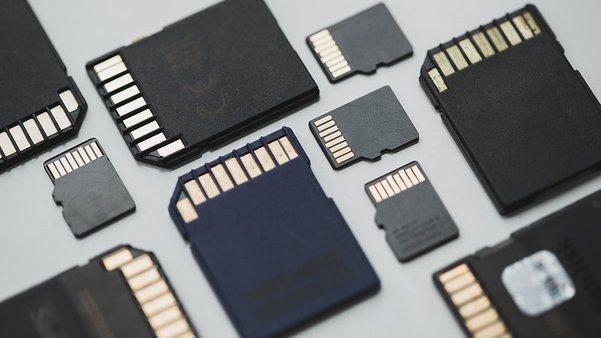
На данный момент на рынке существуют три формата карт памяти (не путать с форм-фактором — SD и microSD):
Очевидно, что наиболее лучшим выбором является microSDXC — не только из-за поддержки большего объёма, но и благодаря файловой системе exFAT, у которой нет ограничения в 4 ГБ (если без округления, то 4 294 967 295 байт) на размер одного файла.
Совместимость карт памяти с Android
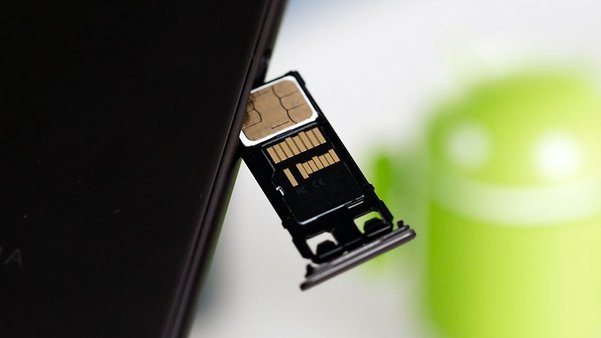
К сожалению, поддержку конкретных типов microSD в определённые устройства добавляют производители гаджетов, а не Google вместе с операционной системой, поэтому нет никакого универсального метода проверки совместимости карты памяти со своим смартфоном или планшетом. Наиболее верными способами являются обращение в техподдержку производителя или просмотр характеристик гаджета.
Если же узнать совместимость устройства с картами памяти не удаётся, следует прибегнуть к здравому смыслу: старые устройства не поддерживают формат microSDXC — иными словами, карты памяти больше 32 ГБ не буду работать на них.
Владельцам устройств от Huawei обязательно необходимо выяснить форм-фактор карт памяти, которые поддерживаются их смартфоном. Дело в том, что некоторые гаджеты китайской корпорации (на момент написания статьи — серия Mate 20, а также смартфоны P30 и P30 Pro) могут работать только с фирменными картами памяти. Их форм-фактор под названием Nano SD точно такой же, какой и у сим-карт Nano-SIM.
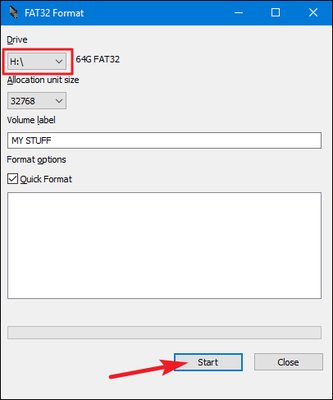
В случае, если ваш смартфон или планшет не поддерживает карту памяти с большим объёмом, а он просто необходим, то можно прибегнуть к неофициальному решению: отформатировать microSD большого объёма в файловую систему FAT32 (хотя она официально не может работать с накопителями, объём которых больше 32 ГБ). Для этого мы рекомендуем использовать бесплатную программу FAT32 Format, скачать которую можно с официального сайта (нажатием по скриншоту в нём). Но следует учитывать: нет гарантии, что отформатированная карта памяти заработает на ранее неподдерживаемом устройстве (хотя вероятность велика). К тому же, производительность файловой системы FAT32 на накопителях с объёмом более 32 ГБ гораздо ниже, чем на картах памяти с меньшем объёмом. Поэтому прибегать к этому способу нужно только в последнюю очередь — если без вместительной microSD никак не обойтись.
Поддержка интерфейса UHS
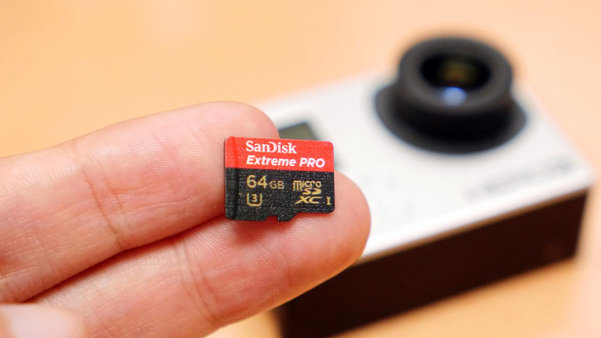
Некоторые карты памяти поддерживают высокоскоростной протокол обмена данными UHS. Обычно он указан на самой microSD. На данный момент существуют несколько поколений интерфейса UHS, выбор между которыми довольно прост — чем выше числовой индекс, тем больше скорость.
Само мобильное устройство может не поддерживать интерфейс UHS — в таком случае, переплачивать за карту памяти с этим протоколом не имеет смысла.
Скорость обмена
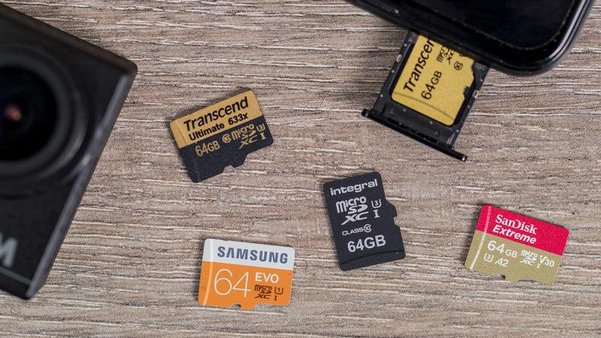
На всех картах памяти написан скоростной класс — обычно он указывается числом внутри буквы C (в обычных microSD) или U (в накопителях с поддержкой UHS). Тут тоже всё просто — чем больше число, тем выше скорость.
Иногда производители обозначают скорость чтения карты памяти в виде множителя, где 1x = 150 КБ/с (скорость записи не указывается, но, обычно, она вдвое ниже). Таким образом, самые плохие карты памяти имеют множитель 6х (900 КБ/с) и ниже, а наиболее быстрые из существующих — 633х (95 000 КБ/с).
Помимо прочего, некоторые производители указывают на карте памяти ещё и класс скорости App Performance Class:
Как отличить подделку от оригинала
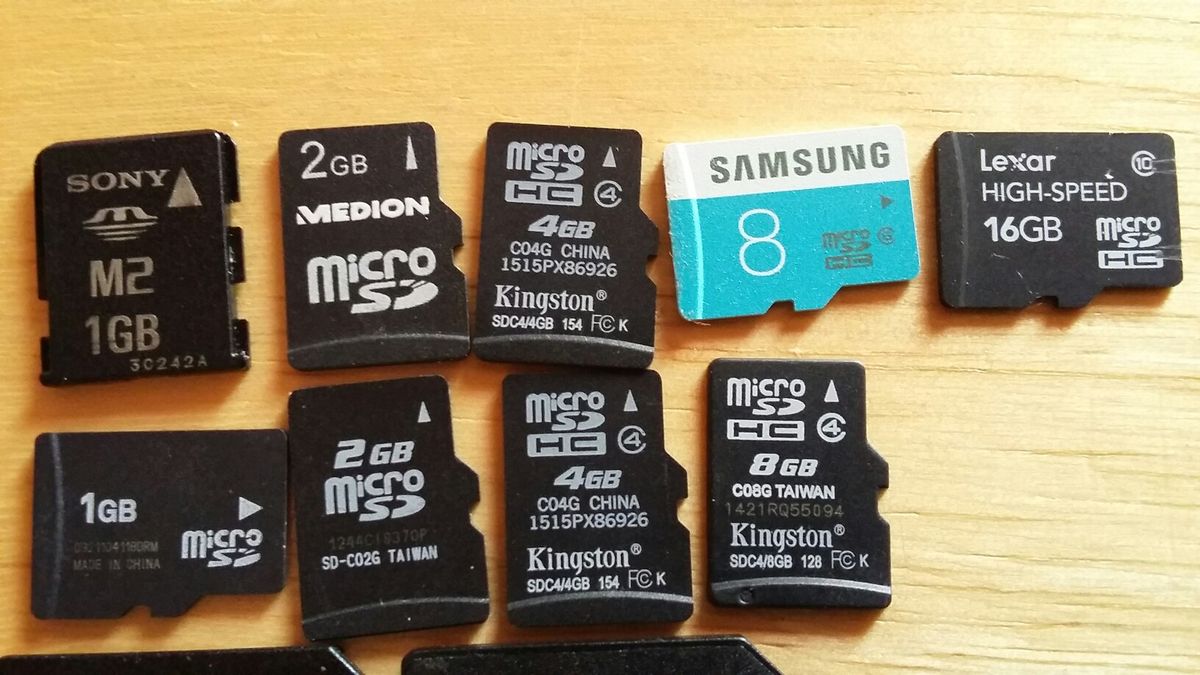
Очень часто недобросовестные продавцы торгуют фейковыми картами памяти — под видом microSD с десятым классом и объёмом на 128 ГБ они продают карты памяти на 8 ГБ с четвёртым классом. Проблема в том, что увидеть фейк нельзя стандартными средствами — контроллер накопителя программируют таким образом, чтобы он сообщал компьютеру ложную информацию об объёме. Как следствие, «Проводник» в Windows и настройки в Android отображают то, что сообщает контроллер — фейковый объём на 128 ГБ.
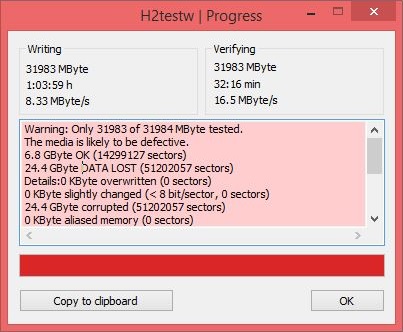
Чтобы протестировать карту памяти, необходимо воспользоваться специальной программой — мы рекомендуем бесплатную H2testw для Windows, которую можно скачать с официального сайта (он на немецком, но в самой программе можно выбрать английский язык. После тестирования утилита отобразит скорость записи, а также количество потерянных данных — если в накопителе на 64 ГБ потерялись около 55 ГБ, то его реальный объём составляет 8 ГБ. В качестве альтернативы H2testw можно использовать FakeFlashTest или любую другую аналогичную программу.
Как не купить подделку
Фейковые карты памяти зачастую продаются в неофициальных магазинах и торговых площадках наподрбие AliExpress — там, где вернуть устройство и получить деньги обратно крайне проблематично или вообще невозможно. Поэтому даже если вы и обнаружите подделку, то утраченное время и деньги не вернутся.
Чтобы не приобрести фейковую microSD, необходимо придерживаться следующих правил:
Как выбрать карту памяти


У владельца любого гаджета рано или поздно возникает желание увеличить ему память. К счастью, чаще всего такая возможность есть благодаря картам памяти. Планшеты, смартфоны, электронные книги, видеокамеры, фотоаппараты – далеко не полный перечень устройств, большинство моделей которых имеет слот для карты памяти.
Карта памяти может понадобиться не только для увеличения объема памяти устройства – в некоторых случаях, копирование файла на карту памяти является самым быстрым и простым способом обмена информацией с другими устройствами.
Алгоритм выбора карты памяти для конкретного оборудования однозначен и на вид довольно прост:
1. Определиться с форм-фактором карт памяти.
2. Определить необходимую для работы гаджета минимальную скорость.
3. Подобрать объем памяти карты, исходя из потребностей и финансовых возможностей.
К сожалению, на деле все может оказаться не так просто, ведь только скорость карты может быть описана аж четырьмя разными параметрами. Поэтому, прежде чем приступить к выбору карты памяти, следует разобраться, за что какой параметр отвечает.
Характеристики карт памяти

Форм-фактор (стандарт карты, описывающий её размеры, количество, расположение и назначение выводов) в первую очередь определяется гаджетом, в который предполагается установить карту. Обычно рядом со слотом для карты памяти есть маркировка, для каких карт этот слот предназначен. Ну и разумеется, полный список поддерживаемых карт памяти будет приведен в руководстве по эксплуатации гаджета.
Существует множество форм-факторов карт памяти, но наиболее распространенными на сегодняшний день являются:

microSD/microSDHC/microSDXC и SD/SDHC/SDXC относятся к одному виду карт – Secure Digital. Они представлены тремя форматами (SD, SDHC, SDXC) и тремя форм-факторами (SD, miniSD, microSD), правда miniSD сегодня практически не встречается. Карты SD одного формата и разных форм-факторов отличаются только размерами, начинка у них одна и та же – многие карты форм-фактора microSD даже сразу идут в комплекте с переходником, позволяющим использовать их в качестве карт форм-фактора SD.

Форматы отличаются возможным максимальным объемом:
— SD может иметь объем до 2 ГБ;
— SDXC – до 2 ТБ (пока максимальный объем среди производимых карт – 1 ТБ, в продаже встречаются емкостью до 512 ГБ).
Форматы совместимы сверху вниз, т.е., устройство, поддерживающее SDHC карты, будет поддерживать и SD, а вот карты SDXC на этом устройстве работать не будут.
JetDrive Lite также можно отнести к формату SD. Карта JetDrive lite – это карта формата SD, немного отличающаяся размерами – она короче оригинальной. Размер карты изменен таким образом, чтобы при установке её в MacBook Air и MacBook Pro, она не выступала за габариты ноутбука.

Обычные SD-карты также можно устанавливать в MacBook Air и MacBook Pro (до 4 поколения MacBook Pro), но кончик карты при этом будет торчать наружу, что вызывает затруднения при помещении ноутбука в некоторые чехлы и повышает вероятность механического повреждения карты и кардридера.
Глубина кардридера у разных моделей MacBook разная, поэтому карты JetDrive Lite также выпускаются различных размеров:


Memory Stick – карта памяти, используемая в устройствах фирмы Sony, сейчас наиболее распространен тип Memory Stick PRO Duo (MS Pro Duo). По характеристикам схож с форматом SDHC, но отличается намного более высокой ценой. К счастью, в большинстве случаев вместо карты MS Pro Duo возможно использование microSD карт с соответствующим переходником.

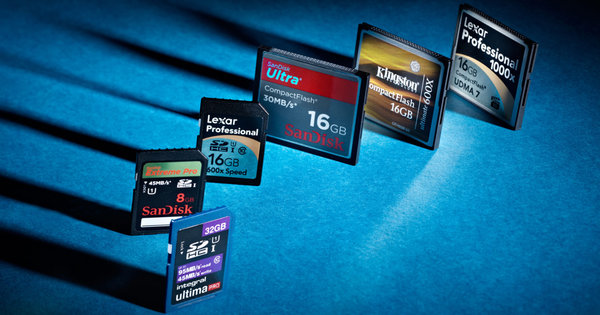
Compact Flash – старожил среди современных карт памяти, выпускающийся аж с 1994 г. Несмотря на столь почтенный возраст, карты CompactFlash все еще популярны в видео- и фототехнике благодаря высокой скорости записи/чтения и большому объему: последняя редакция стандарта ограничивает скорость 167 МБ/с, а объем – совершенно нереальными 128 Петабайтами. Кроме того, стандарт обмена данных у карт (ATA) не меняется, и в фотоаппаратах пятнадцатилетней давности можно использовать современные карты (если объем поддерживается), как и наоборот – вставлять древние CF-карты в современные камеры (если «потянут» по скорости).

XQD – формат карт памяти, разработанный компаниями «SanDisk», «Sony» и «Nikon» предназначен для устройств, особо требовательных к скорости записи/чтения. На сегодняшний день считается наиболее перспективным форматом для современных видео- и фотокамер с высоким разрешением.

Класс скорости карты памяти определяет её скоростные показатели. Чаще всего из класса можно узнать минимальную скорость записи – этот показатель очень важен для карт, на которые производится запись видео в реальном времени. Несоответствие класса скорости может привести к потерям кадров и ошибкам записи. Существует несколько стандартов обозначения класса скорости.
Карты формата SD (microSD) имеет четыре ступени скоростей Class2, Class4, Class6 и Class10. Класс обозначается числом внутри буквы «С» и соответствует минимальной скорости записи (в МБ/с) – у карты Class6 минимальная скорость записи будет составлять 6 МБ/с.
Карты формата SDHC и SDXC могут поддерживать протокол UHS (Ultra High Speed). Класс скорости UHS обозначается внутри буквы «U» и соответствует минимальной скорости записи в десятках МБ/с. Карта с классом скорости UHS U3 будет иметь минимальную скорость записи в 30 МБ/с. Существуют также спецификации скоростей Video Speed Class – (минимальная скорость в Мб/с указывается после буквы «V») и Application Performance Class, обозначающаяся буквой «A» и имеющая минимальную скорость записи в 10 МБ/с.

Последняя модификация карт SDHC /SDXC с поддержкой протокола UHS-II имеет дополнительный ряд контактов на корпусе и скорость чтения/записи до 300 МБ/с. Но такие карты пока большого распространения не получили.
Карты MS PRO DUO обеспечивают минимальную скорость записи в 4 МБ/с.
Карты JetDrive Lite обеспечивают минимальную скорость записи в 60 МБ/с.
Карты XQD обеспечивают минимальную скорость записи в 125 МБ/с.
При выборе класса памяти следует ориентироваться на требования устройства, для которого приобретается карта памяти. Если, к примеру, устройство не поддерживает протокол UHS, покупать карту c классом U3 смысла нет – она не будет работать быстрее C10. Если карту предполагается использовать в различных устройствах, при выборе класса скорости можно ориентироваться на следующую таблицу:

Поскольку скорость чтения обычно намного больше скорости записи, производители иногда указывают класс скорости чтения в виде множителя (по аналогии со скоростями CD-ROM), при этом 1х = 150 КБ/с. Т.е., карта со скоростью 133х будет иметь скорость чтения 133*150/1024 ≈ 20 МБ/с, а 1067х – 156 МБ/с.
Часто производители также указывают максимальные значения скорости записи и чтения– они могут многократно превосходить соответствующие значения, получаемые по классу скорости карты. Но следует понимать, что достигаются такие скорости в идеальных условиях, на деле скорость всегда будет ниже, иногда – в разы. Поэтому при выборе карты следует руководствоваться именно минимальной скоростью записи, а другие скорости воспринимать как дополнительную информацию.

Объем карты определяет, сколько информации на неё поместится. С одной стороны, чем больше объем памяти, тем лучше. С другой стороны, карты большего объема дороже. Кроме того, максимальный объем карт памяти на многих устройствах ограничен значением меньшим, чем максимальный объем карты данного формата. Устройство, например, может поддерживать карты формата SDXC, но иметь максимальный объем карт памяти в 128 ГБ. Покупать SDXC карту объемом 256 ГБ для такого девайса смысла нет. Такие тонкости следует уточнить перед покупкой в руководстве по эксплуатации устройства.
Варианты выбора карт памяти

Если вам нужно увеличить память смартфона на 2-8 ГБ, в первую очередь следует убедиться, что у него есть такая возможность. Если слот для карты памяти есть, скорее всего, он рассчитан на карты формата microSD. Для смартфона подойдет недорогая карта microSD 2-4 класса скорости.
Большинство электронных книг поддерживают карты объемом до 32 ГБ. Карточка такого объема и класса скорости 4 позволит собрать внушительную библиотеку при приемлемой цене. Следует только определиться с форм-фактором: SD или microSD.

Прогресс не стоит на месте, некоторые современные смартфоны могут писать видео в качестве FullHD. Чтобы качество видео не ухудшалось при записи, карту лучше выбирать классом повыше: 6-10.
Для экшн-камер, пишущих в формате FullHD оптимальным вариантом будет карта 10 класса скорости (или U1) объемом 16-32 ГБ.

Если вы собираетесь использовать карту в качестве жесткого диска для планшета или ноутбука, выбирайте среди высокоскоростных карт формата SD или microSD объемом от 128 ГБ.
Чтобы увеличить объем памяти MacBook Air или MacBook Pro (до 4 поколения) можно воспользоваться специальной разработкой для ноутбуков Apple – картами JetDrive Lite. Уточните конкретный тип карты в соответствии с моделью вашего ноутбука по приведенной в гайде таблице.

Если вы занимаетесь профессиональной фотосъемкой, и часто делаете серийные снимки в формате RAW, вам потребуется высокоскоростная карта. CompactFlash или XQD – зависит от модели вашего фотоаппарата.