в каком формате надо скачивать книги на айфон
Как читать книги на iPhone. Полное руководство для «чайников»
Последние 15 лет я практически не читаю бумажные книги. Все началось с покупки моего первого карманного компьютера HP iPAQ h1940. Не смотря на просто отвратительное, по современным меркам, качество его экрана (чего только стоило разрешение 320×240 точек при современных 2880×1440), неудобные приложения и перелистывание страниц специальным устройством под названием стилус, я провел на нем сотни часов за чтением различных текстов (книг и статей)!
Современные смартфоны, включая iPhone, предоставляют куда более широкие возможности, чем устройства того времени, а удовольствие от чтения сопоставимо с реальной книгой (идеальная четкость изображения, плавные 3D-анимации перелистывания страниц, красочные виртуальные полки с книгами и многое другое).
Поэтому, если у вас есть iPhone и вы любите читать книги — пришло время превратить свой смартфон в настоящую библиотеку (а для владельцев Android-смартфонов у нас есть отличный обзор-сравнение лучших читалок)! Сделать это можно тремя способами:
Способ 1. Приложение «Книги», как самое очевидное решение
На вашем iPhone уже изначально установлено приложение от Apple для чтения книг, которое так и называется Книги (если вы его удалили, скачать заново можно в App Store). Приложение имеет ограниченный функционал, хотя и сделано очень качественно. Если вы не слишком требовательный пользователь и готовы мириться с рядом ограничений, о которых я расскажу дальше — это отличный выбор!
В каких форматах можно читать книги?
Приложение поддерживает только один книжный формат — ePub. Да, вы без проблем можете открыть и PDF-файл, но читать его на маленьком экране iPhone, мягко говоря, будет неудобно (для этого больше подходит iPad).
Как скачать книгу на iPhone?
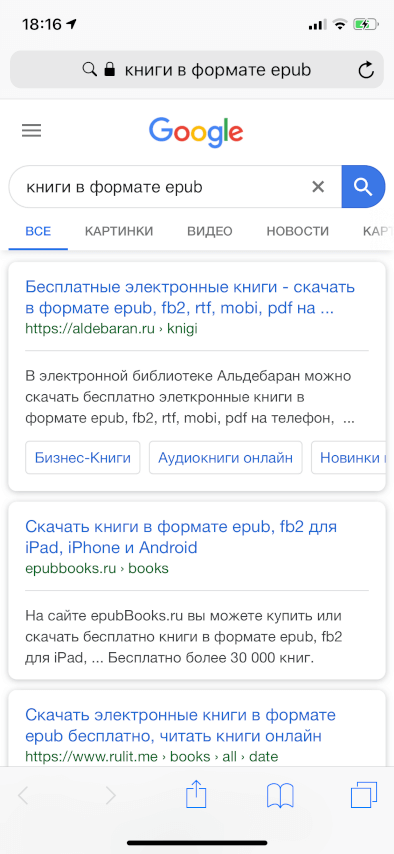
Самый простой способ — это запустить браузер Safari и в строке поиска написать фразу «книги в формате epub», после чего Google выдаст множество сайтов и каталогов книг:
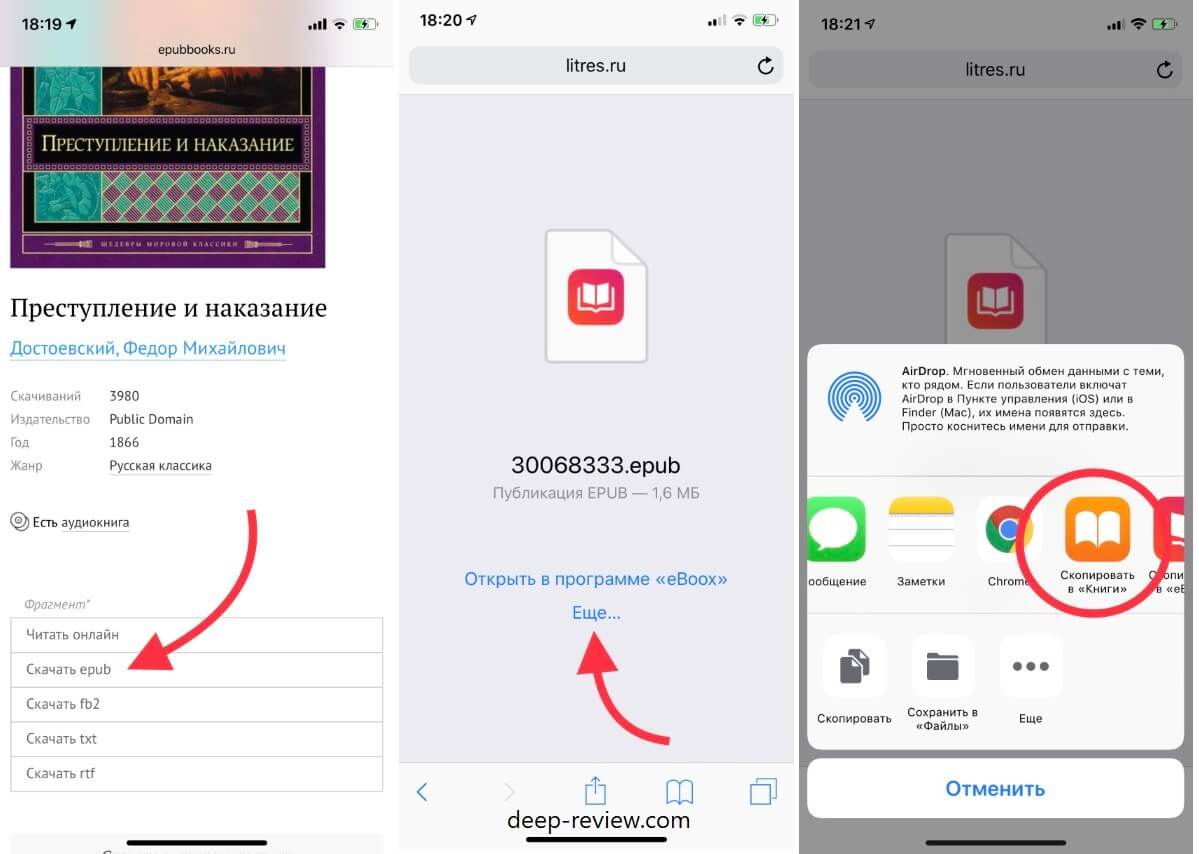
Когда вы нашли нужную книгу, скорее всего, на сайте будут доступны несколько форматов, но нас интересует лишь epub. Если такой формат есть на странице загрузки книги — нажимаем и ждем несколько секунд.
На экране должно появится предложение открыть книгу в соответствующем приложении. Если вместо этого будет указана другая программа, нажимаем чуть ниже меню «Еще..» и выбираем «Скопировать в Книги»:
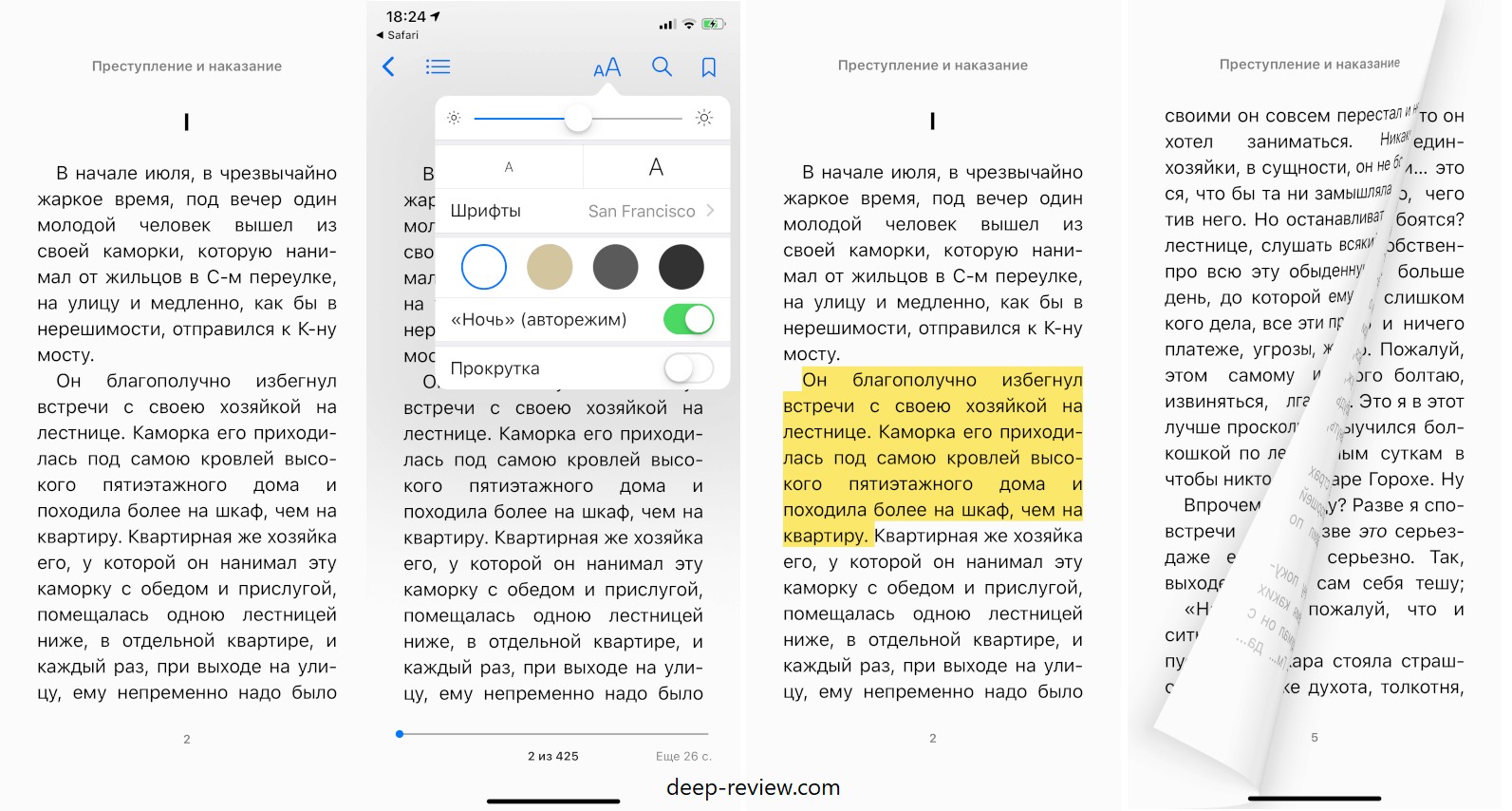
Теперь книга добавлена в приложение и доступна для чтения. В самой программе у вас будет минимальный набор настроек, а именно: начертание и размер шрифта, цвет фона, ночной режим (для снижения усталости глаз в полной темноте) и выбор способа отображения — постранично или сплошным текстом с вертикальной прокруткой.
Также в приложении можно выделять «маркером» (разными цветами) важные отрывки и оставлять свои комментарии по тексту. Все это будет храниться в облаке iCloud, поэтому, даже если с вашим телефоном или приложением что-то случится, все сделанные пометки и подчеркивания никуда не пропадут.
Иногда я выделяю самые важные и интересные, на мой взгляд, части из книги, а затем, спустя какое-то время, могу вернуться лишь к этим фрагментам и освежить в памяти основную идею книги.
Это была бы не Apple, если бы не добавила в свое приложение реалистичную трехмерную анимацию перелистывания страниц:
В чем же недостаток этого приложения?
Главным недостатком для многих станет отсутствие поддержки популярного электронного формата книг — fb2 (равно как и других — txt, rtf, doc, prc, html). Но для меня основным минусом является невозможность изменить ширину полей. Почему-то на iPhone поля слишком широкие и текст находится прямо в центре экрана. Теряется слишком много полезного пространства, текст читать становится не комфортно (очень короткие строки):

И если вам не подходит это приложение, есть второй вариант:
Способ 2. Альтернативные «читалки» с более богатым функционалом
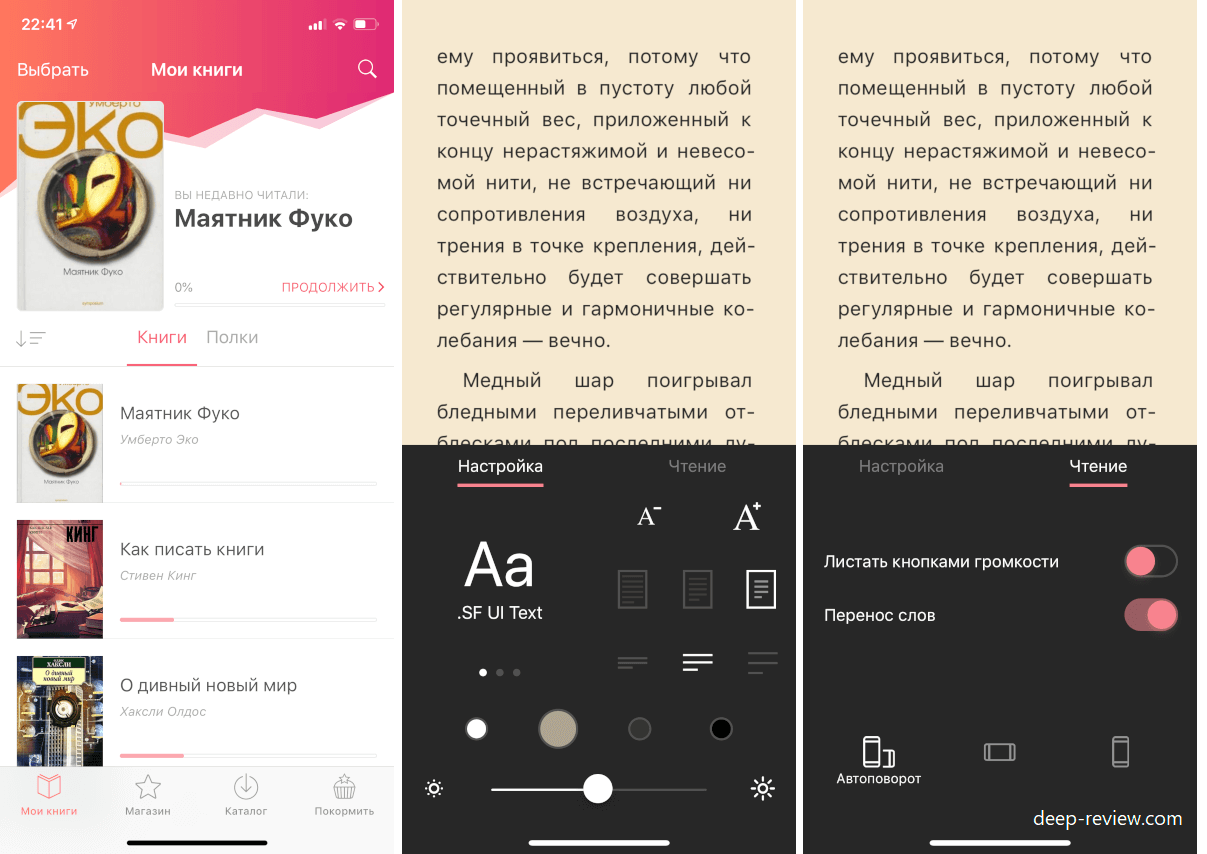
В магазине приложений App Store содержится множество приложений для чтения книг. Хорошим примером, на мой взгляд, является программа eBoox. Она поддерживает все популярные форматы (включая epub, fb2, txt, docx), полностью бесплатна и содержит расширенные настройки отображения текста (ширина полей, междустрочный интервал, цвет фона, шрифт):
Вы можете найти в App Store любое приложение по своему вкусу. Добавлять свои книги можно точно так же, как и в Apple Книги, только вместо пункта меню «Скопировать в Книги», (в Safari) необходимо выбрать «Скопировать в eBoox» (или ту программу, которую вы выбрали в качестве основной читалки).
Есть, правда, еще один способ копировать все книги прямо со своего компьютера на смартфон, но он менее удобен. Вы можете подключить свой iPhone к компьютеру по проводу, запустить фирменное приложение iTunes и уже здесь выбрать читалку, после чего добавить в нее файлы с компьютера.
Разница между первым и вторым способом только одна — в первом случае вы пользуетесь официальным приложением от Apple, которое поддерживает всего 1 формат, во втором — от сторонних разработчиков. Поиск и загрузка книг идентичны. Но есть еще один способ читать книги, который отличается от двух предыдущих:
Способ 3. Читаем книги по подписке
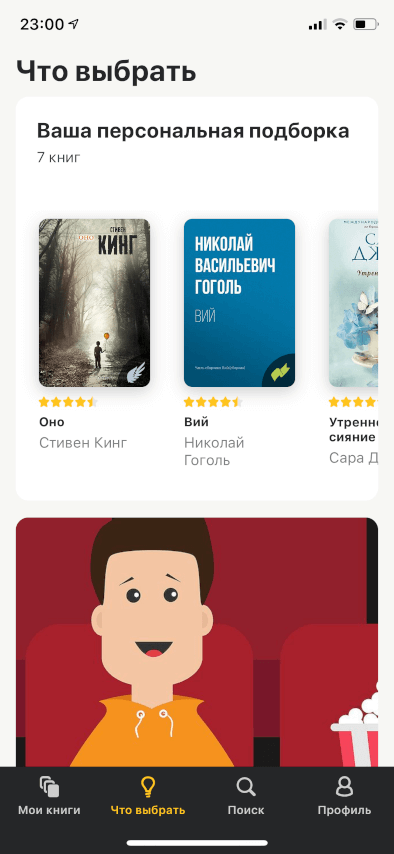
Если вы не хотите тратить время на поиски нужной книги (а большинство из них все равно придется покупать), тогда есть удобный способ читать их по подписке! За определенную стоимость (зависит от приложения) вам будут доступны тысячи книг на русском.
Среди популярных приложений можно выделить MyBook:
Также можно попробовать приложение BookMate:
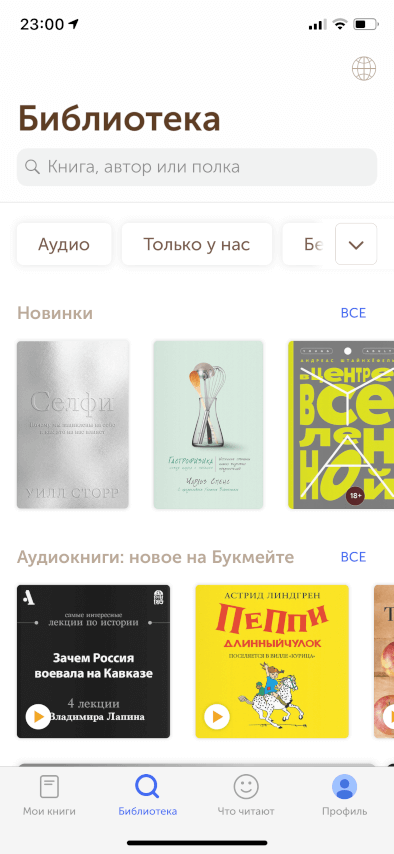
Принцип работы всех этих приложений один и тот же — вы оплачиваете подписку (приложение будет ежемесячно снимать определенную сумму денег с карты) и легально загружаете любое количество книг на свое устройство.
Данный вид приложений подойдет только тем людям, которые действительно читают много. В противном случае, гораздо дешевле будет покупать электронные книги поштучно и читать их в любимом приложении (Apple Книги и других).
P.S. Не забудьте подписаться в Telegram на первый научно-популярный сайт о мобильных технологиях — Deep-Review, чтобы не пропустить очень интересные материалы, которые мы сейчас готовим!
Как бы вы оценили эту статью?
Нажмите на звездочку для оценки
Внизу страницы есть комментарии.
Напишите свое мнение там, чтобы его увидели все читатели!
Если Вы хотите только поставить оценку, укажите, что именно не так?
Как скачивать книги на «Айфон»: порядок действий, форматы книг и приложения для чтения
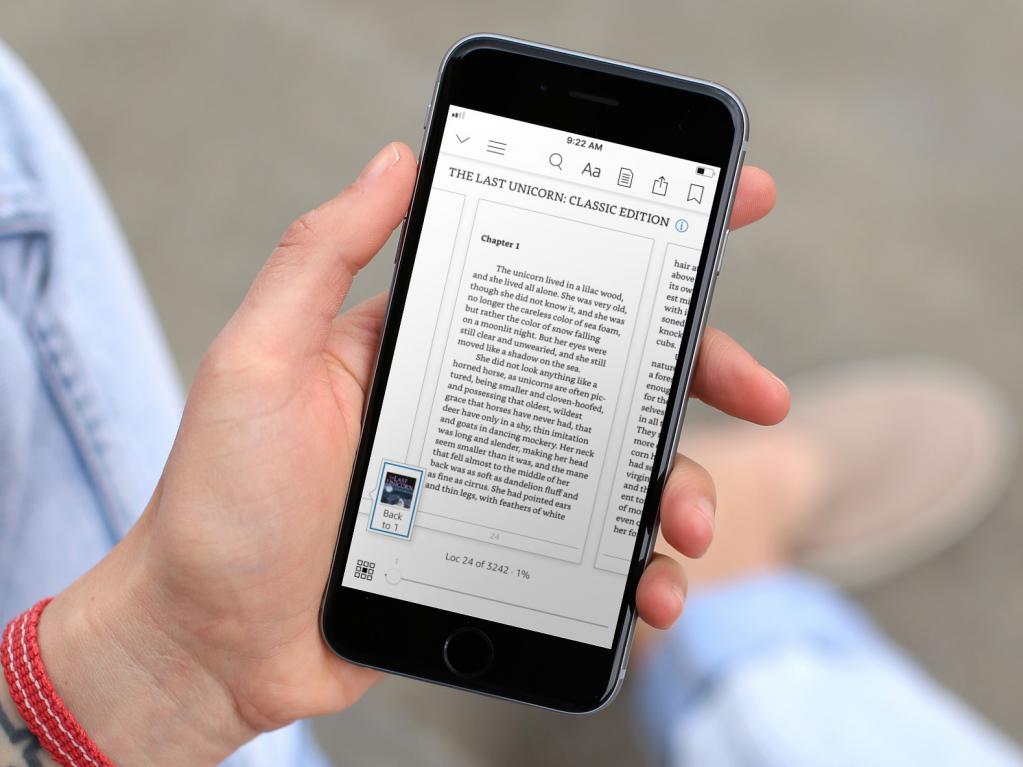
Чтение книг стало любимым занятием для многих людей. Мобильный телефон является многофункциональным устройством, которое позволяет не только совершать звонки и просматривать сообщения, но и читать электронные книги. При желании можно закачать в телефон шедевры мировой литературы. Рассмотрим, как скачивать книги на «Айфон».
Общая информация
Компания Apple позаботилась о том, чтобы владельцы ее изобретений не могли напрямую обмениваться информацией. Но загрузить книгу на «Айфон» достаточно просто, воспользовавшись несколькими специальными приложениями из AppStore. Данная статья содержит информацию о том, как скачивать и читать книги на «Айфоне» совершенно бесплатно.
Способы загрузки
Существуют специальные программы и нехитрые приемы, которые позволяют быстро скачать интересующую книгу на мобильный аппарат. Пользователь может выбрать один из следующих способов:
Далее подробно рассмотрим каждый из указанных способов.
Скачивание через Интернет
Для того чтобы скачать книгу без посредничества ПК, можно воспользоваться первым способом. Многие пользователи отмечают его как наиболее удобный и действенный метод скачивания нужной литературы. Таким образом, можно скачать любую книгу на «Айфон» непосредственно в приложение iBooks. Для этого необходимо открыть браузер и ввести соответствующий запрос.
Затем нужно кликнуть на появившуюся ссылку и открыть нужный сайт. Для операционной системы iOS необходимо выбирать книги в формате ePub. Также пользователю необходимо выбрать программу, которая будет открывать данный файл. После этого книга сразу же откроется в библиотеке.
Скачивание через iTunes
Данный способ доступен для мобильных устройств, которые синхронизированы с компьютером. Пользователю необходимо скачать литературу на ПК. Если приложение не установлено, следует осуществить его загрузку и открыть программу. Затем запустить программу и нажать на комбинацию клавиш CTRL+S. После чего в разделе iTunes нужно выбрать раздел «Книги» и перенести книгу в соответствующий список. После этого установить связь с компьютером и начать процесс синхронизации.
Скачивание через приложение «ЛитРес»
Данный способ предоставляет возможность пользователям подключить телефон к ПК и бесплатно осуществить загрузку любой книги. Данное приложение позволяет скачать необходимую литературу непосредственно на полку в iBooks. В том случае, если у пользователя отсутствует возможность подключения мобильного устройства к компьютеру, можно скачать данное приложение в официальном магазине AppStore и через него загрузить нужную книгу в смартфон. Главным минусом приложения является незначительное количество книг, которые предоставляются на бесплатном основании. Как правило, в свободном доступе находится классическая литература. Всю современную прозу можно скачать только платно, причем стоимость электронных книг соразмерна с бумажным эквивалентом.
Где бесплатно скачать книгу?
Многие любители литературы интересуются, как скачать книгу на «Айфон». На сегодняшний день существует множество сайтов, которые предоставляют возможность загрузить книгу любого жанра и стиля. До сих пор некоторые владельцы мобильных устройств компании Apple не знают, где скачать книги на «Айфон». Среди самых популярных сервисов можно выделить следующие:
Пользователю достаточно поставить соответствующий фильтр, который отсортирует только бесплатные книги.
Приложения для чтения
Для того чтобы книги после скачивания можно было читать на мобильном устройстве, необходимо загрузить специальную программу. iBooks является самым популярным бесплатным приложением, которое позволяет читать книги в формате ibooks, ePub, pdf. Данное приложение имеет встроенный магазин, в котором пользователь может изучить краткое содержание книги перед совершением покупки.
Существуют и другие программы, которые можно скачать на мобильный. Среди них можно выделить следующие:
Поэтому перед тем, как скачивать книги на «Айфон», необходимо позаботиться о специальной программе, букридере. Такие приложения позволяют бесплатно скачивать любую литературу и наслаждаться чтением в любое время. Книги представлены в широком ассортименте, что превращает чтение в захватывающий процесс.
Как скачать книгу в iBooks
Пользователю необходимо открыть браузер Safari и зайти на сайт, который предоставляет доступ к необходимой книге. Затем выбрать нужный формат книги и скачать ее на устройство. Браузер автоматически сохраняет файл в приложение iBooks.
Как скачать книги на «Айфон» с компьютера?
Чтобы перенести книгу на мобильное устройство с компьютера, необходимо подключить гаджет к ПК через USB кабель. Затем потребуется запустить приложение iTunes на смартфоне. Пользователю необходимо перейти во вкладку «Книги» и перетащить нужную литературу из папки на ПК в окно вкладки «Книги».
Затем можно переходить в подключенное устройство с надписью iPhone и отметить галочкой пункт «Синхронизировать книги». Загрузка книги начнется после того, как владелец отметит загруженный файл и нажмет на кнопку «Применить».
Другие способы скачивания книг
Как скачивать книги на «Айфон», если все перечисленные способы не дали результата? Bookmate представляет собой удобную утилиту, позволяющую загрузить книги на мобильное устройство. Основное достоинство данного приложения заключается в возможности осуществления синхронизации между несколькими устройствами.
Иными словами, пользователь может скачать книгу на «Айфон», но в то же время она появится на других синхронизированных устройствах. Программа выступает и в качестве социальной сети, позволяющей общаться с другими пользователями. Таким образом можно найти единомышленников.
Заключение
Иностранным гражданам проще пользоваться iTunes Store, поскольку в данном приложении они могут загрузить любую интересующую литературу и не беспокоиться о том, как скачивать книги на «Айфон». Российским пользователям доступны лишь некоторые книги, которые переведены на русский язык.

Однако они могут скачать книги на других бесплатных ресурсах непосредственно через браузер Safari. Данная статья содержит исчерпывающую информацию о том, как скачать книгу на «Айфон» бесплатно и получить удовольствие от чтения.
iBooks. Удобное чтение

Сезон отпусков в самом разгаре. В дороге к месту отдыха скоротать время поможет книга. Лучше в электронном формате, чтобы не утяжелять багаж.
Привычные книги в классическом формате наравне с хорошим фильмом или собеседником отлично помогают отвлечься при длительном путешествии. Совсем иначе обстоит дело с книгами, когда преодолеть предстоит не одну сотню километров. Каждая книга в багаже – дополнительные 400–600 граммов, а то и больше, да и место в чемодане заметно уменьшается. Некоторые отдыхающие берут с собой электронные книги, но большинство отдаёт предпочтение устройствам, которые всегда рядом. Это смартфоны и планшеты. Проще всего необходимые книги добавить в iBooks и читать когда захочется.
Форматы
iBooks поддерживает электронные книги в трёх форматах. Самым распространённым и популярным является PDF. При всём разнообразии цифровых форматов в PDF легко купить практически любую книгу. Так как этот формат поддерживается подавляющим большинством устройств, то в случае возникновения необходимости PDF можно конвертировать в нужный для отдельно взятого гаджета. Инструментов для реализации задуманного предостаточно.
На втором месте числится специализированный формат ePub, воспринимаемый техникой Apple и iBooks в частности. Богатый выбор книг в нужном формате для iBooks предлагает ЛитРес. Даже если в ePub искомой книги найти не удастся, то уж FB2 или вышеупомянутый PDF точно скачать после покупки книги получится. Ещё несколько минут предстоит уделить конвертации из одного формата в другой, но это не так сильно озадачивает, как пара лишних килограммов книг в чемодане. Впрочем, PDF–файлы iBooks тоже открывает без проблем.
Третий формат, пригодный для чтения в стандартной программе Apple – ibooks. Применение он нашёл исключительно в книгах, создаваемых через специальное приложение iBooks Author. Изначально уникальное приложение Apple задумывалось как инструмент для создания с нуля электронных учебных пособий для образовательных учреждений, но возможность создания обычных книг с интерактивными элементами в нём тоже предусмотрели.
iBooks
Первая версия стандартного приложения Apple для чтения электронных книг появилась 2 апреля 2010 года для iPad. Через 6 дней компания объявила о планах сделать программу универсальной и выпустить обновление, добавляющее поддержку iPhone и iPod Touch. Во время чтения можно выбирать из трёх цветовых схем:
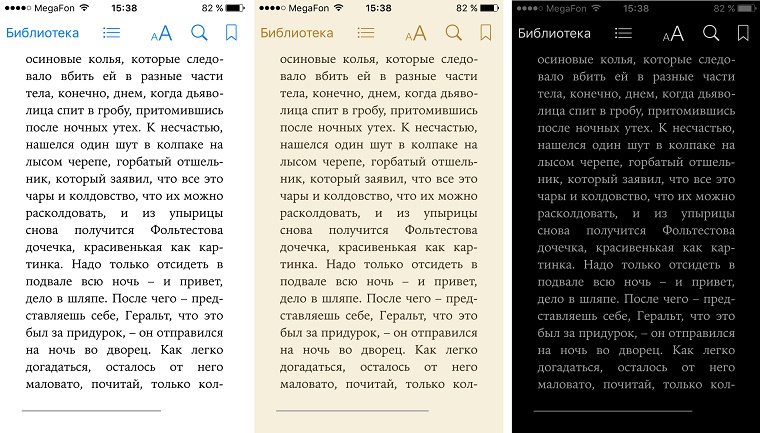
Для удобства читателям предлагается изменять шрифты и кегль букв, наиболее подходящий для комфортного чтения на любом устройстве. Установка программы происходит стандартным способом из App Store без необходимости оплаты. Начиная с iOS 9 Beta 1 приложение iBooks становится одним из обязательных приложений iOS, которые нельзя удалить из системы. Добавление книг осуществляется в процессе привычной для всех пользователей техники Apple синхронизации целевого устройства с iTunes.
Конвертация
To ePub
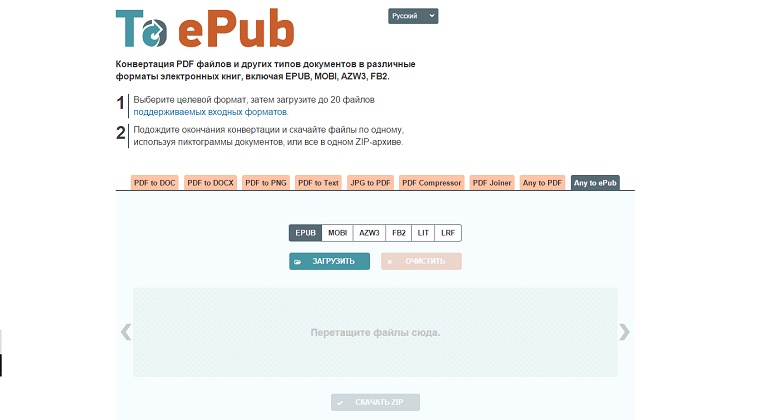
Часто бывает, что о второстепенных вещах вспоминаешь перед отъездом буквально на выходе из дома. Если про книги вы вдруг вспомните в последний момент, когда времени на скачивание и установку специального программного обеспечения не останется, то специализированный сайт To ePub поможет за несколько минут подготовить библиотеку для путешествия. Процесс конвертирования достаточно прост:
После этих нехитрых манипуляций останется добавить книгу в iTunes и синхронизировать своё устройство с компьютером, предварительно не забыв выделить нужные файлы.
Calibre
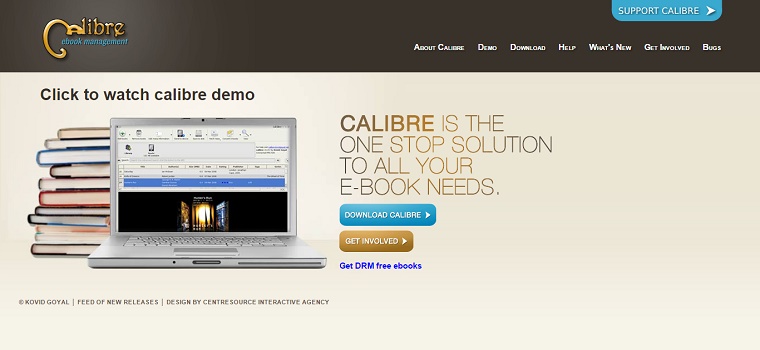
Данная программа будет полезна тем любителям чтения, кто всерьёз задался целью собрать настоящую электронную библиотеку. Calibre бесплатна для загрузки и обладает функциональностью, за которую не жалко внести 5–10 долларов на развитие проекта. Программа позволяет не только осуществить конвертацию, но и прописать все необходимые метаданные каждой книги – от автора до рейтинга, – оформить навигацию по книге и визуально придать её подобающий внешний вид в том случае, если после загрузки из магазина или конвертации какие-то детали будут отсутствовать. После всех необходимых действий прямо в окне программы выбранные книги останется добавить на устройство, с которого литература будет читаться. Поддерживаются OS X, Windows и Linux.
Теперь вы с лёгкостью сможете взять свои любимые книги с собой в дорогу и при этом облегчить багаж на пару килограммов.
Как закачать книги на Айфон?

iPhone можно смело называть идеальным гаджетом для любителей чтения, и дело не только в высочайшем разрешении дисплеев RETINA, позволяющем читать книги с экрана смартфона с комфортом и без страха испортить зрение. Прежде удобство использования Айфона в роли электронной книги ставилось под сомнение из-за небольшой диагонали экрана устройства (3,5 дюйма на 4-ой версии), однако, сейчас это сомнение «стерто в порошок» — более современные модификации имеют экраны внушительной величины (5,5 дюймов на iPhone 6 Plus и 7 Plus) и соответствующего разрешения. Читать текст с такого дисплея – сплошное удовольствие; неудивительно, что популярность электронных книг стремительно снижается.
Чтобы наслаждаться произведениями классической и современной литературы, владельцам «яблочных» гаджетов нужно лишь знать, как скачивать книги на Айфон.
Как загрузить книги через iTunes?
Прежде чем приступать к загрузке книг на устройство, уточните, какой формат у текстового файла и способно ли приложение, которое вы будете использовать в качестве «читалки», справиться с этим форматом.
Легендарной iBooks по силам всего два формата – ePub и PDF, однако, величие этой «читалки» давно в прошлом: разработчики Apple безнадежно испортили ее, пытаясь придать «современный» минималистичный вид и удалив главный и наиболее узнаваемый элемент – деревянные полочки. Сейчас пользователи iPhone все больше предпочитают альтернативные «читалки», вроде KyBook, которые являются «всеядными» в плане форматов.
Если формат «читалке» по силам, действуйте по такой инструкции:
Шаг 1. Откройте программу iTunes и в меню «Медиатеки» выберите раздел «Книги».

Шаг 2. Кликните по вкладке «Файл» в верхнем меню и отыщите в списке опций «Добавить файл в медиатеку».

Шаг 3. Через окно «Добавить в медиатеку» найдите на жестком диске компьютера текстовый файл и загрузите его. Мы будем использовать для примера файлы форматов PDF и ePub – другие iTunes отвергнет.

Шаг 4. В блоке «Медиатека» перейдите в раздел «PDF-файлы» — здесь вы увидите, что ваш файл уже загружен в iTunes.

Файлы, имеющие формат ePub, будут отображаться в разделе «Книги».

Любой из текстовых файлов в iTunes можно откорректировать с помощью книжного редактора — например, загрузить обложку для книги или прописать ее название и автора. Для этого нужно нажать на файл правой кнопкой мыши и выбрать «Сведения».

Данные прописываются в такой форме:

Рекомендуется указать как можно больше данных и присвоить обложку, чтобы загруженная книга не смотрелась «инородным телом» на красочных полках приложения-«читалки».
Шаг 5. Подключите Айфон к ПК через USB-кабель или Wi-Fi и перейдите в меню управления устройством, кликнув по кнопке с изображением смартфона в верхней панели iTunes.

Шаг 6. В блоке «Настройки» перейдите в раздел «Книги».

Шаг 7. Поставьте галочку напротив «Синхронизировать книги».

Шаг 8. Выберите один из вариантов: «Все книги» или «Выбранные книги». При первом варианте iTunes загрузит на Айфон все текстовые файлы, которые хранит; при втором вы сможете выбрать часть из них, а остальные – оставить в iTunes «на потом». Мы решаем загрузить в память устройства только файлы в формате PDF.

В выпадающем меню «Книги и PDF-файлы» выбирайте пункт «Только PDF-файлы» и ставьте галочки напротив отсортированных текстов.

Шаг 9. Нажмите на кнопку «Синхронизировать» и дождитесь завершения всех 5 шагов синхронизации.

Если на вашем iPhone не установлены ни iBooks, ни какая-либо другая «читалка», iTunes уведомит вас о том, что вы не сможете читать книги, и предложит загрузить iBooks.

Пользователь iPhone должен знать, что сейчас загрузить iBooks можно только на iOS 10-ой версии.
Несчастным обладателям iPhone 4 и 4S придется искать альтернативные варианты. Если же на вашем Айфоне уже установлено это приложение, то загруженные файлы вы найдете внутри него.
Как закачать книгу на Айфон через Safari?
Есть еще один способ скачать книги на «яблочный» гаджет, но он подойдет только при наличии стабильного интернет-соединения. Загрузить литературу бесплатно можно через встроенный браузер Safari – действовать нужно так:
Шаг 1. Откройте обозреватель Safari.
Шаг 2. Введите в адресную строку адрес любого сайта, предоставляющего возможность бесплатной загрузки книг в подходящих форматах. Вариантов масса:
Мы будем пробовать загружать с Etextlib.mobi.

Шаг 3. Используя поисковик по сайту, найдите нужную вам книгу.

Шаг 4. На странице с описанием книги кликните по ссылке загрузки в формате ePub.

Шаг 5. Браузер Safari предложит сохранить файл в iBooks – это то, что вам нужно. Нажмите «Открыть в iBooks».

Дождитесь завершения загрузки и наслаждайтесь чтением любимой литературы!
Как загрузить книги через облачное хранилище?
Этот способ актуален, скажем, для студентов, которым нужно скачать на телефон преподавательскую методичку, имеющую формат, недоступный для iTunes. Для реализации этого способа понадобится загрузить альтернативную «читалку» из App Store (в примере мы будем использовать KyBook) и завести собственный аккаунт на одном из облачных сервисов (у нас – Яндекс.Диск).
По завершении подготовительных действий следуйте инструкции:
Шаг 1. Загрузите текстовый файл в облачное хранилище с компьютера – используйте кнопку «Загрузить».

О завершении загрузки сервис оповестит таким сообщением:

Шаг 2. Откройте KyBook на смартфоне и на главном экране нажмите на иконку с карандашом.

Шаг 3. Пролистайте вниз и дойдите до блока «Облачные хранилища».

Шаг 4. Нажмите на вкладку «Яндекс Диск». Откроется окно авторизации:

Шаг 5. Введите логин и пароль от аккаунта Яндекс (данные, которые вы использовали при создании Диска) и нажмите «Войти». Появится сообщение, подтверждающее, что Яндекс. Диск подключен.

Шаг 6. На главном экране KyBook нажмите галочку – так вы покинете режим редактирования.

Шаг 7. Выберите «Яндекс Диск», и вы получите доступ ко всем текстовым файлам, которые содержатся в облачном хранилище.

Шаг 8. Выделите необходимый вам файл и нажмите на кнопку загрузки (со стрелкой вниз). По поводу формата можете не беспокоиться – как уже говорилось, KyBook работает с любыми текстовыми файлами.

По завершении закачки файл будет доступен для чтения в разделе «Загрузки».

Другие способы скачать на Айфон книги в нужных форматах
Для загрузки книги можно использовать следующие мобильные приложения:
Litres. Это мобильное приложение загружается из App Store совершенно бесплатно и дает возможность скачать и закинуть книгу сразу на полку iBooks. Минус приложения Litres заключается в том, что бесплатных книг довольно мало и все они принадлежат к классической литературе. Чтобы скачать современную прозу, придется платить, причем цена электронной версии соразмерна цене бумажной.
Bookmate. Bookmate — весьма удачная и к тому же бесплатная утилита для загрузки книг на Айфон. Уникальное преимущество этой программы – синхронизация между несколькими устройствами: вам достаточно скачать книгу на iPhone, и она появится на других устройствах Apple, принадлежащих вам. Кроме того, функционал Bookmate включает небольшую социальную сеть, которая позволит вам общаться с любителями чтения, имеющими схожий с вашим вкус – это тоже плюс приложения.
iBooks. У приложения от Apple тоже есть свой магазин – если вы хотите попасть в него, нажмите кнопку «Магазин» («Store») в верхнем левом или правом углу (зависит от версии приложения).

Главный плюс магазина iBooks кроется в сортировке по форматам книг. Сомневаться, подойдет ли конкретный текстовый файл для iPhone, не приходится – в магазине iBooks присутствуют текстовые файлы всего 2 форматов: ePub и PDF.
Заключение
Иностранным пользователям загрузить книгу на гаджет проще – они могут купить ее прямо в iTunes Store, а не искать по всему интернету. Россиянам iTunes Store тоже доступен, но на русском языке здесь присутствуют разве что руководства Apple и низкосортная литература, посвященная самосовершенствованию.
Однако у российских пользователей Apple есть свои преимущества: книги они могут получать бесплатно, просто скачивая их на специализированных сайтах прямо через Safari. За рубежом бесплатная раздача электронной литературы недопустима – это противоречит постулатам закона о защите авторских прав.