в каком формате нужно делать логотип для печати
Нюансы печати логотипа
Вновь будем говорить о логотипе. Виновны! Печёмся за качество печатной продукции наших клиентов.
Вам знакомо то чувство, когда нарисовали в голове красивую картинку, представляя, как здорово будут смотреться логотипы на обложке каталога или брошюры, а вам говорят: «Нет, так нельзя. Это технически невозможно»? И предлагают другие варианты способы печати и постпечатной отделки. Да, неприятный сюрприз. Но дело в том, что существуют определенные требования и нюансы при печати в полиграфии.
Шрифт и толщина линий
Логотип, который одинаково хорошо смотрится на любой поверхности, — это логотип с простым шрифтом и фирменными элементами. Вычурный шрифт не универсален, да и при печати капризен. Например, не все виды постпечатной обработки будут доступны именно из-за сложности логотипа. Вместо вензелей — если это допустимо — советуем брать любой классический шрифт.
Идеальный с точки зрения техники логотип можно печатать в разных размерах, и выглядит он одинаково хорошо и читаемо. Для этого, приступая к разработке логотипа, следует ознакомиться с техническими требованиями не только типографий, но и других производств (печати по текстилю, широкоформатная печать и пр.).
В офсетной печати для того, чтобы линии и обводки уверенно считывались в готовой продукции, следует соблюдать толщину линий в макете не менее 0,2 пункта (0,07 мм).
Фирменные цвета
Цвет логотипа не менее важен, чем форма и содержание. Цвет способен усилить узнаваемость бренда, повлиять на ассоциации, направить эмоции в нужное русло. О психологии цвета в рекламе мы подробно рассказывали раньше. Здесь мы хотим поговорить о способе передачи выбранного цвета.
Неважно, какие у вас планы развития компании — полный захват рынка или работа в одном из сегментов, — создавая логотип, сразу зафиксируйте выбранные цвета. Если не полноценный брендбук, то гайдлайн или руководство по использованию логотипа вам однозначно подойдет. В гайдлайне дизайнер зафиксирует все значимые элементы логотипа, фирменные шрифты и фирменные цвета, и у вас всегда будут под рукой точные данные по основным цветовым сочетаниям. Обычно это выглядит следующим образом:
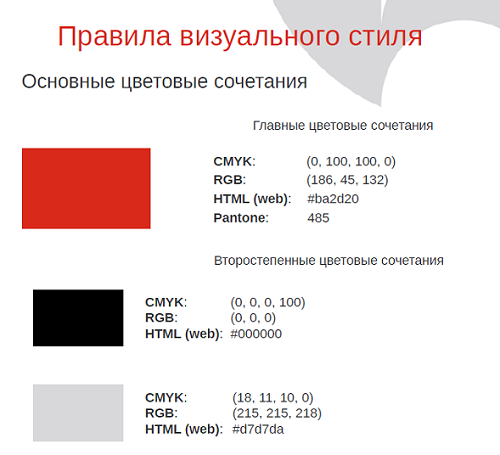
Правила визуального стиля логотипа
На что нужно обратить внимание?
Цветовая модель CMYK позволяет печатать широкий спектр цветов, но при этом обладает таким недостатком, как возможность появления несогласованности одного и того же цвета при печати не только одного и того же макета в разных тиражах, но и на разных страницах одного изделия. Для таких случаев разработаны стандарты качества печати, по которым определяется погрешность.
Для стопроцентного попадания в цвет применяется печать палитрой Pantone. В этой палитре каждый цвет имеет свой номер и воссоздается по общепринятым цветовым формулам. Но и печать Pantone несовершенна: здесь невозможно передать изображение, содержащее градиент.
Постпечатная обработка
Чтобы акцентировать внимание на логотипе, предлагаем использовать финишную отделку. Какой способ постпечатной обработки подойдет для выделения логотипа? В полиграфии это, прежде всего, тиснение фольгой, УФ-лакирование и даже вырубка. Для каждого способа существуют свои требования и особенности подготовки макета.
Тиснение фольгой — абсолютный хит. Разрабатывая макет логотипа, помните: фольга полностью занимает углубленные места, поэтому линии окажутся несколько толще, чем на макете. Это может оказаться критичным для элементов расположенных слишком близко друг с другом.
Очень мелкие детали и тонкие линии плохо воспроизводятся при тиснении. В зоне риска логотипы с большим количеством мелких элементов — фольга может «залипнуть» на пробелах. Это же касается и УФ-лакирования.
Немного о сочетании разных видов постпечатной отделки: эффектно смотрится сочетание матового ламината или покрытия Soft Touch с тиснением цветной фольгой, причем не обязательно золотой или серебряной. Так создается зрительный контраст и объем.
Или сочетание матового ламината и выборочного УФ-лака: глянцевые буквы на матовом изображении — интересный контраст.
Готовим логотип к печати
В каком формате предоставлять макет для печати?
Если сомневаетесь, в каком формате предоставлять макет для печати, присылайте макет в формате PDF. Но лучше всего предоставлять файлы соответствующие формату PDF/X-4 согласно международному стандарту ISO 15930-7:2008.
Требования к тексту
Рекомендуем помнить следующее: наличие шрифтов допустимо только в макетах для печати, выполненных в программе Adobe InDesign. В этом случае шрифты и изображения должны быть приложены к файлу верстки. В остальных программах шрифты следует переводить в кривые (Convert to curves, Create outlines) со значением порога точек не более 256 единиц, а количество узлов в кривых увеличить до 1000.
Требования к фирменным элементам
Элементы в макете логотипа с эффектами тени, линз, прозрачности или градиенты заранее должны быть растрированы.
Бывает так, что дизайнер не хочет брать уже имеющиеся шрифты и создает свой, уникальный шрифт, попросту отрисовывая его. В этом случае применимы те же требования, что и к изображениям.
Как правильно показать зону отделки логотипа в макете?
Идеальный вариант — предоставить макет в формате PDF со слоями с указанием зоны, к которой будет применяться отделка. Это работает не только для логотипа, но и для других элементов макета. Ниже приведен пример выделения зоны УФ-лакирования на шпигеле календаря:

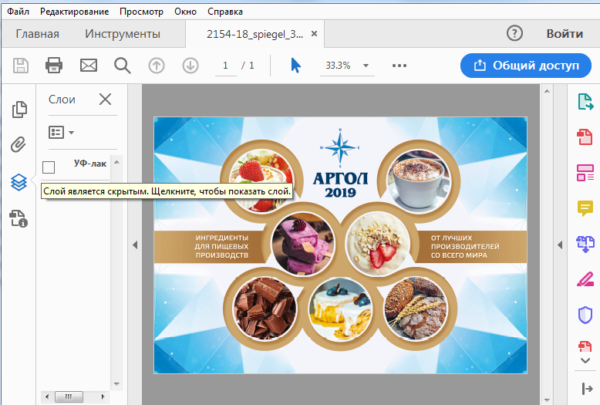
Пример УФ-лака на макете
Надеемся, наши советы помогут значительно облегчить использование логотипа для продвижении вашего бренда. Мы — за красоту печати!
Размер логотипа для сайта, соцсетей, печати и других платформ — справочник на 2020 год
Обновлено 25 июня, 2020

Сложно представить себе современную компанию без логотипа. Этот символ является важнейшим методом идентификации любого бизнеса. В прошлом их создавали только профессиональные дизайнеры или художники, однако в наши дни разработать качественный лого может любой человек, не владеющий специальными навыками.

Тем не менее, не важно, заказывали вы логотип у дизайнера или создавали самостоятельно: часто возникает потребность загрузить правильный размер логотипа (и фавикон) на сайт, в соцсети, использовать логотип для печати или просто изменить размер. Как это сделать — читайте в нашей статье.
Размер логотипа для соцсетей
Размер логотипа для социальных сетей важно учитывать, потому что логотипы меньше рекомендованного размера «растягиваются» и становятся нечеткими, а лого большего размера могут сжиматься программой и тоже выглядеть хуже, чем в оригинале. Если у логотипа будут отличные от рекомендованных пропорции, то он может обрезаться в неудачном месте.
Если погружаться в тонкости не хочется совсем, запомните один размер: 1024 x 512 px. В большинстве случаев такая картинка будет отображаться корректно. Либо можно воспользоваться сервисом Логастер, который позволяет скачивать логотип сразу под требования самых популярных соцсетей.
Ниже представлена таблица с наиболее важными параметрами основных социальных сетей на 2020 год:
Картинка к внешним ссылкам: 1200 x 628 px
Картинка для поста: 1200 × 630 px
Обложка: 820 х 312 px
Фото профиля: 170 х 170 p
Вконтакте
Картинка к внешним ссылкам: 510 × 228 px
Картинка для поста: 700 x 500 px
Фото профиля: 200 х 500 px
Картинка для твита: 1024 x 675 px
Обложка: 1500 х 500 px
Фото профиля: 400 x 400 px
Картинка для поста: 1080 x 1080 px
Картинка для Instagram Stories: 1080 × 1920 px
Фото профиля: 110 x 110 px
YouTube
Картинка поверх видео: 1280 x 720 px
Обложка канала: 2560 x 1440 px
Фото профиля: 800 x 800 px
Картинка для пина: 1000 x 1500 px
Пинн: 236 px ширина
Фото профиля: 165 x 165 px
Картинка к внешним ссылкам: 1200 х 628 px
Картинка для поста: 1200 x 1200 px
Обложка: 1536 x 768 px
Фото профиля: 300 х 300 px
Tik Tok
Видео: 1080 x 1920 px
Фото профиля: 200 x 200 px
OK.ru
Картинка для поста: 1680 х 1680 px
Обложка: 1944 × 600 px
Фото профиля: 190 х 190 px
Как загрузить логотип для каждой соцсети и как оформлять соцсети, читайте в нашей статье.
Размер логотипа для сайта
После того, как вы получили готовый файл (желательно в формате PNG с прозрачным фоном), то наверняка захотите загрузить его на свой сайт.
Чаще всего размер логотипа не слишком большой — 250 пикселей в ширину и 100 в высоту, однако если вы желаете использовать другой размер — всё в ваших руках. Ниже мы расскажем вам, как изменить размер логотипа.
Вот несколько размеров логотипа для сайта:
Горизонтальная ориентация:
— 250 px x 150 px
— 350 px x 75 px
— 400 px x 100 px
Вертикальная или квадратная ориентация:
— 160 px x 160 px
Как создать логотип для сайта и загрузить его на сайт читайте в этой статье.
Размер фавикона для сайта:
Фавикон – это небольшая иконка, содержащая, как правило, логотип, первую букву бренда или характерное изображение, отражающее тип бизнеса или тематику сайта.
Размеры фавикона:
— 16 px x 16 px
— 32 px x 32 px
— 48 px x 48 px
Что такое фавикон, как создать и загрузить его на сайт, читайте в этой статье.
Размер логотипа для печати:
При печати логотипа наиболее важное значение имеет не сам размер, а то, в каком формате логотип используют. Наилучший вариант — это векторные форматы для логотипа: PDF, SVG, EPS. Дело в том, что векторные логотипы и другая графика очень легко редактируется, как все изображение в целом, так и отдельные его части. Также лого в векторе прекрасно поддается масштабированию; даже при многократном увеличении графика практически не теряет качества, что наиболее важно при печати.
Поэтому, если у вас есть логотип в векторном формате, не стоит беспокоиться в каком размере отправить лого в типографию. Достаточно наличия самого векторного лого или картинки с ним для печати.
Тем не менее, если вы используете не векторную, а растровую картинку (в чем разница между ними — читайте здесь), то чем больше размер картинки, тем лучше.
Поэтому мы рекомендуем использовать логотип с размером не менее 500рх для печати небольших размеров (сувениры, например). В идеале лучше иметь логотип от 1024рх и больших размеров.
А вы верите в то, что создание логотипа доступно каждому?
Удобный интерфейс и понятный редактор онлайн-сервиса Логастер готовы развеять всякие сомнения. Всего несколько минут и логотип ваш.
Как изменить размер логотипа?
Если вам нужно изменить размер логотипа, то вы можете это сделать:
— самостоятельно с помощью Фотошопа или другой графической программы;
— на сайте Логастер, если вы создали логотип с помощью этого сервиса;
— заказать услуги в фрилансера.
С последним пунктом, думаем, все понятно — ищем фрилансера и за небольшую плату он сможет изменить лого под нужный размер.
Если вы создали логотип на сайте Логастер, то с помощью бесплатного инструмента можно задать нужный размер и скачать уже созданный логотип. Удобно, не так ли?
Если вы решили изменить размер логотипа с помощью графической программы, тогда рекомендуем вам посмотреть следующее видео:
Также вы можете воспользоваться этими онлайн сервисами, которые гораздо проще и лучше подходят для этой цели:
Надеемся, что, приняв во внимание наши советы, вы сможете сохранить эстетичность вашего фирменного знака при загрузке в различные соцсети, на сайт, при печати и на любых других площадках. В этой статье мы собрали информацию о всех необходимых размерах для изображений на самых популярных страницах. Поменять сайз — совсем несложно, а используя онлайн-сервис Логастер — вовсе элементарно. Никаких нелепых обрезок — логотип останется понятным и привлекательным!
Больше ресурсов:
Mobile App Icons:
Обновлено 25 июня, 2020
Руководитель отдела маркетинга и главный генератор идей компании Logaster. Автор книги «Как создать фирменный стиль и не разориться». Ценит экспертный подход, но в то же время использует простой язык для объяснения сложных идей.
Подготовка макета к печати в Фотошопе
Для получения качественного напечатанного изображения (визитки, логотипа, открытки и т.д.) необходимо сделать корректный макет. Благодаря этому в процессе печати не произойдет нежелательных сжатий, сдвигов и искажений. Но из чего же состоит подготовка макета к печати? Об этом расскажем в данной статье.
Создайте свой логотип онлайн. Более 50 тысяч брендов по всему миру уже используют логотипы от Турболого.
Графические программы которые используют для макетирования
Изготовить макет изображения для печати можно с помощью различных программ. Самые распространенные из них — Adobe Photoshop, Adobe Illustrator и Corel Draw. Далее представлено подробное руководство, как подготовить макет к печати в каждой из этих графических программ.
Adobe Photoshop
Подготовка макета к печати в Фотошопе занимает немного времени и не требует особых знаний. Необходимо только выполнить последовательно следующие шаги:
Adobe Illustrator
Оформление макета в Adobe Illustrator несколько схоже с процессом подготовки в Adobe Photoshop.
Corel Draw
Подготовка документа к печати в Corel Draw занимает всего пару минут. Для этого нужно выполнить следующие шаги:
Как подготовить макет к печати в Фотошопе
Самостоятельная подготовка макета для печати в Photoshop или Illustrator выполняется довольно просто. Изображение собирается из нескольких мелких элементов в общую картину. В большинстве случаев при разработке люди допускают одинаковые ошибки, которых можно избежать, если иметь необходимую базу знаний.
Форматирование страницы и запасы для обрезки
Создание собственного проекта выполняется с учетом последующей обрезки после печати, поэтому занимать полную страницу изначально невозможно. При верстке необходимо учесть всего 3 фактора:
Кроме того, технические рекомендации для открыток, конвертов, этикеток и другой нестандартной продукции подразумевают необходимость оставления разметки для нескольких задач:
Работа со шрифтами
Нередко специалисты изобретают собственные шрифты, используют нестандартные решения и пытаются разработать неповторимый дизайн. Типографии работают с различными программами и оборудованием, поэтому желательно использовать пакет PostScript, а также учитывать комплекс рекомендаций:
Формат файлов для передачи в типографию
Современные типографии цифровую и офсетную печать, различающуюся исключительно технически. В 99% случаев используются файлы PSD, EPS и AI.
В особых случаях допускается использование CDR (преимущественно касается старых рекламных агентств, где Corel Draw служит основным рабочим инструментом) и TIFF (часто выручает при возникновении конфликтных ситуаций).
Управление цветом в Photoshop
Применяется исключительно цветовое пространство CMYK в стандартном варианте. Если требуется дополнительное расширение используемой палитры, необходимо уточнить техническую возможность у менеджера типографии, и использовать PANTONE.
Растровая графика
Разработка визитки или других небольших проектов без особой детализации допускает использование растровых изображений. Также некоторые компании просят растр в полном формате, даже при условии размера отпечатываемого изображения в 2 метра шириной. По техническим данным:
Векторная графика
Наиболее практичный вариант для широкоформатной полиграфии, потому что изображение можно растягивать и сжимать без ограничений. Но желательно учесть ряд нюансов:
Преимущества редактора Photoshop
Графический редактор Adobe Photoshop является пожалуй самой известной и используемой программой среди аналогов. Но какие же особенности Фотошопа делают его таким востребованным?
Самостоятельная проработка кажется сложной только при подготовке первого собственного проекта. Каждый следующий раз отнимает меньше времени и требует значительно меньшее количество усилий.
Продуктовый и графический дизайнер с опытом работы более 10 лет. Пишу о брендинге, дизайне логотипов и бизнесе.
Блог о том, как создать логотип и сайт
На Logowiks собрано все необходимое для создания логотипа, сайта: советы, сервисы, видео, инструкции, бесплатные шрифты.
Рубрики
В каком формате сохранить логотип? Обзор графических форматов
В каком формате должен быть логотип? Существует огромное количество форматов, в которых можно его сохранить.
Векторная графика
Векторные изображения формируются из разных линий и геометрических фигур, размер которых определяются математическими уравнениями.
Преимущества векторных изображений:
– такие изображения всегда сохраняют превосходное качество при масштабировании и редактировании;
– размер изображения почти не влияет на размер файла, поэтому он всегда невелик.
Недостатки векторных изображений:
– изображения не реалистичны;
– доступно не так много эффектов.
Изображения векторной графики в большинстве случаев имеют расширение AI, CDR, CGM, DXF. CorelDraw является самым популярным графическим редактором.
Примеры, показывающие эффект векторной графики при увеличении:
Растровая графика
Суть растровых изображений в том, что они напоминают таблицу с множеством маленьких ячеек. Ячейки таблицы называются пикселями. Пиксель – частица растрового изображения. Все пиксели одинаковые по размеру и форме. Для каждого пикселя задается свой цвет и координаты. Поскольку пиксели очень маленького размера, эта мозаика кажется единым целым, если качество изображения хорошее. При высокой разрешающей способности наши глаза не видят “пикселизацию” изображения.
Преимущества растровых изображений:
– реалистичность, они способны передать графику, состоящую из тысяч мелких деталей;
– к изображениям можно применять много разнообразных эффектов;
– с помощью растровой графики можно создать практически любой рисунок, какой угодно сложности, поэтому она более распространённая.
Недостатки растровых изображений:
– большой размер файлов;
– потеря качества при масштабировании.
Форматы логотипа
Теперь, когда мы прояснили для себя, что такое векторная и растровая графика и зачем она нужна, давайте перейдем к обзору графических файлов, в которых можно сохранить логотип.
Векторные форматы
.Ai – Adobe Illustrator
В большинстве случаев в таком формате можно менять текст. Открывается с помощью программ: Adobe Illustrator, CorelDRAW
Функции: нужен для внесения правок в оригинальный логотип.
.EPS – Encapsulated PostScript
Этот тип файла нужен для более высокого качества печати логотипа: он позволяет масштабировать логотип без потери качества. Преимущество логотипа в формате EPS – возможность одновременно использовать как растровые, так и векторные элементы изображения. Однако редактировать логотип в формате EPS значительно сложнее, чем, например, в формате Ai.
Открывать с помощью: Adobe Illustrator, CorelDRAW, Inkscape.
Функции: для использования на печатных носителях, масштабирование для печати.
.PDF – Portable Document Format
Открывается программами Adobe Reader, Foxit Reader, Preview.
Редактируется такими программами, как Adobe Illustrator, CorelDRAW, Inkscape.
Функции: просмотр изображения и печать.
Растровые форматы
.PNG – Portable Network Graphics
PNG – прекрасный формат для логотипов. Он способен “сжимать” файлы без искажений. PNG был создан для замены файлов GIF, которые включают в себя всего лишь 256 цветов.
Открывать с помощью: Photoshop (удобно для редактирования), или любой другой программой для просмотра изображений.
Функции: для веб-графики и печати (300 точек на дюйм)
JPEG – самый распространенный формат изображений в сети. Логотип в JPEG сжат, поэтому файлы быстрее загружаются. Также в формате JPEG можно сохранять в более высоком качестве, не очень отличимым от изображений векторной графики.
Открывать в Photoshop чтобы редактировать, для просмотра – любой другой программой.
Функции: веб-графика и печать (300 точек на дюйм).
.TIFF – Tagged Image File Format
TIFF – старшие братья JPEG файлов. Файлы TIFF более высокого качества, и занимают больше места на жестком диске.
Открывать в Photoshop – для редактирования, для просмотра открывается любой программой.
Для чего нужен: в целом для печати (300dpi).
“Минимальный набор” форматов логотипа
Популярные вопросы о форматах логотипа
Мы собрали наиболее популярны вопросы и ответы, касающиеся графических форматов. Надеемся, что они окончательно заполнят все пробелы в вопросе сохранения логотипа:
– Какой формат подходит больше всего для логотипа: png, jpg, jpeg, или может что-то другое?
– Какие форматы использовать для печати логотипа?
Форматы для цифровой печати:
– растровый с расширением PSD, TIFF, JPEG.
– векторный EPS,CDR, PDF.
Оптимальное качество изображения 300 dpi; изображения с меньшим разрешением увеличивать до 300 dpi не имеет смысла, так как качество от этого не улучшится.
Формат для шелкотрафаретной печати:
– векторный Ai (Adobe Illustrator), EPS и CDR (Corel Draw)
Примечания к векторным файлам:
– формат EPS содержит растровые и векторные изображения, а так же их комбинации. Важный момент: подготовка и сохранение файла в формате EPS, чтобы потом была возможность использовать файл в других программах!
– текст нужно перевести в кривые, или прислать файл шрифта, используемого в макете.
– В каком формате в Фотошопе надо сохранять логотип?
Специалисты не рекомендуют разрабатывать и сохранять логотип в Фотошопе, иначе придется делать векторизацию (перевод из растрового в векторный формат). Если вы все же работаете над созданием логотипа в Фотошопе, лучше сохранять в PSD, PNG и TIFF.
– Если в Кореле сделать, то в каком формате лучше сохранять?
Все зависит от конечной цели применения логотипа. Если вы планируете печатать логотип, подойдет и кореловский формат CDR. Если вам понадобится в будущем больший размер логотипа, лучше сохранить в EPS – потом его можно будет растрировать с помощью Фотошопа в нужном размере.
– Как векторизировать растровый логотип?
Размер логотипа для 7 социальных сетей [справочник]
Прошло более 20 лет с тех пор, как я создал свой первый логотип.
Это безумие, когда каждый раз, когда я создаю новый профиль на платформе социальных сетей, панели управления или Gravatar, мне нужно возвращаться назад и создавать специальный файл логотипа, который соответствует конкретным размерам веб-сайта.
Поэтому я создал список стандартных размеров логотипа, который любая компания или предприниматель должна иметь на своем облаке и готова сразу же без задержек добавить в свой профиль.
Это почти исчерпывающий список для всего всего, современная основа для интернета!
Требования к размерам и форматам логотипа
Векторный формат. Попросите вашего дизайнера логотипа предоставить векторную версию вашего логотипа.
Это позволяет редактировать и вносить изменения в будущем.
Ну или как минимум в векторном формате принтер в типографии сможет напечатать логотип на любой поверхности и материале.
Векторные программы. Главный файл должен быть сделан в векторной программе, такой как Illustrator или Sketch, чтобы вы или ваш дизайнер могли масштабировать его до любого нужного вам размера.
Вертикальный и горизонтальный. Вам нужна горизонтальная и вертикальная версия вашего логотипа.
Продумайте все места, где будет размещен ваш логотип: веб-сайт, визитка, футболка, ручка и многое другое…
Вес файла. Для онлайн-профилей убедитесь, что размер изображения логотипа не превышает 200 КБ, лучше всего, если он меньше 100 КБ.
Белый и черный. Вам нужен ваш логотип в черном и белом вариантах, а также цветная версия.
Ваш логотип должен быть легко читаем на разных фонах и форматах, поэтому используйте разные цветовые версии поверх разных фонов.
Размер логотипа для разных социальных сетей
Ниже приведен список стандартных размеров на основе моего опыта размещения лого в соц.сетях.
В большинстве случаев это минимальные размеры, которые допустимы для размещения.
Facebook:
Обложка: 1640 х 624 пикселей
Профиль: 200px x 200px
Вертикальная обложка: 200 х 500 пикселей
Горизонтальная обложка: 1590 х 400 пикселей
Google+:
Профиль: 250px x 250px
Twitter:
Профиль: 400px x 400px
Обложка: 1500 х 1500 пикселей
Значок канала YouTube:
Фотография профиля (круговая): 800 х 800 пикселей
Миниатюра фото: 1280 x 720px
Фото на обложке: 2560 x 1440 пикселей
Личный профиль LinkedIn:
Профиль: 400px x 400px (это должна быть ваша фотография, а не логотип)
Фоновое изображение: 1584px x 396px
Профиль компании LinkedIn:
Профиль: 1536px x 768px
Instagram:
Профиль: 110px x 110px
Pinterest:
Профиль: 165px x 165px
Размер логотипа для веб сайта
Favicons (фавиконка):
Примерные размеры для размещения в шапке сайта
Размер логотипа для знакчков мобильных приложений
iPhone 6S, 6+, 7+: 180 px x 180 px
iPad: 152 px x 152 px
Android: 192 px x 192 px
Windows: 62 px x 62 px
Как правильно подготовить лого для печати?
Вот некоторые размеры логотипа для печати:
Максимальный размер, который может быть напечатан на футболке, обычно составляет 35 x 38 см.
Кружка на 250 мл, стандартная область размера печати составляет 21,5 х 7,5 см.
На обычной кепке размер логотипа составляет около 7,5 x 9 см.
Часто задаваемые вопросы
Насколько большим должен быть мой логотип?
Ваш логотип должен быть разработан с использованием инструментов, позволяющих создавать векторные изображения.
Таким образом, ваш логотип не ограничен определенным размером.
Сколько должен стоить логотип?
Это зависит от вашего бюджета.
На мой взгляд, если вы только начинаете, я бы не тратил более 10000 рублей.
Где можно создать логотип самостоятельно?
Самостоятельно можно создать логотип в нашем онлайн сервисе
Какие файлы я должен запросить у моего дизайнера?
Черная версия (прозрачная) как SVG, так и PNG
Белая версия (прозрачная) как SVG, так и PNG
Файл в формате PNG (прозрачный)
Надеюсь данная статья оказалась для вас полезной.
Я желаю вам удачи в создании логотипа и брендинга!