в каком формате отправлять документы в налоговую по требованию
Как представить документы в налоговую через Интернет?
В 2010 году появилась возможность представить документы по требованию не традиционной почтой, а в электронном виде по ТКС. С лета 2012 года по ТКС можно направить и бумажные документы в виде скан-образов. И сегодня налоговые инспекторы для ускорения проверки все чаще просят налогоплательщиков направить документы через Интернет. О том, как удовлетворить просьбу налоговой, читайте ниже.
Представлять бумажные документы (впрочем, как и электронные) по ТКС разрешено Приказом ФНС России от 29.06.2012 № ММВ-7-6/465@, который утвердил формат xml-файла электронной описи документов. «Согласно приказу 14 видов документов можно представить по ТКС двумя способами. Электронные документы можно направить в утвержденных xml-форматах. Бумажные же документы нужно отсканировать и перевести в форматы jpg или tif», — рассказывает эксперт системы электронного документооборота (ЭДО) Диадок Тамара Мокеева.
Порядок представления по ТКС утвержден Приказом ФНС России от 17.02.2011 № ММВ-7-2/168@. В соответствии с порядком налоговый орган направляет налогоплательщику электронное требование о представлении документов. Если налогоплательщик в течение суток не примет требование, налоговая продублирует его на бумаге и вышлет почтой. Не принять требование налогоплательщик имеет право по трем причинам: невозможность прочитать его из-за нарушения формата, неправомерность подписи под требованием или ошибочное направление (п. 14 Приказа).
Подготавливаем документы
Если вы получили требование в электронном виде и хотите направить документы по ТКС, вам нужно принять его и отправить квитанцию о приемке. Она прогрузится в систему ИФНС и будет служить уведомлением о том, что требование дошло. Ознакомьтесь с перечнем требуемых документов. Какие-то из них, возможно, были составлены на бумаге — их необходимо будет отсканировать, какие-то — в электронном виде. В последнем случае обратите внимание на то, в каком формате были составлены документы. Если в утвержденных ФНС xml-форматах, то прикрепить их к описи можно будет сразу же. Иначе документы придется распечатать, заверить и снова отсканировать или же перевести в нужные форматы tif или jpg с помощью соответствующих программных средств. Заметим, что согласно формату описи в настоящий момент представить по ТКС можно ограниченный перечень документов, который обозначен в Приложении к Приказу ФНС России от 29.06.2012 № ММВ-7-6/465@. Все прочие документы придется направить почтой.
Если требование изначально было направлено на бумаге, то представить документы по ТКС не получится из-за невозможности сформировать опись документов. Дело в том, что xml-формат описи предполагает наличие так называемого идентификатора файла документа, к которому формируется опись (т.е. требования). Этого идентификатора нет на бумажном требовании, а без него опись не прогрузится в систему инспекции.
Формируем опись
Далее вам нужно сформировать опись, собрать и прикрепить к ней все документы. Это можно сделать либо самостоятельно (например, в учетной системе), либо в системе сдачи налоговой отчетности, в которой пришло требование. Работать в системе сдачи отчетности удобнее в том плане, что все реквизиты описи, связанные с требованием, подписью и количеством направляемых документов, будут заполнены автоматически. Это те реквизиты, от которых зависит, прогрузится ли пакет документов в приемочный комплекс инспекции. При этом отправить пакет можно будет сразу же без выгрузки и поиска способов направить его по ТКС.
Приведем в пример порядок подготовки и направления документов в системе сдачи налоговой отчетности «Контур-Экстерн». Чтобы заполнить реквизиты описи, вам необходимо указать код формы документа по КНД (1165034) и признак лица, подписавшего документ — руководителя организации (3) или её представителя (4).
Прикрепляем документы
Остается прикрепить документы. Документы в виде xml-файлов можно выгрузить из системы ЭДО или из электронного архива. Из реквизитов понадобится указать код или наименование документа, код формы документа по КНД и порядковый номер в требовании. Чтобы прикрепить скан-образы бумажных (или электронных в произвольных форматах) документов, придется заполнить больше данных: каких именно, зависит от типа документа. Для счетов-фактур это, например, в том числе дата и номер документа, реквизиты участников сделки, сумма с НДС и НДС.
После того как все документы будут прикреплены к описи, пакет документов необходимо подписать сертификатом электронной подписи пользователя системы и направить в налоговую. Если пакет был составлен верно, то он прогрузится через приемочный комплекс ГПР и попадет в ЭОД ИФНС, где документы уже будут просматриваться инспектором. В противном случае пользователю в системе придет уведомление об отказе с перечислением непринятых документов. Их нужно будет исправить, прикрепить к описи и снова направить в налоговую.
Пример из практики
Межрайонная ИФНС Ростовской области № 6152 через систему спецоператора СКБ Контур направила налогоплательщику электронное требование о представлении счетов-фактур, которые были выставлены на бумаге. При этом инспекция выразила желание получить эти документы в виде скан-образов через Интернет. Налогоплательщик отсканировал документы, сформировал в системе спецоператора опись и направил весь пакет в инспекцию. Пакет успешно прогрузился в систему электронного обмена данных ИФНС, после чего документы были проверены инспектором и занесены в базу данных инспекции.
«Технология представления документов в электронном виде работает во всех ИНФС России с ноября 2012 года, — рассказывает Тамара Мокеева. – Налоговые инспекторы все чаще самостоятельно выступают с инициативой приема документов через Интернет — как электронных, так и бумажных».
«При представлении документов на бумажном носителе заверяются копии документов. При этом должна быть заверена копия каждого документа, а не прошивка этих документов. Электронные документы объективно проще в обработке и хранении, а автоматизированный учет исполнения требований уменьшает риск нарушения сроков представления. Снижаются затраты на пересылку. ФНС прорабатывает вопрос о расширении перечня документов, которые можно представить по ТКС. Активное участие налогоплательщиков в ЭДО ускорит данное направление работы», — считает Татьяна Василенко, начальник отдела по работе с налогоплательщиками межрайонной ИФНС № 6152.
Не пропустите новые публикации
Подпишитесь на рассылку, и мы поможем вам разобраться в требованиях законодательства, подскажем, что делать в спорных ситуациях, и научим больше зарабатывать.
Как отправить в ИФНС опись документов в ответ на требование
Разберём в статье, что необходимо сделать, чтобы отправить ответ на поступившее из налоговой требование, через сервис Экстерн.
Согласно приказу ФНС России от 16.07.2020 N ЕД-7-2/448@, налогоплательщик может передать по электронным каналам связи документы (информацию) в ответ на поступившее требование.
Чтобы отправить ответ на поступившее из налоговой требование, необходимо:
1. На главной странице системы Экстерн перейти в раздел «Новое», выбрать пункт «Требования» > «Все требования». Далее кликнуть по нужному требованию в списке.
2. В открывшемся окне нажать на кнопку «Ответить на требование». Кнопка становится активной после отправки квитанции о приеме. Затем выбрать «Отправить истребуемые документы ».

3. В следующем окне следует выбрать, каким способом будут добавлены документы. Добавить готовые файлы можно, нажав на ссылку «Загрузить с компьютера» (также можно перетащить нужные файлы в появившееся поле). Если для обмена документами между контрагентами используется Диадок, то в появившемся окне можно нажать ссылку «Выбрать в Диадоке».

4. В появившемся окне следует выбрать файлы для загрузки и нажать «Открыть».

В опись можно добавить документы в виде скан-копий (файлы с расширением jpg, tif, pdf и др.), а также документы в виде xml-файлов (файлы с расширением xml).
Добавить недостающие файлы можно и на следующем шаге.
Согласно формату описи, утвержденному приказом от 18 января 2017 г. N ММВ-7-6/16@, в описи можно передать следующие виды документов:
5. Начнется загрузка и распознавание выбранных файлов. По окончании процесса на экране отобразится список загруженных документов.

При необходимости можно добавить недостающие документы с помощью кнопки «+Еще документы».
Чтобы удалить лишние файлы, следует навести мышкой на строку с ненужным документом и нажать на кнопку «Удалить» справа в строке.
6. После загрузки необходимо приступить к редактированию добавленных документов. Для этого следует нажать на ссылку с названием загруженного файла.
Документы в виде скан-образов
В окне редактирования следует выбрать вид загруженного документа. В зависимости от выбранного вида, появятся поля, которые следует заполнить. Обязательные для заполнения является пункт требования.

Пункт требования — в данном разделе указывается номер пункта, под которым документ указан в требовании в виде 1.ХХ или 2.ХХ. Согласно формату, первая цифра порядкового номера может принимать только одно из двух значений — либо 1, либо 2. Далее через точку указывается ХХ — двузначный порядковый номер добавляемого документа.
1.ХХ указывается для направляемых в описи документов (указанных в требовании), а 2.ХХ — для направляемой информации, запрашиваемой в требовании (не являются конкретными документами и обычно в требовании выделяются отдельно от документов).
Если загруженный документ состоит из нескольких страниц, то следует объединить их, нажав кнопку «Соединить»
И наоборот, лишние страницы следует выделить в новый документ, нажав кнопку «Разделить».
После того как все пункты будут заполнены, следует нажать кнопку «Следующий документ», после чего откроется следующий загруженный документ. Чтобы перейти к списку загруженных файлов, следует нажать на кнопку  в правом верхнем углу либо на серый фон.
Документы в виде xml-файлов
В отличие от скан-копий документы в виде xml-файлов практически не требуют редактирования. После их загрузки следует заполнить пункт требования — номер пункта, под которым документ указан в требовании в виде 1.ХХ или 2.ХХ. Согласно формату, первая цифра порядкового номера может принимать только одно из двух значений — либо 1, либо 2. Далее через точку указывается ХХ — двузначный порядковый номер добавляемого документа.

Вместе с xml-файлами счета-фактуры, корректировочного счета-фактуры, акта приемки-сдачи работ (услуг), а также товарной накладной (ТОРГ-12), должны передаваться и файлы подписи sgn. Xml-файлы и соответствующие им файлы подписи sgn следует выгружать из той программы, в которой ведется электронный документооборот с контрагентами (например Диадок).
Остальные документы, которые можно передавать в описи в виде xml-файлов (книга покупок, книга продаж, журнал полученных и выставленных счетов-фактур, дополнительный лист Книги покупок, дополнительный лист Книги продаж), передаются без файлов подписи.
Например, чтобы передать в описи товарную накладную в виде xml, следует добавить 4 файла — два из них должны иметь расширение xml (титул продавца и титул покупателя) и соответствующие им два файла подписи с расширением sgn.
После того как данные будут внесены, следует нажать кнопку «Следующий документ», после чего откроется следующий загруженный документ.
Чтобы перейти к списку загруженных файлов, следует нажать на кнопку в правом верхнем углу либо на серый фон.
Если в xml-файле будут обнаружены ошибки (например, «Не загружен титул покупателя», «Подпись к титулу покупателя не загружена», то следует загрузить недостающие документы. Также можно удалить такой документ и выгрузить его повторно из программы, в которой он формировался. После этого повторить загрузку в Экстерн.

7. Как только все необходимые документы будут отредактированы, следует перейти к списку и нажать кнопку «Перейти к отправке».
Кнопка будет неактивна до тех пор, пока напротив каждого загруженного документа не появится статус «Готов к отправке».

8. Откроется окно с результатами проверки, в котором следует нажать кнопку «Перейти к отправке».
Если опись подписывается сертификатом уполномоченного представителя, то совместно с ней в налоговую передается сообщение о представительстве (СоП).
Если форма подписывается сертификатом законного представителя (руководителя), то сообщение о представительстве не передается.
Кнопка «Перейти к отправке» не появляется, если в форме или сообщении о представительстве обнаружены ошибки. В этом случае следует исправить найденные ошибки и повторить отправку.

9. В следующем окне необходимо нажать на кнопку «Подписать и отправить».
10. Опись отправлена. Список переданных в описи документов и статус их обработки в ИФНС будет содержаться под требованием.

После отправки описи статусы обработки будут меняться следующим образом:
Как представить документы по требованию налоговой инспекции

Способы представления документов
Если при камеральной проверке были потребованы различные документы, то в налоговую инспекцию их можно предоставить следующими способами (подп. 1 п. 2 ст. 93 НК РФ):
Налогоплательщик сам вправе выбрать, каким способом передавать ему документы по запросам и требованиям налоговиков (письмо ФНС России от 25.11.2014 № ЕД-4-2/24315).
ОБРАТИТЕ ВНИМАНИЕ! Налогоплательщики, обязанные сдавать отчетность только в электронном виде, не вправе направлять уведомления о невозможности представления запрашиваемых ФНС документов почтой.
Подробности см. здесь.

ВАЖНО! Пояснения по НДС можно подать только в электронном формате. Подробности см. в этой статье.
Какие возможности предоставляют электронные личные кабинеты, узнайте из материалов:
Перечень документов, которые может затребовать ФНС зависит от вида мероприятия, которое проводится налоговиками. Какие документы подготовить в рамках проверок (выездной или камеральной), вне проверок, при встречных проверках, подробно рассказывают эксперты КонсультантПлюс. Получите пробный доступ и приступайте к изучению Готового решения бесплатно.
Представление документов в электронной форме
Передать налоговикам требуемые документы в безбумажной форме можно по телекоммуникационным каналам связи (ТКС) с применением усиленной квалифицированной электронной подписи (УКЭП) через оператора электронного документооборота (ЭДО) или через сайт ФНС России (подробности об этом способе см. по ссылке).
Как получить электронную подпись, узнайте из публикации.
Благодаря такой возможности вы:
На подготовку и представление документов у вас есть:
Отсчет сроков производится со дня получения требования о представлении документов.
Скан-образы бумажных документов: на что ориентироваться при их представлении
При передаче налоговикам скан-образов документов, составленных на бумажном носителе, ориентируйтесь:
Решая вопрос о том, в какой форме представить налоговикам истребуемые документы, не забывайте, что отдельные документы налоговики принимают исключительно в электронной форме. Подробнее об этом узнайте по ссылке.
Как подписать ксерокопии документов
Если документы представляются в бумажном виде, то следует придерживаться ряда правил.
Ксерокопии документов необходимо заверить у руководителя или другого уполномоченного лица. Можно также скрепить их печатью, если она есть у организации. Но это необязательно. Налоговики разрешают не заверять представляемые копии печатью, даже если компания или ИП не отказалась от печати в своей деятельности (письмо ФНС России от 05.08.2015 № БС-4-17/13706@).
Уполномоченное лицо действует на основании доверенности, выданной руководителем. Доверенность должна быть составлена в соответствии с требованием законодательства (ст. 185-189 ГК РФ и подп. 1 п. 3 ст. 29 НК РФ).
Подпись на ксерокопии проставляется в соответствии с порядком оформления, определенном в п. 3.26 ГОСТ Р 6.30-2003 (постановление Госстандарта России от 03.03.2003 № 65-ст). Этот стандарт указывает, в каком порядке должны стоять надписи. Это выглядит таким образом:
Должность заверяющего Личная подпись Инициалы, фамилия
Необходимо учитывать, что установленный порядок носит рекомендательный характер, поэтому считается необязательным (подп. 4 п. 1 ГОСТ Р 6.30-2003). Таким образом, надписи могут находиться в любом месте документа.
Нотариально удостоверять копии документов не требуется (п. 2 ст. 93 НК РФ). Но может возникнуть ситуация, когда без нотариуса не обойтись. Узнайте об этом из следующего раздела.
Нужно ли ИП заверять доверенность у нотариуса
Если документы предпринимателя для предоставления в налоговую инспекцию заверяются уполномоченным лицом, то необходима доверенность, заверенная у нотариуса (подп. 4 п. 2 ст. 11, подп. 2 п. 3 ст. 29 НК РФ).
Такого же мнения придерживаются:
Как оформить копии документов
Если законодательством не предусмотрена копия документов, заверенная нотариусом, то налоговые инспекторы не имеют право требовать заверенных копий (подп. 2 п. 2 ст. 93 НК РФ, дополнительно письмо Минфина России от 07.12.2009 № 03-04-05-01/886).
Поэтому налоговым инспекторам предоставляются копии документов, заверенные руководителем.
Многостраничная копия документа обязательно прошивается и ставится единая заверительная надпись на прошивке. Листы нумеруются, и общее количество проставляется на заверительной надписи. Прошивать листы необходимо с таким условием, чтобы впоследствии не было расшития пачки, и был свободный доступ для ксерокопирования любого листа. Все даты, подписи должны быть хорошо видны на копии документа (письма Минфина России от 07.08.2014 № 03-02-РЗ/39142, ФНС России от 13.09.2012 № АС-4-2/15309@ (п. 21)).
Указанные письма относятся к встречным проверкам. Так как условия представления документов по требованию налоговых органов одинаковы, то могут применяться и к камеральным проверкам (п. 2 ст. 93, подп. 3 п. 5 ст. 93.1 НК РФ).
Не следует для копии документов применять использованные листы. На обратной стороне ставятся данные об исполнителе документа – фамилия, инициалы и номер телефона (письмо от 01.02.2010 № 03-02-07/1-35).
Об особенностях оформления ответов на требования ФНС отвечает эксперт КонсультантПлюс Климова М. А. Получите бесплатный пробный доступ к системе и переходте к видеолекции.
Требование отсканированного варианта документа неправомерно
Действия налоговых инспекторов считаются неправомерными, если кроме заверенной копии документов запрашивается отсканированный вариант документа на дисках или в электронном виде.
В налоговом законодательстве не предусмотрено представление отсканированного варианта документа на дисках или в электронном виде, если ранее была представлена бумажная копия (ст. 93 НК РФ).
Какие штрафы ожидают компанию, если она не представит документы по встречной проверке, см. в статье «Какой штраф за непредоставление документов по встречной проверке?».
В какие сроки необходимо успеть подготовить и передать налоговикам документы, узнайте здесь.
Когда можно не исполнять требования налоговиков, мы рассказывали в этой публикации.
Итоги
Если налоговики запросили у вас документы, можете представить их на бумаге или в электронном виде. Бумажные копии нужно заверить подписью руководителя и определенным образом сшить, а принести в налоговую можно лично (либо через представителя) или отправить заказным письмом по почте.
При передаче документов электронным способом нужно учесть требования приказа ФНС России от 17.02.2011 № ММВ-7-2/168@.
В каком формате отправлять документы в налоговую по требованию
Дата публикации 16.03.2018
Использован релиз БП 3.0.57.17
В ходе проведения налоговой проверки налоговый орган вправе истребовать документы для проверки у проверяемого лица. Для этого налогоплательщику направляется Требование о представлении документов (информации).
Если организация использует электронный документооборот с налоговым органом, то уведомления и требования о представлении документов поступают в организацию по телекоммуникационным каналам связи.
Требования, письма и другие документы, направляемые налоговым органом налогоплательщику отправляются инспекцией по последнему адресу, по которому произошло электронное взаимодействие. Чтобы избежать ситуации, когда требование может приходить в разные информационные базы рекомендуется направить налоговому органу Уведомление о получателе документов.
При представлении документов по требованию ИФНС следует обратить внимание на следующее:
В данной статье рассмотрено следующее:
Перечень документов, которые можно отправить в ответ на требование ИФНС
Поскольку перечень документов, имеющих утвержденный ФНС формат, ограничен, в виде xml-файла можно передавать только следующие документы:
В виде скан-образа, согласно формату, можно отправить любые документы, которые запрашивает у налогоплательщика налоговый орган.
Получение требования и подтверждение о приеме
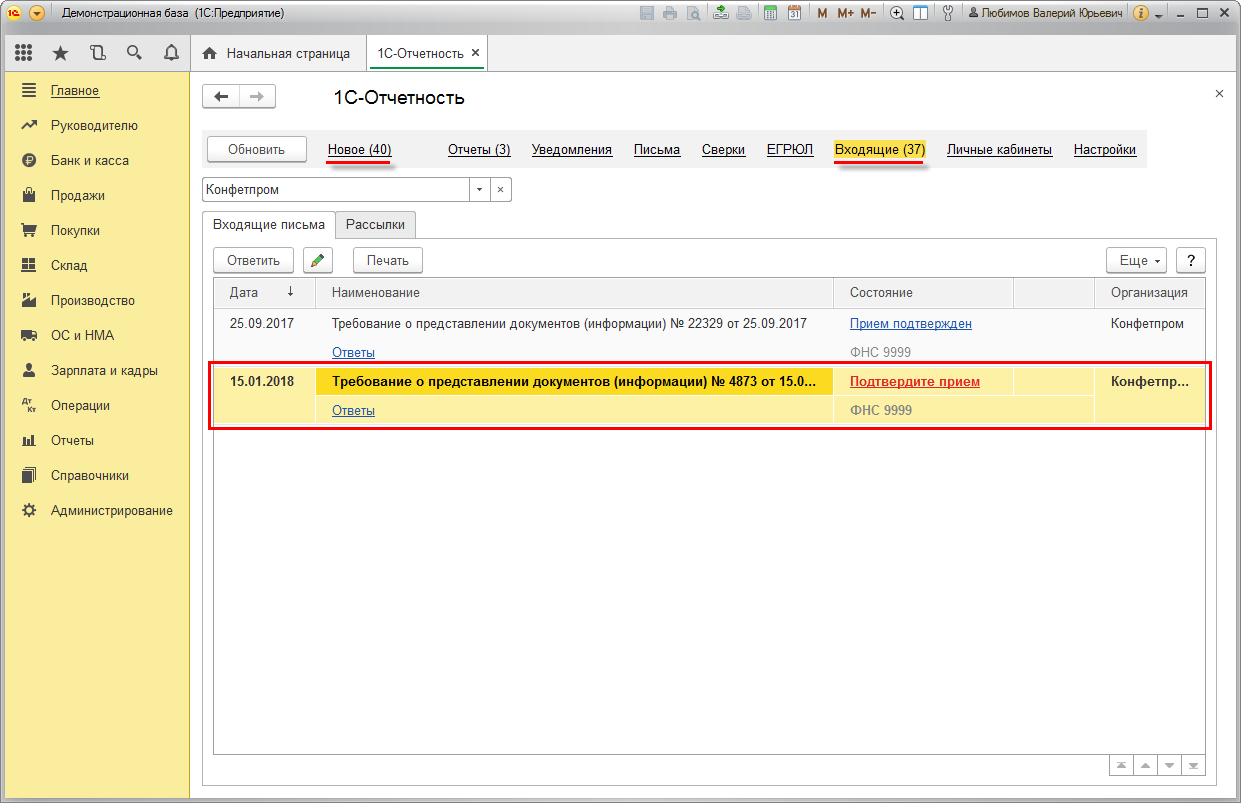
Полученные требования отображаются в форме «1С-Отчетность» в разделах «Входящие» и «Новое» (рис. 1).
В процессе электронного документооборота при направлении требования и представлении истребуемых документов в ответ на требование участвуют следующие технологические электронные документы:
Требование считается принятым налогоплательщиком, если налоговому органу поступила квитанция о приеме, подписанная электронной подписью (ЭП) налогоплательщика.
Квитанцию о приеме нужно отправить в налоговый орган в течение одного рабочего дня с момента получения требования. Если прием требования не будет подтвержден в течение шести рабочих дней с момента отправки, то налоговый орган вправе заблокировать расчетный счет организации.
Для подтверждения приема требования нажмите ссылку «Подтвердите прием» (см. на рис. 1) или откройте форму требования и нажмите кнопку «Подтвердить прием» (рис. 2).
При наличии оснований для отказа в приеме требования налогоплательщик формирует уведомление об отказе в приеме, подписывает ЭП и направляет в налоговый орган. Для этого нажмите кнопку «Отказать в приеме» (рис. 2).
Уведомление об отказе формируется в следующих случаях:

К электронному требованию приложен pdf-файл требования, который открывается по ссылке под надписью «Приложенные файлы» (рис. 3). В pdf-файле отражена суть требования и указаны сроки, в течение которых необходимо представить соответствующие документы (рис. 4).


Чтобы подготовить и отправить документы в ответ на требование необходимо нажать кнопку «Ответить» (рис. 5).

При этом открывается форма «Ответ на требование о представлении документов» (рис. 6).
Для вставки документов в ответ на требование используются кнопки «Загрузить с диска» и «Выбрать из базы», в зависимости от места хранения документов.
Максимальный размер всех файлов, добавляемых в ответ, составляет 72 Мб.
Если объем вложений превышает установленный размер, то в форме появится надпись, что допустимый размер превышен с гиперссылкой «Разбить ответ на несколько». Нажмите на гиперссылку, чтобы программа автоматически разбила ответ на части. Разбивка не выполняется только в том случае, если один файл вложения превышает размер 72 Мб, поэтому будьте внимательны.
При попытке отправить ответ, где вложения превышают допустимый размер, так же появится диалоговое окно, с предложением разбить ответ на части.

Подготовка истребуемых первичных документов и счетов-фактур в виде скан-документов
Истребуемые первичные документы и счета-фактуры отправляются в ответ на требование в виде скан-документов в случае, когда они были оформлены на бумажном носителе.
Наличие документов в информационной базе «1С:Бухгалтерии 8» (или другой программы «1С») не говорит о том, что эти документы являются такими электронными документами, которые можно отправить в виде xml-файлов. Юридически значимыми электронными документами считаются только документы, подписанные электронной подписью и имеющие xml-формат.
Если сканированные документы не были загружены в информационную базу ранее, то чтобы вставить в ответ на требование сканы истребуемых документов нажмите кнопку «Загрузить с диска» и выберите команду «Сканированный документ» (рис. 7).
Выберите файл скан-документа и нажмите кнопку «Открыть».

При этом появляется форма «Подготовка документа к отправке» (рис. 8), в которой:

После заполнения всех необходимых сведений о документе нажмите кнопку «Записать и закрыть» (рис. 9).

При этом появится форма «Пункт требования», где необходимо указать пункт исходного требования, в ответ на который отправляется сканированный документ (рис. 10).

Данные о документе будут сохранены в форме ответа на требование (рис. 11).
Для работы со строкой документа используйте кнопки формы ответа на требование (см. на рис. 11):

Добавьте таким образом все необходимые скан-копии истребуемых документов (рис. 12).


При этом открывается форма выбора сканированных документов (рис. 14). Добавьте необходимые документы из списка, используя кнопку «Выбрать».
При добавлении документа потребуется указывать пункт требования (см. описание к рис. 10). Таким образом выберите все необходимые скан-документы для вставки в ответ на требование.

Подготовка истребуемых первичных документов и счетов-фактур в виде xml-документов
Если представляемый документ имеет утвержденный формат, он может быть направлен в налоговый орган в формате xml. Документы в формате xml могут подготовить и отправить в ИФНС только те организации, которые осуществляют электронный обмен документами со своими контрагентами (при условии, что эти документы имеют утвержденный ФНС формат).
Рассмотрим стандартную ситуацию, когда документы в формате xml находятся в той же информационной базе, в которой подготавливается ответ на требование.
Описание для случая, когда истребуемые xml-документы находятся в другой информационной базе, см. ниже.
Для отправки истребуемого документа в формате xml в форме ответа на требования нажмите кнопку «Выбрать из базы» и выберите команду «Электронные документы 1С-ЭДО, 1С-Такском» (рис. 15).

При этом появляется форма списка документов, отправленных/принятых в электронном виде и имеющих утвержденный ФНС формат (рис. 16). Выделите документ и нажмите кнопку «Выбрать» для вставки документа в форму ответа на требование. При этом потребуется указать пункт требования, как показано на рис. 10.

Добавьте таким образом все необходимые документы (рис. 17). При необходимости отредактировать/удалить/переместить строки с документами используйте кнопки над табличной частью формы (описание их использования см. здесь).

Загрузка xml-документов из другой базы
Если xml-документы, которые необходимо отправить в ответ на требование, находятся в другой информационной базе, то их можно выгрузить из этой базы в специальный архивный файл, затем загрузить в информационную базу, в которой требуется подготовить ответ на требование. При этом загружаются не только сами xml-документы, но и файлы электронных подписей к ним. О том, как выгрузить xml-документы в файл обмена см. инструкцию «Формирование файла выгрузки электронных документов для передачи в ФНС». Формат файла обмена приведен здесь.
Для загрузки xml-документов из другой базы нажмите кнопку «Загрузить с диска» и выберите команду «Документы из другой базы» (рис. 18). При этом появляется форма выбора вариантов загрузки, в которой необходимо нажать кнопку «Загрузить» под пунктом «1. Загрузка xml-документов 1С-ЭДО или 1С-Такском из другой базы».

При этом появляется форма «Загрузка электронных документов из пакета обмена» и сразу открывается окно выбора файла (рис. 19). Выберите файл обмена и нажмите кнопку «Открыть».

В форме «Загрузка электронных документов из пакета обмена» отображается список xml-файлов из файла обмена, которые можно поместить в ответ на требование (рис. 20). При необходимости используйте отбор по виду документа, контрагенту и направлению обмена.
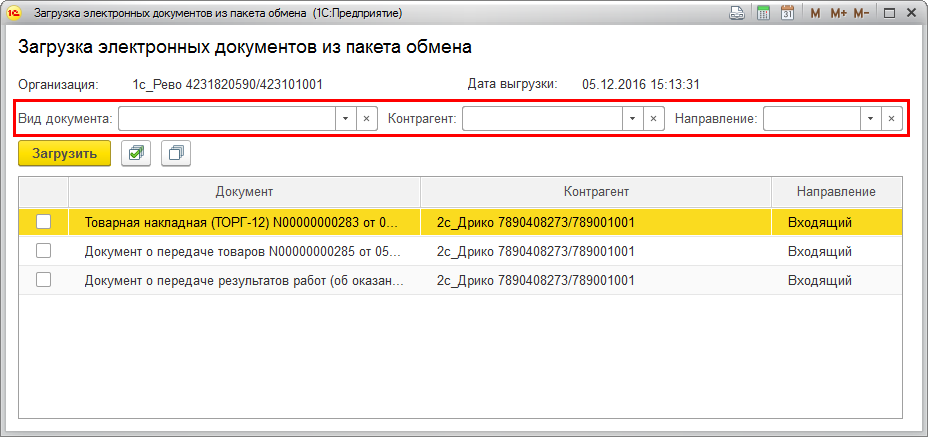
Выберите необходимые для вставки документы (проставьте флажки) и нажмите кнопку «Загрузить» (рис. 21).
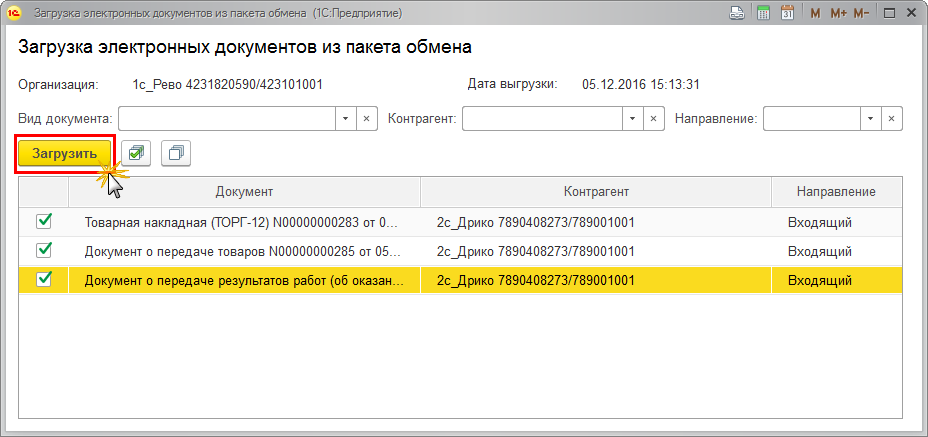
Укажите пункт требования, как показано на рис. 10.
Документы в xml-формате из файла обмена будут помещены в ответ на требование (рис. 22).

Загрузка сканированных документов из другой базы
Если сканированные документы находятся в другой информационной базе, то их можно выгрузить в специальный файл обмена, а затем загрузить в информационную базу, в которой требуется подготовить ответ на требование. О том, как выгрузить скан-документы в файл обмена см. инструкцию Обмен сканированными документами для отправки в ФНС.
Для загрузки скан-документов из файла обмена в форме ответа на требование нажмите кнопку «Загрузить с диска» и выберите команду «Документы из другой базы» (рис. 23). При этом появляется форма выбора вариантов загрузки, в которой необходимо нажать кнопку «Загрузить» под пунктом «2. Загрузка сканированных документов из другой базы».

Выберите файл обмена и нажмите кнопку «Открыть» (рис. 24).

В форме «Загрузка сканированных документов из внешнего источника» будет отображен список скан-документов из файла обмена, которые можно поместить в ответ на требование (рис. 25). При необходимости можно использовать отбор по виду документа.

Для просмотра реквизитов документа дважды щелкните на строке документа. При этом появляется форма «Загружаемый из внешнего источника документ», в которой содержатся реквизиты документа и его изображения (рис. 26). Если требуется их отредактировать, загрузите документы в форму ответа на требование, затем выполните редактирование (об этом см. ниже).

Чтобы загрузить истребуемые документы расставьте флажки в списке и нажмите кнопку «Загрузить» (рис. 27).

Выбранные документы будут помещены в ответ на требование (рис. 28).

Для редактирования реквизитов и иных признаков документа (а также документа-основания) дважды щелкните на строке документа (см. на рис. 28). При этом открывается форма редактирования документа (рис. 29), в которой можно выполнить необходимые корректировки. Подробнее о том, как работать в данной форме, см. выше.

Подготовка истребуемых Книг покупок/продаж, журналов счетов-фактур

При этом открывается форма «Отчеты НДС в электронном виде» (рис. 31). Если документы за выбранный налоговый период отсутствуют нажмите кнопку «Сформировать за период».
Для перемещения документов в ответ на требование нажмите кнопку «Выбрать», затем укажите пункт требования, как показано на рис. 10.

Выбранные документы будут добавлены в ответ на требование (рис. 32).

Отправка ответа на требование
Истребуемый документ, составленный в электронном виде по установленным форматам и содержащий реквизиты требования, должен быть подписан ЭП налогоплательщика и направлен по ТКС в адрес налогового органа.
После подготовки всех необходимых истребуемых документов для отправки ответа на требование нажмите кнопку «Отправить» (рис. 33). Перед отправкой будет произведено подписание.

При получении от налогоплательщика истребуемого документа в электронном виде по ТКС и отсутствии оснований для отказа в приеме налоговый орган в течение одного рабочего дня с момента его получения формирует квитанцию о приеме, подписывает ее ЭП уполномоченного должностного лица налогового органа и направляет налогоплательщику (рис. 35). При наличии оснований для отказа в приеме истребуемого документа налоговый орган формирует уведомление об отказе в приеме и направляет его налогоплательщику (рис. 36).
Результат приема ответа на требование можно увидеть в колонке «Состояние» в разделе «Письма» (рис. 34).

При нажатии на ссылку со статусом состояния открывается форма «Этапы отправки», в которой можно увидеть все этапы отправки (рис. 35).
Истребуемый документ считается принятым налоговым органом, если налогоплательщику поступила квитанция о приеме, подписанная ЭП должностного лица налогового органа.
Квитанцию о приеме можно посмотреть в форме «Этапы отправки» (рис. 35).