в каком формате рендерить видео в adobe premiere pro
Как рендерить видео в adobe premiere pro — мои настройки
Всем привет, в данной статье я хочу рассказать вам о том, как рендерить видео в Adobe Premiere Pro.
Данная программа часто обновляется/улучшается, поэтому с течением времени возможно у вас там что то будет отличаться от того, что я тут показываю. Но во всяком случае принцип схож.
Я буду исходить из того что вы уже всю работу над видео выполнили (обрезали в нужных местах, добавили эффектов, обработали звук и т.д.). И окно редактора у вас выглядит примерно следующим образом:

Теперь нам остаётся только вывести готовое видео.
И так, начнём рендерить


Идём ниже
Видим перед собой ещё несколько вкладок

Обычно я ставлю «30» так как у меня ролики простые. Скринкасты короче. Но если вам нужно более плавное изображение то ставьте 60, или близкое к нему. То есть чем ближе к 60 тем плавнее будет. Ну к примеру вы геймплей игры выводите в ролике, или природу например. Но.
Заснят такой ролик тоже должен быть в 60 кадров. Это важно. Иначе никакой плавности не будет, а вес конечного файла будет больше.


Далее — параметры кодирования
Почему я так ставлю? Да потому что сами адобовцы это рекомендуют. Но я особой разницы не заметил, честно. Возможно опять-таки из за того что я простые видосы делаю, без живого изображения.
Следующие два пункта у меня обычно не активны. Это из за того что разрешение роликов моих не большое. По ним сказать ничего не могу.

Настройки битрейта

Здесь вы должны сами определится с этим параметром так как размер и качество определяется индивидуально. Я обычно ставлю целевой 3-4 Мбит/с. Если ниже, то видна потеря чёткости, то есть снижение качества.

Вот и всё, ролик начал рендерится в HD качестве, запаситесь терпением, это дело не секундное :-). Быстрота процесса зависит от размера вашего видео и мощности вашего компьютера. По окончанию процесса вы можете просмотреть свой видос.
Надеюсь, я вам помог ответом о том, как рендерить видео в adobe premiere pro.
Если в вашем интерфейсе что — то, отличается, или совсем всё по другому — пишите обязательно это в комменты. Программа часто обновляется, поэтому настройки часто там меняются. А я не всегда имею возможности отследить изменения.
При необходимости, могу составить подобную статью по программе Sony Vegas, или другие статьи по монтажу видео и пр.
Что ж, если вам статья понравилась – подпишитесь на обновление блога и можете показать её своим друзьям в соц. сетях.
Как рендерить видео в Adobe Premiere Pro
Настройка рендеринга в Adobe Premiere Pro
Итак, допустим, у вас уже есть какой-то готовый видеосюжет. Все что нам нужно сделать, это вывести его в виде видеофайла. При этом обязательно нужно получить наивысшее качество, при нормальном размере конечного файла. Для этого делаем следующее:
Нам остается внести только одну, самую важную настройку, и можно переходить к экспорту. Это кнопка, которую мы обозначили на скриншоте ниже. По умолчанию на ней написано с атрибутами исходного файла. Это означает, что все параметры кодека будут импортированные из файла, который мы обрабатывали. Однако, это нас категорически не устраивает. Поэтому жмем данную кнопку.
В результате мы получим целый список разнообразных форматов, один из которых будем использовать в зависимости от того, куда пойдет наше видео. Например, если мы готовим контент для YouTube в формате Full HD, то нам нужно выбрать YouTube 1080p Full HD. Соответственно, тут есть и ряд других форматов, назначение которых можно понять по названию.
Когда нужный формат будет выбран, мы сможем вручную подстроить некоторые его параметры. Это, например, разрешение или частота кадров. Когда все нужные настройки будут внесены мы нажимаем кнопку экспорта.
В результате запустится и сам рендеринг в нашем Adobe Premiere Pro, по завершении которого готовый файл сохранится в выбранном каталоге.
Видеоинструкция
Также для наших читателей мы подготовили обучающее видео, в котором автор подробно рассказывает и наглядно показывает, все то, о чем мы писали выше. Рекомендуем обязательно ознакомиться с роликом, так как лишними знания точно не будут, а по времени это отнимет не больше 5 минут.
Подводим итоги
Итак, теперь, когда вы хорошо понимаете, как рендерить видео в Adobe Premiere Pro, мы можем смело заканчивать свою статью. Однако, если у вас останутся какие-либо вопросы, вы всегда сможете задать их в комментариях. Форма обратной связи находится немного ниже и написать нам может каждый, даже незарегистрированный пользователь.
Как настроить рендер в Adobe Premiere Pro
Всем привет, в данной статье я хочу рассказать вам о том, как рендерить видео в Adobe Premiere Pro.
В двух словах о том, что же такое за слово «рендерить».
Отрендерить видео – значит сохранить в итоговый конечный файл, то есть из рабочего проекта произвести готовый видео файл
Я буду исходить из того что вы уже всю работу над видео выполнили (обрезали в нужных местах, добавили эффектов, обработали звук и т.д.). И окно редактора у вас выглядит примерно следующим образом:
Теперь нам остаётся только вывести готовое видео.

Здесь вы должны сами определится с этим параметром так как размер и качество определяется индивидуально. Я обычно ставлю целевой 3-4 Мбит/с, а максимальный всегда больше целевого на 1-2 Мбит/с.
Вот и всё, наш ролик начал рендерится в HD качестве, запаситесь терпением, это дело не секундное :-). Быстрота процесса зависит от размера вашего видео и мощности вашего компьютера. По окончанию процесса вы можете просмотреть свой видос.
Надеюсь, я вам помог.
При необходимости, могу составить подобную статью по программе Sony Vegas, или другие статьи по монтажу видео и пр.
Что ж, если вам статья понравилась – подпишитесь на обновление блога и можете показать её своим друзьям в соц. сетях.
Оптимизация системы для работы с Premiere Pro и After Effects
Эта страница представляет собой сопутствующий документ для системных требований в отношении Premiere Pro и After Effects. В нем представлена дополнительная информация о системных компонентах и рекомендации по оптимальной производительности.
 Нужна доступная для скачивания версия этого документа? Нажмите здесь для загрузки документа PDF.
Создание системы для видеопроизводства
Четыре ключевых составляющих хорошей системы видеопроизводства — это память, хранилище, графика и процессор.

Память
Технологические процессы профессиональных видео зависят от системной памяти. Хорошая рабочая станция для редактирования видео должна иметь от 32 ГБ до 128 ГБ памяти.

Хранилище/ жесткие диски
Скорость сохранения является критически важным параметром для видеопроизводства. Используйте твердотельные диски NVMe или SSD. При отсутствии быстрого RAID-массива вращающиеся диски обычно не обеспечивают достаточную скорость для производства HD и 4K видео.
Лучший способ добиться отличной производительности (и организовать файлы разных типов) — это распределить нагрузку между несколькими дисками. Оптимальная настройка предполагает наличие трех дисков:
Кэш медиафайлов — это место, где Premiere Pro хранит файлы ускорителей, включая файлы пиков (.pek) и соответствующие аудиофайлы (.cfa). Premiere Pro может выполнять тысячи обращений к этим файлам каждую секунду. Дополнительные сведения см. в разделе Как задать установки, связанные с кэшем медиафайлов.

Графика
Графический процессор используется для рендеринга на экране и экспорта, приоритетных сфер для видеопроизводства. Premiere Pro разработан для использования преимуществ графического процессора. After Effects также оптимизирован для графического процессора.
Устаревшие графические драйверы являются одной из наиболее распространенных причин возникновения проблем с производительностью при работе с видеоприложениями. Для оптимальной производительности убедитесь, что у вас установлены последние версии драйверов для вашего графического процессора, включая встроенные графические процессоры Intel. Дополнительную информацию см. по ссылке Требования к ГП и его драйверу для Premiere Pro.

Процессор/графический процессор
Применительно к графическим процессорам тактовая частота имеет большее значение для After Effects. Несколько ядер оказывают большее влияние на Premiere Pro. Лучший вариант для запуска обоих приложений — быстрый графический процессор с 8 ядрами.
H.264 и H.265 (HEVC) — популярные форматы захвата для зеркальных камер DSLR, беззеркальных камер, экшн-камер и телефонов. H.264 также является предпочтительным форматом для загрузки на YouTube и веб-сайты социальных сетей. Эти сжатые форматы хорошо подходят для захвата и распространения, но они интенсивно используют процессор для последующей обработки.
Если вы работаете с форматами H.264 и H.265, рассмотрите процессоры Intel Core i7 и Core i9, которые предлагают аппаратное ускорение Quick Sync, поддерживаемое как в Premiere Pro, так и в After Effects.
Процессоры AMD и Intel Xeon хорошо работают при использовании других форматов, таких как форматы кинокамер (например RED, Sony Venice, ARRI) и форматы вещания (например XDCam HD).
Обновление системы
Добавление памяти — это самый простой и обычно наиболее эффективный способ обновления системы с целью повышения производительности как для Premiere Pro, так и для After Effects.
Обновите систему Premiere Pro в следующем порядке:
Обновите систему After Effects в следующем порядке:
Часто задаваемые вопросы
На время экспорта влияет как ваше графическое оборудование, так и ваш технологический процесс. Второй графический процессор (того же класса, что и основной графический процессор) может значительно повысить скорость экспорта. Создание предварительных просмотров во время редактирования может также ускорить время экспорта.
Если у вас хорошая система, то производительность технологических процессов с несколькими камерами больше зависит от настроек вашего проекта, чем от вашего оборудования. Опытные пользователи создают свои шаблоны проектов, чтобы стандартизировать свои настройки.
Настоятельно рекомендуется использовать откалиброванный контрольный монитор, подключенный через внешнее передающее оборудование, для точного отображения чересстрочного и критически важного с цветовой точки зрения содержимого. Для правильного мониторинга HDR-содержимого требуется внешний дисплей с поддержкой HDR.
Это вопрос личных предпочтений. Поскольку шкала времени является центральным элементом пользовательского интерфейса Premiere Pro, широкий 37-дюймовый дисплей в сочетании со вторым контрольным монитором будет отличным вариантом.
Для одновременного отслеживания многоканального звука требуется многоканальная аудиокарта. В Windows аудиокарта должна поддерживать ASIO.
Ваш технологический процесс и то, как вы решите работать с форматами файлов, может существенно повлиять на общую производительность. В нашем Руководстве по работе с нативными форматами содержатся предложения по разработке вашего технологического процесса для обеспечения оптимальной производительности вашего оборудования.
Рендеринг файла предпросмотра
Программа Adobe Premiere Pro CC 2021 пытается воспроизвести все эпизоды в режиме реального времени с полной частотой кадров. В Adobe Premiere Pro CC 2021 такой подход, как правило, применяется для всех разделов, которым не требуется рендеринг или для которых Adobe Premiere Pro CC 2021 уже выполнил рендеринг файлов предпросмотра. Тем не менее, в режиме реального времени воспроизведение составных разделов с полной частотой кадров не всегда возможно без файлов предпросмотра: разделы, для которых не выполнен рендеринг.
Для воспроизведения составных разделов в режиме реального времени с полной частотой кадров может потребоваться предварительный рендеринг файлов предпросмотра для этих разделов. Adobe Premiere Pro CC 2021 помечает разделы в эпизоде, для которых не выполнен рендеринг, цветной полосой рендеринга. Полоса рендеринга красного цвета на линейке времени эпизода указывает на раздел, для которого рендеринг не выполнен, но выполнить его желательно для воспроизведения в режиме реального времени и с полной частотой кадров. Полоса рендеринга желтого цвета указывает на раздел, для которого рендеринг не выполнен и которому он не требуется для воспроизведения в режиме реального времени и с полной частотой кадров. Независимо от качества предпросмотра, для разделов, помеченных полосой рендеринга красного или желтого цвета, необходимо выполнить рендеринг перед экспортом на пленку. Полоса рендеринга зеленого цвета указывает на раздел, для которого уже выполнен рендеринг файлов предпросмотра, связанных с ним.
Эпизоды ссылаются на файлы предпросмотра примерно так же, как и на исходные медиаданные. При перемещении или удалении файлов предпросмотра из обозревателя файлов Windows или Mac, а не с панели «Проект», будет предложено выполнить поиск или пропустить файлы предпросмотра при следующем открытии проекта.
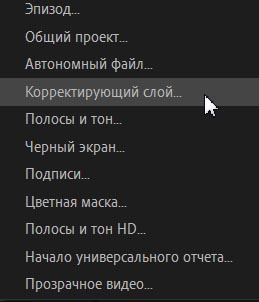
Создаём корректирующий слой.
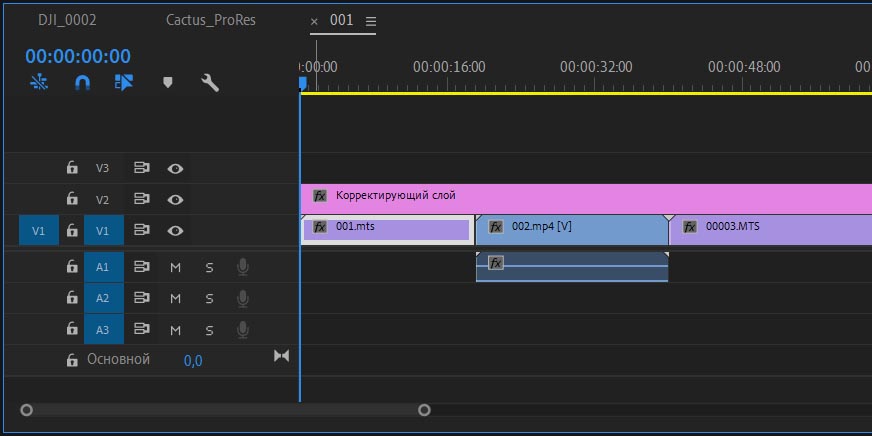
Растягиваем его над трёмя клипами, размещёнными над таймлайном.
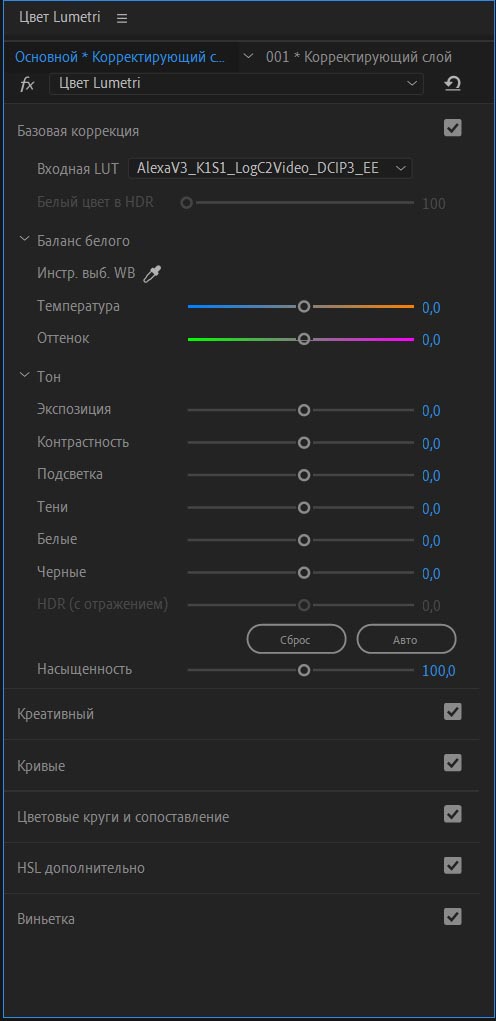
Теперь, для того, чтобы просчитать на таймлайне клипы с жёлтой полосой, устанавливаем точки входа/выхода (I/O).
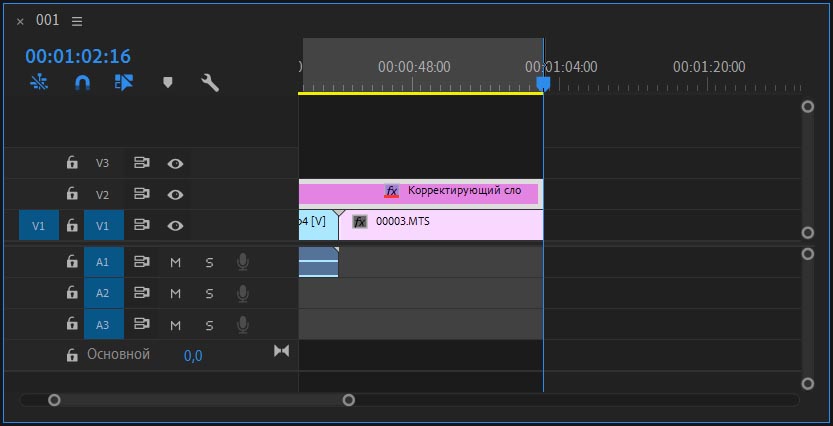
И выполняем команду: Эпизод > Рендеринг точки входа и выхода (Sequence > Render In to Out).
*Пометьте точки входа и выхода для области эпизода, для которой планируется выполнить рендеринг.
При выборе точек входа и выхода с целью определения области рендеринга в меню «Эпизод» отображаются соответствующие параметры: «Рендеринг точки входа и выхода эффектов» и «Рендеринг точки входа и выхода». Также доступна команда для удаления точки входа и выхода файлов рендеринга. Эти параметры не отображаются в меню «Эпизод», если включена полоса рабочей области.
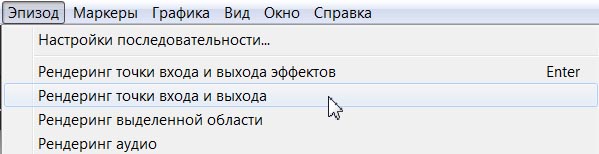
Запустится процесс рендеринга таймлайна с жёлтой полосой:
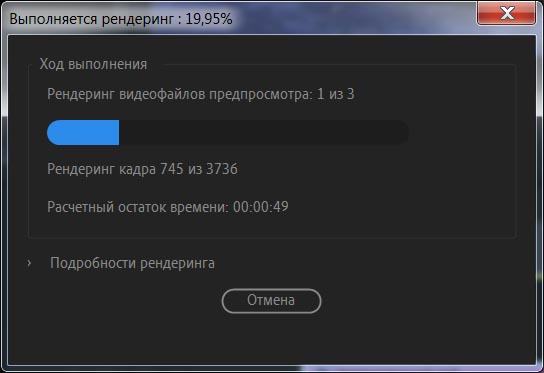
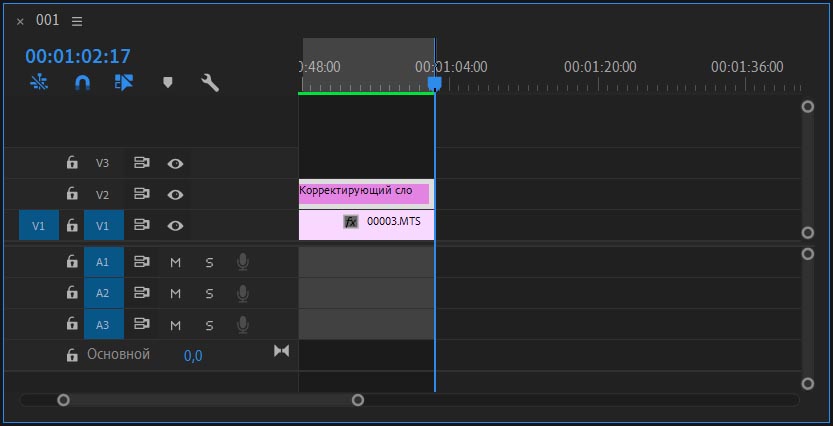
По окончании рендеринга получаем зелёную полосу:
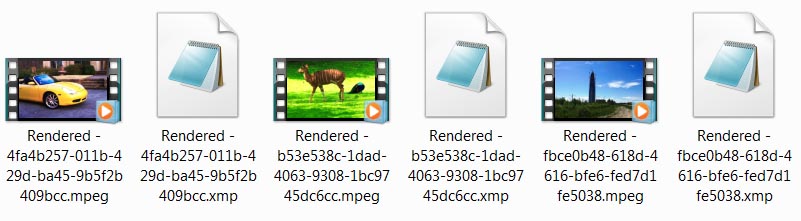
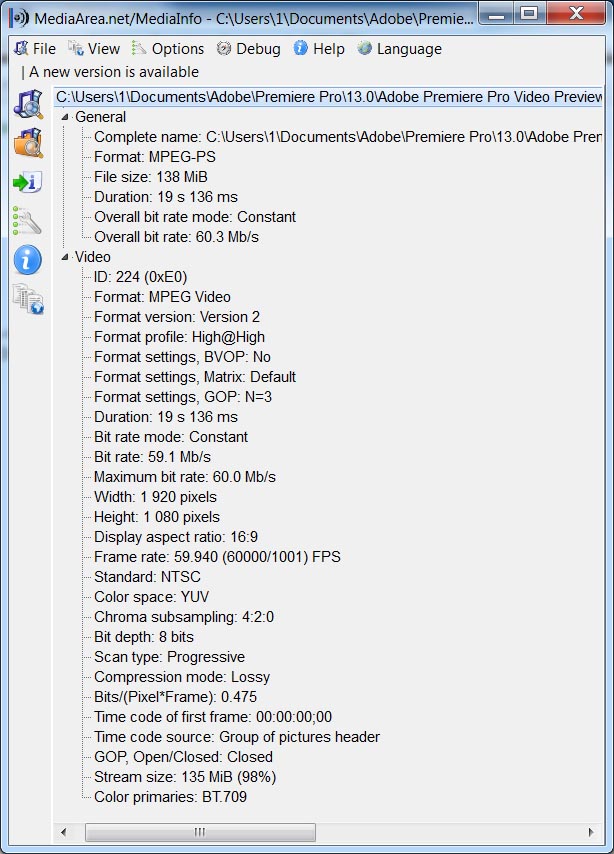
В папке по-умолчанию: C:\Users\1\Documents\Adobe\Premiere Pro\13.0\Adobe Premiere Pro Video Previews получаем не один, а три файла:
Смотрим характеристики полученного видео, с помощью утилиты Media Info.
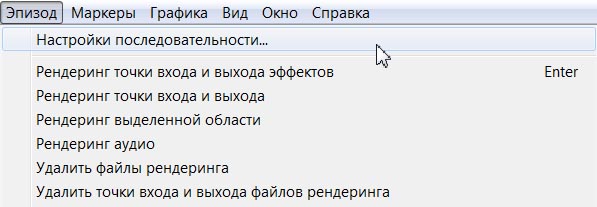
Как изменить формат предварительного просмотра? Выполняем команду: Эпизод > Настройки последовательности. (Sequence > Sequence Settings).
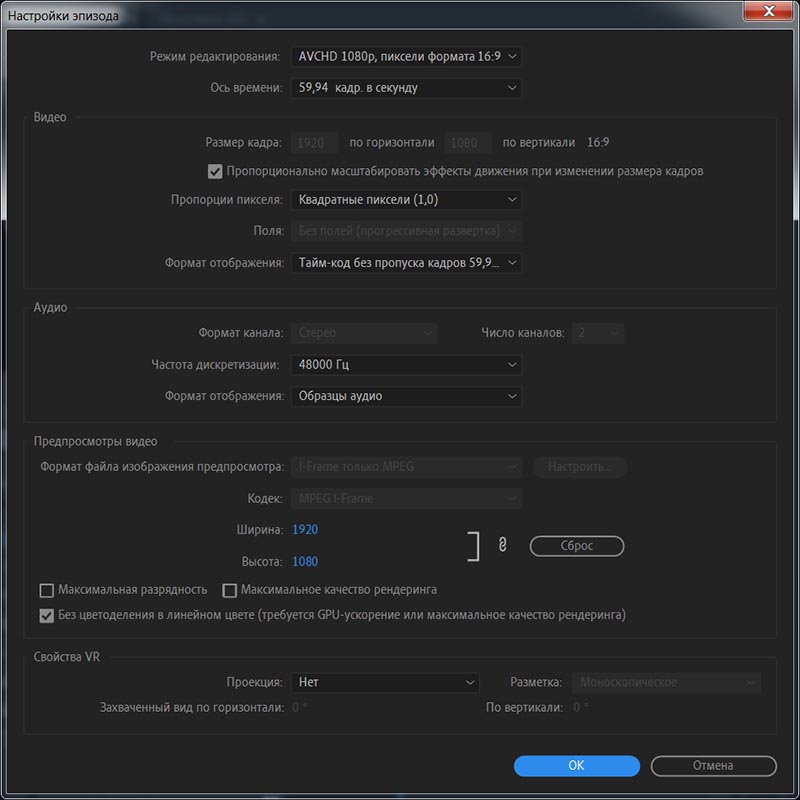
В окне Настройки эпизода (Sequence Settings), может быть не доступна опция смены формата файла изображения предпросмотра (Preview File Format).
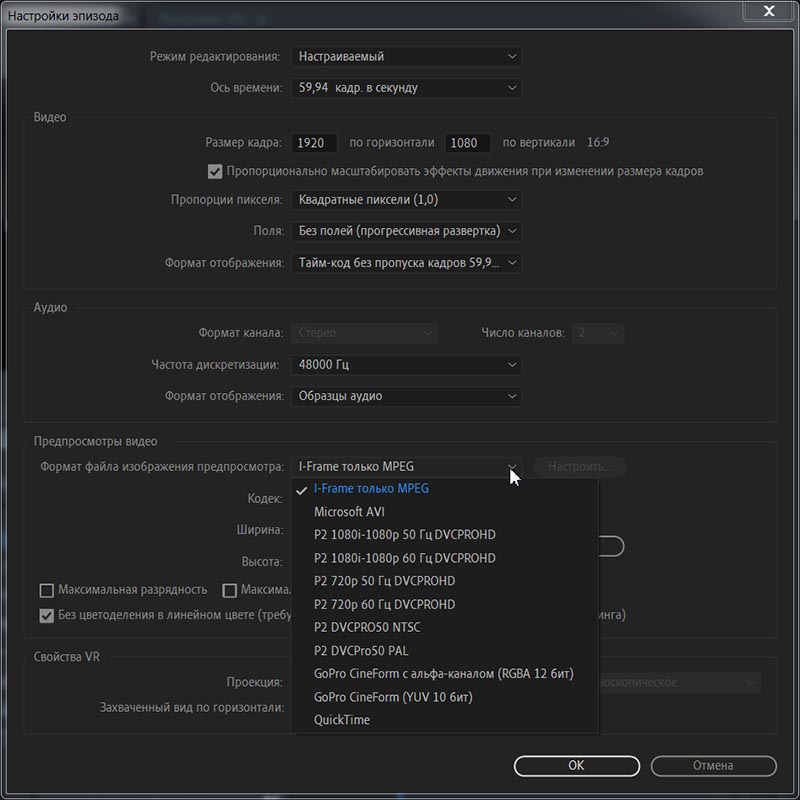
Поэтому выбираем Режим редактирования: Настраиваемый. И для Формат файла изображения предпросмотра, появится выпадающий список в котором можно изменить кодек по-умолчанию: I-Frame только MPEG (Preview File Format: I-Frame Only MPEG).
Какие причины для этого могут быть?
— Для использования функции Использовать предпросмотр (Use Previews), которая работает только для форматов поддерживающих smart rendering.
— В версии программы Adobe Premiere Pro CC 2021 при наличии ошибок при предварительном рендеринге, необходимо сменить кодек предварительного просчёта.
*Интересная особенность, что теперь можно подрезать видео с зеленой полосой, отключать/включать эффекты и т.п. манипуляции, и зеленая полоса не сбросится. И отключение в «бутерброде» нижнего невидимого слоя видео, уже не приводит к откату к красной полосе.