в каком формате рингтоны на андроид
Как сделать рингтон из любого аудиофайла
Сегодня на каждом современном смартфоне имеется несколько десятков предустановленных рингтонов, но мы, как правило, не обращаем на них никакого внимания и используем мелодии, установленные по-дефолту. Однако рингтоны — это отличный вариант персонализации вашего устройства и возможность установить такие мелодии, которых больше ни у кого не будет, дабы не путать звуки звонков и входящих сообщений, когда вы находитесь в людном месте. Итак, давайте разбираться в том, как же сделать рингтон из любого аудиофайла.
В этой статье, мы покажем вам, как создавать собственные рингтоны для смартфона, как штатными средствами Android, так и используя специализированные приложения.
Как создать рингтон с помощью встроенных инструментов Android
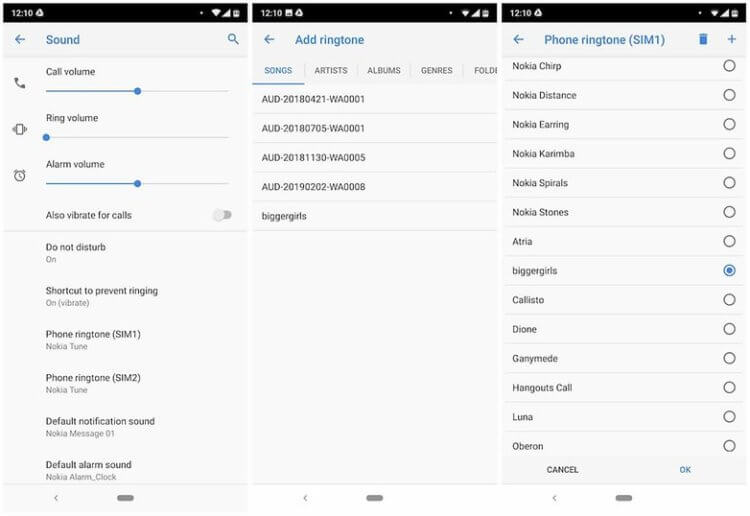
Android 9.0 Pie имеет возможность создавать пользовательские рингтоны и сохранять их в памяти системы. Хоть вам и не нужно загружать особых программ для создания рингтонов, найти в интернете аудиодорожку все-таки придется (если вы, конечно, не хотите поставить на звонок собственный свист или что похуже, записав это на диктофон).
Как создать рингтон при помощи стороннего приложения
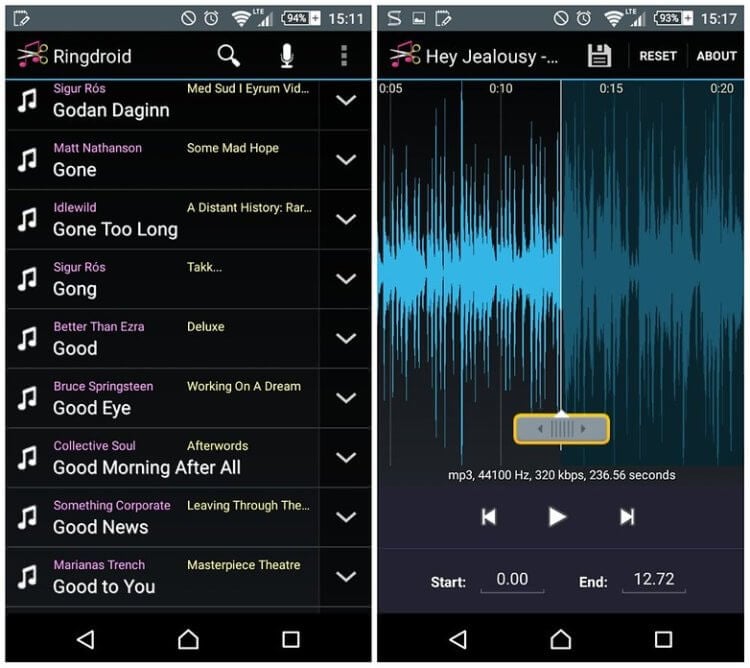
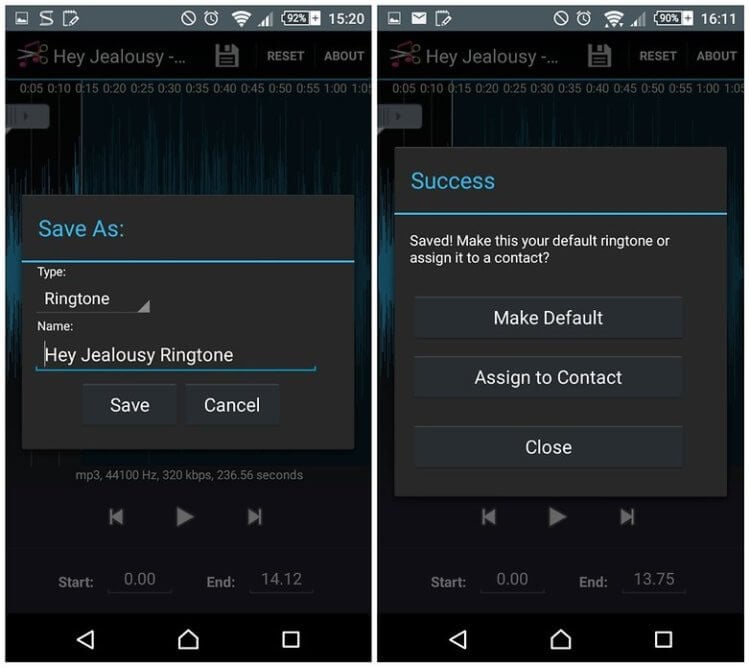
На просторах Google Play Store есть несколько приложений, которые могут это сделать и все они работают примерно одинаково. Мы предлагаем использовать программу Ringdroid. Да, у нее довольно старомодный дизайн, но зато это приложение с открытым исходным кодом и оно работает весьма шустро и не перегружено рекламой. Приложение позволяет использовать любой звук или песню у вас на смартфоне в качестве мелодии звонка. Поддерживаются форматы файлов MP3, WAV, AAC и AMR.
А какую песню вы используете в качестве рингтона? Дайте знать об этом в комментариях и в нашем официальном чате в Телеграм.
5 способов поставить собственный рингтон на Андроид: обрезка и установка мелодии
на звонки и смс

Способ 1. Создаем мелодию в аудиоредакторе
Самый лучший способ создания рингтонов для Android – десктопные программы Windows для обработки аудио. Так вы не будете зависеть от скорости интернета и получите больше контроля над процессом. Мы рассмотрим данный вариант на примере программы для обрезки и обработки аудио АудиоМАСТЕР.
Этот аудиоредактор позволяет обрезать песню на рингтон андроид, улучшить звучание музыкального трека, вытянуть аудиодорожку из клипа или фильма, объединить несколько файлов в один и отредактировать аудио. Но самое удобное в программе то, что в нее уже встроена функция создания рингтона.
Шаг 1. Установите программу
Для начала нужно закачать на компьютер бесплатный дистрибутив программы. Запустите инсталляцию двойным щелчком мыши и дождитесь, когда софт будет готов к работе.
Шаг 2. Добавьте песню или мелодию
В стартовом окне нажмите пункт «Добавить файл». Найдите на жестком диске трек, который хотите установить на звонок Android, и загрузите его в программу.
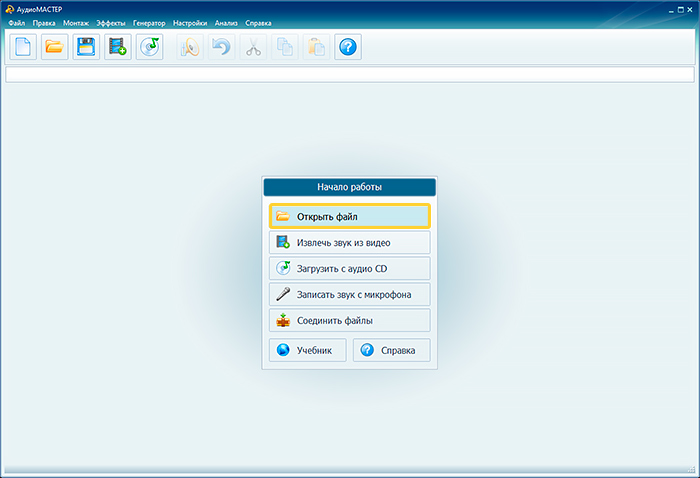
Запустите АудиоМАСТЕР и загрузите мелодию, которую хотите поставить на звонок
Шаг 3. Создайте рингтон
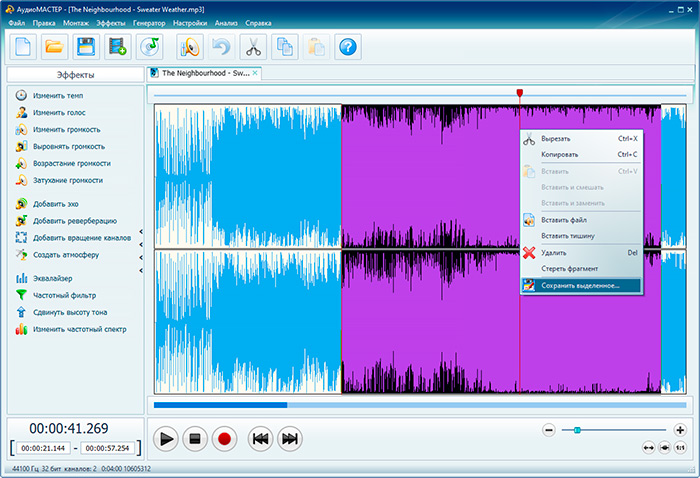
Выделите нужный участок трека и сохраните его
Программа предложит выбрать формат для мелодии звонка. Рингтоны для Android нужно экспортировать как файл MP3, однако подойдет также и расширение WAV. После укажите папку для экспорта и название файла.
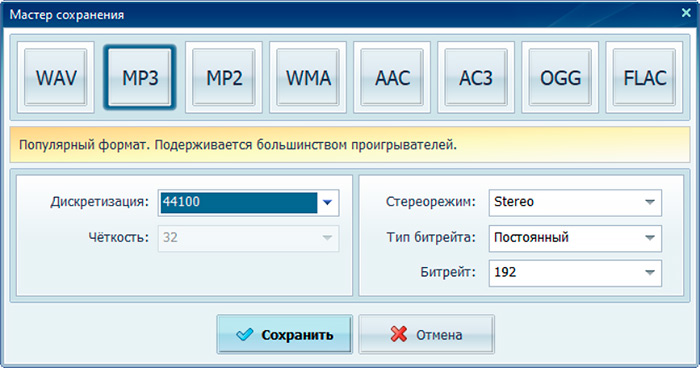
После того, как музыкальный отрывок сохранится на компьютер, вы сможете дополнительно изменить файл. Для этого нажмите кнопку «Редактировать».
Здесь вы можете увеличить громкость MP3, добавить звуковые эффекты, соединить несколько аудиодорожек, настроить затухание или возрастание звука. Чтобы применить изменения к созданному файлу без повторного экспорта, нажмите на иконку дискеты на панели управления.
Готово – вы создали свой личный рингтон. Чтобы загрузить мелодию на телефон, подсоедините его к компьютеру через USB-кабель. Если вы используете ноутбук с bluetooth, то можете отправить файл с его помощью.
Способ 2. Используем онлайн-сервис
Не хотите ставить сторонний софт или находитесь в дороге или в гостях? Тогда вас выручат онлайн-сервисы. На них можно создать рингтон для андроид из любого музыкального файла для телефона или планшета. Рассмотрим алгоритм работы на примере сайта Ringer.org.
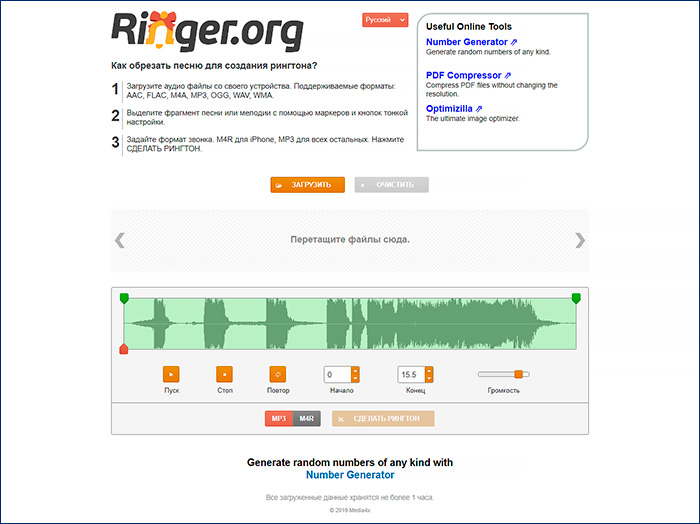
Откройте сайт онлайн-сервиса и загрузите песню
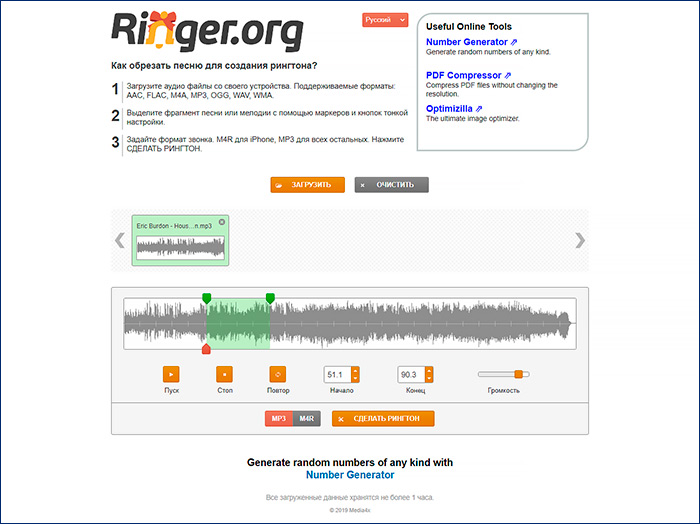
Отметьте подходящий отрывок мелодии с помощью специальных маркеров
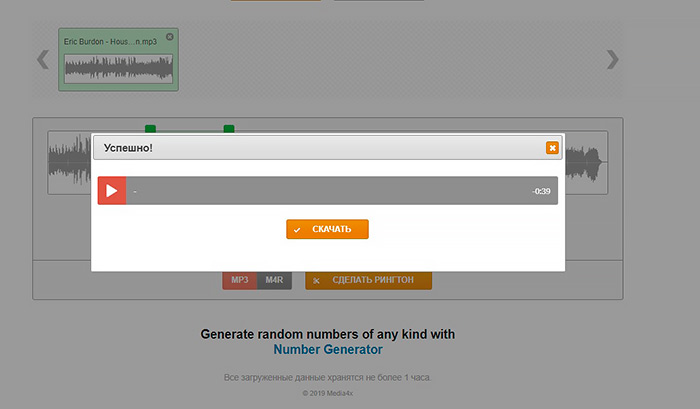
Скачайте обрезку к себе на компьютер
Минус этого способа, что при плохом соединении процесс заливки трека и обработки займет длительное время или может внезапно оборваться.
Способ 3. Приложение Ringtone Maker pro
Используйте мобильное приложение, чтобы создать и установить рингтон на телефон без компьютера. В магазине Google есть большое количество подходящих аудиоредакторов. Минус? Все они либо платные, либо полностью блокируют рабочий экран рекламой. Существуют бесплатные приложения с умеренным количеством рекламы, но они предлагают только базовый функционал, продвинутые функции придется докупать отдельно. В данном случае мы воспользуемся приложением Ringtone Maker pro.
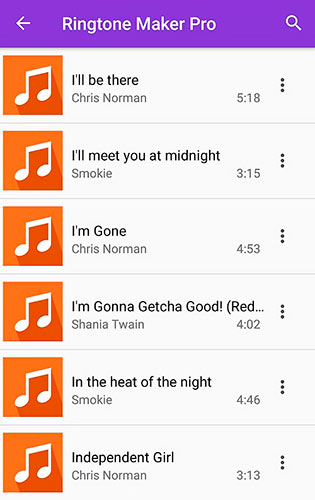
Откройте аудиозапись в приложении
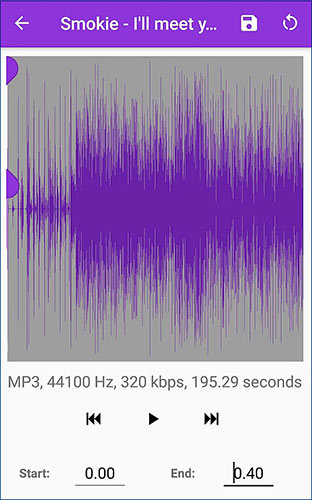
Обрежьте дорожку во встроенном плеере
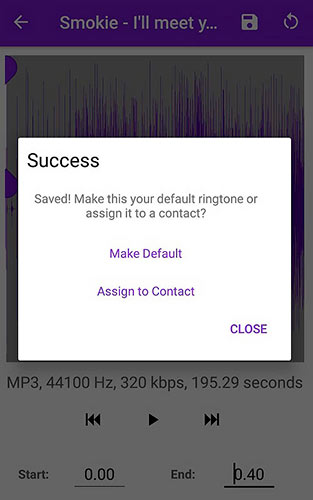
Укажите тип рингтона перед установкой
Способ 4. Встроенный проигрыватель
на телефонах Android
Итак, вы создали мелодию для звонка и загрузили ее в телефон либо хотите поставить на вызов файл, который уже имеется на смартфоне. Чтобы установить песню на рингтон на андроид, сделайте следующее:
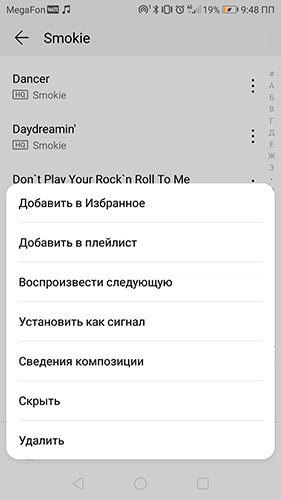
Выберите любимую песню в менеджере файлов Android
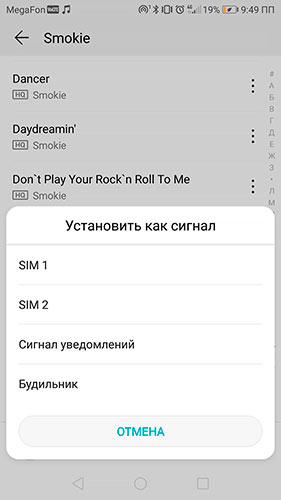
Укажите тип сигнала
Данный способ подходит практически для всех моделей Android, как Хонор, так и Мейзу, Xiaomi Редми и Самсунг. Кстати, через проигрыватель вы можете полностью удалить рингтон с андроида. Так же, как во втором пункте, нажмите на три точки рядом с названием трека и выберите «Удалить».
Способ 5. Настройки Android
Еще один вариант использования встроенных возможностей Android – отредактировать настройки. Проделайте следующий путь в вашем телефоне:
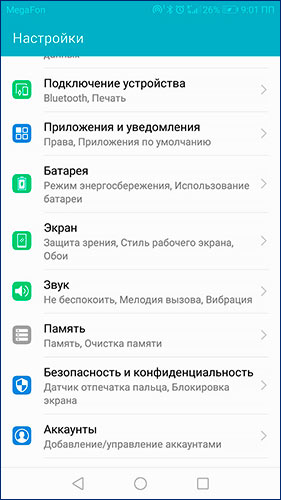
Вы можете подготовить мелодию звонка средствами системы
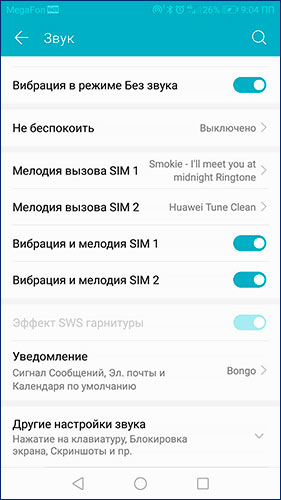
Для каждой симки можно настроить свой рингтон
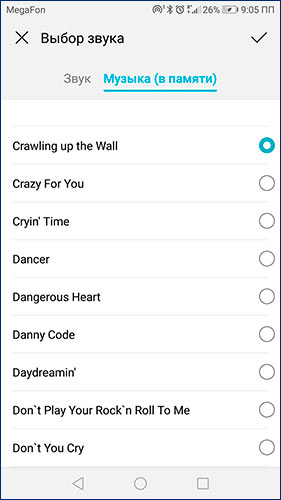
Выберите среди своего плейлиста подходящую для звонка мелодию
Если вам нужно поставить отдельный звук на определенный контакт, сделайте это через телефонную книгу.
Чтобы поставить оригинальную тему звонка, не нужно быть компьютерным гуру. Все способы под силу даже пользователю с нулевыми техническими знаниями. Какой из них выбрать? Настройки Android и встроенный проигрыватель выбирают только первые 40 секунд музыкального файла. Онлайн-сервисы зависят от скорости соединения, к тому же, они ставят ограничение на размер загружаемого файла. А бесплатные приложения забьют ваш телефон рекламой.
С помощью программы для нарезки рингтонов для андроид АудиоМАСТЕР можно самостоятельно выбрать отрывок песни. Также вы сможете вытянуть музыку из клипа, вырезать нужный момент в песне, нарезать файл на части и даже создать рингтон с собственными голосовыми комментариями. Поэтому этот аудиоредактор становится безусловным лидером в нашей подборке.
Где в Android хранятся рингтоны и как их устанавливать
При неудачной попытке установить свою мелодию многие задумываются, где в андроиде хранятся рингтоны. Например, скачанная музыка не отображается при установке сигнала сообщения, хотя в памяти устройства она есть.
Конечно, вы можете не напрягаться и поставить стандартный сигнал, но всегда хочется выделиться и установить что-то свое.
Тогда для этого вам придется создать несколько папок, отсортировать музыку по этим папкам, но зато потом сможете ставить любую песню, хоть на звонок, хоть на сообщение.
Где находятся рингтоны на сообщения

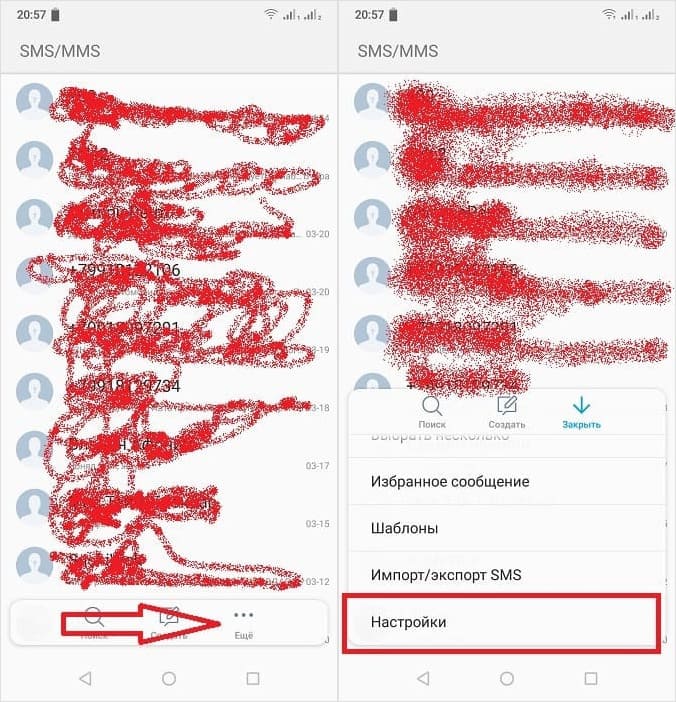
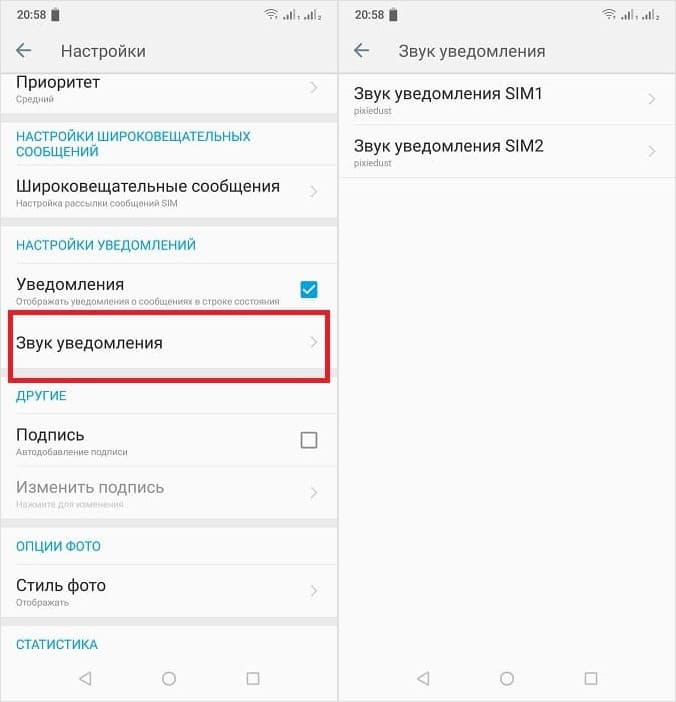
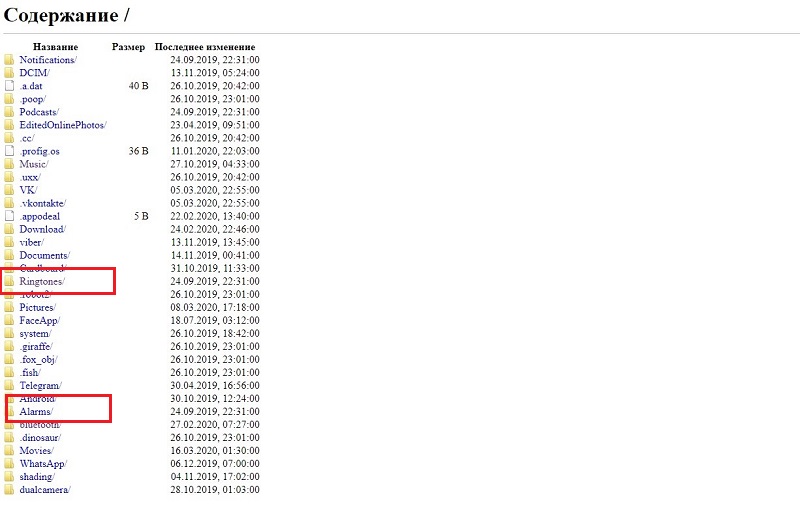
Как установить рингтон на звонок

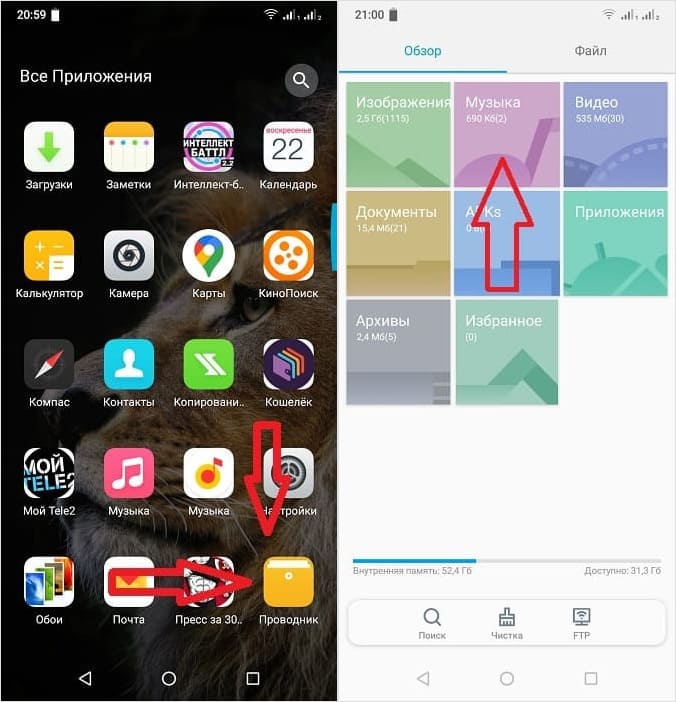
Задержите палец на треке, и вскоре всплывет окошко, предлагающее «Использовать в качестве сигнала». Выбрав этот пункт, вы установите свою музыку на звонок.
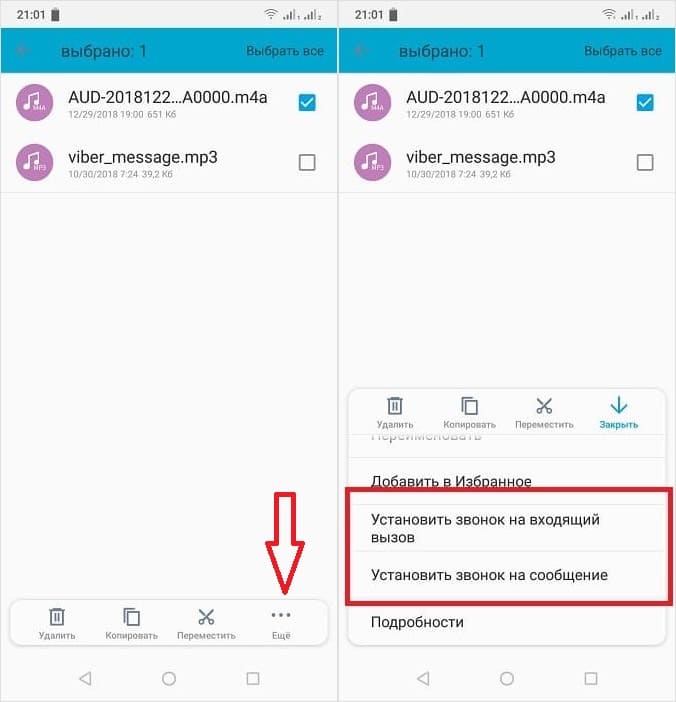
Строка «Использовать в качестве сигнала» на некоторых устройствах скрыта под видом трех вертикальных точек, находящихся внизу экрана.
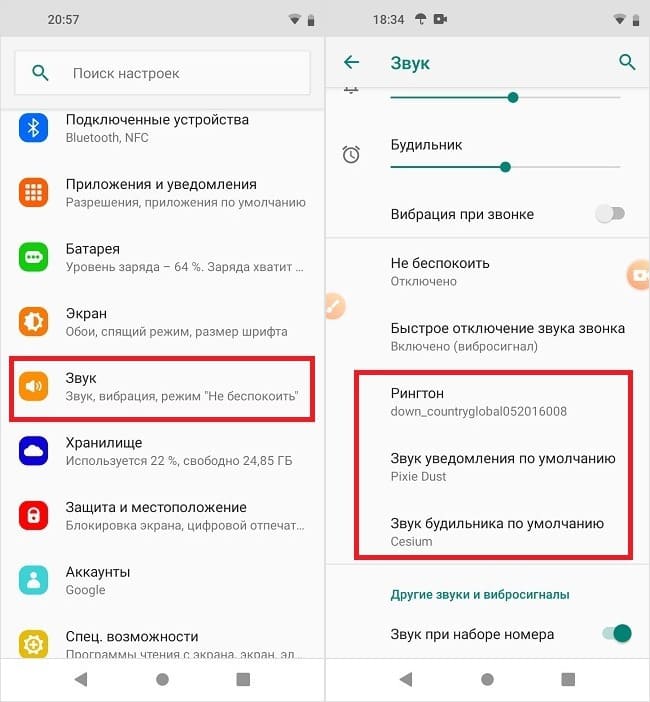
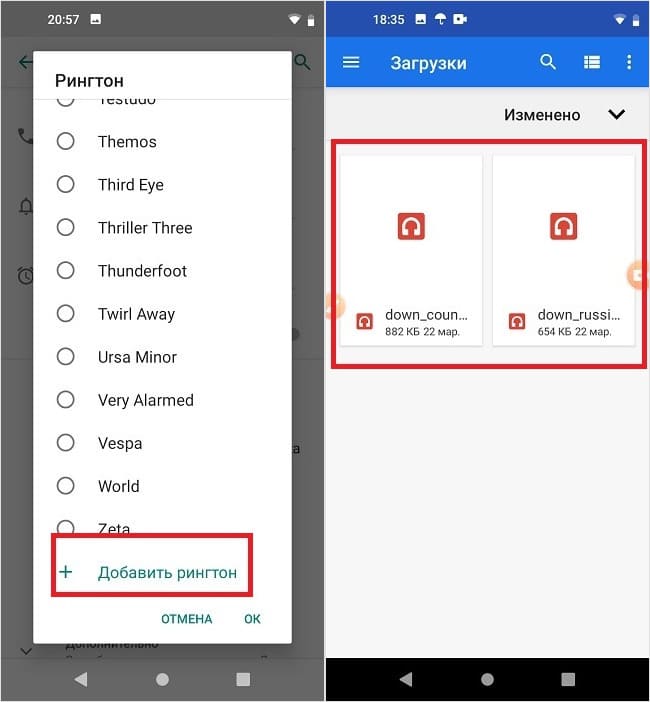
Если у вас версия Андроида 9 и выше, то искать и добавлять мелодии нужно через настройки. Вариант с проводником тут уже не работает.
Для тех, кто любит смотреть видео:
В каком формате лучше записывать музыку для смартфона

Наше сегодняшнее экспертное исследование посвящается владельцам смартфонов, планшетных компьютеров и сотовых телефонов. Все эти устройства объединены в одну категорию, поскольку обладают примерно сопоставимыми возможностями в плане звукозаписи и воспроизведения.
Чтобы что-то выбрать и не ошибиться, важно сразу определиться с требованиями – что именно вам нужно? Что вы собираетесь делать с этим? Окончательный критерий – какие у вас есть для всего этого реальные возможности?
Оптимальный выбор формата – это чтобы адекватно сочетались наши потребности с нашими возможностями.
Ассортимент аудио форматов
Наиболее распространенными аудио-форматами оказались следующие.
Лучше выбирать популярные форматы, а то если взять какой-то эксклюзив, то и дело будут возникать проблемы несовместимости. Ну и, как говорится – если миллионы пользователей предпочитают именно эти форматы, то едва ли они все заблуждаются.
Вкратце пробежимся по каждому формату
Самый распространенный формат цифровой звукозаписи. В экспертных кругах принято говорить, что MP3 является продуктом маркетинговой экспансии. И, несмотря на свою очевидную устарелость, все еще поддерживается транснациональными корпорациями, которые ради своего ненасытного обогащения придерживают развитие прогресса и не пускают на рынок более совершенные инновации.
Может так, может не так. Важно, что MP3 поддерживается любыми устройствами, даже в утюг воткни MP3 и он запоет человеческим голосом.
Многие ошибочно путают его с разработкой бренда Apple, но, на самом деле, AAC – это новая, модернизированная версия MP3 от того же разработчика. Обладает несколькими существенными преимуществами.
Проблема – коммерческая лицензия и не везде поддерживается.
Разработка корпорации Microsoft с целью составить конкуренцию лидеру рынка MP3. Ну и поскольку майкрософтовцы хотели получить преимущество, то WMA обладает немного более чистым звучанием и немного более высоким сжатием.
Проблема – проприетарный продукт. Microsoft редко что раздает на халяву, так и здесь. Пользуясь этим продуктом можно столкнуться с такими неприятностями, что звукозаписи в WMA с течением времени истекает срок лицензии и файл внезапно перестанет воспроизводиться. Либо будет играть только на некоторых типах устройств и в определенных приложениях.
По параметрам сопоставимо с AAC.
Тут особенно рассказывать нечего, это такая привычная древность, что все про нее все знают. Несжатый формат, поэтому качество высокое и размер файла большой. Скорее всего, WAV подойдет для случавших аудио на очень древних телефонах, где еще даже нет MP3.
Свободная разработка и довольно хитрая. На самом деле OOG – это не формат, а контейнер и в нем могут быть разные начинки, как с потерями, так и без потери качества при сжатии, в том числе и действительно хороший формат, на который следует обратить внимание требовательным к чистоте звучания меломанам – FLAC
Формат со сжатием без потери качества звучания. Бесплатный формат, оптимален для желающих послушать музыку с хорошим звуком. Технология аналогичная MP3, но более совершенная, без потери качества аудио. Формат уже достаточно распространен и поддерживается на большинстве операционных систем и устройств.
Общие вопросы применения аудио на смартфонах
Тут суть такая, выбор формата зависит и от того, как предполагается слушать.
Советы на ночь
Не следует конвертировать уже сжатые форматы аудио в другие сжатые форматы.
Например. Если вы думаете, что перекодируете звукозапись из MP3 во FLAC и качество звука улучшится, то вы таки ошибетесь.
Технологически в цифровой аудио записи речь идет не какой-то хитрой компрессии, а попросту об удалении всего лишнего. Ученые думают, что некоторые звуки человеческое ухо не слышит и все это можно выкинуть из звукозаписи без особенного ущерба. Точнее говорить о купировании звука, а не называть это сжатием. А когда уши и хвост сократили – ту уже ничего назад не пришьешь.
Поэтому конвертировать нужно только оригинал в другие форматы, но не из сжатого пытаться восстановить оригинальное звучание.
Android для чайников №19. Как установить свою мелодию на звонок?
Павел Крижепольский
Как сменить мелодию вызова на Android смартфоне? Обязательно ли выбирать одну из предустановленных мелодий или можно установить на звонок свою любимую композицию? И можно ли назначить каждому контакту свой отдельный звонок?

Выбор мелодии вызова. Способ первый
Для начала рассмотрим классический способ установки мелодии вызова – через меню настроек. Заходим в настройки телефона, переходим в раздел «Звук» и выбираем пункт «Мелодия звонка».


Перед нами список стандартных мелодий, заранее установленных в смартфон производителем. На некоторых аппаратах прямо из этого же меню можно выбрать свою собственную композицию. Например, на смартфоне HTC One (M8), который используется в этой статье в качестве примера, для этого служит иконка «+», расположенная в верхнем правом углу экрана.


Если же специальной кнопки для выбора своей мелодии в этом меню нет, то придется поступить немного хитрее. И просто положить нужный аудиофайл в папку, где находятся системные звуки – после этого он появится в списке стандартных мелодий.
Для этого нужно подключить смартфон к компьютеру с помощью кабеля, нажать на компьютере кнопку «Пуск», выбрать пункт «Мой компьютер» и в открывшейся папке найти значок вашего смартфона. Именно его нам и нужно открыть. Скорее всего, выглядит он будет вот так, а его название будет совпадать с названием модели телефона. На некоторых смартфонах для передачи данных необходимо разблокировать экран (актуально в том случае, если вы установили пароль на разблокировку).

Нас интересует папка «Media». Внутри нее должна находиться папка «Audio», а в ней, в свою очередь, папка «Ringtones». Таким образом, полный путь до интересующей нас папки выглядит следующим образом: \Media\Audio\Ringtones. Именно сюда и следует скопировать нужную вам мелодию. Если таких папок во внутренней памяти смартфона нет, то их необходимо создать. Главное сделать это именно в том порядке, как указанно выше.
Для верности стоит перезагрузить смартфон. Все, теперь выбранная вами мелодия появится в общем списке. Схожим образом можно установить мелодию на звонок будильника, только путь в этом случае будет немного другой: \Media\Audio\Alarms
Выбор мелодии вызова. Способ второй
Если возиться с подключением смартфона к компьютеру не хочется, можно сделать проще. Открыть нужную вам мелодию в аудиоплеере, а затем выбрать пункт «Установить на звонок» во всплывающем меню.


В старых версиях Android был неприятный «глюк», из-за которого назначенная таким образом мелодия «слетала» после перезагрузки смартфона. Но на современных телефонах я ничего подобного не встречал.
Установка персональной мелодии вызова для конкретного контакта
Способ установки персональной мелодии немного отличается на разных моделях смартфонов, но ничего сложного тут в любом случае нет. Для начала откройте телефонную книгу и тапните пальцем по нужному контакту. Среди прочей информации найдите пункт «Мелодия звонка», «Мелодия вызова» или «Установка рингтона».


Если ничего подобного на экране нет, то нажмите на кнопку «Меню» — скорее всего, нужный нам пункт находится там.