в каком формате сохранить изображение для печати на баннере
Как подготовить макет баннера к печати
Баннерная реклама — один из лучших способов донести до потенциальных клиентов информацию о вашей компании. Выбрано и согласовано место, создан дизайн-проект — дело за малым: распечатать изображение. Однако прежде чем отправлять макет баннера в типографию, следует правильно подготовить файл с ним к печати. Как это сделать правильно, какие учесть требования и технологические ограничения — читайте в статье рекламно-производственной компании CreativePRO.
Требования к цвету для широкоформатной печати

Главный пункт в списке «Как подготовить макет к печати» — требования к цвету.
Существует множество цветовых моделей. Смешивая основные цвета в них, мы получаем необходимые оттенки для изображения. Самая популярная цветовая модель — RGB, в которой red (R) — красный, green (G) — зеленый, blue (B) — синий. Она отлично подходит для передачи цветов на экранах телевизоров, компьютеров, планшетов и смартфонов. Однако совсем не подходит для печати — оттенки «съезжают», получаются не такими, как запланировал заказчик. Синий становится фиолетовым, черный — темно-зеленым и так далее.
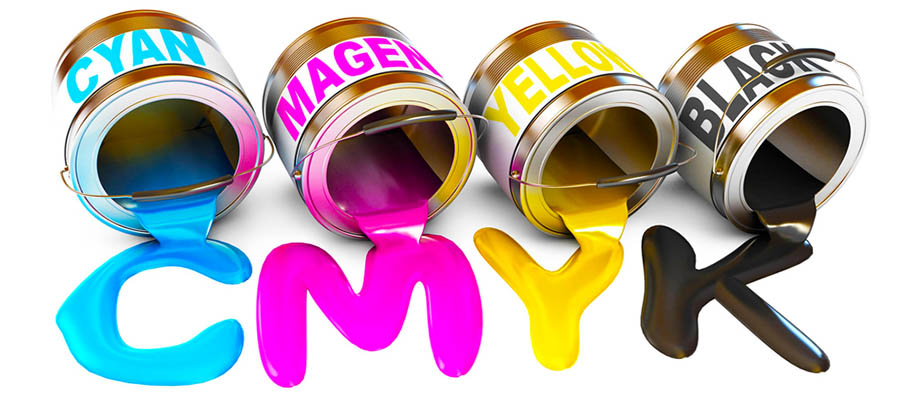
Для полиграфии подходит цветовая модель CMYK, стандартная для офсетной и широкоформатной печати. В ней основные цвета следующие: cyan (С) — голубой, magenta (M) — пурпурный, yellow (Y) — желтый, blacK (K) — черный. Она используется потому, что имеет меньший цветовой охват в сравнении с RGB, следовательно, более выгодна. Стоит изначально создавать изображение для печати в CMYK, а не переводить из RGB в конце нажатием кнопки. Иначе есть риск на выходе получить не те цвета, которые были запланированы.
При подготовке изображения к печати следует учесть такие нюансы CMYK:
Сумма красок не более 320
При печати в цветовой модели CMYK поочередно используются все четыре упомянутых цвета в разных пропорциях. Если переусердствовать с количеством пигмента (например, выставить для каждого максимальное значение 100), то краска не будет просыхать до нанесения следующего слоя, а цвета некрасиво смешаются. Поэтому постарайтесь сделать так, чтобы количество цифр для C, M, Y и K не превышало в сумме 320 — это максимальное значение для четкой печати.
Два разных черных цвета
Для фона следует использовать составной черный цвет — со значениями, например, C65:M30:Y0:K100. Если использовать чистый черный (C0:M0:Y0:K100) для за заливки большой области изображения, он будет выглядеть темно-серым. Для букв же, наоборот, следует использовать чистый K — при наложении нескольких тонов буквы могут расплыться, так как при печати иногда происходит небольшое расслоение цветов.
Черный поверх остальных цветов
Чтобы буквы в этом цвете точно получились четкими — примените к символам свойство Overprint. Печать черного поверх остальных цветов поможет избежать расслоения изображения — ситуации, когда из-под темных букв выглядывает белая окантовка.
Технологические ограничения
Помимо требований к цвету, при подготовке макета для печати в типографии есть и другие технологические ограничения:
Использовать формат без сжатия. Не важно, где вы будете создавать изображение — в Фотошопе, Иллюстраторе или Кореле. Главное — сохранять картинку в формате, который ее не исказит. Подходят PDF, AI, PSD, EPS, CDR, TIFF; не подходит JPG.
Перевести шрифты в кривые. Если на нашем компьютере не окажется символов в таком стиле, как у вас в проекте — система заменит его на другой. На этот случай необходимо перевести текст в контурный рисунок. В Adobe Photoshop и Illustrator для этого используется комбинация клавиш Shift+Ctrl+O, в Corel Draw — Ctrl + Q.
Максимальное разрешение. Чтобы получить четкую и яркую картинку на баннере, подберите изображение с разрешением не менее 300 DPI. Однако если реклама будет висеть высоко над землей или далеко от глаз прохожих, подойдут макеты и с меньшим количеством точек на дюйм.
Подготовка файлов для широкоформатной печати
Подготовку макета к печати также можно доверить профессионалам. Специалисты рекламно-производственной компании CreativePRO снимут с вас необходимость разбираться с настройками графических редакторов. Чтобы воспользоваться услугой, свяжитесь с нами по телефону +7(961)310-60-00 и +7(961)310-90-00 или обращайтесь в наш офис в Ростове-на-Дону, Батайске или Азове.
Требование к макетам
Требования к печати баннеров и иной продукции
Подготовка файлов для печати:
Форматы файлов, которые мы принимаем в печать:
ЭТО ВАЖНО:
Черный цвет должен быть составным, для этого заливки должны составлять:
Форматы носителей для печати баннеров, на которых предоставляется информация:
Электронные носители, предоставленные заказчиком, хранятся не более 2 недель с момента их сдачи в печать.
В каких программах подготавливать файлы для широкоформатной или интерьерной печати?
— Файлы для широкоформатной или интерьерной печати могут быть подготовлены в любом растровом или векторном редакторе или в программе с последующим экспортом в растровый формат. Главное, чтобы файлы были представлены в форматах tiff, psd, ai, eps, cdr.
С каким разрешением подготавливать файлы?
— Если вы работаете в редакторе растровой графики (например, AdobePhotoshop), рекомендуется начинать работу с размера 1:1. Например, вы хотите сделать дизайн баннера 3х6 м. Для этого создайте файл размером 600х300 сантиметров с разрешением 35 dpi с цветовой моделью CMYK. Когда работа над дизайном завершена, соедините все слои и сохраните файл с расширением tiff (без сжатия). Желательно, чтобы файл был не тяжелее 150 мегабайт.
Я работаю в векторном редакторе. Как правильно подготовить файл?
В качестве фирменного цвета наша компания использует цветовую палитру PANTONE. Как осуществляется обработка файла?
— К сожалению, передача цвета из библиотеки PANTONE при широкоформатной или интерьерной печати технически невозможна. Попытайтесь установить цвет в модели CMYK, максимально соответствующий вашему фирменному цвету. Перед окончательной печатью таких файлов, мы настоятельно рекомендуем сделать цветопробу. У нас она производится бесплатно.
Реальное разрешение растровых изображений не должно превышать
Выставочные, интерьерные постеры, афиши, витрины, штендеры и т.п.
Магистральные щиты 6х3м, билборды, большие витрины, баннеры, перетяжки (примерно от 3х2 м) и т.п.
Магистральные щиты 12х5м, брандмауэры, баннеры на фасады, перетяжки и т.п.
Для печати интерьерного качества допустимо использование разрешения 300 dpi, размер макета при этом не должен превышать 250 МБ.
Помните!
Разрешение (dpi) печати и разрешение самого макета (dpi) – это разные вещи!
Нельзя путать, т.к. это ведёт к неоправданно огромным объёмам (Mb) готового файла.
Подготовка макета к печати в Фотошопе
Для получения качественного напечатанного изображения (визитки, логотипа, открытки и т.д.) необходимо сделать корректный макет. Благодаря этому в процессе печати не произойдет нежелательных сжатий, сдвигов и искажений. Но из чего же состоит подготовка макета к печати? Об этом расскажем в данной статье.
Создайте свой логотип онлайн. Более 50 тысяч брендов по всему миру уже используют логотипы от Турболого.
Графические программы которые используют для макетирования
Изготовить макет изображения для печати можно с помощью различных программ. Самые распространенные из них — Adobe Photoshop, Adobe Illustrator и Corel Draw. Далее представлено подробное руководство, как подготовить макет к печати в каждой из этих графических программ.
Adobe Photoshop
Подготовка макета к печати в Фотошопе занимает немного времени и не требует особых знаний. Необходимо только выполнить последовательно следующие шаги:
Adobe Illustrator
Оформление макета в Adobe Illustrator несколько схоже с процессом подготовки в Adobe Photoshop.
Corel Draw
Подготовка документа к печати в Corel Draw занимает всего пару минут. Для этого нужно выполнить следующие шаги:
Как подготовить макет к печати в Фотошопе
Самостоятельная подготовка макета для печати в Photoshop или Illustrator выполняется довольно просто. Изображение собирается из нескольких мелких элементов в общую картину. В большинстве случаев при разработке люди допускают одинаковые ошибки, которых можно избежать, если иметь необходимую базу знаний.
Форматирование страницы и запасы для обрезки
Создание собственного проекта выполняется с учетом последующей обрезки после печати, поэтому занимать полную страницу изначально невозможно. При верстке необходимо учесть всего 3 фактора:
Кроме того, технические рекомендации для открыток, конвертов, этикеток и другой нестандартной продукции подразумевают необходимость оставления разметки для нескольких задач:
Работа со шрифтами
Нередко специалисты изобретают собственные шрифты, используют нестандартные решения и пытаются разработать неповторимый дизайн. Типографии работают с различными программами и оборудованием, поэтому желательно использовать пакет PostScript, а также учитывать комплекс рекомендаций:
Формат файлов для передачи в типографию
Современные типографии цифровую и офсетную печать, различающуюся исключительно технически. В 99% случаев используются файлы PSD, EPS и AI.
В особых случаях допускается использование CDR (преимущественно касается старых рекламных агентств, где Corel Draw служит основным рабочим инструментом) и TIFF (часто выручает при возникновении конфликтных ситуаций).
Управление цветом в Photoshop
Применяется исключительно цветовое пространство CMYK в стандартном варианте. Если требуется дополнительное расширение используемой палитры, необходимо уточнить техническую возможность у менеджера типографии, и использовать PANTONE.
Растровая графика
Разработка визитки или других небольших проектов без особой детализации допускает использование растровых изображений. Также некоторые компании просят растр в полном формате, даже при условии размера отпечатываемого изображения в 2 метра шириной. По техническим данным:
Векторная графика
Наиболее практичный вариант для широкоформатной полиграфии, потому что изображение можно растягивать и сжимать без ограничений. Но желательно учесть ряд нюансов:
Преимущества редактора Photoshop
Графический редактор Adobe Photoshop является пожалуй самой известной и используемой программой среди аналогов. Но какие же особенности Фотошопа делают его таким востребованным?
Самостоятельная проработка кажется сложной только при подготовке первого собственного проекта. Каждый следующий раз отнимает меньше времени и требует значительно меньшее количество усилий.
Продуктовый и графический дизайнер с опытом работы более 10 лет. Пишу о брендинге, дизайне логотипов и бизнесе.
Требования к предоставляемым файлам
Требования достаточно сложные для обычного человека. Данная статья предназначена для технических специалистов и дизайнеров. Если у Вас таких нет, обращайтесь к нам и наши дизайнеры всегда помогут Вам с разработкой макета.
1.1. Общие требования:
— Все файлы предоставляются в цветовой модели CMYK;
— К каждому файлу прилагается просмотровый файл в формате JPG и информация о реальных размерах изображения.
— Файлы должны содержать изображения без дополнительных полей и припусков;
— Для получения насыщенного черного цвета желательно использовать композит C:50% M:50% Y:50% K:100%;
— Для мелкого черного текста и тонких черных линий значение черного 100% остальные каналы 0%.
— При предоставлении изображений со специальной постпечатной обработкой (нестандартные подгибы, карманы, прорези и т.п. Заказчик предоставляет схему обработки либо текстовый файл с подробным ее описанием. В качестве описания также принимаются технические требования к рекламоносителям организации, посредством которой данная реклама будет размещаться.
— При присутствии корпоративных или критически важных цветов в макете ПРЕДУПРЕЖДАТЬ ОБ ЭТОМ ЗАРАНЕЕ! Делать цветопробу. Давать раскладку по СМУК или номер пантона.
1.2. Требования к широкоформатной печати:
— Файлы принимаются в форматах TIFF и PSD;
— Растровые изображения должны иметь реальный размер (1:1) и разрешение 30 — 90dpi для печати крупногабаритных изображений (баннеры, брандмауэры)
— Для подготовки макетов на интерьерную печать разрешение до 100dpi (от 1кв.м.) 150-200dpi (до 1 кв.м. с присутствием мелких деталей/шрифтов)
— В файлах должны отсутствовать дополнительные альфа-каналы (channels) и пути(paths);
— Файлы в формате TIFF должны быть сжаты LZW-компрессией;
— Рамка в файле должна быть обязательно точно по размеру готового изображения без учета припусков и полей. В один цвет толщиной не менее 0,2мм.
— При экспорте файла ставим управление цветом согласно профилю coated fogra 39, DotGain20%.
— Файлы более 10кв.м. присылаются в векторных форматах.
Получить консультацию дизайнера
Подготовьте макет для широкоформатной и интерьерной печати, полиграфии, плоттерной резки, печати фотообоев или натяжного потолка самостоятельно или закажите макет у нашего дизайнера
1.3. Требования к векторным изображениям:
-файлы принимаются в форматах AI, EPS, CDR в реальном размере, либо в масштабе 1:10;
-все шрифты должны быть переведены в кривые;
-все контуры (Outlines) должны быть переведены в объекты либо иметь свойства изменять толщину пропорционально размерам изображения (Scale with image);
-связанные (прилинкованные) с файлом растровые изображения должны отвечать требованиям для растровых изображений;
-подготовку файлов с растровыми эффектами (тени, свечение и т.д.) лучше делать в программе PhotoShop. Либо растрировать и сверять результат с ожиданиями.
-При отправке нескольких макетов отправлять такое же количество файлов. Не подкреплять страницами (кроме отдельных случаев когда более 10 макетов)
-Не должно быть невидимых объектов вылезающих за границы макета.
1.4. Корпоративные цвета и цветокоррекция:
Технология струйной печати не дает возможности стопроцентного попадания в цвет, но при необходимости можно получить цвет максимально близкий по значению.
— При использовании корпоративных цветов (таких как pantone) необходимо указать номера этих цветов по раскладке Pantone solid to process.
— Для получения принципиально важных цветов в конечной продукции перед ее печатью рекомендуется сделать цветопробу.
— Подбор цвета возможен только в сплошных заливках (плашках)
2. Требования к макетам на печать с контурной резкой
— Файлы принимаются в форматах AI, EPS, CDR и должны соответствовать требованиям к векторным изображениям (пункт 1.3);
— Допускается использование растровых файлов, но только в случае, когда контур резки является простейшей геометрической фигурой (квадрат, прямоугольник, круг, овал);
— Линия резки должна быть понятно обозначена и быть единым объектом (одной группой объектов)
— Изображение должно иметь вылеты – от 2мм до 5мм в зависимости от размеров изображения (2мм для изображений-стикеров размерами 10х10см, 5мм для изображений более 1кв.м.);
— Файлы не имеющие обозначенной линии резки не являются готовыми. Отрисовка линии резки оплачивается отдельно и влияет на сроки сдачи заказа.
3. Требования к макетам на полиграфию
— Макеты принимаются в форматах: tif, eps, cdr, psd;
— Шрифты должны быть переведены в кривые;
— Разрешение растрового изображения — 300dpi;
— Макет должен находиться в цветовой схеме CMYK;
— Фон изображения должен выходить за границы обрезного поля не менее чем на 2 мм;
— Текст и другие элементы, не должны находиться к краю ближе, чем на 5 мм;
— Суммарное значение цветов не должно превышать 270%
4. Требования к макетам на плоттерную резку
Резка производится на собственных материалах и на материалах заказчика, предназначенных для работы на режущем плоттере. Материалы не предназначенные для плоттерной резки принимаются только при согласовании с менеджером.
— Файлы принимаются в формате CDR. Использование форматов EPS и AI допускается, но не приветствуется;
— Все шрифты должны быть переведены в кривые;
— В файле должны присутствовать только контуры реза, толщиной hairline, без заливок и невидимых объектов.
— При резке на материале заказчика запас пленки по длине должен быть не менее 30 см;
— Точность линии резки зависит от размера предоставляемого для резки объекта — чем больше размер вырезаемого изображения, тем ниже точность линии резки;
— Не допускается использование текста с высотой букв менее 5мм.
Вы всегда можете воспользоваться услугами наших дизайнеров. Это сократит время и приблизит ваши ожидания к конечному результату.
Другие полезные статьи

Отличия широкоформатной и интерьерной печати
Каждый житель нашей страны, и уже не только в больших городах, может ежедневно видеть сотни примеров широкоформатной и интерьерной печати. Как же определиться с требуемым типом и качеством печати и сделать заказ? Давайте попробуем разобраться
Требования к макетам для широкоформатной печати
Требования подходят для файлов, предназначенных для печати на блюбеке, сити-бумаге, оракале, баннерной ткани или сетке.
Если требуется контурная порезка печати:
Правила верстки
Файл не должен содержать альфа-каналы (Channels) и пути (Paths), шрифты и эффекты (эффекты и тени должны быть переведены в растр). Все слои необходимо свести в один фоновый слой. Файл не должен содержать иных каналов, кроме CMYK. Желательная формула насыщенного черного цвета: Cyan –75%; Magenta – 68%; Yellow – 67%; Black – 90%.
Важно знать! Если вы создаете макет для билборда 6000 х 3000 мм, пожалуйста, соблюдайте отступы от края макета до важных элементов макета справа и сверху не менее 300 мм, снизу и слева – не менее 200 мм (это связано с особенностями поклейки постера на борд).
В макетах для ситилайта отступы от края должны составлять не менее 70 мм (7 см), иначе ваше изображение может скрыть рамка.
В макетах для баннера с пропайкой и люверсами отступите от края не менее 50 мм для места под люверсы.
Информация, размещенная на макете для широкоформатной печати, должна быть краткой, чтобы легко восприниматься с дальнего расстояния (касается билбордов и ситилайтов).
Превью изделия в формате Jpg размером не более 2 мегабайт – обязательно!
Цвет. Надо понимать, что цветопередача на разном оборудовании совершенно разная, это касается и мониторов, и печатных машин. Если вам необходимо точно воспроизвести цвет, заранее обсуждайте это с менеджером, предоставляйте образец цвета или запрашивайте цветопробу.