в каком формате сохранять файлы для печати
Подготовка макета к печати в Фотошопе
Для получения качественного напечатанного изображения (визитки, логотипа, открытки и т.д.) необходимо сделать корректный макет. Благодаря этому в процессе печати не произойдет нежелательных сжатий, сдвигов и искажений. Но из чего же состоит подготовка макета к печати? Об этом расскажем в данной статье.
Создайте свой логотип онлайн. Более 50 тысяч брендов по всему миру уже используют логотипы от Турболого.
Графические программы которые используют для макетирования
Изготовить макет изображения для печати можно с помощью различных программ. Самые распространенные из них — Adobe Photoshop, Adobe Illustrator и Corel Draw. Далее представлено подробное руководство, как подготовить макет к печати в каждой из этих графических программ.
Adobe Photoshop
Подготовка макета к печати в Фотошопе занимает немного времени и не требует особых знаний. Необходимо только выполнить последовательно следующие шаги:
Adobe Illustrator
Оформление макета в Adobe Illustrator несколько схоже с процессом подготовки в Adobe Photoshop.
Corel Draw
Подготовка документа к печати в Corel Draw занимает всего пару минут. Для этого нужно выполнить следующие шаги:
Как подготовить макет к печати в Фотошопе
Самостоятельная подготовка макета для печати в Photoshop или Illustrator выполняется довольно просто. Изображение собирается из нескольких мелких элементов в общую картину. В большинстве случаев при разработке люди допускают одинаковые ошибки, которых можно избежать, если иметь необходимую базу знаний.
Форматирование страницы и запасы для обрезки
Создание собственного проекта выполняется с учетом последующей обрезки после печати, поэтому занимать полную страницу изначально невозможно. При верстке необходимо учесть всего 3 фактора:
Кроме того, технические рекомендации для открыток, конвертов, этикеток и другой нестандартной продукции подразумевают необходимость оставления разметки для нескольких задач:
Работа со шрифтами
Нередко специалисты изобретают собственные шрифты, используют нестандартные решения и пытаются разработать неповторимый дизайн. Типографии работают с различными программами и оборудованием, поэтому желательно использовать пакет PostScript, а также учитывать комплекс рекомендаций:
Формат файлов для передачи в типографию
Современные типографии цифровую и офсетную печать, различающуюся исключительно технически. В 99% случаев используются файлы PSD, EPS и AI.
В особых случаях допускается использование CDR (преимущественно касается старых рекламных агентств, где Corel Draw служит основным рабочим инструментом) и TIFF (часто выручает при возникновении конфликтных ситуаций).
Управление цветом в Photoshop
Применяется исключительно цветовое пространство CMYK в стандартном варианте. Если требуется дополнительное расширение используемой палитры, необходимо уточнить техническую возможность у менеджера типографии, и использовать PANTONE.
Растровая графика
Разработка визитки или других небольших проектов без особой детализации допускает использование растровых изображений. Также некоторые компании просят растр в полном формате, даже при условии размера отпечатываемого изображения в 2 метра шириной. По техническим данным:
Векторная графика
Наиболее практичный вариант для широкоформатной полиграфии, потому что изображение можно растягивать и сжимать без ограничений. Но желательно учесть ряд нюансов:
Преимущества редактора Photoshop
Графический редактор Adobe Photoshop является пожалуй самой известной и используемой программой среди аналогов. Но какие же особенности Фотошопа делают его таким востребованным?
Самостоятельная проработка кажется сложной только при подготовке первого собственного проекта. Каждый следующий раз отнимает меньше времени и требует значительно меньшее количество усилий.
Продуктовый и графический дизайнер с опытом работы более 10 лет. Пишу о брендинге, дизайне логотипов и бизнесе.
Требования к файлам для печати
Чтобы ваш заказ был отпечатан быстро и качественно, мы настоятельно рекомендуем ознакомиться с нашими требованиями к файлам для печати и придерживаться их.
Текстовые документы
Файлы : Word (*.DOC) и (*.RTF), Excel (*.XLS), PowerPoint (*.PPT), Adobe Reader (*.PDF), Блокнот (*.TXT)
Старайтесь использовать в документах распространенные шрифты, такие как «Arial», «Verdana», «Times New Roman». Это сведет к минимуму возможные проблемы при печати.
Если в документе есть математические формулы или экзотические шрифты, заранее предупредите нас об этом, мы предварительно сделаем тестовую печать.
Готовьте документ в том размере, который нужно будет напечатать. Зачастую бывает невозможно без нарушения структуры документа распечатать на листе А3 документ, который создан в формате А4.
Фотопечать и интерьерная широкоформатная печать
Файлы: растровая графика (*.JPG) и (*.TIF), Adobe Reader (*.PDF), Adobe Photoshop (*.PSD)
Цветовая модель: RGB
Разрешение изображения: 300dpi (pixels/inch, пикселей на дюйм)
Файлы готовых к печати макетов лучше предоставить в форматах *.JPG, *.TIF или *.PDF. При сохранении изображений *.JPG укажите качество «12» (без сжатия), а в файлах *.TIF слои следует объединить в один.
Если предполагается внесение изменений в файл перед печатью, допускается использовать формат *.PSD и *.TIF со слоями. В этом случае при наличии в макете текста, к файлу следует приложить используемые шрифты. Если текст в макете менять не нужно, его следует конвертировать в кривые (растрировать) и шрифты можно не прилагать.
По возможности используйте PostScript шрифты.
Проверяйте текст на отсутствие грамматических ошибок!
Желательно сохранять файлы с внедренным цветовым профилем, в котором они были созданы.
Наружная широкоформатная печать
Файлы: растровая графика (*.JPEG) и (*.TIFF), Adobe Reader (*.PDF), Adobe Photoshop (*.PSD), векторная графика Corel Draw (*.CDR)
Другие типы файлов принимаются по согласованию.
Цветовая модель: CMYK
Файлы готовых к печати макетов лучше предоставить в форматах *.JPG, *.TIF или *.PDF. При сохранении изображений *.JPG укажите качество «12» (без сжатия), а в файлах *.TIF слои следует объединить в один и сохранить без компрессии.
Если предполагается внесение изменений в файл перед печатью, допускается использовать формат *.PSD и *.TIF со слоями, в этом случае при наличии в макете текста, к файлу следует приложить используемые шрифты. Если текст в макете менять не нужно, то его следует конвертировать в кривые (растрировать), в этом случае шрифты можно не прилагать
По возможности используйте PostScript шрифты.
Проверяйте текст на отсутствие грамматических ошибок!
Желательно сохранять файлы с внедренным цветовым профилем, в котором они были созданы.
Плакаты, афиши, грамоты, календари
Файлы: растровая графика (*.JPG) и (*.TIF), Adobe Reader (*.PDF), Adobe Photoshop (*.PSD), векторная графика Corel Draw (*.CDR)
Цветовая модель: RGB для лазерной печати (до 100шт), CMYK для офсетной печати (свыше 100шт)
Разрешение изображения: 300dpi
Файлы готовых к печати макетов лучше предоставить в форматах *.JPG, *.TIF или *.PDF. При сохранении изображений *.JPG укажите качество «12» (без сжатия), а в файлах *.TIF слои следует объединить в один и сохранить файл без компрессии.
Если предполагается внесение изменений в файл перед печатью, допускается использовать формат *.PSD и *.TIF со слоями. В этом случае при наличии в макете текста, к файлу следует приложить используемые шрифты. Если текст в макете менять не нужно, его следует конвертировать в кривые (растрировать) и шрифты можно не прилагать.
По возможности используйте PostScript шрифты.
Проверяйте текст на отсутствие грамматических ошибок!
Желательно сохранять файлы с внедренным цветовым профилем, в котором они были созданы.
Визитки, листовки, флаеры, буклеты, календарики
Файлы: растровая графика (*.JPG) и (*.TIF), Adobe Reader (*.PDF), Adobe Photoshop (*.PSD), векторная графика Corel Draw (*.CDR)
Цветовая модель: RGB для лазерной печати (до 100шт), CMYK для офсетной печати (свыше 100шт)
Разрешение изображения: 300dpi
Файлы готовых к печати макетов лучше предоставить в форматах *.JPG, *.TIF или *.PDF. При сохранении изображений *.JPG укажите качество «12» (без сжатия), а в файлах *.TIF слои следует объединить в один и сохранить без компрессии.
Если предполагается внесение изменений в файл перед печатью, допускается использовать формат *.PSD и *.TIF со слоями. В этом случае при наличии в макете текста, к файлу следует приложить используемые шрифты. Если текст в макете менять не нужно, его следует конвертировать в кривые (растрировать) и шрифты можно не прилагать.
По возможности используйте PostScript шрифты.
Проверяйте текст на отсутствие грамматических ошибок!
Желательно сохранять файлы макетов с внедренным цветовым профилем, в котором они были созданы.
Все значимые элементы (логотип, картинки, надписи, и пр.) должны находиться не ближе 5 мм от края макета. Также не забывайте к размеру готового изделия добавлять с каждой стороны припуск на порезку по 2 мм.
Шаблоны визиток, флаеров и буклетов доступны для скачивания в разделе «Шаблоны для печати».
Чертежи, диаграммы, карты
Файлы: растровая графика (*.JPG) и (*.TIF), Adobe Reader (*.PDF), Adobe Photoshop (*.PSD), векторная графика Corel Draw (*.CDR), Autocad (*.DWG), КОМПАС (*.CDW), sPlan (*.SPL), Visio (*.VSD)
Цветовая модель: RGB
Разрешение изображения: 300dpi
При сохранении на флешку чертежей в программах САПР обратите внимание, чтобы на флешку также записались связанные с чертежами объекты, на не ссылки на них.
Кружки, сублимационные футболки, подушки и пазлы
Файлы: растровая графика (*.JPG) и (*.TIF), Adobe Reader (*.PDF), Adobe Photoshop (*.PSD)
Цветовая модель: RGB
Разрешение изображения: 300dpi
Файлы готовых к печати макетов лучше предоставить в форматах *.JPG, *.TIF или *.PDF. При сохранении изображений *.JPG укажите качество «12» (без сжатия), а в файлах *.TIF слои следует объединить в один и сохранить без компрессии.
Если предполагается внесение изменений в файл перед печатью, допускается использовать формат *.PSD и *.TIF со слоями. В этом случае при наличии в макете текста, к файлу следует приложить используемые шрифты. Если текст в макете менять не нужно, его следует конвертировать в кривые (растрировать) и шрифты можно не прилагать.
Шаблоны для кружек доступны в разделе «Шаблоны для печати».
Шаблоны для парных кружек «LOVE» и кружек «латте» по размерам и форме отличаются от обычных. Их мы можем вам выслать на электронный адрес по запросу.
Нанесение на футболки пленок flex и flock, плоттерная порезка
Файлы: векторная графика Corel Draw (*.CDR), Autocad (*.DXF), Silhouette Studio (*.STUDIO3)
Гид по форматам графических файлов для недизайнеров: когда и для чего использовать каждый тип
Довелось ли вам в студенчестве вставлять картинку из Google в реферат? Почему на компьютере она выглядела хорошо, а при печати на принтере стала размытой, нечеткой и, может быть, даже сменила цвет?
Все дело в том, что для каждой цели нужно использовать свой графический формат. В статье рассказываю:
Без базовых знаний про файлы изображений можно получить много неприятностей, а в некоторых случаях – даже попасть на деньги.
Деление форматов на растровые и векторные – условное. Некоторые файлы могут содержать как векторные, так и растровые элементы. И все же каждая категория имеет свою сферу использования. Это отправная точка для того, чтобы понять, какой формат файла подойдет для ваших целей.
Растровые форматы файлов
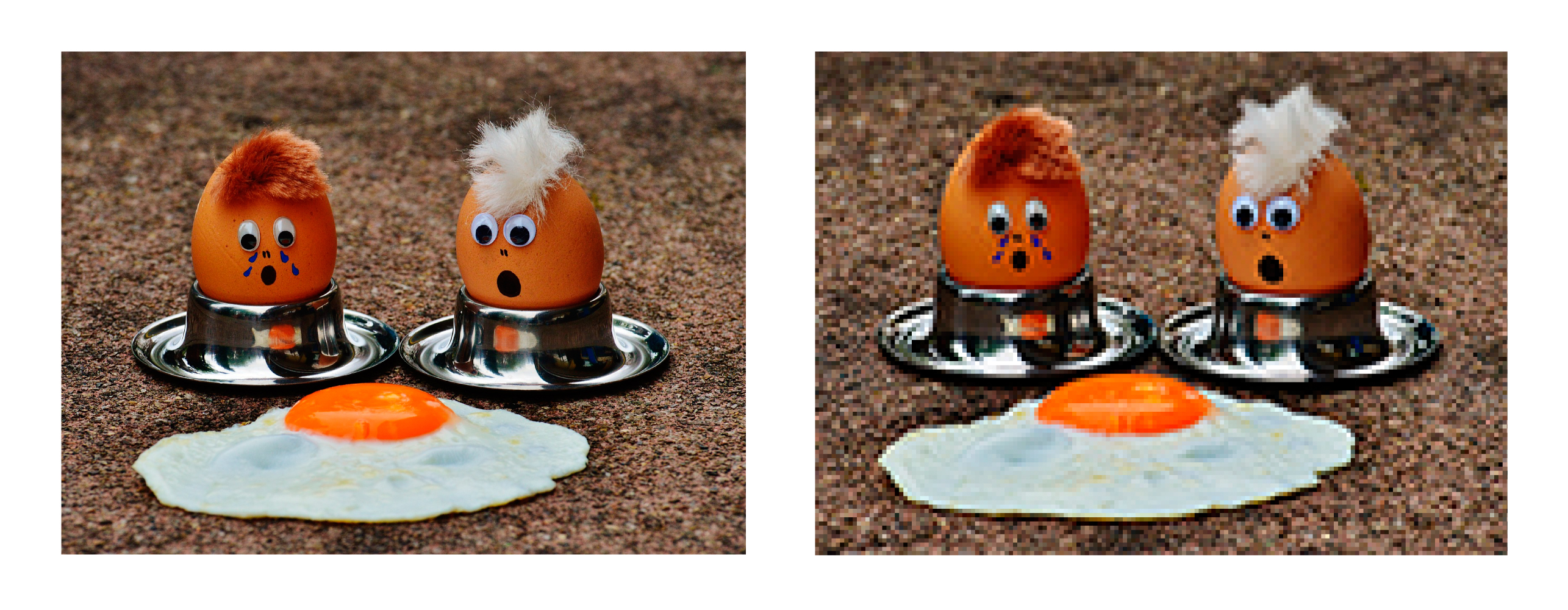
Растровые изображения состоят из набора точек (пикселей), каждая из которых имеет свой цвет. Растровая графика зависит от разрешения: мы не можем значительно увеличить размер такого изображения без потери качества. Если скачать картинку с размером 10х10 см и разрешением 72 dpi, а потом увеличить ее до размера 100х100 см, изображение станет плохо выглядеть.
Запомните: если вы существенно увеличите растровое изображение, это приведет к нечеткой, «пиксельной» картинке.
Растровые изображения обычно используются для фотографий, цифровых иллюстраций и веб-графики (например, баннерной рекламы, контента в социальных сетях и графики электронной почты). Редактор Adobe Photoshop чаще всего используется для создания и редактирования растровых изображений, а также для добавления эффектов, теней и текстур к существующему дизайну.
CMYK и RGB
Допустим, вы поняли, что вам нужен именно растровый файл. Далее надо учесть, что все растровые файлы могут быть сохранены в одной из двух основных цветовых моделей: CMYK и RGB. Выбор зависит от того, для чего предназначен файл с изображением:
Вывод: для печати используйте CMYK, для интернета – RGB. Перепутав модели цветов, на выходе – в типографии или на экране монитора – не удивляйтесь абсолютно другой цветовой гамме. Будьте внимательны!
300 dpi и 72 dpi
Кроме цветовой модели, каждый растровый файл имеет свое разрешение. Обычному пользователю не обязательно разбираться глубоко во всем этом, достаточно запомнить два числа: 72 и 300. Разрешение 72 dpi– это золотой стандарт для веб-дизайна. 300 dpi – идеальное разрешение для растрового файла, если вы собираетесь его печатать.
JPEG/JPG
JPEG – это растровый формат, наиболее широко используемый в онлайне. Обычно он используется для сохранения фотографий, email-графики и больших изображений, таких как рекламные баннеры.
Используйте JPEG, когда:
Не используйте JPEG, когда:
GIF (Graphics Interchange Format) – это тоже растровый формат. Он широко используется для веб-изображений, анимированной графики (рекламные баннеры,email-изображения, мемы в социальных сетях).
Используйте GIF, когда:
Не используйте GIF, когда:
PNG – это растровый формат, который расшифровывается как Portable Network Graphics. PNG схож с GIF. Это словно GIF следующего поколения – формат имеет возможность использовать прозрачность, но также может отображать более высокую глубину цвета и передавать миллион оттенков. PNG давно является веб-стандартом и одним из самых распространенных форматов изображений, используемых в интернете.

Используйте PNG, когда:
Не используйте PNG, когда:
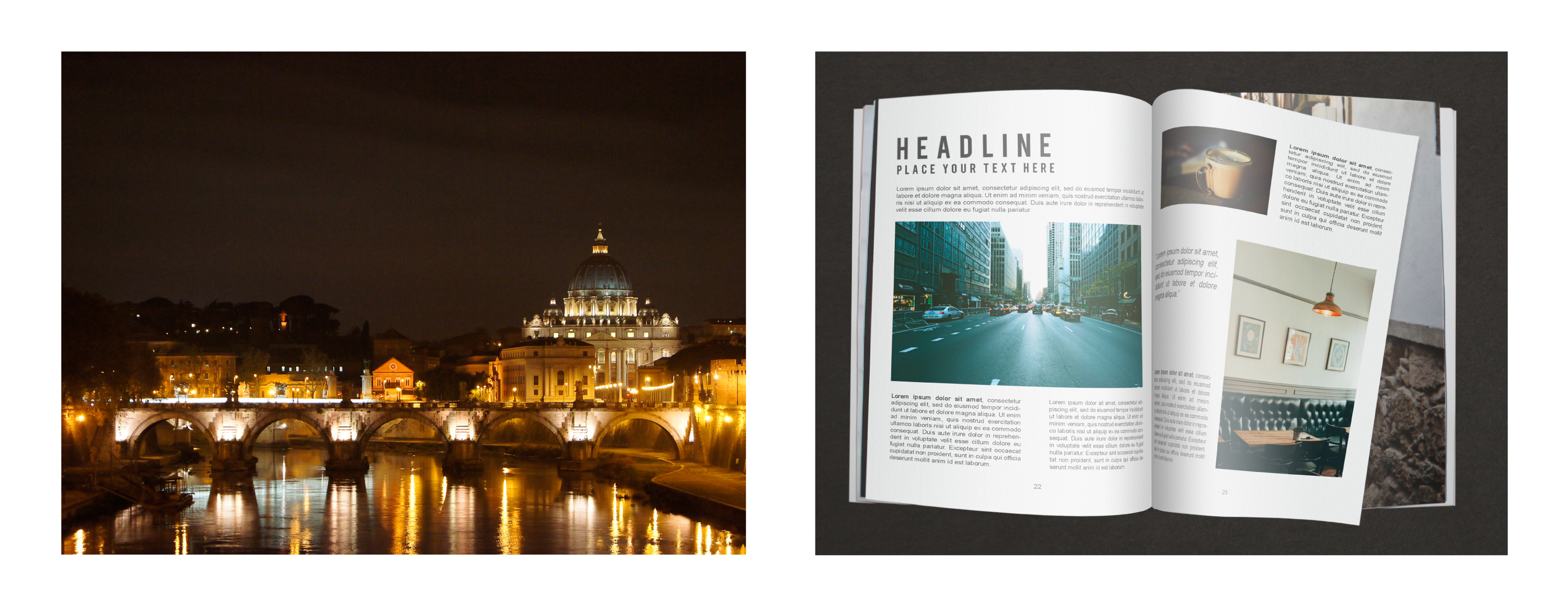
TIFF (Tagged Image File Format) – это высококачественный растровый формат. В основном используется при сканировании и печати фото.
Используйте TIFF, когда:
Не используйте TIFF, когда:
PSD –запатентованный формат изображений, который расшифровывается как Photoshop Document. Это оригинальный формат файлов, созданных в программе Adobe, который поддерживает многослойность документа.
PSD в основном используется для создания и редактирования растровых изображений, но этот уникальный формат также может содержать векторные слои, что делает его чрезвычайно гибким для самых разных проектов. PSD может быть экспортирован в большое количество форматов файлов, включая все растровые, перечисленные выше.
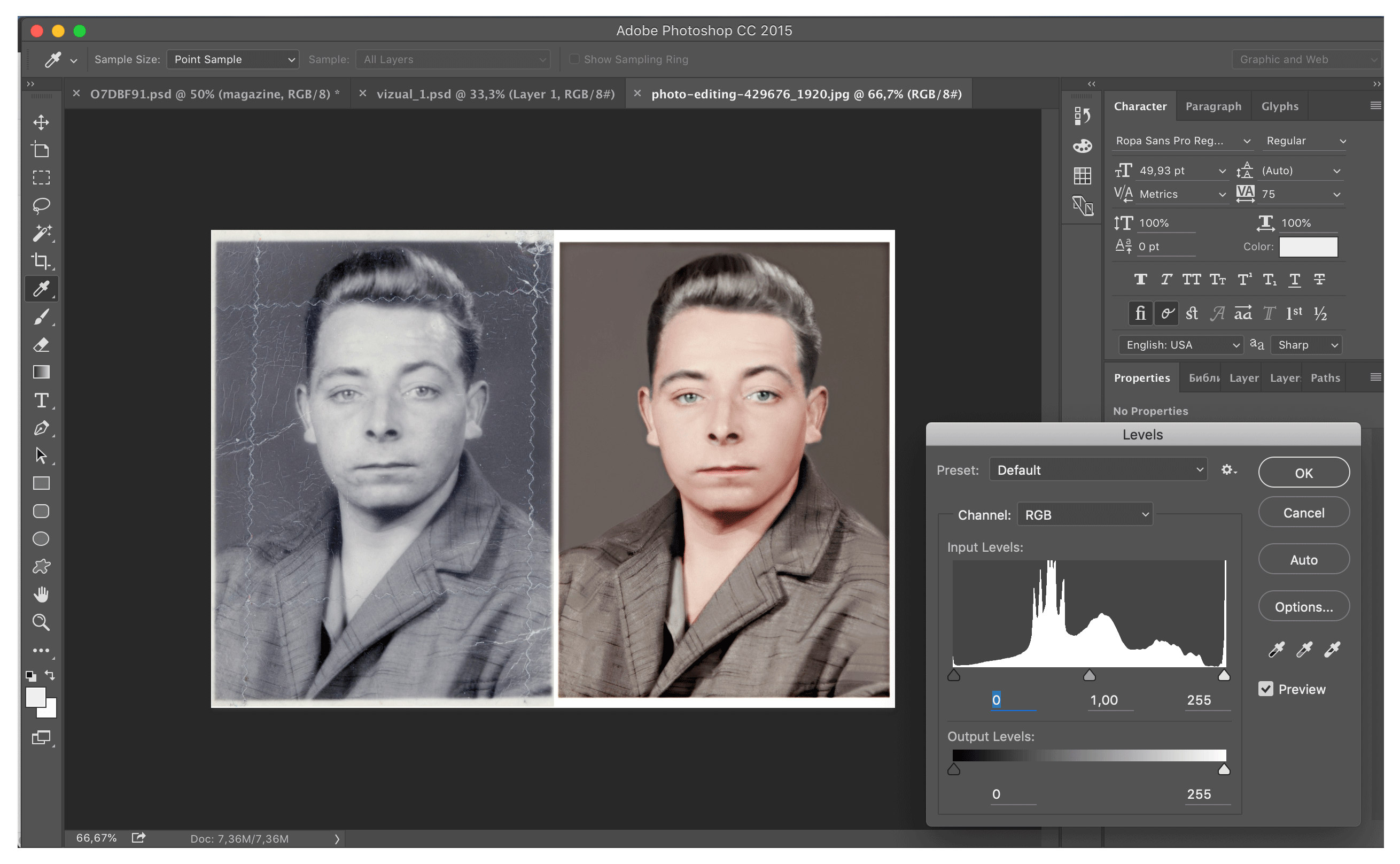
Используйте PSD, когда:
Не используйте PSD, когда:
RAW – «сырой» формат изображения.Он содержит необработанные данные, полученные цифровой камерой. Обычно они обрабатываются, а затем сжимаются и сохраняются в JPEG или TIFF.
Профессиональные фотографы работают с RAW, чтобы редактировать изображения (работать с тенями, экспозицией, балансом белого, искривлениями объектива и др.)без потери качества.
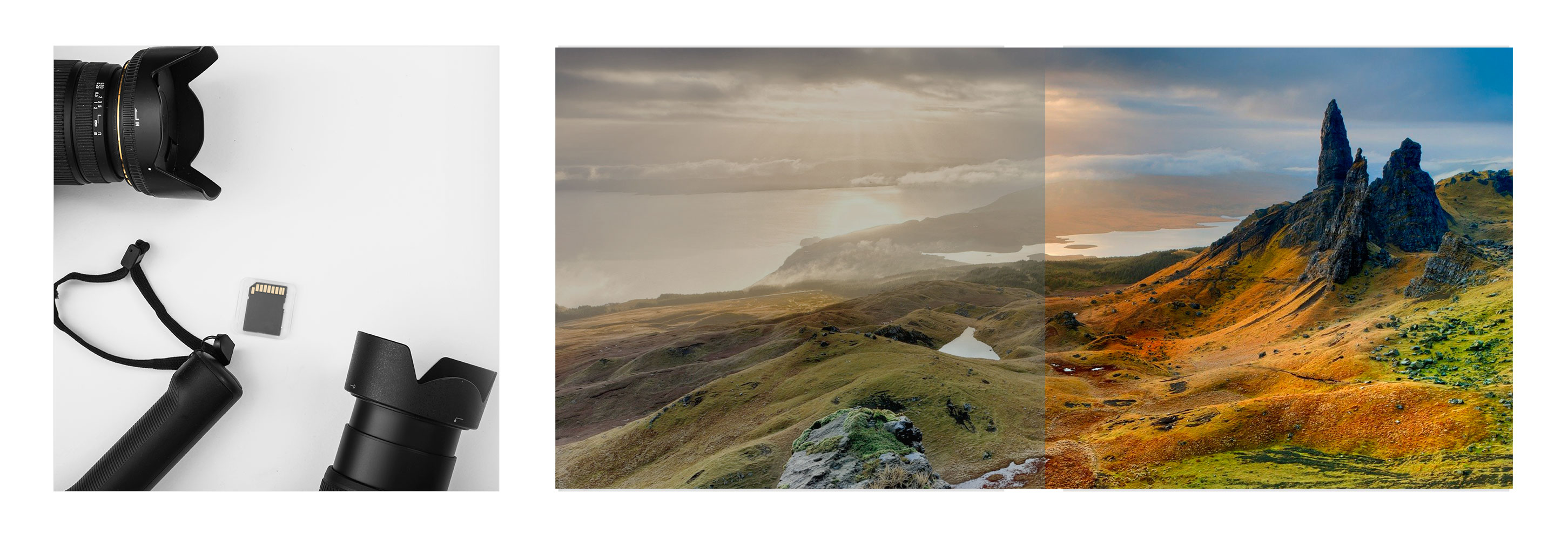
Используйте RAW, когда:
Не используйте RAW, когда:
WebP– это современный растровый формат изображений для веба, предложенный Google в 2010 году. WebP обеспечивает то же качество изображений при меньшем размере, если сравнивать с PNG и JPG. Разница составляет 25–30%.
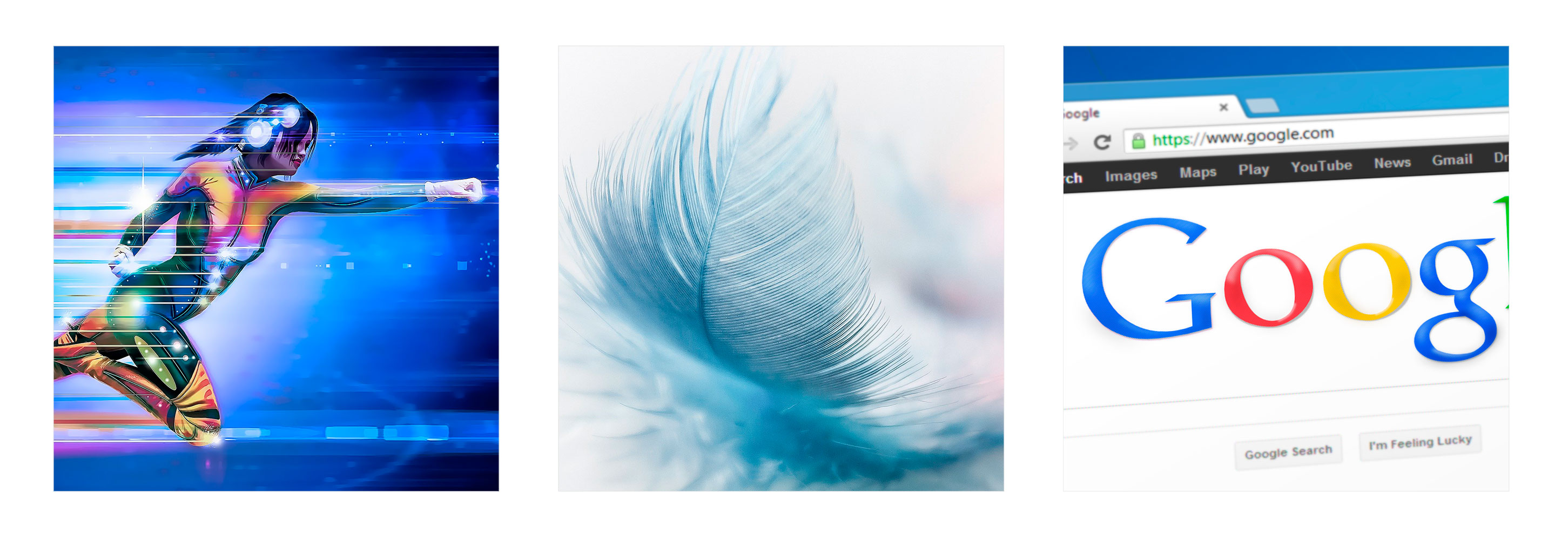
Не используйте WebP, когда:
BMP – это старейший растровый формат от Microsoft, сейчас применяется редко.Такие файлы много весят и не имеют реальных преимуществ перед TIFF и др.
Используйте BMP, когда:
Не используйте BMP, когда:
Векторные форматы файлов
Векторными называют цифровые изображения, в которых точки, линии и кривые рассчитываются компьютером. В отличие от растровых, векторные изображения не зависят от разрешения – когда вы уменьшаете или увеличиваете их, фигуры становятся больше, при этом качество и четкость сохраняются.
Векторные изображения обычно используются для создания логотипов, иконок, набора текста и цифровых иллюстраций. Для создания и редактирования векторных изображений часто используется программа Adobe Illustrator.

PDF расшифровывается как Portable Document Format и представляет собой универсальный формат, который помогает правильно изображать как векторную, так и растровую графику. Он хорошо поддерживается различными графическими программами. PDF-файлы корректно отображаются вне зависимости от приложения, операционной системы или браузера.
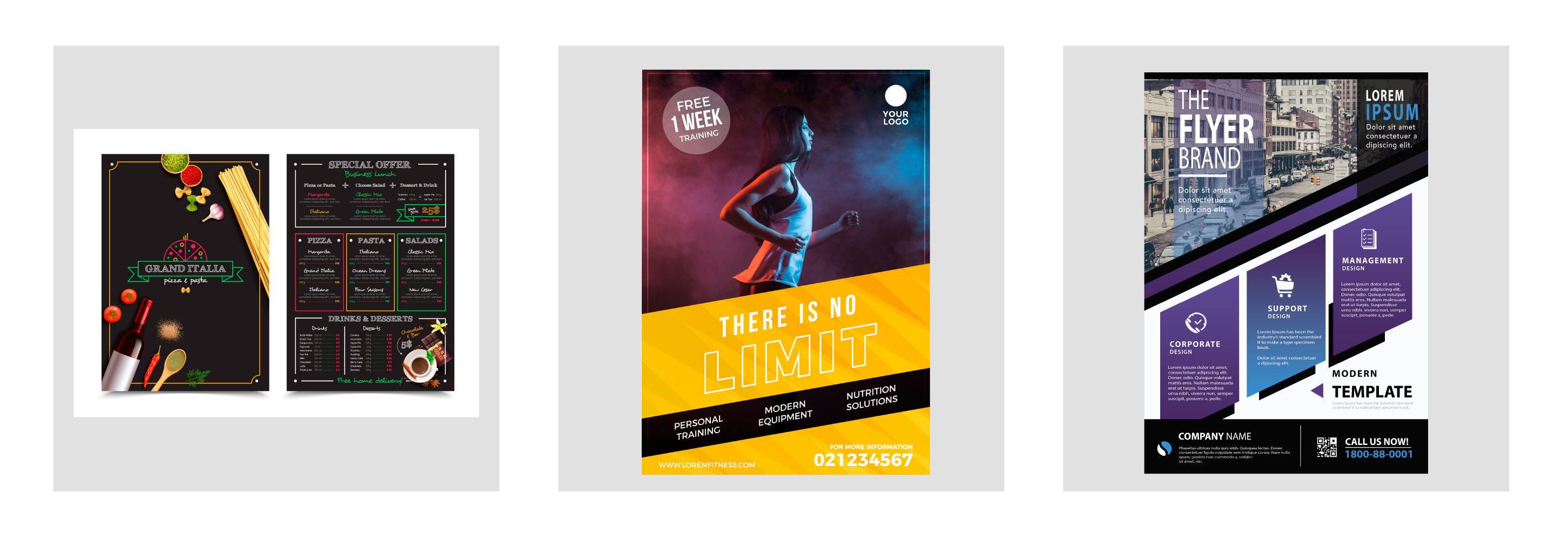
PDF поддерживает многостраничные документы, поэтому этот формат часто используют для печати. Вам никогда не откажут в типографии, если вы принесете правильно подготовленный PDF-файл. Любое изображение, которое вы создавали в программах Adobe Photoshop или Illustrator, может быть экспортировано напрямую в PDF.
Используйте PDF, когда:
Не используйте PDF, когда:
Обращайтесь в TexTerra, если нужна помощь с разработкой графического дизайна. Специалисты агентства создают визуальные решения с учетом UX и особенностей стиля компании.
EPS расшифровывается как Encapsulated PostScript. Этот формат используется в основном как векторный, однако может включать в себя и растровые данные.

Используйте EPS, когда:
Не используйте EPS, когда:
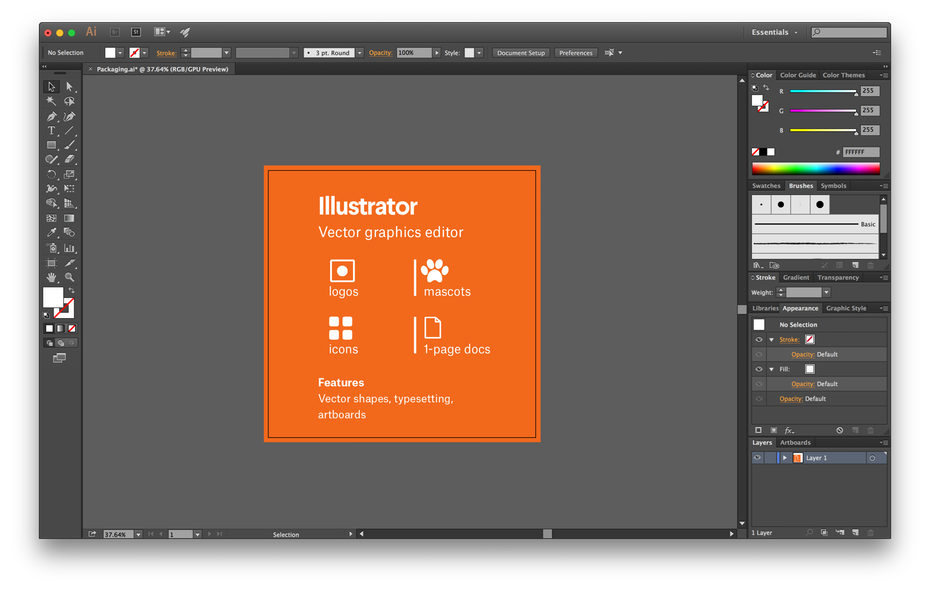
AI – это векторный формат изображений, который расшифровывается как Adobe Illustrator. Формат основан на стандартах EPS и PDF, разработанных Adobe. Как и эти форматы, AI-файлы в основном являются векторными, хотя могут также включать встроенные или связанные растровые изображения.
AI-файлы можно экспортировать как в формат PDF, так и в EPS (для удобства просмотра и печати), а также в JPEG, PNG, GIF, TIFF и PSD (для использования в интернете и дальнейшего редактирования).
Используйте AI, когда:
Не используйте AI, когда:
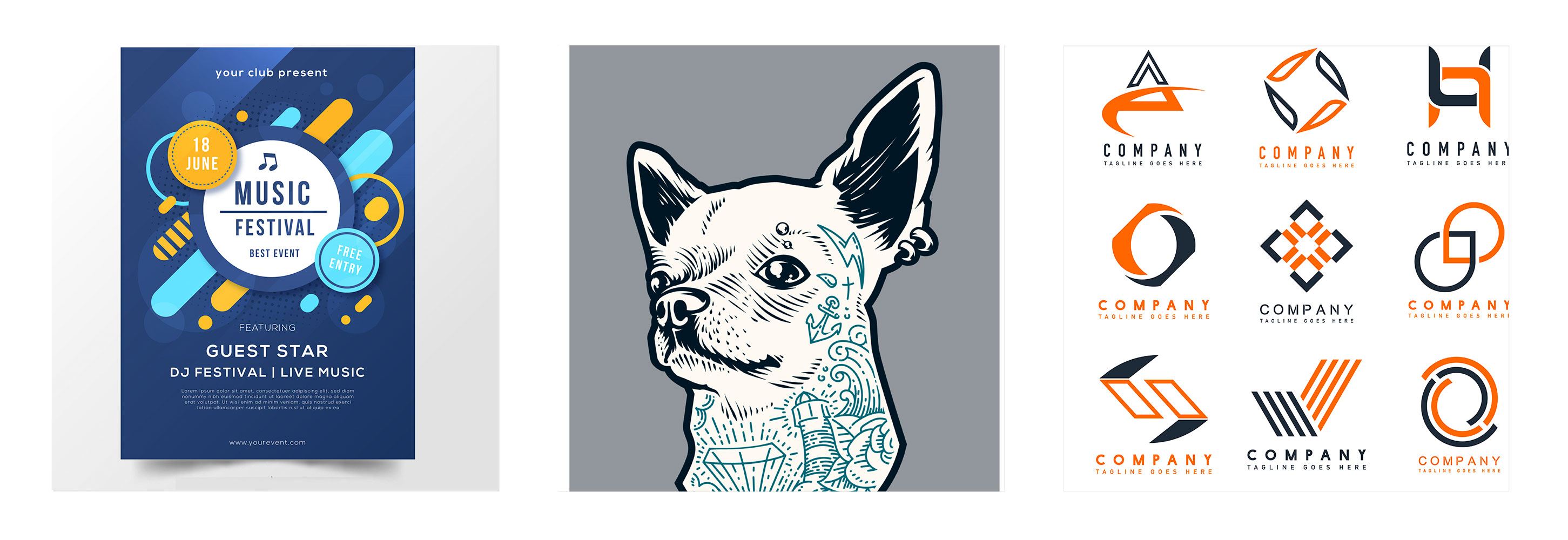
Файл CDR – это формат проектов CorelDRAW. Может содержать как векторную, так и растровую графику. Файлы CDR используются для создания различных типов документов: писем, буклетов, таблоидов, открыток, веб-страниц и баннеров. Не все графические программы поддерживают этот формат. Однако вы можете легко экспортировать/конвертировать CDR в PDF, JPG, PNG, BMP или AI.
Используйте CDR, когда:
Не используйте CDR, когда:
Используйте SVG, когда:
Не используйте SVG, когда:
P. S. Шпаргалка
Я очень надеюсь, что эта статья поможет вам лучше разобраться в многообразии и назначении различных видов графических файлов. С ней вам легче будет общаться с дизайнерами и увереннее себя чувствовать в типографии.
Бонус: шпаргалка по вышеперечисленным растровым и векторным форматам.
Требования к файлам
Форматы файлов для цифровой печати
Для печати принимаются файлы:
ПОДГОТОВКА РАСТРОВЫХ ФАЙЛОВ
ИСПОЛЬЗОВАНИЕ ФОРМАТА JPG
ПОДГОТОВКА ВЕКТОРНЫХ ФАЙЛОВ
При подготовке векторных файлов необходимо соблюдать следующие требования:
МАКЕТ В ФОРМАТЕ WORD, EXCEL, и др. форматы Microsoft Office
Макеты сделанные в программах Microsoft Office, макетами не являются.
Печать материалов из приложений Microsoft Office, возможна в индивидуальном порядке, при согласовании возможности с дизайнером.
Мы производим распечатку презентаций из PowerPoint, без гарантии качества вложенных растровых графических изображений (картинок).
ТЕХНИЧЕСКИЕ МЕТКИ, ВЫЛЕТЫ
Требования «на вылет» — 2 мм от линий реза.
В готовых макетах должны быть проставлены технические метки: линии реза, линии бига, фальца. Все технические метки должны стоять за пределами макета. Линии реза ставятся внешними кропами с параметром офсет 3 мм. Линии бига, фальца ставятся тонкими линиями за пределами изображения.
Не допускается использование в качестве линий реза рамок. Не допускается использование в качестве линий фальца, бига полос в поле изображения. В случае использования таких меток, типография не несет ответственности.
Пожалуйста, тщательно проверяйте макет. После утверждения макета претензии в напечатанной продукции по ошибкам, неточностям и прочему не принимаются. Давайте уважать друг друга.
ТРЕБОВАНИЯ К ФАЙЛАМ ДЛЯ ШИРОКОФОРМАТНОЙ ПЕЧАТИ
Подготовка векторных файлов для широкоформатной печати
Макет готовится в масштабе в цветовой модели CMYK по раскладке process coated.
Элементы макета не должны выходить за пределы плаката.
Весь текст необходимо перевести в кривые.
Векторный файл НЕ СЛЕДУЕТ готовить в натуральную величину. При масштабировании качество векторного файла никак не меняется и не производится каких-либо изменений с включенными в файл растровыми изображениями, однако если Вы попытаетесь сохранить векторный макет плаката 6х3 на диск в формате EPS, процесс сохранения займет значительное время, и размер файла на диске будет неоправданно велик.
Поэтому мы просим Вас использовать следующие масштабы:
Поэтому при создании макета Вы должны следить, чтобы ВСЕ элемента макета находились только ВНУТРИ области вашего плаката. Если Ваш плакат имеет белый фон, необходимо создать тонкую технологическую рамку желтого цвета по границе плаката, определяющую его размер. Ваш макет не должен содержать каких-либо посторонних элементов, которые не будут использоваться при печати (пояснительный текст, названия пантонов, габаритные размеры и т.д). Просим Вас помещать в отдельный текстовый файл все Ваши пожелания по печати и послепечатной обработке. Не включайте в макет припуски «под обрез» и белые поля.
Макет готовится в цветовой модели CMYK. Будьте внимательны при использовании черного и серого цветов, так как по умолчанию векторные программы используют несоставные черный и серый цвета, которые не пригодны для нашей технологии печати.
После окончания работы над макетом Вам необходимо перевести весь текст в кривые. Мы не принимаем файлы с текстом, не переведенным в кривые (в том числе при наличии приложенных к файлу шрифтов).
Готовый макет необходимо сохранить в формате EPS (версия от 6) или Adobe Illustrator (*.ai). Если Ваш макет содержит растровые изображения, просим Вас сохранять макет в формате AI с прилинкованными растровыми изображениями (векторный файл и используемые растровые файлы записываются в папку, которая и будет являться версткой вашего макета). Сохранение растровых изображений в отдельные файлы позволит нам в случае необходимости произвести цветокоррекцию.
Разрешение файла выставляется с учетом того, чтобы «вес» файла не превышал 300 MB.
Если размер изображения более 10 кв.м, то необходимо увеличить разрешение и уменьшить изображение в одинаковое количество раз.
В изображение не следует включать припуски «под обрез» и белые поля.
Для печати используются только файлы в цветовой модели CMYK. Для сборки макета мы рекомендуем использовать программу Adobe Photoshop. Сборку макета также следует производить в цветовой модели CMYK. При переводе в CMYK файлов, собранных и откорректированных в RGB, Вы можете получить неудовлетворительный результат. Готовый макет можно сохранить в формате TIF без компрессии (предварительно удалив альфа-маски и пути) или формате PSD, не сливая слои.
Формат PSD «по слоям» является предпочтительным для предпечатной подготовки, так как предоставляет более широкие возможности цветокоррекции (подгонка пантонных и корпоративных цветов и т.д.).
Подготовка растровых изображений для векторных файлов
Единственным отличием от подготовки обычных растровых файлов является то, что растровые изображения для векторных файлов не готовятся в натуральную величину, а используются пропорции, заданные в векторном файле (это делается только для удобства их использования и не имеет принципиального значения).
Например, если растровое изображение на плакате имеет размер 2м х 3м, векторный файл готовится в пропорции 1:10 и плакат будет печататься с разрешением 360dpi, то размеры изображения в файле должны быть 20см Х 30см (т.е в 10 раз меньше), а разрешение 360dpi (т.е в 10 раз больше).
Следует отметить, что при масштабировании растровых изображений в векторных программах реальных изменений растра не происходит, т.е количество пикселей в растре не уменьшается и не увеличивается.
Требования к цвету для широкоформатной печати
При подготовке файлов для широкоформатной печати следует учитывать два основных требования:
При подготовке файлов нельзя использовать черный и серый цвета, состоящие только из черной краски (CMYK 0,0,0,100). На печати такой цвет получится не черным, а темно-серым с заметными горизонтальными полосками. В несоставном сером также будет «полосить».
Чтобы избежать этого эффекта, используйте в качестве черного CMYK 50,50,50,100, а в качестве серого процентное отношение от указанного черного (например 10,10,10,20).
В первую очередь на это следует обратить внимание при подготовке векторных файлов (при преобразовании растровых файлов из RGB в CMYK черный и серый автоматически преобразуются в составные цвета), так как «по умолчанию» программы растровой графики используют несоставной черный и серый цвета.
. Однако, при необходимости напечатать черно-белое изображение, требуется подготовить файл в палитре CMYK с рабочим черным каналом. Все остальные каналы должны быть по нулям! В случае, если черно-белое изображение смешано из всех четырех каналов, то при печати возможен уход в синеву, красноту или желтизну. Таковы свойства печатного оборудования. Будьте внимательны!
Внимание! Если Вы готовите файл, который будет печататься на VUTEK на цветопропускающей самоклеящийся пленке «в два прохода», то общее количество краски не должно превышать 250%.
Будьте очень внимательны с соблюдением этих требований, так как для исправления допущенных Вами ошибок часто приходится использовать повторное цветоделение, что приводит к ухудшению качества печати.
Технологические ограничения
Технологические ограничения, которые следует учитывать при подготовке файлов, это:
Если Вы используете текст с высотой меньше минимальной, мы не можем гарантировать его разборчивость.
VUTEK UltraVu 360dpi:
Если Вы хотите получить максимальную разборчивость мелкого текста, используйте равнотолстые шрифты нормальной ширины без засечек (типа Pragmatica, Arial и т.д).
Параметры жестко-заданных цветов
Под жестко-заданными цветами подразумеваются пантонные и корпоративные цвета. При использовании этих цветов Вам следует учитывать, что оборудование для широкоформатной печати не дает 100% цветопередачи пантонных цветов, речь может идти только о высокой степени совпадения.
Вы можете указывать жестко-заданные цвета только в сплошных заливках.
Если требуемый корпоративный цвет не имеет аналога в пантонном веере, Вам необходимо выбрать близкий пантонный цвет, использовать его процентное соотношение в файле и предоставить нам образец цвета, однако мы не можем гарантировать 100% совпадения, если в качестве образца будет предоставлен пластик, окрашенный «в массе» (особенно если он имеет яркий люминесцентный цвет).
Жестко-заданные цвета, описанные только процентной раскладкой CMYK-модели без указания имени пантона или прилагаемого образца цвета, не принимаются.
В качестве образцов цвета не принимаются распечатки, сделанные на бытовых принтерах. Используемые в принтерах красители специально разработаны для передачи экранных цветов (модель RGB) и значительно отличаются от стандартных полиграфических красок; в первую очередь это относится к струйным 4-х красочным принтерам фирмы Epson.
В качестве образцов цвета не принимаются материалы с металлическими покрытиями и распечатки, сделанные с использованием золотой или серебряной краски. Восприятие металических оттенков очень субъективно, поэтому Вы должны сами выбрать образец цвета, изготовленный без использования металлических красителей, или пантон, который на Ваш взгляд ближе всего соответствует исходному образцу.