Чтобы вступить в уже существующее сообщество, нужно зайти в это сообщество и нажать кнопку «Вступить в сообщество». Вступление в сообщество происходит автоматически без одобрения кандидатуры вступающего другими членами сообщества.
GetUp сообщений: 4188 фотографий: 23 в Клубе: 7102 дня Riga, Latvia
19.05.2004 16:12:35 | Re: В каком формате отдавать на печать?
V220 писал(а):
Alexander F. сообщений: 365 фотографий: 158 в Клубе: 6476 дней Сейчас в Германии WWW
19.05.2004 22:26:31 | Re: В каком формате отдавать на печать?
Вопрос понятен, ответа нет. Сам ищу..
В противном случае ( если предстоит еще работа, то только ТИФФ или PSD)
Нахожусь точно в такой же ситуации.. Файл ТИФФ весит 10-30 мегов. JEPG на порядок меньше.. Вопрос в каком формате вести архиф. (ОБРАБОТКА ФАЙЛОВ В ДАЛЬНЕЙШЕМ НЕ ПРЕДПОЛАГАЕТСЯ, raw для этих целей есть)
Отдал сегодня в минилаб несколько файлов, по два варианта форматов каждый.. Через неделю сравню результат.. Поделюсь впечатлением..
Но только формат печати, к сожалению не большой.
А вообще хотелось бы знать, на сколько велики потери информации в файле JEPG cо степенью сжатия 12 по сравнению с TIFF.
Но, сколько не спрашиваю, знающие люди не откликаются..
GetUp сообщений: 4188 фотографий: 23 в Клубе: 7102 дня Riga, Latvia
19.05.2004 23:25:00 | Re: Re: В каком формате отдавать на печать?
Alexander F. писал(а):
Вопрос понятен, ответа нет. Сам ищу..
В противном случае ( если предстоит еще работа, то только ТИФФ или PSD)
Нахожусь точно в такой же ситуации.. Файл ТИФФ весит 10-30 мегов. JEPG на порядок меньше.. Вопрос в каком формате вести архиф. (ОБРАБОТКА ФАЙЛОВ В ДАЛЬНЕЙШЕМ НЕ ПРЕДПОЛАГАЕТСЯ, raw для этих целей есть)
Отдал сегодня в минилаб несколько файлов, по два варианта форматов каждый.. Через неделю сравню результат.. Поделюсь впечатлением..
Но только формат печати, к сожалению не большой.
А вообще хотелось бы знать, на сколько велики потери информации в файле JEPG cо степенью сжатия 12 по сравнению с TIFF.
Но, сколько не спрашиваю, знающие люди не откликаются..
Alexander F писал(а):
Так почему бы не использовать для архива RAW?. Вообще-то, учитывая стоимость цифровых носителей, я бы хранил и в TIFF и в JPEG. Правда, я после сканов получаю прямо JPG поэтому храню только в них.
Alexander F писал(а):
А почему только через неделю?
Alexander F писал(а):
А вообще хотелось бы знать, на сколько велики потери информации в файле JEPG cо степенью сжатия 12 по сравнению с TIFF.
Но, сколько не спрашиваю, знающие люди не откликаются./
Один оператор в лабе говорил мне, что они специально проводили тесты, сравнивая результаты печати после BMP и JPG. И пришли к выводу, что в BMP нет никакого смысла. Интересно, что в другой лабе той же фирмы увидел в прайсе, что они могут сканировать и в BMP, но по той же цене. В то время, как в другой фирмы скан в BMP (за 1 МБ) в 5 с лишним раз дешевле.
А что касается искажений в JPEG. Нарисовал в фотошопе на белом фоне чёрный крест толщиной в несколько пикселей на белом квадрате примерно 100х100 и поставил ещё несколько «точек». И сохранил его в BMP и в JPG с разным качеством. А потом рассматривал с помощью IrfanView при примерно 7-кратном увеличении. При качестве 10 я заметил некоторые «помехи». При качестве 11 и 12 я ничего не заметил. Правда, когда дал коррекцию (Shift-G, Contrast:127, Brightness:-128, то даже при качестве 12 явно заметны «шумы». Правда, когда сохранил в TIFF c JPEG сжатием с качеством 12, то искажения стали ещё больее заметны. Но при сжатии ZIP и LZW никаких искажений не было
Вот думаю принтер покупать. затрахали гады.. Правда качество отпечатков отличное.
ssj (e-mail) Гость Москва
20.05.2004 15:45:52 | Re: В каком формате отдавать на печать?
можно и JPG.. но насчёт 12 раз это может быть слишком. 4—6 раз. в смысле от 8 битного TIFF. от 16 битного это и будет 8-12 раз. просто просмотрите внимательно после сжатия как бы чего не съело.
M_de_M сообщений: 2296 фотографий: 69 в Клубе: 7433 дня Москва WWW
21.05.2004 12:13:03 | Re: В каком формате отдавать на печать?
V220 писал(а):
В лабораторию необходимо нести тот формат, который они порекомендуют. В «Мире Фото» на Белорусской рекомендуют BMP, т.к. из JPEG и TIFF их машина извлекает лишнюю информацию о цвете.
Чего мы хотим? Идеального качества! Когда мы его хотим? Сразу, как нажимаем кнопку печати! К сожалению, получается у…
Чего мы хотим? Идеального качества! Когда мы его хотим? Сразу, как нажимаем кнопку печати! К сожалению, получается у нас далеко не всегда. Наверняка вам знакомо чувство разочарования, которое окатывает вас с ног до головы, когда вы смотрите на шедевр на экране и сравниваете его с распечаткой ну очень сомнительного качества: оказывается, в руках вы держите какую-то макулатуру, покрытую чернилами, которую выдал вам наглый принтер. Кого винить? Как всё исправить? Сегодня мы разберемся со всеми «как» и «почему» и научимся распечатывать цифровые фото (на этот раз, безукоризненно) в тишине и уюте своего дома.
Почему изображения в напечатанном виде выглядят иначе?
Главная проблема печати фотографий состоит в том, что на бумаге они смотрятся совершенно не так, как на экране. Причина в том, что экран излучает свет, используя свой принцип отображения цветов, а бумага сама отражает падающий на нее свет, да и к тому же принтеры используют совершенно иную систему окрашивания. Экраны отображают цвета с помощью трех люминофоров, а принтер использует чернила базовых цветов, чтобы создавать новые цветовые сочетания.
Таким образом, мы определили главную и вполне очевидную причину разницы между изображением на экране и на бумаге. Однако важно знать, что с помощью некоторых уловок, которые мы обсудим ниже, вы действительно можете печатать фотографии, практически идентичные изображению на экране.
Возможные причины вашего разочарования:
Безусловно, на качество и итоговый вид распечатанных снимков влияют и другие факторы. Тем не менее, при печати можно и вправду получить невероятно близкое к экранному разрешению изображение. Решающий фактор здесь — подобрать правильное сочетание типа фотобумаги и фотопринтера, а также отрегулировать настройки изображения для его подготовки к печати.
Какие факторы влияют на качество печати?
Разрешение изображения
На экране компьютера фотографии выглядят хорошо практически в любом размере. Но разрешение большинства мониторов составляет 72 dpi, что для печати считается крайне низким значением. Принтеры печатают изображение при конкретном значении dpi: к примеру, для струйных принтеров — это 150 dpi, поэтому готовые фото могут выглядеть мозаично и в целом зернисто. Если ваш принтер печатает при еще большем разрешении, скажем, 300 dpi, то если вы хотите распечатать фотографию в размере 4 на 6 дюймов (152,4 мм × 101,6 мм), она должна иметь разрешение 1200 × 1800 пикселей. Для получения качественных печатных фото соотношение между размером в пикселях и dpi имеет решающее значение.
Монитор
Как мы уже с вами говорили, нужно всегда учитывать, что на экране снимки всегда выглядят иначе. Даже мониторы с большим экраном показывают изображение в его оптимальном качестве. Очень важно отметить, насколько опасно экспериментировать с заводскими настройками монитора, поскольку даже небольшие регулировки контрастности, цветности и яркости могут сбить цвета фотографий, из-за чего на бумаге они будут еще больше отличаться от цифрового оригинала. Можно воспользоваться панелью управления принтера и откалибровать его под монитор с помощью основных настроек, чтобы ваши печатные фото выглядели как можно ближе к экранному изображению.
Принтер
Если вы собираетесь много печатать дома, лучше всего вложиться в качественный фотопринтер. Эти модели принтеров становятся все доступнее, и их покупка станет отличной инвестицией. Однако большинство струйных принтеров при правильной бумаге и настройках могут обеспечивать вполне достойное качество печати — фотографии будут практически неотличимы от профессиональных снимков, распечатанных на фотопринтере.
Бумага
Прелесть печати снимков дома в том, что вы можете экспериментировать с разными типами бумаги. Помимо базовой матовой и глянцевой бумаги, существует множество разновидностей, и, безусловно, назвать «лучшей» какую-то одну просто невозможно — разные типы бумаги дают разный результат, и все зависит от того, что вы хотите получить. Вам стоит побыть исследователем и поэкспериментировать с каждым типом фотобумаги.
Проблема высокого разрешения
Читая это, вы наверняка задавались вопросом, почему бы не сохранять все снимки в высоком разрешении, например, в 300 dpi. Но если вы хоть раз редактировали фотографию в 300 dpi, то могли заметить, что на каждое изменение такой картинки уходит довольно долгое время. Если сохранять все свои снимки в высоком качестве, то жесткий диск скоро переполниться, да и память камеры не безгранична. И все же, многие компьютеры и цифровые камеры отличаются высокой мощностью и возможностью быстрой обработки данных.
Работу с цифровыми изображениями и их печать лучше всего выполнять в формате файлов RAW, но опять же, мы сталкиваемся с проблемой хранения при большом количестве таких файлов или с вопросом быстрого заполнения карты памяти в фотокамере при съемке в RAW. Тем не менее, помните, что файлы RAW дают намного больше гибкости, как в плане постобработки и глубины цвета, так и в плане отображения большего количества деталей при печати крупных изображений.
Самая грубая ошибка при печати цифровых изображений
Вы удивитесь, но большинство в своих неудачах с печатью и неприглядных фото винит принтеры или компьютеры. На самом деле, самые большие ошибки фотографы совершают во время обработки фотографий перед печатью. По логике нам кажется, что если сделать снимки чуточку резче, они и в печати будут более четкими. Подумайте еще раз. Степень наведения резкости должна соотноситься с размером фото, в котором вы его будете распечатывать, и это крайне важно учитывать. То, что вы видите в цифровом формате, при печати будет смотреться совсем по-другому, так что будьте с инструментами повышения резкости поосторожнее.
Что если все получается хуже некуда?
Короче, если вы сделали все, что могли, а ожидаемый результат все равно неудачный, предоставьте дело профессионалам. Ведь если для вас это звучит слишком сложно, есть и другие варианты. Есть много мест (уверены, что даже неподалеку от вас), где специалисты сами позаботятся обо всех настройках, а вы лишь заберете домой распечатанные снимки — в самом лучшем виде. Многие центры печати настолько качественно работают, что вы практически не найдете разницы между цифровым и печатным изображением.
Вам просто НЕОБХОДИМО начать распечатывать свои снимки. И вот почему:
В заключение хотим сказать, что вам действительно стоит поэкспериментировать с печатью дома. Это будет полезно фотографам любого жанра, и на то есть несколько причин. Прежде всего, вы лучше поймете фотографию в целом и лучше прочувствуете свои работы. Вы увидите нечто новое — материальное свидетельство своей работы без всякой фоновой подсветки. Есть в этом что-то особенное.
Печать цифровых фото — это еще одна приятная, доставляющая удовольствие сторона фотографии, которую, к сожалению, мы сегодня обходим вниманием, ведь снимаем, в основном, для онлайн-публикаций. Это, конечно, не утраченное искусство, но уж точно часто пренебрегаемое. Можно печатать в маленьком и большом формате, делать широкие снимки и обрезанные — возможностей море, и ограничиваются они лишь вашим оборудованием.
Распечатывая снимки, вы словно оживляете их. Кроме того, на бумаге видны мельчайшие детали, которые легко не заметить при просмотре фотографий на экране. И, наконец, распечатанные фотографии станут отличным подарком или послужат частью вашего декора. Если это не самая приятная часть фотографии, тогда уж и не знаем, что ею может стать. Если вы с нами согласны, поделитесь своим опытом печати цифровых снимков.
Форматы изображений — JPEG, TIFF, PNG, GIF. Какой использовать?
Приветствую друзья! В нашей жизни мы постоянно сталкиваемся с изображениями, при фотографировании, создании сайта, сканировании, печати. Какой формат изображения лучше спросите Вы.
От формата, в котором сохранен файл зависит качество изображения, удобство его дальнейшего редактирования.
С развитием компьютеров и интернета появлялись новые форматы для записи изображений в файлы. Каждый формат имеет свои преимущества и недостатки.
Какой формат изображения лучше?
Формат JPEG
Цифровые камеры и веб-страницы обычно используют JPEG файлы — его алгоритм очень хорошо сжимает данные и итоговый файл получается небольшой. Однако JPEG использует алгоритм сжатия с потерями, что может явится сильным недостатком.
Формат JPEG для цифровых камер
Небольшой размер файла JPEG идет в ущерб качеству изображения. Степень сжатия можно устанавливать в настройках графических программ — ниже качество меньше файл изображения и наоборот чем выше качество тем большим размером получается файл.
JPEG почти единственный формат, который использует сжатие с потерями, позволяющий делать небольшие файлы более низкого качества. Есть режим сжатия без потерь — lossless JPEG.
Данный формат используется в случаях когда небольшой размер файла более важен, чем максимальное качество изображения (оптимизированное изображения для сайта, электронная почта, перенос на картах памяти и т.д.). Формат JPEG достаточно хорош для большинства случаев, главное не переусердствовать в сжатии.
Всегда помните что повторное редактирование файла формата JPEG ухудшает качество картинки, появляются артефакты, потому рекомендую всегда сохранять оригиналы изображений, которые в дальнейшем можно сжать.
Формат TIFF
Формат без потерь используемый для растровых изображений, считается самым лучшим форматом для коммерческой работы. Он применяется при сканировании, в полиграфии для качественной печати, распознавании текста, отправке факсов. Файлы в формате TIFF имеют значительно больший размер чем их аналоги в JPEG, и могут быть записаны без сжатия либо со сжатием без потерь.
Формат TIFF позволяет сохранять несколько слоев, что очень удобно при дальнейшем редактировании, и в отличии от JPEG может иметь разрядность 8 или 16 на канал. TIFF является наиболее универсальным, и как правило используется для хранения оригиналов изображений, которые в дальнейшем можно редактировать. Но имейте в виду что браузеры не отображают TIFF файлы.
Формат GIF
Данный формат разработала компания CompuServe в 1987 году для первых 8-битных видеокарт компьютера и предназначался для передачи по dial up (модемному) соединению. В свое время он был самым распространенным форматом в интернете. GIF использует компрессию без потерь LZW, и очень хорошо сжимает изображения, в которых много однородных заливок (баннеры, таблицы, логотипы, схемы).
Глубиной цвета данный формат нас не радует, всего 8 бит (256 цветов максимум) и использовать его для хранения фотографий не рекомендуется (фото имеют 24 битную глубину цвета).
Данный формат поддерживает анимацию изображений, которая выражается в смене статичных картинок через определенный промежуток времени, которой можно задавать. Анимацию можно делать цикличной, что с успехом применяется при изготовлении банеров и аватарок.
Формат PNG
Был создан сравнительно недавно для замены устаревшего GIF (браузеры показывают оба формата), и в некоторой степени более сложного TIFF формата. PNG является растровым форматом с использованием сжатия без потерь, не поддерживает анимацию и может иметь 48 битную глубину цвета.
Одно из преимуществ данного формата — можно указать уровень прозрачности для каждой точки, что позволяет делать плавные переходы из четкого изображения в фон. Основным применением является использование в интернет и редактирование графики.
Типов файлов в зависимости от цели использования:
Итоги
Какой какой формат изображения лучше и как выбрать тип файла в зависимости от области использования:
Естественно что в данном списке приведены не все форматы графических изображений, их намного больше, но в повседневной жизни обычно используются только эти.
Так как Вы заинтересовались форматом изображений и их отличиями, могу предположить, что одна из Ваших сфер деятельности связана с сайтами или лендингами. Рекомендую Вашему вниманию бесплатную книгу «Анатомия продающих лендингов». Очень полезная книга из которой Вы узнаете:
Скачивайте книгу «Анатомия продающих лендингов» и применяйте на практике полученные знания.
В начавшуюся эпоху цифровых фотоаппаратов почему-то не стало особо модным делать фотоальбомы на CD. Правда, очень многие из нас хранят фотографии в электронном виде: на компьютере или на ноутбуке – так, кстати, и показывать достаточно удобно…
А вот печатаются фотографии нынче не так часто. Зато уж если печатаются – то, согласитесь, хочется их сделать максимально хорошими. А особенно велики данные требования к фотографиям большого размера. Ведь их-то мы печатаем для ежедневного обозрения – либо собственными очами, либо в подарок…
О нескольких инструментах допечатной подготовки мне и хотелось бы рассказать. Множество приёмов работы с Photoshop, множество секретов ретуши останутся в стороне – уж не обессудьте, о них поговорим в следующий раз. А сейчас – два основных момента, учёт которых жизненно важен для изготовления хорошего настенного (А4 и больше) фото.
Но для начала давайте зададимся простым вопросом: а какие камеры позволяют снимать кадры, которые потом не стыдно распечатать в большом размере? Сколько мегапикселей должен содержать файл-оригинал, чтобы из него можно было сделать постер?
Чем больше количество пикселей, тем лучше разрешение. Чем выше разрешение, тем выше качество снимков, которые можно сделать. Простейший подсчёт, какой отпечаток мы получим, если будем печатать с честным рекомендуемым разрешением 300 dpi, даёт несколько обескураживающие результаты:
Мегапиксели
Размер кадра, п
Размер фотографии при печати 300 dpi, см
1
1280х960
8×10,5
2
1600х1200
10х13
3
2048х1536
13х18
4
2272×1704
14х19
5
2592х1944
16х22
6
3072х2048
18х26
8
3264×2448
20х27
Что же это получается, обладателям младших моделей остаётся только пересылать свои фото по электронной почте, а хозяевам многочисленных 6-мегапиксельных цифрозеркалок – довольствоваться только форматом В5?
Конечно же, нет. Практика показывает, что при печати вполне хватает разрешения 150-200 dpi, это во-первых, а во-вторых, при разглядывании фотографии важную роль играет не линейный, а угловой размер объекта.
В самом деле, фото 10х15 вы рассматриваете с расстояния примерно 35 см, 15х20 – уже примерно с 45, фотографии 20х30 и 30х40, если держать их в руках, мы разглядываем примерно с 50-55см, а вот если они висят на стене – то с 70-80 и далее. Вот и получается, что для всех фотографий привычным является расстояние восприятия, равное полутора-двум диагоналям снимка и более.
Значит ли это, что мы можем напечатать плакат, используя даже 2-мегапиксельное изображение? И да, и нет.
Здесь вступают в игру факторы, которые, помимо разрешения, составляют качество снимка: цветовой и яркостной диапазоны, детализация, шумы матрицы.
На постер можно взглянуть и поближе – именно детальки посмотреть. И вот тут, если вместо деталек будут видны артефакты, впечатление от снимка будет испорчено.
Детализация у разных фотоаппаратов, несмотря на примерно равное количество пикселей, разумеется, будет разная. Но на эту тему написано немало статей, посвящённых выбору фотоаппарата. В общих чертах: чем больше физический размер матрицы, тем больше на неё падает света, соответственно, различимее детали и меньше шумов.
Достаточно вспомнить первые профессиональные одномегапиксельные цифрозеркалки. Снимки, сделанные ими, публиковались в разных, в том числе и больших, форматах.
Если говорить про бытовое фото, то формат А4 и А3 сейчас может быть напечатан практически с любого 3- и более мегапиксельного фотоаппарата. Но просто так увеличить фото мы не можем – нужны алгоритмы сглаживания, выделения деталей и сокрытия шумов.
Для фотошопа существует немало плагинов, в которых такие алгоритмы реализованы.
Здесь будет описана работа с Neat Image – программой для удаления шумов, и с плагином Genuine Fractals, который позволяет растянуть изображение до большого размера.
Возьмём простую учебную задачку. У нас есть исходный снимок.
Прочитал статью о том, откуда есть пошел знаменитый формат A4, и там в комментариях возник вопрос, откуда пошли нынешние форматы фотографической печати.
Для начала скажу, с какими форматами вообще могли столкнуться читатели «Хабра» и «Гиков».
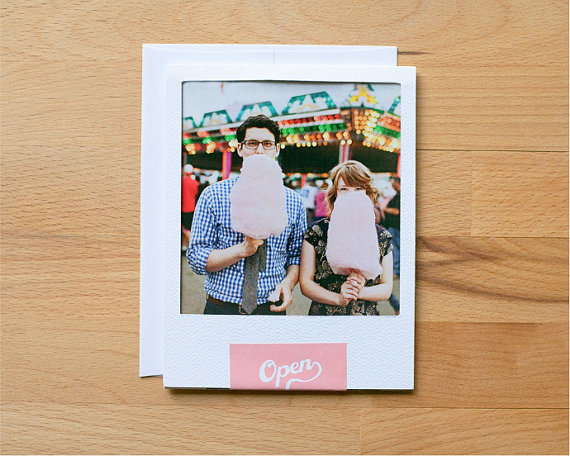
-1*1 (79*79 мм) — такие снимки делали камеры Polaroid 600-й серии Практически у каждого был или до сих пор пылится на антресолях такой аппарат а вот кассеты к нему долго не хранились…
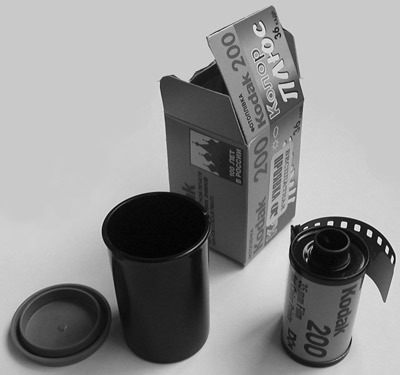
-3*2 — такие снимки делают все фотоаппараты, использующие пленку 35 мм
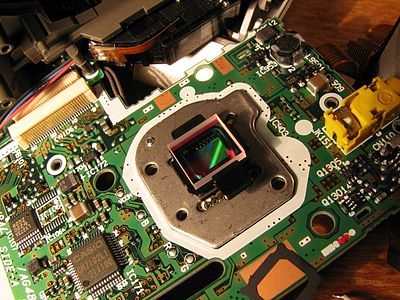
-4*3 — этот формат появился с приходом цифровой фотографии, поэтому практически любая цифровая мыльница и смартфон делают снимки именно с таким соотношением сторон.
Формат 1*1 оказался очень удобным того, чтобы в него как раз влезала голова. Любители селфи, этот ваш Инстаграм не первый, кто решил использовать квадратный кадр.
Формат 3*2 появился не случайно и задолго до появления фотографии как таковой. На протяжении многих веков, для построения гармоничных композиций художники пользуются понятием так называемого золотого сечения.
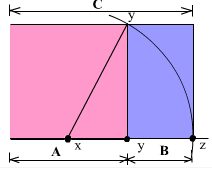
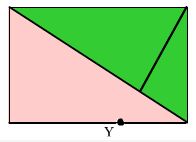
Золотое сечение — деление отрезка АС на две части таким образом, что большая его часть АВ относится к меньшей ВС так, как весь отрезок АС относится к АВ (т.е. АВ: ВС=АС: АВ). Это отношение равно примерно 5:8.
Построим сначала квадрат (выделен розовым цветом).Затем разобьем основание квадрата пополам ( точка X). Будем считать точку Х центром окружности, одной из точек которой является вершина квадрата Y. Затем построим окружность до пересечения с продолжением нижней стороны квадрата (точка Z), и построим через точку Z прямоугольник. В результате мы получим прямоугольник с соотношением сторон 5:8. Отношение величин отрезка А к отрезку С, такое же как отрезка В к отрезку А. Отношение 5:8 очень близко к отношению сторон стандартного кадра (34:36 мм = 5:7,5=2:3).
Построив такой прямоугольник, проведем линию из верхнего левого угла в правый нижний, а затем линию по направлению к точке Y (из предыдущего рисунка) до пересечения с делящей на две части прямоугольник линией.
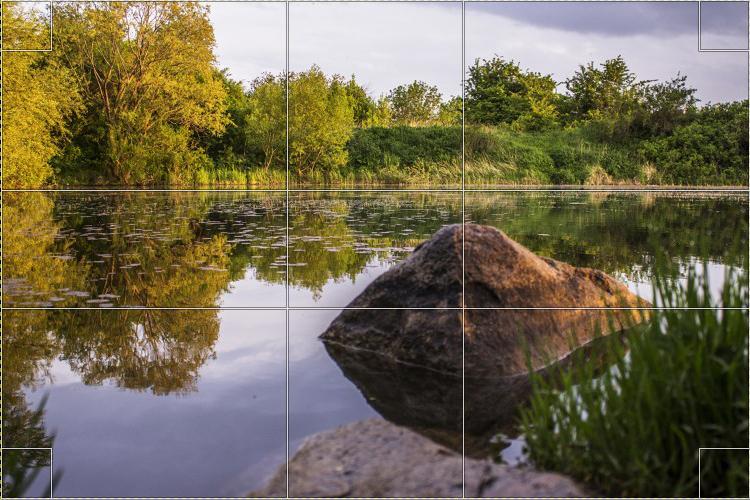
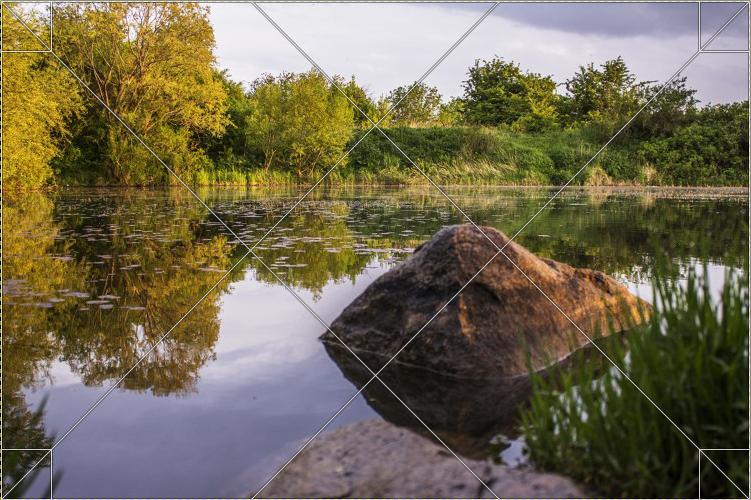
Этот прямоугольник можно поворачивать как угодно, и если кадр будет скомпонован так, чтобы три разных объекта примерно располагались в этих секторах, то композиция будет выглядеть гармоничной.
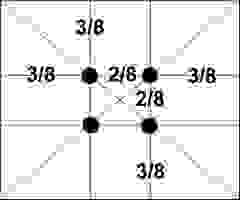
Другим примером использования правила золотого сечения — расположение основных компонентов кадра в особых точках — зрительных центрах, Таких точек всего четыре, и расположены они на расстоянии 3/8 и 5/8 от соответствующих краев плоскости. Человек всегда акцентирует свое внимание на этих точках, независимо от формата кадра или картины.
А вот, как это выглядит на практике:
В формате 4*3 интересного ничего нет, он просто адаптирован для просмотра на мониторе, и отсюда выходят «классические» разрешения:
640*480 — так снимают мобильные камеры 0.3 мегапикселя 1280*960 — примерно 1.3 МП 1600*1200 и 1632*1224 — 2 МП 2048*1536 — 3.2 МП и т. д.
Цифровые зеркальные и системные фотоаппараты в дань традиционного пленочного фото за некоторым исключением также используют формат 3*2. Кстати говоря, «кропнутые» матрицы формата APS-С (22,3*14,9 мм) также подчиняются законам золотого сечения, поскольку ровно в 1.6 раза меньше, чем полный кадр 24*36 мм.
Из классического пленочного соотношения сторон выходят и стандартные размеры фотобумаги: 10*15 (оно же примерно соответствует 4*6″), 13*18 (ну почти пленочное, от длинной стороны «съедается» 1.5 мм), 20*30 (что характерно, почти соответствует A4) и т. д.
А теперь поговорим о физическом разрешении изображений и о том, как они будут выглядеть при печати. Физическое разрешение — это разрешение изображения X на Y точек или, как измеряют производители фотоаппаратов, в количестве мегапикселей. Существует также разрешение, измеряемое в количестве точек на дюйм (points per inch, PPI). Так например стандартное разрешение экрана монитора и отпечатков, предназначенных для рассматривания издали составляет 72 PPI, то есть на расстоянии в 1 дюйм в ряд помещается 72 точки. 150 PPI — достаточно высокое разрешение для того, чтобы можно было различить отдельные точки. 300 PPI и более — фотографическое качество отпечатка.
Таким образом, для того, чтобы распечатать снимок формата 10*15 без потерь в качестве, необходимо изображение размером 2.1 мегапикселя: 10/2.54*300=1181 15/2,54*300=1772 1181*1772=2092732
Принтеры не способны передать цвет одного пикселя одной точкой. Вместо этого принтер использует комбинацию из очень мелких точек разных цветов (чаще всего голубого, малинового, желтого и черного, иногда добавляются светло-голубой, светло-розовый, светло-серый, зеленый и т. д.). Поэтому разрешения изображения в PPI и DPI (dots per inch) — совершенно разные вещи. Существует общепринятое правило: Разрешение в PPI = разрешение принтера в DPI, деленное на количество используемых цветов (для цветовой модели CMYK — 4). Соответственно если на принтере написано, что он печатает с разрешением в 1200 DPI, то он сможет без потерь качества распечатать картинку в 300 PPI.
Отсюда в свою очередь выходят общепринятые разрешения матриц: так например, чтобы распечатать пиксель-в-пиксель изображение формата A4 с разрешением 300PPI, необходима камера с матрицей 8-9 МП (или в 12, с учетом обрезки краев из-за несовпадения соотношений сторон), для журнального разворота требуется в 2 раза больше (18-24 МП), а для настенного календаря формата A2 — 36 МП.