в каком формате сохранять иллюстрацию для печати
Форматы изображений — JPEG, TIFF, PNG, GIF. Какой использовать?
Приветствую друзья! В нашей жизни мы постоянно сталкиваемся с изображениями, при фотографировании, создании сайта, сканировании, печати. Какой формат изображения лучше спросите Вы.
От формата, в котором сохранен файл зависит качество изображения, удобство его дальнейшего редактирования.
С развитием компьютеров и интернета появлялись новые форматы для записи изображений в файлы. Каждый формат имеет свои преимущества и недостатки.
Какой формат изображения лучше?
Формат JPEG
Цифровые камеры и веб-страницы обычно используют JPEG файлы — его алгоритм очень хорошо сжимает данные и итоговый файл получается небольшой. Однако JPEG использует алгоритм сжатия с потерями, что может явится сильным недостатком.
Формат JPEG для цифровых камер
Небольшой размер файла JPEG идет в ущерб качеству изображения. Степень сжатия можно устанавливать в настройках графических программ — ниже качество меньше файл изображения и наоборот чем выше качество тем большим размером получается файл.
JPEG почти единственный формат, который использует сжатие с потерями, позволяющий делать небольшие файлы более низкого качества. Есть режим сжатия без потерь — lossless JPEG.
Данный формат используется в случаях когда небольшой размер файла более важен, чем максимальное качество изображения (оптимизированное изображения для сайта, электронная почта, перенос на картах памяти и т.д.). Формат JPEG достаточно хорош для большинства случаев, главное не переусердствовать в сжатии.
Всегда помните что повторное редактирование файла формата JPEG ухудшает качество картинки, появляются артефакты, потому рекомендую всегда сохранять оригиналы изображений, которые в дальнейшем можно сжать.
Формат TIFF
Формат без потерь используемый для растровых изображений, считается самым лучшим форматом для коммерческой работы. Он применяется при сканировании, в полиграфии для качественной печати, распознавании текста, отправке факсов. Файлы в формате TIFF имеют значительно больший размер чем их аналоги в JPEG, и могут быть записаны без сжатия либо со сжатием без потерь.
Формат TIFF позволяет сохранять несколько слоев, что очень удобно при дальнейшем редактировании, и в отличии от JPEG может иметь разрядность 8 или 16 на канал. TIFF является наиболее универсальным, и как правило используется для хранения оригиналов изображений, которые в дальнейшем можно редактировать. Но имейте в виду что браузеры не отображают TIFF файлы.
Формат GIF
Данный формат разработала компания CompuServe в 1987 году для первых 8-битных видеокарт компьютера и предназначался для передачи по dial up (модемному) соединению. В свое время он был самым распространенным форматом в интернете. GIF использует компрессию без потерь LZW, и очень хорошо сжимает изображения, в которых много однородных заливок (баннеры, таблицы, логотипы, схемы).
Глубиной цвета данный формат нас не радует, всего 8 бит (256 цветов максимум) и использовать его для хранения фотографий не рекомендуется (фото имеют 24 битную глубину цвета).
Данный формат поддерживает анимацию изображений, которая выражается в смене статичных картинок через определенный промежуток времени, которой можно задавать. Анимацию можно делать цикличной, что с успехом применяется при изготовлении банеров и аватарок.
Формат PNG
Был создан сравнительно недавно для замены устаревшего GIF (браузеры показывают оба формата), и в некоторой степени более сложного TIFF формата. PNG является растровым форматом с использованием сжатия без потерь, не поддерживает анимацию и может иметь 48 битную глубину цвета.
Одно из преимуществ данного формата — можно указать уровень прозрачности для каждой точки, что позволяет делать плавные переходы из четкого изображения в фон. Основным применением является использование в интернет и редактирование графики.
Типов файлов в зависимости от цели использования:
Итоги
Какой какой формат изображения лучше и как выбрать тип файла в зависимости от области использования:
Естественно что в данном списке приведены не все форматы графических изображений, их намного больше, но в повседневной жизни обычно используются только эти.
Так как Вы заинтересовались форматом изображений и их отличиями, могу предположить, что одна из Ваших сфер деятельности связана с сайтами или лендингами. Рекомендую Вашему вниманию бесплатную книгу «Анатомия продающих лендингов». Очень полезная книга из которой Вы узнаете:
Скачивайте книгу «Анатомия продающих лендингов» и применяйте на практике полученные знания.
Подготовка макета к печати в Фотошопе
Для получения качественного напечатанного изображения (визитки, логотипа, открытки и т.д.) необходимо сделать корректный макет. Благодаря этому в процессе печати не произойдет нежелательных сжатий, сдвигов и искажений. Но из чего же состоит подготовка макета к печати? Об этом расскажем в данной статье.
Создайте свой логотип онлайн. Более 50 тысяч брендов по всему миру уже используют логотипы от Турболого.
Графические программы которые используют для макетирования
Изготовить макет изображения для печати можно с помощью различных программ. Самые распространенные из них — Adobe Photoshop, Adobe Illustrator и Corel Draw. Далее представлено подробное руководство, как подготовить макет к печати в каждой из этих графических программ.
Adobe Photoshop
Подготовка макета к печати в Фотошопе занимает немного времени и не требует особых знаний. Необходимо только выполнить последовательно следующие шаги:
Adobe Illustrator
Оформление макета в Adobe Illustrator несколько схоже с процессом подготовки в Adobe Photoshop.
Corel Draw
Подготовка документа к печати в Corel Draw занимает всего пару минут. Для этого нужно выполнить следующие шаги:
Как подготовить макет к печати в Фотошопе
Самостоятельная подготовка макета для печати в Photoshop или Illustrator выполняется довольно просто. Изображение собирается из нескольких мелких элементов в общую картину. В большинстве случаев при разработке люди допускают одинаковые ошибки, которых можно избежать, если иметь необходимую базу знаний.
Форматирование страницы и запасы для обрезки
Создание собственного проекта выполняется с учетом последующей обрезки после печати, поэтому занимать полную страницу изначально невозможно. При верстке необходимо учесть всего 3 фактора:
Кроме того, технические рекомендации для открыток, конвертов, этикеток и другой нестандартной продукции подразумевают необходимость оставления разметки для нескольких задач:
Работа со шрифтами
Нередко специалисты изобретают собственные шрифты, используют нестандартные решения и пытаются разработать неповторимый дизайн. Типографии работают с различными программами и оборудованием, поэтому желательно использовать пакет PostScript, а также учитывать комплекс рекомендаций:
Формат файлов для передачи в типографию
Современные типографии цифровую и офсетную печать, различающуюся исключительно технически. В 99% случаев используются файлы PSD, EPS и AI.
В особых случаях допускается использование CDR (преимущественно касается старых рекламных агентств, где Corel Draw служит основным рабочим инструментом) и TIFF (часто выручает при возникновении конфликтных ситуаций).
Управление цветом в Photoshop
Применяется исключительно цветовое пространство CMYK в стандартном варианте. Если требуется дополнительное расширение используемой палитры, необходимо уточнить техническую возможность у менеджера типографии, и использовать PANTONE.
Растровая графика
Разработка визитки или других небольших проектов без особой детализации допускает использование растровых изображений. Также некоторые компании просят растр в полном формате, даже при условии размера отпечатываемого изображения в 2 метра шириной. По техническим данным:
Векторная графика
Наиболее практичный вариант для широкоформатной полиграфии, потому что изображение можно растягивать и сжимать без ограничений. Но желательно учесть ряд нюансов:
Преимущества редактора Photoshop
Графический редактор Adobe Photoshop является пожалуй самой известной и используемой программой среди аналогов. Но какие же особенности Фотошопа делают его таким востребованным?
Самостоятельная проработка кажется сложной только при подготовке первого собственного проекта. Каждый следующий раз отнимает меньше времени и требует значительно меньшее количество усилий.
Продуктовый и графический дизайнер с опытом работы более 10 лет. Пишу о брендинге, дизайне логотипов и бизнесе.
Подготовка иллюстрации к печати. Как не наломать дров.
Когда речь заходит о печатной иллюстрации (будь-то разворот детской книги, полоса в журнал или даже простая открытка), многие художники испытывают трудности с техническими моментами, а именно с правильной подготовкой своей работы в печать. На самом деле, в этом нет ничего страшного! Нужно всего лишь помнить с самого начала о некоторых нюансах, и тогда никакие требования печатного производства не смогут повергнуть вас в шок.
Эту статью написала замечательная Маргарита Левина специально для нашего блога:
“В своё время я 2 года проработала верстальщиком в типографии, что, надо сказать, дало мне бесценный опыт знакомства со многими печатными технологиями. Я была как раз тем человеком, к которому поступали все макеты клиентов, и который их готовил непосредственно к печати. Этот опыт до сих пор меня выручает, когда дело доходит до подготовки моих иллюстраций к печатному производству. Но иллюстратору не обязательно вникать во все тонкости препресса. Достаточно знать самые основные моменты, о которых и пойдёт сегодня речь.
Если вы изначально рисуете иллюстрацию для печати, то лучше всего сразу задавать вашему документу цветовую модель CMYK. Да, есть иллюстраторы, которые предпочитают всё рисовать в RGB, потому что её цветовой охват больше, и в последствии при переводе в CMYK цвета будут казаться ярче. Но в этом подходе есть свои недостатки в виде дополнительных телодвижений по цветокоррекции. Я лично предпочитаю работать сразу в CMYK. Если же заказчик планирует не только печатать, но и использовать вашу иллюстрацию на электронных носителях (например, как баннер для сайта или приложения), то тогда логичнее рисовать в RGB, а потом уже переводить в CMYK.
Запомните – все, что для печати – CMYK, все, что для веба (даже просто показать рисунок на вашем блоге или сайте) – RGB!
Как правильно перевести иллюстрацию из RGB в CMYK:
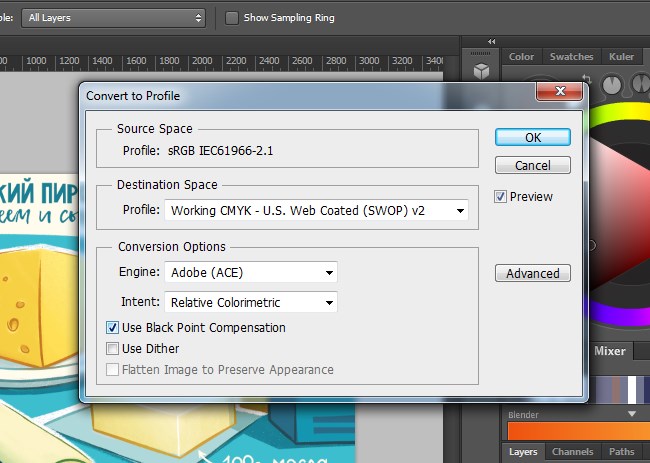
2. Выставляем галочку рядом с Use Black Color Compensation. Выбираем из списка профиль Custom CMYK…
3. Выставляем следующие настройки:
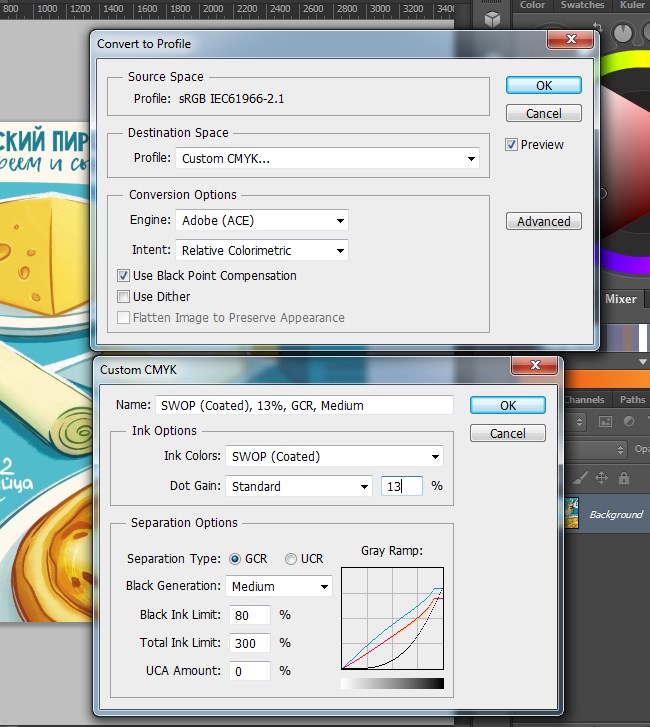
ВАЖНО! Не используйте для перевода из RGB в CMYK вкладку Image – Mode – CMYK Color. Этот путь легче, но может давать некорректные цвета.
Если вы работаете с растровыми изображениями, то принципиальное значение имеет размер картинки, потому что в дальнейшем увеличить такую иллюстрацию будет невозможно и придётся её перерисовывать заново. Лучше вообще рисовать в масштабе, увеличив размер в 1,5-2 раза, тогда изображение при печати получится чётче (а ещё это подстраховка на случай, если заказчик решит немного изменить размер печатного формата). И не забываем про вылеты под обрез – это дополнительные поля на 3-5 мм выходящие за пределы обрезного формата, которые нужны для того, чтобы исключить погрешность резки (в случае, если ваша иллюстрация соприкасается с линией реза).
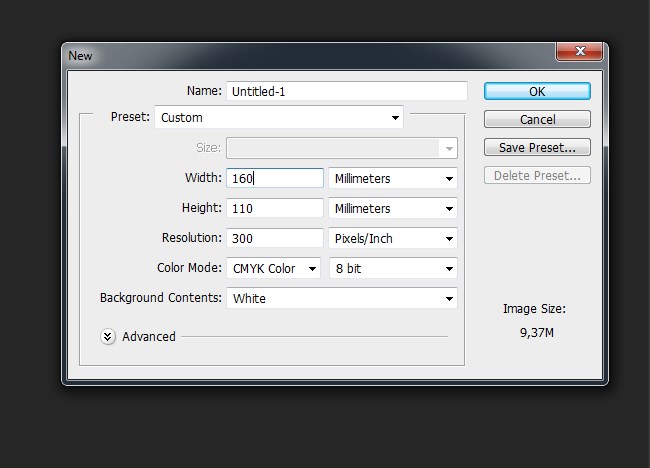
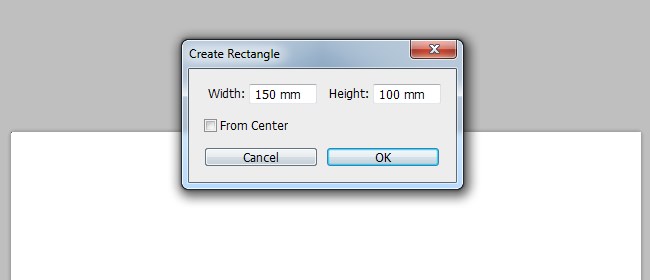
2. Делаем рамку обрезного формата (150 на 100 мм) – создаем прямоугольник с заданными размерами и контуром 0,5 мм красного цвета, выравниваем его ровно по центру. Можно дополнительно сделать рамку формата 140 на 90, чтобы все важные детали располагать не ближе 5 мм к линии реза.
3. Теперь идём во вкладку Image – Image Size и увеличиваем размер документа пропорционально в 2 раза (получится 320 на 220 мм).
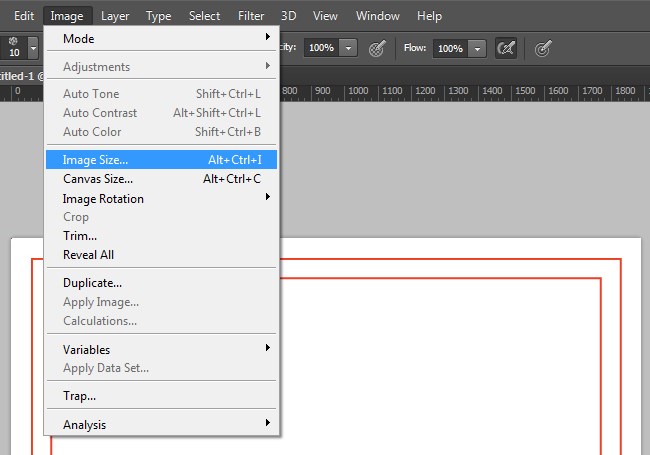
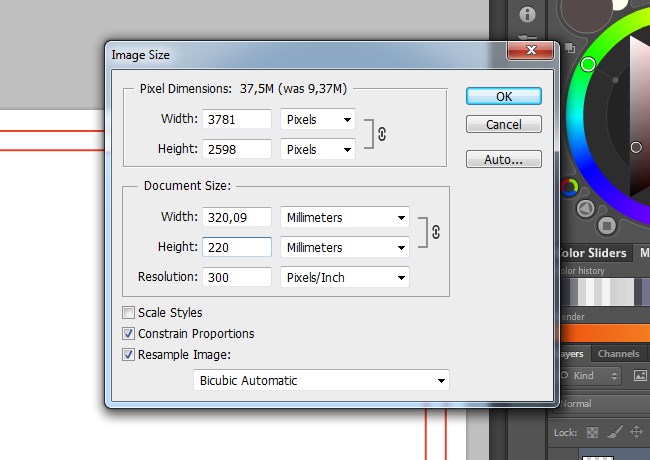
4. Вуаля! Теперь у нас есть документ нужного размера с необходимой разметкой. Можем приступать к рисованию.
5. Когда иллюстрация готова – убираем рамки, сливаем все слои в один и идём опять по вкладке Image – Image Size и уменьшаем иллюстрацию до нужного формата (160 на 110 мм). Сохраняем отдельным документом (на всякий случай, чтобы не потерять исходник в слоях и большом размере).
Разрешение Изображения
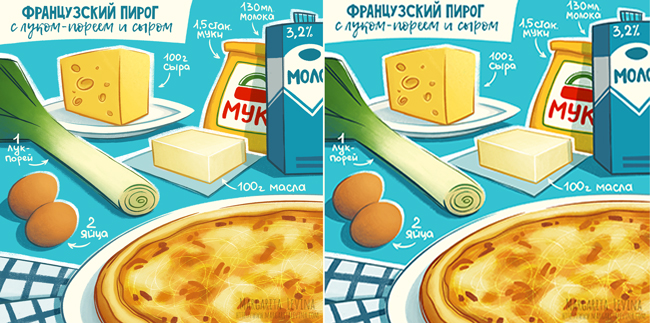
Иллюстрация для печати должна иметь разрешение 300 dpi (300 точек на 1 дюйм). Уменьшение этого параметра грозит ухудшением качества изображения, появлением на нём видимых пикселей. Исключение составляет широкоформатная продукция – здесь для печати вполне хватает 90-120 dpi.
(Слева – разрешение 300 dpi, справа – 30 dpi)
Фотошоп не для текста
Если на вашей иллюстрации должен быть шрифтовой текст (особенно мелкий), то верстать его нужно в векторном редакторе, а не в Фотошопе. Иначе при печати он будет выглядеть немного размытым и нечётким. Я для этих целей использую Иллюстратор. Очень удобно перетаскивать туда изображение прямо из Фотошопа. И не забудьте потом свести шрифт в кривые!) Кстати, если ваш текст чёрный, то используйте для этого 100% black (в CMYK – 0, 0, 0, 100). А если предполагается офсетная печать, то поставьте в меню Attributes галочку на Overprint Fill.
Вот и всё, о чём нужно помнить иллюстратору при подготовке своих иллюстраций в печать. Применяя всё это на практике, вы не только упростите себе жизнь, но и станете любимчиком всех печатников, избавив их от необходимости писать вам длинные письма с техническими правками”.
Надеюсь вам было интересно и полезно! Даже я для себя узнала кое-что новое. Оказывается, и я раньше неправильно переводила из одного цветового разрешения в другое. Теперь буду знать. У Маргариты еще много всяких очень полезных статей собрано в ее БЛОГЕ об иллюстрации. Всем рекомендую зайти почитать. А я буду просить Маргариту писать для нас почаще. Уж очень здорово и познавательно у нее получается 🙂
А вы знали о том, что написано выше? Может у вас есть свои ноу-хау? Делитесь в комментах 🙂
* * *
Минутка рекламы. Вы же знаете, что без толкового издательства продвижение вас как иллюстратора просто невозможно? Вот где можно узнать, как найти и подписать контракт с серьезными издательствами:
2. Полный комплект “Восемь в одном” – всё самое необходимое, что вам нужно знать по иллюстрации.
Что говорят об этом другие участники? (16 Комментариев)

Спасибо большое, Маргарита и Элина. Очень ценная информация. Оказывается, я многое не совсем верно делала. Много раз пыталась расспрашивать печатников, как лучше, но настолько исчерпывающе никто не могу ответить на мои вопросы. Всего доброго и замечательной недели вам обеим.

Спасибо! Рада, что статья пригодилась! И вам чудеснейшей недельки!
Cпасибо!) Разные типографии и печатники порой требуют разное (сама сталкивалась), но, как правило, если у вас макет отвечает вышеприведённым требованиям, то они обычно ничего не просят))
О, спасибо! Очень полезная информация! У меня, если честно, даже цифры выстроить в колонки на календаре не получилось, пришлось рисовать от руки, а уж печать это вообще высший пилотаж! Пока коплю опыт.
Маргарита, огромное спасибо за то что поделились!! Я знала только тот легкий путь перевода в CMYK, и наверняка бы заплутала в галках Convert to Profile. А еще мне очень понравился ваш блог, подписалась на него.
Элина, спасибо вам за то, что нашли Маргариту!))
Ольга, спасибо!!) Я очень рада, что вам пригодилась статья!)
Очень интересная статья, и нужная, спасибо.
Маргарита, спасибо за эти простые, но гениальные правила! Я, оказывается, всегда пользовалась “неправильным” способом перевода RGB в CMYK. А поясните, пожалуйста, почему нельзя делать текст в Фотошопе? Ведь там и формат шрифта тот же, и преобразование его в кривые доступно. Имеются в виду какие-то “неслоёные” форматы файлов? О каком формате вы в основном думали при написании этой статьи?
Мария, про текст в фотошопе всё довольно просто – как правило типографии требуют файл с полностью сведёнными слоями. В этом случае ваш текст преображается в растровую форму из пикселей. И это приводит к тому, что текст при печати становится немного замыленным и нечётким. Это по первому вопросу) А при написании статьи я конечно больше ориентировалась на растр, потому что сама в нём сейчас работаю 😉
Спасибо! Не знала правильные настройки перевода в цмик и про текст в фотошопе.
При уменьшении размера в фотошопе ведь происходит все равно потеря резкости (особенно, если картинка уменьшается в два раза одним махом)? Может быть лучше большую версию картинки вставлять в иллюстратор в нужный размер?
Здравствуйте!
Спасибо большое за статью!
Подскажите, пожалуйста, если иллюстрация была нарисована вручную в цвете, потом сфотографирована, как лучше поступить, когда помещаешь ее в фотошоп, лучше сразу же создавать файл в CMYK или же создавать в RGB, потом переводить из RGB в CMYK из-за того, что цветовой профиль фотографии RGB.
Эмм… давайте по-порядку:
– у вас есть сфотографированная иллюстрация
– Вы готовите вашу иллюстрацию для полиграфии и печать будет не в Штатах и не в Японии.
– У вас нет никаких специальных требований к «внедренным» цветовым профилям.
Тогда:
а) Ваша иллюстрация, априори откроется в Фотошопе в RGB
б) Вам надо конвертировать ее в CMYK
в) Вы не читаете, что выше пишет замечательная Маргарита
г) Вы смотрите настройки вашего рабочего цветового пространства:
– Edit / Color Settings…
– Выбираете Europe Prepress (могут быть разные цифирки в зависимости от версии фотошопа и соответственно «свежести» профиля. Цифирка больше – версия свежее).
– жмете OK
Теперь вы смело конвертируете ваш файл в CMYK нормальной стандартной процедурой: Image / Mode / CMYK
Если у вас уже выбрано такое цветовое пространство, то при открытии файла «с фотоаппарата» Фотошоп предложит конвертировать sRGB в Adobe RGB (Если не отключена опция «напоминания»). Соглашайтесь! У Adobe RGB шире цветовой охват и соответственно конвертация в CMYK будет корректнее.
I don’t want to rain on your parade, but… Эта статья должна называться: «Подготовка иллюстрации к печати. Как сговнякать свою работу и не понять почему.»
Сколько раз, при сдаче работы в печать вы слышали классическую мантру: … цмик-триста-дипиай-слои-свести-шрифты-в-кривых. Вот и здесь, такая же мантра, только длинее, типа еще оммм… сказали. Проблема любой мантры в том, что вам сказали «что», но не сказали «почему». Ну вот почему 300dpi? а 250dpi можно, а 400? А бывает, что-бы 400dpi нужно? И при этом, если классическая мантра правильная и в общем полезная, то вот эта, расширенная и с оммм – неправильная и токсично-опасная.
Перед тем, как разбираться почему, я вам еще одну мантру зачитаю:
– Никогда, никогда не меняйте параметры программных установок, если не понимаете, что за этим стоит, а точнее, чем это черевато, (и вместо оммм –) …тем более, если не готовы отдать свой полугодовой гонорар за перепечатку тиража.
Начинаем разбираться. Сначала очертим технологические рамки. Итак, мы говорим:
а) об офсетной печати;
б) о допечатной подготовке и печатных процессах на территории Европы.
Полиграфия штука сложная и поэтому некие традиции, технологии и подходы к производству имеют свои региональные отличия. Обычно учитывают три крупных региона: Европа, США, Япония. И когда мы говорим – Европа, подразумеваем, что оборудование произведено в Европе и процессы регулируются соответствующими европейскими стандартами. С оборудованием еще не факт, а стандарты это критично.
Начнем с работы с цветом. Маргарита пишет и соответственно показывает:
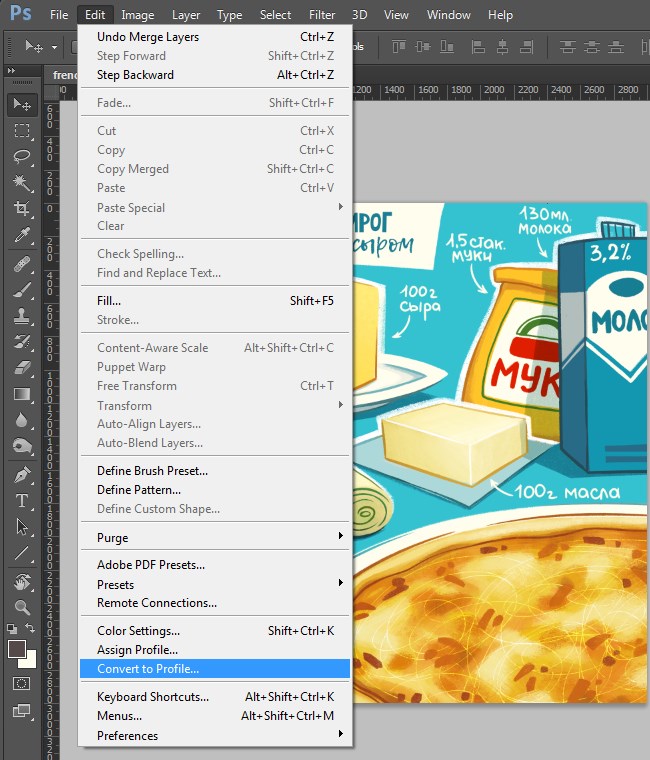
1. Идём во вкладку Edit – Convert to Profile…
– ОК, зашли…
– В интимные подробности не лезем, кнопочку Advanced не нажимаем и это правильно.
2. Выставляем галочку рядом с Use Black Color Compensation. Выбираем из списка профиль Custom CMYK…
– Акцентирую «Выставляем галочку рядом с Use Black Color Compensation.» Это определенный симптом, мы к нему потом вернемся.
– Ничего не сказано по поводу чек-бокса Use Dither. Этот параметр отвечает за сглаживание цветовых переходов. Не самый критичный параметр, в принципе зависит от общего характера вашей работы. Если есть градиенты, можно и даже нужно включить.
Интересное начинается дальше:
3. Выставляем следующие настройки: …
Сорри, весь список не привожу, смотрите в статье. В основном настройки остались «по умолчанию», кроме двух, значения которых изменили:
– Dot gain (правильно), (написано Dot grain – не правильно) – Standart, 13-18%
– Black Ink limit – 80%
Давайте с ними разберемся.
Начнем с Dot gain. По-простому – Компенсация ростиска точки.
Мы помним, что в офсете печатным элементом является точка, точнее совокупность точек. И то, что от размера точки зависит насыщенность цвета.
Итак, что мы имеем?
– В процессе печати: Краску на точечку нанесли, при печати надавили, а на бумаге краска и расползлась. Точка на отпечатке больше чем на печатной форме и вот эта самая совокупность «расползшихся» точек сформировала «пережаренную», как говорят печатники, картинку, т.е. тонально перенасыщенную и/или перетемненную. В общем, хотели загорелую красотку, а получили негритянку.
– В процессе растеризации: Хотим загорелую красотку! – Не проблема, точечку на форме уменьшим и компенсируем «расползание» краски.
– В процессе подготовки: А насколько точечку уменьшать? – А от бумаги зависит. Например, рыхлая «газетка» забирает много краски активно растекающейся по волокнам. Поэтому процент уменьшения точки на печатной форме выставляется значительно выше, чем например, для плотной «меловки». По Евростандарту:
– Мелованая (Coated) – 9%
– Офсетная (Uncoated) – 15%
– Газетная (Newsprint) – 30%
Выставленный Маргаритой параметр в 13% в принципе нормально. Обычно в стандартных цветовых профилях применяют среднее значение в 15%. Можно его и оставлять, особенно, если вы не уверены, на какой бумаге будет печататься ваш тираж.
Дальше Black Ink limit.
Представим ситуацию: На вашей иллюстрации – тропическая ночь, Буэнос-Айрес. Получаем из печати – белая ночь, Ленинград. Во как мантра замечательно работает! Ограничение черного в 80% сами ставили? – Получите чудо! Ваш 100% черный теперь 80% темно-серый со всеми вытекающими последствиями.
Вроде все, больше ничего не меняли. Но и того что накрутили уже хватает.
Эмм… Помните:
– В начале мантры – «Выставляем галочку рядом с Use Black Color Compensation», еще даже до выбора/настройки цветового профиля.
– Позже – Изменение параметра Dot gain и уменьшение параметра Black Ink limit.
Вывод: – Очень похоже, что в типографии где трудится Маргарита есть проблемы с черным цветом. Я не могу точно определить, это проблемы на уровне подготовки или на уровне цветоделения и растеризации, или на уровне печатного оборудования. Как минимум, часть проблемы на уровне подготовки я опишу ниже.
Так можно ли с такими установками получить качественно отпечатанную продукцию?
а) Вероятно. Но только при условии, что печататься вы будете в той заветной типографии.
б) Возможно. В смысле, возможно вам повезет и грамотный препресс-инженер проигнорирует эти чудесные установки и конвертирует файл в цветовое пространство принятое в их производственном цикле.
в) Сомнительно, если останутся все эти установки, при «правильном» полиграфическом процессе.
Про проблемы с изменением размеров я напишу позже. Но там тоже не все так бодро и красиво, как описала замечательная Маргарита.
Маргарита, добрый день! А как быть, если я работаю не в векторе, а традицией, акварелью? Как мне сдавать в печать рисунки? Сделала иллюстрации к книге, отсканировала и отправила заказчице…